
Подключение проекта в проект в Visual Studio
Как можно подключить файлы из одного проекта в другой в vs 2010? Подключил .h, но не получается .cpp. Сейчас получаю ошибку:
error LNK2019: unresolved external symbol. UPD: важным является то что оба они являются исполняемыми, если бы нужно было подключить проект с либой, то я знаю как это сделать.
Отслеживать
371 1 1 золотой знак 5 5 серебряных знаков 13 13 бронзовых знаков
задан 2 июн 2013 в 11:17
nanotexnik nanotexnik
300 2 2 серебряных знака 11 11 бронзовых знаков
2 ответа 2
Сортировка: Сброс на вариант по умолчанию
Объединить два проекта в один solution — не означает, что проекты будут линковаться друг с другом. Если вы используете заголовочный (.h) файл в коде одного проекта, то нужно подключить в проект и файл-реализацию (.cpp), в котором реализованы классы, функции, статические переменные из заголовочного. Подключить cpp-файл в проект просто — достаточно в дерево проекта добавить существующий файл (например, просто перетащить файл из проводника или add existing item в контекстном меню).
error LNK2019: unresolved external symbol. означает, что сущность из заголовочного файла нигде не реализована. Например, объявлена функция, эта функция вызывается, но нигде не реализована. Другой пример — объявление глобальной переменной с ключевым словом extern в заголовочном файле и отсутствие cpp-файла с определением этой глобальной переменной.
И еще. Поскольку два Ваших проекта — исполняемых файла используют одну и ту же функциональность, подумайте о том, чтобы вынести эту функциональность в отдельную библиотеку (подойдёт даже статическая lib-библиотека). Тем более, что либы вы умеете подключать.
Visual Studio: как добавить текстовый файл в C#-проект и отобразить его в древе проекта?
Во всех примерах по работе с текстовыми файлами (расширение .txt ) на языке C#, которые я видел, текстовый файл предлагалось сохранять вне проекта. Но я хочу, чтобы текстовый файл хранился внутри решения (например, в подпапке Data ). Visual Studio в меню добавления нового файла предлагает добавлять только определённые типы файлов, среди которых нет текстовых. Таким образом, насколько я на данный момент знаю, текстовый файл можно добавить в проект только с помощью проводника Windows (или сторонних аналогов). Если это сделать, то хотя тест на наличие файла (код ниже) и даст положительный результат, файл не будет отображаться в древе проекта.
Console.WriteLine(File.Exists(curFile) ? "File exists." : "File does not exist."); Отслеживать
user177221
задан 6 окт 2017 в 2:17
Боков Глеб Боков Глеб
1,084 2 2 золотых знака 25 25 серебряных знаков 68 68 бронзовых знаков
1 ответ 1
Сортировка: Сброс на вариант по умолчанию
Visual Studio в меню добавления нового файла предлагает добавлять только определённые типы файлов, среди которых нет текстовых.
Разве? В окне добавления новго элемента выберите раздел «Общие» и Вы увидите в числе прочих «Текстовый файл». Если файл создан вне студии, в конктекстном меню проекта есть пункт «Добавить»-> «Существующий элемент». Он откроет стандартный диалог Windows для открытия файлов. Выбираете в правом нижнем углу «Все файлы» и можете добавить в проект какой угодно файл. В том числе текстовый.
Как добавить файл в проект Visual Studio
Для большей части программирования в Visual Studio вам потребуется создавать и использовать «проекты». Проекты — это способ, с помощью которого Visual Studio организует и поддерживает различные файлы, используемые для программы. Некоторые из этих файлов являются файлами, которые вы создаете для своего кода C. Другие файлы включают «объектные» файлы, созданные компилятором при компиляции кода, «исполняемый» файл (*.exe), который Visual Studio создает, связывая скомпилированный код с другим кодом, библиотеками и т. д., которые необходимы для запуска. ваша программа, а также различные файлы, используемые Visual Studio для организации и отслеживания статуса вашего проекта.
Создание нового проекта
Чтобы создать новый проект:
- Перейдите в меню «Файл» и выберите «Создать». Должно появиться диалоговое окно «Создать».
- Диалоговое окно «Создать» должно иметь четыре вкладки («Файлы», «Проекты», «Рабочие пространства», «Другие документы»), расположенные в верхней части окна. Выберите вкладку Проекты. После этого должен появиться список типов проектов, которые можно создать.
- Нажмите Консольное приложение Win32 в списке проектов.
- Введите имя проекта в поле «Имя проекта» справа от диалогового окна.
- Выберите каталог для проекта в поле Location справа от диалогового окна.
- После того, как вы ввели имя и каталог для файла, нажмите кнопку ОК.
- После того как вы нажмете кнопку OK, диалоговое окно должно отобразиться в виде набора вариантов для типа проекта или приложения. Выберите «Пустой проект», нажав кнопку рядом с этим вариантом.
- Выбрав тип проекта, нажмите кнопку «Готово». Затем появится диалоговое окно с сообщением о том, что было создано пустое консольное приложение (без файлов кода C — вам нужно будет создать их позже).
- Нажмите кнопку OK, чтобы закрыть диалоговое окно с новой информацией о проекте. Теперь вы готовы начать вводить свой программный код C.
Создание и добавление файлов в проект
Перед созданием и добавлением файлов в проект убедитесь, что вы создали проект и он открыт. Если проект не открыт, сначала откройте его.
Чтобы начать добавлять файлы в проект:
- Перейдите в меню «Файл» и выберите «Создать». Должно появиться диалоговое окно «Создать».
- Диалоговое окно «Создать» должно иметь четыре вкладки («Файлы», «Проекты», «Рабочие пространства», «Другие документы»), расположенные в верхней части окна. Выберите вкладку «Файлы». После этого должен появиться список типов проектов, которые можно создать.
- Нажмите исходный файл C++ в списке типов файлов, которые можно создать.
- Убедитесь, что флажок «Добавить в проект» установлен и название вашего проекта отображается в поле непосредственно под полем «Добавить в проект».
- Введите имя файла в поле Имя файла. Обязательно используйте расширение «.c» для имени файла, например. грамм. «мой файл.c». Если вы не укажете расширение, файл будет создан как файл C++, что впоследствии может вызвать некоторые проблемы.
- Нажмите кнопку OK после ввода необходимой информации для создания нового файла. Затем новый файл следует открыть и отобразить в окне Visual Studio, чтобы вы могли начать связывание информации.
- Обязательно сохраняйте файл (с помощью команды «Сохранить» в меню «Файл») часто и по завершении ввода информации. Нажмите «Консольное приложение Win32» в списке проектов.
Создание исполняемого файла («Сборка» проекта)
Прежде чем вы сможете запустить программу, вы должны создать проект и добавить в него файлы. Для компиляции, компоновки и запуска, т.е. е. чтобы «создать» свою программу, сначала убедитесь, что проект открыт.
Как добавить существующий файл в проект Visual Studio?
Файлы можно добавлять в проект несколькими способами:
- Щелкните правой кнопкой мыши проект или содержащуюся в нем папку и выберите Добавить | Существующий элемент… .
- Используйте Показать все файлы . Нажмите на файлы или папки, которые вы хотите добавить в проект, и выберите «Включить в проект» .
- Перетащите файлы и папки из проводника Windows.
Как добавить существующее дерево каталогов в проект в Visual Studio?
Вам необходимо поместить структуру каталогов в каталог вашего проекта. Затем щелкните значок «Показать все файлы» в верхней части панели инструментов Solution Explorer. После этого добавленный каталог будет показан. Затем вам нужно будет выбрать этот каталог, щелкнуть правой кнопкой мыши и выбрать «Включить в проект».
Как добавить папку в проект?
Откройте свой проект, затем нажмите вкладку «Файлы» на панели навигации. Появится страница «Файлы». Выберите место хранения из списка, затем нажмите кнопку «Создать папку» на панели инструментов. Введите имя папки в текстовое поле, затем нажмите зеленый значок +, чтобы создать папку.
Как добавить изображение в папку Visual Studio?
- В обозревателе решений откройте контекстное меню проекта, в который вы хотите добавить изображение, и выберите «Добавить» > «Новый элемент».
- В диалоговом окне «Добавить новый элемент» в разделе «Установлено» выберите «Графика», а затем выберите подходящий формат файла для изображения.
Как добавить существующий проект в решение в Visual Studio 2019?
Чтобы добавить существующий проект в решение
- В обозревателе решений выберите решение.
- В меню «Файл» выберите «Добавить» и нажмите «Существующий проект».
- В диалоговом окне «Добавить существующий проект» найдите проект, который нужно добавить, выберите файл проекта и нажмите кнопку «Открыть». Проект будет добавлен к выбранному решению.
Как добавить git в существующий проект?
Новый репозиторий из существующего проекта
- Перейдите в каталог, содержащий проект.
- Введите git init .
- Введите git add, чтобы добавить все нужные файлы.
- Возможно, вы захотите создать файл . gitignore сразу, чтобы указать все файлы, которые вы не хотите отслеживать. Используйте git add. gitignore тоже.
- Введите git commit .
Как загрузить файл с GitHub в командную строку?
Выполните несколько шагов и успешно загрузите файл или проект на github с помощью командной строки.
- Создать новый репозиторий.
- Создайте новый репозиторий на Github.
- Теперь откройте команду.
- Инициализировать локальный каталог.
- Добавить локальный репозиторий.
- Репозиторий фиксации.
- Добавить URL-адрес удаленного репозитория.
- Отправить локальный репозиторий на GitHub.
Как загрузить локальный проект на GitHub?
Добавление существующего проекта на GitHub с помощью командной строки
Основан ли GitHub на Git?
GitHub: GitHub – это веб-служба размещения репозитория Git, которая предлагает все функции распределенного контроля версий и управления исходным кодом (SCM) Git, а также добавляет собственные функции. Git поддерживается Linux. GitHub поддерживается Microsoft.
Как добавить существующий файл в проект Visual Studio?
Файлы можно добавлять в проект несколькими способами:
- Щелкните правой кнопкой мыши проект или содержащуюся в нем папку и выберите Добавить | Существующий элемент… .
- Используйте Показать все файлы . Нажмите на файлы или папки, которые вы хотите добавить в проект, и выберите «Включить в проект» .
- Перетащите файлы и папки из проводника Windows.
Как скопировать файл из одного проекта в другой в Visual Studio?
Один из способов — щелкнуть правой кнопкой мыши папку в обозревателе решений, открыть папку в обозревателе, а затем перетащить ее в другой экземпляр Visual Studio. Просто добавьте исходный проект в целевое решение. Это позволит вам копировать/вставлять между двумя экземплярами Visual Studio.
Как добавить проект в существующее решение в Visual Studio 2010?
Чтобы добавить существующий проект в решение
- В обозревателе решений выберите решение.
- В меню «Файл» выберите «Добавить» и нажмите «Существующий проект».
- В диалоговом окне «Добавить существующий проект» найдите проект, который нужно добавить, выберите файл проекта и нажмите кнопку «Открыть». Проект будет добавлен к выбранному решению.
Как добавить файл в Visual Studio?
Вы можете добавить в проект существующие файлы, щелкнув правой кнопкой мыши узел «Проект» и выбрав «Добавить» > «Добавить файлы. «. В качестве альтернативы, чтобы добавить всю папку, выберите «Добавить» > «Добавить существующую папку…». Отобразится файловый браузер, который позволит вам найти в вашей системе необходимый элемент для добавления.
Как связать проект в Visual Studio?
Чтобы связать файлы, используйте диалоговое окно «Добавить существующий элемент». Один из способов сделать это — щелкнуть правой кнопкой мыши проект и выбрать «Добавить», затем «Существующий элемент…». Когда откроется диалоговое окно, найдите файл, на который вы хотите создать ссылку. Затем НЕ НАЖИМАЙТЕ КНОПКУ «Добавить».
Что такое общий проект Visual Studio?
Что такое общий проект? Концепция общих проектов была введена в Visual Studio 2013 RC 2 и, в двух словах, позволяет вам ссылаться на весь проект, а не только на одну сборку, как в библиотеке классов.
Как добавить исходный файл в Visual Studio 2019?
Создать проект и импортировать исходный код
- Запустите Visual Studio.
- Нажмите «Файл» > «Создать» > «Проект».
- Щелкните правой кнопкой мыши свой проект в обозревателе решений и выберите «Добавить» > «Существующий элемент».
- Нажмите «Добавить» и перейдите к папке, содержащей файлы, которые вы хотите добавить в проект.
- Выберите файлы, которые хотите добавить, и нажмите «Добавить».
Как добавить файл ресурсов в Visual Studio?
открыть решение SharePoint.
Что делает файл .exclude в Visual Studio?
Атрибут exclude сообщает языковой службе, какие файлы не являются частью вашего исходного кода . Если IntelliSense работает медленно, добавьте папки в список исключений (VS Code предложит вам сделать это, если обнаружит медленные завершения). Вы захотите исключить файлы, созданные в процессе сборки (например, каталог dist). Эти файлы будут вызывать предложения
Что такое проект Visual Studio?
Проект — это то, как Visual Studio управляет всеми файлами, которые объединяются для создания единого приложения, включая исходный код, ресурсы, конфигурации и т. д. Проект формализует и поддерживает отношения между всеми файлами проекта, а также внешними ресурсами, которые совместно используются несколькими проектами.
Как добавить существующий файл в проект Visual Studio?
Создать проект и импортировать исходный код
- Запустите Visual Studio.
- Нажмите «Файл» > «Создать» > «Проект».
- Щелкните правой кнопкой мыши свой проект в обозревателе решений и выберите «Добавить» > «Существующий элемент».
- Нажмите «Добавить» и перейдите к папке, содержащей файлы, которые вы хотите добавить в проект.
- Выберите файлы, которые хотите добавить, и нажмите «Добавить».
Что такое файл Razor G CS?
Г. cs — это разделяемый класс, созданный генератором одного файла, когда файл . xaml-файл сохраняется. В основном он содержит объявления кода для именованных элементов в xaml.
Куда мне поместить AssemblyInfo CS?
Информация о сборке. cs создается автоматически при создании приложения Windows с помощью Microsoft Visual Studio 2005. Он находится в папке «Свойства».
Как добавить существующий проект в решение в Visual Studio 2019?
Чтобы добавить существующий проект в решение
- В обозревателе решений выберите решение.
- В меню «Файл» выберите «Добавить» и нажмите «Существующий проект».
- В диалоговом окне «Добавить существующий проект» найдите проект, который нужно добавить, выберите файл проекта и нажмите кнопку «Открыть». Проект будет добавлен к выбранному решению.
Каково содержимое файла AssemblyInfo CS?
1 AssemblyTitle : название заголовка сборки. 2 AssemblyDescription: содержит подробное описание сборки. 3 AssemblyCompany: Предоставляет информацию о компании из сборки. 4 AssemblyProduct: Предоставляет производственную информацию из сборки.
Как мне сделать первый проект в Visual Studio?
Открытие страницы «Создать новый проект» При первом открытии Visual Studio появляется начальное окно, в котором можно выбрать «Создать новый проект». Если среда разработки Visual Studio уже открыта, вы можете создать новый проект, выбрав «Файл» > «Создать» > «Проект» в строке меню.
Почему Visual Studio Code запускает отдельные файлы .cs?
Можно ли создать проект из существующего кода в Visual Studio?
Знаете ли вы, что в Visual Studio можно создать проект из существующих файлов кода. Предположим, у вас есть несколько существующих файлов, и вы хотите быстро их выполнить. В этом случае вы можете использовать мастер «Создать проект из существующего кода» в Visual Studio.
Как удалить файл CS в Visual Studio?
Файлы можно добавлять в проект несколькими способами:
- Щелкните правой кнопкой мыши проект или содержащуюся в нем папку и выберите Добавить | Существующий элемент… .
- Используйте Показать все файлы . Нажмите на файлы или папки, которые вы хотите добавить в проект, и выберите «Включить в проект» .
- Перетащите файлы и папки из проводника Windows.
Как создать ссылку в Visual Studio 2017?
Чтобы добавить файл в качестве ссылки, щелкните правой кнопкой мыши и выберите «Добавить» > «Существующий элемент…», как и раньше, но на этот раз не нажимайте кнопку «Добавить». Вместо этого щелкните маленькую стрелку раскрывающегося списка рядом с кнопкой «Добавить» и выберите «Добавить как ссылку». Вместо того, чтобы копировать файл в каталог проекта, Visual Studio создаст ссылку на оригинал.
Как создать ссылку в коде VS?
- Установите Visual Studio Code (1.28.0 или выше)
- Код запуска.
- Из палитры команд Ctrl-Shift-P (Windows, Linux) или Cmd-Shift-P (OSX)
- Выберите «Установить расширения».
- Выберите ссылку расширения для VSCode.
- Перезагрузите код Visual Studio.
Как изменить имя проекта в Visual Studio 2017?
Щелкните правой кнопкой мыши проект, который вы хотите переименовать, и выберите «Свойства», затем измените ниже: «Изменить имя сборки», «Пространство имен сборки по умолчанию» и «Информация о сборке с новым именем». Откройте любой файл и переместите файл в новое пространство имен, что будет сделано для всех файлов.
Как добавить файлы в Visual Studio 2017?
Visual Studio 2017 правильно устанавливает сочетание клавиш Ctrl-N в диалоговом окне «Новый элемент», как и должно быть. Для шаблонов проектов, кажется, нет никаких изменений, но есть новый режим проекта папки без решения, который предлагает гораздо более легкое добавление файлов.с последующим вводом имени файла в шаблон проекта:
Как копировать и вставлять шаблоны элементов в Visual Studio?
В Visual Studio сохраните файл .vstemplate и закройте его. Скопируйте и вставьте файл .vstemplate обратно в файл .zip. Если появится диалоговое окно «Копировать файл», выберите параметр «Копировать и заменить». Теперь вы можете добавить элемент на основе этого шаблона в универсальный проект Windows из диалогового окна «Добавить новый элемент».
Как работает «добавить существующий элемент…» в Visual Studio?
Хранить его в каталоге проекта — это нечто другое, и делать его частью проекта — это другое дело. Если сделать его частью проекта, его запись будет сделана в .csproj/.vcproj/etc, а затем для этого файла могут быть установлены дополнительные свойства, такие как указание пользовательского шага сборки и т. д.
Как лучше скопировать проект в Visual Studio?
На самом деле лучше всего создать новый проект с нуля, а затем перейти в папку с файлами проекта, которые вы хотите скопировать (проект, форма1, все, кроме папок). Переименуйте файлы (кроме файлов form1), например: я скопировал файлы Ch4Ex1 в свой проект Ch4Ex2, но сначала переименовал файлы в Ch4Ex2.
Как добавить существующий файл в Visual Studio 2017?
Добавить файлы в решение Чтобы добавить элемент в решение, в контекстном меню (вызываемом правой кнопкой мыши) узла решения в обозревателе решений выберите Добавить > Новый элемент или Добавить > Существующий элемент. Файл решения — это структура для организации проектов в Visual Studio.
Как добавить папку в Visual Studio?
Добавление каталога Include Перейдите к диалоговому окну Страницы свойств проекта Visual Studio (в меню «Проект» выберите «Свойства» или щелкните проект правой кнопкой мыши в обозревателе решений). Выберите «Свойства конфигурации», «C/C++», «Общие», а затем добавьте $(PIXELINK_SDK_ROOT)\include в поле «Дополнительные включаемые каталоги».
Как открыть существующий проект в коде VS?
Вы можете открыть любое решение, проект, папку или файл в Visual Studio Code, просто щелкнув его правой кнопкой мыши в обозревателе решений и выбрав Открыть в Visual Studio Code.
Как добавить элементы проекта в Visual Studio?
Вы можете добавить новые элементы проекта в свой проект, щелкнув правой кнопкой мыши узел «Проект» на Панели решений и выбрав «Добавить» > «Новый файл». Откроется диалоговое окно «Новый файл», в котором представлены шаблоны файлов в зависимости от типа приложения, которое вы создаете в дополнение к шаблонам по умолчанию, таким как пустые классы или пустые перечисления.
Как добавить существующий файл в Visual Studio?
Быстрый и простой способ сделать то, что вы пытаетесь сделать (добавить существующий файл, который уже существует в папке вашего проекта): В верхней части окна обозревателя решений находится значок/кнопка «Показать все». Файлы», включите его (если он уже включен, а искомый файл не отображается, нажмите «Обновить»).
Как добавить файл в проект?
В верхней части окна обозревателя решений находится значок/кнопка «Показать все файлы», включите ее (если она уже включена, а искомый файл не отображается, нажмите «Обновить»). Обратите внимание, что этот параметр включается для каждого проекта отдельно. Щелкните правой кнопкой мыши файл, который вы хотите включить, и выберите «Включить в проект».
Где находится параметр нового элемента в Visual Studio?
Полезно в некоторых случаях, но обычно неприменимо, когда вы работаете над проектом. Функция «Новый элемент», вероятно, является наиболее часто используемым действием контекстного меню, которое вы используете на уровне проекта, однако параметр «Новый элемент» спрятан во вторичном меню:
Как добавить существующую папку или каталог в Visual Studio Project Solution
Каждый разработчик, работающий с технологиями Microsoft, должен был сталкиваться с этой ситуацией с Visual Studio о том, как простыми шагами добавить набор файлов из папки или самой папки в решение Visual Studio Project. Довольно немногие сделали это, сначала создав новую папку в решении (Добавить новую папку) или добавив файлы напрямую один за другим, что утомительно, если у нас огромное количество файлов. Всегда Microsoft делает жизнь разработчиков проще, надеюсь, все это примут. Да, с помощью Visual Studio мы можем напрямую добавить папку или файлы, не добавляя их вручную по одному простыми шагами.
Сначала скопируйте файлы в папку проекта в проводнике, просто скопируйте файлы отдельно или, при необходимости, папку также в папку решения проекта (просто нажмите Ctrl+C и Ctrl+V), как показано ниже.

После копирования откройте решение в Visual Studio и перейдите к обозревателю решений с помощью параметра «Просмотр» —> «Обозреватель решений» в меню, и вы увидите, что обозреватель решений открывается в правой части интегрированной среды разработки Visual Studio.Если вы перемещаетесь по папкам, вы не увидите папку меню (недавно скопированную), указанную в решении проекта, как показано ниже.

В верхней части обозревателя решений есть возможность перечислить файлы, которые рассматриваются как скрытые, или мы можем назвать их файлами, которые не являются частью решения, но все еще находятся в пути к папке. Параметр называется «Показать все файлы» в верхнем меню в окне обозревателя решений, как выделено на экране ниже. Нажмите на нее, и вы увидите папку меню в списке.

Если вы видите окна обозревателя решений, это означает, что файлы имеют прозрачные значки, или мы можем назвать их неактивными значками. Это файлы, которые не включены в проект, наша папка меню является одним из перечисленных файлов и папок, которые вы можете видеть на экране. Теперь выберите папку, щелкните ее правой кнопкой мыши, и мы увидим параметр «Включить в проект», который выполняет задание по включению файлов, доступных в папке, в решение без каких-либо хлопот, как показано на экране ниже.

Я надеюсь, что этот короткий совет будет более полезным и продуктивным для большинства разработчиков. Спасибо и увидимся в моем следующем блоге, а пока хорошего дня!!
Похожие записи
Некоторыми из новых функций Visual Studio 2008 являются следующие: многоцелевая веб-поддержка…
Сочетания клавиш Visual Studio 2010 доступны в формате PDF и могут быть…
Некоторыми из новых функций Visual Studio 2008 являются следующие: многоцелевая веб-поддержка…
Привет всем! Сегодня мне вдруг что-то пришло в голову, и я хочу просто проверить…
Введение. Как многие из вас знают, Microsoft выпустила Visual Studio 11 Developers…
В нашей предыдущей статье Обзор некоторых новых функций Visual Studio 2012…
Используйте следующую процедуру, чтобы добавить решения, проекты и файлы в систему управления версиями.
Вы можете добавлять решения, содержащие проекты веб-сайтов, в систему управления версиями.
При добавлении проекта или файла в существующее решение или проект, который уже находится под контролем исходного кода, вам будет предложено извлечь соответствующие файлы, если включено пессимистическое извлечение. Если пессимистическое извлечение отключено, то при сохранении решения или проекта вам будет предложено перезаписать существующие версии только для чтения.
При добавлении нового проекта Visual Studio в существующее решение, которое уже находится под системой управления версиями, выйдите из Visual Studio и повторно откройте решение из системы управления версиями. Это гарантирует правильную настройку привязок системы управления версиями и метаданных Dimensions CM.
Тип элемента «Измерения» PROJECT зарезервирован для файлов маркеров проекта; любые другие файлы с типом элемента PROJECT будут игнорироваться.
Контролируемые решения не могут охватывать несколько проектов или потоков измерений.
Serena рекомендует хранить решения в отдельной папке.
Serena рекомендует хранить решения и проекты в отдельных папках.
Рекомендуется, чтобы в папке было только одно решение.
Для нескольких решений мы рекомендуем параллельную структуру, которая позволяет содержать несколько решений в отдельных папках. В этом макете решения и проекты на диске являются одноранговыми, а не родительскими/дочерними макетами.
Для нескольких решений, которым необходимо использовать общие проекты, Serena рекомендует параллельную структуру. В этом случае папки проекта и решения должны быть отдельными (в отличие от родительского/дочернего макета).
Неконтролируемые решения с контролируемыми проектами можно добавлять в систему управления версиями при условии, что все они находятся в одном и том же проекте Dimensions или в одном потоке, а путь к их репозиторию совпадает с путем, который был бы получен, если бы решение и проекты были добавлены в одна операция. Это проверяется перед попыткой операции; вы будете уведомлены, если пути отличаются. После добавления решения в систему управления версиями его следует повторно открыть из системы управления версиями. Это необходимо, поскольку метаданные измерений для проектов во вновь добавленном решении не будут совпадать с метаданными для решения, управляемого одной операцией. После повторного открытия решение ведет себя так, как если бы оно было добавлено в ходе одной операции.
Добавление решений и проектов Visual Studio в систему управления версиями может завершиться ошибкой, если в консоли администрирования Dimensions CM включен параметр «Автоматическое создание идентификатора элемента». В этом случае появляется ошибка следующего содержания:
Вы не должны указывать идентификатор элемента при создании элементов типа PROJECT, так как он будет сгенерирован автоматически
Чтобы предотвратить эту ошибку, отключите параметр Автоматически генерировать идентификатор элемента, который можно найти в параметрах типа элемента в консоли администрирования. Дополнительную информацию см. в Руководстве по настройке процесса.
Чтобы добавить файлы в систему управления версиями:
Выполните одно из следующих действий:
Чтобы добавить решение и входящие в него проекты в систему управления версиями
Щелкните правой кнопкой мыши решение в обозревателе решений и выберите Добавить решение в систему управления версиями или выберите Файл | Исходный контроль | Добавьте решение в систему управления версиями. Если вы подключены к Dimensions, вы также можете щелкнуть правой кнопкой мыши подключение в Serena Explorer или щелкнуть правой кнопкой мыши избранный проект.
Чтобы добавить веб-проект в систему управления версиями:
a Выберите проект (не решение) на панели обозревателя решений.
b Выберите «Добавить выбранные проекты в систему управления версиями».
Чтобы добавить проект в систему управления версиями, не помещая решение в систему управления версиями:
a Щелкните проект правой кнопкой мыши на панели обозревателя решений и выберите Добавить проект в систему управления версиями. Обратите внимание, что в решениях, которые не находятся под системой контроля версий, вы можете добавлять только один проект за раз.
Чтобы добавить новые проекты в систему управления версиями, когда решение уже находится под системой управления версиями:
a Выберите проект или проекты в обозревателе решений.
b Щелкните проекты правой кнопкой мыши и выберите «Добавить проект в систему управления версиями».
Если вы добавляете веб-проект, может появиться следующее диалоговое окно. Нажмите кнопку «Продолжить».
Если ваш текущий сеанс Visual Studio еще не выполнен для входа в Dimensions или если текущее подключение не является правильным для решения, в котором вы работаете, вам может потребоваться указать данные для входа в Dimensions.
Если вы добавляете решение или проект в неконтролируемое решение, появится диалоговое окно «Выберите проект измерений или поток».
ВАЖНО! То, что здесь отображается, зависит от того, как настроена ваша база данных. Ваш администратор может использовать Консоль администрирования Dimensions, чтобы выбрать, следует ли включить потоки, проекты или и то, и другое. Дополнительную информацию см. в Руководстве по настройке процесса Serena Dimensions. Приведенные здесь инструкции относятся к проектам и потокам.
Выберите проект или поток Dimensions, в который вы добавите проект или решение Visual Studio. Вы также можете создать новый поток или проект здесь.
Нажмите «Далее» . Если вы добавляете решение или проект в неконтролируемое решение, вам будет предложено выбрать папку назначения в репозитории или выбрать рабочую область. Если вы выбираете рабочую область, выберите один из следующих вариантов:
Создать совместимую рабочую область: это параметр по умолчанию для проектов и решений Visual Studio, которые находятся за пределами расположения Visual Studio по умолчанию. Этот параметр гарантирует, что любой клиент Dimensions может совместно использовать рабочую область; например, Visual Studio и Desktop Client могут обновлять файлы в рабочей области. Вы можете выбрать любую папку, которая находится между корневой системной папкой (мы не рекомендуем выбирать ее) и корневой папкой привязки системы управления версиями. Корневая папка привязки обычно находится в корне проекта Visual Studio и макета решения. Если вы используете иерархический макет с одним решением в корне, папка решения является корнем привязки. Если вы используете параллельный макет с решениями и проектами на одном уровне, то папка верхнего уровня, в которой находятся все решения и проекты, является корнем привязки. Например, в этом иерархическом макете:
Папка решения является корнем привязки. В этом параллельном макете:
Корневая папка является корнем привязки.
Параметр «Выбранный путь» автоматически устанавливается таким образом, чтобы отражать правильное смещение от выбранного вами местоположения. Например, если файл решения находится в папке C:\Work\MyProjects\Solution1 и вы выбираете путь к рабочей области C:\Work, то для выбранного пути автоматически устанавливается правильное смещение, в данном случае \MyProjects\Solution1.
Создать рабочую область только для Visual Studio. Если решение или проект находятся в расположении Visual Studio по умолчанию, этот параметр будет выбран, и вы не сможете сделать другой выбор. Эта рабочая область несовместима с другими клиентами Dimensions.
Если проект или решение существует в совместимой рабочей области (рабочей области, которую можно использовать совместно с другими клиентами Dimensions CM), мастер предварительно выберет путь к репозиторию, соответствующий пути к рабочей области. Параметр «Создать совместимую рабочую область» выбран по умолчанию (и является единственным доступным параметром). Корень совместимой рабочей области — это либо папка, установленная по умолчанию для выбранного проекта или потока Dimensions, либо основанная на метаданных Dimensions, задающих корень рабочей области.
Нажмите «Далее» и при необходимости выберите запросы на изменение, относящиеся к новым файлам. Вы можете выбирать запросы на вкладках «Мои входящие» и «Рабочий список».
Нажмите «Далее» . Появится экран «Выбор части проекта». Здесь вы можете выбрать часть дизайна, которая будет содержать все новые элементы, которые вы добавляете.Администратор Измерений может подсказать вам, какую часть дизайна выбрать здесь, если их несколько.
Нажмите «Далее» . Появится экран параметров. Введите комментарий, который будет применяться ко всем файлам, которые вы добавляете. Это будет сохранено в Измерениях как описание файла для каждого файла.
Нажмите «Далее» . Появится сводная страница. Просмотрите варианты и нажмите «Загрузить», когда убедитесь, что параметры верны. Вы также можете нажать «Назад», чтобы изменить любые настройки.
После добавления решения или проекта и связанных файлов в систему управления версиями рядом с каждым файлом появляются значки системы управления версиями. Например, заблокированные файлы, которые в настоящее время не извлечены, отображаются синим значком замка. Извлеченные файлы отмечены красной галочкой.
Читайте также:
- В браузере исчезли границы окна, крестик для закрытия браузера, кнопка сворачивания и т.д.
- Как использовать цветной ластик в Paint
- Как сделать ярлыки для лесных ягод в word
- Как сделать так, чтобы PDF-файлы открывались в Adobe Reader по умолчанию
- Программное обеспечение для программирования кнопок мыши
Управление пакетами npm в Visual Studio
Область применения: Visual Studio Visual Studio для Mac
  Visual Studio Code
npm позволяет устанавливать пакеты для приложений Node.js и ASP.NET Core, а также управлять ими. Visual Studio позволяет легко взаимодействовать с npm и использовать команды npm через пользовательский интерфейс или напрямую. Если вы не знакомы с npm и хотите узнать больше, перейдите на страницу документации npm.
Интеграция Visual Studio с npm зависит от типа проекта.
- Проекты на основе CLI (.esproj)
- Node.js
- ASP.NET Core
- Открытие папки (Node.js)
- Node.js
- ASP.NET Core
- Открытие папки (Node.js)
npm ожидает найти папку node_modules и файл package.json в корневом каталоге проекта. Если структура папок вашего приложения отличается, ее можно изменить, чтобы управлять пакетами npm с помощью Visual Studio.
Проект на основе CLI (.esproj)
Начиная с Visual Studio 2022 диспетчер пакетов npm доступен для проектов на основе CLI, поэтому теперь можно скачать модули npm аналогично тому, как вы скачиваете пакеты NuGet для проектов ASP.NET Core. Затем можно изменять и удалять пакеты с помощью package.json.
Чтобы открыть диспетчер пакетов, в Обозревателе решений щелкните правой кнопкой узел npm в своем проекте.
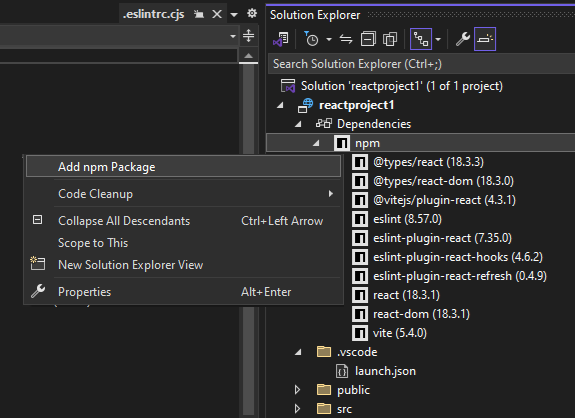
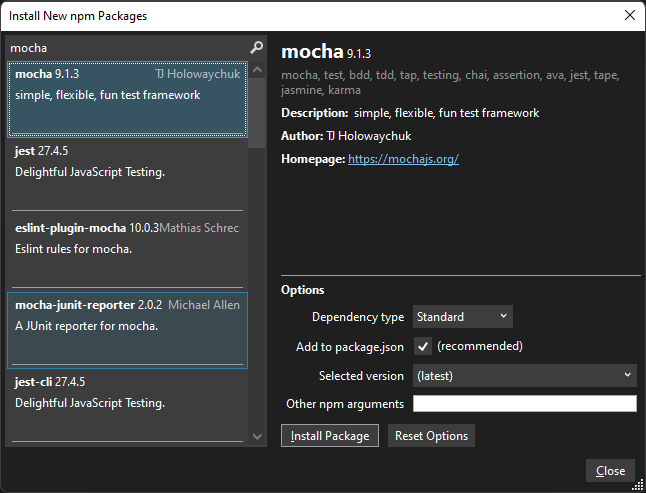
Затем вы можете выполнить поиск пакетов npm, выбрать один из них и установить, выбрав команду Установить пакет.
Проекты Node.js
Для проектов Node.js (.njsproj-файлов) можно выполнять следующие задачи:
- Установка пакетов из обозревателя решений
- Управление установленными пакетами из обозревателя решений
- Использование команды .npm в интерактивном окне Node.js
Эти функции работают вместе и синхронизируются с системой проекта и файлом package.json в проекте.
Необходимые компоненты
Чтобы добавить поддержку NPM в проект, вам потребуется рабочая нагрузка разработки Node.js и установленная среда выполнения Node.js. Подробные инструкции см. в разделе Создание приложения Node.js и Express.
Чтобы включить npm в существующем проекте Node.js, используйте шаблон решения Из существующего кода Node.js или тип проекта Открыть папку (Node.js).
Установка пакетов из Обозреватель решений (Node.js)
Самый простой способ установить пакеты npm в проекты Node.js — через окно установки пакетов npm. Чтобы открыть это окно, щелкните правой кнопкой мыши узел npm в проекте и выберите пункт Установить новые пакеты npm.
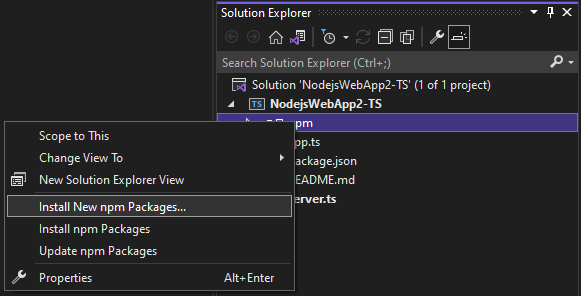
В этом окне можно найти пакет, указать параметры и установить пакет.
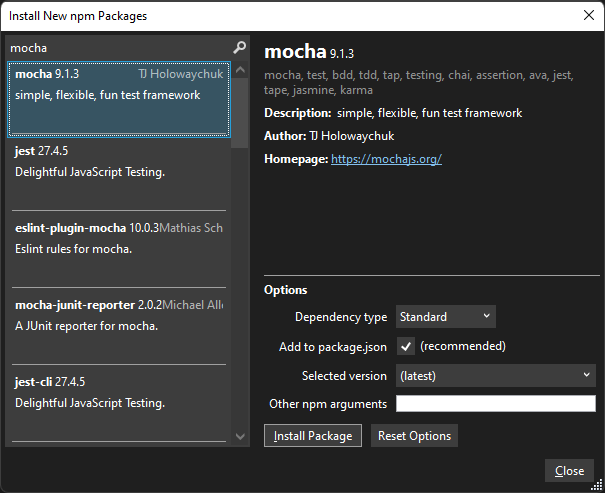
- Тип зависимости — выберите Стандартный, Разработка или Необязательный. Вариант «Стандартный» означает, что пакет является зависимостью среды выполнения, а вариант «Разработка» указывает, что пакет необходим только во время разработки.
- Добавить в package.json — рекомендуется. Этот настраиваемый параметр является устаревшим.
- Выбранная версия — выберите версию пакета, который вы хотите установить.
- Другие аргументы npm — укажите другие стандартные аргументы npm. Вы можете указать значение версии, например @~0.8 , чтобы установить определенную версию, которая недоступна в списке версий.
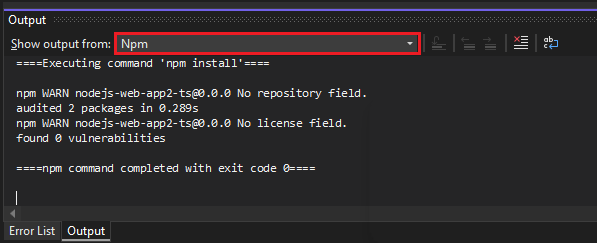
Ход установки можно просмотреть в выходных данных npm в окне Вывод. Чтобы открыть окно, выберите Вид>Вывод или нажмите сочетание клавиш CTRL + ALT + O. Это может занять некоторое время.
Если вы хотите найти пакеты с заданной областью, добавьте в начало поискового запроса нужную область, например, введите @types/mocha , чтобы искать файлы определений TypeScript для mocha. Кроме того, при установке определений типов для TypeScript можно указать целевую версию TypeScript, указав версию, например @ts2.6 в поле аргумента npm.
Управление установленными пакетами из обозревателя решений (Node.js)
Пакеты npm отображаются в обозревателе решений. Записи в узле npm повторяют зависимости в файле package.json.
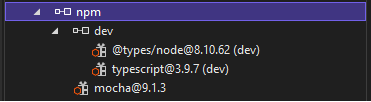
Состояние пакета
 — установлено и указано в package.json
 — установлено, но не указано явным образом в package.json
 — Не установлен, но указан в package.json
Щелкните правой кнопкой мыши узел npm, чтобы выполнить одно из следующих действий:
- Установка новых пакетов NPM Открывает пользовательский интерфейс для установки новых пакетов.
- Установка пакетов NPM Запускает команду NPM install, чтобы установить все пакеты, перечисленные в package.json. (Запускаем npm install .)
- Изменить пакеты npm. Обновляет пакеты до последних версий в соответствии с диапазоном семантического управления версиями (SemVer), указанным в package.json. (Запускается npm update —save .). Диапазоны SemVer обычно задаются с помощью «~» или «^». Дополнительные сведения см. в разделе Конфигурация package.json.
Щелкните правой кнопкой мыши узел пакета или выполните одно из следующих действий:
- Установка пакетов NPM Запускает команду NPM install, чтобы установить версию пакетов, перечисленных в package.json. (Запускаем npm install .)
- Изменить пакеты npm. Обновляет пакеты до последних версий в соответствии с диапазоном SemVer, указанным в package.json. (Запуск npm update —save .) Диапазоны SemVer обычно задаются с помощью «~» или «^».
- Удалить пакеты NPM удалит пакет и удаляет его из package.json (Запускает npm uninstall —save .)
Сведения о решении проблем с пакетами npm см. в разделе устранение неполадок.
Использование команды .npm в интерактивном окне Node.js (Node.js)
Вы также можете использовать команду .npm в интерактивном окне Node.js для выполнения команды npm. Чтобы открыть окно, в Обозревателе решений щелкните проект правой кнопкой мыши и выберите пункт Открыть интерактивное окно Node.js (или нажмите сочетание клавиш CTRL + K, N).
В этом окне вы можете использовать следующие команды для установки пакета:
.npm install azure@4.2.3
По умолчанию npm будет выполняться в домашнем каталоге проекта. Если у вас несколько проектов в решении, укажите имя или путь к проекту в квадратных скобках. .npm [MyProjectNameOrPath] install azure@4.2.3
Если проект не содержит файл package.json, используйте .npm init -y , чтобы создать файл package.json со значениями по умолчанию.
Проекты ASP.NET Core
Поддержку npm можно интегрировать, например, в проекты ASP.NET Core, и использовать npm для установки пакетов.
- Добавление поддержки npm в проект
- Установка пакетов с помощью файла package.json
Для установки клиентских файлов JavaScript и CSS в проектах ASP.NET Core вместо npm можно также использовать диспетчер библиотек или yarn.
Добавление поддержки npm в проект (ASP.NET Core)
Если в проекте еще нет файла package.json, добавьте его, чтобы включить поддержку npm. Добавьте файл package.json в проект.

- Щелкните решение правой кнопкой мыши и выберите пункт «Управление пакетами NuGet». Найдите npm и выберите «Установить», чтобы установить npm.
- Чтобы добавить файл package.json, щелкните правой кнопкой мыши проект в Обозревателе решений и выберите Добавить>Новый элемент (или нажмите сочетание клавиш CTL + SHIFT + A). Используя поле поиска, найдите файл npm, выберите Файл конфигурации npm , оставьте имя по умолчанию и нажмите кнопку Добавить.
- Включите один или несколько пакетов npm в раздел dependencies или devDependencies файла package.json. Например, в файл можно добавить следующие пакеты:
"devDependencies": < "gulp": "4.0.2", "@types/jquery": "5.3.1" >При сохранении файла Visual Studio добавляет пакет в узел Зависимости / npm в обозревателе решений. Если узел не отображается, щелкните правой кнопкой мыши файл package.json и выберите пункт Восстановить пакеты.
В некоторых сценариях обозреватель решений может не отображать правильное состояние для установленных пакетов npm. Дополнительные сведения см. в разделе Устранение неполадок.
Установка пакетов с помощью файла package.json (ASP.NET Core)
В проектах, уже содержащих npm, можно настроить пакеты npm с помощью package.json . Откройте package.json напрямую или щелкните правой кнопкой мыши узел npm в Обозревателе решений и выберите Открыть файл package.json.

IntelliSense в package.json помогает выбрать конкретную версию пакета npm.

При сохранении файла Visual Studio добавляет пакет в узел Зависимости / npm в обозревателе решений. Если узел не отображается, щелкните правой кнопкой мыши файл package.json и выберите пункт Восстановить пакеты.
Установка пакета может занять несколько минут. Проверьте ход установки пакета, перейдя к выходным данным npm в окне вывода.
Устранение неполадок при работе с пакетами npm
- Для проектов Node. js необходимо установить рабочую нагрузку разработки Node. js для поддержки npm. Для npm требуется Node.js. Если Node.js не установлен, мы рекомендуем установить версию LTS с веб-сайта Node.js для обеспечения наилучшей совместимости с внешними платформами и библиотеками.
- В некоторых сценариях обозреватель решений может не отображать правильное состояние для установленных пакетов npm в связи с известной проблемой, описанной здесь. Например, при установке пакет может отображаться как неустановленный. В большинстве случаев обозреватель решений можно обновить, удалив файл package.json, перезапустив Visual Studio и повторно добавив файл package.json, как описано выше в этой статье. Или при установке пакетов можно использовать окно вывода npm для проверки состояния установки.
- В некоторых сценариях ASP.NET узел npm в Обозревателе решений может не отображаться после сборки проекта. Чтобы снова сделать узел видимым, щелкните правой кнопкой мыши узел проекта и выберите команду Выгрузить проект. Затем щелкните правой кнопкой мыши узел проекта и выберите команду Перезагрузить проект.
- При возникновении ошибок при создании приложения или транскомпиляции кода TypeScript проверьте известные несовместимости пакета NPM, возможно они стали причиной ошибок. Чтобы определить ошибки, проверьте окно вывода npm при установке пакетов, как описано выше в этой статье. Например, если одна или несколько из версий пакетов npm стали нерекомендуемыми, из-за чего возникают ошибки, может потребоваться установить более поздние версии. Дополнительные сведения об использовании package.json для контроля версий пакетов npm см. в разделе Конфигурация package.json.