
Вспышка при звонке на Самсунге — как сделать, чтобы мигала вспышка
В телефонах Самсунг вы можете настроить функцию уведомления вспышкой. Это удобно и необычно, когда смартфон сигнализирует о том, что кто-то звонит или пишет – миганием лампочки. Инструкция, как на Самсунге включить вспышку при звонке, приведена ниже.
Зачем нужна вспышка при звонке
Функция уведомления лампочкой кажется интересной, она также и крайне полезна для всех обладателей смартфонов. Сделать, чтобы мигала вспышка при звонке на Самсунге можно с такой целью:
- можно полностью отключить звук и вибрацию телефона, но при этом видеть, когда вас набирают или пишут – для мест и ситуаций, где требуется тишина;
- это здорово помогает в шумных местах, когда громкость недостаточна, или вы забыли её увеличить;
- оставаться в курсе уведомлений, если вы слушаете музыку на телефоне, и не хотите её прерывать;
- важная опция для людей с особыми потребностями, которые не услышат сигнал, и не всегда включают вибрацию;
- кроме всего, это интересный дополнительный эффект для смартфона, выделяющий вас на фоне других.

Как включить вспышку при звонке на Самсунг
Опция включается очень просто, через системное меню аппарата. Единственный минус – в ограниченном числе настроек. Если вы хотите регулировать свечение или разделить её работу для звонка и сообщений, то рассмотрите для этого установку специального приложения.
Способ 1. Встроенная функция Самсунг.
Инструкция, как сделать на Самсунге при звонке вспышку, состоит из таких пунктов:
- Переходите в Настройки.

- Зайдите в «Специальные возможности».

- Найдите и нажмите на «Дополнительные параметры» либо пункт «Слух» для версий Андроида до 9-ой.

- Вам нужен пункт «Уведомление с помощью вспышки». Либо включите его, либо перейдите в него, если включателя нет.

- Выставьте нужный пункт во включённое положение.

- Всё готово: вы смогли включить индикацию при звонке.
Недостаток этого метода в небольшом количестве настроек. Если это критично, то следующий способ – для вас.
Способ 2. Стороннее приложение.
В Гугл Плей есть множество приложений для настройки данной опции. Например Flash On Call, Flash Alerts 2 и другие утилиты. Просто скачайте и установите программу, а затем откройте и настройте её. Вот дополнительные настройки, которые предлагают эти программы:
- скорость свечения;
- настройка для отдельных приложений, мессенджеров;
- задняя или передняя лампочка;
- отключение при низком заряде батареи;
- удалённое включение, например при получении определённого смс-сообщения.
Недостатки этого способа – обычные для сторонних приложений: занимаемое место в оперативной памяти телефона, «глюки» при работе, наличие рекламы и так далее. Поэтому принимайте решение, использовать ли программу, в зависимости от своих приоритетов.
Как выключить функцию
Убрать вспышку при звонке на Самсунге можно так:
- Перейдите в Настройки.
- Откройте пункт меню «Специальные возможности».
- Перейдите в «Дополнительные параметры» или в пункт «Слух» (в зависимости от операционной системы, установленной на телефоне).
- Откройте «Уведомление с помощью вспышки».
- Выключите опцию, нажав на соответствующий переключатель на странице.
Если вы активировали опцию с помощью сторонней программы, то откройте её и отключите функцию там.
Для каких моделей доступно
Включить вспышку при звонке на Самсунге вы сможете в любой современной модели. Опция встроена в систему смартфона. На сайте бренда приведены данные, что функция есть в Андроиде 6 и выше. Но если в конкретном телефоне такой опции не оказалось, вы всегда можете установить для неё стороннее приложение.
А еще мы можем рассказать о том, как поставить фото на весь экран при звонке, чтобы бы сразу видели, кто вам звонит.
Итак, вам теперь известно, как включить, настроить и выключить вспышку на Самсунге для уведомлений. Уверен, что эти знания вам пригодятся и даже выручат вас. Настроить эффект очень просто, и вы легко с этим справитесь, если придерживаться инструкции выше.
Вспышка на звонок Самсунг
Не хотите пропустить сообщение или проспать будильник? Тогда пусть вместе с сигналом мигает фонарик на телефоне. Далее мы рассмотрим, как настроить вспышку при звонке на Самсунге.
Если эта функция вам надоест, её можно отключить. Попробуйте, выглядит прикольно.
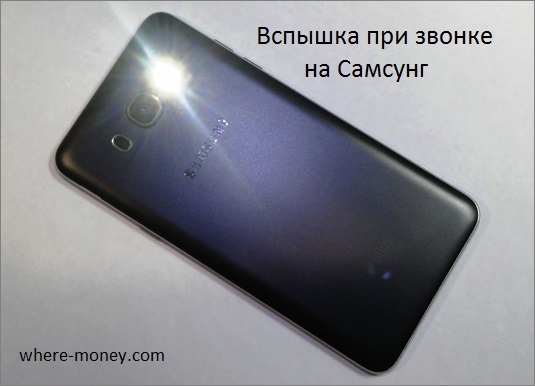
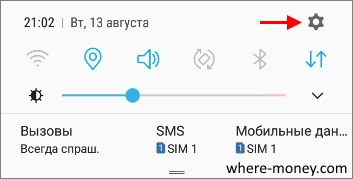
Чтобы включить фонарик при звонке на Samsung, проведите пальцем по экрану телефона сверху вниз. Откроется «шторка» со значками. Нажмите на «Шестеренку» и перейдите в настройки.
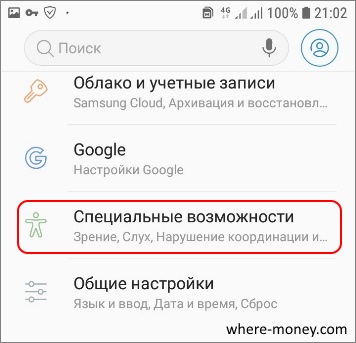
Затем откройте раздел «Специальные возможности».
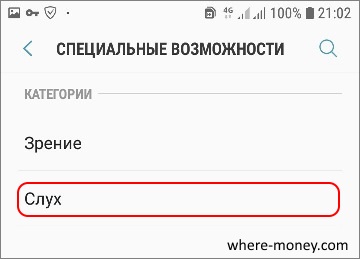
Перейдите в категорию «Слух».
Активируйте функцию «Уведомление вспышкой», передвинув «ползунок» вправо.
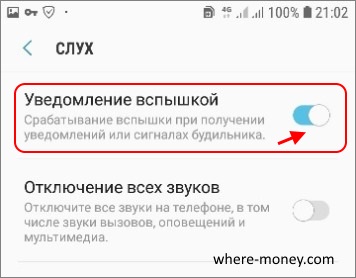
Вспышка на вашем телефоне начнет мигать при получении уведомлений и сигналах будильника. Если вам не понравится этот функционал, вы сможете его отключить, переместив «ползунок» влево.
Как на андроид самсунг А54 включить вспышку при звонке
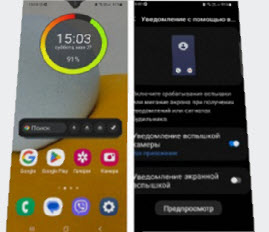
Если поставить вспышку на звонок самсунг а54, тогда можно спокойно выключить звук, чтобы не мешать другим.
Эта суперфункция пришлась по вкусу многим владельцам samsung a54, и они с теплотой о ней говорят.
При этом на батарее это не отразится, так как вспышка отнимает меньше питание чем звучащий рингтон.
Так что в этом плане вы будете еще в выигрыше. Единственный недостаток – вы не буте знать кто звонит.
Конечно было полезно для определения уведомлений и вызова звонков, но мигать разными цветами самсунг а54 не может.
Вам все-таки придется взять аппарат в руки и посмотреть от кого пришло уведомление или кто именно вам позвонил.
Как настроить вспышку во время звонка на самсунге а54
Чтобы установить вспышку на звонок и уведомления в самсунг а54 много ума не требуется. Это детское дело.
Первым делом переходим в «Настройки». Где они находятся известно всем, поэтому картинку не ставлю.
В настройках ищем строчку «Специальные возможности» (значок зеленного человечка – нужно прокрутить вниз экран).
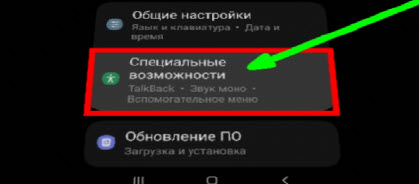
Далее переходим в «Дополнительные параметры». Раздел находится на почти внизу. Откройте их.
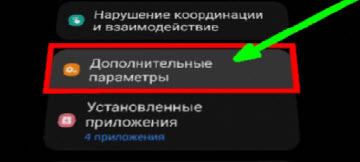
Теперь перейдите в «Уведомления с помощью вспышки».
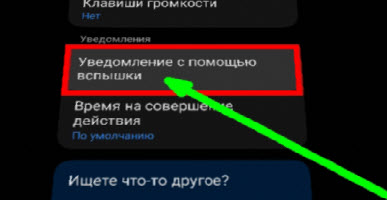
Вот теперь мы уже на финише. Все что нужно это передвинуть ползунок-переключатель.
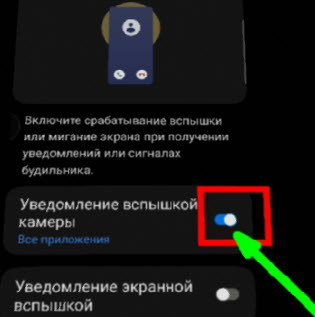
Поздравляю теперь звук можете отключить, но телефон при этом лучше уложить экраном вниз, иначе особенно днем вспышки не заметите.
Есть и другие способы включить эту функцию, но результат будет аналогичным. Я показал классический вариант. Хорошего дня.
Как включить вспышку при звонке или сообщении на смартфоне Samsung?

Современный телефон может обеспечить общение с вашими близкими из любой точки Земного шара имеющей покрытие сотовой связи. Особенно это важно для тех, кто в пути — сейчас фактически все основные магистрали на всём его протяжении имеют покрытие сотовой связи. Поэтому в дороге вы не беспокоитесь, так как Вы всё время будете «на связи» и при необходимости вы сможете дозвониться до любого абонента, лишь бы он «услышал» звонок и поднял трубку.
А какими средствами можно ещё усилить входящий звонок телефона кроме звука и вибрации?
Все телефоны при входящем звонке обязательно активируют свой экран, поэтому если звук и вибрация выключены, то всё равно на экране появится соответствующее уведомление и, увидев его, можно будет ответить на звонок. Но если телефон в это время лежит экраном вниз, то тогда звонок будет безнадёжно пропущен. А жаль!
Чтобы исключить такую ситуацию, и важный звонок или сообщение не были пропущены, производители смартфонов Samsung предусмотрели дополнительную возможность подачи сигнала уведомления ещё с помощью фотовспышки телефона, расположенной на задней его стороне.
А как настроить фотовспышку смартфона Samsung, чтобы он сигналил во время звонка или сообщения?
Включить фотовспышку в качестве уведомления на смартфонах Samsung Galaxy можно не прибегая к установке сторонних приложений. Далее мы опишем порядок включения такого способа уведомления на примере смартфона Samsung Galaxy A50 с ОС Android 9 Pie.
Важное замечание: если вы включили режим «Не беспокоить», то вспышка сигналить уже не будет.
Инструкция по включению вспышки на звонок или сообщения на смартфоне Samsung.
1. С экрана приложений запускам Настройки телефона.

2. В Настройках телефона входим в раздел «Специальные возможности».

3. В разделе «Специальные возможности» войти в подраздел «Дополнительные параметры».

4. В подразделе «Дополнительные параметры» выбрать пункт «Уведомление с помощью вспышки».

5. Включить переключатель пункта «Вспышка».
Теперь при поступлении вызова на вашем смартфоне помимо звука «звонка» и вибрации начнёт мигать фотовспышка на задней стороне телефона.

А если вы ещё включите пункт «Экранная вспышка» в этом подразделе, то при поступлении звонка или сообщения экран телефона начнёт «мигать», то усиливая его яркость, то ослабляя.