
Перепрошивка телевизора Samsung Smart TV
- Для начала необходимо убедиться, что Smart Hub не запущен и узнать модель Вашего телевизора. Для этого нажимаем на пульте кнопку Menu, выбираем последний пункт меню Поддержка и в открывшемся окне активируем пункт Обращение в Samsung;
В открывшемся окне, среди информации о телевизоре, находим Код модели. Это и есть искомая информация, переписываем модель.


Находим среди результатов поиска свою модель телевизора и выбираем её;

Далее открываем вкладку Поддержка и выбираем пункт Дополнительные файлы для загрузки;

На открывшейся странице выбираем пункт Прошивка и скачиваем последнюю версию файла с обновлением;


Далее выбираем Обновление по USB;

После этого начнется поиск файлов обновлений. Далее телевизор предложит Вам обновить версию прошивки. Нажимаем на кнопку Да и запускаем процесс обновления;
Обновление прошивки телевизора Samsung с помощью USB-накопителя
Очень важно обновлять прошивку вашего телевизора до последней версии. Вы можете обновить телевизор с помощью USB-накопителя или по сети. Если ни один из этих вариантов не подходит, можно воспользоваться функцией «Удаленное управление». Чтобы обновить прошивку телевизора с помощью USB-накопителя, следуйте приведенным ниже инструкциям.
Обновляйте прошивку до последней версии
При обновлении прошивки вашего телевизора вы получаете ряд преимуществ. Прежде всего, в новых прошивках могут быть новые функции для вашего телевизора. Даже если у вас не самая последняя модель телевизора, благодаря обновлению прошивки вы сможете использовать новые функции. Кроме того, в обновлениях устраняются различные ошибки в программном коде. Новая прошивка может решить проблемы, с которыми вы сталкивались.

Примечание. Большинство телевизоров получает обновления с новыми функциями примерно в течение двух лет. После этого обновления обычно предназначены для устранения ошибок.
Обновление с помощью USB-накопителя
Если ваш телевизор не подключен к сети Интернет, рекомендуется обновить его с помощью USB-накопителя. Для этого вам понадобится USB-накопитель и компьютер с подключением к сети Интернет. Выполните следующие шаги.
Шаг 1. На сайте службы поддержки Samsung найдите код модели вашего телевизора и загрузите файл обновления.
Шаг 2. Распакуйте его и сохраните на USB-накопителе.
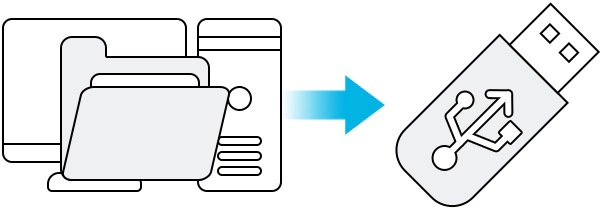
Примечание. Для того чтобы телевизор мог обнаружить файл обновления, сохраните его в корневом каталоге USB-накопителя.
Шаг 3. Вставьте USB-накопитель в USB-разъём вашего телевизора.
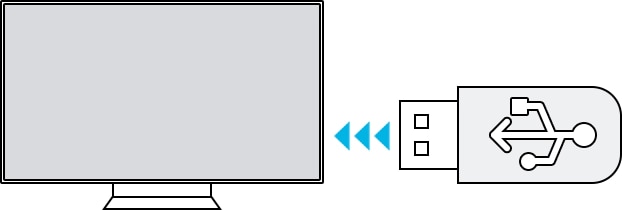
Шаг 4. Обновление прошивки начнётся автоматически.
Обновление ПО телевизоров на примере Samsung
Обновить прошивку телевизора можно двумя способами — через интернет или с помощью USB. Первый метод работает только на устройствах, имеющих доступ в интернет через проводное или беспроводное подключение. Обновление через USB — универсальный способ, действующий на всех телевизорах.
Обновление прошивки через интернет
Если вам нужно обновить SMART-телевизор, который подключается к интернету, то не нужно знать ни его точную модель, ни версию действующей прошивки. Устройство самостоятельно проверит систему и при обнаружении установит подходящее обновление. Нужно лишь запустить сам процесс поиска апдейтов.
- Заходим в меню телевизора.
- Находим раздел с информацией об устройстве. Внутри него будет опция «Обновление ПО». На некоторых моделях раздел с обновлениями вынесен в отдельный пункт меню.
- Нажимаем на кнопку «Обновить».
Система начнёт поиск доступных обновлений для конкретной модели телевизора. При обнаружении апдейтов будет предложено их установить. Соглашаемся с инсталляцией и ждём, пока обновление завершится. Главное, чтобы телевизор во время установки апдейта не выключился — это может привести к серьёзным программным сбоям.
Обновление прошивки через USB
Если у телевизора нет доступа к интернету, то остаётся единственный способ обновления — ручная установка прошивки через флешку. Он состоит из нескольких простых этапов.
Уточнение модели и версии прошивки
Самый простой способ узнать модель телевизора — посмотреть информацию на наклейке, которая размещена на задней стенке. Переписываем его на листочек или сразу создаём текстовый документ на компьютере — так будет проще собрать всю необходимую информацию.
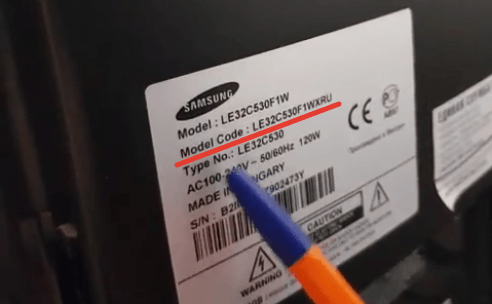
Смотрим модель телевизора
Затем узнаём версию прошивки (и заодно проверяем номер модели).
- Открываем меню телевизора.
- Идем вниз до системной информации.
- Переходим в раздел «Обращение в Samsung».
- В поле «Информация о продукте» проверяем код модели и версию прошивки. Последнюю мы добавляем в тот же текстовый документ, в котором уже указана модель телевизора.
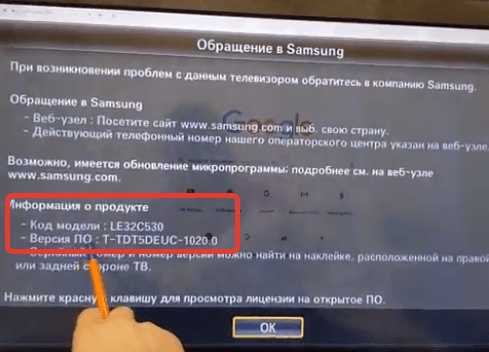
Версия программного обеспечения
На устройствах других моделей и производителей информация о продукте может быть представлена в виде отдельного пункта меню. Но принципиальной разницы нет — внутри вы всегда найдёте версию ПО.
Загрузка прошивки
Для скачивания прошивки нужен компьютер с доступом в интернет.
- Открываем в браузере официальный сайт производителя телевизора. В нашем случае это Samsung.
- Вставляем в поисковую строку на сайте код модели телевизора, который мы посмотрели на его задней стенке.
- На странице устройства открываем вкладку «Загрузки и руководства».
- Находим файл прошивки последней версии. Обязательно сравниваем с названием текущей прошивки телевизора — информация должна полностью совпадать за исключением последних цифр.
- Скачиваем файл на жёсткий диск.

Прошивка у нас есть, осталось перенести её на телевизор и установить.
Подготовка флешки
Для установки прошивки требуется флешка объёмом не менее 1 Гб.
- Подключаем пустой USB-накопитель к компьютеру.
- Кликаем по нему правой кнопкой и выбираем «Форматировать».
- Ставим файловую систему FAT32 и запускаем быстрое форматирование.
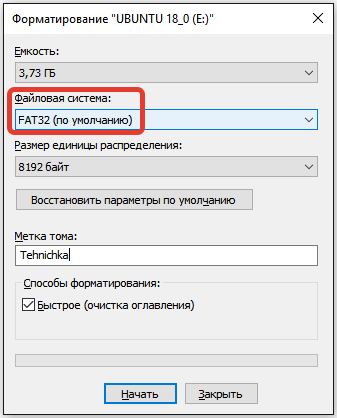
Файловая система должна быть FAT32
На флешке должна появиться папка, в имени которой указана версия прошивки. Внутри неё — файлы ПО телевизора. USB-накопитель готов для обновления, извлекаем его из компьютера.
Обновление прошивки
Подключаем флешку в USB-порт телевизора. На экране появится окно для управления переносным устройством. В нём есть пункт «Обновление ПО». Нажимаем на него, чтобы установить апдейт с флешки.
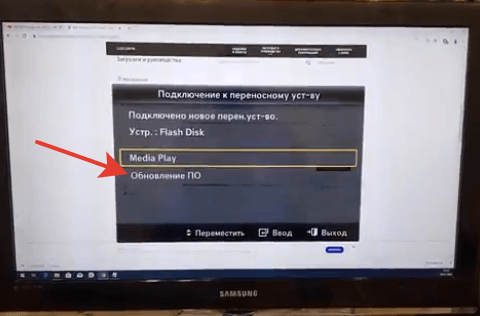
Такое окно появляется после подключения флешки
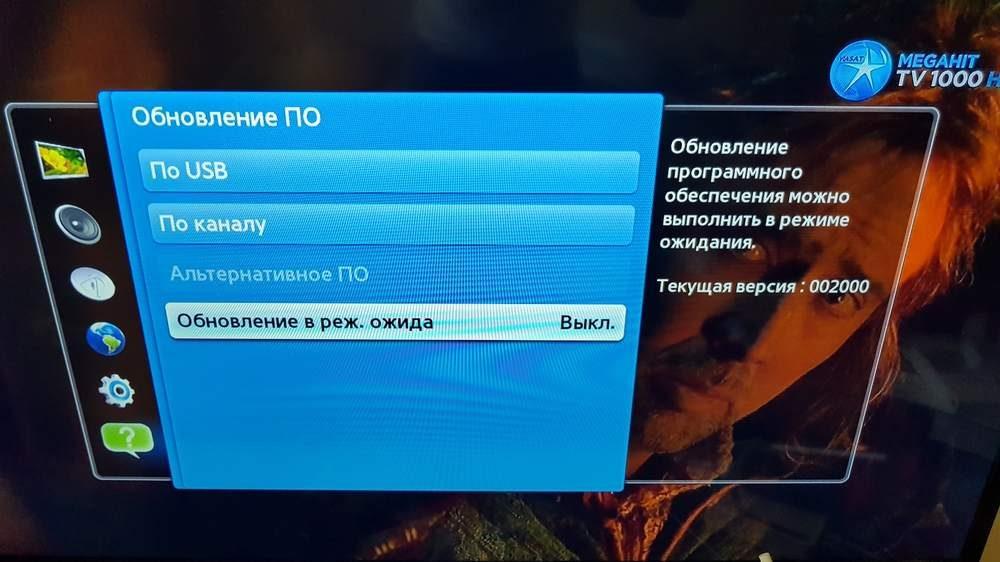
Если окно не появилось, открываем меню телевизора и находим раздел «Обновление ПО». Внутри него есть пункт «По USB». Нажимаем на него, чтобы установить обновление. Флешку из телевизора нельзя вытаскивать до завершения инсталляции.
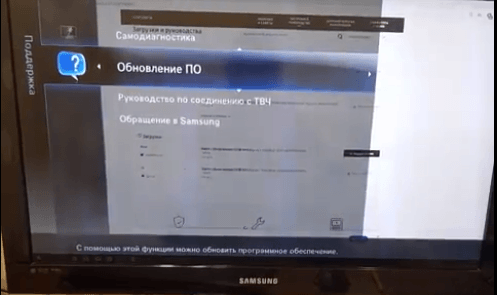
В меню есть раздел для обновления ПО
Обновление телевизоров других моделей и производителей выполняется аналогичным образом.
Как обновить прошивку Smart-телевизора Samsung через интернет
Обновление прошивки через интернет возможно только на телевизорах со Smart TV.
Если на вашем телевизоре Samsung нет Smart TV, перейдите к статье «Как обновить прошивку на телевизоре Samsung через флешку (по USB)».

Чтобы обновить прошивку телевизора через интернет, следуйте инструкции ниже.
1 Подключите телевизор к интернету.
- Как подключить телевизор Samsung к интернету по кабелю (проводу)
- Как подключить телевизор Samsung к интернету по Wi-Fi
2 Войдите в меню телевизора.
- На кнопочном пульте нажмите кнопку «MENU».
- На телевизоре R, M, N, Q, LS, K-серии: нажмите кнопку «HOME», пролистайте влево и выберите пункт «Настройки» на экране телевизора.
- На смарт-пульте телевизора J-серии: нажмите кнопку «MENU/123» и выберите пункт «Меню» на экране телевизора.
- На смарт-пульте телевизора H-серии: нажмите кнопку «KEYPAD» и выберите пункт «Menu» на экране телевизора.
- На смарт-пульте телевизора F-серии: нажмите кнопку «MORE» и выберите пункт «Menu» на экране телевизора.
3 Выберите пункт Поддержка.
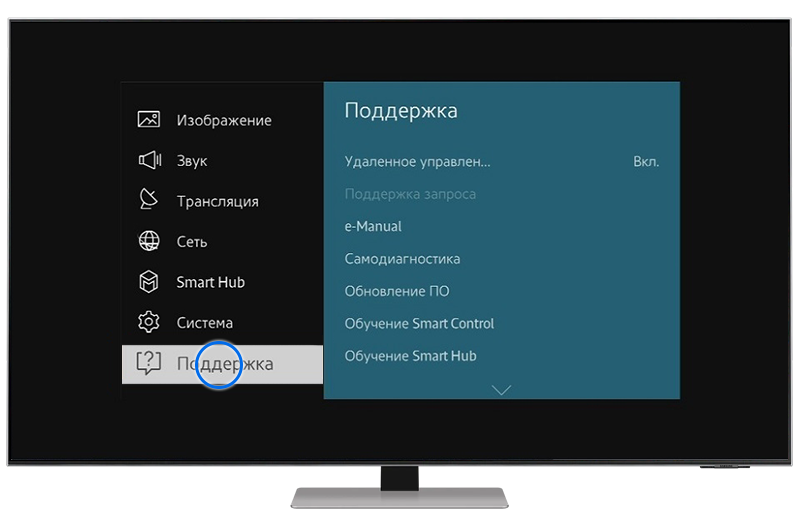
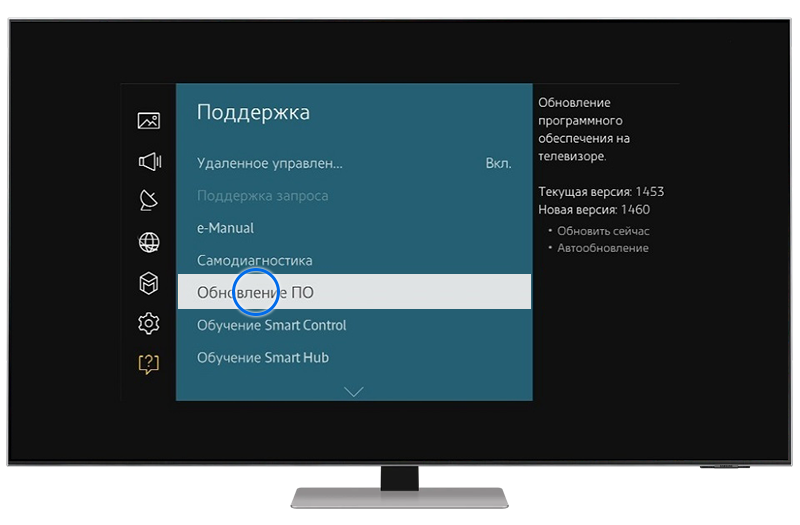
4 Выберите пункт Обновление ПО.
- Если пункт «Обновление ПО» недоступен, выключите телевизор из розетки и подождите 5 минут.
Включите телевизор на источнике «ТВ» и снова попробуйте открыть этот пункт. - Если пункт все равно не доступен, убедитесь, что телевизор подключен к интернету.
Затем выйдите из меню (телевизор не выключайте), подождите 5 минут и попробуйте открыть пункт еще раз.
5 Выберите пункт Обновить сейчас или По сети
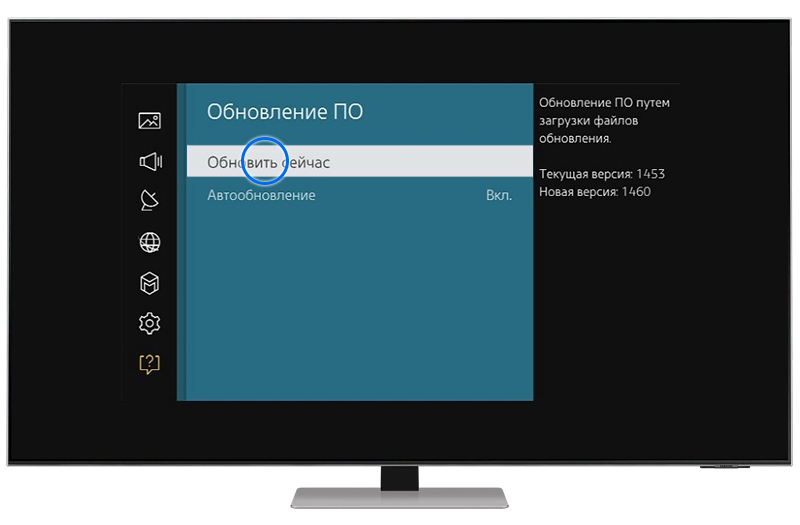
6 Телевизор проверит наличие новой прошивки.
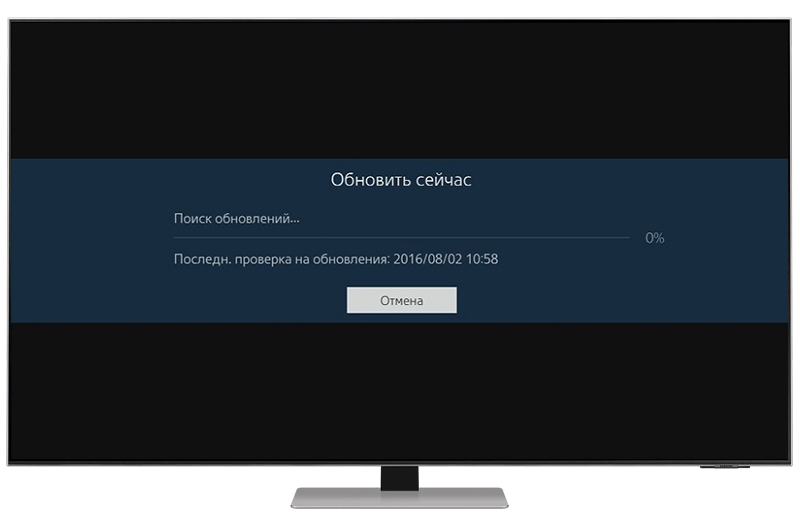
7 Если новая прошивка есть, появится сообщение. Нажмите Да.
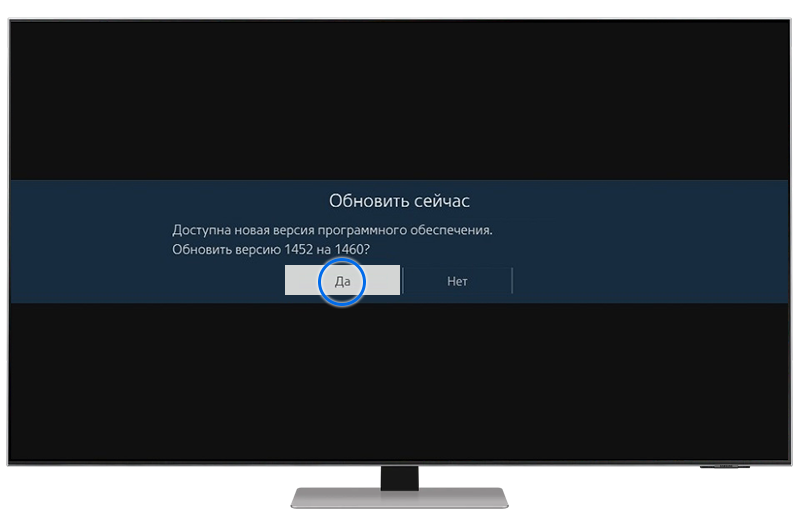
8 Подождите, пока телевизор загрузит новую прошивку.
Не выключайте телевизор, пока обновляется прошивка..