
Как записать внутренний звук или голос на iPhone с лучшим качеством
Есть много причин, по которым вам нужно записывать аудио на iPhone. Предположим, вы берете интервью у знаменитости, например, вам не нужен дополнительный диктофон, поскольку ваш iPhone может удовлетворить ваши потребности. Иногда вы хотите послушать подкаст или музыкальный поток, но у вас нет хорошего подключения к Интернету. Решением может стать запись музыки на iPhone. В любом случае, это руководство покажет вам, как легко выполнять работу на iPhone.
- Часть 1: лучший способ записывать аудио на iPhone
- Часть 2: Как записать голос с помощью голосовых заметок
- Часть 3: Как записать внутренний звук на iPhone
- Часть 4: Часто задаваемые вопросы о записи звука на iPhone
Часть 1: лучший способ записывать аудио на iPhone
Многие пользователи жаловались, что записывать звук на iPhone неудобно. Отчасти это из-за маленького экрана. Лучшее альтернативное решение — использовать Aiseesoft Screen Recorder для записи внутреннего звука на iPhone с помощью компьютера.

- Записывайте любой звук на iPhone, включая телефонные звонки.
- Оптимизируйте качество звука, используя передовые технологии.
- Предварительно прослушайте аудиозапись с помощью встроенного медиаплеера.
- Предлагайте обширные пользовательские опции.
Короче говоря, это лучший вариант для записи внутреннего звука на iPhone с помощью компьютера.
Как записывать аудио на iPhone без потери качества
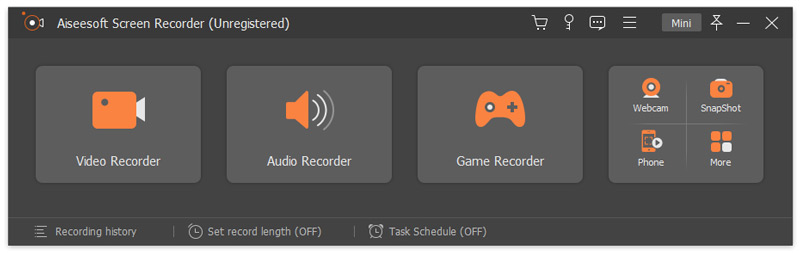
Шаг 1. Установите аудиорекордер iPhone
Если вы хотите записывать звук на iPhone, установите программное обеспечение на свой компьютер, запустите его и выберите Audio Recorder из домашнего интерфейса. В Видеомагнитофон опция используется для захвата всего на вашем экране. Теперь щелкните Настройки со значком шестеренки и измените параметры, связанные с горячими клавишами, выводом и т. д. на Настройки выскакивать.
Шаг 2. Запишите звук на iPhone
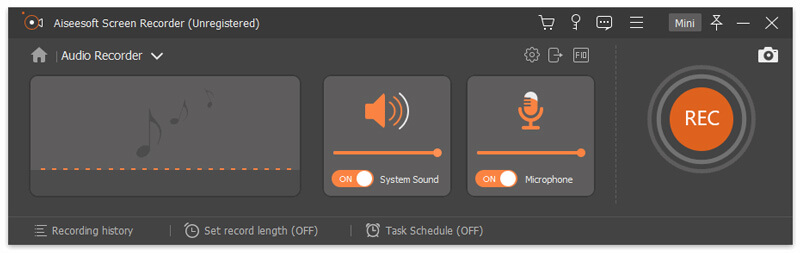
Есть два варианта в главном интерфейсе, Звуковая система и Микрофон . Если вы транслировали экран iPhone на компьютер, включите Звуковая система и весь звук на iPhone будет записан. Если качать экран не удобно, отключите Звуковая система пока включить Микрофон . Во второй ситуации вы должны воспроизвести звук рядом с микрофоном вашего компьютера. Как только звук начнет воспроизводиться на iPhone, нажмите кнопку REC кнопку, чтобы начать запись.
Шаг 3. Сохраните аудиозапись
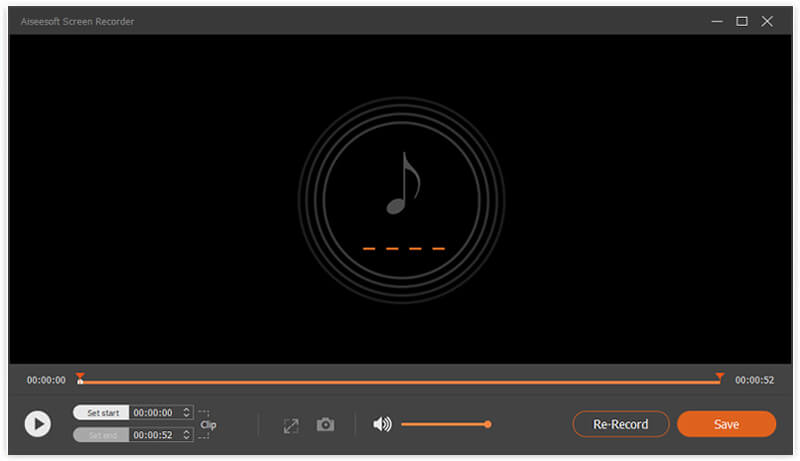
Если вы хотите остановить запись звука на iPhone, нажмите кнопку Stop кнопку, и вам будет представлено окно предварительного просмотра. Включите аудиозапись и нажмите Save. Кнопка, если вы удовлетворены этим. клипы функция позволяет удалять ненужные части, сбрасывая начальную и конечную точки.
Конечно, этот инструмент также можно использовать для записать конференцию на ClickMeeting, запечатлейте историю Instagram, и не только.
Часть 2: Как записать голос с помощью голосовых заметок
Хорошо известно, что в iOS есть предустановленное приложение для записи голоса — приложение Voice Memos. Он может записывать ваш голос или окружающий вас звук на вашем iPhone. Кроме того, приложение предлагает основные функции редактирования аудио. К сожалению, он не может записывать внутренний звук на iPhone, такой как онлайн-музыка, телефонные звонки и т. Д. Вот шаги для записи голоса на iPhone с помощью голосовых заметок.
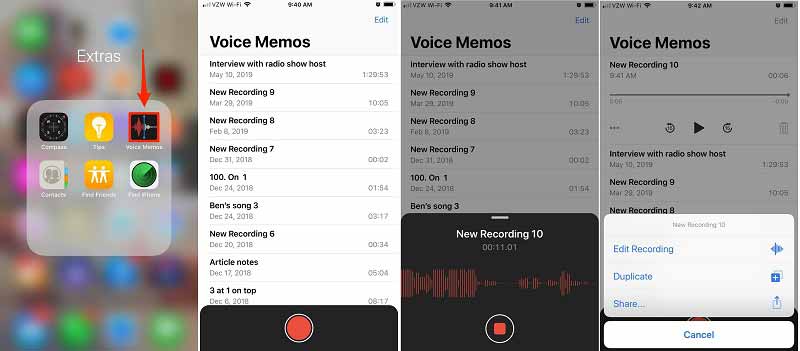
Найдите приложение «Диктофон» и откройте его. Если его нет на главном экране, он может быть в экстракт папка. Приложение помечено аудиограммой.
Внизу экрана приложения вы увидите большую кнопку с красным кружком. Если вы хотите записать звук на iPhone, нажмите на кнопку. Говорите, повернувшись ртом к iPhone на расстоянии 6–10 дюймов, что даст наилучшие результаты.
Чтобы остановить запись, нажмите красную квадратную кнопку внизу. Затем приложение Voice Memos отобразит запись с меткой.
В приложении «Диктофон» вы также можете переименовывать, редактировать и экспортировать запись. Коснитесь последней записи, и теперь вы можете воспроизвести ее, обрезать запись или заменить раздел. Если вы хотите поделиться записью, коснитесь значка с тремя точками, коснитесь Поделиться , и выберите целевой канал.
Часть 3: Как записать внутренний звук на iPhone
Еще один способ записи внутреннего звука на iPhone — это встроенная функция записи экрана. Начиная с iOS 11, Apple представила в iPhone функцию записи экрана. Он может захватывать экран вместе со звуком. Другими словами, вам все еще нужен аудиоконвертер для извлечения звука из записи экрана. Если вы не возражаете против формата файла, он может удовлетворить ваши потребности без дополнительного программного или аппаратного обеспечения.
Во-первых, вам нужно включить функцию записи экрана в Центре управления. Перейдите в приложение «Настройки», нажмите на свою учетную запись, перейдите в Центр управления , и выберите Больше элементов управления на iOS 16 или новее. Нажмите на зеленый Дополнительная рядом с параметром записи экрана, чтобы добавить его в Центр управления.
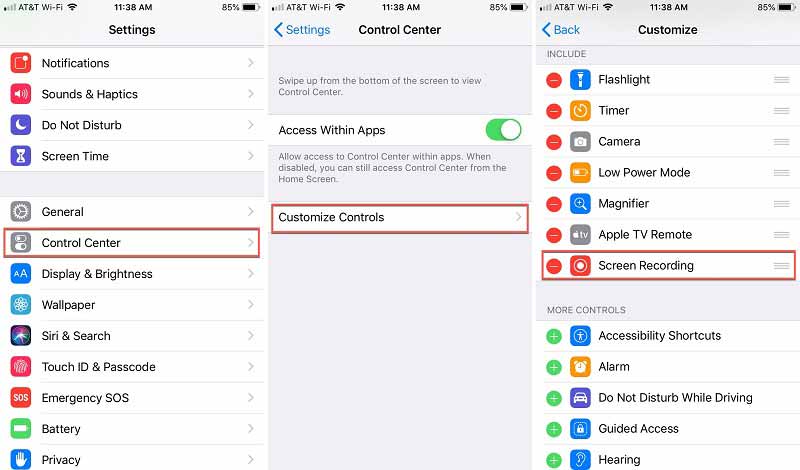
Наконечник: Для более ранней версии iOS выберите Настройка элементов управления на экране настроек Центра управления.
Проведите вверх от нижней части любого экрана, чтобы вызвать Центр управления, и удерживайте нажатой кнопку Экранная запись икона. Для iPhone X или новее: смахните вниз от правого верхнего угла, чтобы войти в Центр управления.
Обязательно коснитесь Микрофон значок, если вы хотите записывать музыку на iPhone. Затем нажмите Начать запись и обратный отсчет начнется. Вернитесь на главный экран, откройте музыку или аудио, которые вы хотите записать, и воспроизведите их.
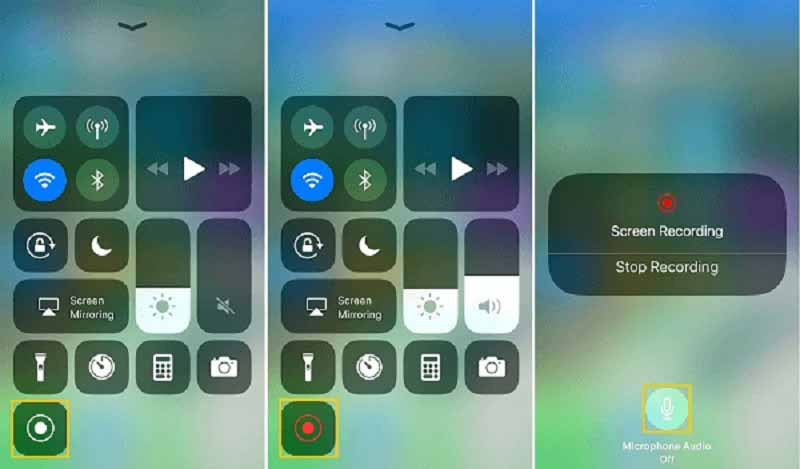
Когда запись звука на iPhone будет завершена, перейдите в Центр управления, коснитесь Экранная запись и ударил Остановить запись . Либо коснитесь строки состояния в верхней части экрана и коснитесь Остановить запись , При появлении запроса нажмите Остановить запись очередной раз. Затем он будет сохранен в вашем приложении «Фото». Здесь вы можете обрезать запись экрана. Если вам нужна только аудиозапись, загрузите приложение для конвертации мультимедиа и измените формат файла.
Примечание: И голосовые заметки, и функция записи экрана не могут записывать телефонные звонки на iPhone.
Часть 4: Часто задаваемые вопросы о записи звука на iPhone
Как я могу тайно записывать звук на свой iPhone?
Встроенное приложение «Голосовые заметки» — это самый простой способ тайной записи звука на iPhone. Он может превратить ваш смартфон в устройство для записи звука и тайно записывать голос и звук. Есть ограниченное количество сторонних аудиорекордеров для iPhone.
Как долго iPhone может записывать звук?
Большинство приложений для записи звука не имеют ограничения по длине, но на вашем iPhone должно быть достаточно места. Аудиозаписи требует много места для хранения. Чем длиннее запись и тем больше размер файла результата. Мы предлагаем вам записывать аудио на iPhone не более одного часа. Вы также можете записывать звук в несколько клипов.
Почему при записи на iPhone нет звука?
Есть две основные причины, по которым при записи экрана iPhone нет звука. Во-первых, микрофон отключается при записи экрана на iPhone. Или звук заблокирован и не позволяет записывать. Следовательно, вы должны получить разрешение и правильно настроить функцию записи экрана.
В этом руководстве говорилось о том, как записывать внутренний звук или внешний голос на iPhone. Предустановленное приложение «Диктофон» — это самый простой способ записать свой голос на iPhone. Если вы не возражаете против формата вывода, встроенная функция записи экрана iOS может не только помочь вам записать внутренний звук на iPhone, но и сделать снимок экрана iPhone с легкостью. Новичкам предлагаем попробовать Aiseesoft Screen Recorder. Он не только прост в использовании, но и позволяет легко записывать аудио с iPhone. Если у вас возникли другие проблемы, оставьте сообщение под этим сообщением.
Что вы думаете об этом посте.
Рейтинг: 4.8 / 5 (на основе голосов 215) Подпишитесь на нас в
Более Чтение

Оставьте свой комментарий и присоединяйтесь к нашему обсуждению

Screen Recorder
Aiseesoft Screen Recorder — лучшее программное обеспечение для записи экрана, позволяющее захватывать любые действия, такие как онлайн-видео, звонки с веб-камеры, игра на Windows / Mac.
Как записать музыку с телефона на диктофон: подробная инструкция

Если у вас есть любимая мелодия или захватывающий звук, который вы хотели бы сохранить, но нет возможности использовать компьютер или другое устройство для записи, не отчаивайтесь! Сегодня мы расскажем вам, как записать музыку с телефона на диктофон. Этот простой процесс позволит вам сохранить желаемый звук и наслаждаться им в любое время.
Первым шагом в этой инструкции будет выбор подходящего диктофона. В зависимости от модели вашего телефона, у вас может быть встроенный диктофон или вам может потребоваться скачать приложение для записи звука. Проверьте доступные варианты на вашем устройстве и выберите наиболее удобный для вас.
После того, как вы выбрали подходящий диктофон, вы должны подготовить свой телефон для записи. Убедитесь, что вы находитесь в тихом помещении или окружены рабочей атмосферой, чтобы получить наилучший звуковой результат. Избегайте включения других приложений или проигрывания музыки во время записи, чтобы не искажать звук.
Теперь, когда вы готовы, начните воспроизведение желаемой музыки на своем телефоне и одновременно запишите ее на диктофоне. Удостоверьтесь, что звук записывается четко и без помех, и не забудьте сохранить вашу запись после окончания процесса.
Таким образом, вы освоили процесс записи музыки с телефона на диктофон. Этот простой и эффективный метод позволит вам сохранить любимую музыку и наслаждаться ею в любое время. Помните, что чистый и качественный звук важны для получения наилучших результатов. Теперь вы можете записывать свой собственный аудиоматериал и делиться им с друзьями и близкими!

Выбор подходящего диктофона
Если вы хотите записать звук с вашего телефона на диктофон, вам потребуется подходящий диктофон. Вот несколько вещей, на которые стоит обратить внимание при выборе:
- Качество звука: Проверьте, насколько хорошо диктофон записывает звук. Обратите внимание на частотный диапазон и чувствительность микрофона.
- Емкость памяти: Убедитесь, что диктофон имеет достаточное количество памяти для записи звука с вашего телефона. Приблизительно оцените размер записи и выберите диктофон с соответствующей памятью.
- Формат записи: Проверьте, в каком формате записывает диктофон звук. Убедитесь, что выбранный формат будет совместим с вашим телефоном.
- Удобство использования: Размер и вес диктофона, наличие удобных кнопок и интерфейса — все это важно для удобства использования и комфорта во время записи.
Проведите небольшое исследование различных моделей диктофонов, ознакомьтесь с их техническими характеристиками и отзывами пользователей, чтобы выбрать наиболее подходящий вариант для ваших нужд. Помните, что правильный выбор диктофона поможет вам легко и качественно записать звук с вашего телефона.

Подготовка телефона и диктофона к записи
Перед тем как приступить к записи звука с телефона на диктофон, необходимо выполнить несколько шагов подготовки:
- Убедитесь в наличии и правильной работе каждого устройства. У телефона должен быть функционирующий микрофон, а у диктофона должен быть достаточно свободной памяти для записи звука.
- Подготовьте соединительные кабели или другие устройства, необходимые для подключения телефона и диктофона. Обычно используются аудиокабели с разъемом 3,5 мм с двумя коннекторами.
- Настройте уровень громкости на телефоне и диктофоне. Чтобы получить качественную запись звука, регулируйте уровень громкости для оптимальной передачи звука между устройствами.
- Установите необходимые настройки записи на диктофоне. В зависимости от модели и производителя диктофона, возможно, вам потребуется выбрать нужный режим записи (например, стерео или моно), настроить частоту дискретизации и битрейт.
- Проверьте связь между телефоном и диктофоном. Убедитесь, что кабели подключены к соответствующим разъемам и что устройства корректно распознают друг друга. Возможно, вам потребуется проверить настройки подключения в меню на телефоне и диктофоне.
После выполнения всех необходимых шагов подготовки, вы будете готовы к записи звука с телефона на диктофон. Важно помнить, что качество записи зависит от качества микрофона и процессора телефона, а также от настроек записи на диктофоне. При правильной подготовке и настройке оборудования вы сможете получить качественный звуковой материал для своих целей.

Подключение телефона к диктофону
Если у вас возникла необходимость записать звук с телефона на диктофон, следуйте следующим инструкциям:
- Подготовьте необходимые кабели и адаптеры для соединения телефона и диктофона. Обычно для подключения телефона к диктофону используются 3,5 мм аудиокабели.
- Возьмите один конец кабеля и вставьте его в разъем для наушников на вашем телефоне.
- Возьмите другой конец кабеля и вставьте его в разъем LINE IN на диктофоне.
- Настройте диктофон на запись звука с линейного входа. Эта опция может называться «Line In», «External Mic» или что-то подобное.
- Убедитесь, что уровень громкости на телефоне не слишком высокий, чтобы избежать искажений.
- Проверьте подключение: воспроизведите звук на телефоне и убедитесь, что его можно услышать в наушниках, подключенных к диктофону.
- Если все подключено правильно, вы можете начать запись звука с телефона на диктофон, нажав соответствующую кнопку на диктофоне.
Помните, что качество записи зависит от качества диктофона и телефона. Более профессиональное оборудование может давать более чистый и качественный звук, чем бюджетные модели.
Запись музыки с телефона на диктофон
Многие люди любят слушать музыку, и иногда возникает желание записать интересную мелодию с телефона на диктофон. В этой статье мы рассмотрим, как это можно сделать.
Существует несколько способов записи музыки с телефона на диктофон. Рассмотрим самые популярные:
- С использованием аудио-кабеля:
- Подключите один конец аудио-кабеля к разъему на вашем телефоне, предназначенному для наушников.
- Подключите другой конец к разъему на диктофоне для записи звука.
- Настройте диктофон таким образом, чтобы он начал запись звука.
- Включите музыку на телефоне и начинайте проигрывание.
- Записывайте звук на диктофоне, используя функцию записи.
- С помощью встроенного приложения:
- Откройте встроенное приложения для записи звука на вашем телефоне.
- Настройте приложение на запись.
- Включите музыку на телефоне и начинайте проигрывание.
- Записывайте звук через приложение, используя функцию записи.
- С помощью внешнего микрофона:
- Подключите внешний микрофон к разъему на телефоне, предназначенному для наушников.
- Поместите микрофон рядом с динамиком на телефоне.
- Настройте диктофон таким образом, чтобы он начал запись звука.
- Включите музыку на телефоне и начинайте проигрывание.
- Записывайте звук на диктофоне, используя функцию записи.
В итоге, независимо от используемого способа, вы сможете записать музыку с телефона на диктофон и наслаждаться ею в любое время.
Возможно задать вопрос эксперту
Как записать музыку с телефона на диктофон?
Если вы хотите записать музыку с телефона на диктофон, вам понадобится аудио-кабель, который будет соединять ваш телефон и диктофон. Вставьте один конец кабеля в гнездо на телефоне, а другой в гнездо на диктофоне. Затем настройте диктофон на запись и начните воспроизведение музыки на телефоне. Запись начнется автоматически и вы сможете сохранить музыку на диктофоне.
Можно ли записать звук с телефона на диктофон без кабеля?
Да, вы можете записать звук с телефона на диктофон без кабеля, если ваш диктофон и телефон поддерживают функцию Bluetooth. Сначала убедитесь, что Bluetooth включен на обоих устройствах. Затем сопряжите телефон и диктофон, следуя инструкциям на экране. Когда устройства будут успешно сопряжены, вы сможете начать запись звука с телефона на диктофон.
Какие еще способы есть для записи музыки с телефона на диктофон?
Помимо использования аудио-кабеля и Bluetooth, существуют и другие способы записи музыки с телефона на диктофон. Например, вы можете использовать приложение для записи звука на телефоне, а затем передать запись на диктофон через Bluetooth или кабель. Также некоторые диктофоны имеют функцию записи звука с встроенного микрофона, поэтому вы можете просто поставить диктофон рядом с источником звука и записать музыку без использования телефона.
Можно ли записать звук с телефона на диктофон через компьютер?
Да, это возможно. Если у вас есть компьютер с аудио-входом и аудио-выходом, вы можете соединить телефон и диктофон с помощью аудио-кабеля через компьютер. Подключите аудио-кабель к аудио-выходу телефона и аудио-входу диктофона, а затем настройте диктофон на запись и воспроизведите звук на телефоне. Запись звука будет передаваться через компьютер на диктофон и сохраняться на нем.
Совет 3: Как записать музыку в формат mp3
На сегодняшний день MP3 является самым распространенным и знаменитым форматом музыки. Он применяется всюду: в мобильных телефонах, компьютерах, плеерах. Для стандартизации и конвертации каждой музыки в формат MP3 записываются музыкальные диски, чай MP3 дозволяет записать гораздо огромнее музыки, чем типичный CDA.
T — левый канал,
R1 — правый канал,
R2 — микрофон левый,
R3 — общий,
S — микрофон правый
Запись звука в стерео на мобильный телефон Android через линейный вход: возможно ли?
Существует три варианта проводного подключения аудиоустройств к телефону на Android:
Разъем jack 3,5 мм
Type-C
Технология USB OTG
Отступление для лучшего понимания — немного информации про основной (до недавнего времени) звуковой разъем телефона.
Названия этих разъемов состоят из букв T, S, R — последняя буква появляется, если контактов больше чем 2:
T — Tip: кончик, острие;
R — Ring: кольцо. Промежуточный контакт;
S — Sleev: рукав, муфта, гильза. Основание.
TS — моно (2 контакта);
TRS — стерео (3 контакта);
TRRS — стерео+микрофон (4 контакта).
Т.е. с каждым добавленным контактом получаем еще одну букву R в середине наименования. Есть и 5-контактый jack с закономерным названием «TRRRS»:)
Распайка обычных наушников, разъем TRS:
T — левый канал,
R — правый,
S — общий (земля).
А вот распайка 4-контактного разъема TRRS имеет разные варианты: стандарт CTIA, введен после 2012 года:
Разъемы jack 3,5 мм: распайка контактов для наушников(TRS) и смартфона (TRRS)
Некоторые телефоны просто определяют тип гарнитуры и автоматически подстраиваются под нее.
Итак, в одном 4-хконтактном разъеме 3,5 мм jack TRRS смартфона совмещается стереоВЫХОД на наушники и вход микрофона. Т.е. у телефонов на Android нет встроенного линейного входа через разъем джек 3,5 мм. Вход исключительно микрофонный, моно.
Было бы логично, конечно, сделать возможным переназначение этого разъема программно, т.е. вместо выхода на наушники включать линейный вход, как в диспетчерах звуковой карты на Windows (Realtek). Но про такие возможности на Android ничего не известно. Основное назначение телефона — слушать и говорить, т.е. необходимо подключение гарнитуры.
Есть рекомендации различными аппаратными путями (при помощи паяльника:) ) понижать уровень звука с линейного выхода внешнего устройства до уровня микрофонного входа телефона, но запись будет моно в любом случае.
Исключением являются телефоны фирмы Sony: Xperia Z2 Z3 Z5 Z5C X XP XZ XC — в этих телефонах возможна стереозапись на микрофон. В них используется 5-контактый разъем TRRRS — дополнительный контакт задействован для еще одного микрофонного входа, к разъему телефона можно подключить внешний стереомикрофон Sony STM10:
T — левый канал,
R1 — правый канал,
R2 — микрофон левый,
R3 — общий,
S — микрофон правый
Как Записать на Диктофон Музыку с Телефона
Чудесная статья! Возможно ли подключение звуковой карти Behringer UCA 202 к смартфону Xiaomi Redmy 4a.Спасибо!
Подключите внешний микрофон к адаптеру
Как только у нас есть метод, который мы выбрали для подключения микрофона к мобильному телефону, пришло время его использовать. Теперь нам нужно скачать приложение, которое позволяет нам использовать внешний микрофон вместо внутреннего , то, что мы не можем сделать в родных приложениях Android или iPhone.
В случае наличия iPhone мы рекомендуем КиноПро К сожалению, это не бесплатно, но мы не нашли альтернативных вариантов, за которые нам не нужно платить. В Android, однако, у нас есть возможность сделать это бесплатно с Кинотеатр FV-5 Lite приложение
После его установки нам просто нужно открыть его и перейти в настройки параметров, чтобы выбрать раздел аудио и нажать на источник звука возможность выбрать внешний микрофон или микрофон Bluetooth. Тем не менее, мы столкнемся с ограничениями, так как мы не сможем использовать все линзы смартфона во время записи.
Адаптеры для iPhone
В iPhone вход Lightning заставляет нас также нуждаться в специальном адаптере для подключения внешнего микрофона, и нам снова потребуется совместимость с типом TRRS.
3. В информационном окне, появившемся на экране мобильного телефона, выберите режим «Накопитель». После этого на ПК откройте диск C и обнаружьте папку, где помещены нужные медиафайлы.
Пожалуйста, не останавливайте музыку
Считаете ли вы, что разработчики Android должны позволять пользователям решать, хотят ли они приостанавливать музыку при использовании родное приложение камеры? Поделитесь своими мыслями в разделе комментариев ниже.
Procreate предлагает пользователям множество возможностей, особенно после того, как они научатся ориентироваться и использовать
CapCut – это приложение, в котором вы можете экспериментировать и создавать самые захватывающие видео для
я зашёл что бы скачать мод для пиратки листаю и вижу подписаться типа на оригинал стимовский и как скачать этот…
Мы имеем право предоставлять ссылки на то что находиться в открытом доступе
мне крайне не понравилось то, что ваш сайт опубликовал мою карту без моего разрешения, и, даже ведома.
Казалось бы — что может быть проще? Но к сожалению, это невозможно. Опцию нельзя включить, пока активен вызов. Что делать? Использовать встроенную функцию записи, стороннее приложение или другой телефон.
Как пользоваться диктофоном на «Android»?
Теперь поговорим о работе с диктофоном. Здесь у вас тоже не должно возникнуть никаких сложностей. Запустите диктофон указанным выше способом и ознакомьтесь с нашей инструкцией.
Как видно, внешний вид приложения достаточно прост и оформлен на русском языке. Значок с красным кружком внизу предназначен для записи вашего голоса. Правее него находится иконка с тремя вертикальными точками и горизонтальными полосками — это кнопка для открытия списка уже сделанных вами записей. Их можно сразу же прослушивать.
При запуске записи голоса вы увидите таймер, благодаря чему сможете ориентироваться, сколько информации вы сможете записать. Чем больше вы записываете, тем больше места займет полученный аудио-файл в памяти телефона.
Правда, когда вы будете прослушивать запись, перематывать ее вы не сможете стандартным методом. Для этого следует прибегать к дополнительным мерам, о чем мы поговорим ниже.
Запись телефонных звонков
Функциональная программа имеет обширные настройки, это дает возможность качественно воспроизводить запись разговоров по телефону. Запись происходит в автоматическом режиме.
Различные фильтры позволяют настроить множество вариантов аудиозаписи. В этой программе есть возможность отрегулировать качество звучания. Можно синхронизировать с облачными хранилищами. Файлы защищаются с помощью PIN-кода.
Cube Call Recorder ACR
Это приложение для записи телефонных разговоров на устройствах Android. Программа предоставляет ряд функций:
- автоматическая запись всех входящих и исходящих звонков;
- запись только выбранных контактов или номеров;
- возможность остановить запись в любой момент во время звонка;
- возможность записывать звонки в форматах MP3, WAV, AMR, 3GP;
- загрузка записанных разговоров на Гугл Драйв, Dropbox, One Drive и другие облачные сервисы;
- возможность отправлять записанные разговоры по электронной почте или через мессенджеры;
- автоматическое удаление старых записей, чтобы освободить место на устройстве;
- встроенный плеер для воспроизведения записей.
Интерфейс простой и интуитивно понятный. Главный экран приложения содержит список всех записанных разговоров, отсортированных по дате. Из этого перечня можно выбрать любую запись для воспроизведения или отправки. Настройки программы можно изменить через меню в правом верхнем углу экрана.
Диктофон в телефоне — как работает и как включить?
Диктофон — полезное приложение для мобильного телефона, позволяющее записывать звук. Полученный результат можно сохранить для последующего прослушивания или передать на другое устройство. Программа поможет записать совещание, лекцию в институте или любой другой разговор.
Для использования диктофона на телефоне обычно не нужно устанавливать дополнительное приложение — соответствующая программа часто есть в операционной системе. В зависимости от производителя устройства, она может называться «Звукозапись», «Запись звука» и т.д. В таком приложении, как правило, есть несколько кнопок, которые предназначены для начала записи звука, паузы и сохранения полученного результата. Иногда программа обладает небольшими настройками, которые позволяют самостоятельно выбрать место сохранения аудио, настроить качество звукозаписи или изменить формат.
Кроме стандартного приложения есть масса диктофонов от независимых разработчиков. Главным достоинством таких приложений являются дополнительные возможности, например, обрезка или склеивание аудиозаписей. Рассмотрим самые популярные и бесплатные приложения-диктофоны.
Smart Voice Recorder
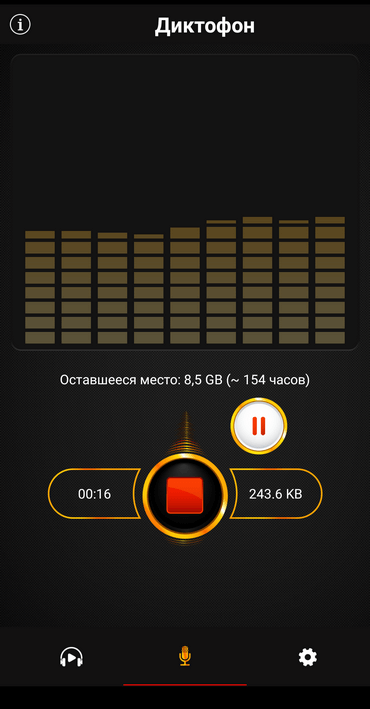
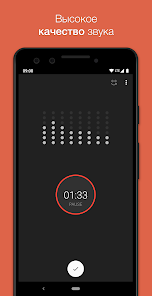
Программа отличается интуитивным интерфейсом. После запуска отображается единственная красная кнопка, предназначенная для начала записи. После нажатия значка диктофон начинает записывать звук. На экране появляется таймер, отсчитывающий продолжительность будущей звуковой дорожки. Завершение работы осуществляется нажатием белой кнопки внизу экрана, также есть кнопка «Пауза». Результат будет сохранен в память телефона.
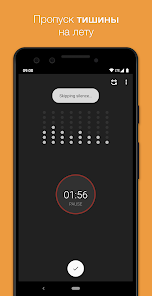
Главное преимущество Smart Voice Recorder — наличие дополнительных функций. Некоторым пользователям пригодится пропуск тишины — такая опция экономит время на прослушивание результатов и сохраняет свободное дисковое пространство. В настройках диктофона можно установить частоту дискретизации (от 8 до 44 кГц), влияющую на качество и размер файлов.
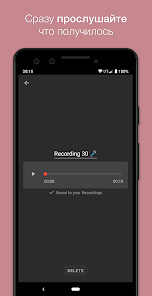
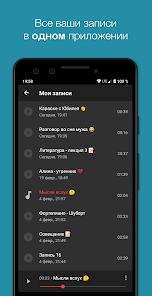
Перед использованием Smart Voice Recorder рекомендуется запустить калибровку микрофона. Такая функция позволит достигнуть максимально качественного звука. Прослушивание готовых записей доступно прямо из программы. Любую аудиозапись можно воспроизвести, удалить или передать на другое устройство. Поддерживается пересылка записей в социальные сети.
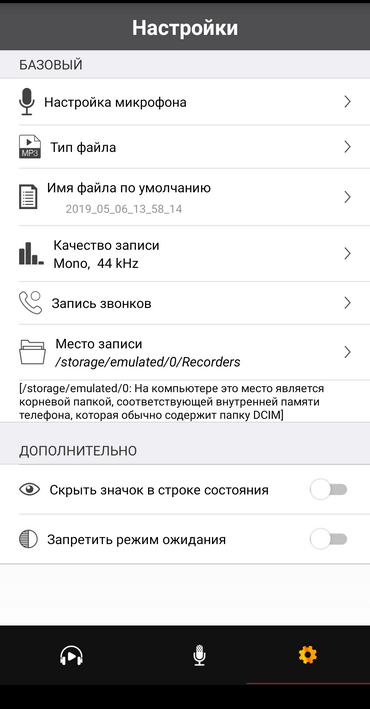
Samsung Voice Recorder
Рассматриваемый диктофон создан компанией Samsung. Разработчики преследовали цель создать качественное приложение для записи звука, обладающее расширенными возможностями. Большое внимание уделено управлению, которое осуществляется максимально интуитивно. После запуска пользователю предлагается выбрать режим звукозаписи. Есть три сценария использования программы на все жизненные ситуации.
- Стандартный режим для записи звука. Обладает несколькими клавишами, расположенными внизу экрана. Можно начать, временно остановить или завершить запись. Полученный результат сохраняется в память смартфона. Запись всегда можно воспроизвести, передать или безвозвратно удалить.
- Режим голосовых заметок, позволяющий в реальном времени преобразовывать текст в речь. Все проговариваемые слова автоматически распознаются программными алгоритмами и отображаются в небольшом окне. После завершения записи заметка сохраняется в текстовом виде. При необходимости можно исправить ошибки.
- Интервью. Режим предназначен для записи диалогов нескольких людей. Сразу после запуска отображается два значка с микрофонами, расположенные на верхней и нижней части экрана. Опция позволяет записывать голос интервьюера и интервьюируемого отдельно. После сохранения результата его можно отредактировать прямо в телефоне.
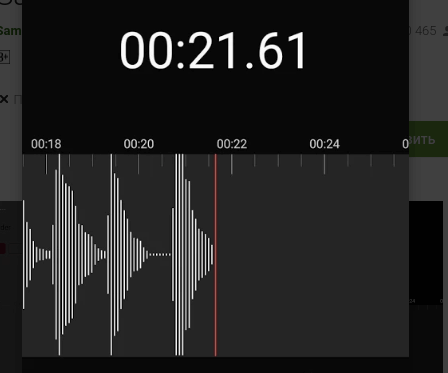
Простой диктофон
Приложение полностью отвечает своему названию. Простой диктофон позволит записать звук нажатием единственной кнопки, появляющейся после запуска программы. Рядом с красной клавишей отображается предельная продолжительность записи, рассчитанная на основе количества доступной памяти. Программа не ставит искусственных ограничений на длину звукового файла, однако ограничения могут быть вызваны недостаточным объемом дискового пространства. После нажатия кнопки «Запись» отображаются две дополнительные клавиши, предназначенные для удаления или сохранения файла.
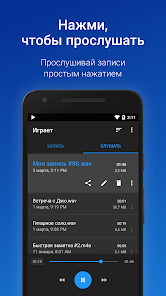
Главное преимущество Простого диктофона — интуитивное использование. Главная страница содержит две вкладки. Первая предназначена для создания новых записей, вторая позволяет прослушивать готовые результаты. Опытным пользователям предлагается создавать собственные настройки. В настройках можно выбрать формат PCM, AMR или MP4, изменить тему оформления и даже подключить часы Android Wear.
Перечисленные возможности доступны совершенно бесплатно. Также есть платная версия программы, которая позволяет автоматически загружать звукозаписи в облачное хранилище, самостоятельно редактировать записи на телефоне, пропускать тишину или управлять битрейтом.
Итоги
Многие современные телефоны обладают встроенным приложением-диктофоном, но рекомендуется устанавливать сторонние приложения. Они открывают дополнительные функции, позволяют настраивать качество записи и создавать голосовые заметки с преобразованием речи в текст.
Рекомендуем почитать:
- «Другое» в памяти телефона — что там хранится и можно ли удалить?
- Почему в WhatsApp нет звука, когда приходят сообщения?
- Тихий звук при разговоре по телефону — почему и что делать?
- Как транслировать изображение с экрана смартфона на ПК, ТВ и другой смартфон?
- Вторая линия на телефоне — что это, как настроить и включить?
Как записать на диктофон музыку с телефона
Где и как качественно записывать песни с помощью телефона: 7 лучших приложений для iOS и Android
 5.0 Оценок: 2 (Ваша: )
7 приложений для записи вокала на телефон
Хотя смартфоны включают в себя средство захвата голоса, не стоит ожидать от диктофонной записи высокого качества. Так как диктофон не включает в себя опций улучшения, на аудиозаписи будут слышны дыхание диктора и другие посторонние шумы. Поэтому не советуем пользоваться смартфоном, например, если вы хотите выложить трек онлайн.
В этом случае лучше использовать компьютерный софт вроде АудиоМАСТЕР, Adobe Audition или FL Studio. Если же недостатки мобильной записи вас не пугают, рассказываем, какое приложение для создания музыки на телефоне на русском можно скачать бесплатно для планшетов и смартфонов любой модели.
Пропробуйте программу АудиоМАСТЕР бесплатно —
n-Track Studio
n-Track Studio – это настоящая портативная музыкальная студия, которая включает в себя почти все функции, которые можно найти в десктопном софте. Приложение разрешает создать свою песню на телефоне, записав голос через внутренние динамики, а также позволяет редактировать треки, создавать миксы и сэмплировать музыку. Аудиодорожку можно обработать при помощи звуковых эффектов. Также можно настроить темп и изменить тональность.
Поддерживается запись MIDI-файлов, использование виртуальных инструментов и сведение аудиотреков, что удобно для начинающих музыкантов, которые хотят сочинять музыку на мобильнике. Готовый проект можно сразу отправить в интернет. Софт автоматически сохраняет все изменения, поэтому вы можете прерывать работу и возвращаться к проекту в любой момент.
Как записать голос в n-Track Studio:
- Запустите приложение и выберите опцию «Запись аудио».
- Появится рекордер с готовой дорожкой. Кликните по иконке микрофона, чтобы включить звук. Он должен засветиться желтым.
- Тапните по красному значку и начните наговаривать текст или исполнять мелодию.
- Для добавления фоновой музыки, например, минусовки, тапните по трем полоскам в правом нижнем углу экрана.
- Загрузите аудиофайл кнопкой «Импорт аудиофайла».
- бесплатных функций хватит для продвинутой работы;
- поддерживается запись в мультитрекинговом режиме;
- можно включать и отключать отдельные каналы;
- удобное интуитивно-понятное управление.
- в бесплатной версии в трек встраивается аудиореклама.
GarageBand
Если вы не знаете, как записать голос с музыкой на телефоне iOS, GarageBand – выбор многих профессионалов. Мобильный редактор поставляется с набором аудиоэффектов и пакетом виртуальных инструментов. Приложение позволяет захватывать звуки с внутреннего диктофона или через подключенные аудиоустройства, в том числе наушники.
Софт позволяет записываться в режиме Lead Vocals с оптимальными настройками, что позволяет быстро стартовать новичкам. Приложение поддерживает одновременную обработку вплоть до 32 дорожек и включает в себя такие инструменты редактирования, как микшер, эквалайзер, компрессор, тональность, постепенное затухание звука и др.
Как записать голос в GarageBand:
- Откройте GarageBand и кликните плюсик в правом верхнем углу. Выберите «Аудиорекордер».
- Щелкните по значку «Голос». Приложение автоматически выставит режим записи Lead Vocals.
- Для старта аудиозахвата кликните по красной иконке в верхней части экрана.
- полностью бесплатный для пользователей iOS;
- большой набор аудиоэффектов;
- коллекция готовых ресурсов;
- высокое качество создаваемого звука.
- управление не очень интуитивное.
Music Maker JAM
Если вам нужно записать песню с нуля на телефон бесплатно, приложение Music Maker JAM позволит быстро создать сложную композицию. Софт представляет из себя полноценную мини-студию, в которой вы можете добавлять в проект лупы и биты, играть на виртуальных инструментах и записывать вокал. Созданную дорожку можно улучшить при помощи коллекции эффектов, при этом поддерживается обработка всей песни, отдельных фрагментов или каналов.
Пользователи могут настраивать метроном, записывать голос отдельной дорожкой или поверх созданных битов. Приложение распространяется по условно-бесплатной модели – без оплаты лицензии доступны опции, но большинство эффектов отключено.
Как записать голос в Music Maker JAM:
- В стартовом окне нажмите «Создание музыки», чтобы открыть рекордер.
- В левой колонке разверните вкладку с иконкой микрофона и кликните плюсик на первой дорожке.
- Тапните по значку микрофона и дождитесь окончания отсчета.
- Для остановки снова щелкните по значку.
- удобная рабочая панель;
- присутствует обучение для начинающих пользователей;
- большой выбор готовых битов и лупов.
- практически все аудиоэффекты нужно покупать.
BandLab
BandLab – еще одна полноценная система звукозаписи для смартфонов. Софт подойдет также в том случае, если вы не знаете, как записать песню на телефон в домашних условиях под минусовку. Приложение позволяет записывать голос на 12 треков, добавлять в проект аудио из памяти телефона, накладывать вокальную партию поверх музыки.
Во время записи можно включать автопитч и звуковые фильтры, исправлять задержку времени в режиме реального времени. Приложение позволяет отправлять созданный трек в интернет или загружать во внутреннюю социальную сеть. BandLab доступно для телефонов Android и iPhone.
Как записать голос в BandLab:
- В нижней панели управления приложением щелкните значок плюса.
- Выберите кнопку «Голос/Микрофон».
- Для старта аудиозаписи тапните красную кнопку в нижней части экрана.
- Нажмите красный квадрат для завершения сессии.
- Для экспорта щелкните значок облака в верхнем правом углу.
- есть режим быстрого старта для новичков;
- присутствуют готовые пресеты для мастеринга аудиофайлов;
- прослушивание создаваемой аудиозаписи в реальном времени;
- высокое качество создаваемого звука.
- интерфейс требует времени для освоения;
- нужна регистрация через почту или социальные сети.
Dolby On
Если вы хотите превратить свой телефон в записывающее устройство, Dolby On поможет с легкостью справиться c этой задачей. Аудио-рекордер позволяет использовать встроенные и подключаемые аудиоустройства, поэтому подойдет для тех, кто не знает, в каком приложении записать песню на телефон через микрофон.
Это одно из лучших бесплатных приложений для записи, так как оно поставляется с набором автоматических студийных эффектов, которые помогут улучшить качество музыки без особых усилий. Приложение использует ИИ-функции для улучшения сигнала, поэтому он записывает звук в высоком качесте и помогает избавиться от фоновых шумов.
Как записать голос в Dolby On:
- В стартовом окне нажмите иконку с микрофоном для старта записи.
- После окончания отсчета начните петь или наговаривать текст.
- По завершении записи софт автоматически применит инструменты улучшения.
- полностью бесплатный и без рекламы;
- понятный в управлении интерфейс;
- поддерживается прямой стриминг на Twitch и Youtube.
- только на английском языке;
- нет режима предпрослушивания;
- нельзя загружать файлы из памяти телефона или SD-карты.
Parrot – диктофон
Parrot – замена встроенного диктофона для телефонов любой модели на базе Андроид, будь то Самсунг, Ксяоми или другая модель. В программе можно настроить автоматический пропуск тишины и регулировать громкость во время аудиозахвата. Приложение может работать в фоновом режиме, что позволяет использовать его в том числе для записи песен под минус.
Пользователи могут устанавливать формат сохранения и выбирать качество трека. Во время захвата можно применять эффекты улучшения – подавление шума и эха. Поддерживается аудиозапись через встроенный или подключенный микрофон.
Как записать голос в Parrot:
- Если вы хотите наложить голос поверх музыки, предварительно включите ее в другом плеере.
- Запустите приложение и установите формат выходного файла.
- Нажмите иконку микрофона и начните аудиозапись.
- Остановите процесс или поставьте паузу, воспользовавшись кнопками в нижней панели.
- не требует ручной настройки;
- простая и понятная с первого взгляда панель управления;
- автоматическая регулировка громкости сигнала для ровного звука;
- включает в себя планировщик заданий для автоматического старта.
- отсутствуют инструменты редактирования аудиофайлов;
- нельзя накладывать голос на музыку.
Soundtrap
Soundtrap – приложение для записи песен на телефон Андроид и iOS для начинающих и профессиональных музыкантов от музыкального сервиса Spotify. Пользователи могут записывать вокал на несколько дорожек и использовать несколько аудиоустройств. Во время создания дорожки можно использовать эффекты звука, применять эхо и реверберацию, использовать эквалайзер. Доступно применение готовых пресетов стилей, среди которых ло-фи, гранж, акустика и т.д. Также пользователи могут включить автотюн, если ваш диапазон не позволяет вам записать определенную партию.
Как записать голос в Soundtrap:
- После запуска рекордера создайте новый проект.
- Добавьте пустую дорожку, щелкнув по плюсу в левой колонке.
- Укажите вариант работы «Запись голоса и микрофон».
- Разверните список эффектов и подберите подходящий пресет.
- Начните запись соответствующей кнопкой.
- автоматическая калибровка микрофона;
- можно самостоятельно выбирать качество звука;
- инструменты темпа и тональности;
- есть встроенные инструкции для новичков.
- требуется регистрировать аккаунт;
- неудобное управление;
- нельзя передвигать созданные дорожки.
Как записать звук на телефон: 5 советов для качественного результата
Записать чистый звук на мобильный телефон – довольно сложная задача. Подробнее о домашней звукозаписи вы можете прочитать в руководстве по написанию своей музыки. А здесь мы поделимся краткими советами, как записать песню на телефон в хорошем качестве на Андроид и Айфон.
- На время отключите все уведомления, чтобы при записи не сохранились посторонние звуки. Лучше всего перевести телефон в режим полета или включить опцию «Не беспокоить».
- Располагайте микрофон примерно на 5 – 7 см от источника записываемого звука. Таким образом вы получите достаточно громкий сигнал при минимуме ненужных шумов.
- Не записывайте звук на ходу, в шумных локациях и в ветреную погоду. Если же вам необходимо провести запись именно в таких условиях, используйте специальный звукопоглощающий чехол. Его можно заказать в музыкальных магазинах или сделать самостоятельно из предмета с войлочной, плюшевой или меховой обивкой.
- Избегайте крупных помещений с высокими потолками. В таких комнатах обеспечено возникновение эха. Если вы проводите сессию аудиозаписи в своей квартире, можно обеспечить звукоизоляцию, повесив на стены и окна плотные пледы или паласы.
- Выбирайте приложение, где вы можете сами настроить качество записываемого файла. Некоторые рекордеры по умолчанию сжимают аудиофайл, при этом качество звука падает. Рекомендуется сохранять трек в формате WAV с высокими настройками.
В заключение
В этой статье мы постарались ответить на вопрос, как писать музыку на телефоне в домашних условиях и добиться высокого качества звучания. Практически все из рассмотренных приложений позволяют создавать аудиофайлы отдельно или накладывать на музыку, что отлично подойдет для наложения голоса на фонограмму или создания собственных композиций.
Однако для достижения наилучшего звучания мы все же советуем скачать компьютерные программы. Подробнее узнать о таком софте можно в рейтинге бесплатных аудиоредакторов для новичков. В них больше возможностей для улучшения звука и исправления возможных дефектов.
Лучшие Android-приложения для записи голоса
Официальное приложение Sony Audio Recorder. Один из самых простых вариантов для записи голоса. Несмотря на это, он поддерживает бинауральную запись в высоком качестве, если подключить гарнитуру или микрофон, но только для устройств Sony Xperia, поддерживающих подходящие аудиоразъёмы. Имеет все базовые функции: запись, сохранение, загрузку на разные платформы.
Простой диктофон
Цена: бесплатно / 3,99 доллара.
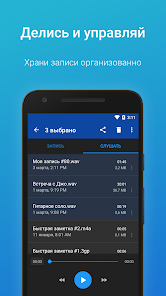
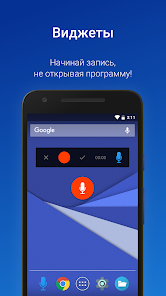
Суть приложения полностью отражена в его названии. С базовыми функциями справляется отлично. Вы открываете приложение, нажимаете на кнопку записи, сохраняете или отправляете готовый файл и закрываете приложение. Также у него есть дополнительные функции, например возможность выбора типа файла. А в платной версии есть поддержка стереозаписи, записи с Bluetooth-микрофона и прочее.

Evernote
Цена: бесплатно / 3,99 доллара в месяц / 5,99 доллара в месяц.
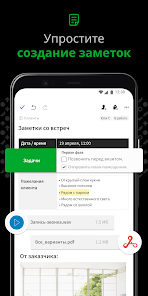
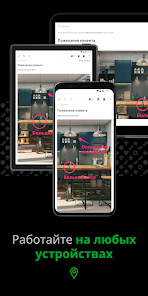
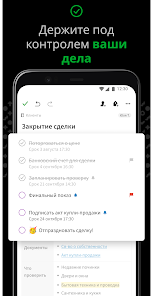
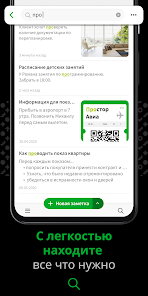
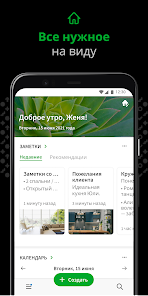
Evernote — это приложение для заметок, но оно также может записывать и голос. Подойдёт для музыкантов, студентов и всех, кому нужно делать аудиозаметки и подписывать их текстом. Удобна кроссплатформенность этого приложения, а также выбор одной из двух типов подписок.
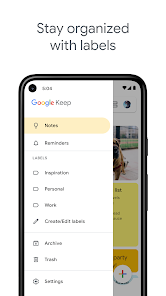
Google Keep
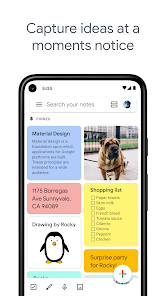
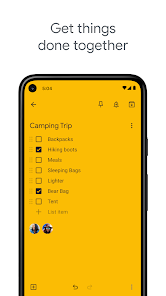
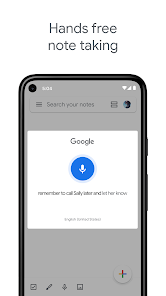
Google Keep — ещё одно приложение для ведения записей, поддерживающее голосовые заметки. Записать что-то длинное или сложно звучащее не выйдет, но хорошо подойдёт для простых быстрых заметок. Помимо этого, вы можете управлять своими записями: они будут доступны вам отовсюду, где есть Google Drive, то есть практически с любого устройства.
Цена: бесплатно / 3,49 доллара.
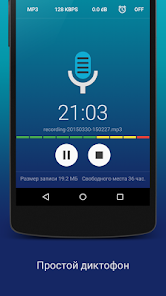
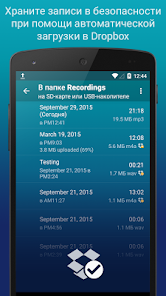
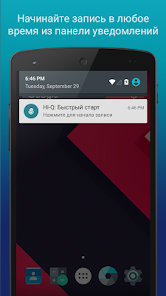
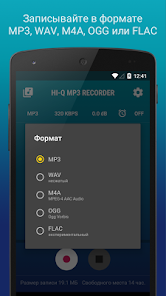
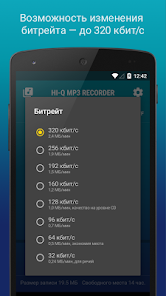
Одно из самых мощных приложений для записи звука на данный момент. Запись ведётся в MP3, поэтому воспроизвести её можно на любом устройстве. Также есть функция автоматической загрузки в Dropbox. Hi-Q поддерживает виджеты, выбор микрофонов, если в смартфоне их больше одного, передачу данных по Wi-Fi, регулировку громкости записи. Есть платная версия с большим количеством функций. Минус один — нет поддержки записи звонков.
RecForge II
Цена: бесплатно / 3,49 доллара.
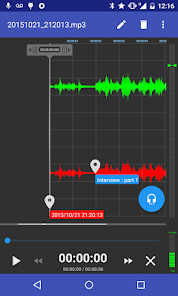
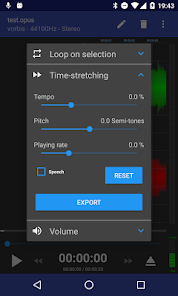
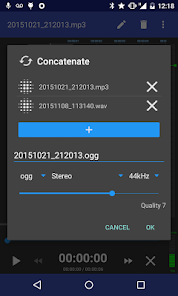
RecForge II — ещё одно мощное приложение. У него есть много функций: контроль темпа, высоты голоса и громкости записи. Это одно из лучших приложений для длинных записей, например музыки или лекций. В этом приложении есть встроенный редактор записей, можно вырезать нужные части. Для запоминания можно включить зацикленное воспроизведение файла.
Smart Voice Recorder
Цена: бесплатно / 1,49 доллара.
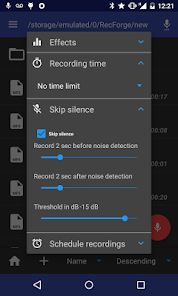
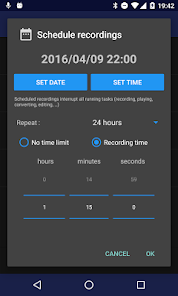
Smart Voice Recorder — приложение, специально созданное для длинных записей. Его можно использовать для записи того, что вы говорите во сне, лекций или репетиций группы. Есть функция, которая позволяет автоматически пропускать моменты с тишиной, чтобы сразу переходить к прослушиванию важных частей записи. В Smart Voice Recorder есть и другие полезные функции, например установка записи на звонок и калибровка микрофона.
Диктофон
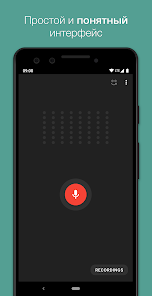
«Диктофон» — простое приложение, которое способно записывать звук в форматах PCM (Wave), AAC, и AMR, выбирать битрейт. Его интерфейс прост и позволяет быстро искать нужные файлы и управлять ими. Можно записывать телефонные разговоры, если позволяет ваше устройство.
Как записать песню на телефон? Пошаговое руководство.
Современные смартфоны достигли уровня профессиональной звукозаписывающей студии? Проверим, так ли это на примере записи песни под минусовку в телефон. Такую песню можно подарить, выложить в сеть или просто попробовать свои силы в песенном жанре.
Для записи нам потребуется сама минусовка, современный смартфон на Андроид или AйОс и проводные наушники. Беспроводные не подойдут из-за большой задержки, совсем без наушников тоже не получится. В моем случае это смартфон OnePlus 6 и наушники JBL. Весь процесс звукозаписи можно разбить на три этапа-подготовку, запись голоса в микрофон и сведение полученного трека с фонограммой.
Подготовка к записи.
Чтобы найти минусовку песни, забейте ее название в поисковик и добавьте слово «минус», cкачайте на телефон. На Андроид она попадет в папку Download. Я выбрал «Песню друзей» из мультфильма «Бременские музыканты». Она мне подходит по диапазону и стилю.
Для записи мы будем использовать бесплатное, русифицированное приложение n-Track. Установите его из PlayMarket или AppStore. После первого запуска программа предложит создать новую песню. Выберите из меню иконку «Запись Аудио». Мы увидим такое стартовое окно.
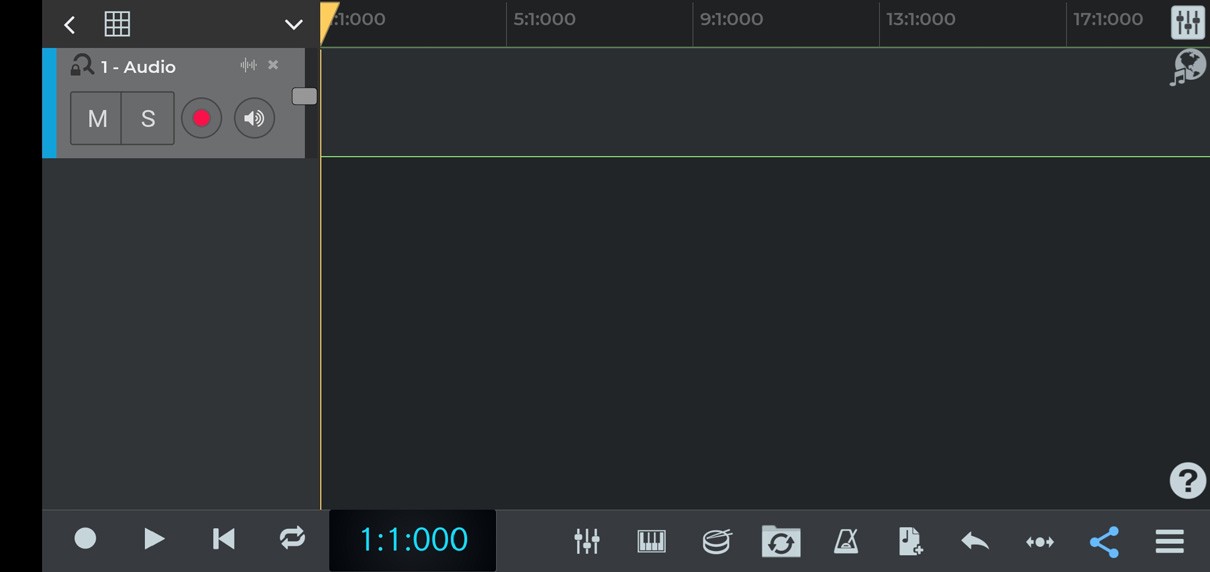
Нажмите на иконку с тремя полосками в правом нижнем углу и выберите из списка «Импорт аудиофайла».
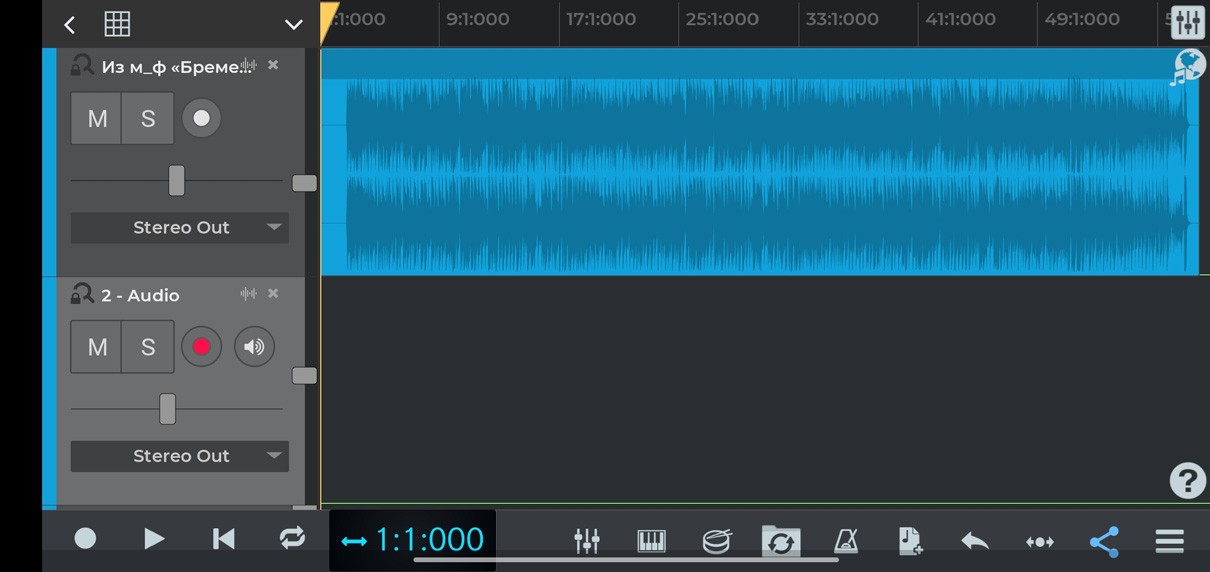
После загрузки минусовки, программа создаст новый трек с фонограммой и нажав на кнопку «Play» внизу, слева ее можно будет прослушать в наушниках. Масштаб треков можно менять, раздвигая или сжимая их пальцами на экране.
Теперь подготовимся к записи. Нам понадобится пустая дорожка Audio, поскольку голос мы будем накладывать поверх фонограммы. Добавить новую дорожку можно нажав на иконку с плюсиком в нижнем ряду иконок.
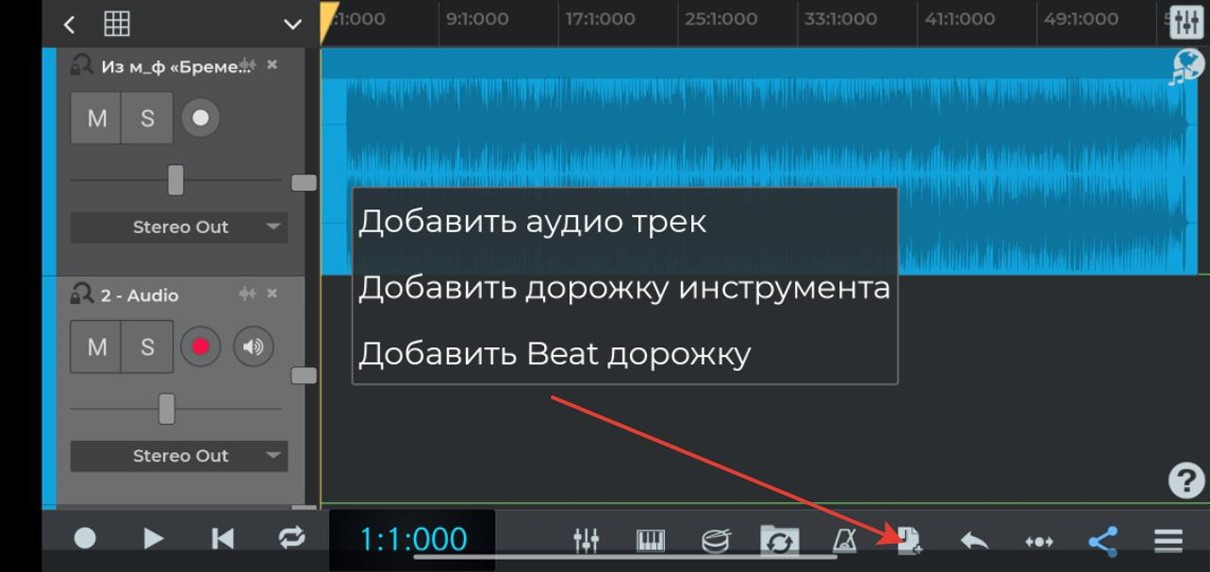
Слева, в меню нашей новой дорожки нажмите кнопку Rec с красным кругом и в выпавшем меню поставьте галку Моnо (Mic IN), если ее там нет.
Нажмите в меню этого же трека кнопку с динамиком, она окрасится в желтый цвет. Теперь вы должны слышать в наушниках и фонограмму и свой голос. Для баланса громкости фонограммы и голоса воспользуйтесь ползунками на дорожках над зелеными индикаторами уровня сигнала. Но настройка еще не закончена. Нажмите на круглый значок записи слева внизу.
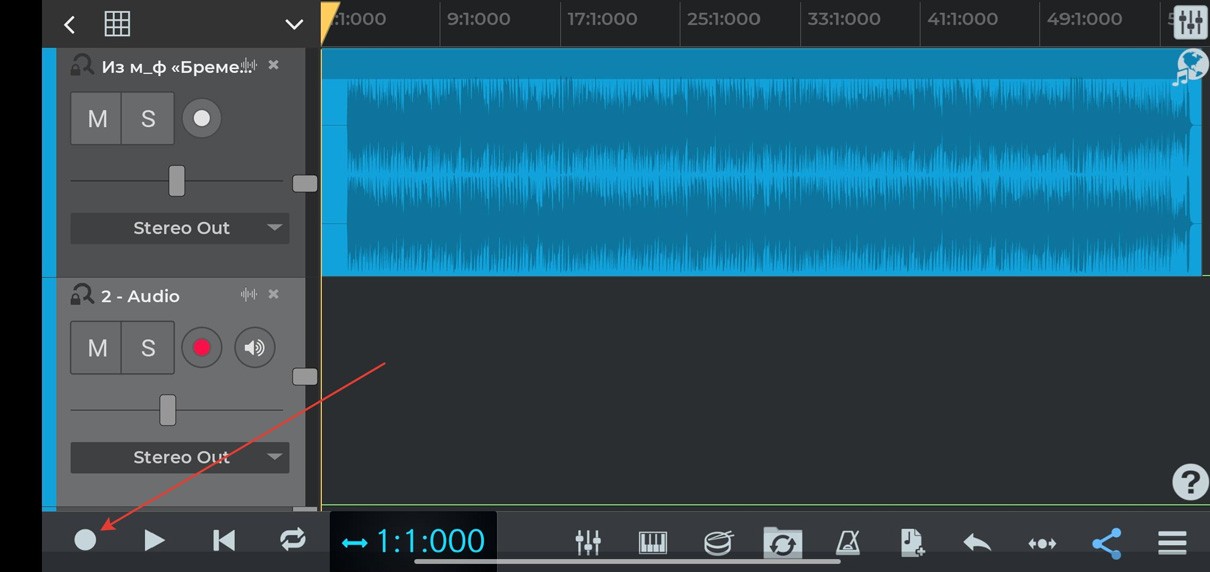
При первом нажатии, вместо записи, программа предложит пройти калибровку задержки (latency). Следуйте инструкциям и позвольте ей это сделать.
Голос, в итоге может приходить в наушники как синхронно с музыкой так и с некоторой задержкой во времени. Если в этом есть проблема, то читайте ниже как это решить, если все Ок, то переходите к разделу Запись Голоса.
Если автоматической калибровки окажется недостаточно для компенсации задержки, снова нажмите на три линии внизу справа и зайдите в «Настройки». Поставьте галки, как на картинке ниже. А также в разделе «Пресеты микрофона» выберите из списка «Минимальная задержка».
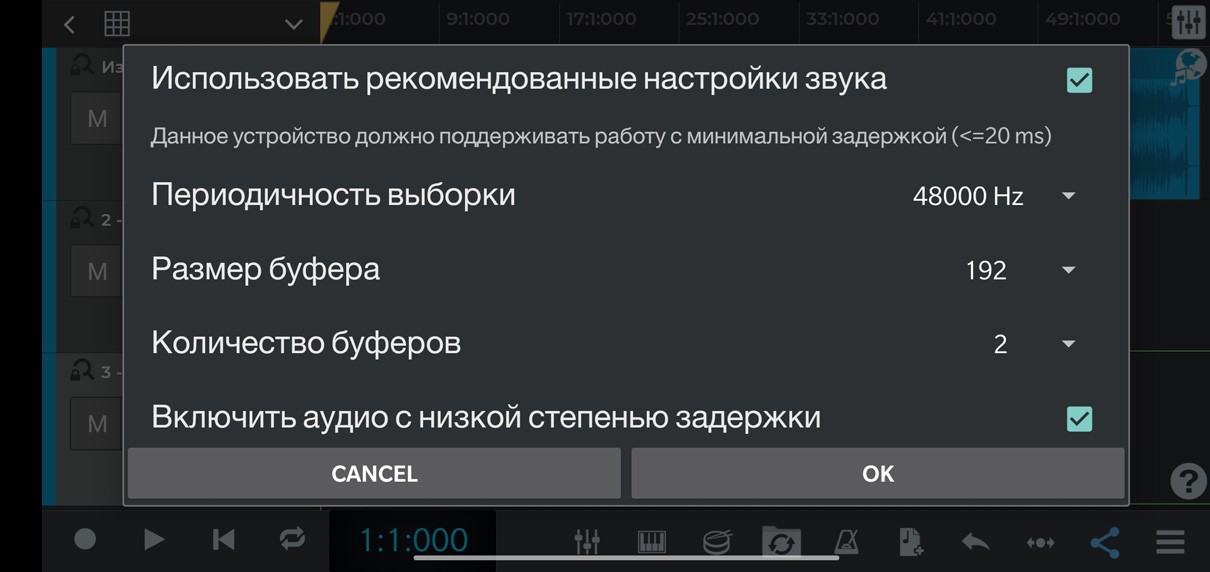
Если задержка все еще есть, можно менять вручную параметры «Периодичность выборки», «Размер буфера», «Количество буферов» в сторону понижения и «Компенсацию задержки записи» в сторону увеличения. В моем случае мне так и не удалось полностью удалить задержку.
Лайфхак -записывать голос только с одним наушником, чтобы слышать фонограмму и свой голос без задержки.
Запись голоса.
Помещение для записи должно быть тихим и желательно не очень гулким. Расположите телефон напротив рта на расстоянии 5-7 см и немного сбоку, микрофоном ко рту. Красная кнопка записи на треке и значок с динамиком должны быть активны. Нажмите кнопку старта записи (самая левая, круглая, серая иконка внизу экрана). Курсор начнет движение и запись начнется.
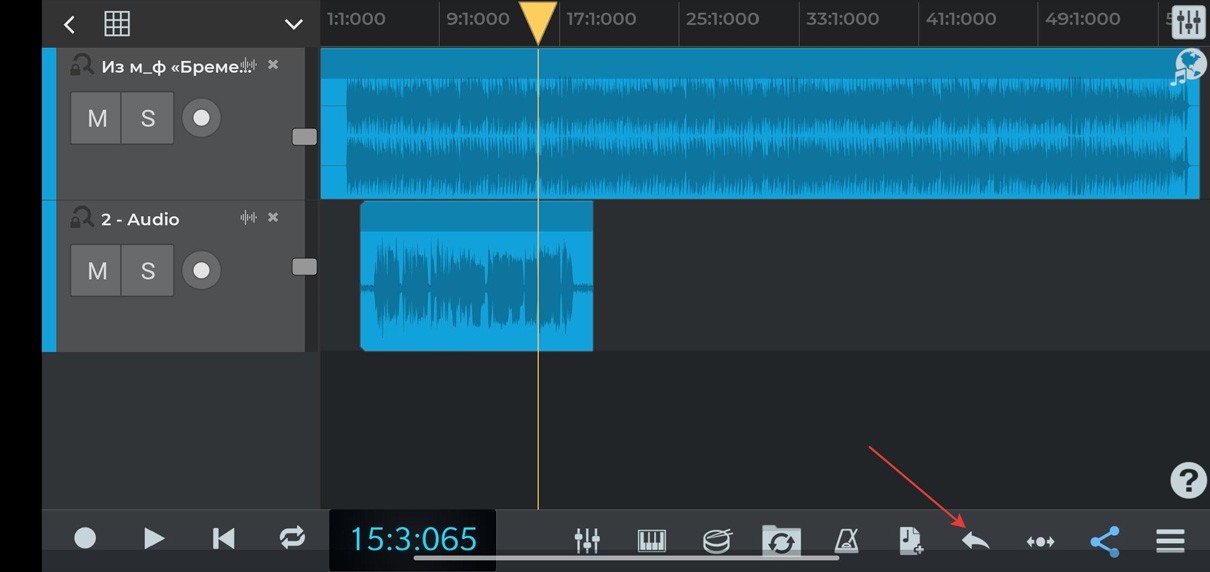
Чтобы остановить запись, надо нажать кнопку записи снова. На треке появится записанный вами звук в виде синего фрагмента с формой волны. Можно прослушать, что получилось, а если вам не нравится — удалить фрагмент, отменив запись в нижнем ряду иконок кнопкой со стрелкой.
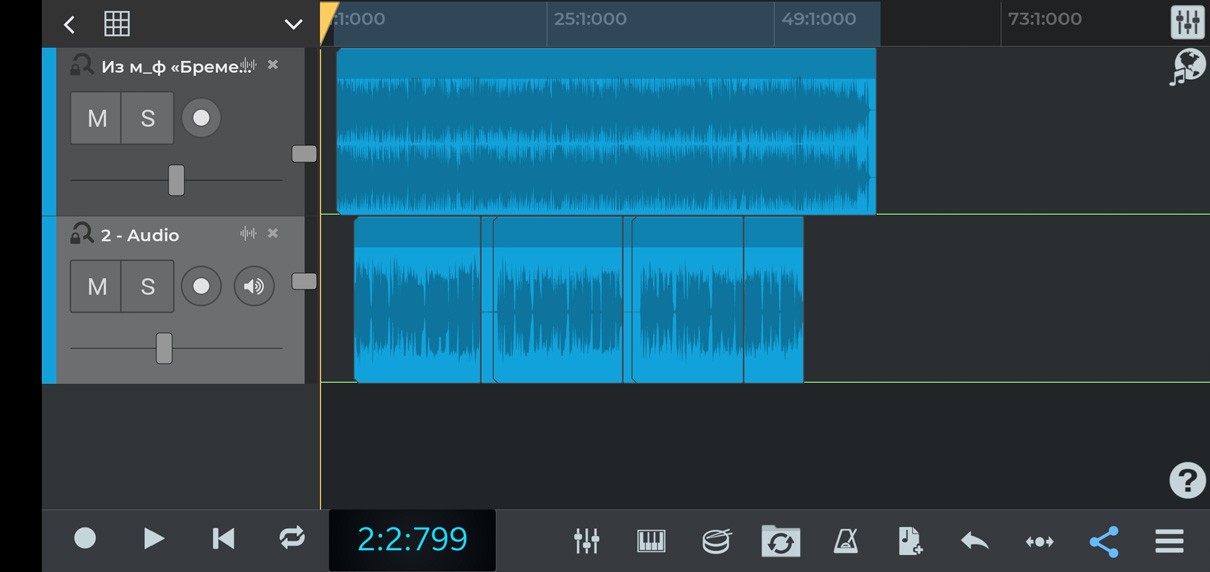
Доступна запись дорожки как целиком, так и по частям. Я записывал по частям, перемещая курсор на финальные слова предыдущего записанного фрагмента и нажимая на кнопку Записи в нужный момент.
Можно записать и несколько дорожек с голосом, добавляя новые и заглушая предыдущие (кнопка М слева от дорожки) затем выбрать понравившуюся, заглушив все остальные. Я записал голос на одну дорожку в 4 захода и получилась такая картинка.
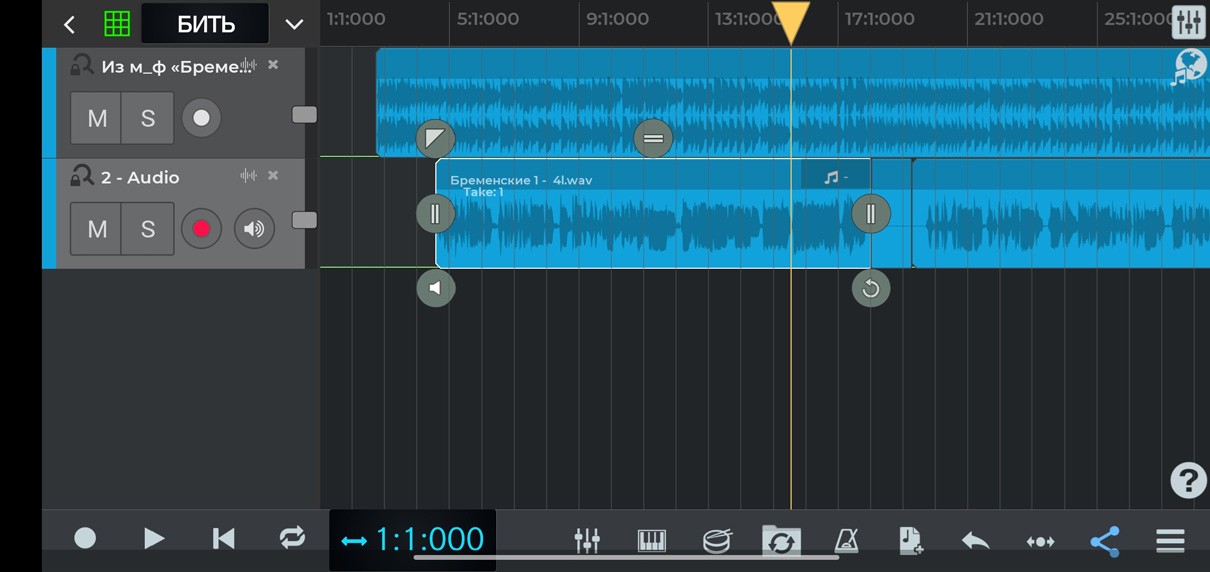
Записанные части можно перемещать, обрезать, менять громкость, копировать, удалять и т.д., чтобы вызвать меню редактирования достаточно нажать на эту часть и на экране.
В платной версии можно корректировать высоту тона голоса, что позволяет избежать фальши, но я использовал бесплатную. После того как вы получили дорожку с лучшими дублями, синхронизировали с фонограммой, удалили все ненужные фрагменты, можно переходить к финальной части — сведению.
Сведение.
Смысл этого термина в «склеивании» записанного голоса с фонограммой. Для этого нужно отбалансировать громкость, частотную кривую, добавить эхо, чтобы голос не звучал слишком «сухо» и другие обработки. В идеале у слушателя должно создаться ощущение что певец спел «в живую» на сцене под аккомпанемент настоящих музыкантов.
Для этой процедуры в программе имеется виртуальный пульт, который имитирует физический, с его функционалом. Чтобы его открыть нажмите соответствующую иконку в нижнем меню.
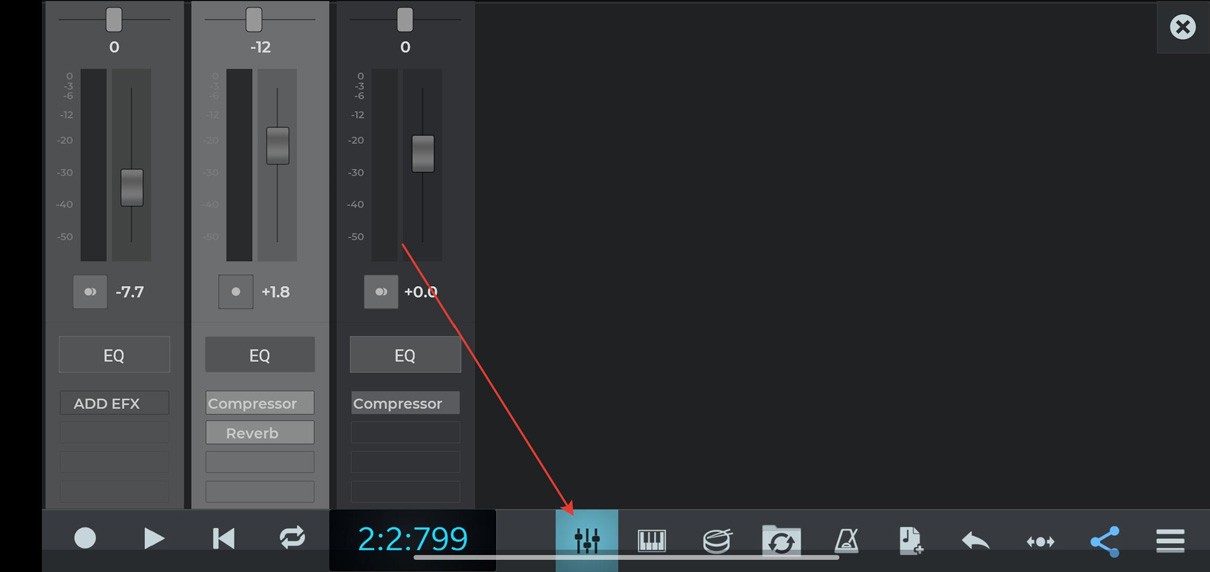
Вертикальные секции отображают громкость дорожек, но справа добавляется еще одна потемнее. Это Master фэйдер — сумма всех треков с эффектами. Следите, чтобы зеленый индикатор громкости этой дорожки был в верхней части, но не упирался в «потолок».
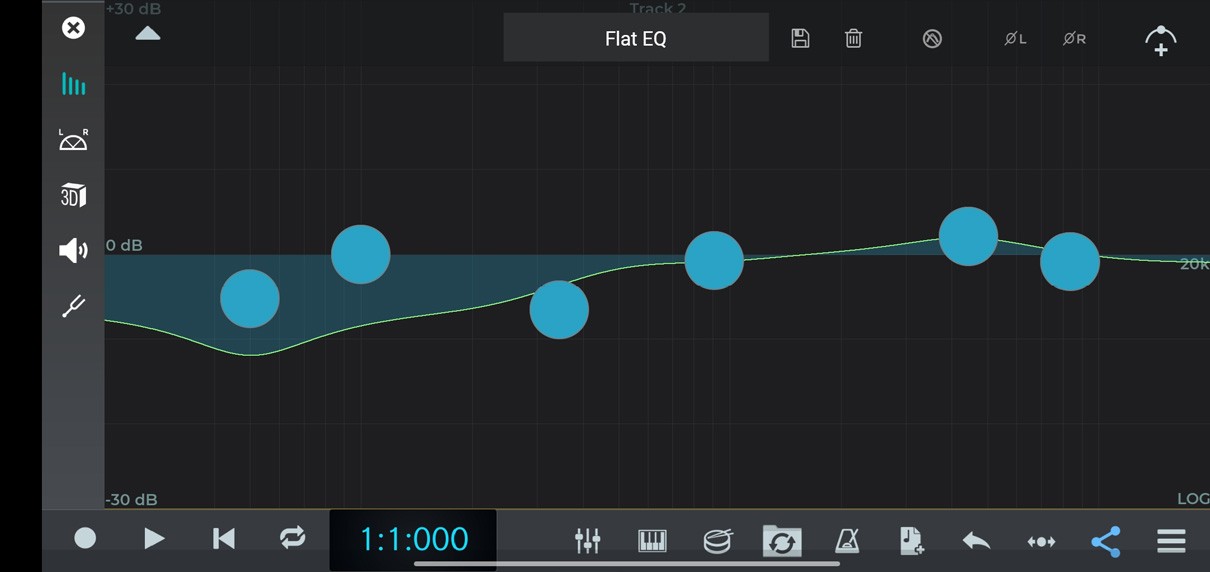
Ползунками можно отрегулировать громкость и баланс отдельной дорожки относительно правого и левого наушника. Основной голос обычно располагается по центру, добавочные можно развести немного влево-вправо. Голос должен ясно читаться на фоне аккомпанемента но не «выпирать» сильно. Для частотной коррекции каждого канала есть кнопка вызова эквалайзера — EQ. Я сделал такую форму для своего голоса:
Нажав на кнопку ADD EFX вы можете обработать дорожку Хорусом, Компрессором, Эхо и другими эффектами. Я не буду подробно останавливаться на применении каждого, на это потребуется отдельная статья. Вы можете поэкспериментировать и добиться оптимального звучания. Я поставил на голос Компрессор и Эхо и добавил Мастер-Компрессор на главный выход.
Экспорт.
Чтобы получить результат ваших трудов в виде простого mp3 файла, нажмите на стандартный значок «Поделиться» в нижнем меню, а затем выберите из списка «Поделиться как MP3».
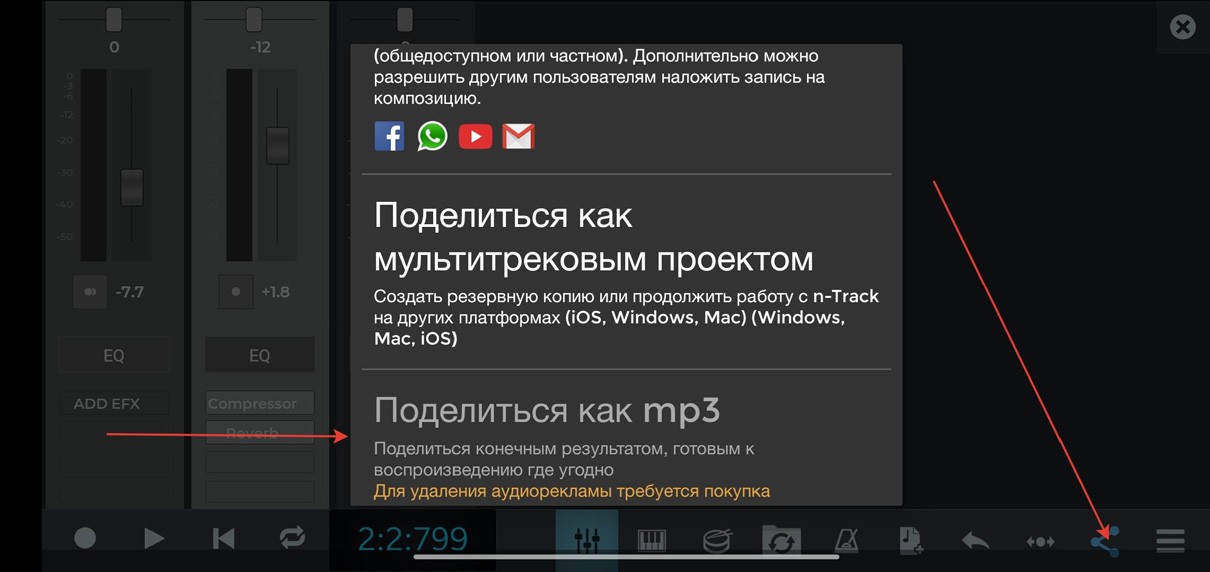
Не забудьте так-же сохранить вашу работу через меню в правом нижнем углу. В результате получился такой трек:
Мы получили стандартный стерео mp3 файл с минимально возможным качеством в 128 Kbps. Других опций бесплатная программа не предлагает. При этом в начало она вклеивает свой рекламный ролик. Рекламу в начале можно отрезать в другом приложении или оплатить n-Track. В нем, кстати можно создавать и собственные минусовки.
В целом такую запись можно отправить друзьям, поздравить кого-то, просто порадоваться творческому процессу. Качество записи, конечно, будет сильно зависеть от модели телефона и помещения, зато не надо никуда ходить и платить за студию.
Похожие публикации:
- Как заклеить тент на прицепе
- Как закрыть бмв без ключа
- Как залить проект на github через git bash
- Как заменить лампу в холодильнике