
Как включить вызовы по Wi-Fi на Айфоне и зачем они нужны
Как часто вы пользуетесь обычными звонками на смартфоне? Наверняка, в большинстве случаев совершаете голосовой вызов с помощью FaceTime или Telegram: это и бесплатно, и не требует наличия сим-карты, а качество зачастую в разы выше. В последние годы операторы начинают внедрять полезные фишки, одна из них — VoWiFi, позволяющая совершать звонки на сотовый с помощью беспроводного соединения. Стоп, а зачем она нужна, если можно позвонить в Телеграме? Объясняем это и еще то, как работает VoWiFi, у каких операторов есть эта опция и чем она отличается от VoLTE.
Рассказываем, как звонить с Айфона по Wi-Fi
Что такое VoWiFi
Звонки по Wi-Fi или Wi-Fi Calling можно совершать и принимать телефонные звонки там, где есть проблемы со связью. Например, на первых этажах зданий, за городом, в новостройках и в других местах, где сигнал недостаточно хороший. Кроме того, это полезно, если поехали отдыхать в другую страну — нужно лишь подключиться к Wi-Fi, предварительно активировав эту опцию в настройках.
Это удобнее, чем Skype, Telegram или WhatsApp, ведь обоим пользователям нужно установить приложение да еще и быть подключенным к Интернету. Даже родителям до сих пор непросто совладать с такими способами связи, а ведь до сих пор есть люди, пользующиеся не смартфонами, а кнопочными телефонами.
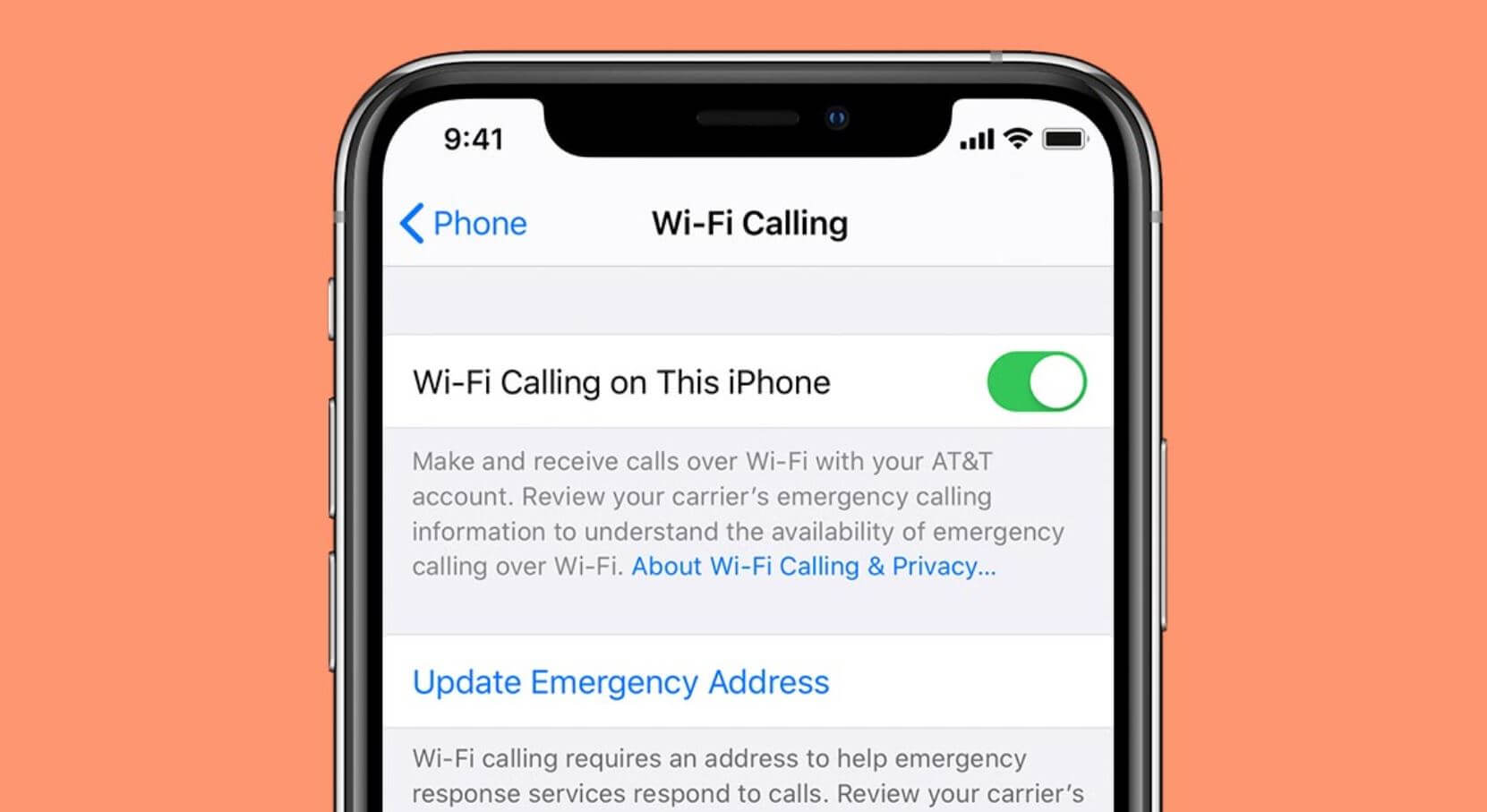
Вызов по Wi-Fi можно активировать, если ваш оператор поддерживает технологию
К счастью, при использовании Wi-Fi Calling ограничений нет: вы можете спокойно набрать другого абонента, даже если у него не смартфон. Ограничений нет. А вот еще несколько преимуществ VoWiFi на смартфоне.
- При звонках из другой страны у вас будет использоваться ваш домашний тариф вместо дорогого роуминга, а учитывая то, что сейчас у многих без дела лежат на счете сотни минут, даже долгий звонок будет бесплатным.
- Вы сможете пользоваться мобильным интернетом во время звонка. Ведь при обычном вызове LTE переключается на 3G и страницы в браузере не грузятся.
- За счет VoWiFi вы всегда будете на связи, даже если сети нет, зато есть подключение к Wi-Fi.
- VoWiFi и VoLTE — разные вещи. Для первой опции нужен Wi-Fi, для второй — логично, подключение к сети через LTE.
Так что, Wi-Fi Calling — это улучшенная версия обычного телефонного звонка. А уж выбирать, звонить ли в мессенджере или просто по телефону — личное дело каждого. Но, похоже, так вы сможете позвонить большему количеству людей, находясь даже на борту самолета!
Как звонить по Wi-Fi на Айфоне
Важно знать, что технология достаточно новая и работает далеко не у всех операторов и не во всех регионах. Зона покрытия VoWiFi выглядит следующим образом.
Не очень понятна ситуация лишь с Tele2: на сайте указано, что услуга доступна абонентам Москвы и Московской области, но услуга недоступна для подключения. Возможно, она подключена автоматически? Но нет: на сайте Apple информации о вызовах по Wi-Fi также нет. Кроме того, нет нужных параметров в настройках iPhone и специальной надписи вверху экрана, где обычно отображается название оператора. Примечательно, что операторы называют ее по-своему: Wi-Fi Calling или VoWiFi.
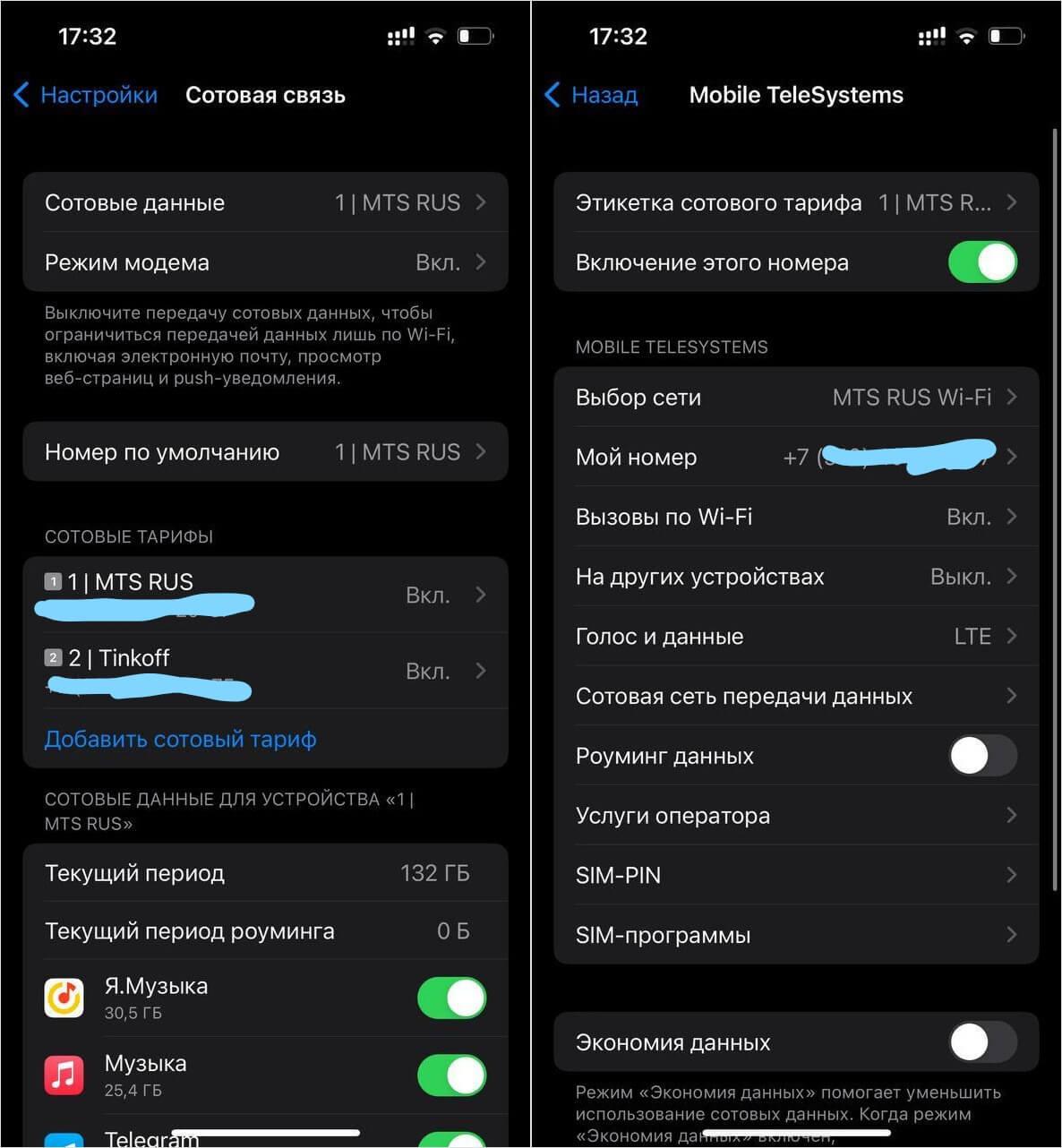
Вот так можно включить VoWiFi на Айфоне
Примечательно, что Wi-Fi Calling работает на iPhone 5c/5S и новее, но на Мегафоне эта функция будет доступна минимум на iPhone 6 или 6 Plus, а у Билайна — на iPhone 6s или 6s Plus или новее с установленной iOS 15.2. Включить функцию очень просто.
- Убедитесь, что ваш iPhone и оператор поддерживают VoWiFi.
- Зайдите в Настройки, выберите «Телефон».
- Выберите пункт «Вызовы по Wi-Fi» и активируйте переключатель. Если у вас нет этого пункта, не переживайте: значит, ваш оператор не поддерживает его.
- Чтобы проверить вызовы по Wi-Fi, просто включите Авиарежим и Wi-Fi на iPhone. Название оператора в углу экрана изменится, но вы сможете совершить звонок! Фантастика!
К сожалению, вызовы по Wi-Fi не работают ни на одном iPad, включая модель Cellular, а также на Apple Watch. Однако вызовы будут проходить, если включена функция «На других устройствах» в настройках гаджета. Важно и то, что SIM-карта или eSIM должны быть установлены в iPhone, иначе VoWiFi не будет работать.
iOS 16 выйдет совсем скоро, а это значит, что нас ждут серьезные нововведения. Одно из них — возможность перенести eSIM со старого Айфона на новый. О том, как это сделать в iOS 15 и iOS 16 — читайте в нашей статье.
«Вызовы по Wi-Fi» (Wi-Fi Calling) на Айфоне: что это такое, как включить и какие операторы поддерживают
По целому ряду объективных причин, звонки через интернет становятся все более популярными во всем мире. При этом перманентно растет качество связи, а итоговая цена разговора обычно существенно ниже, чем при звонке по сотовой сети, или вовсе отсутствует.
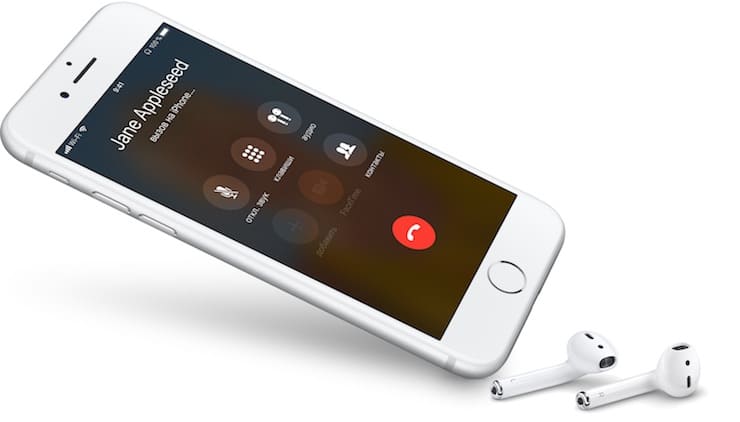
Конечно, главным образом на развитие IP-телефонии влияет распространение точек раздачи бесплатного интернета по Wi-Fi. К примеру, находясь за границей, можно совершать звонки из отеля без платы за роуминг, или связываться с нужными абонентами из вагона метро в тоннеле, где сотовая связь попросту недоступна.
Одной из главных проблем Wi-Fi звонков ранее была необходимость в наличии соответствующих клиентов на устройствах обоих абонентов. То есть, чтобы связаться по Skype, например, оба пользователя должны были установить соответствующее приложение на свой смартфон (либо вносить на свой счет в Skype деньги и совершать платные звонки на обычные телефонные номера). Теперь же все обстоит несколько проще.
Функция «Вызовы по Wi-Fi» позволяет осуществлять и принимать телефонные звонки даже в местах с минимальным, либо вовсе отсутствующим покрытием сети сотовой связи. Для того чтобы воспользоваться данной функцией, нужен iPhone 5s или более поздняя модель.
В настоящее время единственным оператором, полностью поддерживающим «Вызовы по Wi-Fi» на уровне оборудования, является «МТС» (как настроить, см. ниже).
В случае с МегаФон, Tele2 и СберМобайл для совершения звонков через интернет понадобится установить специальное операторское приложение (ссылки ниже), а вот пользователям Билайна пока приходится довольствоваться сторонними решениями, такими как: Viber, Telegram, WhatsApp, Skype и другими VoIP-клиентами.
Скачать eMotion (МегаФон) для iOS и Android;
Скачать Wi-Fi-звонки (Tele2) для iOS;
Скачать СберМобайл для iOS и Android;
Скачать MTC Connect для iOS и Android.
Как включить функцию «Вызов по Wi-Fi» с помощью iPhone
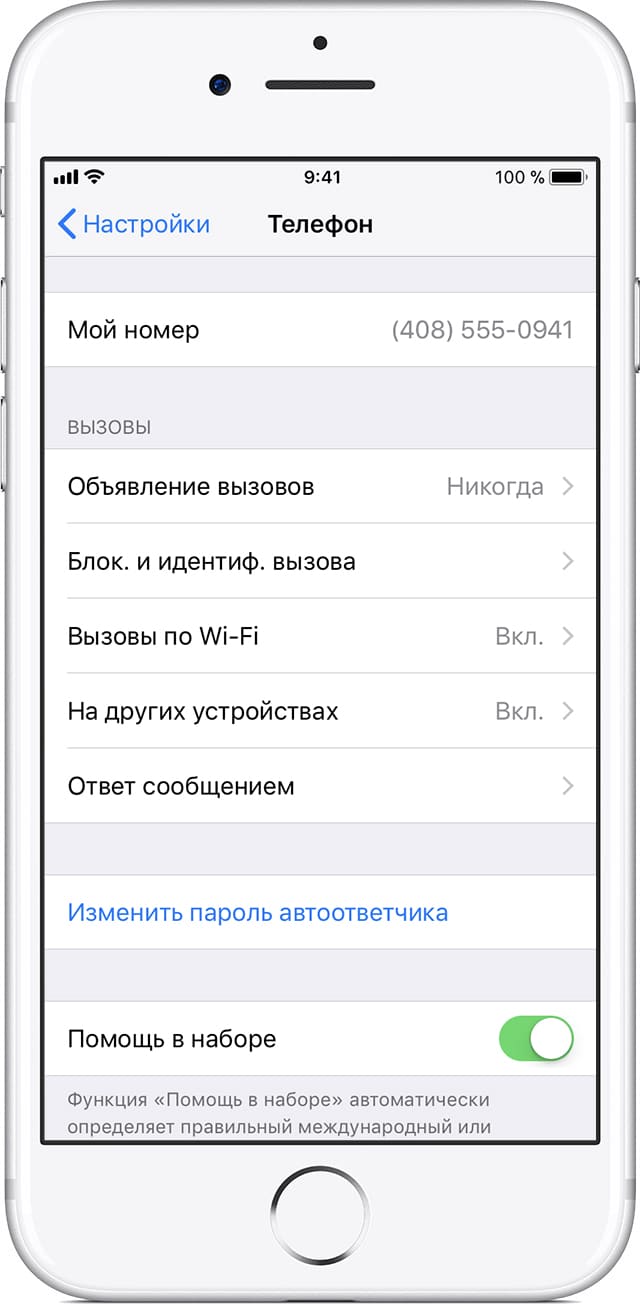
Для начала необходимо включить поддержку вызовов по Wi-Fi, зайдя в «Настройки» → «Телефон» → «Вызовы по Wi-Fi». Если ваш оператор поддерживает данную функцию, ее можно будет активировать, после чего в строке состояния сразу после названия оператора появится надпись «Wi-Fi».
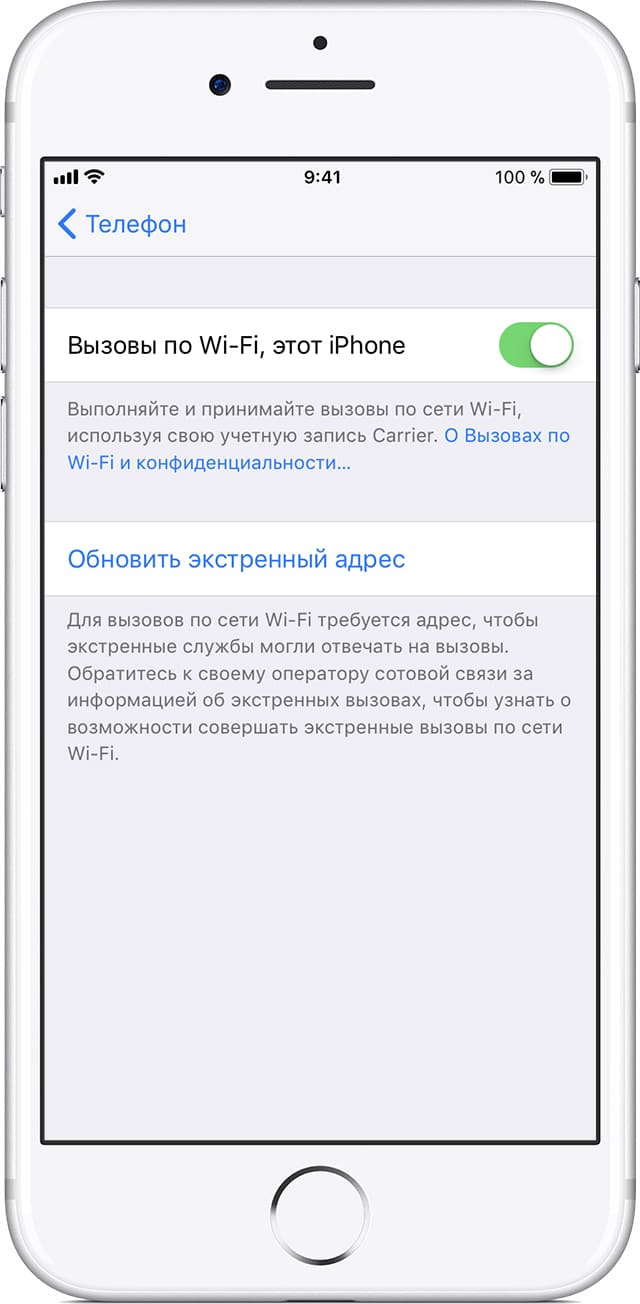
Для вызова служб экстренной помощи может потребоваться дополнительно указать или подтвердить свой адрес. Как правило, iPhone использует для экстренных вызовов сотовую связь, однако, если она не доступна, вызовы будут передаваться по Wi-Fi. При этом устройство может раскрыть ваше местоположение, даже если службы геолокации отключены.
Как делать и принимать вызовы по Wi-Fi на других устройствах
Звонить и принимать звонки по Wi-Fi можно и с других подключенных к iCloud устройств, даже когда iPhone выключен или подключен к другой сети Wi-Fi. Данной функцией можно пользоваться на следующих устройствах: iPad и iPod touch под управлением iOS 9 или более поздних версий, Apple Watch под управлением watchOS 2 или более поздних версий, компьютер Mac с OS X El Capitan (функция недоступна в моделях компьютеров, в том числе Mac Pro, выпущенных до 2012 года).
Следует отдельно убедиться, что авторизация в сервисах iCloud и FaceTime выполнена с тем же Apple ID, что и на iPhone. Кроме того, на некоторых устройствах может потребоваться провести обновление ПО.
Для того чтобы осуществить звонок по Wi-Fi с помощью iPad, iPod touch, Apple Watch или Mac, пользователю необходимо:
1. Добавить устройство для использования функции «Вызовы по Wi-Fi» в iPhone.
2. Открыть приложение FaceTime.
4. Ввести контакт или номер телефона, а затем нажать иконку с изображением телефонной трубки.
5. Помимо этого, данной функцией можно воспользоваться, нажав на номер телефона в программах «Контакты», «Почта», «Сообщения», Safari и пр.
Как осуществить звонок по Wi-Fi с помощью Apple Watch
1. Открыть приложение «Телефон».
2. Выбрать нужный контакт
3. Нажать иконку с телефонной трубкой.
4. Выбрать номер телефона или адрес FaceTime, а затем позвонить.
Как добавить устройство
Перед тем как добавить устройство, следует обновить его программное обеспечение до последней версии.
1. Зайдите в меню «Настройки» → «Телефон» и активируйте функции «Вызовы по Wi-Fi» и «На других устройствах».
2. Выберите необходимые устройства для вызовов Wi-Fi.
3. Авторизуйтесь в учетных записях iCloud и FaceTime c помощью Apple ID и пароля, использующегося на iPhone.
4. Включите функцию «Вызовы по Wi-Fi» на устройстве.
На iPad или iPod touch зайдите в «Настройки» → FaceTime → «Вызовы с iPhone» и выберите «Обновление для вызовов по Wi-Fi».
На Mac откройте программу FaceTime и перейдите в FaceTime → «Настройки» → «Настройки», после чего выберите «Вызовы с iPhone» → «Обновление для вызовов по Wi-Fi».
5. На экране появится 6-значный код, который нужно будет ввести на iPhone и нажать «Разрешить».
Часы Apple Watch активируют функцию «Вызовы по Wi-Fi» автоматически при включении опции «Вызовы на другие устройства».
Если с добавлением устройства возникли проблемы, нужно проверить следующее:
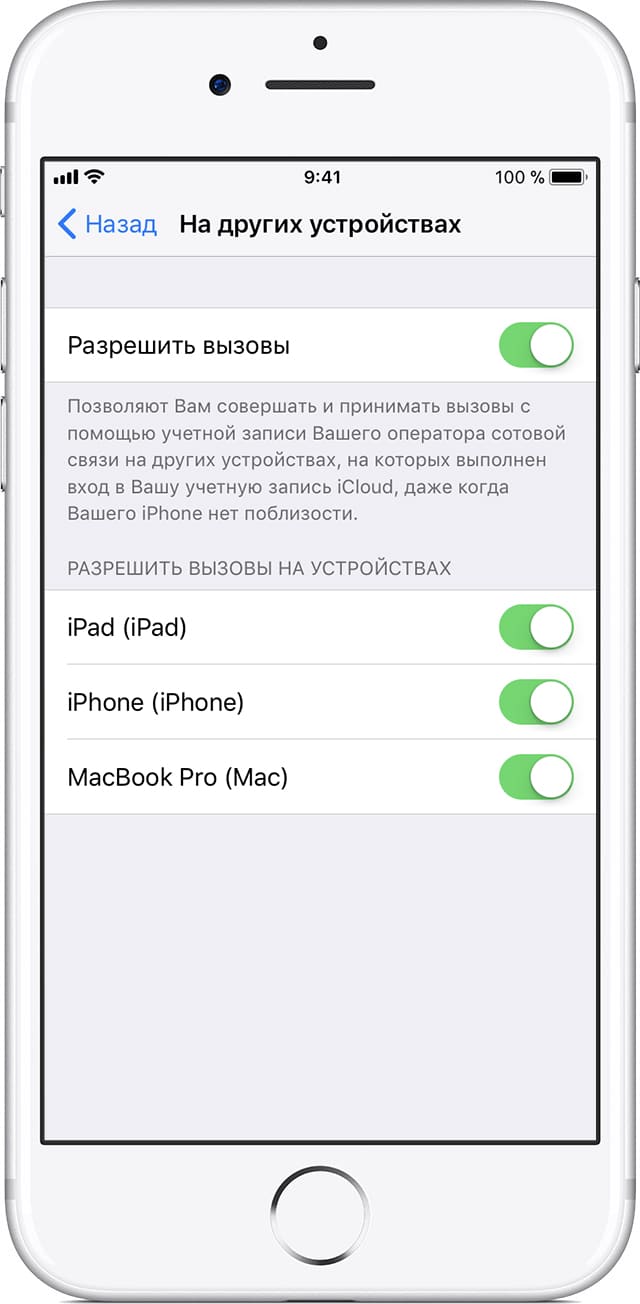
На iPhone проверьте включены ли функции «Вызовы по Wi-Fi» и «Разрешить вызовы». Также убедитесь, что используемое устройство отображается в разделе «Разрешить вызовы на устройствах».
Удостоверьтесь в том, что авторизация в FaceTime и iCloud на iPhone и других устройствах осуществлена с помощью одного Apple ID.
Как удалить устройство
Устройство можно с легкостью удалить, если вы не планируете использовать на нем функцию «Вызовы по Wi-Fi».
1. Для этого в iPhone зайдите в меню «Настройки» → «Телефон» → «Вызовы на другие устройства».
2. Отключите вызовы по Wi-Fi для устройства, которое вы хотите удалить.
На часах Apple Watch необходимо перейти в приложение Apple Watch на iPhone и выбрать пункт «Мои часы», а затем «Телефон». В данном меню функцию можно деактивировать.
Почему функция «Вызовы по Wi-Fi» не работает?
Первым делом проверьте поддерживает ли функцию «Вызовы по Wi-Fi» ваш оператор связи, а также установлены ли актуальные версии ПО. Если функцию «Вызовы по Wi-Fi» все равно не удается включить, попробуйте выполнить нижеперечисленные действия. При этом, между каждым шагом рекомендуется подождать порядка двух минут.
1. Откройте меню «Настройки» → «Телефон» → «Вызовы по Wi-Fi» и проверьте, включен ли параметр «Вызовы по Wi-Fi».
2. Выполните перезагрузку iPhone.
3. Выполните подключение к другой сети Wi-Fi. В некоторых сетях функция «Вызовы по Wi-Fi» может быть недоступна.
4. Попробуйте выключить и опять включить функцию.
5. Откройте меню «Настройки» → «Основные» → «Сброс» и выберите «Сбросить настройки сети».
Помните, что сервис FaceTime работает не во всех странах и регионах.
- Как установить мелодию звонка (рингтон) на любой Айфон без компьютера?
- Как отвечать на звонок iPhone (Viber, WhatsApp, Skype), не касаясь смартфона.
- Как включить вспышку (фонарик) при звонках и уведомлениях на iPhone.
В линейке моделей Iphone 14 функции «Вызовы по Wi-Fi» и VoLTE не работают в РФ
Не так давно задумался приобретать один из новых яблочных огрызков, и с удивлением наткнулся на информацию, что в них не работают или работают некорректно функции VoLTE и VoWiFi. Так как поставки 14-й серии в РФ официально не производятся, соответственно купертиновцы не дают добро российским операторам на добавление новых моделей в список устройств, для которых функции должны работать.
11K открытий
Касательно первой фишки — VoLTE — не особо важная для меня, но приятная штука, которая позволяет разговаривать в расширенном диапазоне с почти что кристально чистым звуком. Представление, что говоришь с человеком в одной комнате. Один нюанс — эта функция должна работать на обеих сторонах разговора.
Решения данной проблемы пока не предвидится, ходят мнения, что надо дожидаться официальных поставок, либо долбить поддержку Apple (она все еще работает в РФ). Или возможно операторы разрулят этот нюанс самостоятельно.
И напоследок: для мегафона есть приложение eMotion, которое позволяет совершать и принимать звонки внутри приложения через WiFi.
Update от декабря 2022 года:
26 комментариев
Написать комментарий.
Аккаунт удален
Развернуть ветку
Его же для понтов берут, а не для звонков. Для звонков и обычной кнопочной звонилки хватит.
Развернуть ветку
ты в 2010 застрял. Айфон для понтов, ага.
Развернуть ветку
А для чего? В эплсторе приложения банков поудаляли, связь нормально не работает, эплпей и тот заблокировали.
Развернуть ветку
Банки есть, СБОЛ, со связью всё заебись, эпл пей — ппц потеря потерь.
Думал о андройде, как смотрю на них, даже топы и тошнит. Пока ничего удобнее ios не придумали.
Развернуть ветку
банки есть
Это ты про те костыли через жопу ввиде браузерных клиентов?
Развернуть ветку
нет, я написал, выпускают периодически клоны. У себра сейчас СБОЛ.
Развернуть ветку
Даже на сайте Сбера СБОЛ позиционируется как костыль для Айос, с ограниченной авторизацией по карте.
У других банков тоже такое замечал, ну или веб версии, что ещё хуже.
Пока это самый палевый косяк перед решением выложить 80кусков (а то и больше) за мобилку.
Оправдание наверно только камера и качество съёмки.
Развернуть ветку
чел, сбером пользуются бюджетники и пенсионеры, они на айфон 10 лет работать будут, для них есть андройд.
Остальные пользуются тиньковом, к примеру. С этим проблем нет. И менять удобный айфон, на глючный андройд, только из-за сбера — тупо.
Развернуть ветку
Разными банками пользуются разные люди в зависимости от целей и нужд. В стране их не мало так то.
чел, сбером пользуются бюджетники и пенсионеры, они на айфон 10 лет работать будут.
Получается что айфон в силу своей цены все ещё статусный телефон для понтов.
И при этом ещё и для заметно глупых людей.
Развернуть ветку
бу айфон 8 , который ещё нормально работает и будет пару лет, можно и за 10ку взять. Речь о новых.
Развернуть ветку
В свое время ещё давно юзал яблоки до 4го Айфона и Айпад мини помнб брал как вышел. При всем их удобстве, забавно было вскоре обнаружить как быстро они под обновами превратились в куски железок с трудом браузер открывающие, ещё тогда.
Не двусмысленно намекая чтоб я быстрее бежал в магаз и срочно купил подороже новую модель.
Сейчас из любопытства решил задуматься о 12-13 модельках, думая что что-то изменилось. А в плане долговечности воз и ныне там.
Ещё и функционал санкциями периодически кошмарят.
Только камеры и режимы съёмки соблазняют. Но и то больше как игрушка, а не полезный девайс
Развернуть ветку
всего лишь? Чувак, iphone 8 уже 6 год пошёл. Он и дольше может проработать, всё зависит от потребностей. Камера там отличная и до сих пор. Работает шустро и на последних прошивках.
Развернуть ветку
А, ну так моему Айпад мини уже 11й год пошел. Он тоже дольше может проработать, все зависит от потребностей же. Ну вдруг тебе надо будет браузер открыть, там камеру включить, три в ряд поиграть (больше он нихуя не потянет).
А так работает.
Это ты ловко придумал. Я под таким ракурсом ещё не смотрел на это.
К восьмёрке можно ещё пауербанк прихуярить чтоб хоть как то заряд держал и думаю норм будет
Развернуть ветку
А через FaceTime разве нельзя звонить без камеры по Wi-Fi?
Развернуть ветку
Удачи позвонить кому-то так на андроид
Развернуть ветку
Там есть другие способы типа вотсаппа и телеграмма.
Развернуть ветку
Т.е. эпл не даёт добро операторам на добавление 14 версии в список поддерживаемых устройств, и только ПОЭТОМУ на нём не работают эти технологии?
Развернуть ветку
Не совсем, Эппл должен прошивку обновить под оператора и вот тут и возникает затык что в новых моделях они уже не будут эти делать.
Развернуть ветку
Понял. Вот теперь звучит логично. Спасибо.
Звонки по Wi-Fi на iPhone: полное руководство
Никогда не кажется, что он может выйти из строя из-за своей популярной надежности. Но когда вам нужно сделать или ответить на звонок на вашем iPhone, вы обнаружите, что находитесь в районе с низким уровнем сигнала сотовой связи или без него. Одно из мест, где это часто происходит, — дома или на работе в большом здании вдали от окон.
Но хорошая новость заключается в том, что в iPhone есть замечательная функция Wi-Fi Calling, которая может прийти вам на помощь, позволяя совершать и принимать звонки. Мы рассмотрим, что такое вызовы по Wi-Fi, доступны ли они у вашего оператора и как их включить. Проверять Звонки по Wi-Fi не работают на Android? Попробуйте эти решения.
Что такое звонки по Wi-Fi на iPhone?
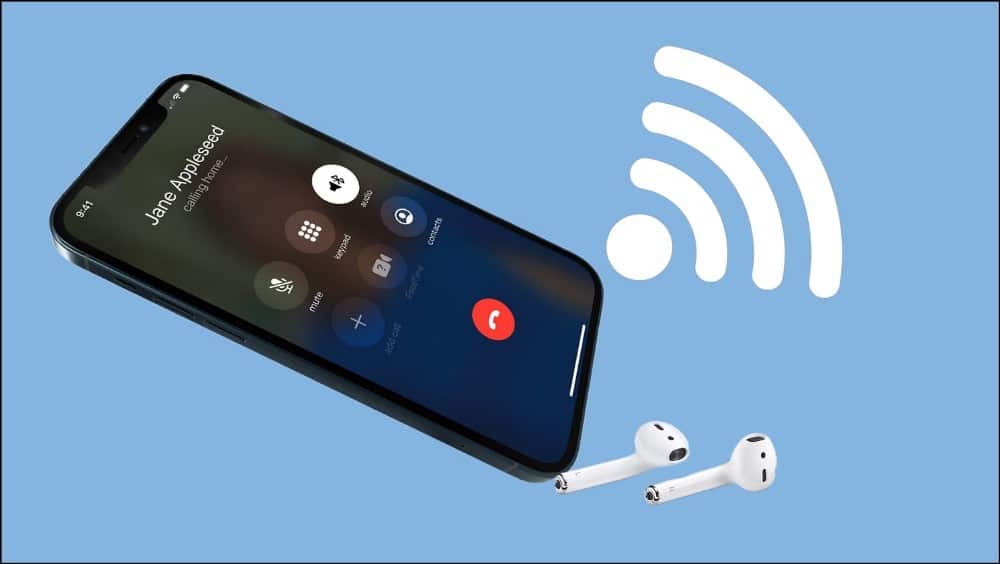
С помощью Wi-Fi Calling вы можете совершать и принимать телефонные звонки, если у вас есть соединение Wi-Fi в районе с ограниченным покрытием сотовой связи или без него.
Таким образом, вместо того, чтобы пытаться полагаться на ненадежный сигнал сотовой связи, эта функция позволяет вам оставаться на связи во многих других местах.
Помимо iPhone, оператор, которого вы используете, также должен поддерживать эту функцию. Чтобы узнать, поддерживает ли ваш оператор вызовы по Wi-Fi, перейдите на Эта страница на сайте Apple. Хорошей новостью является то, что большинство операторов в Европейском союзе и США поддерживают вызовы по Wi-Fi.
Настройка звонков по Wi-Fi на iPhone
Однако важно убедиться, что на вашем iPhone установлено новейшее доступное программное обеспечение. Чтобы узнать, доступны ли какие-либо обновления, перейдите на Настройки -> Общие -> Обновление ПО. Существует ряд причин, по которым вы можете проявлять настойчивость. Обновляет ваш iPhone.
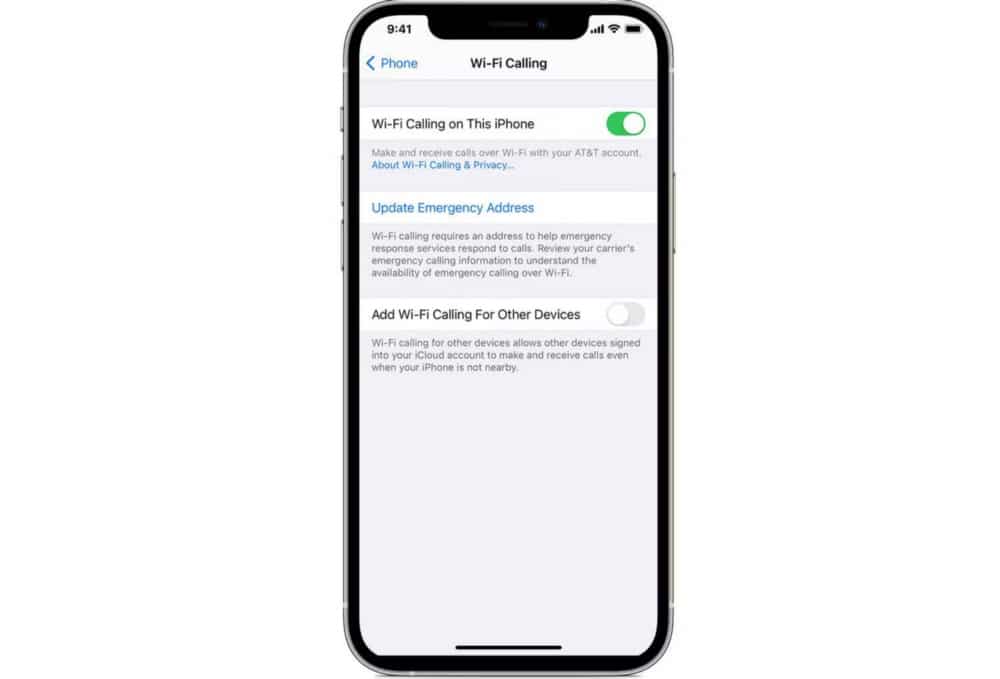
Убедившись, что ваш оператор поддерживает вызовы по Wi-Fi, перейдите к «Настройки» -> «Телефон» -> «Вызовы по Wi-Fi». Включите переключатель рядом с Звонки по Wi-Fi на этом iPhone.
Перед завершением вам может потребоваться ввести или подтвердить свой домашний адрес для экстренных служб. В экстренных случаях службам экстренного реагирования нужен адрес, чтобы лучше ответить на вызов.
Когда сотовая связь доступна, ваш iPhone использует ее для экстренных вызовов. Если функция «Вызовы по Wi-Fi» включена, а сотовая связь недоступна, для экстренных вызовов может использоваться функция «Вызовы по Wi-Fi». Местоположение вашего устройства может быть использовано для оказания помощи при экстренном вызове независимо от того, включены ли службы определения местоположения. Проверять Как использовать Emergency SOS на iPhone.
Как совершать звонки через Wi-Fi на iPhone
Хорошей новостью является то, что вам не нужно ничего делать, чтобы использовать вызовы по Wi-Fi на вашем iPhone. Когда iPhone обнаруживает, что сотовый сигнал слабый или отсутствует, он автоматически переключается на вызовы по Wi-Fi.
Если функция «Вызовы по Wi-Fi» доступна, вы увидите Wi-Fi в строке состояния при просмотре Пункта управления. Тогда ваши соединения будут использовать «Wi-Fi Calling». Ваша сеть Wi-Fi появится после имени вашего оператора.
Звонки по Wi-Fi аналогичны звонкам по сотовой сети. Ваш номер телефона остается прежним, а идентификатор вызывающего абонента будет отображать информацию, связанную с учетной записью сотовой связи.
Если во время разговора вы потеряете подключение к сети Wi-Fi, iPhone автоматически переключится на сигнал сотовой связи, чтобы вы не потеряли вызов. Плата за использование Wi-Fi Calling не взимается.
Если по какой-то причине у вас возникли проблемы с вызовами по Wi-Fi, обязательно попробуйте Эти шаги предназначены для устранения неполадок.
Если вы не можете включить или использовать функцию «Вызовы по Wi-Fi», убедитесь, что ваш оператор поддерживает функцию «Вызовы по Wi-Fi» и что на ваших устройствах установлена последняя версия программного обеспечения. Затем выполните следующие действия, если вы не можете включить вызовы по Wi-Fi или совершить вызов по Wi-Fi. Подождите две минуты, прежде чем переходить от одного шага к другому.
- Перейти к «Настройки» -> «Телефон» -> «Вызовы по Wi-Fi» Убедитесь, что функция «Вызовы по Wi-Fi» включена.
- перезагрузка айфона.
- Подключитесь к другой сети Wi-Fi. Не все сети Wi-Fi поддерживают вызовы по Wi-Fi.
- Выключите функцию «Вызовы по Wi-Fi», а затем снова включите ее.
- Выберите «Настройки» > «Основные» > «Переместить или сбросить iPhone» > «Сброс».
- Нажмите «Сбросить настройки сети».
Использование вызовов по Wi-Fi с другого устройства Apple
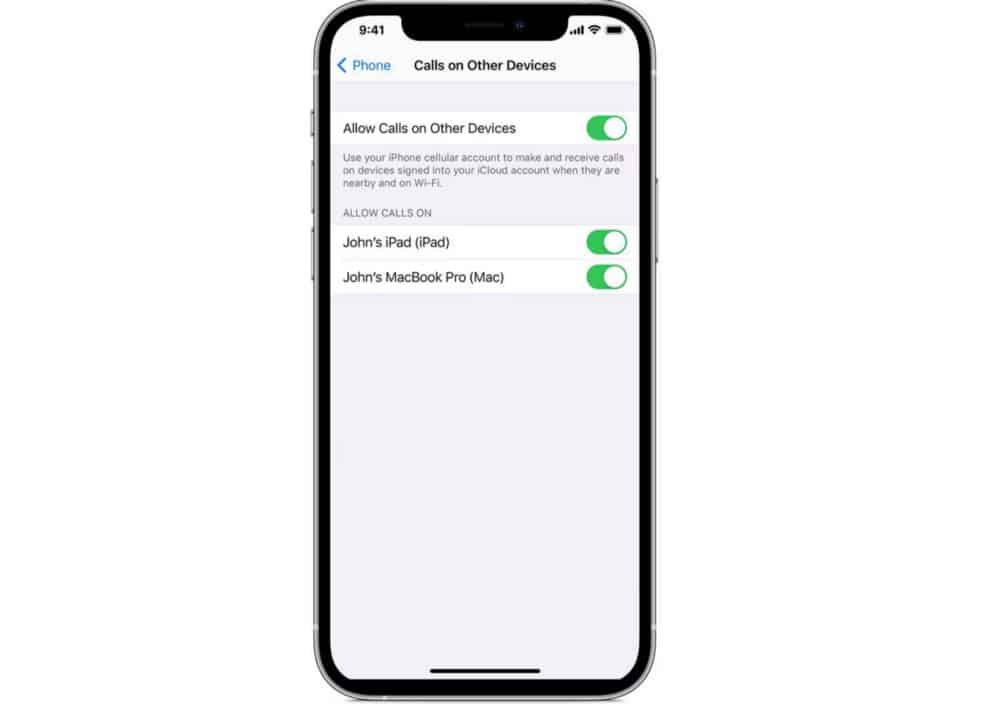
Приятно отметить, что функция «Звонки по Wi-Fi» предназначена не только для вашего iPhone. Если ваш оператор поддерживает вызовы по Wi-Fi на устройствах, подключенных к iCloud, вы можете совершать звонки и отвечать на них с других устройств Apple, таких как iPad, Mac и Apple Watch.
Чтобы добавить другое устройство, перейдите на «Настройки» -> «Телефон» -> «Вызовы по Wi-Fi». Затем включите параметр «Добавить вызовы Wi-Fi на другие устройства». Вернитесь к предыдущему экрану, затем коснитесь «Вызовы на других устройствах».
Теперь включите параметр «Разрешить вызовы на других устройствах», если он не включен. Список подходящих устройств появится в разделе «Разрешить вызовы».
Вы можете управлять каждым устройством отдельно. Вызовы по Wi-Fi будут автоматически включены для любых Apple Watch, если включен параметр «Разрешить вызовы на других устройствах».
Чтобы позвонить с iPad или Mac, откройте FaceTime и нажмите кнопку «плюс» (+). Введите имя контакта или номер телефона. Затем нажмите на эту информацию и выберите кнопку «Голос».
Чтобы позвонить на Apple Watch, откройте приложение «Телефон» и выберите контакт. Выберите кнопку телефона
Если вы когда-нибудь передумаете и захотите отключить звонки по Wi-Fi с устройства, перейдите на «Настройки» -> «Телефон» -> «Вызовы по Wi-Fi» на вашем iPhone. В разделе «Вызовы на других устройствах» отключите выбранное устройство.
Вы также можете позвонить, коснувшись номера телефона в Контактах, Почте, Сообщениях, Safari и других приложениях.
Всегда доступен при вызовах по Wi-Fi на iPhone
С функцией «Вызовы по Wi-Fi» на вашем iPhone вы всегда сможете оставаться на связи независимо от того, насколько хорош ваш сотовый сигнал. И всегда приятно иметь возможность звонить и принимать звонки на другие устройства Apple, не теряя ни минуты. Вы можете просмотреть сейчас Лучшие бесплатные приложения для звонков (безлимитные звонки и SMS через Wi-Fi).