
Вкладка «3D моделирование» (диалоговое окно «Настройка»)
Установка режимов для работы с телами и поверхностями в трехмерном пространстве.
НАСТРОЙКА (команда) найти
Список параметров
Отображаются следующие параметры.
3D перекрестье
Управляет настройками стиля отображения указателя-перекрестья в 3D операциях.
Показывать ось Z в перекрестье
Управление отображением оси Z в перекрестье.
Отображать метки осей в стандартном перекрестье
Управление отображением меток осей в перекрестье.
Показывать метки для динамических ПСК
Отображение меток осей на перекрестье для динамических ПСК, даже если метки осей выключены на вкладке «Метки осей» окна «Стандартные перекрестья».
Метки на перекрестье
Позволяет выбрать метки для отображения на перекрестье.
Оси обозначаются X, Y и Z соответственно.
Оси обозначаются N (север), E (восток), Z (уровень) соответственно.
Обозначение осей заданными символами.
Инструменты на видовом экране
Управление отображением инструмента ViewCube (Видовой куб), значка ПСК и элементов управления видовым экраном.
Показывать ViewCube (Видовой куб)
Управляет отображением инструмента ViewCube (Видовой куб).
Показывать знак ПСК
Управление отображением значка ПСК.
Элементы управления ВЭ
Управление отображением управляющих меню для инструментов, видов и визуальных стилей, расположенных в верхнем левом углу каждого видового экрана.
3D объекты
Управление параметрами отображения 3D-тел, поверхностей и сетей.
Использовать визуальный стиль при создании 3D объектов
Устанавливает визуальный стиль, отображаемый во время создания примитивов 3D тел и сетей, а также тел выдавливания, поверхностей и сетей. (системная переменная DRAGVS)
Контроль операции удаления при создании 3D объектов
Управляет сохранением или удалением геометрических объектов, использованных для создания других объектов. (системная переменная DELOBJ)
Изолинии на поверхностях и сетях
Задает плотность поверхности для параметра «Сглаженная» команды ПОЛРЕД в направлении М и плотность изолиний U на объектах поверхности. (системная переменная SURFU)
Задает плотность поверхности для параметра «Сглаживание» команды ПОЛРЕД в направлении N и плотность изолиний V на объектах поверхности. (системная переменная SURFV)
Максимальное количество точек облака на чертеж (предыдущая версия)
Задание максимального количества точек, отображаемых для всех облаков точек в чертежах, созданных в версиях до 2015 (системная переменная POINTCLOUDPOINTMAX).
Максимальное количество точек — 25 млн. Увеличение предела повышает точность воспроизведения визуальной информации для облаков точек. Понижение предела повышает производительность системы.
Отображение диалогового окна «Параметры тесселяции сети», в котором можно задать параметры, применяемые к объектам, преобразуемым в объекты-сети с помощью команды СЕТЬСГЛАДИТЬ.
Открытие диалогового окна «Параметры сетевых примитивов», в котором можно задать параметры, применяемые к новым объектам сетевых примитивов.
Отображение диалогового окна «Параметры анализа», в котором можно задать параметры для анализа целостности, кривизны и уклона.
3D навигация
Установка режимов обхода, облета и анимации для отображения 3D моделей.
Обратить зумирование колесиком мыши
Переключает направление операций прозрачного масштабирования при прокручивании колесика мыши. (системная переменная ZOOMWHEEL)
Отображение диалогового окна «Параметры обхода и облета».
Вызов диалогового окна «Параметры анимации».
ViewCube (Видовой куб)
Отображение диалогового окна «Настройки ViewCube (Видовой куб)».
Отображение диалогового окна «Параметры штурвала».
Динамический ввод
Управление отображением полей динамического ввода при задании координат.
Показывать поле координаты Z при динамическом вводе
Отображение поля координаты Z при динамическом вводе.
Понятия, связанные с данным
3d моделирование в Автокаде. Визуальные стили
В Автокад визуальные стили позволяют управлять внешним видом трехмерных объектов. Они отвечают за отображение кромок, освещение и тени. Правильное использование стилей существенно ускорит процесс создания 3d-модели AutoCAD. Важно знать, за какое визуальное представление отвечают эти стили в Автокаде.
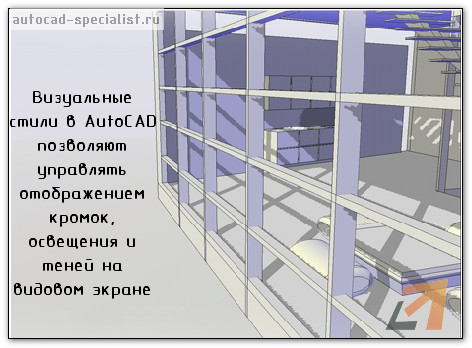
AutoCAD – стили, отвечающие за внешний вид 3D сцены
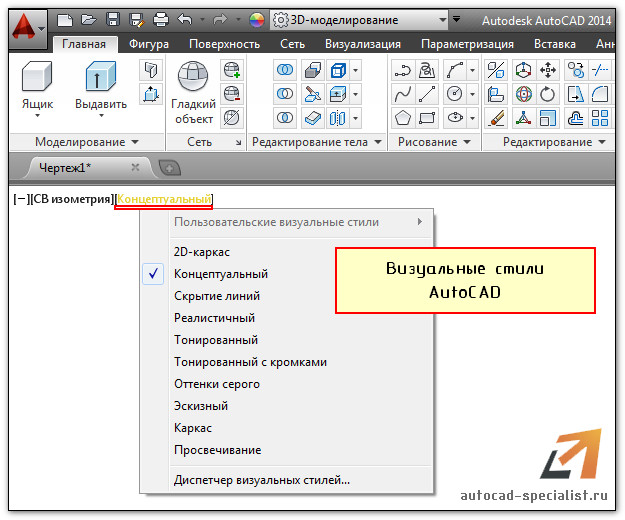
Трехмерное моделирование сложных объектов в AutoCAD не может быть корректным, если не переключаться между визуальными стилями. Сделать это можно разными способами.
Самый быстрый – это переключаться в левом верхнем углу рабочего пространства. В квадратных скобках сначала идет [Управление видами], а следующее слово отвечает за [Управление визуальными стилями]. Например, [СВ изометрия] [Концептуальный], как показано на рис.
Полное обучение: «AutoCAD на 100%»
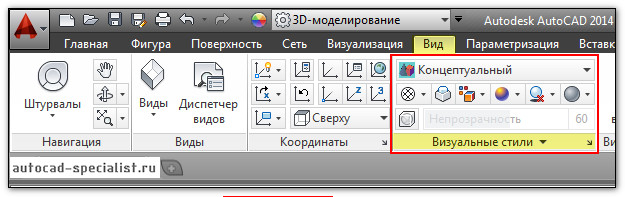
Программа AutoCAD 3d позволяет изменять визуальный стиль на соответствующей вкладке «Вид», панель «Визуальные стили». Здесь, помимо 10 различных стилей, можно управлять отображением теней, внешним видом кромок и т.д. (см. рис.).
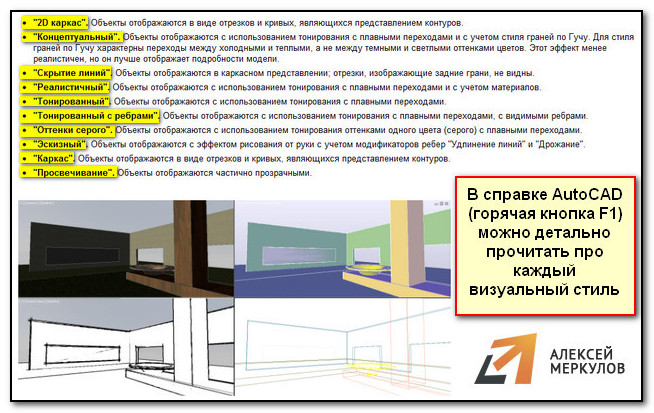
Подробная информация про визуальные стили есть в справке Автокада (горячая клавиша F1) (см. рис.). Однако намного эффективнее будет рассмотреть все эти варианты на практике.
Полезный совет: постройте несколько объемных тел, используя стандартные примитивы. Примените к ним различные визуальные стили. Это необходимо, чтобы на собственном опыте понять, какие преимущества и недостатки есть у каждого из этих стилей. Напоследок хочу отметить, что самые распространенные визуальные стили – это 2D каркас, Концептуальный и Реалистичный.