
Сочетания клавиш Mac
Нажатие определенных сочетаний клавиш позволяет выполнять операции, для которых обычно необходима мышь, трекпад или другие устройства ввода.
Использование сочетаний клавиш
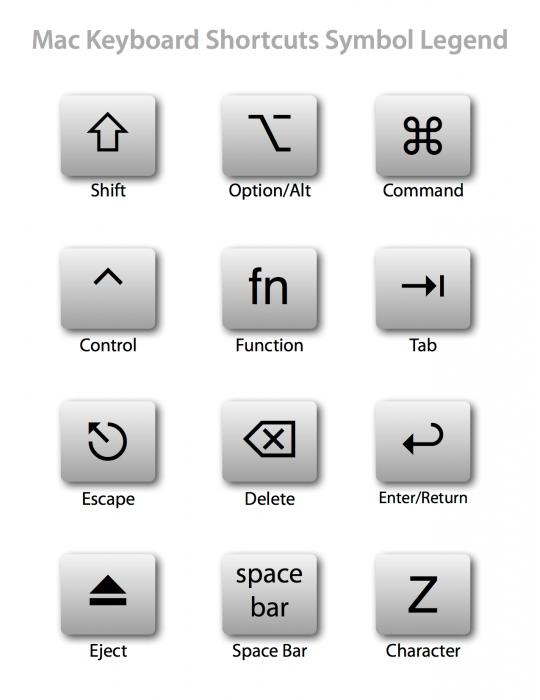
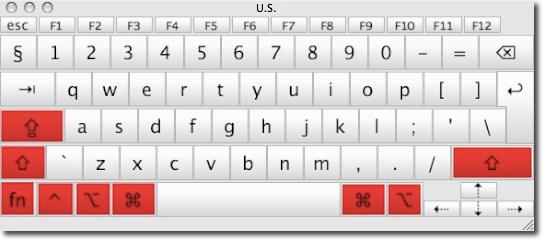
Для использования сочетания клавиш нажмите и удерживайте одну или более клавиш модификации, а затем нажмите последнюю клавишу сочетания. Например, чтобы использовать сочетание Command-C (копировать), нажмите и удерживайте клавишу Command, затем клавишу C, затем отпустите обе клавиши. В меню и на клавиатурах Mac часто используются символы для определенных клавиш, в том числе для клавиш модификации:
- Command (или Cmd) ⌘
- Shift ⇧
- Option (или Alt) ⌥
- Control (или Ctrl) ⌃
- Caps Lock ⇪
- Fn
На клавиатурах, предназначенных для ПК с ОС Windows, используйте клавишу Alt вместо Option и клавишу Ctrl или клавишу с логотипом Windows вместо Command.
Определенные клавиши на некоторых клавиатурах Apple имеют специальные символы и функции: яркость дисплея  , яркость клавиатуры
  и другие. Если на клавиатуре эти функции недоступны, для некоторых из них можно создать собственные сочетания клавиш. В сочетании с клавишей Fn эти клавиши работают как F1, F2, F3 или другие стандартные функциональные клавиши.
Сочетания клавиш для копирования, вставки и других часто используемых операций
- Command-X: вырезание выделенного объекта и его копирование в буфер обмена.
- Command-C: копирование выделенного объекта в буфер обмена. Это сочетание клавиш также работает для файлов в Finder.
- Command-V: вставка содержимого буфера обмена в текущий документ или приложение. Это сочетание клавиш также работает для файлов в Finder.
- Command-Z: отмена предыдущей команды. Отмену также можно обратить, нажав клавиши Command-Shift-Z для повтора отмененной команды. В некоторых приложениях можно отменять и повторять несколько последних команд.
- Command-A: выбор всех объектов.
- Command-F: поиск объектов в документе или открытие окна Find.
- Command-G (Повторить поиск): поиск следующего вхождения ранее найденного объекта. Чтобы найти предыдущее вхождение, нажмите клавиши Shift-Command-G.
- Command-H: скрытие окна активного приложения. Чтобы оставить открытым окно активного приложения, но скрыть все остальные, нажмите клавиши Option-Command-H.
- Command-M: свертывание активного окна в значок на панели Dock. Чтобы свернуть все окна активного приложения, нажмите клавиши Option-Command-M.
- Command-O: открытие выделенного объекта или вызов диалогового окна, позволяющего выбрать файл для открытия.
- Command-P: печать текущего документа.
- Command-S: сохранение текущего документа.
- Command-T: открытие новой вкладки.
- Command-W: закрытие активного окна. Чтобы закрыть все окна приложения, нажмите клавиши Option-Command-W.
- Option-Command-Esc: принудительное завершение работы приложения.
- Command-Пробел: отображение или скрытие поля поиска Spotlight. Чтобы выполнить поиск Spotlight в окне Finder, нажмите клавиши Command-Option-Пробел. (Если вы используете несколько источников ввода для набора текста на разных языках, эти сочетания клавиш меняют источники ввода вместо вызова Spotlight. Узнайте, как изменить совпадающее сочетание клавиш.)
- Control-Command-Пробел: отображение панели «Символы», на которой можно выбирать эмодзи и другие символы.
- Control-Command-F: переход в полноэкранный режим (если поддерживается приложением).
- Пробел: использование быстрого просмотра для выделенного объекта.
- Command-Tab: переключение на следующее недавно использованное приложение среди открытых приложений.
- Command-Гравис (`): переключение между окнами используемого приложения. (Символ на второй клавише зависит от клавиатуры. Как правило, эта клавиша находится над клавишей Tab слева от цифры 1.)
- Shift-Command-5: создание снимка или записи экрана в macOS Mojave или более поздней версии. Для создания снимков экрана также можно использовать сочетание клавиш Shift-Command-3 или Shift-Command-4. Узнайте больше о снимках экрана.
- Shift-Command-N: создание новой папки в Finder.
- Command-Запятая (,): открытие окна настроек активного приложения.

Сочетания клавиш для перехода в режим сна, выхода из системы и выключения
Некоторые из этих сочетаний клавиш необходимо удерживать несколько дольше, чем другие. Это помогает избежать их непреднамеренного срабатывания.
- Кнопка питания: нажмите, чтобы включить компьютер Mac или вывести его из режима сна. Нажмите и удерживайте в течение 1,5 секунды, чтобы перевести компьютер Mac в режим сна*. Продолжайте удерживать кнопку для выключения Mac.
- Option-Command-Кнопка питания* или Option-Command-Клавиша извлечения диска
 : перевод компьютера Mac в режим сна.
 - Control-Shift-Кнопка питания* или Control-Shift-Клавиша извлечения диска: перевод дисплеев в режим сна.
- Control-Кнопка питания* или Control-Клавиша извлечения диска: вызов диалогового окна для выбора между перезапуском, переводом в режим сна и выключением компьютера.
- Control-Command-Кнопка питания*: принудительный перезапуск компьютера Mac без запроса на сохранение открытых и несохраненных документов.
- Control-Command-Клавиша извлечения диска: закрытие всех приложений и перезапуск компьютера Mac. Если в открытых документах имеются несохраненные изменения, появится запрос на их сохранение.
- Control-Option-Command-Кнопка питания* или Control-Option-Command-Клавиша извлечения диска: закрытие всех приложений и выключение компьютера Mac. Если в открытых документах имеются несохраненные изменения, появится запрос на их сохранение.
- Control-Command-Q: немедленная блокировка экрана.
- Shift-Command-Q: выход из учетной записи пользователя macOS. Будет запрошено подтверждение. Для немедленного выхода без подтверждения нажмите клавиши Option-Shift-Command-Q.
Сочетания клавиш Finder и системы
- Command-D: создание дубликатов выделенных файлов.
- Command-E: извлечение выбранного диска или тома.
- Command-F: запуск поиска Spotlight в окне Finder.
- Command-I: отображение окна свойств для выделенного файла.
- Command-R: (1) отображение первоначального файла для выбранного псевдонима в Finder. (2) В некоторых приложениях, например «Календарь» или Safari, сочетание используется для обновления или перезагрузки страницы. (3) В разделе «Обновление ПО» еще раз проверьте наличие обновлений программного обеспечения.
- Shift-Command-C: открытие окна «Компьютер».
- Shift-Command-D: открытие папки рабочего стола.
- Shift-Command-F: открытие окна «Недавние» со списком файлов, которые недавно просматривались или редактировались.
- Shift-Command-G: открытие окна «Переход к папке».
- Shift-Command-H: открытие личной папки текущей учетной записи пользователя macOS.
- Shift-Command-I: открытие iCloud Drive.
- Shift-Command-K: открытие окна «Сеть».
- Option-Command-L: открытие папки «Загрузки».
- Shift-Command-N: создание новой папки.
- Shift-Command-O: открытие папки «Документы».
- Shift-Command-P: отображение или скрытие области предварительного просмотра в окнах Finder.
- Shift-Command-R: открытие окна AirDrop.
- Shift-Command-T: отображение или скрытие строки вкладок в окнах Finder.
- Control-Shift-Command-T: добавление выбранного объекта Finder на панель Dock (OS X Mavericks или более поздней версии).
- Shift-Command-U: открытие папки «Утилиты».
- Option-Command-D: отображение или скрытие панели Dock.
- Control-Command-T: добавление выбранного объекта на боковую панель (OS X Mavericks или более поздней версии).
- Option-Command-P: скрытие или отображение строки пути в окнах Finder.
- Option-Command-S: скрытие или отображение боковой панели в окнах Finder.
- Command-Косая черта (/): скрытие или отображение строки состояния в окнах Finder.
- Command-J: «Показать параметры вида».
- Command-K: открытие окна «Подключение к серверу».
- Control-Command-A: создание псевдонима для выбранного объекта.
- Command-N: открытие нового окна Finder.
- Option-Command-N: создание новой смарт-папки.
- Command-T: отображение или скрытие панели вкладок, когда в текущем окне Finder открыта одна вкладка.
- Option-Command-T: отображение или скрытие панели инструментов, когда в текущем окне Finder открыта одна вкладка.
- Option-Command-V: перемещение файлов, находящихся в буфере обмена, из исходного местоположения в текущее.
- Command-Y: предварительный просмотр выделенных файлов с помощью функции «Быстрый просмотр».
- Option-Command-Y: просмотр слайд-шоу «Быстрый просмотр» для выделенных файлов.
- Command-1: просмотр объектов в окне Finder в виде значков.
- Command-2: просмотр объектов в окне Finder в виде списка.
- Command-3: просмотр объектов в окне Finder в виде столбцов.
- Command-4: просмотр объектов в окне Finder в виде галереи.
- Command-Левая квадратная скобка ([): переход к предыдущей папке.
- Command-Правая квадратная скобка (]): переход к следующей папке.
- Command-Стрелка вверх: открытие папки, содержащей текущую папку.
- Command-Control-Стрелка вверх: открытие папки, содержащей текущую папку, в новом окне.
- Command-Стрелка вниз: открытие выделенного объекта.
- Стрелка вправо: открытие выделенной папки. Работает только при отображении объектов списком.
- Стрелка вниз: закрытие выделенной папки. Работает только при отображении объектов списком.
- Command-Delete: перемещение выделенного объекта в корзину.
- Shift-Command-Delete: очистка корзины.
- Option-Shift-Command-Delete: очистка корзины без вывода диалогового окна подтверждения.
- Command-Уменьшение яркости: включение или выключение видеоповтора, когда компьютер Mac подключен к нескольким дисплеям.
- Option-Увеличение яркости: открытие окна настроек «Мониторы». Работает с любой из клавиш настройки яркости.
- Control-Увеличение яркости или Control-Уменьшение яркости: изменение яркости внешнего дисплея (если поддерживается дисплеем).
- Option-Shift-Увеличение яркости или Option-Shift-Уменьшение яркости: регулирование яркости дисплея с меньшим шагом. Добавление клавиши Control к этому сочетанию клавиш позволяет регулировать яркость внешнего дисплея (если поддерживается дисплеем).
- Option-Mission Control: открытие окна настроек Mission Control.
- Command-Mission Control: отображение рабочего стола.
- Control-Стрелка вниз: отображение всех окон активного приложения.
- Option-Увеличение громкости: открытие окна настроек «Звук». Работает с любой из клавиш настройки громкости.
- Option-Shift-Увеличение громкости или Option-Shift-Уменьшение громкости: регулировка громкости с меньшим шагом.
- Option-Увеличение яркости клавиатуры: открытие окна настроек «Клавиатура». Работает с любой из клавиш настройки яркости клавиатуры.
- Option-Shift-Увеличение яркости клавиатуры или Option-Shift-Уменьшение яркости клавиатуры: регулировка яркости клавиатуры с меньшим шагом.
- Двойной щелчок при нажатой клавише Option: открытие объекта в отдельном окне с закрытием исходного окна.
- Двойной щелчок при нажатой клавише Command: открытие папки на отдельной вкладке или в отдельном окне.
- Перетаскивание на другой том при нажатой клавише Command: перемещение перетаскиваемого объекта на другой том вместо копирования.
- Перетаскивание при нажатой клавише Option: копирование перетаскиваемого объекта. При перетаскивании объекта указатель меняется.
- Option-Command при перетаскивании: создание псевдонима перетаскиваемого элемента. При перетаскивании объекта указатель меняется.
- Нажатие треугольника раскрытия при удержании клавиши Option: открытие всех папок в выбранной папке. Работает только при отображении объектов списком.
- Нажатие заголовка окна при удержании клавиши Command: просмотр папок, содержащих текущую папку.
- Узнайте, как использовать клавиши Command и Shift для выбора нескольких объектов в Finder.
- Щелкните «Переход» в строке меню Finder, чтобы просмотреть сочетания клавиш для открытия множества часто используемых папок, таких как «Программы», «Документы», «Загрузки», «Утилиты» и «iCloud Drive».
Сочетания клавиш для документов
Назначение следующих сочетаний клавиш может различаться в зависимости от приложения.
- Command-B: применение полужирного начертания к выделенному тексту или включение/выключение использования полужирного шрифта.
- Command-I: применение курсивного начертания к выделенному тексту или включение/выключение использования курсива.
- Command-K: добавление веб-ссылки.
- Command-U: применение подчеркивания к выделенному тексту или включение/выключение использования подчеркивания.
- Command-T: отображение или скрытие окна «Шрифты».
- Command-D: выбор папки «Рабочий стол» в диалоговом окне открытия или сохранения файла.
- Control-Command-D: отображение или скрытие определения выделенного слова.
- Shift-Command-Двоеточие (:): открытие окна «Правописание и грамматика».
- Command-Точка с запятой (;): поиск неправильно написанных слов в документе.
- Option-Delete: удаление слова слева от точки вставки.
- Control-H: удаление символа слева от точки вставки. Или используйте клавишу Delete.
- Control-D: удаление символа справа от точки вставки. Или используйте клавиши Fn-Delete.
- Fn-Delete: удаление вперед на клавиатурах, на которых отсутствует клавиша Forward Delete. Или используйте сочетание клавиш Control-D.
- Control-K: удаление текста между точкой вставки и концом строки или абзаца.
- Fn-Стрелка вверх (Page Up): прокрутка вверх на одну страницу.
- Fn-Стрелка вниз (Page Down): прокрутка вниз на одну страницу.
- Fn-Стрелка влево (Home): прокрутка к началу документа.
- Fn-Стрелка вправо (End): прокрутка к концу документа.
- Command-Стрелка вверх: перемещение точки вставки в начало документа.
- Command-Стрелка вниз: перемещение точки вставки в конец документа.
- Command-Стрелка влево: перемещение точки вставки в начало текущей строки.
- Command-Стрелка вправо: перемещение точки вставки в конец текущей строки.
- Option-Стрелка влево: перемещение точки вставки в начало предыдущего слова.
- Option-Стрелка вправо: перемещение точки вставки в конец предыдущего слова.
- Shift-Command-Стрелка вверх: выделение текста между точкой вставки и началом документа.
- Shift-Command-Стрелка вниз: выделение текста между точкой вставки и концом документа.
- Shift-Command-Стрелка влево: выделение текста между точкой вставки и началом текущей строки.
- Shift-Command-Стрелка вправо: выделение текста между точкой вставки и концом текущей строки.
- Shift-Стрелка вверх: распространение области выделения текста до ближайшего символа в той же позиции по горизонтали на одну строку выше.
- Shift-Стрелка вниз: распространение области выделения текста до ближайшего символа в той же позиции по горизонтали на одну строку ниже.
- Shift-Стрелка влево: расширение области выделения текста на один символ влево.
- Shift-Стрелка вправо: расширение области выделения текста на один символ вправо.
- Option-Shift-Стрелка влево: расширение области выделения текста до начала текущего абзаца, при повторном нажатии — до начала следующего абзаца.
- Option-Shift-Стрелка вниз: расширение области выделения текста до конца текущего абзаца, при повторном нажатии — до конца следующего абзаца.
- Option-Shift-Стрелка влево: расширение области выделения текста до начала текущего слова, при повторном нажатии — до начала следующего слова.
- Option-Shift-Стрелка вправо: расширение области выделения текста до конца текущего слова, при повторном нажатии — до конца следующего слова.
- Control-A: переход в начало строки или абзаца.
- Control-E: переход в конец строки или абзаца.
- Control-F: переход на один символ вперед.
- Control-B: переход на один символ назад.
- Control-L: расположение курсора или выделенного фрагмента по центру видимой области.
- Control-P: переход на одну строку вверх.
- Control-N: переход на одну строку вниз.
- Control-O: вставка новой строки за точкой вставки.
- Control-T: обмен позиций символа после точки вставки и символа перед точкой вставки.
- Command-Левая фигурная скобка (<): выравнивание по левому краю.
- Command-Правая фигурная скобка (>): выравнивание по правому краю.
- Shift-Command-Вертикальная черта (|): выравнивание по центру.
- Option-Command-F: переход в поле поиска.
- Option-Command-T: отображение или скрытие панели инструментов в приложении.
- Option-Command-C (Скопировать стиль): копирование параметров форматирования выбранного объекта в буфер обмена.
- Option-Command-V (Вставить стиль): применение скопированного стиля к выбранному объекту.
- Option-Shift-Command-V (Вставить и согласовать стиль): применение к вставленному объекту стиля окружающего текста.
- Option-Command-I: отображение или скрытие окна «Инспектор».
- Shift-Command-P (Параметры страницы): отображение окна для выбора настроек документа.
- Shift-Command-S: вызов диалогового окна «Сохранить как» или дублирование текущего документа.
- Shift-Command-Знак минуса (-): уменьшение размера выделенного объекта.
- Shift-Command-Знак плюса (+): увеличение размера выделенного объекта. Command-Знак равенства (=) выполняет ту же функцию.
- Shift-Command-Знак вопроса (?): открытие меню «Справка».
Сочетания клавиш для функций универсального доступа
Чтобы использовать эти сочетания клавиш для людей с нарушениями зрения, сначала выберите меню Apple > «Системные настройки», а затем щелкните «Клавиатура». Щелкните «Сочетания клавиш», выберите «Универсальный доступ» слева, а затем — «Инвертировать цвета» и «Контрастность» справа.
- Control-Option-Command-8: инвертирование цветов.
- Control-Option-Command-Запятая (,) и Control-Option-Command-Точка (.): уменьшение и увеличение контрастности.
Используйте эти сочетания клавиш для изменения фокуса клавиатуры. Чтобы использовать некоторые из этих сочетаний клавиш, сначала выберите меню Apple > «Системные настройки», а затем щелкните «Клавиатура». Щелкните «Сочетания клавиш», выберите «Клавиатура» слева, а затем — настройку сочетания клавиш справа.
- Control-F2 или Fn-Control-F2: перемещение фокуса на строку меню. Затем можно использовать клавиши со стрелками для навигации по меню, нажать клавишу Return, чтобы открыть выделенное меню либо выбрать выделенный пункт меню, или ввести имя пункта меню, чтобы перейти к этому пункту в выделенном меню.
- Control-F3 или Fn-Control-F3: перемещение фокуса на Dock.
- Control-F4 или Fn-Control-F4: перемещение фокуса на активное окно или следующее окно.
- Control-F5 или Fn-Control-F5: перемещение фокуса на панель инструментов.
- Control-F6 или Fn-Control-F6: перемещение фокуса на плавающее окно.
- Control-Shift-F6: перемещение фокуса на предыдущую панель.
- Control-F7 или Fn-Control-F7: изменение способа перемещения фокуса клавишей Tab (навигация по всем элементам управления на экране или только по текстовым полям и спискам).
- Control-F8 или Fn-Control-F8: перемещение фокуса на меню состояния в строке меню.
- Command-Гравис (`): активация следующего открытого окна приложения, находящегося на переднем плане.
- Shift-Command-Гравис (`): активация предыдущего открытого окна приложения, находящегося на переднем плане.
- Option-Command-Гравис (`): перемещение фокуса на панель пиктограмм.
- Tab или Shift-Tab: переход к следующему или предыдущему элементу управления.
- Control-Tab: переход к следующему элементу управления при выборе текстового поля.
- Control-Shift-Tab: переход к предыдущей группе элементов управления.
- Клавиши со стрелками: переход к соседнему элементу в списке, группе вкладок или меню либо перемещение бегунков и регуляторов (стрелка вверх увеличивает значения, стрелка вниз уменьшает значения).
- Control-Клавиши со стрелками: переход к элементу управления рядом с текстовым полем.
Другие сочетания клавиш для функций универсального доступа
- Option-Command-F5 или тройное нажатие Touch ID: отображение панели «Команды Универсального доступа».
- Команды VoiceOver
- Увеличение или уменьшение масштаба
- Использование функции «Клавиши управления» для перемещения указателя с помощью клавиатуры
При использовании VoiceOver может потребоваться настроить игнорирование следующего нажатия клавиши в VoiceOver, чтобы можно было пользоваться некоторыми из приведенных в этой статье сочетаний клавиш.
Назначение клавиш на Macintosh с помощью клавиатуры для компьютера
При использовании клавиатуры Windows (ПК) на компьютере Macintosh сочетания клавиш, которыми вы пользовались, назначаются на другие клавиши. В частности, основная клавиша, используемая в сочетаниях клавиш с другими клавишами, часто бывает другой. Ниже приведены основные заменяемые клавиши на клавиатуре Windows и их соответствия на компьютере Macintosh.
COMMAND (для большинства сочетаний клавиш) или CONTROL
Вариантная клавиша (OPTION)
Как удобно ставить точку на клавиатуре Macbook?
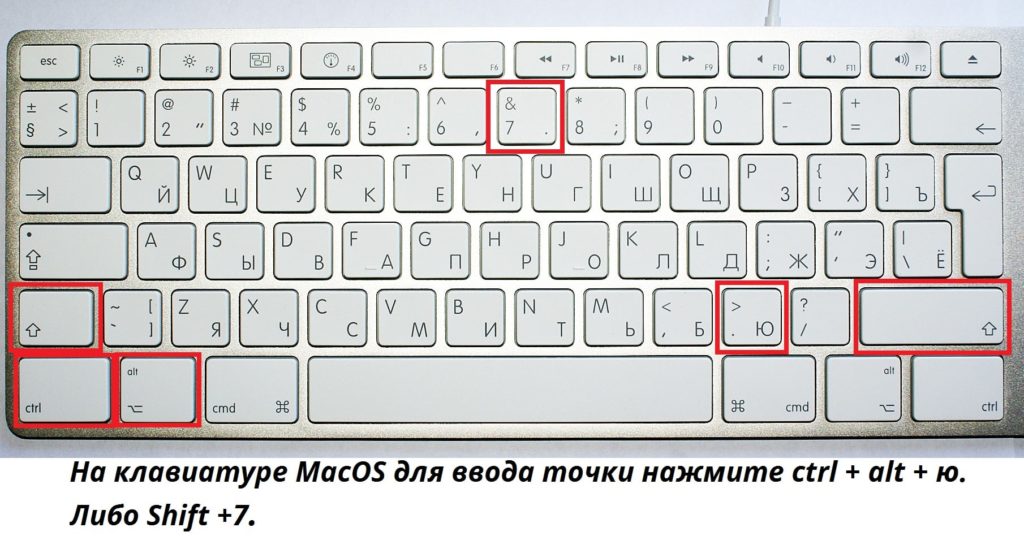
Русская раскладка на клавиатуре имеет некоторые особенности при вводе знаков препинания. Набор точки происходит не так как на PC. Для этого задействуется комбинация клавиш «Shift+7». Такой метод ввода не для всех пользователей может быть приемлемым, поэтому имеется еще один способ, который может стать более удобным.
Для набора точки на клавиатуре ноутбука Apple Macbook можно задействовать комбинацию из «горячих клавиш» Ctrl⌥Option (Alt) + Ю.
Также точка на Macbook может ставиться с помощью клавиши с изображением восклицательного знака (располагается перед правым Shift). Этот способ подойдет для тех пользователей, которые не хотят переучиваться. Вам потребуется выполнить установку «Русская – ПК». Для этого потребуется:
- Зайти в настройки системы и перейти в раздел «Клавиатура».
- Кликнуть на вкладку «Источник ввода».
- Нажать кнопку «+».
- С левой стороны выбрать «Русский», а справа «Русская – ПК» и кликнуть на надписи «Добавить».
Чтобы обеспечить удобство при наборе точки на клавиатуре компьютера обычную русскую клавиатуру можно деактивировать.
Где шифт на маке. Отображение подробной информации о сети. Как использовать быстрый просмотр.
Каждая операционная система имеет ряд своих особенностей. Некоторые из них полезные, некоторые не очень. Система компании Apple носит название Mac OS и имеет различные версии, равно, как и привычный многим Windows. И здесь тоже есть свои секретики. Так, горячие клавиши Mac Os несколько отличаются от Windows любой версии.
Обозначение клавиш
Продукция компании Apple имеет ряд своих особенностей. В частности, это касается и клавиатуры. Кроме привычных клавиш, есть несколько особенных, обозначение которых стоит знать. Если в инструкцию вовремя не заглянули, то вам будет полезно знать, что и как называется.
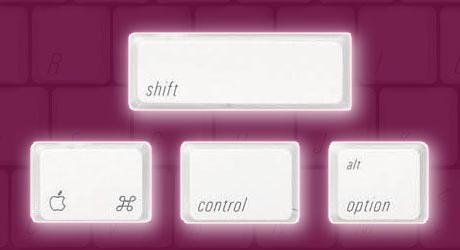
Итак, клавиша Ctrl в операционной системе от «Яблока» носит название control. В дальнейшем это пригодится, поскольку горячие клавиши Mac Os описываются только через полное наименование. И в инструкции тоже. Клавиша Alt носит название option. Есть еще одна кнопка, которая встречается только у продукции Apple. Обозначение на клавиатуре CMD. Ее название command.
Теперь, зная все обозначения, можно приступать к запоминанию самых полезных и горячих клавиш. Кстати, без них некоторые действия выполнить просто невозможно или же слишком нудно и долго.
Основы основ
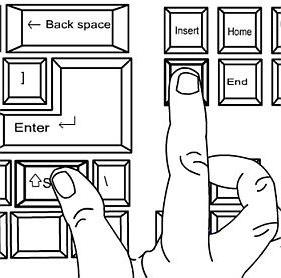
Горячие клавиши Mac OS имеют весьма обширный список. Однако есть такие сочетания, без которых работать на компьютере нереально. Их нужно знать, ведь они экономят время и силы. В период работы не пренебрегайте ими, и тогда вам будет проще и легче выполнить все свои задачи.
Что пригодится обязательно
Запомните такое как CMD и C. Это позволяет копировать информацию в После эту информацию, файл или элемент можно вставить в желаемое место при помощи сочетания CMD и V. Это основа основ, поскольку выполнять все эти действия через контекстное меню довольно долго и нудно. Особенно в операционной системе Mac. Горячие клавиши, которые тоже будут полезны: CMD и пробел. Данное сочетание позволяет быстро менять языковую раскладку на клавиатуре.
Это должен помнить каждый
Быстро сохранить действие на компьютере позволяют такие сочетания, как CMD и S. Это происходит под стандартным именем, которое выбрала система. А также CMD, Shift и S. Эта комбинация позволяет сохранить документ или файл с изменением имени на то, которое вам больше нравится. Еще одним полезным сочетанием является CMD и Z. Это позволяет отменить последнее действие.
Потребуется далеко не каждому
Такое сочетание, как CMD и F, может понадобиться не всем, но его полезно знать. Это значит — быстро выполнить поиск. То есть комбинация выполняет функцию «найти» в документе или на странице, в папке или системе целиком. В диалоговом поисковом окне можно ввести любые необходимые параметры поиска.
Чтобы создать новую папку, достаточно запомнить такие клавиши, как CMD, Shift и N. Этим сочетанием можно быстро создать в нужном месте папочку, в которую уже потом будете сохранять различные файлы. Это же действие выполняется через контекстное меню, но здесь дело удобства и привычки.
Полезное, но не всем сочетание — CMD + H. Горячие клавиши Mac OS в этой комбинации позволяют скрыть приложение, которое запущено в данный момент, но не нужно. Если проводить аналогию с семейством Windows, то это все равно, что «свернуть окно». Другое полезное сочетание — CMD + Alt + H. Оно позволяет свернуть все приложения, кроме того, которые открыты в данный момент перед глазами.
В операционной системе Mac OS есть и другие полезные и не очень горячие клавиши. Некоторые из них:
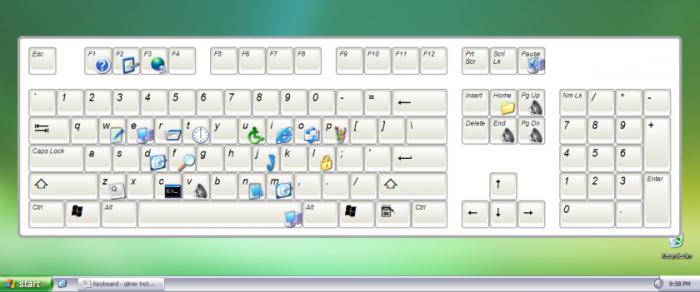
Горячие клавиши «Виндовс»
Операционная система Windows тоже имеет ряд сочетаний, которые помогают в работе, как и отдельные клавиши. Так, например, каждому пользователю известно, что Backspace позволяет стереть текст в документе. Не всякая клавиатура имеет подпись на этой клавише, но ее всегда легко найти: она находится над кнопкой Enter и обозначается длинной стрелкой, направленной налево.
Кнопка Delete тоже знакома многим. Даже тем, кто только начинает работу на компьютере. Клавиша позволяет удалить элемент, файл или папку одним нажатием. В случае если она была затронута случайно, есть шанс восстановить необходимое из корзины. А вот удалить из системы полностью и безвозвратно можно сочетанием Delete и Shift. Тогда файлы не попадут в корзину, а будут уничтожены навсегда. С осторожностью используйте такое сочетание. Особенно если не уверены в том, насколько бесполезными являются файлы или объекты.
Клавиша с логотипом системы Windows позволяет открыть меню «Пуск». Однако есть небольшие секреты с этой кнопкой. Так, например, сочетание «Пуск» + F1 вызывает справочник по системе. Это полезно на первых порах, когда еще только обучаешься работе с компьютером. «Пуск» + D позволяет быстро и показать лишь рабочий стол. Всегда полезно, когда нужно быстро найти какой-нибудь ярлык, а открыто слишком много различных программ.
Чтобы обновить окно, что полезно для тех, у кого всегда висит несколько браузерных закладок, нажмите F5. Открытое в данный момент рабочее пространство будет показывать только свежую информацию.
Сочетание клавиш Ctrl с различными кнопками должно быть в памяти у каждого пользователя операционной системы Windows. Что к чему тут:
- Ctrl + A — позволяет выделить всю открытую область. Так, например, если выполнить это действие в папке, то будут выделены все находящиеся в ней файлы. Если в текстовом документе, то весь текст.
- Ctrl + C — дает возможность копировать информацию. Даже в тех документах или на интернет-страницах, где это не получается сделать через контекстное меню.
- Ctrl + V — это вставка из буфера обмена. Кстати, это действие тоже можно выполнить в любом месте.
- Ctrl + Z — отменяет последний шаг. Например, если случайно удалили какой-то элемент в текстовом документе, то его легко будет восстановить. Равно как и если перенесли объект из одной папки в другую не специально.
- Ctrl + X — это ножницы. То есть можно вырезать объект с сохранением его в буфере обмена. Оттуда его можно вставить куда угодно.
- Ctrl + Alt + Delete — запускает Двойное нажатие перезапускает систему. Это удобно, когда компьютер начинает «висеть» или «глючить», когда экран не реагирует на нажатия мыши или клавиатуры.
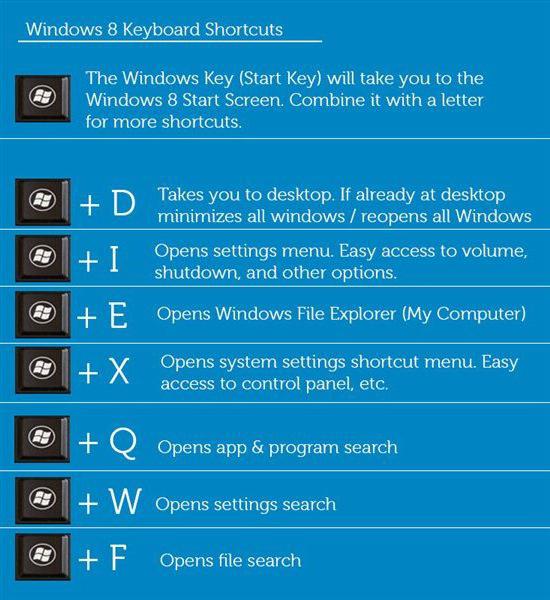
Однако все это, по большей части, касается любой версии Windows, кроме последней — «восьмерки». Поскольку все предыдущие имеют весьма стандартное меню и список команд, описанные выше сочетания являются универсальными. С последней же версией несколько сложнее, поскольку она сделана внутри несколько иначе. Есть горячая клавиша Windows 8, которая разительно отличается от других операционных систем. И ее нужно знать каждому, кто уже пользуется или собирается применять данную операционку.
«Восьмерка» и ее секреты
Самая горячая клавиша Windows 8 — это Alt. При помощи нее можно выполнить очень много действий, осуществление которых через мышку и контекстное меню отнимает время. Что делают следующие сочетания:
- Alt и A — открывает список специальных возможностей;
- Alt и D — удаляет отмеченный элемент;
- Alt и E — редактирует выбранный файл (имя, например);
- Alt и M — перемещает объект в выбранное вами место (выпадает каскадное меню);
- Alt и T — это ножницы, вырезающие файл или область в буфер обмена;
- Alt и V — вставка скопированного или вырезанного объекта.
Легко запомнить
Особенность таких горячих клавиш в том, что не нужно нажимать их одновременно. То есть сначала щелкаете кнопку Alt, а потом уже выбираете другую нужную букву на клавиатуре. Это удобно, а главное — легко запоминается. Не имеет смысла забивать голову всеми возможными вариантами, достаточно усвоить только то, что действительно важно и будет вами использовано.
Если нажать и F одновременно, то вызывается поисковая по приложениям панель. Это очень нужная функция, особенно на первых порах пользования оперативной системой Windows 8. Примечательно, что в любой версии данной операционки (компании Microsoft) клавиша Esc выполняет одну и ту же функцию — выходит из программы, файла, окна.
И еще кое-что.
Кроме всего вышеописанного, пользователям ноутбуков полезно знать о том, какие секреты есть в их устройствах. Кроме стандартных, зависящих от операционной системы, сочетаний есть еще и те, которые созданы специально для владельцев портативных компьютеров. Так, сочетание клавиш на ноутбуке Fn + F2 отключает модуль Wi-Fi, например. Однако большая часть горячих кнопок зависит от модели устройства (в руководстве к нему можно ознакомиться со всеми особенностями конкретной модели). Тем не менее, общее то, что все сочетания происходят через нажатие клавиши Fn. Это функциональная кнопка, которая отвечает за выполнение множества действий в системе. Пожалуй, только продукция компании Apple не имеет ее на клавиатуре. Однако там достаточно того функционала, который имеется в стандартной комплектации. Регулярно пользуясь горячими клавишами, можно существенно повысить собственную производительность работы за компьютером.
Клавиша Option в Mac OS X таит множество секретов и именно через нее лежит путь от новичка до про пользователя OS X. Маковод расскажет вам, как освоить эту хитрую кнопку Option.
Итак, обо всем по порядку.
Как использовать клавишу Option в OS X Finder
Отменить выбор всех файлов
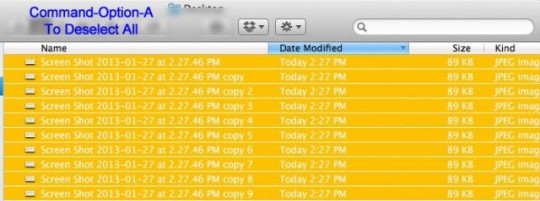
Когда вы открываете окно Finder с файлами, вы можете нажать Command-A, чтобы выбрать все объекты в окне, так? А чтобы отменить выбор всех файлов, нажмите Command- A .
Быстрый переход к полю поиска
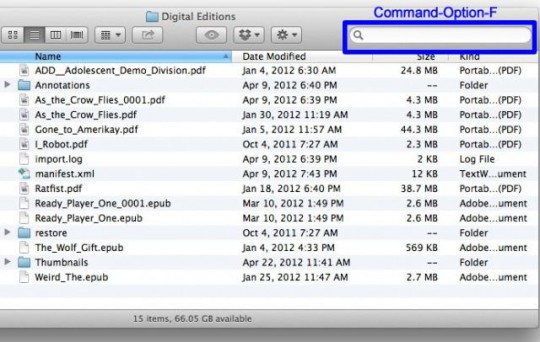
Хотите быстро перейти к окну поиска в Finder? Обычно, комбинация Command-F открывает новое окно Finder в режиме поиска, но нажмите вместо этого Command- F и курсор сразу окажется в строке поиска в окне Spotlight!
Быстро закройте или сверните много окон
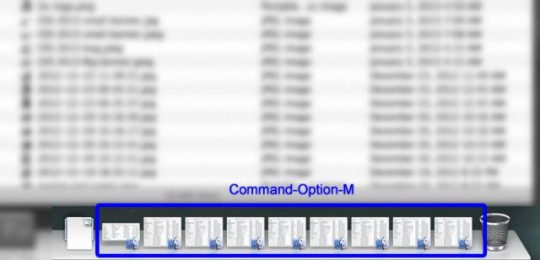
У вас открыто много окон Finder? Нажмите Command – – M , чтобы уменьшить их, или Command – – W , чтобы закрыть все. Эти же комбинации работают с любыми открытыми приложениями. Магия!
Открыть все вложенные папки
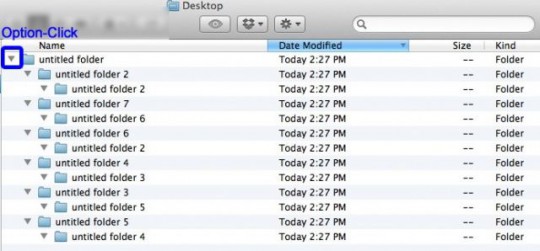
Обычно в режиме просмотра «список», нажав на маленький треугольник возле папки, вы откроете именно эту папку. Если вы хотите открыть все папки внутри выбранной папки в списке, нажмите – Click .
Избавьтесь от диалога с корзиной

Если вы хотите очистить корзину, вы можете нажать Command-Shift-Delete. При этом перед вами появится диалоговое окно, которое спросит, действительно ли вы хотите это сделать. Чтобы обойти это окошко, воспользуйтесь клавишей Option! Нажмите Command – Shift – – Delete .
Как использовать клавишу Option в строке меню OS X
Меняйте настройки звука
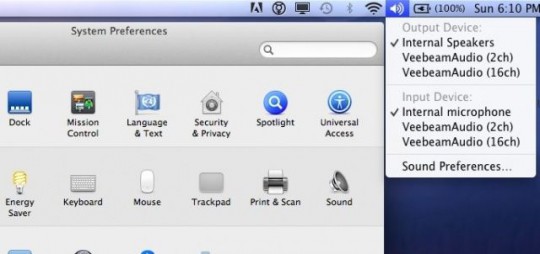
Вы привыкли изменять настройки звука через системные настройки? Есть более быстрый и простой способ – зажмите клавишу Option и кликните на иконку громкости, и вы сразу получите доступ к инпутам и аутпутам.
Информация о Wi-Fi
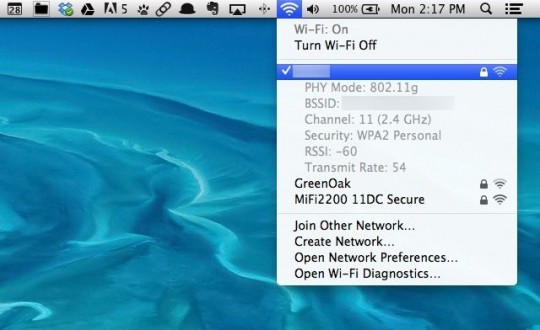
Если кликнуть на иконку WiFi в меню, вы увидите доступные сети. Если же вы при этом зажмете нашу любимую кнопку Option, то перед вами появится информация об узле доступа WiFi, к которому вы подключены, его SSID, тип 802.11, силу и частоту сигнала и т.д. Эта информация может очень пригодиться в случае проблем с WiFi-соединением.
Дополнительная информация о Bluetooth
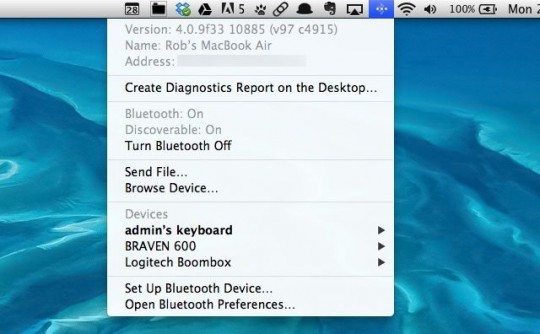
Зажмите клавишу Option при нажатии на иконку Bluetooth и вы получите массу полезной информации: номер версии вашего Bluetooth, имя вашего Mac, адрес Bluetooth. Кроме этого вы сможете создать отчет о диагностике Bluetooth в случае необходимости.
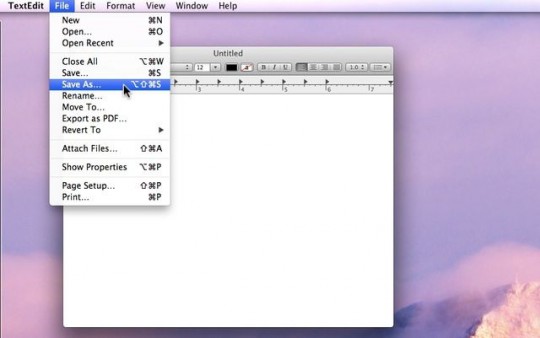
Как известно, в OS X Lion Apple убрала из меню пункт «Сохранить как…», но потом молча вернула его в Mountain Lion. Есть несколько способов вернуть этот пункт навсегда но, если вы не хотите возиться с Терминалом и файлами конфигурации, мы расскажем вам, как можно все решить очень просто: нажмите кнопку Option при открытии меню Файл. Альтернативный вариант – нажать Shift-Option-Cmd-S.
Получите больше форматов файлов
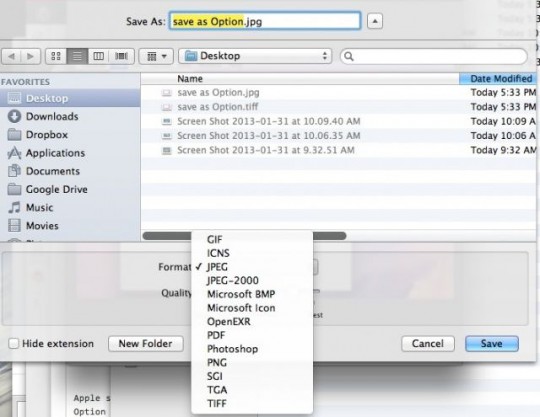
Вы можете кликнуть на выпадающий список форматов внизу диалогового окна сохранения и получите около 6 форматов для сохранения файла, например, PDF, JPG и т.д. Если же вам нужно больше форматов, нажмите сами знаете какую клавишу, когда кликаете на выпадающий список форматов и вы получите расширенный список.
Опции копирования и замены
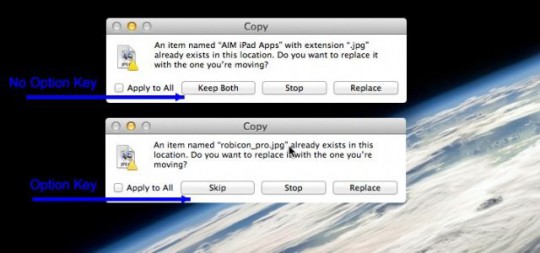
Если вы хотите сохранить файл в другой папке, где уже есть файл с таким же названием, перед вами появится диалоговое окно, интересующееся что делать: прекратить копирование, заменить существующий файл или сохранить оба файла с этим именем. Если вы нажмете Option, когда появится это окошко, вы увидите, что опция «сохранить оба» превратиться в «пропустить». Таким образом, вы сможете просто не копировать повторяющийся файл.
На самом деле, у Option есть больше тайных сил, мы рассказали только о самых основных и неочевидных.
Работа с Mac OS: клавиши на разогреве
Операционная система от Apple действительно предлагает множество вариантов для развития продуктивности вашей работы. Так, горячие клавиши ускоряют работу с компьютером еще со времен Apple One. Если вы уже более-менее освоились в теплом графическом окружении Mac OS, пора сделать вашу клавиатуру жарче.
Как запоминать горячие клавиши
Чтобы понять, насколько горячие клавиши ускоряют вашу виртуальную жизнь, вспомните, как изменилось её качество, когда вы разучили сочетания ⌘ + C и ⌘ + V, а потом дополнили этот инструментарий ⌘ + X. Если вы все еще используете «мышиное» контекстное меню для того, чтобы копировать, вырезать и вставлять что-либо, начните изучение горячих клавиш Mac OS именно с них. Результат будет заметен моментально.
⌘ + C копировать
⌘ + X вырезать
⌘ + V вставить
Итак, вы цените свое время, любите задавать высокий ритм работы. Вы уважаете хорошие советы и, услышав об эффективном методе повышения производительности, заходите на сайт вроде этого, чтобы посмотреть список клавиатурных команд. Вы с интересом читаете таблицу, закрываете вкладку в браузере и уже через минуту не ничего из прочитанного не помните. Именно пример с командами «копировать», «вставить» содержит подсказку, как нужно запоминать клавиатурные команды:
1. Следите за тем, какие действия тормозят ритм вашей работы. Попробуйте бесплатное приложение WhatPulse (http://www.whatpulse.org/), которое нарисует вам тепловую карту вашего экрана. Перегретые места — это элементы управления, которые вы чаще всего активируете курсором — остудите их.
Красная область в левом нижнем углу — значок MS WORD в Dock. Его можно запустить, нажав Control + F3, а затем ENTER.
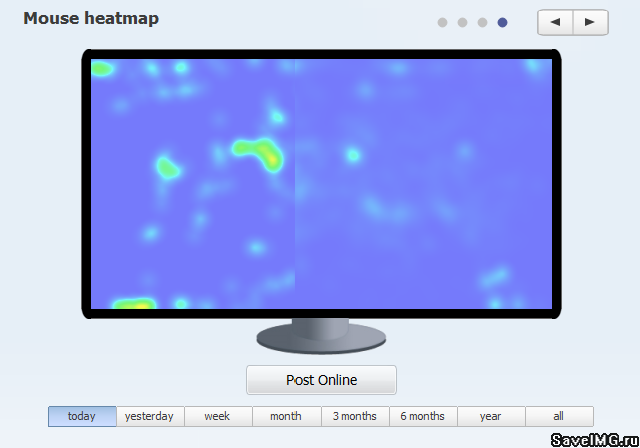
Тепловая карта через день после оптимизации.
2. Посмотрите список команд. Какие более всего применимы в вашей повседневной работе?
3. Выберите в списке не более трех сочетаний, которые привлекут ваше внимание
4. Сохраните эти сочетания клавиш любым удобным способом: выпишете на стикер, добавьте как закладку в браузере, скопируйте в Evernote
5. Напоминайте себе об использовании выбранных горячих клавиш, каждый раз, когда выполняете определенное действие
6. Довольно быстро вы заметите, что используете горячие клавиши по привычке, повторите план с начала
Со временем вы задумаетесь, как сделать процесс изучения полезных клавиш еще более горячим. В этом отлично поможет приложение Mac OS Cheatsheet (http://www.cheatsheetapp.com/CheatSheet/). После установки программа показывает список клавиатурных команд для любого открытого окна. Для этого нужно нажать и удерживать клавишу ⌘ в течение трех секунд.
Другой подход реализован в приложении Eve (http://www.hotkey-eve.com/), которое подсвечивает сочетания клавиш для действий, выполняемых в Mac OS при помощи мыши. Таким образом, вы постепенно отслеживаете действия, выполнение которых можно было бы ускорить, задействовав клавиатуру.
Чтобы добавить спортивный интерес, поглядывайте статистику использования горячих клавиш при помощи приложения WhatPulse. Кроме данных об использовании мыши, оно собирает информацию о частоте применения горячих клавиш и составляет тепловую карту вашей клавиатуры. Желание побить свои предыдущие показатели делает процесс запоминания быстрых клавиш очень увлекательным.
Среди горячих клавиш есть самые раскаленные, которые просто фантастически увеличивают интенсивность диалога с компьютером. Они настолько полезны, что человек, научившийся их применять не может без слез смотреть на то, как менее опытный друг прокликивает свой путь по экрану компьютера.
Скорее всего, вы уже знакомы с этими клавиатурными ярлыками, как, например, с теми, что позволяют сделать скриншот, вырезать, вставить, но на всякий случай мы приведем их список.
⌘ + TAB переключение между приложениями
⌘ + SHIFT + Q выйти из системы
⌘ + ПРОБЕЛ открыть окно поиска Spotlight
⌘ + Z отменить последнее действие
⌘ + Y повторить последнее действие
⌘ + B сделать выделенный текст жирным
⌘ + I сделать выделенный текст курсивным
⌘ + U сделать выделенный текст подчеркнутым
⌘ + A создать новое окно
⌘ + W закрыть текущее окно
⌘ + OPION + A отменить выделение всех элементов
⌘ + OPION + M свернуть все окна
Отдельно скажем про любимую функцию Expose (вот она в презентации Стива Джобса: http://www.youtube.com/watch?v=ktTNcj0fAM4):
F9 Показать все открытые окна
F10 Показать все окна активного приложения
F11 Показать рабочий стол
Не забудем и о скриншотах. Mac OS дает много вариантов сделать лук вашего рабочего стола:
⌘ + SHIFT +3 сохранит скриншот экрана на рабочий стол с расширением файла PNG
⌘ + SHIFT + 4 сохранит скриншот выделенной области на рабочий стол с расширением файла PNG, если прожать ПРОБЕЛ во время операции, можно сделать указать окно, снимок которого требуется сделать.
Если держать во время процедуры CONTROL, скриншот экрана будет скопирован, файл создаваться не будет.
Небольшой совет: если вы не можете запомнить какие-то из этих сочетаний, выпишете их в графическом редакторе поверх картинки с рабочего стола и поставьте в качестве обоев.
Танцы на клавиатуре или как не сломать руки
Не имеет смысла приводить список всех горячих клавиш Mac OS, вы легко их можете найти на официальном сайте Apple(http://support.apple.com/kb/HT1343?viewlocale=ru_RU). Лучше попробуем уяснить, когда более эффективно использовать определенные сочетания: все горячие клавиши продублированы действиями мыши, а нашей целью стоит не растяжка пальцев, но большая продуктивность работы.
Руки при управлении компьютером или ноутбуком могут находиться в разных положениях. Все варианты горячих клавиш рассчитаны на то, чтобы не переставлять руки специально для их использования. Рассмотрим эти положения на примере простой операции — копирования.
Одна рука на мыши, вторая свободна
Чаще всего вы находитесь в таком положении, если, например, что-то ищете что-то в Finder. В таком положении, свободная рука может уточнять действия мыши. Чтобы скопировать файл или кусок текста перетащите его, удерживая кнопу OPTION зажатой во время операции.
Совет: немногие знают, что если кликнуть по зеленой кнопке удерживая SHIFT, активное окно заполнит весь экран.
Одна рука на мыши, вторая на клавиатуре
В таком положении обрабатывают изображения в графическом редакторе. Одна рука все время находится на мыши, а вторая бегает по всей клавиатуре, выбирая нужные инструменты. В этом случае второй рукой не составляет сложности проживать сочетания из нескольких клавиш, поэтому для копирования проще использовать уже упомянутое сочетание ⌘ + C — ⌘ + V.
Обе руки на клавиатуре
Так обычно происходит набор текста, например, в Word или в чате социальной сети. Опять же не стоит менять положение рук только для того, чтобы выполнить одно действие. Вместо того, чтобы каждый раз хвататься за мышь, намного эргономичнее выделить кусок текста зажатой SHIFT и скопировать вставить через опять же ⌘ + C — ⌘ + V.
Совет: для работы в таком положении можно включить управление указателем мыши при помощи клавиатуры: Apple > Системные настройки > Мышь. Это позволит передвигать курсор при помощи цифровой клавиатуры.
Идея в том, чтобы менять положение рук как можно реже: для того чтобы обхватить в мышь или положить руку тачпад требуется совсем немного времени, но в течение дня это время может складываться в несколько десятков минут. К тому же, постоянное переключение внимания при смене положения тоже не стимулирует эффективность труда.
Также следует отметить, что первое описанное положение уместно только во время перерыва, когда вы сидите в расслабленном состоянии с чашкой кофе. В другом случае, свободно болтающаяся рука серьезно уменьшает производительность.
Когда вы освоите достаточное количество заложенных Apple в систему горячих клавиш, у вас скорее всего возникнет желание еще более ускорить работу с компьютером, ведь для того клавиатурные ярлыки и были придуманы. Напоследок, мы дадим вам несколько намеков, в каком направлении смотреть:
- установите приложение для быстрого запуска вроде Quicksilver
- добавьте новые горячие клавиши в настройках клавиатуры и мыши
- назначьте запуск нужных программ на неиспользуемые клавиши, вроде Caps Lock или выброса диска. В appstore есть несколько бесплатных приложений, которые позволяют это сделать.
В Mac OS заложено очень много удобных горячих клавиш. И не все они часто используются
Управление Окнами
Скрыть текущее окно, кроме последнего cmd+h
Скрыть все окна за исключением активного cmd+option+H
Скрыть ВСЕ окна на рабочем столе cmd+option+h+m
Занести эту страницу в закладки!
Command +пробел Сочетание клавиш, переключающих раскладку клавиатуры на Mac OS X . Я не понимаю почему, но у многих переходящих на Mac это вызывает проблемы. Посмотреть всегда можно в «Настройки->Язык и Текст «, а изменить клавиши переключения раскладки в «Настройки->Клавиатура->Клавиатура и ввод текста «.
Функциональные клавиши при загрузке OS X
Для запуска одного из специальных режимов загрузки OS X необходимо нажать и удерживать комбинацию из указанных клавиш. Нажимать рекомендуется немедленно после звукового сигнала начала загрузки.
Наиболее часто используемые мной горячие клавиши Mac OS X.
| Command+Space | Переключить раскладку клавиатуры |
| Command+A | Выбрать все (в активном окне) |
| Command+C | Скопировать выделенное |
| Command+X | Вырезать выбранное (с записью в Clipboard) |
| Command+V | Вставить объект из Clipboard |
| Command+Z | Undo (откатить) |
| Command+D | Сделать копию выбранного. Удобна для создания копии файла. |
| Command+Shift+G | Найти папку по указанному пути (Finder) |
| Command+Tab | Вывести список активных программ |
| Command+Q | Завершить выбранную программу |
| Command+Alt+Esc | Вызвать окно принудительного завершения программ |
| Command+BackSpace | Удалить файл в корзину |
| Command+E | Извлечь текущий диск |
| Command+Shift+C | Позволяет открыть уровень «Компьютер» где видны все подключенные диски |
| Command+T | Открыть новую вкладку в Finder (Для Mac OS X 10.9 Mavericks) |
Сохранение копии экрана.
Существует множество программ позволяющие делать копию экрана (принт-скрин), но я на данный момент не понимаю зачем они нужны.
По умолчанию файл сохраняется в формате png, но это можно исправить командой терминала:
Defaults write com.apple.screencapture type имя формата изображения
killall SystemUIServer
- PNG — по умолчанию
- JPEG – Joint Photographics Expert Group file format
- GIF – Graphics Interchange Format
- BMP – Windows Bitmap
- TIFF – Tagged Image File Format
- PDF – Portable Document Format
По умолчанию изображения сохраняются на рабочем столе. Папку сохранения по умолчанию можно изменить
Defaults write com.apple.screencapture location полный путь к папке
Вернуть на рабочий стол по умолчанию командой
Defaults write com.apple.screencapture location
По умолчанию в случае сохранения окна изображение сохраняется вместе с тенью. Отключить данную функцию
Defaults write com.apple.screencapture disable-shadow -bool TRUE
Вернуть сохранение «теней»:
Defaults delete com.apple.screencapture disable-shadow
Для вступления всех изменений в силу необходимо выйти из системы и снова войти или выполнить
Остальные горячие клавиши Finder
| Комбинация | Действие |
|---|---|
| Command+F | Искать |
| Command+H | Скрыть текущее окно Finder |
| Command+I | Открыть окно свойств (Инспектор) |
| Command+J | Показать окно настроек показа текущего окна |
| Command+K | Открыть диалог подключения к серверу |
| Command+L | Создать ссылку на выбранный объект |
| Command+M | Минимизировать активное окно |
| Command+N | Открыть новое окно Finder |
| Command+O | Открыть выбранный объект |
| Command+R | Показать оригинал (если выбрана) ссылка |
| Command+T | Добавить выбранное в боковую панель Finder |
| Command+W | Закрыть активное окно |
| Command+, | Открыть окно настроек Finder |
| Command+1 | Показать все открытые окна in icon mode |
| Command+2 | Показать все открытые окна in list mode |
| Command+3 | Показать все открытые окна in column mode |
| Command+4 | Показать все открытые окна cover flow mode |
| Command+[ |
Дорогие друзья, сегодня мы с вами узнаем про горячие клавиши на macOS и то, как они помогают ускорить вашу работу на компьютерах или ноутбуках Apple . Существует несколько основных клавиш, которые дают разные комбинации для быстрого доступа к функциям или элементам. Эти кнопки называются клавишами-модификаторами.
Ускоряем работу на компьютере с Mac OS
Однако, мы рассмотрим только самые популярные и необходимые для повседневных задач:
Многие могут подумать: а почему опускаются остальные? На самом деле, ответ очень прост — далеко не каждый использует определённые функции. Например, «Режим внешнего дисплея», который можно включить или выключить с помощью сочетания Command и клавиши увеличения громкости звука будет полезен только тем, у кого есть второй дисплей для отображения дополнительной информации. Чтобы воспользоваться сочетанием кнопок нужно поочерёдно нажать их в том порядке, который указывается в описании. Например, для вставки элемента из буфера обмена нужно нажать и удерживать Command, затем нажать кнопку V и отпустить обе клавиши.
Горячие клавиши в сочетании с Command
Обратите внимание, что все представленные ниже клавиши стоит нажимать в сочетании с кнопкой Command на клавиатуре Apple.
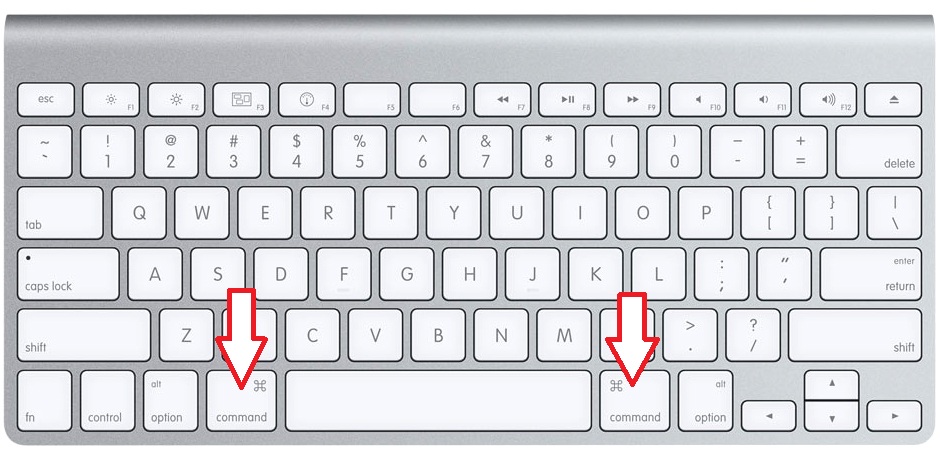
То есть, например, если внизу представлена кнопка Z (все буквы будут на английском языке) со значением «Отменить», то вы должны использовать комбинацию Command и кнопку Z для того, чтобы отменить предыдущую команду. Если вы поняли этот момент, то давайте вместе пополним багаж знаний:
- С — «Копировать». Выделенный объект или область копируется в буфер обмена для его дальнейшего использования.
- X- «Вырезать». Аналогично предыдущей функции, за исключением того факта, что выделенный объект или область удаляется из своего местоположения. Они также хранятся в буфере обмена.
- V-«Вставить». Последний сохранённый объект в буфере выгружается и вставляется в выбранное место. Вставлять таким образом можно несколько раз: объект будет храниться в буфере до замены его другим.
- Z — «Отмена». При нажатии этого сочетания отменяется последнее действие. Часть утилит и приложений позволяет использовать «отмену» несколько раз, другие же дают воспользоваться этой функцией единожды.
- A- позволяет выбрать все объекты в области для дальнейшего редактирования.
- F — «Поиск». Запускает поле для нахождения чего-либо в открытом документе или файле.
- H- «Скрыть». Действие этого сочетания схоже с кнопкой «Свернуть все» в операционной системе Windows , только в этом случае скроется лишь активное окно.
- N — «Создание». Эта комбинация позволит вам открыть новое окно или документ.
- P — позволяет вам распечатать открытый документ, с которым вы непосредственно работаете.
- S- даёт возможность сохранить текущий файл в программе.
- W — это сочетание закроет активное окно приложения или утилиты. Если вы захотите закрыть не только активное, но и остальные окна, то добавьте в эту комбинацию клавишу Option.
- Q — «Выход». Позволяет выйти из запущенного приложения.
Другие сочетания клавиш
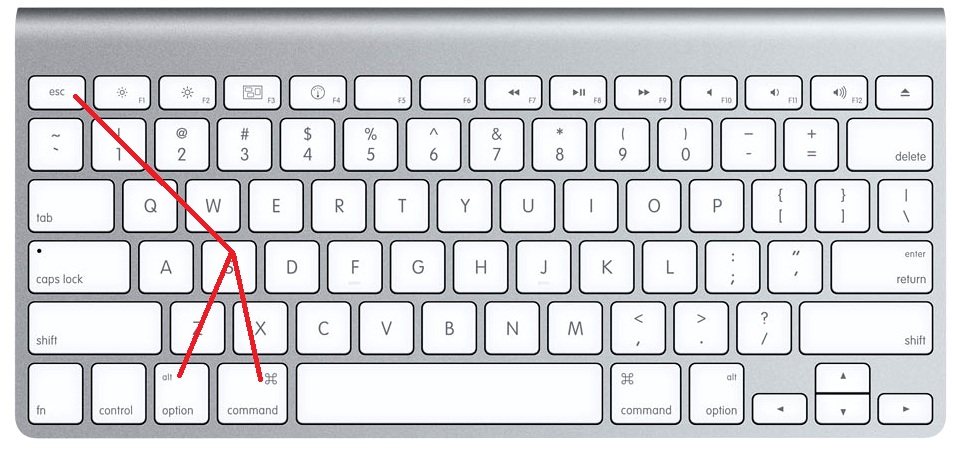
- Option+Command+Esc- используется в том случае, когда вы не можете просто закрыть программу стандартными способами. Например, если приложение зависло и не откликается ни на какие команды.
- Сommand+Пробел- это сочетание запускает специальное поле Spotlight для поиска информации на компьютере или ноутбуке под управлением MACOS.
- Command+Tab- «Переключиться между приложениями». Если вы являетесь пользователем планшетного компьютера iPad , то эта комбинация клавиш напомнит вам жест смахивания пятью пальцами для переключения между запущенными программами. Например, вы открыли Pages на своём Macbook, затем зашли в браузер Safari, то при нажатии сочетания Command+Tab вы сможете вернуться в текстовый редактор Pages.
- Shift+Command+3- «Скриншот» позволяет вам снять полностью снимок того, что выведено на экран. Аналогично скриншоту с помощью кнопки блокировки и клавиши Homeна Айфоне.
- Сommand+запятая- эта комбинация позволит вам запустить настройки утилиты или приложения, в котором вы работаете сейчас.
- Пробел — используется для предварительного просмотра выбранного файла или документа.
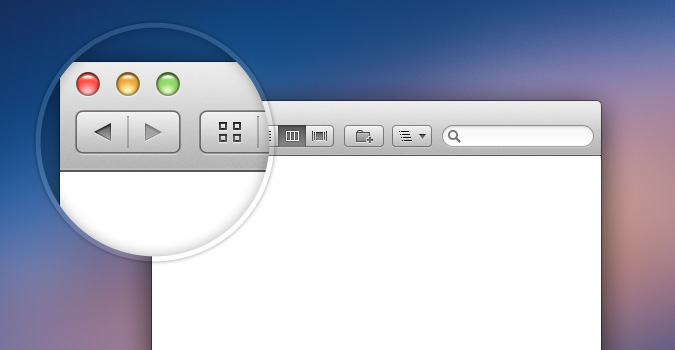
Комбинации в окне Finder
- D-создаются копии выделенных объектов или документов.
- F — открывается поле Spotlight.
- I — запускается окно свойств выбранного объекта.
- N — при использовании этой комбинации откроется новое окно Finder.
- Y- вы сможете запустить предварительный просмотр для тех объектов, что вы выделили.
- 1- меняется режим отображения файлов на вид «Значки».
- 2 — меняется режим отображения файлов на вид «Список».
- 3 — меняется режим отображения файлов на вид «Столбцы».
- 4 — меняется режим отображения файлов на вид «CoverFlow».
- MissionControl- при нажатии этого сочетания вы открываете рабочий стол.
- Delete- выбранные документы или файлы отправляются в корзину.
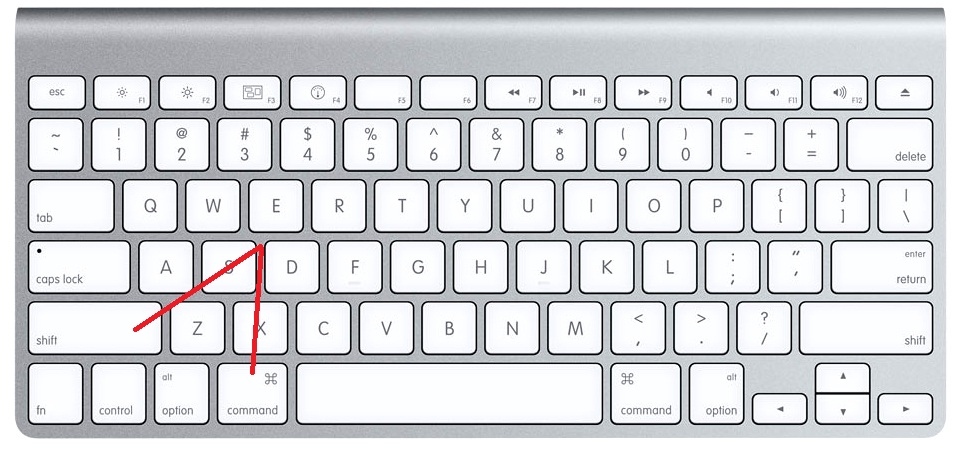
Следующие комбинации с использованием клавиши Shift предполагают запуск определённы папок и рабочих областей в новом окне. Обратите внимание, что здесь вы уже будете нажимать три клавиши на клавиатуре ноутбука или компьютера под управлением операционной системы Mac . Рассмотрим пример на первом сочетании:
- C-Компьютер. То есть, при нажатии комбинации Shift+Command+C вы откроете новое активное окно «Компьютер».
- D- Рабочий стол.
- F- Мои файлы.
- G- Переход к папке.
- I-iCloudDrive.
- L- Загрузки.
- O- Документы.
- R-AirDrop.
- U- Утилиты.
- Delete-позволяет пользователю очистить корзину от файлов.
Теперь мы с вами рассмотрим ещё сочетания с клавишами Option+Command, которые также позволяют совершать различные действия для ускорения работы в операционной системе Mac. Какие же это будут функции? В большинстве случаев это будет отображение или скрытие определённого элемента в рабочей области.
- D- позволяет вам скрыть или, наоборот, отобразить Dock-панель.
- P-строка пути.
- S- боковая панель.
- N- позволяет вам создать новую умную папку.
- T- панель инструментов. Работает в том случае, если открыта только одна вкладка в окне Finder.
- Y- запускается слайд-шоу.
Заключение
Дорогие друзья, сегодня вы познакомились с тем, какие горячие клавиши имеются в операционной системе Mac на компьютерах или ноутбуках компании Apple. Как видите, они открывают перед вами огромное количество функций, позволяющие увеличить скорость работы на вашем устройстве. Теперь вы сможете работать не только быстрее, но и эффективнее. Обратите внимание, что полный многочисленный перечень комбинаций и сочетаний клавиш для компьютера Macможно посмотреть на официальном сайте поддержки компании Apple. Делимся своим впечатлением и опытом: расскажите, какие горячие клавиши вы используете чаще всего, и как они помогают вам в работе?
Похожие материалы:
- Как зарабатывать деньги вконтакте
- Избавляемся от назойливой captcha во Вконтакте Как убрать подтверждение действия я не робот
- Статистика ютуб-каналов, своих и чужих: что, как и где смотреть На каком месте мой канал ютуб
- Статистика канала Ютуб: что и как смотреть?