
День 3: Рисуем основные фигуры
В этом уроке мы рассмотрим, как использовать инструменты форм для рисования основных фигур в Illustrator. Но для начала, давайте научимся выделять базовую фигуру, чтобы в последующем у вас не возникало проблем с выделением и редактированием фигур в Illustrator.
Новое в рубрике:
В Illustrator существует 2 инструмента выделения, используемых для выделения объектов.
Seleсtion tool: Используется для выделения и перемещения фигуры. Также им можно менять размер фигуры. Direct seleсtion tool:. Выделяет отдельный якорь, а не целую фигуру. Используется для редактирования ключевых точек фигуры. Кликните в нужной точке один раз для выделения, зажмите Shift для выделения отдельных ключевых точек.
Теперь рассмотрим инструменты форм. На панели инструментов, если вы зажмете инструмент Rectangle Tool (Прямоугольник), выскочит всплывающий список доступных инструментов формы на выбор. Начнем со стандартного инструмента Прямоугольник.
Понятие заполнения и очертания
Нажмите и вытяните прямоугольник как показано на рисунке. По умолчанию фигуре ставится белое заполнение и черное очертание. (Очертание это фактически граница фигуры)
Изменяем цвет заполнения
Давайте поменяем цвет заполнения для нашего прямоугольника. Дважды кликните на иконку Fill на панели инструментов. Выскочит окно цветовой палитры (Color Picker). Перетащите бегунок на синий цвет и выберите глубокий синий цвет. Нажмите Ok.
Удаляем очертание
Нажмите на иконку Stroke на панели инструментов одиножды, чтобы переместить очертание поверх заполнения. Кликните по иконке None, перечеркнутой красным, чтобы удалить очертание. Черное очертание исчезнет.
Сохранение пропорций
Чтобы нарисовать идеальный квадрат, выберите инструмент Прямоугольник. Зажмите Shift и протащите мышь, рисуя правильный прямоугольник. То же и для окружности, выберите инструмент Ellipse Tool (Эллипс) и зажмите Shift, вытягивая фигуру.
Меняем размер фигур
Чтобы изменить размер фигур, выделите фигуру, используя инструмент ion Tool (Выделение), при этом появится вмещающий прямоугольник. Потяните за угловую точку, чтобы изменить размер вашей фигуры. Чтобы сохранить пропорции, зажмите Shift во время перетягивания. Также можно зажать Alt/Option, если вы хотите изменить размер из той же точки.
Выделите фигуру инструментов Выделение, при этом появится вмещающий прямоугольник. Проведите курсором рядом с угловой точкой, должна появиться иконка вращения, кликните по ней и начните вращение. Чтобы повернуть сразу на 45 градусов, при поворачивании зажмите клавишу Shift.
Еще опции для инструментов Формы
Выберите инструмент Star Tool (Звезда). Кликните один раз по области приложения, при этом выскочит окошко опций. Введите в поля значения как на рисунке снизу и нажмите Ok. Нарисуется разрывающаяся звезда. Этот метод можно использовать для вывода дополнительных опций для инструментов форм.
Почти все объекты в нашей повседневной жизни можно построить, комбинируя эти базовые фигуры с использованием основных инструментов форм. На 9 День, мы изучим так называемые структурные пути (Compound Paths), которые помогут нам создавать более сложные фигуры путем добавления и удаления элементов из базовых фигур
Оцените, пожалуйста, эту статью:
Рейтинг: 2.8/5 (голосов: 12)
| Опубликовано: 03 декабря 2008 | Просмотров: 83015 | Страница для печати |
Записки микростокового иллюстратора

Ну вот наконец-то (только на 3-й день. ) мы приступаем к тому, для чего, собственно, существует Adobe Illustrator, — к рисованию!
Если у кого-то с самостоятельным обучением возникают какие-либо затруднения, то вы можете взять онлайн консультацию по Adobe Illustrator через Skype.
В сегодняшнем уроке рассказывается про:
— инструменты “Выделение” (Selection Tools);
— инструменты “Фигуры” (Shape Tools).
А также рассказывается, как:
— изменять цвет заливки;
— убирать обводку;
— сохранять пропорции фигур;
— изменять размеры фигур;
— вращать фигуры;
— ну и еще немного про свойства инструментов “Фигуры”.
Читать урок полностью на Marovaki design blog (по многочисленным просьбам читателей копия перевода урока также опубликована на этом блоге)
Инструменты выделения
В иллюстраторе существует 2 типа инструментов для выделения объектов.
Инструмент “Выделение” (Selection Tool): используется для выделения и перемещения фигур. Он также может быть использован для изменения размеров.
Инструмент “Прямое выделение” (Direct Selection Tool): выделяет единичный узел вместо целой фигуры. Используется для редактирования узловых точек фигуры. Кликните один раз на точке и удерживайте Shift, чтобы выделить несколько узловых точек.
Инструменты фигур
Переходим к инструментам “Фигуры” (Shape Tools). Когда вы нажимаете на значок прямоугольника (Rectangle Tool) в панели инструментов и удерживаете курсор на нем – появляется список инструментов “Фигуры” и вы можете выбрать нужный вам. Инструмент по-умолчанию — Прямоугольник.
Разбираемся с заливкой (fill) и обводкой (stroke)
Кликните и нарисуйте прямоугольник так, как показано на рисунке. По-умолчанию он имеет белую заливку и черную обводку.
Изменяем цвет заливки
Давайте изменим цвет заливки для прямоугольника. Дважды кликните на Заливку (Fill) из панели инструментов. Появится окно выбора цвета. Подвиньте движок к синему цвету и выберите темно-синий цвет. Нажмите Ок после окончания выбора.
Убираем обводку (stroke)
Выберите обводку в панели инструментов. Вы можете переключаться между цветом заливки и обводки нажимая стрелочку справа от них. Нажмите иконку “без обводки” – крайнюю в нижнем ряду. Черная обводка исчезнет.
Сохраняем пропорции
Чтобы нарисовать правильную равностороннюю фигуру, выберем инструмент прямоугольник. Удерживаем Shift и рисуем квадрат. То же самое если нам нужно нарисовать круг выбираем инструмент Эллипс (Ellipse Tool) и, удерживая его рисуем круг.
Для сохранения пропорций любых объектов удерживаем Shift при рисовании.
Изменяем размеры фигур
Для изменения размеров фигур используем инструмент “Выделение” появляется рамка свойств объекта. Для увеличения размера тянем за угол рамки. Для того чтобы пропорционально увеличить делаем то же самое только с нажатой клавишей Shift.
Если вам нужно увеличить фигуру не меняя ее исходного положения, нажмите клавишу Alt во время изменения размера.
Вращаем фигуры
Выберите фигуру с помощью инструмента “Выделение”. Появится рамка свойств объекта.
Подведите курсор к углу рамки, появится иконка вращения, кликните по ней и, удерживая левую клавишу, вращайте квадрат. Если удерживать Shift фигура будет поворачиваться на 45 градусов.
Больше опций для инструмента фигура
Выберите инструмент “Звезда” (Star Tool). Щелкните на рабочей области, появится окно опций инструмента. Введите значения как на рисунке ниже и нажмите Ок. На экране появится фигура звезды. Используя этот метод можно создавать фигуры с нужными вам параметрами.
Почти все объекты в повседневной жизни состоят из комбинаций основных фигур.
В уроке из 9-го дня мы научимся использовать Составные Пути (Compound Paths) которые позволяют создавать сложные объекты, добавляя или убирая их из простых фигур.

Подпишитесь на нашу рассылку, чтобы не пропустить ничего нового:
трапеция в Illustrator
доброе время суток, я извеняюсь за глупый вопрос, но можно ли в Illustrator легко рисовать трапеции? все уроки которые я видел содержали множество фигур, но не трапецию. как ее нарисовать?
Guest
Разумеется. Самый просто най мой взгляд — в два шага:
1) Выбираем Polygon Tool в панели инструментов (там же где прямоугольник — нажимаем и держим.. и увидим квадратик на котором нарисован 6-угольник)
далее тыкаем ОДИН раз в любое место на рабочем поле и указываем в повившемся меню размер и 5 (. ) углов. Пажаласта! только это пятиугольник. далее следует шаг два
2) Берём в той же панель инструментов (только в подразделе ПЕРО) Delete Anchor Point tool (Перо с минусом) и просто нажимаем на лишнюю вершину.
Немного сложнее нарисовать просто квадрат и белой стрлкой растянуть требуемые вершины на нужное расстояние. сложность состоит лишь в том что тут не автоматизируется процесс. а непосрдественно ручками
Создание фигур с помощью инструментов «Мастер фигур» и «Создание фигур»
Узнайте, как создавать фигуры с помощью инструментов «Мастер фигур» и «Создание фигур» в Illustrator.
Об инструменте «Мастер фигур»

Инструмент «Мастер фигур» позволяет создавать сложные профессиональные макеты, рисовать фигуры, накладывать их друг на друга и размещать в одной области. Также доступны такие действия, как объединение, удаление и перемещение. Все операции выполняются с помощью простых интуитивных жестов и занимают значительно меньше времени.
С помощью инструмента «Мастер фигур» и жестов можно рисовать векторные фигуры. Можно рисовать многоугольники, прямоугольники и окружности с помощью мыши или с помощью жестов на экране сенсорного устройства. В результате получаются динамические фигуры. Эта функция доступна в традиционных рабочих средах, специализированных рабочих средах с поддержкой сенсорных технологий, а также на мобильных устройствах с Adobe Fresco.
Работа с инструментом «Мастер фигур» (рисование фигур)
На панели инструментов в Illustrator выберите инструмент «Мастер фигур» (Shift + N).
Нарисуйте фигуру в документе. Например, можно нарисовать грубые контуры прямоугольника, круга, эллипса, треугольника или другого многоугольника.
Нарисованный эскиз фигуры будет преобразован в правильную геометрическую фигуру. В результате получается динамическая фигура, которая редактируется так же, как и другие динамические фигуры.

Работа с инструментом Shaper (создание фигур)
Выполните одно из следующих действий:
- Выберите несколько наложенных фигур в документе
- Для рисования наложенных фигур используйте инструмент
- С помощью инструмента «Мастер фигур» (Shift + N) можно быстро нарисовать прямоугольник, окружность или многоугольник
Если инструмент «Мастер фигур» еще не выбран, выберите его (Shift + N).
С помощью курсора мыши (на устройствах без поддержки сенсорных технологий) или с помощью прикосновений нарисуйте произвольные линии (каракули) в области, которую требуется объединить, удалить или вырезать.
- Если произвольные линии находятся в пределах одной фигуры, эта область будет вырезана.
- Если произвольные линии находятся на пересечении двух и более фигур, пересекающиеся области будут вырезаны.
- Если начальная точка произвольной линии находится на передней фигуре:
- Если линия проведена в направлении от свободной области к области наложения, передняя фигура будет вырезана.
- Если линия проведена от области наложения к свободной области, фигуры будут объединены. Цвет объединенной фигуры будет соответствовать цвету начальной точки произвольной линии.
- Если линия проведена от свободной области к области наложения, фигуры будут объединены. Цвет объединенной фигуры будет соответствовать цвету начальной точки произвольной линии.

Выбор фигур в Shaper Group
Все фигуры в группе мастера фигур доступны для редактирования. Это относится даже к фрагментам фигур, которые были вырезаны или объединены. Ниже перечислены действия, которые необходимо выполнить для выбора отдельных фигур в группе.
Перейдите в режим «Выбор лицевой грани»
Выберите инструмент «Мастер фигур».

Коснитесь группы мастера фигур или нажмите на нее. Shaper Group будет выбрана, и отобразится ограничительная рамка с графическим элементом «Стрелка».
Коснитесь группы фигур (или отдельной фигуры) еще раз. Будет включен режим «Выбор лицевой грани».
Если в Shaper Group есть объединенные фигуры, лицевая грань этой фигуры будет матовой. Можно изменить цвет заливки фигур.

Режим конструирования
После выбора Shaper Group выполните одно из следующих действий:

- Коснитесь графического элемента «Стрелка» (или нажмите на него) так, чтобы стрелка показывала вверх .
- Дважды щелкните на фигуре.
- Однократно щелкните на обводке фигуры.
Выбрав один нижний объект, можно изменить любое свойство или оформление этого объекта.

Удаление фигуры из группы мастера фигур
- Выполните действия, необходимые для перехода в режим конструирования.
- Перетащите фигуру из ограничительной рамки.
Об инструменте «Создание фигур»

Инструмент «Создание фигур» представляет собой интерактивное средство для создания сложных фигур путем слияния и стирания более простых фигур. Этот инструмент может использоваться для простых и составных контуров.
Он интуитивно выделяет края и области выбранного объекта, которые могут сливаться для формирования новых фигур. Край представляет собой часть контура, которая не пересекается с другими контурами выбранного объекта. Область представляет собой замкнутую часть контура, ограниченную краями.
По умолчанию для инструмента установлен режим слияния, в котором пользователь может объединять контуры или области. Для удаления ненужных краев или областей можно переключиться в режим стирания, нажав кнопку «Alt» (Windows) или «Option» (Mac).
Установка параметров инструмента «Создание фигур»
Пользователь может задавать и настраивать такие параметры инструмента, как обнаружение зазоров, источник цветов и выделение, что позволяет нужным образом выполнить слияние и улучшить визуальное восприятие выполняемых операций.
Чтобы задать эти параметры в диалоговом окне «Параметры инструмента «Создание фигур»», щелкните дважды значок инструмента на панели «Инструменты».
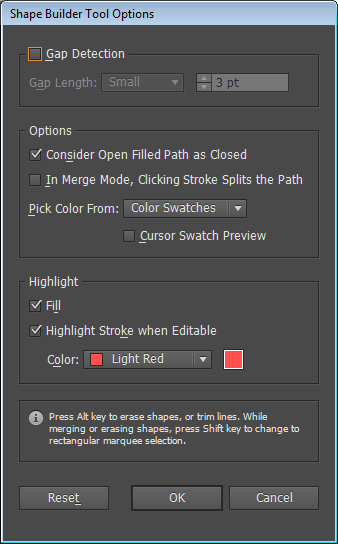
Задайте длину зазора в выпадающем списке «Длина зазоров». Доступны следующие варианты длины: «Малые» (3 пункта), «Средние» (6 пунктов) и «Большие» (12 пунктов).
Если требуется задать другое значение длины зазоров, установите флажок «Другие».
После установки значения для длины зазоров Illustrator определяет только те зазоры, длина которых близка к установленному значению. Выбирайте длину зазоров таким образом, чтобы она примерно равнялась действительной длине зазоров на иллюстрации. Чтобы проверить, обнаруживаются ли зазоры, поэкспериментируйте с их длиной.
Например, если вы устанавливаете длину зазоров в 12 пунктов, а фигура, слияние которой будет выполняться, содержит зазоры длиной 3 пункта, Illustrator может их не обнаружить.

Считать открытый контур с заливкой закрытым
В случае выбора этого параметра для открытого контура создается невидимый край, позволяющий образовать область. При щелчке внутри этой области создается фигура.
В режиме «Объединить» контур разделяется при щелчке по обводке

Установите флажок «В режиме «Объединить» контур разделяется при щелчке по обводке». Этот параметр позволяет разделить родительский контур на два. Первый контур создается на основе края, по которому выполнялся щелчок, второй контур на основе оставшейся части родительского контура, за исключением первого контура. Если этот параметр выбран, то при разделении контура, указатель мыши меняется на .
Выбрать цвет из
Пользователь может задать цвет объектов на основе образцов цвета или цветов, используемых в иллюстрации. Чтобы задать источник («Образцы цвета» или «Иллюстрация»), используйте раскрывающийся список «Выбрать цвет из».
Если устанавливается значение «Образцы цвета», активируется возможность выбора параметра «Просмотр образца курсора». Задав этот параметр, пользователь сможет выполнять предварительный просмотр и выбирать цвета. При выборе этого параметра активируется образец курсора «Быстрая заливка». Это позволяет выполнять итерацию (используя клавиши со стрелками) и выбирать цвета в палитре образцов.
Примечание. Выполнение итерации при помощи клавиш со стрелками возможно даже в том случае, если параметр «Просмотр образца курсора» не активирован.
Чтобы изменить цвет обводки, наведите указатель на края объекта. Это позволит выделить и изменить цвет обводки. Эта возможность доступна только в случае выбора параметра «В режиме «Объединить» контур разделяется при щелчке по обводке».
Выбрать цвет заливки для области можно, наведя указатель на любую часть документа.
Примечание. Параметр «Просмотр образца курсора» не отображается во время объединения, что обеспечивает четкую визуализацию фигур.
Если устанавливается значение «Иллюстрация», Illustrator использует те же правила, что применялись для других стилей объектов, подлежащих слиянию. Дополнительную информацию см. в п. 6 раздела Создание фигур с помощью инструмента «Создание фигур».
Флажок «Заливка» установлен по умолчанию. В случае выбора этого параметра контур или область, для которых может выполняться слияние, выделяются серым цветом при наведении мыши на предварительно выбранный контур. Если этот параметр не установлен, выбранный контур или область остаются в обычном состоянии.
Выделять обводку, если возможно редактирование
В случае выбора этого параметра Illustrator выделяет обводки, которые могут редактироваться. Цвет выделения таких обводок определяется значением, заданным в раскрывающемся списке «Цвет».