
Как нарисовать фигуру в кореле
Используя коллекцию стандартных фигур, можно нарисовать стандартные фигуры. Определенные фигуры, в частности основные фигуры, фигуры стрелки, фигуры баннера и фигуры выносок, содержат маркеры в форме ромба, которые называются глифы . Можно изменить вид фигуры путем перетаскивания за глиф.
С помощью инструмента Фигура можно изменить фигуру, перетащив глиф.
Можно добавить текст внутри или снаружи фигуры. Например, внутри символа схемы или выноски может потребоваться поместить определенную метку.
Рисование стандартной фигуры
1 На панели инструментов выберите инструмент Стандартные фигуры .
2 На панели свойств откройте меню выбора Стандартные фигуры и нажмите на фигуру.
3 В окне рисования перетащите курсор до получения фигуры требуемого размера.
Как и другие фигуры, фигуры, нарисованные с помощью меню выбора «Стандартные фигуры», можно изменять.
Изменение стандартной фигуры
1 Выберите фигуру, в которой имеется глиф .
2 Перетащите глиф до получения требуемой фигуры.
Прямоугольные фигуры, фигуры в форме сердца, фигуры молнии, фигуры взрыва и фигуры схемы не содержат глифы.
Добавление текста в стандартную фигуру
1 Выберите инструмент Текст .
2 Расположите курсор внутри абриса фигуры, чтобы курсор изменился на курсор текста .
3 Введите текст внутри фигуры, выберите шрифт и отформатируйте текст.
Функции, указанные в справке, доступны в полной версии CorelDRAW Graphics Suite 2021. Некоторые функции могут быть недоступны в этой версии продукта.
Как рисовать фигуры в CorelDRAW: подробное руководство

CorelDRAW — это популярное векторное графическое приложение, которое широко используется для создания различных иллюстраций, логотипов, дизайнерских элементов и многое другое. Преимущество использования CorelDRAW заключается в его мощных инструментах работы с векторными объектами, что делает его отличным выбором для художников и дизайнеров.
Основное преимущество работы с векторными объектами заключается в том, что они могут быть изменены без потери качества и разрешения. В отличие от растровых графических форматов, векторные объекты представляют собой комбинацию геометрических фигур, таких как линии, кривые и полигоны. CorelDRAW предоставляет большой выбор инструментов и возможностей для создания и редактирования векторных объектов.
В данном руководстве для начинающих мы рассмотрим основные инструменты, которые позволят вам создавать различные фигуры в CorelDRAW. Вы узнаете, как создавать прямоугольники, круги, эллипсы, многоугольники и многое другое. Мы также рассмотрим основные инструменты для редактирования и трансформации фигур, что поможет вам создавать более сложные и интересные композиции.
Если вы только начинаете свое знакомство с CorelDRAW, не беспокойтесь — мы поможем вам освоить основы рисования различных фигур и научим вас использовать основные инструменты программы. С нашим руководством вы сможете создавать уникальные и профессиональные иллюстрации без особых усилий и затрат на обучение.
Основы рисования в CorelDRAW
Один из основных инструментов в CorelDRAW — это инструменты «Карандаш» и «Фигура». Инструмент «Карандаш» позволяет создавать свободные линии и кривые, свободно рисовать на холсте. Инструмент «Фигура» позволяет создавать различные геометрические фигуры, такие как прямоугольники, эллипсы, треугольники и другие.
Для создания фигур вы можете выбрать нужный инструмент «Фигура» и просто нарисовать ее на холсте. Вы также можете изменять размер, форму и другие параметры фигуры с помощью панели инструментов и панели свойств.
CorelDRAW также предлагает много других инструментов и функций для рисования, таких как инструмент «Кисть» для рисования плавных и реалистичных линий, инструмент «Заливка» для добавления цвета и текстур, инструмент «Текст» для добавления текста и многое другое.
Как начинающий пользователь CorelDRAW, важно исследовать и экспериментировать с различными инструментами и функциями. Практика и творческий подход помогут вам развить свои навыки рисования и создать уникальные и красивые иллюстрации.
Вместо того, чтобы бояться сделать ошибку, просто начинайте рисовать и экспериментировать. CorelDRAW предлагает много возможностей для творчества, и ваше воображение — единственное ограничение.
Изучение инструментов рисования
CorelDRAW предоставляет широкий набор инструментов для создания фигур и рисунков. В этом разделе мы рассмотрим основные инструменты, которые вы можете использовать для создания различных форм и объектов.
Один из основных инструментов рисования в CorelDRAW — это инструмент «Кривая». Он позволяет создавать плавные кривые линии путем установки точек и их соединения. С помощью этого инструмента вы можете создавать сложные формы, включая закрытые и открытые кривые.
Еще один полезный инструмент — это инструмент «Прямоугольник». С его помощью вы можете создавать прямоугольники и квадраты разных размеров. Вы также можете настроить углы и закругления углов прямоугольника.
| Инструмент | Описание |
|---|---|
| Эллипс | Используется для создания эллипсов и кругов разных размеров. |
| Многоугольник | Позволяет создавать многоугольники с разным числом сторон. |
| Звезда | Позволяет создавать звезды с разным числом пиков. |
Помимо основных инструментов, CorelDRAW также предлагает дополнительные инструменты для создания сложных форм, таких как инструменты преобразования, инструменты объединения и разделения объектов. Вы можете настраивать форму и размеры объектов, а также изменять их расположение.
Изучение этих инструментов рисования поможет вам создавать разнообразные фигуры и объекты в CorelDRAW. Поэкспериментируйте с различными инструментами, чтобы узнать их возможности и найти наиболее удобные способы создания форм.
Создание простых геометрических фигур

Для создания прямоугольника в CorelDRAW нужно выбрать инструмент «Rectangle Tool» () и нарисовать прямоугольник на холсте. Вы можете настроить размеры и расположение прямоугольника с помощью свойств инструмента.

Для создания окружности или круга в CorelDRAW выберите инструмент «Ellipse Tool» () и нарисуйте эллипс на холсте. Удерживая клавишу Shift, вы можете создать круг.
Другие простые геометрические фигуры, такие как треугольник, многоугольник, звезда и др., также могут быть созданы с помощью инструментов CorelDRAW. Для этого выберите соответствующий инструмент из панели инструментов и следуйте инструкциям, появляющимся на экране.
После того, как вы нарисовали фигуру, вы можете настроить ее внешний вид, используя различные инструменты и свойства CorelDRAW. Например, вы можете изменить цвет фигуры, добавить заливку или обводку, изменить ее положение или размер.
Используйте данные инструкции для создания простых геометрических фигур в CorelDRAW и начните свое творчество прямо сейчас!
Использование палитры цветов
Для того чтобы открыть палитру цветов, необходимо щелкнуть на иконке «Палитра цветов» на панели инструментов. После этого появится окно, в котором можно выбрать нужный цвет из предложенных вариантов.
В CorelDRAW доступно несколько основных типов цветов: RGB, CMYK, оттенки серого и т.д. Каждый из этих типов предлагает свою собственную гамму цветов, с которыми можно работать.
Чтобы выбрать цвет из палитры, достаточно щелкнуть на соответствующей образцу квадратике с цветом. Также можно ввести код цвета в соответствующее поле или воспользоваться инструментами для работы с подбором цветов.
После выбора цвета из палитры его можно применить к нужному объекту или его части. Для этого необходимо выделить объект и щелкнуть на желаемый цвет в палитре цветов. Изменение цвета может быть применено к заливке объекта, его контуру или фону.
Использование палитры цветов в CorelDRAW позволяет создавать яркие и выразительные изображения. Она предоставляет широкие возможности для экспериментов с цветами и помогает воплотить идеи в реальность.
Применение эффектов и стилей к фигурам
CorelDRAW предоставляет богатый набор эффектов и стилей, которые можно применить к фигурам для создания визуального интереса и улучшения внешнего вида. Эти инструменты позволяют добавлять тени, отражения, объемы и многое другое, чтобы придать вашим фигурам более профессиональный вид.
Один из основных способов применения эффектов и стилей к фигурам — использование панели свойств. Когда фигура выбрана, в панели свойств появляются различные вкладки, позволяющие настраивать различные характеристики.
Вкладка «Эффекты» содержит множество возможностей: вы можете добавить тень, настроить градиент, применить эффект стекла и многое другое. Для применения эффекта выберите нужный вариант из раскрывающегося списка и настройте его параметры по своему вкусу.
Если вы хотите использовать определенные эффекты и стили повторно, вы можете создать собственные наборы. Для этого выберите фигуру, примените необходимые эффекты и стили, а затем сохраните их в библиотеке. После этого вы можете применить сохраненные стили и эффекты к другим фигурам одним кликом.
Не стесняйтесь экспериментировать с различными эффектами и стилями, чтобы создать уникальные и впечатляющие графические элементы. В CorelDRAW у вас есть все инструменты для творчества, так что не ограничивайте свою фантазию!
Работа с графическими элементами и текстом
CorelDRAW предоставляет множество инструментов для работы с графическими элементами и текстом, позволяя создавать сложные и креативные дизайны. В этом разделе мы рассмотрим основные возможности программы для работы с графикой и текстом.
Создание и редактирование графических элементов:
CorelDRAW позволяет создавать различные фигуры и объекты с помощью разнообразных инструментов. Вы можете рисовать прямые и кривые линии, создавать фигуры с помощью образующих, добавлять закругления и менять размеры объектов.
Для создания прямых и кривых линий можно использовать инструменты «Прямое выделение», «Кривые Безье» и «Линия».
Для создания сложных фигур можно использовать инструмент «Формы».
Для добавления закруглений и изменения размеров объектов можно использовать инструменты «Закругленный прямоугольник» и «Преобразование размера».
Текст и его редактирование:
CorelDRAW предоставляет множество возможностей для работы с текстом, позволяя создавать и редактировать текстовые элементы. Вы можете изменять шрифты, размеры и стили текста, добавлять эффекты, выравнивать и менять положение текста на холсте.
Для создания текстовых элементов можно использовать инструмент «Текстовая рамка».
Для изменения шрифта, размера и стиля текста можно использовать панель «Символы».
Для добавления эффектов к тексту можно использовать панель «Текстовые эффекты».
Для выравнивания и изменения положения текста на холсте можно использовать инструменты «Выравнивание по границе холста» и «Масштабирование объектов».
Помните, что работа с графическими элементами и текстом в CorelDRAW требует некоторых навыков и практики. Не бойтесь экспериментировать и пробовать различные инструменты, чтобы создать уникальные и креативные дизайны.
Создание объектов сложной формы в CorelDRAW
Принцип «от простого к сложному» отлично передает суть многих операций, которые приходится выполнять при создании иллюстраций в графическом редакторе CorelDRAW. В этой публикации рассмотрен процесс построения векторного объекта сложной формы из простых геометрических фигур с использованием различных приемов, которые могут пригодиться при выполнении самых разных работ.
В распоряжении пользователей графического редактора CorelDRAW есть инструменты для создания объектов, имеющих форму различных геометрических фигур — квадратов, прямоугольников, окружностей, эллипсов, правильных многоугольников, звезд и пр. Однако в процессе работы над иллюстрациями нередко возникает необходимость в создании объектов более замысловатой формы. Казалось бы, в подобной ситуации проще всего воспользоваться инструментом Свободная форма, который автоматически создает кривую из произвольной линии, нарисованной при помощи мыши. Но, к сожалению, такой способ далеко не всегда позволяет получить желаемый результат с первой попытки, а кроме того, зачастую требуется «доводка» полученной кривой путем перемещения узловых точек и их касательных. Именно поэтому во многих случаях более универсальным и эффективным (с точки зрения использования рабочего времени) является метод создания объекта сложной формы путем комбинирования нескольких простых фигур.
Рассмотрим элементарный пример. Если выделить несколько векторных объектов одновременно, станут доступны несколько вариантов преобразования. Осуществить их можно, выбрав нужный вариант в соответствующем разделе меню (Объект -> Формирование) либо нажав одну из пиктограмм на панели свойств (рис. 1).
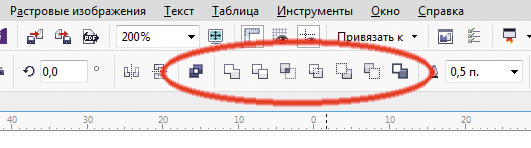
Рис. 1. Группа пиктограмм для комбинирования выделенных объектов (обведена красным)
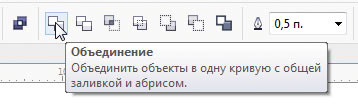
Рис. 2. Пиктограмма объединения выделенных объектов
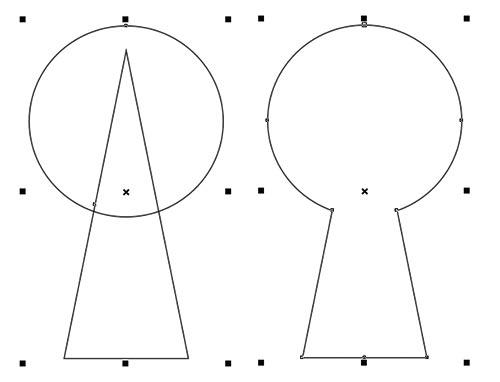
Рис. 3. Объединение окружности и треугольника (слева) в один объект

Рис. 4. Создание объекта (справа закрашен черным) из пересекающихся частей
трех окружностей
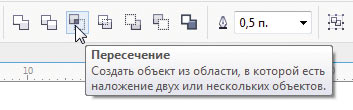
Рис. 5. Пиктограмма создания фигуры из пересекающихся частей
выделенных объектов
В частности, вы можете объединить выделенные объекты в одну кривую, нажав на пиктограмму «Объединение» (рис. 2). Таким способом из окружности и треугольника, созданных соответственно при помощи инструментов Эллипс и Многоугольник, легко получить хорошо узнаваемый контур замочной скважины (рис. 3).
Кроме того, можно создавать объекты из двух или нескольких частично перекрывающихся фигур. Если расположить три окружности, как показано на рис. 4, выделить их и нажать на пиктограмму «Пересечение» (рис. 5), будет создан новый объект, который в правой части рис. 4 закрашен черным.
Еще один полезный прием — создание отверстий. Возьмем ранее созданный объект в форме замочной скважины и поместим его над прямоугольником (рис. 6а). Если теперь выделить оба объекта и нажать на пиктограмму «Задние минус передние» (рис. 7), то в прямоугольнике появится отверстие в форме объекта, который был расположен над ним (рис. 6б). В этом несложно убедиться, подложив снизу прямоугольник с заливкой (рис. 8).
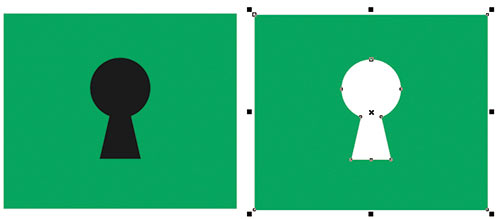
Рис. 6. Создание отверстия в объекте
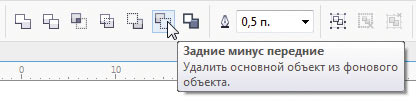
Рис. 7. Пиктограмма «Задние минус передние» на панели свойств

Рис. 8. Подложив вниз объект с текстурной заливкой, вы можете убедиться, что в прямоугольнике действительно имеется отверстие
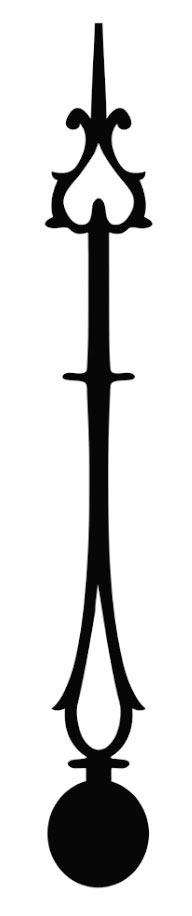
Рис. 9. Эскиз минутной стрелки
Освоить эти и некоторые другие приемы на практике вы сможете в ходе выполнения работы, описанной далее.
Подготовительный этап
Итак, в этот раз мы займемся созданием векторного изображения минутной стрелки старинных стенных часов. «Источником вдохновения» послужил эскиз, приведенный на рис. 9. Деталь, изображение которой предстоит воссоздать в виде векторного объекта, имеет весьма замысловатую форму. Кроме того, в ней имеются сквозные отверстия (на сленге часовщиков подобные стрелки называются скелетированными). Стоит отметить, что в данном случае не ставится задача в точности воспроизвести исходное изображение — необходимо сохранить лишь общую стилистику и характерные детали оригинала.
Поскольку в процессе выполнения этого задания предстоит работать исключительно с формой объектов и кривых, то удобнее переключиться в каркасный режим отображения. Для этого выберите в меню Вид -> Каркас.
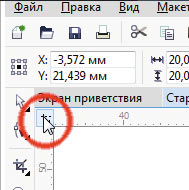
Рис. 10. Курсор расположен над пиктограммой начала координат

Рис. 11. Установка начала координат
в центре окружности
При помощи инструмента Эллипс (F7) создайте окружность диаметром 20 мм1. Для максимально быстрого и точного выполнения дальнейших действий имеет смысл переместить начало координат в центр созданной окружности (который, кстати, является осью вращения стрелки). Для этого установите курсор на пиктограмму начала координат (рис. 10), нажмите левую кнопку мыши и, не отпуская ее, перетащите к центру окружности. После того как на экране появится надпись «по центру» (рис. 11), отпустите кнопку.
Создание стрелки
Инструментом Прямоугольник (F6), создайте прямоугольник шириной 5 и высотой 8 мм. Установите начальную точку этого объекта по центру и задайте для нее следующие координаты: x=0, y=12 мм (рис. 12).

Рис. 12. Размещение прямоугольника
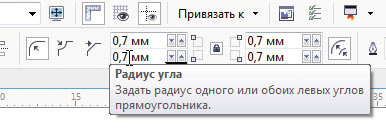
Рис. 13. Поля ввода значений радиусов скругления углов на панели свойств
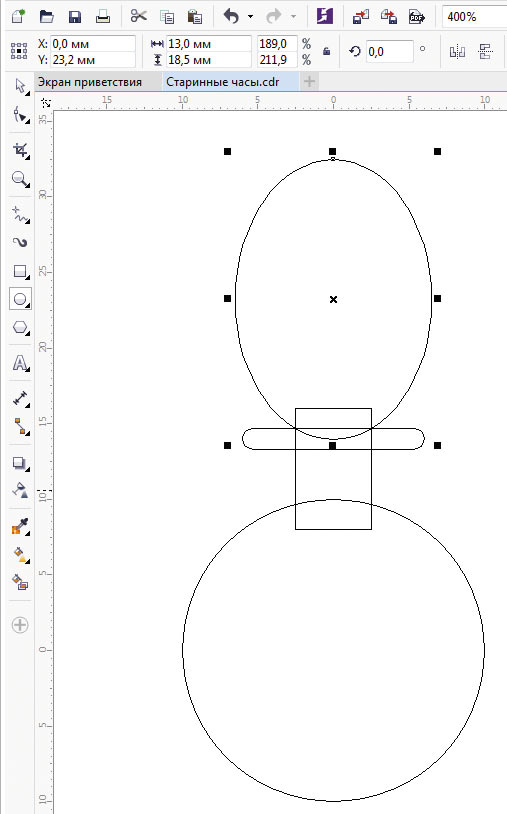
Рис. 14. Размещение эллипса
Создайте прямоугольник шириной 12 и высотой 1,4 мм. Скруглите все его углы, выбрав режим по умолчанию и радиус 0,7 мм (рис. 13). Задайте следующие координаты для центра модифицированного объекта: x=0, y=14 мм. Воспользовавшись палитрой «Шаг и повтор», создайте копию этого объекта со смещением по вертикали, равным 76 мм.
При помощи инструмента Эллипс (F7) создайте эллипс шириной 13 и высотой 18,5 мм. Задайте для центра этого объекта координаты x=0, y=23,2 мм (рис. 14).
Воспользовавшись инструментом Прямоугольник (F6), создайте прямоугольник шириной 4 и высотой 90 мм. Скруглите оба верхних угла этого объекта, выбрав режим по умолчанию и радиус 2 мм. Задайте для центра этого объекта координаты x=0, y=70 мм (рис. 15).
Теперь выберите инструмент Многоугольник (Y) и введите число «3» в поле количества сторон (вершин) фигуры на панели свойств (рис. 16). Создайте треугольник шириной 16 и высотой 45 мм с вершиной, обращенной вверх. Задайте для центра этого объекта координаты x=1, y=47 мм (рис. 17).
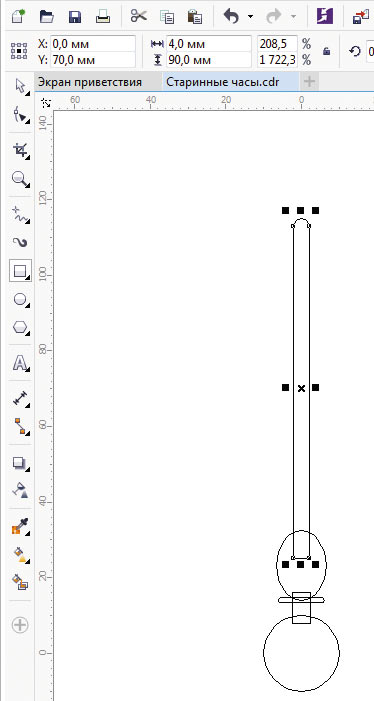
Рис. 15. Размещение прямоугольника
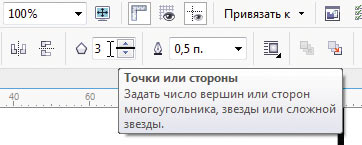
Рис. 16. Поле ввода количества вершин (сторон) многоугольника на панели свойств

Рис. 17. Размещение треугольника

Рис. 18. Пиктограмма «Удалить узлы» на панели свойств
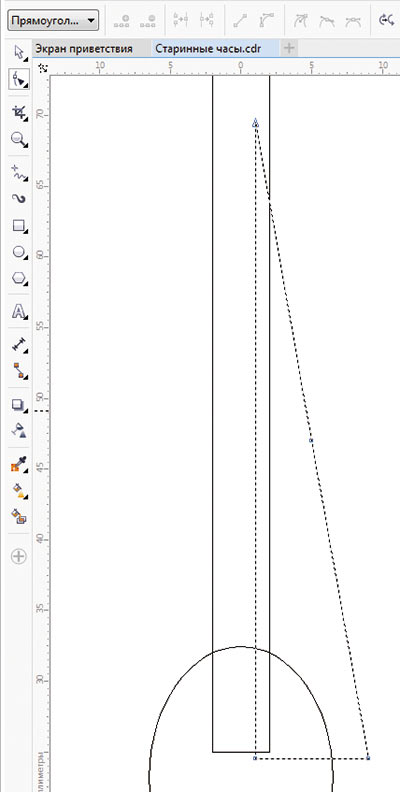
Рис. 19. Исходный равнобедренный треугольник преобразован в прямоугольный
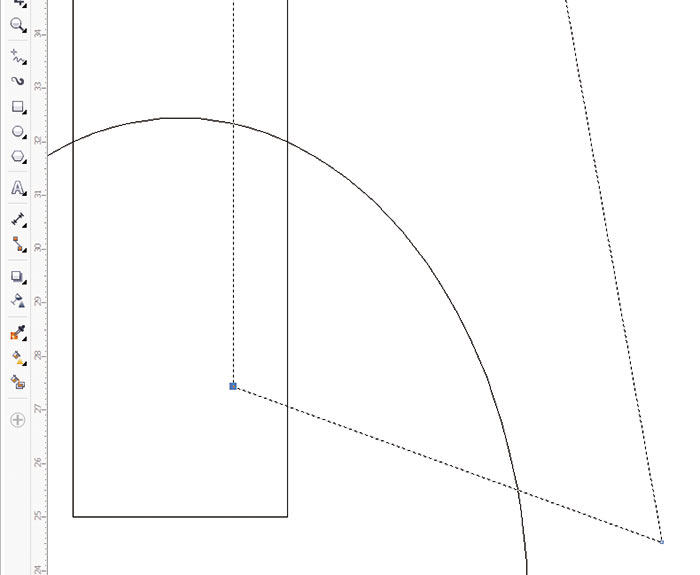
Рис. 20. Перемещение узловой точки
Преобразуйте треугольник в кривую, выбрав в меню Объект -> Преобразовать в кривую либо нажав сочетание клавиш CtrlQ. Переключитесь на инструмент Форма (F10), выделите узловую точку, расположенную посередине левой стороны треугольника, и удалите ее нажатием клавиши Del или щелчком по пиктограмме «Удалить узлы» на панели свойств (рис. 18). Теперь выделите узловую точку в левом углу треугольника и также удалите ее. Результатом выполнения этих действий стал объект в форме прямоугольного треугольника (рис. 19).
Выделите узловую точку, расположенную в вершине прямого угла, и переместите ее вверх, как показано на рис. 20. Во избежание смещения по горизонтальной оси в процессе выполнения этого действия удерживайте нажатой клавишу Ctrl. Преобразуйте прилегающий к этой точке отрезок в кривую, нажав соответствующую пиктограмму на панели свойств (рис. 21). Перемещая касательные, измените форму кривой, как показано на рис. 22.
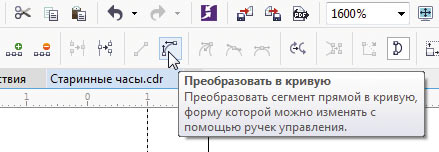
Рис. 21. Пиктограмма преобразования прямого отрезка в кривую на панели свойств
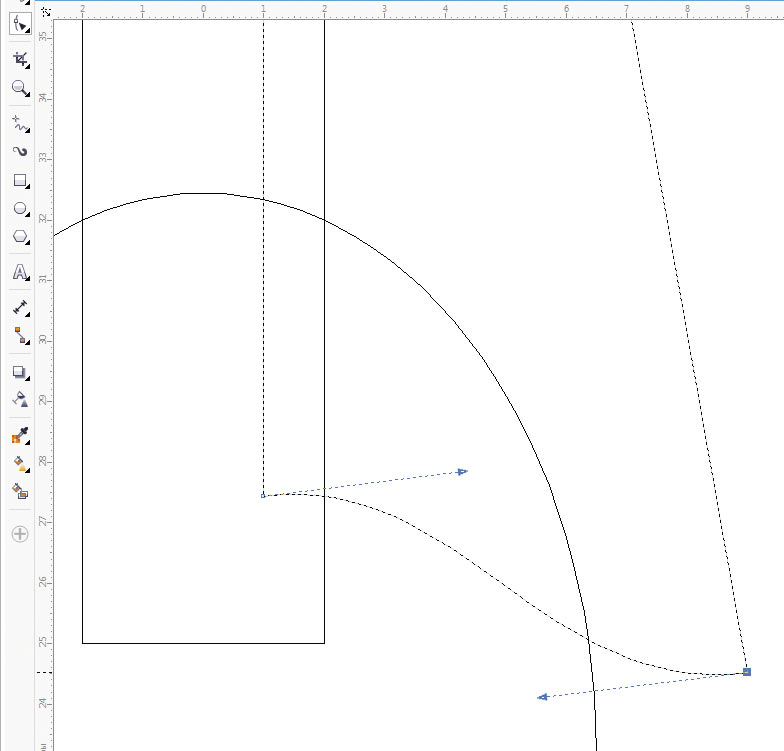
Рис. 22. Изменение формы отрезка в основании треугольника
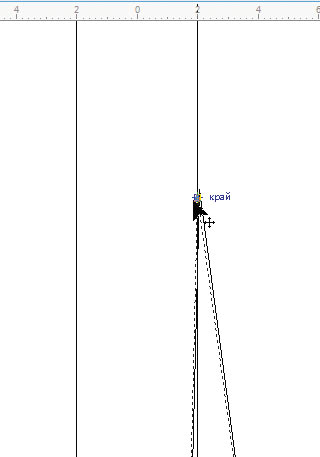
Рис. 23. Перемещение верхней узловой точки

Рис. 24. Изменение формы правой стороны треугольника
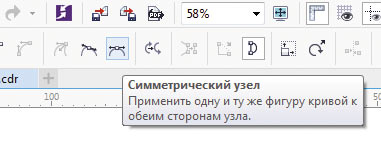
Рис. 25. Пиктограмма включения режима симметричного перемещения касательных
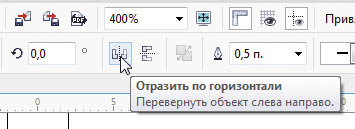
Рис. 26. Пиктограмма «Отразить по горизонтали» на панели свойств
Теперь выделите верхнюю узловую точку модифицированного объекта и переместите ее вправо — так, чтобы она располагалась на пересечении с правой стороной прямоугольника (рис. 23). Преобразуйте оба отрезка правой стороны модифицированного треугольника в кривые и измените их форму при помощи касательных, как показано на рис. 24. Для средней точки в данном случае удобно выбрать режим симметричного перемещения касательных, который включается нажатием на пиктограмму «Симметрический узел» на панели свойств (рис. 25).
Переключитесь на инструмент выбора и создайте копию выделенного объекта, воспользовавшись палитрой «Шаг и повтор». В настройках выберите режим «без смещения» как по горизонтали, так и по вертикали, количество копий — одна. Нажмите пиктограмму «Отразить по горизонтали» на панели свойств (рис. 26), чтобы получить зеркальное отражение оригинала. Переместите этот объект, установив начальную точку в правом нижнем углу и введя в поле координаты x значение «–1» (рис. 27).
Выделите все созданные объекты. Объедините их в один, нажав на пиктограмму «Объединение» на панели свойств. Основа стрелки готова (рис. 28).
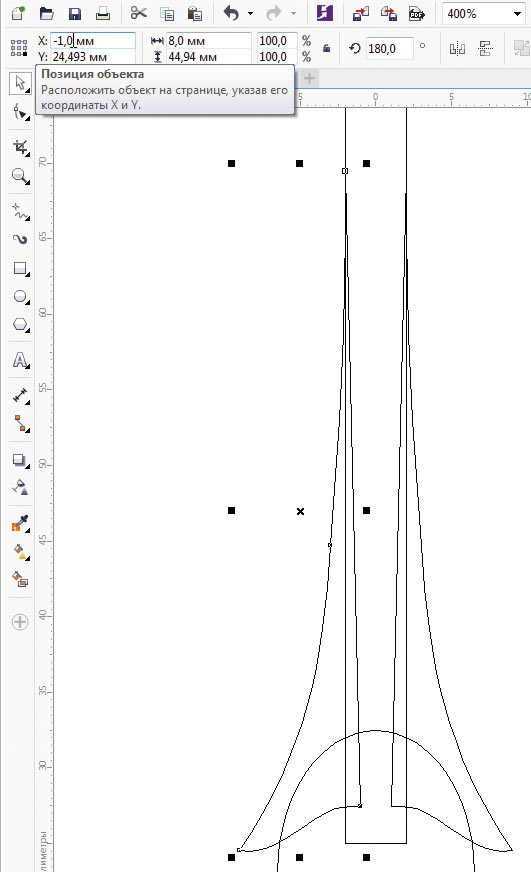
Рис. 27. Перемещение зеркально отраженной копии
Рис. 28. Кривая, полученная в результате объединения ранее созданных объектов
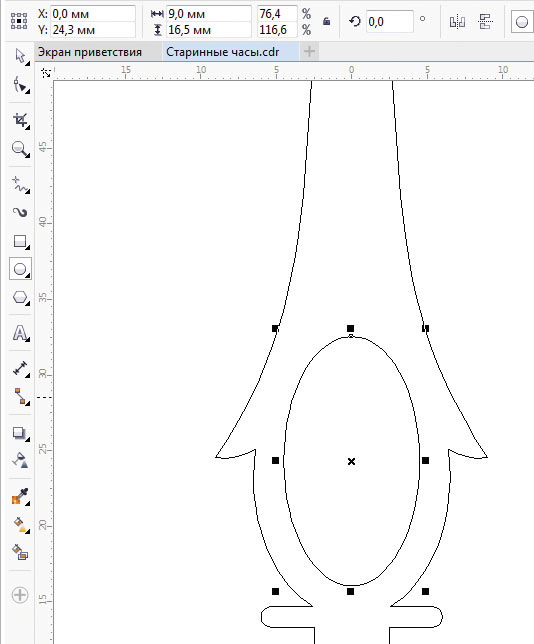
Рис. 29. Размещение эллипса
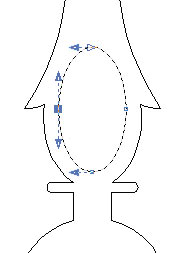
Рис. 30. Выделение узловой точки с левой стороны эллипса
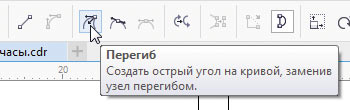
Рис. 31. Пиктограмма выбора режима Перегиб на панели свойств
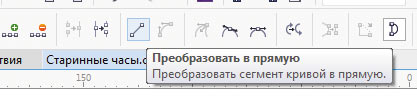
Рис. 32. Пиктограмма «Преобразовать в прямую» на панели свойств
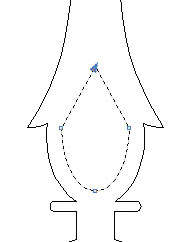
Рис. 33. Верхние сегменты кривой преобразованы в прямые
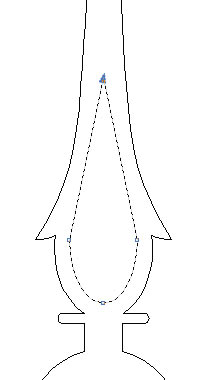
Рис. 34. Перемещение верхней узловой точки
Теперь в нижней части полученного объекта необходимо сделать фигурный вырез. При помощи инструмента Эллипс (F7) создайте эллипс шириной 9 и высотой 16,5 мм. Задайте для центра этого объекта координаты x=0, y=24,3 мм (рис. 29). Преобразуйте эллипс в кривую, нажав CtrlQ. Переключитесь на инструмент Форма (F10). Выделите узловую точку, расположенную с левой стороны фигуры (рис. 30) и выберите для нее режим Перегиб, нажав на одноименную пиктограмму на панели свойств (рис. 31).
Аналогичным образом измените режим узловой точки, находящейся с правой стороны объекта.
Не снимая выделения, преобразуйте дугу правой верхней четверти эллипса в прямую, нажав на пиктограмму «Преобразовать в прямую» на панели свойств (рис. 32). Затем выделите верхнюю узловую точку и еще раз нажмите на ту же пиктограмму. Теперь верхние сегменты фигуры представляют собой прямые отрезки (рис. 33). Удерживая нажатой клавишу Ctrl, переместите верхнюю узловую точку вверх, как показано на рис. 34. Фигура для отверстия готова.
Переключитесь на инструмент выбора и выделите оба имеющихся объекта. Нажмите пиктограмму «Задние минус передние» на панели свойств. Отверстие готово.
Осталось снабдить стрелку наконечником. Выберите инструмент Эллипс (F7) и с его помощью создайте окружность диаметром 13 мм. Воспользовавшись палитрой «Шаг и повтор», создайте одну копию этого объекта со смещением по горизонтали, равным половине диаметра (6,5 мм). Переключитесь на инструмент выбора. Выделите обе окружности и преобразуйте их в один объект, нажав на пиктограмму «Объединение» на панели свойств. Задайте для центра этого объекта координаты x=0, y=119 мм (рис. 35).
Переключитесь на инструмент Форма (F10) и, удерживая нажатой клавишу Ctrl, переместите узловую точку, расположенную в середине верхней части кривой, вверх на 28 мм (рис. 36), ориентируясь по информации, отображаемой в строке состояния (рис. 37). Нажмите на пиктограмму «Симметрический узел» на панели свойств (рис. 38), чтобы расположить касательные симметрично.
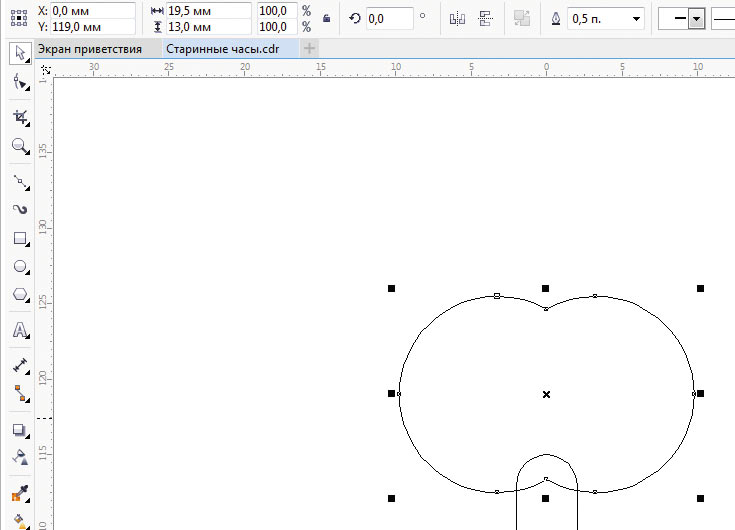
Рис. 35. Создание заготовки для наконечника стрелки
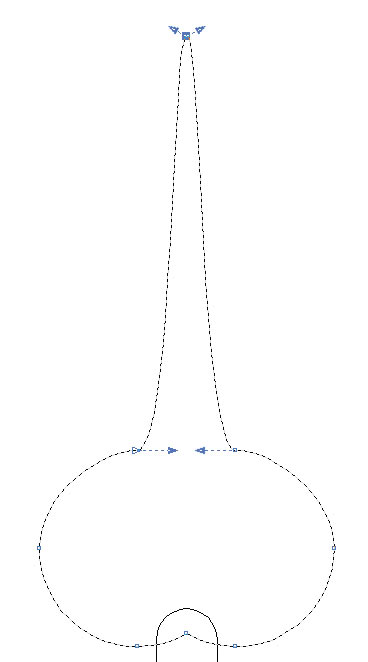
Рис. 36. Перемещение верхней узловой точки
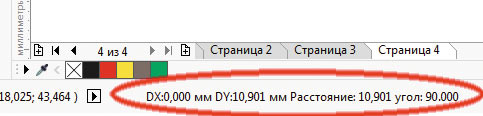
Рис. 37. В процессе перемещения узловой точки в строке состояния отображается информация о ее смещении относительно начального положения
Рис. 38. Пиктограмма
«Симметрический узел» на панели свойств
При помощи инструмента Прямоугольник (F6) создайте прямоугольник шириной 5 и высотой 2 мм. Скруглите оба левых угла, выбрав режим по умолчанию и радиус 1 мм. Поверните получившуюся фигуру на 15° против часовой стрелки. Установите начальную точку этого объекта в правом нижнем углу и задайте для нее координаты x=–4,5, y=113 мм (рис. 39).
Создайте копию выделенного объекта (CtrlD) и преобразуйте ее, нажав на пиктограмму «Отразить по горизонтали» на панели свойств. Установите начальную точку этого объекта в левом нижнем углу и задайте для нее координаты x=4,5, y=113 мм (рис. 40).
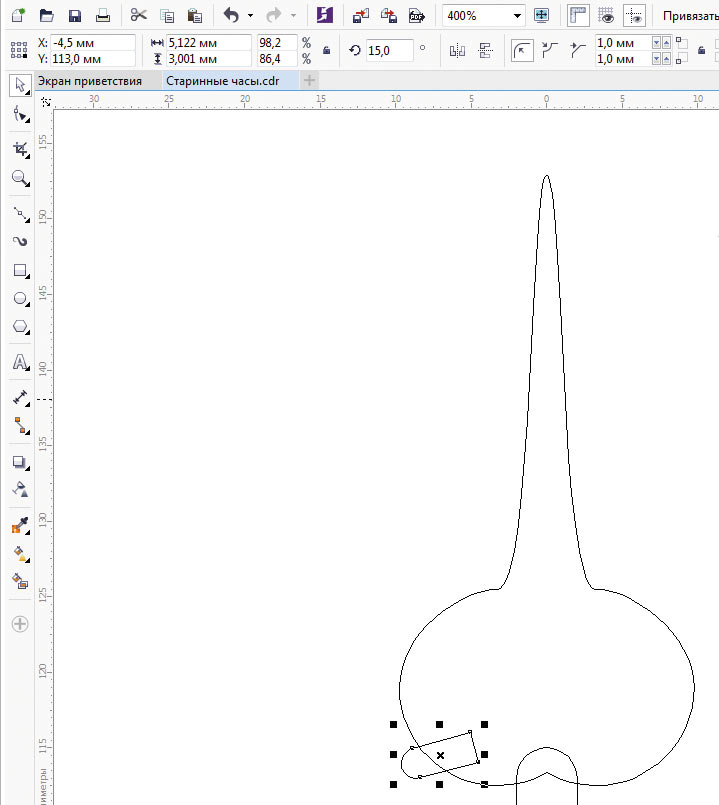
Рис. 39. Вспомогательный объект для создания выступа в нижней части наконечника
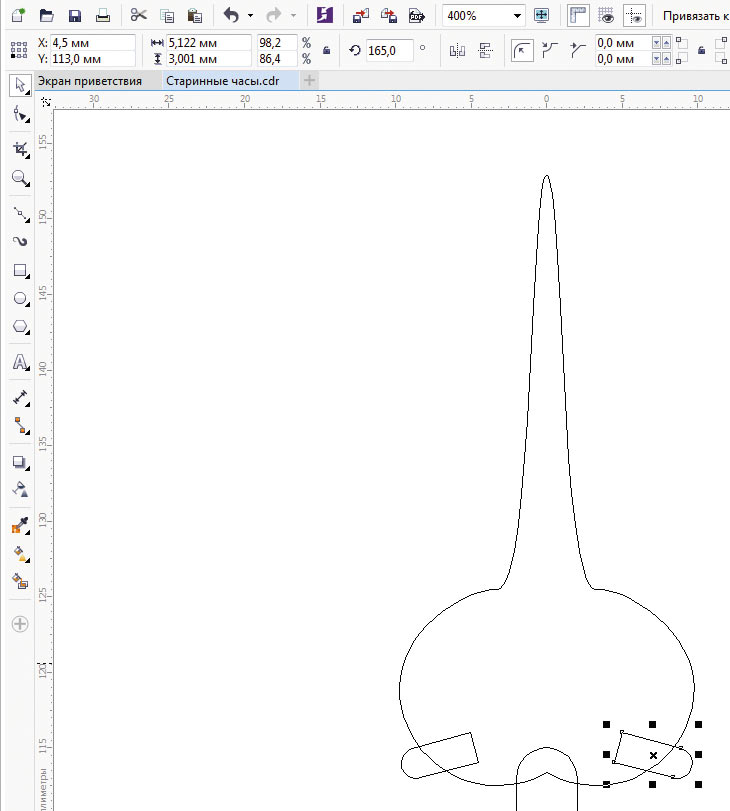
Рис. 40. Размещение зеркально отраженной копии
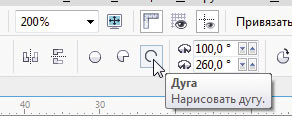
Рис. 41. Пиктограмма «Дуга» на панели свойств
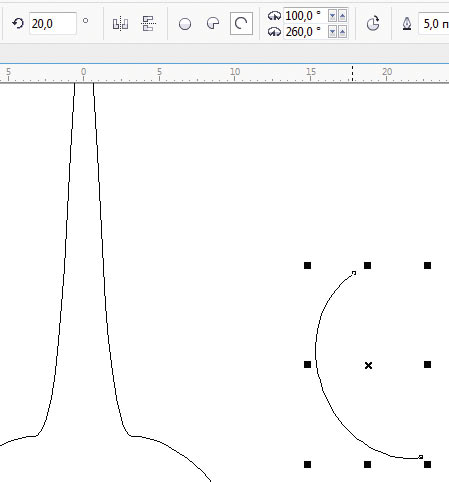
Рис. 42. Создание дуги с нужными параметрами
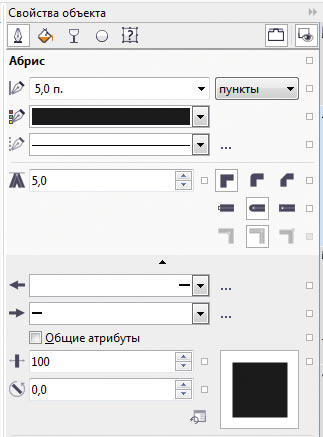
Рис. 43. Настройка параметров абриса дуги в палитре «Свойства объекта»
Выберите инструмент Эллипс (F7) и включите режим рисования дуги, нажав на пиктограмму «Дуга» на панели свойств (рис. 41). Создайте дугу и задайте в соответствующих полях на панели свойств значения начального и конечного угла в 100 и 260° соответственно. Измените размер этого объекта, задав ширину равной 4,6, а высоту — 13 мм. Поверните дугу на 20° против часовой стрелки (рис. 42).
Выберите для этого объекта режим без заливки. В палитре «Свойства объекта» откройте раздел «Абрис» и выберите для абриса сплошную линию черного цвета толщиной 5 пунктов с закругленными концами (рис. 43). Преобразуйте абрис в объект, выбрав в меню Объект -> Преобразовать абрис в объект или нажав сочетание клавиш ShiftCtrlQ.
При помощи инструмента Эллипс (F7) создайте эллипс шириной 4,3 и высотой 5,3 мм. Поверните эту фигуру на 30° против часовой стрелки и расположите около объекта, ранее созданного из абриса дуги, как показано на рис. 44. Переключитесь на инструмент выбора, выделите оба этих объекта и объедините их в один.
Теперь необходимо подправить форму полученной кривой при помощи инструмента Форма (F10). Выделите лишние узловые точки, появившиеся в местах сопряжения исходных объектов, и удалите их. Затем путем перемещения узловых точек и касательных измените форму нижнего конца дуги, как показано на рис. 45.
Переключитесь на инструмент выбора. Установите начальную точку модифицированного объекта по центру и задайте для нее координаты x=5,5, y=130 мм.
Создайте копию выделенного объекта и отразите ее по горизонтали. Задайте для центра этого объекта координаты x=–5,5, y=130 мм. При необходимости подкорректируйте положение этой пары объектов, чтобы они располагались, как показано на рис. 46.

Рис. 44. Расположение эллипса относительно объекта, созданного из абриса дуги
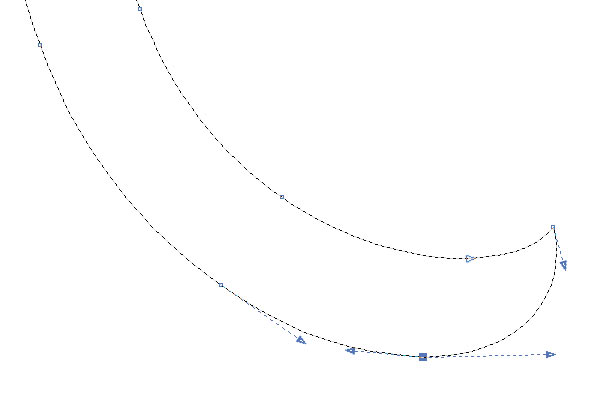
Рис. 45. Изменение формы нижней части кривой при помощи касательных
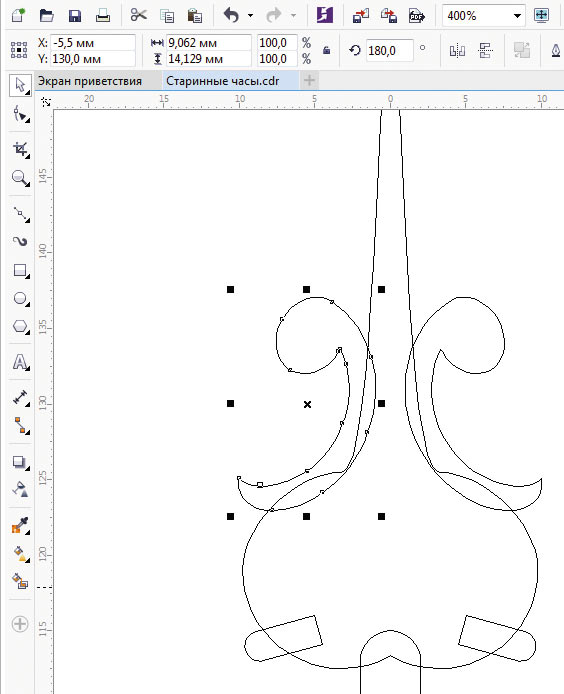
Рис. 46. Расположение модифицированного объекта и его зеркально отраженной копии относительно заготовки наконечника
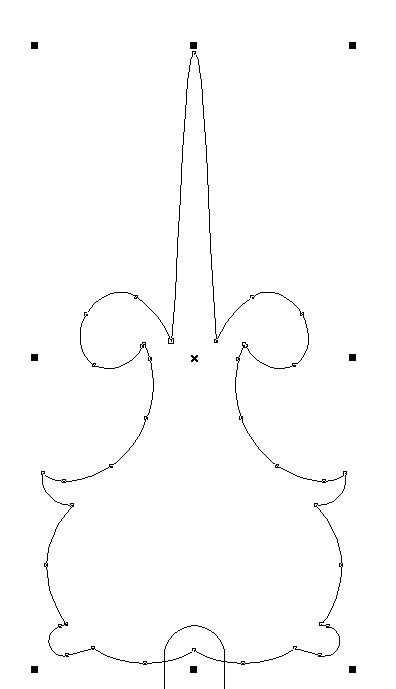
Рис. 47. В результате объединения исходных объектов создан контур наконечника

Рис. 48. Размещение заготовки для отверстия в наконечнике
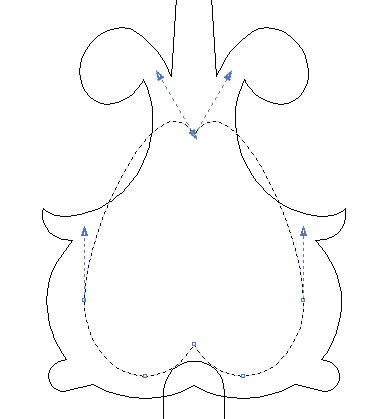
Рис. 49. Перемещение узловой точки
Выделите группу исходных объектов для создания наконечника и объедините их в один (рис. 47).
Теперь необходимо сделать в наконечнике фигурное отверстие. Выберите инструмент Эллипс (F7) и создайте эллипс шириной 8 и высотой 10 мм. Воспользовавшись палитрой «Шаг и повтор», создайте одну копию этого объекта со смещением 6,5 мм по горизонтали. Переключитесь на инструмент выбора, выделите оба эллипса и объедините их в один объект. Установите начальную точку полученного объекта по центру и задайте для нее координаты x=0, y=119 мм (рис. 48).
Выберите инструмент Форма (F10), выделите две верхние узловые точки полученного объекта и удалите их. Удерживая нажатой клавишу Ctrl, переместите узловую точку, расположенную в месте сопряжения верхних сегментов исходных эллипсов, вверх примерно на 8 мм (рис. 49). Перемещая касательные, измените форму кривой, как показано на рис. 50.
Переключитесь на инструмент Прямоугольник (F6) и создайте прямоугольник шириной 3 и высотой 7 мм. Скруглите оба верхних угла, задав радиус 1,5 мм. Установите модифицированный прямоугольник таким образом, чтобы его центр был совмещен с нижней точкой сопряжения двух исходных эллипсов, ранее объединенных в один объект (рис. 51). Переключитесь на инструмент выбора, выделите оба этих объекта и выполните преобразование, нажав на пиктограмму «Задние минус передние» на панели свойств.
Добавьте к выделению ранее созданную заготовку наконечника стрелки. Преобразуйте выделенные объекты, нажав на пиктограмму «Задние минус передние» на панели свойств (рис. 52).
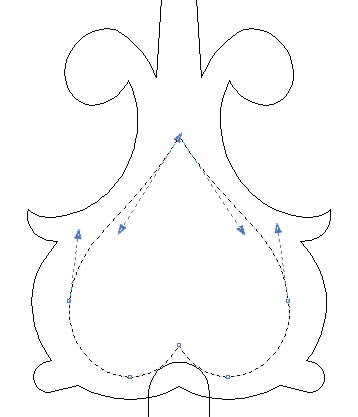
Рис. 50. Изменение формы кривой при помощи касательных
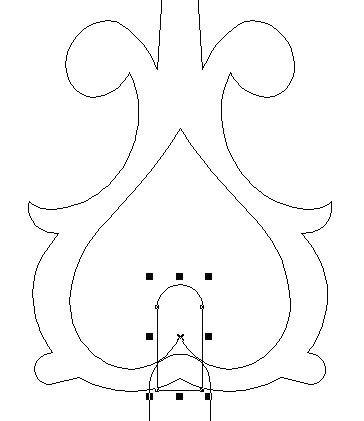
Рис. 51. Размещение вспомогательного объекта
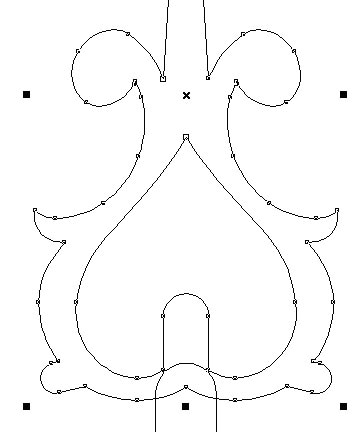
Рис. 52. Создание отверстия в наконечнике
Рис. 53. Готовое изображение стрелки
Выделите стрелку и готовый наконечник, а затем объедините их в один объект. Чтобы оценить результат, переключитесь в расширенный режим отображения, выбрав в меню Вид -> Расширенный. Выберите для готового объекта однородную заливку черного цвета и режим без абриса (рис. 53).
Итак, мы рассмотрели процесс создания векторного изображения весьма замысловатой формы на основе эскиза. Выполнение этого задания позволит освоить и закрепить на практике приемы построения векторных объектов сложной формы путем комбинирования простых фигур, а также технику работы с узловыми точками и касательными при помощи инструмента Форма.
1 Приемы работы с числовыми параметрами объектов подробно описаны в разделе «Технические приемы» публикации «“Часовая мастерская” CorelDRAW» (№ 2’2014).
Учимся рисовать фигуры в CorelDRAW: пошаговая инструкция
CorelDRAW — это векторный графический редактор, который позволяет создавать крутые и профессиональные иллюстрации, логотипы, баннеры, открытки и многое другое. Одной из ключевых функций программы является возможность рисования различных фигур.
Чтобы начать рисовать фигуру в CorelDRAW, откройте программу и создайте новый документ. Затем выберите инструмент «Прямоугольник» или «Эллипс» в панели инструментов. Вы также можете выбрать другие инструменты, такие как «Многоугольник» или «Прямая линия», в зависимости от того, какую фигуру вы хотите нарисовать.
После выбора инструмента на панели инструментов щелкните на холсте и перетащите курсор, чтобы задать размер и форму фигуры. Вы также можете удерживать клавишу Shift, чтобы сохранить пропорции или удерживать клавишу Ctrl, чтобы нарисовать фигуру от центра.
После создания фигуры вы можете настроить ее параметры с помощью панели свойств. Здесь вы можете изменить цвет, контур, толщину линии и другие параметры фигуры. Вы также можете применить градиент или заполнение для фигуры.
Теперь вы знаете, как создавать фигуры в CorelDRAW. Эта простая пошаговая инструкция поможет вам освоить основы рисования и создания фигур в программе CorelDRAW. Развивайтесь и экспериментируйте с различными инструментами и эффектами, чтобы создавать уникальные и впечатляющие проекты!
Coreldraw и его возможности для рисования фигур
В Coreldraw можно создавать фигуры различных размеров и форм, начиная с простых геометрических фигур, таких как круги, квадраты и треугольники, и заканчивая сложными кривыми линиями и образами.
Для рисования фигур в Coreldraw существует целый набор инструментов, включая карандаш, кисть, лассо, эллипсы, прямоугольники и другие. Каждый инструмент имеет свои особенности и используется для создания определенных типов фигур и элементов дизайна.
Карандаш и кисть позволяют рисовать свободные линии и кривые, добавляя различные эффекты и стили. Лассо используется для выделения области и редактирования ее контуров. Эллипсы и прямоугольники помогают создавать геометрические фигуры с заданными размерами и пропорциями.
Одна из особенностей Coreldraw заключается в возможности комбинировать созданные фигуры и модифицировать их по желанию. Например, можно соединить несколько элементов в одну композицию или разделить сложную фигуру на несколько более простых фрагментов.
Coreldraw также предоставляет возможность применять различные эффекты и стили к фигурам, такие как тени, отражения, градиенты и текстуры. Это позволяет сделать фигуры более выразительными и живыми, добавляя им объем и глубину.
Кроме того, Coreldraw позволяет работать с фигурами в трехмерном пространстве, создавая трехмерные модели и реалистичные эффекты. Это особенно полезно при создании иллюстраций, архитектурных проектов и дизайна упаковки.
В итоге, Coreldraw – мощный инструмент для рисования фигур, который сочетает в себе удобство использования, множество функций и возможность создавать высококачественные и креативные дизайны. Благодаря этой программе, даже неопытные пользователи могут с легкостью создавать уникальные и привлекательные фигуры для различных целей.
Подготовка к работе в Coreldraw
Перед тем, как приступить к созданию фигур в Coreldraw, необходимо выполнить несколько шагов подготовки:
- Установите программу Coreldraw на свой компьютер. Для этого перейдите на официальный сайт Coreldraw и загрузите последнюю версию программы.
- Запустите Coreldraw, выбрав его в меню «Пуск» или щелкнув на ярлыке на рабочем столе.
- Настройте рабочую область по своему усмотрению. Вы можете выбрать нужные инструменты, палитры и панели, а также настроить расположение элементов интерфейса.
- Создайте новый документ. Выберите размер холста и ориентацию согласно вашим потребностям и предпочтениям.
- Настройте параметры работы с документом. Задайте разрешение, цветовой режим, единицы измерения и другие необходимые параметры.
- Настройте инструменты для комфортной работы. Проверьте, что все нужные инструменты доступны и настроены по вашему усмотрению. Это может включать выбор кистей, шрифтов и других настроек.
После выполнения этих шагов вы будете готовы приступить к рисованию фигур в Coreldraw и использовать все возможности программы для творческого процесса.
Создание базовых фигур в Coreldraw
- Прямоугольник:
Для создания прямоугольника необходимо выбрать инструмент «Прямоугольник» на панели инструментов. Затем с помощью курсора нарисуйте прямоугольник на листе. На панели опций можно задать размеры прямоугольника. Чтобы изменить форму прямоугольника, используйте инструменты «Выдавливание» или «Выделяющий прямоугольник».
Для создания круга необходимо выбрать инструмент «Эллипс» на панели инструментов. Затем с помощью курсора нарисуйте круг на листе. На панели опций можно задать размеры круга. Чтобы изменить форму круга, используйте инструменты «Выдавливание» или «Выделяющий прямоугольник».
Для создания треугольника необходимо выбрать инструмент «Полигон» на панели инструментов. Затем с помощью курсора нарисуйте треугольник на листе. На панели опций можно задать количество сторон и размеры треугольника. Чтобы изменить форму треугольника, используйте инструменты «Выдавливание» или «Выделяющий прямоугольник».
Для создания линии необходимо выбрать инструмент «Прямая линия» на панели инструментов. Затем с помощью курсора нарисуйте линию на листе. На панели опций можно задать толщину и тип линии. Чтобы изменить форму линии, используйте инструменты «Выдавливание» или «Выделяющий прямоугольник».
Работа с контурами и заливками в Coreldraw
Контур — это обводка фигуры, выделенная цветом. Заливка — это цвет внутренней части фигуры.
Чтобы настроить контур фигуры, воспользуйтесь инструментами на панели инструментов Coreldraw:
- Выберите фигуру, с которой хотите работать.
- Нажмите на кнопку «Контур» на панели инструментов. Откроется палитра настроек контура.
- В палитре настроек контура вы можете выбрать цвет, толщину, стиль контура, а также настроить различные эффекты, такие как освещение и тень.
- Примените выбранные настройки, нажав на кнопку «Применить».
Чтобы настроить заливку фигуры, воспользуйтесь инструментами на панели инструментов Coreldraw:
- Выберите фигуру, с которой хотите работать.
- Нажмите на кнопку «Заливка» на панели инструментов. Откроется палитра настроек заливки.
- В палитре настроек заливки вы можете выбрать цвет заливки, а также настроить различные эффекты, такие как градиент, текстура и образец заливки.
- Примените выбранные настройки, нажав на кнопку «Применить».
Работа с контурами и заливками позволяет придавать фигурам различные эффекты и стили. Это полезно при создании логотипов, иллюстраций и других графических элементов.
Применение эффектов к фигурам в Coreldraw
Coreldraw предлагает широкий выбор эффектов, которые можно применить к фигурам, чтобы придать им дополнительную динамику и интерес.
Вот некоторые из эффектов, которые могут быть использованы:
- Тень: Создает эффект проекции тени для фигуры, добавляя ей глубину и объем.
- Смещение: Перемещает фигуру относительно исходного местоположения, создавая впечатление движения.
- Обводка: Добавляет контур вокруг фигуры, делая ее более выразительной и контрастной.
- Размытие: Размывает границы фигуры, создавая эффект размытости или мягкости.
- Заливка: Изменяет цвет или текстуру фигуры, позволяя создать различные эффекты и образцы.
Для применения эффектов к фигуре в Coreldraw, выберите фигуру, которой хотите применить эффект, затем перейдите во вкладку «Эффекты» в верхнем меню программы. В разделе «Эффекты фигуры» выберите нужный эффект и настройте параметры по своему усмотрению.
Не бойтесь экспериментировать с разными эффектами и их настройками, чтобы создать уникальные и привлекательные изображения. Используйте эффекты, чтобы выделить важные детали, добавить глубину и объем, или просто придать фигуре интересные визуальные эффекты.
Создание сложных фигур с помощью инструментов Coreldraw
Coreldraw предоставляет множество инструментов, которые позволяют создавать сложные и красочные фигуры. В этом разделе мы рассмотрим некоторые из них и покажем, как использовать их для создания сложных фигур.
Кривая Безье: Инструмент кривой Безье позволяет создавать плавные и изогнутые линии с помощью контрольных точек. Чтобы создать кривую, просто щелкните на холсте, чтобы задать начальную точку, затем перемещайте курсор и щелкайте, чтобы добавить контрольные точки и изменять форму кривой. Щелчок правой кнопкой мыши заканчивает создание линии.
Многоугольник: Инструмент многоугольника позволяет создавать многоугольники с заданным количеством углов. Чтобы создать многоугольник, выберите инструмент, укажите начальную точку и затем перемещайте курсор, чтобы задать радиус многоугольника. Щелчок правой кнопкой мыши заканчивает создание фигуры.
Фигуры: Coreldraw предоставляет также широкий выбор предустановленных фигур, таких как эллипсы, прямоугольники, треугольники и многое другое. Чтобы создать фигуру, выберите соответствующий инструмент, укажите начальную точку и затем перетаскивайте курсор в необходимом направлении, чтобы задать размер фигуры.
Инструмент Формы: Инструмент Формы позволяет вам создавать сложные фигуры, комбинируя и преобразуя другие фигуры. Вы можете соединять фигуры, сглаживать их края, изменять их форму с помощью контрольных точек и трансформировать фигуры различными способами. Этот инструмент открывает неограниченные возможности для создания уникальных и интересных форм.
| Инструмент | Как использовать |
|---|---|
| Кривая Безье | Щелкните на холсте, чтобы задать начальную точку, затем добавляйте контрольные точки для изменения формы кривой. |
| Многоугольник | Выберите инструмент, укажите начальную точку и перемещайте курсор, чтобы задать радиус многоугольника. |
| Фигуры | Выберите инструмент, укажите начальную точку и перетаскивайте курсор, чтобы задать размер фигуры. |
| Инструмент Формы | Используйте различные функции инструмента, чтобы комбинировать и преобразовывать фигуры. |
Coreldraw предлагает множество возможностей для создания сложных фигур. Экспериментируйте с различными инструментами и функциями, чтобы достичь желаемого результата. С комбинацией правильных инструментов и вдохновления вы сможете создать уникальные и запоминающиеся фигуры в Coreldraw.
Использование шаблонов и стилей для быстрой отрисовки фигур в Coreldraw
В Coreldraw есть возможность использовать шаблоны и стили, что позволяет значительно ускорить процесс отрисовки сложных фигур. Шаблоны представляют собой готовые наборы объектов, которые можно легко настраивать и применять к новым проектам. Стили, в свою очередь, позволяют легко изменять внешний вид фигур, применяя единые свойства ко всем объектам определенного типа.
Чтобы использовать шаблоны в Coreldraw, необходимо открыть панель шаблонов, нажав на кнопку «Шаблоны» в верхней части экрана. Затем можно выбрать нужный шаблон из списка доступных или создать свой собственный шаблон. После выбора шаблона он автоматически откроется в новом документе, готовый к редактированию.
Стили в Coreldraw можно использовать для быстрого изменения внешнего вида фигур. Для этого необходимо выбрать одну из фигур, настроить ее внешний вид (цвет, толщину линий и т. д.), а затем создать стиль, нажав на кнопку «Создать стиль» в панели стилей. После этого можно применить данный стиль к любым другим фигурам, выбрав их и нажав на кнопку «Применить стиль». Все выбранные фигуры автоматически применят выбранный стиль, что значительно ускорит процесс отрисовки.
Использование шаблонов и стилей в Coreldraw позволяет значительно ускорить процесс отрисовки сложных фигур. Автоматизация задач позволяет сосредоточиться на самом творческом процессе, редактировании и детализации фигур, не отвлекаясь на рутинные операции. Используйте эти инструменты для создания профессиональных и качественных фигур в Coreldraw.