
В iOS 13.3 появились активные углы. Зачем они нужны и как включить
iOS 13, несмотря на множество недоработок, стала во многом знаковой версией операционной системы от Apple. Именно при её разработке компания фактически пошла против своих убеждений и добавила в iPad поддержку мыши, тем самым приблизив момент слияния мобильной и настольной платформ. Ну, по крайней мере, так все думали изначально. Однако после релиза обновления стало ясно, что совместимость с внешними манипуляторами добавили лишь постольку-поскольку, потому что такого же комфорта от взаимодействия с мышью, как на Mac, на планшете добиться не получилось. К счастью, в Купертино и не думали останавливаться на достигнутом.
iOS 13.3 совершенствует работу с мышью на iPad
Что такое активные углы
В iOS 13.3 Apple добавила в прошивку iPhone и iPad поддержку активных углов. На мобильных устройствах эта функция устроена точно так же, как и на macOS. По сути, она превращает углы экрана в активные зоны, позволяя использовать их для совершения мгновенных действий. В результате будет достаточно просто навести курсор на один из четырёх углов, как нужная вам команда тут же активируется. Это происходит вне зависимости от ваших текущих задач, что делает использование активных углов невероятно полезной штукой.
На мой взгляд, на планшете активные углы даже более важны, чем на компьютере, который и так адаптирован под управление мышью или трекпадом. Ведь если разобраться, сразу становится ясно, что сенсорный экран обладает массой ограничений, когда заходит речь об управлении мышью. К примеру, с помощью мыши вы никак не запустите многозадачность, не вызовите «Пункт управления» и не сможете активировать Siri. Все эти действия на iPad, даже если к нему подключён манипулятор, придётся совершать вручную. Однако благодаря активным углам управляться с планшетом становится заметно проще.
Как включить активные углы на iOS
- Чтобы включить активные углы на iPad, вам потребуется установить iOS 13.3;
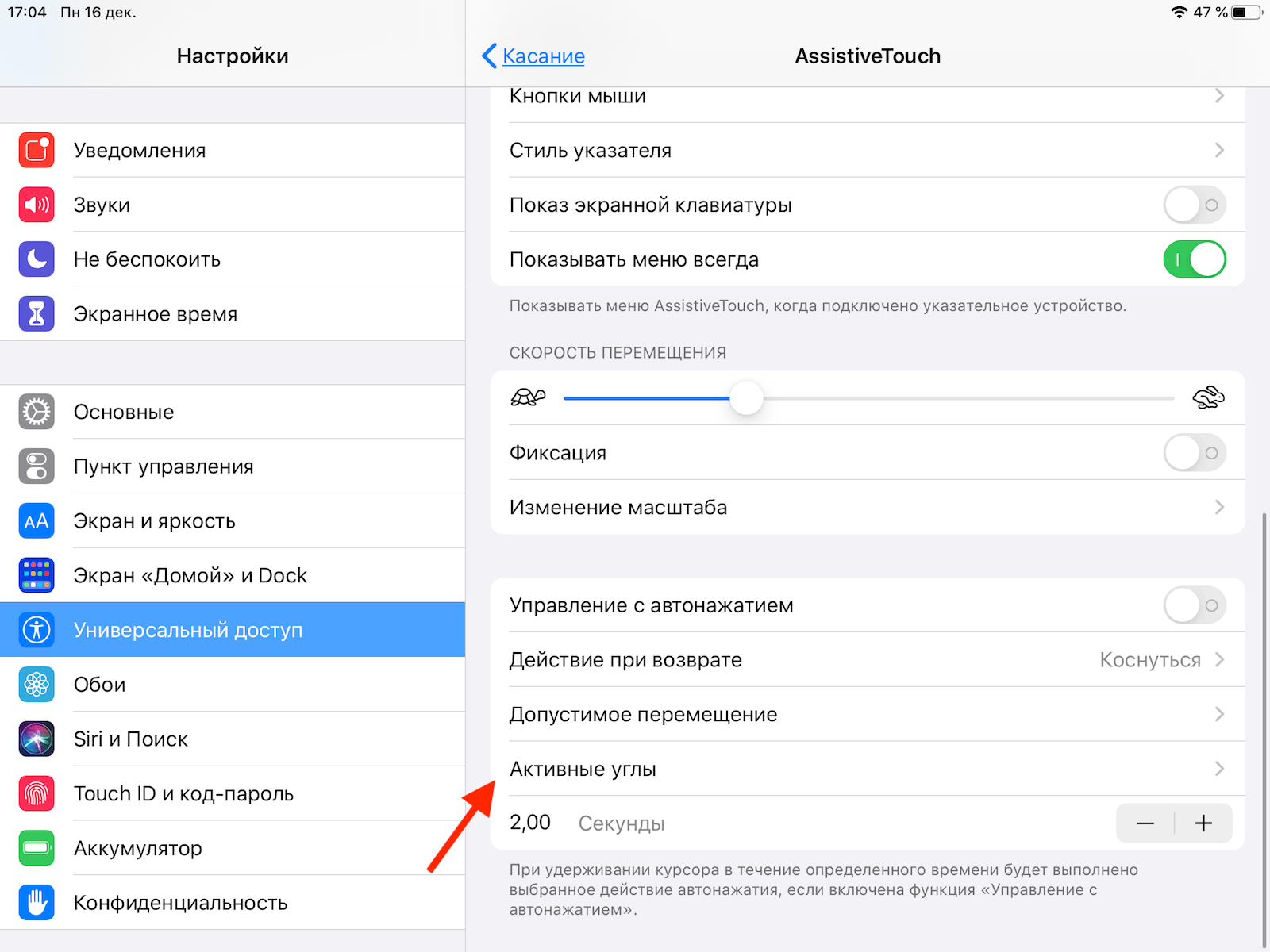
Активные углы теперь есть и в iPad
- Перейдите в «Настройки» — «Универсальный доступ» — «Касание»;
- Здесь откройте AssistiveTouch, пролистайте список доступных параметров и перейдите в раздел «Активные углы»;
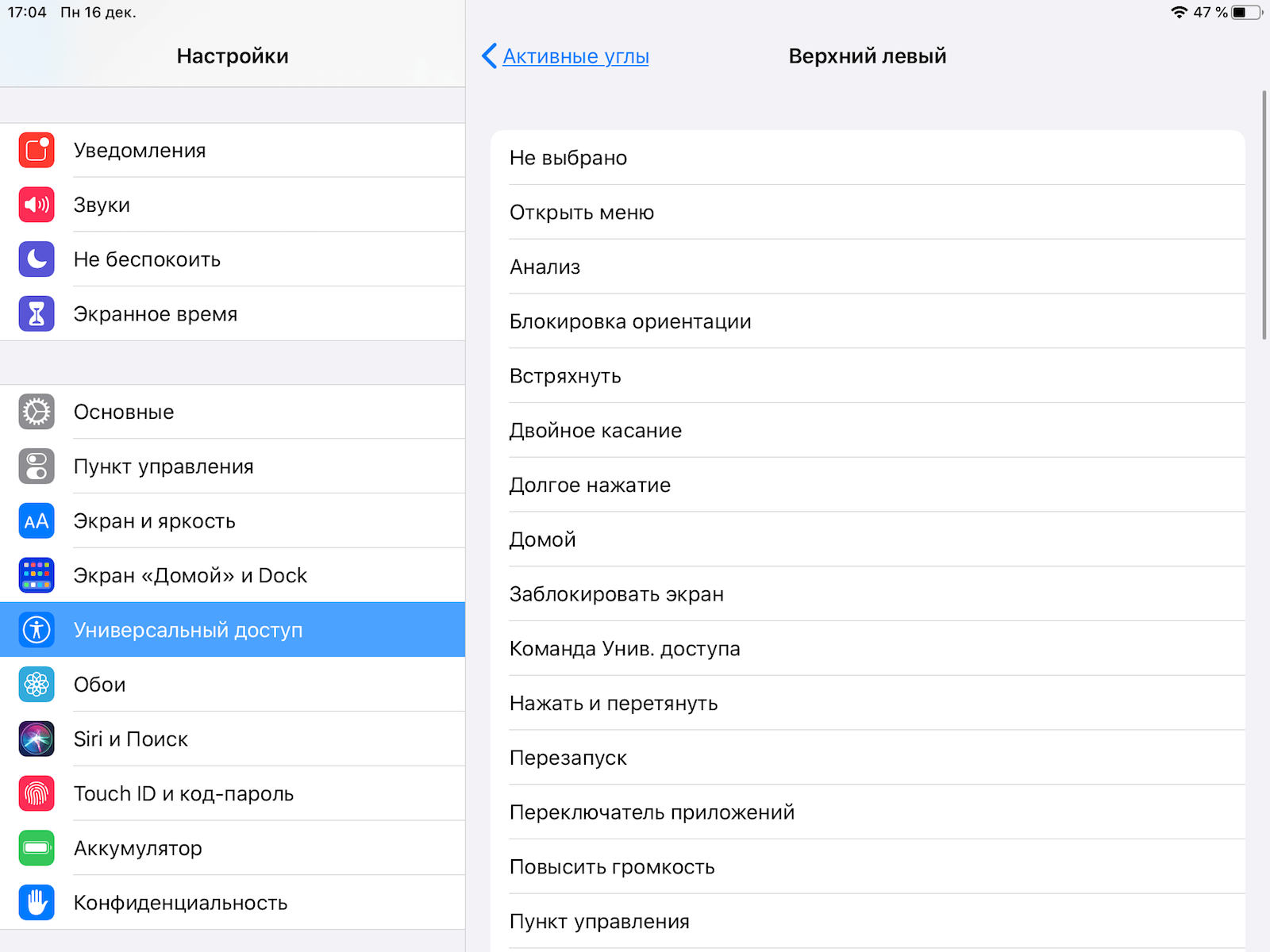
На активные углы в iOS можно назначить любое действие
- Настройте каждый из четырёх углов, выбрав из более чем двух десятков действий.
Читайте также: Особенности подключения мыши к iPad и iPhone
Поддержка активных углов не только делает вас практически независимым от тачскрина при использовании iPad с мышью, но и позволяет автоматизировать многие процессы. К примеру, вы можете назначить на каждый из углов выполнение быстрых команд из списка сохранённых на вашем устройстве. В результате можно будет не только не заходить в библиотеку с командами, но даже не вызывать Siri, чтобы отдать ей приказ на выполнение какого-либо действия. Это не только удобно, но и здорово экономит время, позволяя заменить несколько нажатий всего лишь одним жестом смахивания манипулятором по столу или другой поверхности, на которой вы работаете.
Стоит ли установить iOS 13.3
iOS 13.3 доказала, что Apple всерьёз рассматривает iPad в качестве полноценной рабочей станции и даёт нам возможность подключать к планшету мышь не только для того, чтобы мы от неё отстали, а потому что хочет сделать взаимодействие с ним комфортнее. Ведь благодаря мыши выполнять многие задачи на iPad стало не только удобнее, но и эффективнее, чего добиться с тач-управлением было бы невозможно. Поэтому я уверен, что в ближайшем будущем мы увидим ещё несколько значимых обновлений, которые выведут планшеты на ещё более качественный уровень и позволят использовать их наравне с Mac.
Наши соцсети
Новости, статьи и анонсы публикаций
Как настроить активные углы на iPad с подключённой мышью

В закладки
Разработчики из Купертино продолжают переносить полезные фишки из операционной системы macOS в iPadOS. В одном из последних обновлений на планшетах появилась возможность использовать активные углы.
Для работы потребуется iPad с установленной iPadOS 13.3 или новее и подходящая беспроводная мышь.
? Спасибо re:Store за полезную информацию. ?
Как настроить активные углы на iPad
1. Для начала следует подключить беспроводной манипулятор к iPad. Сделать это можно по нашей инструкции.
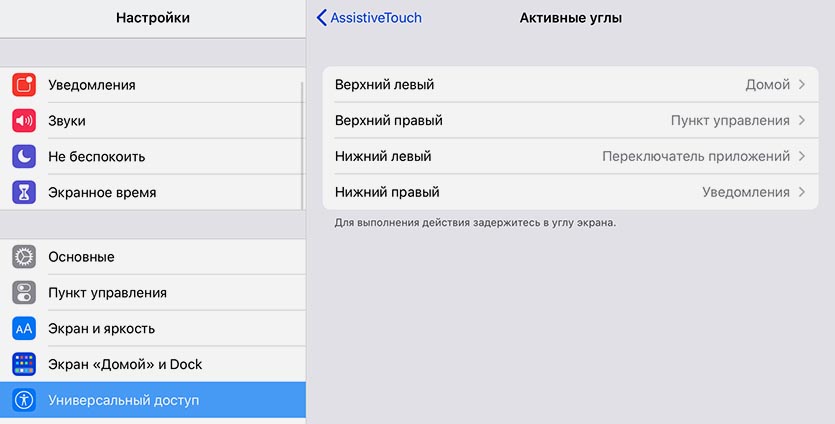
2. Когда манипулятор подключен, следует перейти в меню Настройки – Универсальный доступ – AssistiveTouch – Активные углы.
3. Здесь можно задать действия для каждого из углов экрана.
На выбор доступно одно из 23 системных действий, 6 жестов прокрутки экрана и все настроенные в системе быстрые команды.
4. В меню Настройки – Универсальный доступ – AssistiveTouch активируем переключатель Управление с автонажатием.
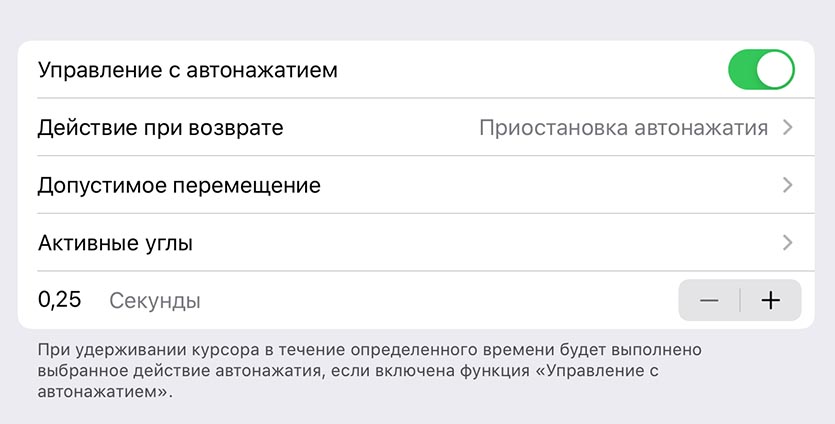
5. Меняем значение параметра Действие при возврате на Приостановка нажатия.
6. Остается лишь выбрать комфортную область срабатывания действия в меню Допустимое перемещение и задержку срабатывания в секундах.
Теперь, если курсор мыши задержится в углу экрана установленное время (от 0.25 до 8 секунд), система сама совершит настроенное для угла действие.
Как настроить и использовать Активные углы на iPad
В iPadOS 13.3 появилась новая функция «Активные углы», которая работает так же, как на Mac. Зажав один из углов экрана своего iPad, вы можете активировать автоматизированные действия. Ниже мы расскажем, как настроить функцию.

Как настроить Активные углы на iPad
Для начала откройте приложение Настройки на своём iPad, а затем следуйте шагам ниже.
1) Выберите пункт Универсальный доступ.
2) Теперь выберите пункт Касание.
3) Здесь выберите пункт AssistiveTouch.
4) Пролистайте немного вниз и выберите пункт Активные углы.
5) Здесь вы можете выбрать желаемое действие для каждого из четырёх углов или же только для некоторых.
Вариантов очень много: от открытия Дока до перезагрузки iPad. Просмотрите все и выберите самые полезные.

Как использовать Активные углы на iPad
После того, как вы настроите Активные углы, просто коснитесь угла, действие которого хотите активировать.
Если на активацию действия уходит слишком много времени, вы можете это изменить.
Для этого вернитесь в Настройки > Универсальный доступ > Касание > AssistiveTouch. Здесь под Активными углами вы можете настроить длительность активации действия с помощью значков плюса и минуса.

Функцией очень удобно пользоваться, если к вашему iPad подключена мышь. Можете почитать о том, как подключить мышь к iPad.
Если вы часто пользуетесь функцией Активные углы на Mac, то она станет полезной вам и на iPad.
Как активировать активные углы в iOS и iPadOS, чтобы повысить нашу производительность
iOS и iPadOS являются Операционная система iPhone и iPad соответственно. Разработка этих устройств последовала за выпуском программного обеспечения для компьютеров Mac, в настоящее время известного как macOS. Это сделало многие функции, встроенные в macOS, имеют сходство или сходство с iOS или iPadOS. Это случай функции, о которой мы будем говорить сегодня и которая повысит производительность всех пользователей если они используют его с головой и сосредоточившись на своих самых повседневных действиях. Около активные углы интегрированы в инструменты доступности, что позволяет запускать пользовательские действия прямо из углов.
Преимущества использования устаревших горячих углов macOS
Хорошо известно, что Apple заинтересована в предоставлении инструментов и функций доступности всем пользователям. Хотя изначально их целью было сделать свои операционные системы более удобными для людей с различными ограниченными возможностями, многие функции специальных возможностей теперь полезны для всех пользователей.
Одной из самый известный вариант es AssistiveTouch Он обеспечивает простой способ доступа к общим функциям программного обеспечения без использования физических кнопок на устройстве. Это мифическая белая виртуальная кнопка, которую можно перемещать по экрану, которая действует как «кнопка «Домой», даже если она больше не доступна на iPhone и iPad.
Сегодня мы поговорим о активные углы, важная функция наследие macOS который доступен на iOS и iPadOS через AssistiveTouch. Эта функция позволяет запускать определенные функции, нажимая каждую сторону экрана нашего устройства. Это своего рода ярлыки, которые можно запускать прямо из любой части операционной системы.
Теме статьи:
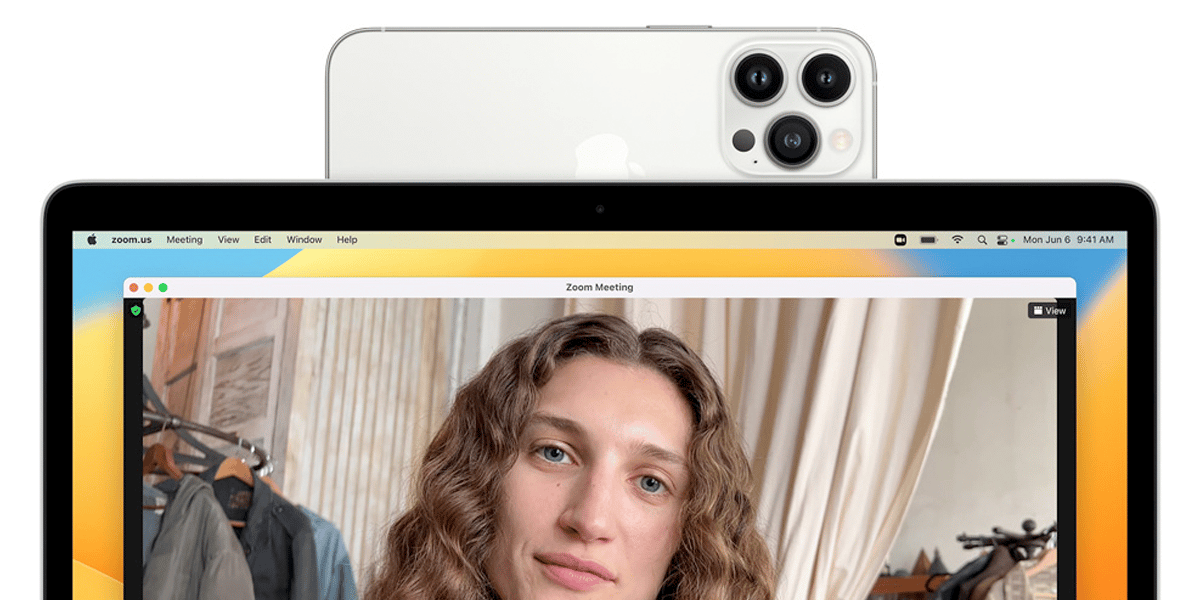
macOS Ventura улучшает непрерывность, позволяя использовать iPhone в качестве веб-камеры

Мы расскажем вам, как легко активировать активные углы с вашего iPhone или iPad:
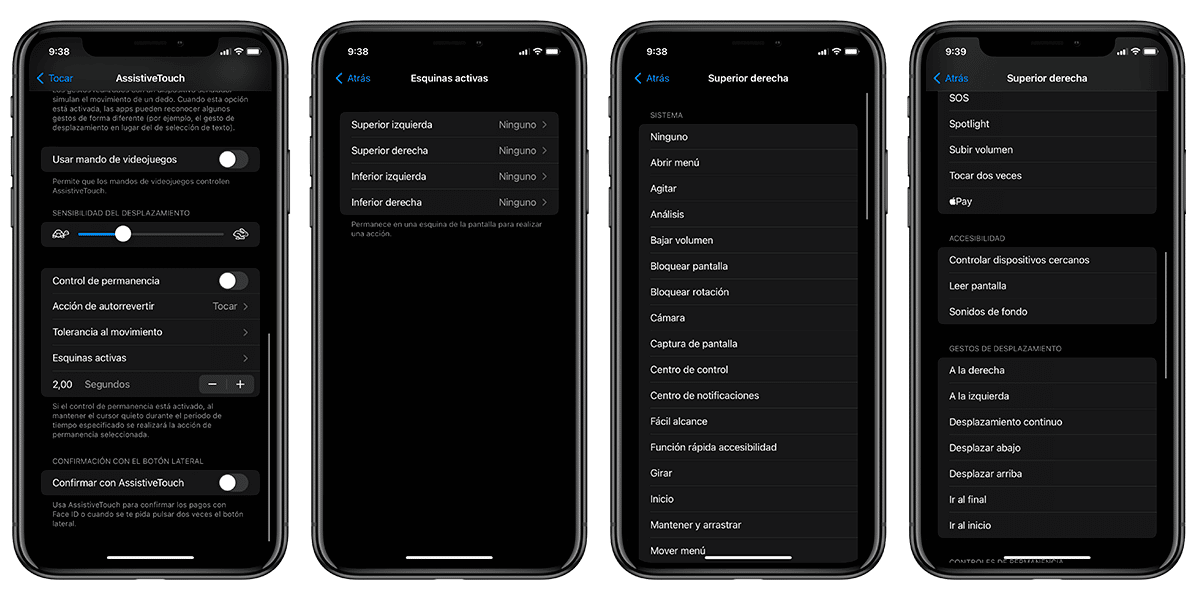
- Войдите в настройки устройства и перейдите в раздел «Специальные возможности».
- В разделе «Физические и моторные навыки» найдите опцию Touch
- Доступ к функции AssistiveTouch и активировать это
- Внизу меню есть опция активные углы, зайти в меню
Как только мы окажемся в меню активных углов, мы увидим четыре варианта которые соответствуют четыре угла нашего устройства. Теперь нам нужно будет решить, сколько углов мы хотим выполнить какое-либо действие, и настроить, какое действие они будут выполнять, нажав на каждый из них. Среди действий, которые они могут выполнять, следующие:
- Громкость вниз
- Скриншот
- центр управления
- включить
- Активировать ApplePay
- читать экран
- Выполнение жестов прокрутки
- Активируйте любой ярлык, который есть в нашей библиотеке.
Наконец, отметьте, что последний пункт действительно интересен, что позволяет активировать любой ярлык из нашей библиотеки ярлыков просто нажав на один из углов нашего устройства. Эта функция увеличивает производительность, если мы находим ярлыки или конкретные действия, чего вы ждете?
Содержание статьи соответствует нашим принципам редакционная этика. Чтобы сообщить об ошибке, нажмите здесь.
Полный путь к статье: Новости iPhone » iPhone » Учебники и руководства » Как активировать активные углы в iOS и iPadOS, чтобы повысить нашу производительность
Будьте первым, чтобы комментировать