
Support
Умная камера ELARI 360°. Начало работы Печать
Изменено: Ср, 29 Янв, 2020 на 4:15 PM
Инструкция по подключению
- Скачайте на ваш смартфон приложение ELARI SmartHome из официального магазина приложений для вашей мобильной платформы (App Store/Google Play). Запустите приложение и войдите в аккаунт. Если вы используете приложение впервые, необходимо зарегистрироваться, следуя инструкциям в приложении.
- После регистрации вам будет предложено создать умный дом, дать ему название, например «Квартира» или «Дача» и задать его местоположение, пользуясь геолокацией смартфона.
- Следующим шагом выберите комнаты, которые будут доступны для управления в умном доме, например «Спальня», «Гостиная», «Кухня». В каждую из комнат вы можете добавить умные устройства ELARI, которыми будете управлять с помощью приложения или голосом.
Добавление умной камеры ELARI
- Убедитесь, что ваш смартфон подключен к стабильной сети WiFi 2.4 ГГц с доступом в интернет, к этой же WiFi сети будет подключена камера.
- Подключите умную камеру к сети электропитания используя USB-кабель и адаптер питания от 5V 1.5A.
- В приложении на главной странице нажмите кнопку «Добавить устройство» или значок «+».
- Выберите умную камеру из списка устройств и следуйте инструкциям в приложении.
- После того как камера будет успешно добавлена, вы сможете изменить ее название, а также выбрать комнату, где будет расположено умное устройство.
- Если умная камера не подключилась необходимо нажать и удерживать кнопку включения в течение 5 секунд, для сброса настроек и активации режима сопряжения — вы услышите повторяющийся двойной звуковой сигнал
Взаимодействие с устройством и приложением
В приложении ELARI SmartHome у пользователя есть возможность:
- сделать снимок с камеры;
- записывать видео происходящего в помещении на SD-карту, мобильное устройство или облачное хранилище (услуга облачного хранилища предоставляется партнером компании ELARI и является платной);
- проигрывать повтор записанного видео на SD-карту;
- регулировка обзора камера на 360° по горизонтали, 110° — по вертикали;
- настройка оповещений при движении;
- настройка отслеживания движений;
- настройка таймера оповещения (весь день/по расписанию);
- задать сценарий автоматического контроля устройством в зависимости от погоды, заката и рассвета, статуса устройств умного дома ELARI
- одновременно использовать камеру в режиме Online доступно только 3 пользователям
Была ли эта статья полезной? Да Нет
К сожалению, мы не смогли помочь вам в разрешении проблемы. Ваш отзыв позволит нам улучшить эту статью.
НАСТРОЙКА КАМЕРЫ НАБЛЮДЕНИЯ
Для того, чтобы настроить камеру видеонаблюдения нужно выполнить последовательность следующих действий:
1. Произвести первоначальные установки.
Эти действия выполняются перед установкой видеокамеры на штатное место размещения.
В основном это касается настройки IP камер и установки IP адреса, маски сети, даты, времени и пр.
Для того, чтобы настроить WiFi камеру видеонаблюдения требуется в её веб интерфейсе помимо основных сетевых настроек указать имя (идентификатор) беспроводной сети SSID, пароль доступа к ней и протокол шифрования данных.
- CVBS;
- AHD;
- TVI;
- CVI.
Это нужно для обеспечения совместной работы с видеорегистратором, использующим одну из перечисленных технологий. Следует заметить, что режим CVBS сегодня практически не используется, но если регистратор выпущен давно, то такая настройка может пригодиться.
В остальном предварительные установки для аналоговых камер видеонаблюдения не требуются.
2. Установить камеру и продолжить регулировки.
После монтажа видеокамеры на несущей конструкции следует выполнить ее подключение к видеорегистратору, роутеру или компьютеру.
После этого настраивается зона обзора. Достигается это поворотом телекамеры в нужном направлении и создании требуемого наклона по вертикали.
Кроме того, при наличии вариофокального объектива нужно его вращением выбрать оптимальный угол обзоза.
При настройке уличных камер видеонаблюдения следует учитывать такие факторы как возможность засветок, как естественных (солнечных) так и искусственных (фар проезжающих автомобилей).
Зона обзора при настройке постоянно контролируется на мониторе.
Если для этих целей используется монитор, входящий в состав системы и установленный в месте наблюдения (посту охраны), то потребуется второй человек для контроля изображения и корректировок действий настройщика.
Самостоятельно (в одиночку) работать можно при использовании тестового монитора, к которому временно подключается регулируемая телекамера напосредственно в месте ее установки.
Нужно иметь ввиду, что тестовые мониторы могут поддерживать только определенные типы камер, например, IP.
КАК НАСТРОИТЬ РЕЖИМЫ ЗАПИСИ И ДЕТЕКЦИИ ДВИЖЕНИЯ
Сегодня любая система видеонаблюдения использует опции записи видео информации (архив).
Как правило, это реализуется на стороне видеорегистратора (сервера), но определенные типы IP камер поддерживают подключение карт памяти. Несмотря на малый объем памяти небольшие архивы на них создавать можно.

Порядок действий при настройка опций записи и детекции в основном одинаков для каждого из этих вариантов. Разница только в том, что в первом случае мы работаем в интерфейсе регистратора видеонаблюения, а во втором – видеокамеры.
Как настроить запись с камеры.
- по расписанию;
- детектору движения;
- датчику сигнализации.
В любом случае сначала нужно в меню настройки найти пункт «запись» и активировать его. Там же должны быть и режимы.
При выборе «по расписанию» доступны, как правило, недельные настройки: по дням и интервалам времени суток. Можно включить «постоянно», но память носителя информации при этом расходуется быстро и нерационально.
Оптимальным в этом плане является установка записи по детектору движения. При этом нужно настроить зону детекции и чувствительность.
При использовании видеорегистратора возможна аппаратная детекция с использованием внешнего датчика движения.
Способ этот, надо сказать используется достаточно редко, но для PTZ камер может оказаться эффективным.
После завершения настройки проведите тестовую запись, чтобы убедиться, что все режимы работают корректно.
Убедитесь, что видеофайлы сохраняются на выбранном хранилище данных и воспроизводятся без проблем. Обратите внимание на количество доступного свободного места на хранилище данных и продолжительность хранения записей.
КАК НАСТРОИТЬ УМНУЮ КАМЕРУ НА ТЕЛЕФОНЕ
Настройка умной камеры может немного различаться в зависимости от модели и производителя.
Однако, существует общий алгоритм действий, который поможет при самостоятельной настройке камеры:
1. Подключение.
Сначала подключите устройство к источнику питания (обычно это делается через сетевой адаптер, входящий в комплект поставки) и убедитесь, что она работает.

Затем подключите камеру к вашему домашнему Wi-Fi-роутеру. Обычно это делается через мобильное приложение производителя или путем ввода данных Wi-Fi-сети в меню настроек видеокамеры.
2. Установка мобильного приложения.
Для настройки и управления умной камерой вам может потребоваться установить на телефон мобильное приложение, предоставленное производителем камеры.
Откройте магазин приложений на вашем смартфоне или планшете и найдите приложение по имени модели или производителя камеры. Также его можно скачать на сайте производителя.
Установите его на ваше мобильное устройство.
3. Регистрация аккаунта и добавление умной камеры.
Запустите приложение и создайте учетную запись, если это требуется.
Затем добавьте устройство в ваш аккаунт, следуя инструкциям в приложении. Обычно процесс включает сканирование QR-кода на камере или ввод номера серийного номера.
4. Подключение к Wi-Fi.
В приложении выберите опцию Wi-Fi настройки и следуйте инструкциям, чтобы подключить телекамеру к вашей домашней Wi-Fi-сети. Введите имя и пароль для вашей Wi-Fi-сети, чтобы установить подключение между камерой и роутером.
Убедитесь, что камера успешно подключена и стабильно работает через телефон.
5. Настройка оповещений и режимов записи.
- оповещения (уведомления на телефон о обнаружении движения или звука);
- режимы записи (непрерывная запись или запись по событию);
- основные настройки видеопотока и прочее.
Выберите параметры, которые соответствуют вашим предпочтениям и потребностям.
После завершения настройки камеры выполните тестовую запись и проверку оповещений, чтобы убедиться, что все работает правильно.
Удостоверьтесь, что вы получаете уведомления о срабатывании датчиков или событий, а также что зарегистрированные видеоматериалы сохраняются на выбранном хранилище данных (как правило, на облачном сервисе или на SD-карте внутри камеры).
Следует учитывать, что настройка для разных типов и моделей камер может иметь свои особенности. Если есть сомнения в правильности самостоятельных действий нужно обратиться к инструкциям (руководству пользователя), предоставленным производителем.
Рекомендуемые материалы:
Охранные датчики движения — объемные, беспроводные, уличные, ИК
Какое уличное видеонаблюдение выбрать и как это правильно сделать
Как самостоятельно установить видеонаблюдение в квартире, подключение и настройка
Как подключить аналоговую и IP систему видеонаблюдения, схемы и способы
Как установить камеру видеонаблюдения своими руками и что нужно для самостоятельной установки
Как сбросить настройки ip камеры на заводские
© 2014 — 2023 г.г. Все права защищены.
Материалы сайта имеют ознакомительный характер и не могут использоваться в качестве руководящих и официальных документов
Как настроить и подключить IP камеру
Интернет-сервис ZONT может обеспечить своему пользователю просмотр потокового видео с устройств видеонаблюдения — IP камер. В личном кабинете веб-сервиса и в мобильном приложении есть опция для наблюдения в режиме реального времени. Доступ реализован через вкладку «Камеры», на которой отображается изображения с камер, передающих данные по потоковому протоколу RTSP.
Подключение и настройка проходит в несколько этапов:
- Настройка сетевого оборудования (роутера или маршрутизатора).
- Настройка IP-камеры.
- Получение RTSP-ссылки на видеопоток.
- Подключение камеры в личном кабинете.
RTSP (real time streaming protocol) — потоковый протокол реального времени, использующийся для удалённого просмотра потока с устройства видеонаблюдения.
Как работает передача видео с IP-камер
IP-камера снимает видео и транслирует его в реальном времени по закрытому каналу. Доступ к каналу можно получить с помощью специализированных программ при использовании RTSP-ссылки на видеопоток камеры.
Пример RTSP-ссылки для камеры Hiseeu:
rtsp://192.168.0.254:544/ user=admin&password=12345&channel=1& stream=0.sdp?real_stream—rtp-caching=100
- rtsp — тип протокола
- admin — логин учётной записи Hikvision
- 12345 — пароль учётной записи Hikvision
- 192.168.0.254:554 — IP-адрес камеры
- 544 — RTSP порт камеры
Что нужно выяснить до подключения RTSP камеры?
Поддерживает ли камера RTSP протокол
Как правило, эта информация указана на сайте производителя в характеристиках устройства. Если такая информация отсутствует — воспользуйтесь онлайн-сервисами. Например, http://www.ispyconnect.com/:
- Выберите производителя камеры.
- Найдите вашу модель устройства. Если устройства нет в списке, оно не поддерживает этот протокол и подключить её к системе безопасности ZONT при помощи RTSP ссылки не получится.
Предоставляет ли ваш интернет-провайдер внешний статический IP-адрес
Чтобы вы имели возможность просмотреть видео с камеры из любой точки мира, вам необходимо иметь внешний IP-адрес. Внешний IP-адрес может быть постоянным или динамическим. Мы рекомендуем использовать постоянный IP-адрес, так как при смене динамического IP-адреса меняется RTSP-ссылка камеры. Из-за этого видео с камеры будет недоступно для просмотра до генерации новой RTSP-ссылки. Информацию о внешнем IP-адресе вам предоставит интернет-провайдер.
Если вы хотите, чтобы видео было доступно для просмотра только в локальной сети — используйте внутренний статический IP-адрес.
Если ваш интернет-провайдер не предоставляет внешний статический IP-адрес или вас не устраивают его условия — воспользуйтесь DDNS сервисами. Они позволяют просматривать поток камер из любой точки мира, даже если у вас нет внешнего статического IP-адреса.
Поддерживает ли камера и ваше сетевое оборудование UPnP
Чтобы видео с камер было доступно для просмотра, необходимо перенаправить внешний сетевой порт на внутренний порт вашей камеры. Функция UPnP существенно упрощает этот процесс.
UPnP — функция автоматической настройки сетевого оборудования для упрощения управления устройствами.
После включения функции UPnP порты будут перенаправлены автоматически. Если функция не поддерживается IP-камерой, роутером или что-то пошло не так с автоматической настройкой, порты можно перенаправить вручную.
Как настроить сетевое оборудование
Хотя процесс настройки схож во многих роутерах, названия параметров и настроек у разных производителей могут отличаться. Прежде чем приступать к настройке, ознакомьтесь с инструкциями к оборудованию. В статье камера будет подключаться к роутеру TP-Link (модель: TL-WR842N, версия прошивки: 150921).
Если вы подключаете IP-камеру внутри корпоративной сети — обратитесь к вашему системному администратору. Он поможет с настройкой.
Настройка роутера состоит из двух частей:
- Резервирование IP-адреса за камерой.
- Перенаправление сетевых портов.
Как присвоить IP-адрес камере
Существует два способа присвоить камере постоянный IP-адрес:
- В настройках роутера
- В настройках камеры
В примере мы разберём первый способ.
Прежде чем приступить к резервированию IP-адреса, включите DHCP в настройках вашей IP-камеры. Процедура описана в инструкции производителя.
Процесс резервирования IP-адреса:
1. Подключите к камере кабель питания и сетевой кабель роутера.
2. Напишите в адресной строке браузера IP-адрес вашего роутера, чтобы перейти в его настройки.
IP-адрес роутера может зависеть как от настроек сети, так и от модели сетевого оборудования. Как правило, IP-адрес указан в документации вашего роутера (чаще всего это 192.168.0.1 или 192.168.1.1). Узнать его можно и с компьютера или ноутбука, подключенного к вашей сети.
При входе в настройки роутер запросит логин и пароль. Они указываются в инструкции, на коробке или корпусе устройства.
3. Перейдите в настройки DHCP. Если DHCP выключен — включите функцию и перезагрузите роутер.
4. Перейдите в DHCP Client List. Вы увидите список подключенных к роутеру устройств. В нем необходимо определить вашу камеру и скопировать её MAC-адрес.
В большинстве случаев камера подписана Unknown или имеет название модели или марки производителя.
5. Перейдите в меню Address Reservation и нажмите Add New. Вставьте МАС-адрес камеры и задайте ей IP-адрес. Чтобы избежать конфликтов IP-адресов мы рекомендуем зарезервировать за камерой тот IP-адрес, который был выдан ей роутером автоматически. Учитывайте, что при подключении нескольких камер необходимо резервировать IP-адрес для каждой из них.
Резервирование IP-адреса необходимо, чтобы IP-адрес камеры не менялся после её переподключения или перезагрузки роутера.
6. Перезагрузите или переподключите к роутеру IP-камеру. Теперь она имеет статический IP-адрес внутри вашей сети.
Как перенаправить сетевые порты
Если у вашего оборудования есть функция UPnP — включите её в настройках IP-камеры и роутера. После этого порты будут перенаправлены автоматически.
Как включить функцию UPnP на роутере TP-link
- Перейдите в настройки роутера.
- Выберите категорию Forwarding.
- Перейдите во вкладку UPnP и нажмите Enable, если опция была отключена.
Если функция UPnP не поддерживается вашим оборудованием или вы хотите перенаправить порты вручную:
1. В настройках роутера перейдите в раздел Forwarding. Выберите Port Triggering и нажмите Add New.
2. Укажите сетевые порты: внутренний (который используется камерой внутри сети, значение указано в инструкции производителя) и внешний (который будет доступен из внешнего мира).
Не рекомендуется использовать такие сетевые порты: 20, 21, 22, 53, 80, 110, 138, 139, 443, 3306, 3128, 3389, 5900, так как они чаще всего используются различными служебными сервисами.
Учитывайте, что внешний порт должен быть доступным (открытым в настройках роутера и не занятым каким-либо сервисом). Проверить это можно при помощи онлайн-сервисов, например: 2ip.ru. Если у вас возникли проблемы с определением открытого порта — обратитесь к вашему интернет-провайдеру.
По умолчанию IP-камеры используют 554 порт, но номер порта может отличаться у разных производителей. Точное значение можно узнать в инструкции устройства.
3. Сохраните настройки и перезагрузите роутер. Порты перенаправлены.
При подключении нескольких IP-камер для каждой из них необходимо выделить и настроить свои сетевые порты.
Инструкции по настройке перенаправления портов:
- Как перенаправить порты на роутере ASUS
- Как перенаправить порты на роутере Mikrotik
- Как перенаправить порты на роутере Xiaomi
Как настроить IP-камеру
Настройка IP-камеры зависит от модели и может проводиться через браузер, мобильное приложение или видеорегистратор. Поэтому при настройке видеооборудования мы рекомендуем ориентироваться на инструкции производителя.
Инструкции по настройке IP-камер:
- Как настроить IP-камеру Hikvision
- Как настроить IP-камеру Dahua
Как получить RTSP-ссылку на видеопоток
Есть два способа получить RTSP-ссылку на видеопоток:
1 способ: При помощи документации производителя
Как правило, формат RTSP-ссылки указан в документации производителя или веб-интерфейсе камеры. Если такая информация отсутствует или вы её не смогли найти — воспользуйтесь вторым способом.
2 способ: При помощи онлайн-сервисов
1. Выберите нужную камеру из списка на сайте.
2. Заполните форму, указав внешний IP-адрес, сетевой порт, логин и пароль камеры.
Не передавайте третьим лицам данные для получения RTSP-ссылки или саму ссылку на видеопоток.
При генерации RTSP-ссылки рекомендуем указывать неверные данные и менять их на корректные после генерации. Таким образом вы себя обезопасите от перехвата ссылки на поток сторонними сервисами или кейлоггерами.
3. Нажмите Generate. Вы получите ссылку на ваш видеопоток. При необходимости подмените в ссылке неверные данные корректными.
Проверить работу RTSP-ссылки можно через VLC media player или любой плеер с возможностью просмотра потокового видео.
Как посмотреть видео с IP-камеры при помощи VLC media player
- Откройте VLC media player.
- Нажмите Файл — Открыть сеть.
- Введите RTSP-ссылку и нажмите Открыть.
Если видео не передаётся — проблема в настройках камеры или сетевого оборудования. Проверьте все настройки.
Если оборудование настроено корректно и поток с видеокамеры всё равно не отображается — обратитесь в поддержку производителя системы видеонаблюдения.
Сохраните полученную ссылку на видеопоток. Она понадобится для добавления IP-камеры в приложение ZONT.
607630, Россия, Нижегородская область, г. Нижний Новгород, сельский поселок Кудьма, улица Заводская, строение 2, помещение 1
Как настроить умную камеру от Яндекса
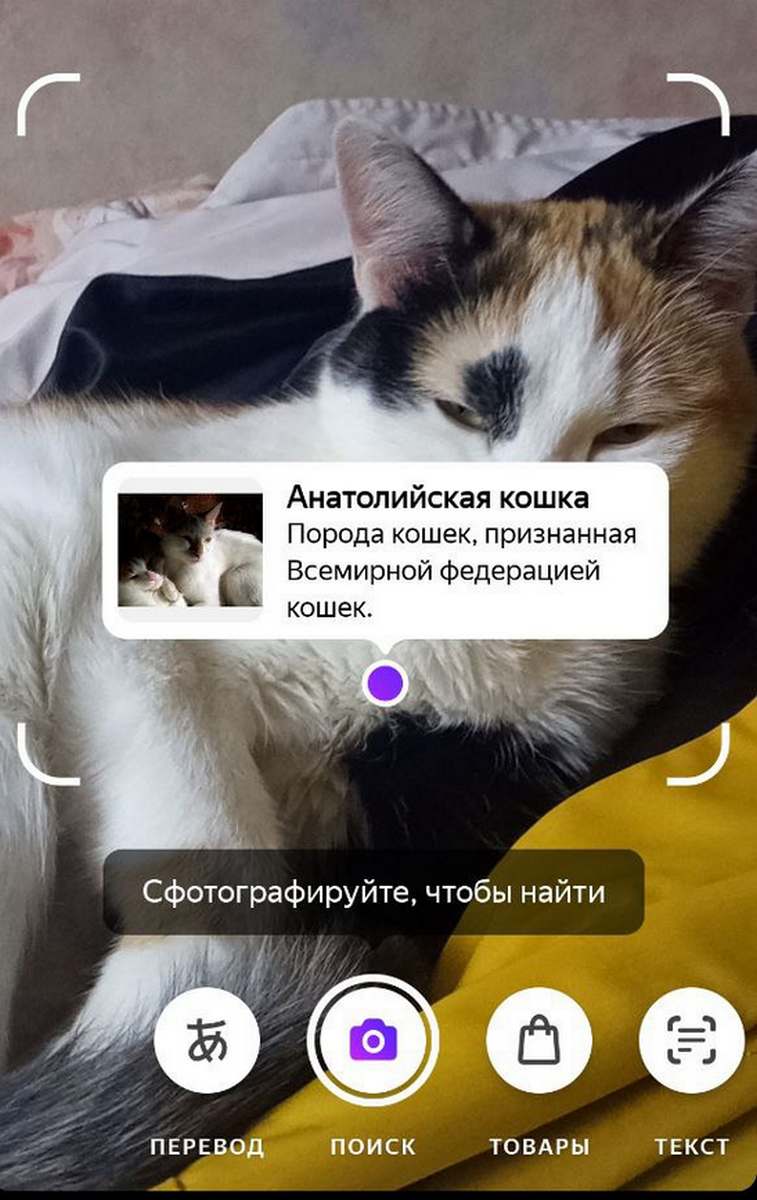
Новая технология, компьютерное зрение, становится привычной функцией в обычном смартфоне. Рассмотрим, что такое умная камера от Яндекса, как включить и настроить приложение.
Что такое умная камера
Компьютерное зрение предназначено для распознавания предметов, чтения и переводов текста. Яндекс разработал умную камеру именно для этих целей. При этом никаких дополнительных гаджетов, кроме мобильного телефона не требуется. Достаточно установить на смартфон приложение Яндекс и можно пользоваться.
Принцип действия смарт камеры простой: объектив смартфона наводится на любой предмет, Яндекс распознает его и выдает полезную информацию. Пользователи, которые ранее применяли инструмент Google Lens, уже знают преимущества такого средства познания мира. Например, можно мгновенно распознать встреченное в лесу растение, птицу или животное.
Удобно использовать умную камеру для распознавания и расшифровки рекламных объявлений, сравнивать цены и т.д. Надо только включить приложение и навести телефон на объект.
Режимы камеры
Основные режимы умной камеры:
- поиск по картинке;
- выбор товаров;
- сканирование текста;
- перевод с иностранного языка;
- оцифровка документов;
- помощь в решении задач;
- подбор поэтических фрагментов.

Умные функции
Умные функции инструмента гораздо шире перечисленных выше режимов. Например, если навести камеру на пищевые продукты Яндекс мгновенно посчитает калории, а дальше можно решать, стоит покупать это на ужин.
Так же легко определяется марка автомобиля, его технические характеристики и даже стоимость.
Отлично работает камера от Яндекса с товарами:
- определяет бренд и производителя;
- подбирает оптимальную цену;
- предлагает место покупки;
- находит похожие товары.
Этот инструмент крайне облегчает жизнь сканированием документов. При этом можно сразу отредактировать изображение, обрезать края, изменить контрастность.
За границей, при общении с иностранцами или во время учебы чрезвычайно полезна функция переводчика.
Как включить
Чтобы включить умную Yandex камеру нужно:
- скачать на телефон приложение Яндекс;
- нажать на значок камеры в поисковой строке браузера, либо попросить об этом Алису.