
Использование SD-карты в качестве внутренней памяти Android
Илья – главный редактор сайта softdroid.net. Является автором нескольких сотен руководств и статей по настройке Android. Около 15 лет занимается ремонтом техники и решением технических проблем iOS и Android. Имел дело практически со всеми более-менее популярными марками мобильных смартфонов и планшетов Samsung, HTC, Xiaomi и др. Для тестирования используется iPhone 12 и Samsung Galaxy S21 с последней версией прошивки.
Объемы информации, потребляемой пользователями устройств, растет. Многим не хватает внутренней памяти смартфонов для хранения всего необходимого. Большим спросом пользуются карты памяти, позволяющие увеличить пространство на смартфоне. Зачастую sd карты имеют больший объём, нежели внутренняя память.
Cегодня мы расскажем, как преобразовать SD-карту во внутреннее хранилище телефона.
Содержание:
Как отформатировать SD-карту как внутреннее хранилище на Android 12
- Вставьте SD-карту в мобильный телефон.
- Перейдите в Настройки устройства и нажмите на пункт Хранилище.
- Выберите SD-карту, а затем выберите опцию «Форматировать как внутреннюю».
- Появится предупреждение о том, что форматирование SD-карты приведет к удалению всех данных на ней. Нажмите «Стереть и отформатировать», чтобы продолжить.
- Теперь SD-карта будет отформатирована как внутреннее хранилище. Вам будет предложено перезагрузить устройство. Нажмите «Перезагрузить сейчас», чтобы завершить процесс.
- После перезагрузки устройства вернитесь к настройкам хранилища.
- Вы увидите только что отформатированную SD-карту в разделе «Внутреннее хранилище».
- Вы можете переместить приложения и другие данные на SD-карту. Нажмите на приложение, а затем нажмите на «Хранилище». Появится запрос, хотите ли вы переместить приложение на SD-карту. Нажмите «Переместить», чтобы сделать это.
- Повторите этот процесс для других приложений или данных, которые вы хотите переместить на SD-карту.
- Когда закончите, вернитесь к настройкам хранилища. Теперь вы должны увидеть SD-карту в списке Внутреннее хранилище и Переносное хранилище.
- Готово! Теперь SD-карта отформатирована как внутреннее хранилище и может использоваться для хранения приложений и других данных.
Как объединить sd-карту и внутреннюю память на Samsung Galaxy
Одной из самых полезных функций Samsung Galaxy является возможность объединения SD-карты и внутренней памяти, что позволяет хранить больше данных на устройстве, не беспокоясь о нехватке места. Вот как это сделать:
Шаг 1. Во-первых, убедитесь, что ваша SD-карта совместима с Galaxy.
Шаг 2. Если она совместима, то вставьте ее в слот на боковой стороне устройства.
Шаг 3. После этого перейдите в Настройки > Уход за устройством > Хранилище > Дополнительные параметры и выберите «Объединить SD-карту и внутреннюю память».
Шаг 4. Затем вам будет предложено подтвердить свой выбор, выбрав «Объединить».
Шаг 5. После этого начнется процесс объединения SD-карты и внутренней памяти. Этот процесс может занять несколько минут, в зависимости от объема данных, хранящихся на устройстве.
Шаг 6. После завершения процесса SD-карта и внутренняя память будут объединены, и вы сможете получить доступ ко всем своим данным из любого места.
Вы также сможете более эффективно использовать внутреннюю память устройства, поскольку она больше не будет ограничена только приложениями и медиафайлами.
Объединение SD-карты и внутренней памяти — это отличный способ расширить объем памяти и быть уверенным в том, что свободное место никогда не закончится. Кроме того, это невероятно просто сделать, поэтому если вы хотите максимально эффективно использовать память вашего устройства, вам стоит воспользоваться этим способом.
SD-карта в качестве внутренней памяти на Android 6 >
Настройка SD-карты в качестве внутреннего хранилища на Android — это простая задача. Обратите внимание, что SD-карта будет отформатирована во время процесса, поэтому не забудьте сделать резервную копию данных, скопировав их на ПК.
Вполне возможно, что функция Adoptable Storage отсутствует, даже если телефон оперирует под управлением Android 6 >. Возможно, производитель устройства форсированно отключил эту функцию в целях безопасности.
Однако существуют методы с использованием командной строки, которые позволяют принудительно заставить устройство использовать носитель в качестве внутреннего хранилища.
Вот инструкция по адаптации SD-карты как внутренней:
- Вставьте SD-карту в телефон Android и дождитесь ее обнаружения.
- Теперь откройте Настройки.
- Прокрутите вниз и перейдите в раздел «Хранилище» (или Обслуживание устройства >Память).
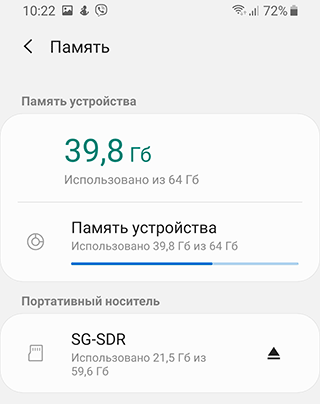
- Нажмите на название вашей SD-карты.
- Нажмите на три вертикальные точки в правом верхнем углу экрана.
- Нажмите на пункт Настройки хранения.
- Выберите опцию Форматировать как внутреннюю.
Нажмите на «Стереть и отформатировать», если вы хотите отформатировать SD-карту как внутреннюю память. - Если Android обнаружит, что ваша SD-карта работает медленно, Андроид сообщит об этом. Нажмите OK, чтобы продолжить.
- Вы можете начать переноса данных сейчас или сделать это позже.
- Нажмите Готово, чтобы завершить адаптацию хранилища для вашей SD-карты.
Меры предосторожности. После завершения форматирования вы можете свободно использовать съемную SD-карту в качестве постоянного “внутреннего” хранилища. Но имейте в виду, что карта памяти, отформатированная как внутренняя, не поддерживает горячую замену, как портативные SD-карты. Поэтому не удаляйте ее без использования опции «Извлечь».
SD карта как основная память: достоинства и недостатки
- SD-карта не заменяет внутреннее хранилище полноценно, а лишь расширяет его объём.
- SD-карты, являясь подключаемым устройством хранения, неминуемо будут работать медленнее, чем «родной» внутренний диск.
- Работоспособность SD-карт напрямую будет зависеть от производительности смартфона.
- Если скорость работы с накопителем несовместима со скоростью работы устройства, то ваш смартфон просто не будет использовать потенциал накопителя на 100%.
- Ваш ПК будет видеть исключительно один модуль памяти и лишь тот, который установлен в качестве основного, несмотря на то, что в настройках, непосредственно, самого смартфона внутреннее хранилище и SD-карта разделены.
- Некоторые программы и данные будут устанавливаться на «родной» для телефона носитель памяти, даже если как основной будет указана карта памяти.
Инструкция для Android 7 – 8
Чтобы установить SD-карту как основное запоминающее устройство на Android 7 – 8, необходимо:
- Установить SD-карту в телефон правильно (опционально)
- Проверить совместимость носителя с вашим смартфоном (опционально)
- Перейти во вкладку «Хранилище» в настройках.
- Убедиться, что в качестве съёмного накопителя используется вставленная sd карта.
- Выбрать непосредственно SD-карту, тапнув по ее названию.
- Тапнуть на три точки в правом верхнем углу экрана.
- Перейти в подпункт «Настройки».
- Здесь вы уже сможете установить носитель в качестве основного хранилища, предварительно отформатировав карту памяти.
Данные инструкции наиболее актуальны для Android 7 – 8, однако и на более поздних версиях ОС различия в алгоритме установки карты незначительны.
Инструкция для Android 9 – 10
- Найти в настройках Android раздел «Обслуживание устройства».
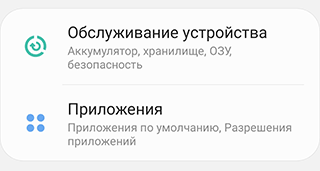
- Нажать на кнопку Память, — здесь собрана информация о внутреннем и внешних носителях.
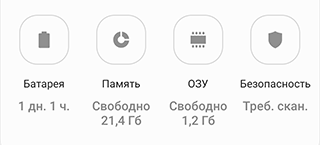
- Тапнуть по необходимой SD-карте.
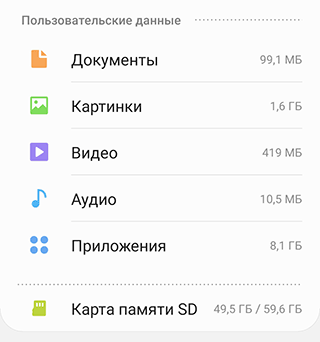
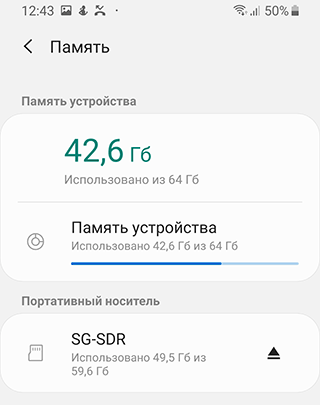
- На следующем экране, нажать на кнопку меню справа сверху (три точки), перейти в настройки хранилища.
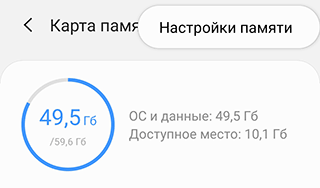
- Установить данное хранилище как устройство по умолчанию
- Отформатировать карту памяти (опционально).
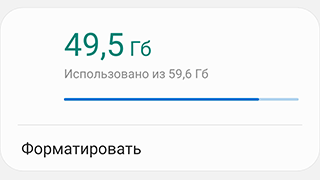
Нужно ли форматировать карту памяти перед использованием?
Обратите внимание, что процесс привязки карты к смартфону в качестве основного хранилища необратим без потери данных, поскольку устройство, в целях безопасности, передаёт данные на накопитель, используя коды шифрования, уникальные для конкретного девайса. Таким образом, вы лишаетесь возможности использовать эту SD-карту с любыми другими смартфонами и читать данные с неё до тех пор, пока она привязана к смартфону как основной накопитель.
Что делать, если функция Adoptable Storage недоступна
Существует ряд смартфонов, на которых данные функции могут быть недоступны. Со сложностями при попытке использования SD-карты как основного хранилища информации на смартфоне могут столкнуться, например, владельцы устройств от LG, а также пользователи Samsung Galaxy S7-S9, и серии Galaxy Note. На данных моделях смартфонов также существует способ установить и отформатировать внешнюю память в качестве внутренней с использованием ADB Shell. Будьте аккуратны, данный способ подходит исключительно для опытных пользователей, поскольку может грозить серьезными проблемами с вашим смартфоном, поскольку предполагает настройку операционной системы вручную через командную строку.
После подключения смартфона с SD-картой, выполнения необходимых действий по установке ПО, отладке по USB и запуска командной строки с помощью софта, для установки внешнего носителя в качестве внутреннего необходимо ввести следующие:
скопировать или записать идентификатор диска, выглядящий как disk:NNN,NN
sm partition disk:NNN,NN private
По выполнении этих действий карта должна быть отформатирована, закройте приложение ADB Shell, а на смартфоне в разделе параметров хранилища перейдите к SD-карте и вызвав меню, нажав на три точки в верху экрана и перенесите данные на носитель со смартфона. Без этого шага, данные продолжат устанавливаться на внутренний диск. После этого SD-карта должна начать восприниматься вашим смартфоном как устройство внутренней памяти.
Существует ещё один путь, благодаря которому можно сменить приоритеты по установке данных на телефоне это использование прав Root-доступа через приложения по типу Root Essentials, однако данный метод является довольно рискованным и строго противопоказан, если вы владелец устройства на старой версии Android.
Делаем SD-карту расширителем основной памяти
Использовать полноценно можно лишь встроенный модуль памяти. Добавление SD-карты не добавит объем основному модулю, а лишь послужит ему альтернативой.
Если использовать SD-карту не в качестве основного хранилища, а как расширитель памяти для хранения определенных приложений и файлов, вам понадобится приложение Link2SD из официального магазина Google Play.
Link2SD позволит в несколько шагов переносить приложения (даже те, которые не переносятся стандартными методами) с внутреннего хранилища на внешнее. Для этого необходимо:
- Установить Link2SD и открыть приложение.
- В главном меню выбрать то устройство, которое необходимо использовать как основное по умолчанию.
- Тапнуть по кнопке «Перенести на SD-карту».
Сохраняем файлы из Интернета на карту памяти
Если вы используете телефон Samsung с ОС Android 9,
- Перейдите в приложение «Интернет».

- Перейдите в секцию «Настройки».
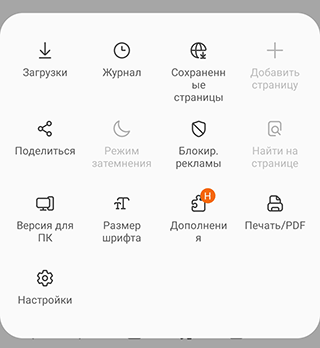
- Тапните по пункту «Веб-сайты и загрузки».
- Укажите «Место сохранения файлов».
- Тапните по пункту «Карта памяти».
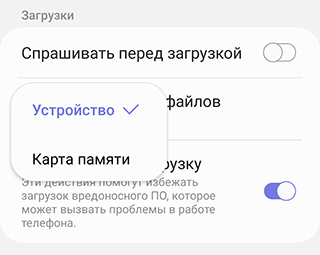
- Настройки применены.
В некоторых устройствах данные настройки отсутствуют. Связано это с тем, что
- вы открыли не приложение Интернет, а браузер Chrome или другой сторонний.
- карта памяти не читается либо не предусмотрена в данном мобильном устройстве.
Sd карта — это внутреннее или внешнее хранилище?
Ответ на этот вопрос зависит от типа используемой SD-карты. Вообще говоря, SD-карта считается внешним устройством хранения данных, но некоторые SD-карты могут использоваться как внутреннее устройство хранения данных.
SD-карты обычно используются как внешние устройства хранения, то есть для хранения данных вне компьютера, например, в фотоаппаратах или других портативных устройствах. Этот тип SD-карт обычно вставляется в устройство или слот для использования в качестве съемного или вторичного устройства хранения. SD-карты, используемые в качестве внешних накопителей, обычно намного меньше, чем внутренние накопители, такие как жесткие диски. Они предназначены для хранения больших объемов данных, но не таких больших, как жесткий диск.
Однако некоторые SD-карты можно использовать в качестве внутреннего накопителя. С помощью адаптера SD-карту можно вставить в слот оперативной памяти компьютера и использовать в качестве основного устройства хранения данных. Этот тип SD-карты обычно намного больше, чем типичная внешняя SD-карта, и может вмещать гораздо больше данных.
SD-карта как внутренняя память на Samsung Galaxy
Как я уже говорил ранее, производители устройств могут контролировать эту функцию. Samsung давно отключила доступное хранилище на своих устройствах Android. Причина: компания не может контролировать быстродействие аппарата при такой модификации.
Для тестирования, я вставил SD-карту в Galaxy S8, чтобы узнать, изменилось ли что-нибудь в новом интерфейсе в Android One. Оказывается, что нет.
Кроме того, Samsung создала соответствующую веб-страницу которой подтверждается, что планшеты и телефоны Galaxy не поддерживают Adoptable Storage, поскольку это «снизит общую производительность» устройства.
Тем не менее, ходят слухи, что Samsung рано или поздно внедрит эту функциональность на свои устройства.
Работает ли Adoptable Storage в 2020 году в Android 9 и 10?
Функция адаптивного хранилища появилась в Android Marshmallow и предназначена для устройств Android с небольшим внутренним пространством. На дворе 2020 год, и внутреннее хранилище в наши дни не столь существенная проблема. Тем не менее, проверим некоторые устройства на возможность форматирования карты памяти под внутренней формат. Функция будет проверяться на Android 9 и Android 10.
Для Android 9 я использовал Motorola и смог использовать опции «Форматировать как внутренний» для карты microSD.
Я установил ту же карту microSD на Nokia 8.1 под управлением Android 10, но подходящей функции хранения там не было.
У меня есть другие устройства Android 10, но ни на одном из них нет слота для карт памяти microSD. Это регулярная проблема, с которой я сталкиваюсь. В любом случае, я постараюсь протестировать Adoptable Storage на других устройствах Android 10 и обновлю результаты здесь.
Как подключить карту памяти к телефону Андроид Самсунг
Для любого гаджета важен такой параметр как объем памяти. Чем он больше, тем большее количество информации можно хранить, тем быстрее будет идти работа. Встроенного объема не всегда хватает, тогда встает вопрос – какую лучше купить и как корректно подключить карту памяти к телефону Самсунг? Это не сложная процедура, но имеет свои нюансы.

Подключаем карту памяти к телефону Самсунг
Отметим, что на рынке множество разнообразных устройств, различающихся по объемам. Производители смартфонов постоянно анонсируют новые модели с увеличенными параметрами. Например, Самсунг выпустил смартфон с показателем в 1 ТВ (1024 Gb). Конечно, такой гаджет продается по высокой стоимости и доступен далеко не всем. Выход – приобретение дополнительной microsd, представляющей собой физический носитель информации микро формата. На ней могут храниться самые различные файлы: от системных, приложений и игр до фильмов, программ др.
- тип: MicroSD, SDHC, SDXC и др.;
- класс – чем выше, тем лучше. Означает количество мегабайт, передаваемых за 1 секунду. Оптимальным считают 10 класс – хорошее сочетание скорости и стоимости.
Производители мобильников в инструкции к устройству рекомендуют к использованию те или иные варианты, ограничивая минимальные показатели для корректной работы с Самсунг galaxy.
Отметим, что работать sd card может в качестве съемного носителя (по типу USB накопителя) или как внутренняя память мобильного или планшета.
Важно: если сделать карту внутренним носителем информации, она будет привязана к гаджету, в котором установлена. После извлечения, ее придется форматировать для последующей установки.
Что такое Samsung Experience Service
Инструкция по установке:
- Найти разъем для установки. В современных телефонах Самсунг – в месте расположения SIM. Понадобится специальный инструмент в виде иголки. Более старые версии – отсек расположен под аккумуляторной батареей под задней крышкой.

- Внимательно осмотреть место установки и расположения контактов, установить в отсек. Закрыть отделение.

Важно: некоторые лотки в смартфонах не имеют места для расположения хранилища информации.
Как настроить сохранение файлов на MicroSD-карту
При первоначальной установке, девайс по умолчанию определяется как мобильный носитель, а не внутренний. Сохранение файлов нужно будет выполнять вручную.
Чтобы установить автоматическое сохранение, необходима настройка.
Важно: вынимать MicroSD из мобильного или планшета в таком режиме нельзя – данные будут потеряны.
- Открыть “Настройки” — “Обслуживание устройства” — “Хранилище” — “Настройки хранилища”;

- выбрать установленную MicroSD;

- тапнуть “Форматировать”;
- сохранить настройки. Девайс очистится, будет подготовлен для работы.


Чтобы достать девайс, необходимо отключить его как системное хранилище.
Что делать если смартфон не видит карту памяти
- перезагрузка Android, телефона;
- при съемном аккумуляторе – отключить смартфон, вынуть батарею. Через несколько минут вернуть на место, включить устройство;
- проверить технические характеристики устройства, возможно они не совместимы с Самсунгом. Осмотреть хранилище на наличие повреждений;
- проверить все ли приложения “не видят” девайс. Если это не так, налицо программный сбой.
Как очистить карту памяти на Самсунге
Как подключить карту памяти к телефону Самсунг мы выяснили, процесс очистки еще более прост. Форматирование приводит к полной очистке, никаких файлов не останется.
- Алгоритм:
- открыть “Настройки” — “Хранилище”;
- выбрать устройство и перевести его в режим съемного носителя;
- тапнуть “Форматировать”.
MicroSD устройства для хранения информации – удобный способ расширить возможности смартфона или планшета. Подбор ведут по техническим характеристикам, учитывая рекомендации производителя.
Джеф Коллинс (Написано статей: 142)
Автор статей о программах и настройках устройств. У него всегда можно узнать новости о новых моделях смартфонов и телевизоров, их новых фишках. Просмотреть все записи автора →
Что делать, если ваше устройство Galaxy не обнаруживает SD-карту
В зависимости от модели вашего устройства вы можете увеличить объем памяти, вставив SD-карту. Если ваше устройство не распознает SD-карту или появляется предупреждение «Не удается записать на SD-карту», смотрите инструкции ниже.
1 Убедитесь, что карта данного объема поддерживается вашим устройством.
Уточнить данную информацию можно на официальном сайте в разделе «Характеристики» конкретного устройства.
2 Извлеките карту памяти и установите её повторно.
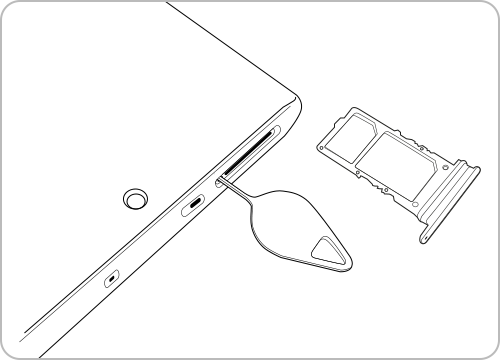
Шаг 1. Чтобы извлечь лоток карты, выключите устройство и вставьте инструмент для извлечения в отверстие рядом с гнездом для лотка SIM-карты.
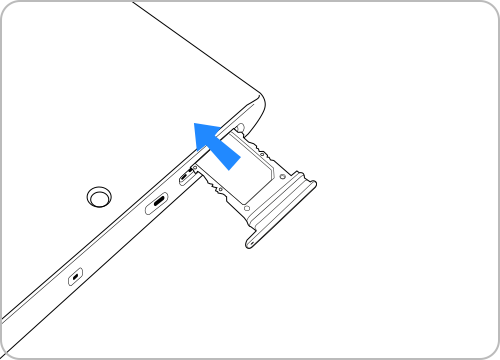
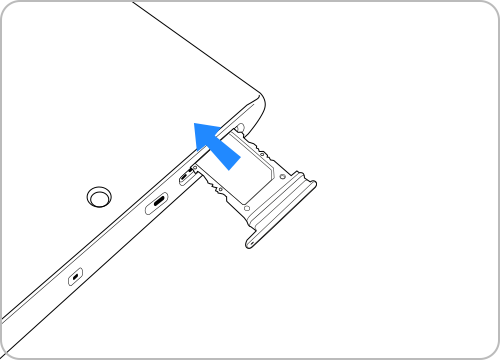
Шаг 2. Затем установите карту на место.
3 Форматируйте карту памяти в файловую систему FAT32 (если объем карты до 32 Гб включительно) или exFAT (если объем карты 64 Гб и выше).
Для форматирования можно использовать компьютер или другой телефон на Android (на телефоне форматирование происходит автоматически без выбора файловой системы).
- Форматирование удалит все содержимое SD-карты без возможности восстановления.
Как форматировать карту памяти с помощью другого смартфона:
На Android 12:
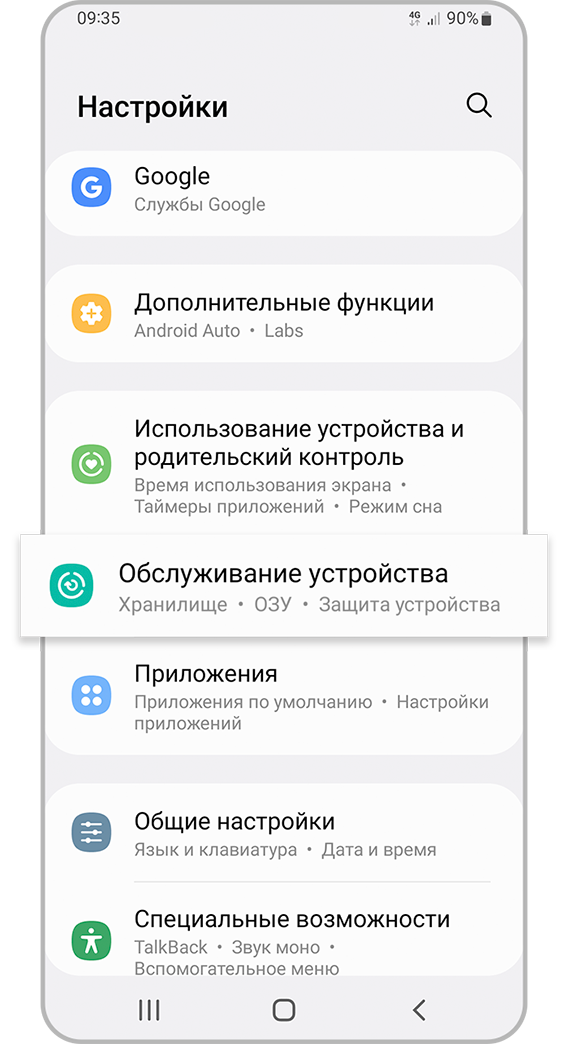
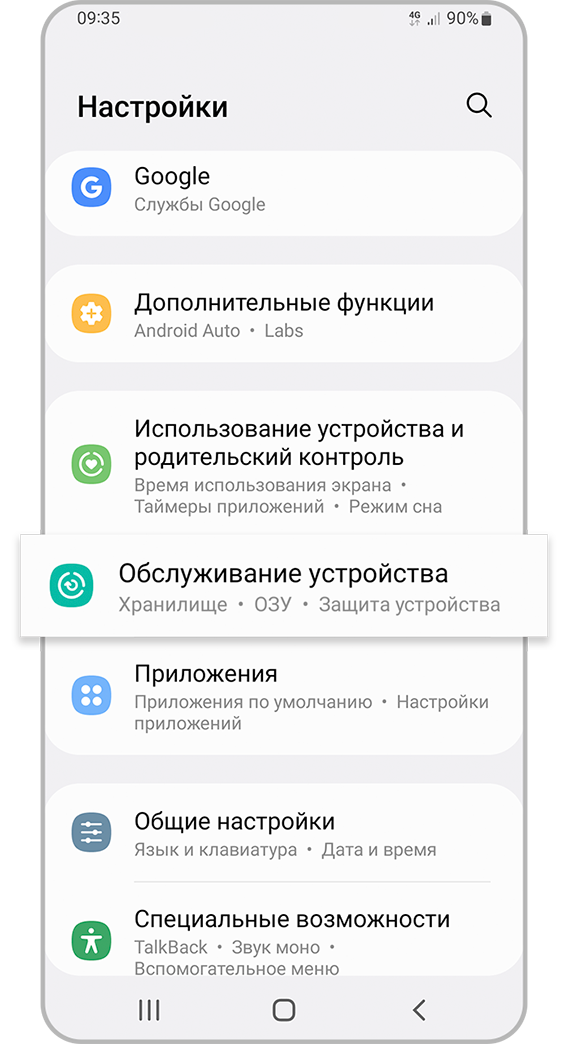
Шаг 1. В Настройках телефона выберите Обслуживание устройства.
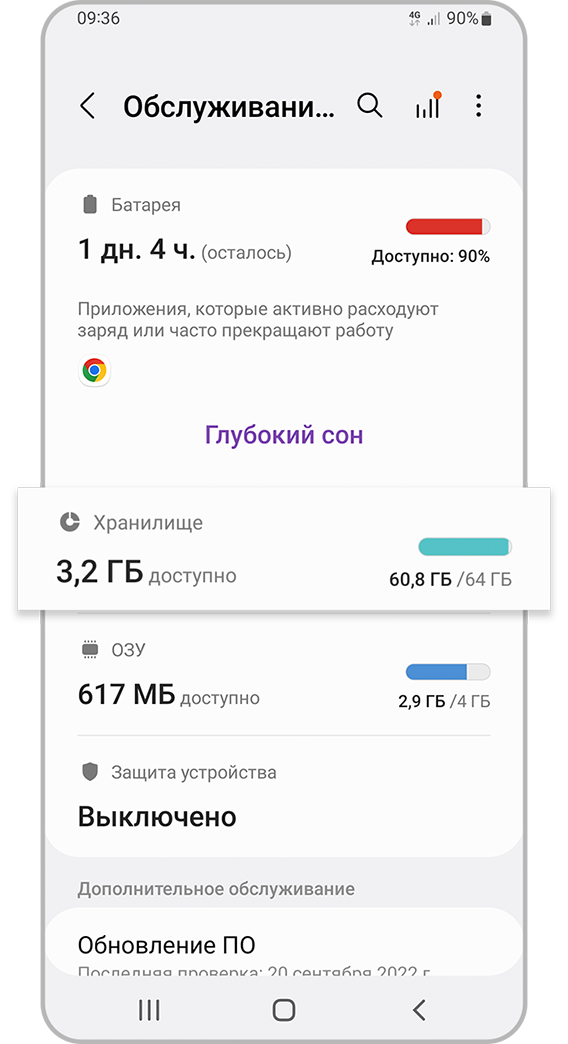
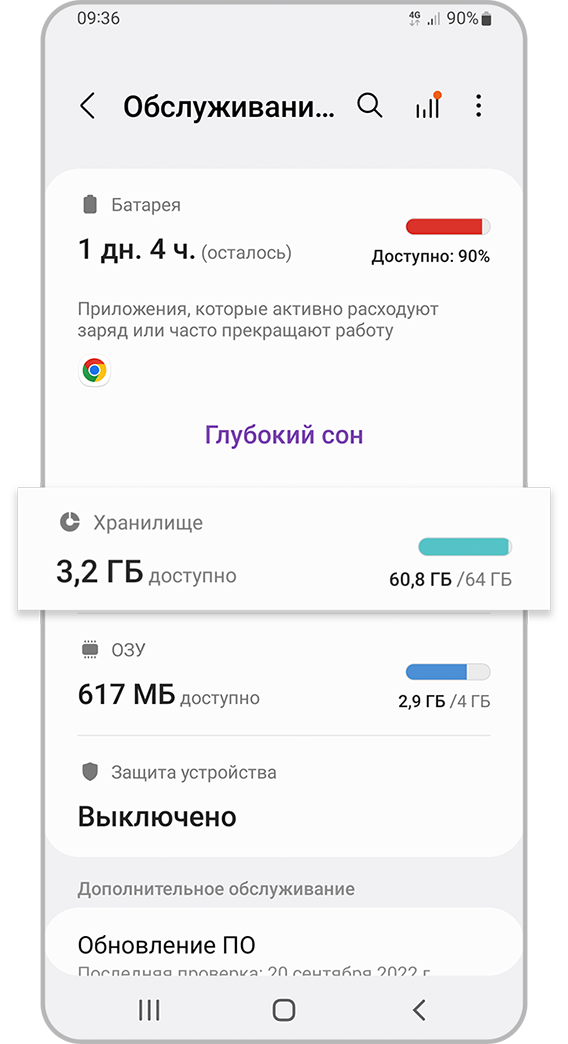
Шаг 2. Перейдите в Хранилище.
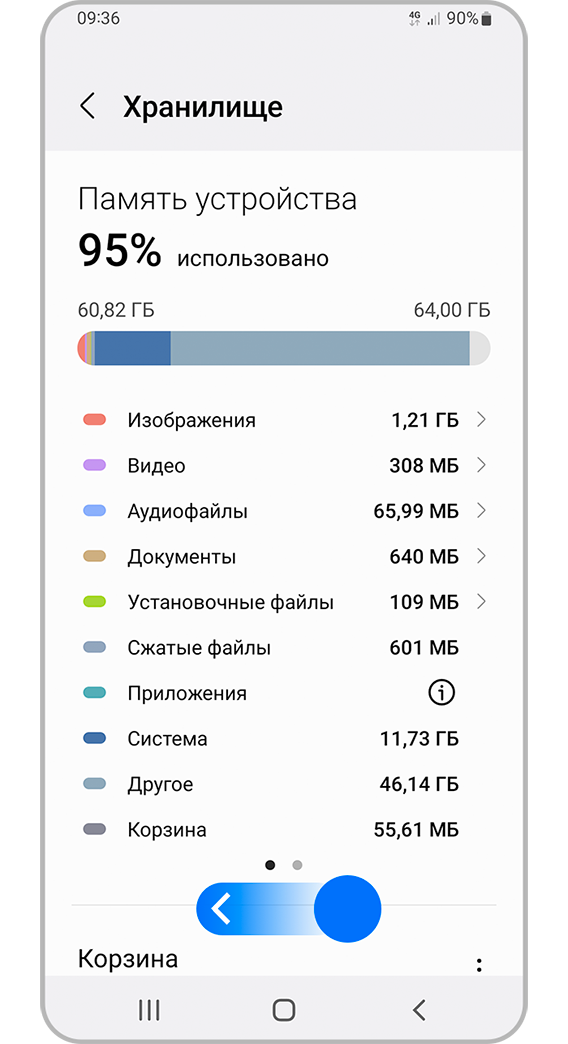
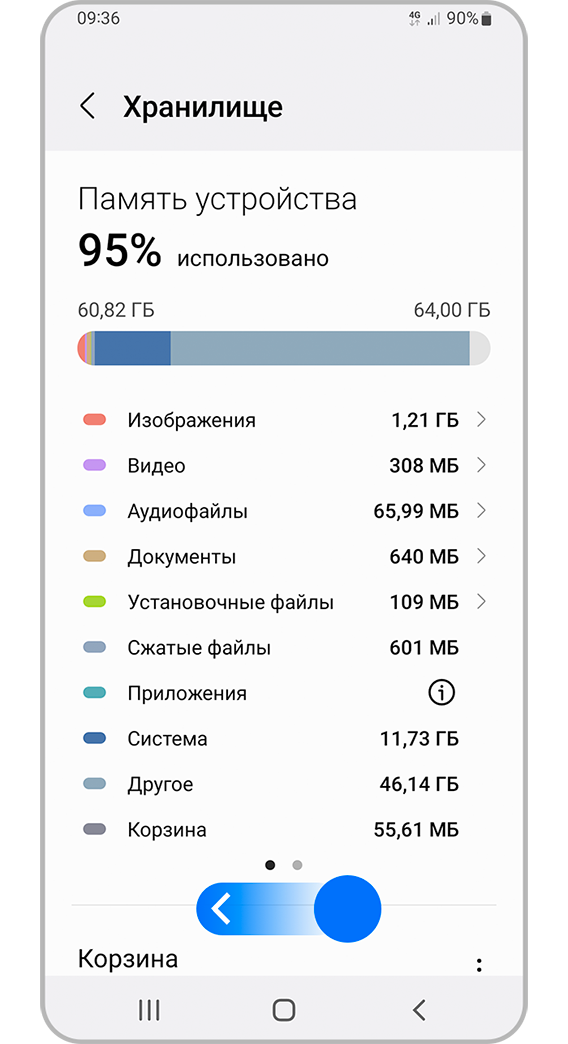
Шаг 3. Проведите по экрану влево, чтобы перейти на вкладку с картой памяти.
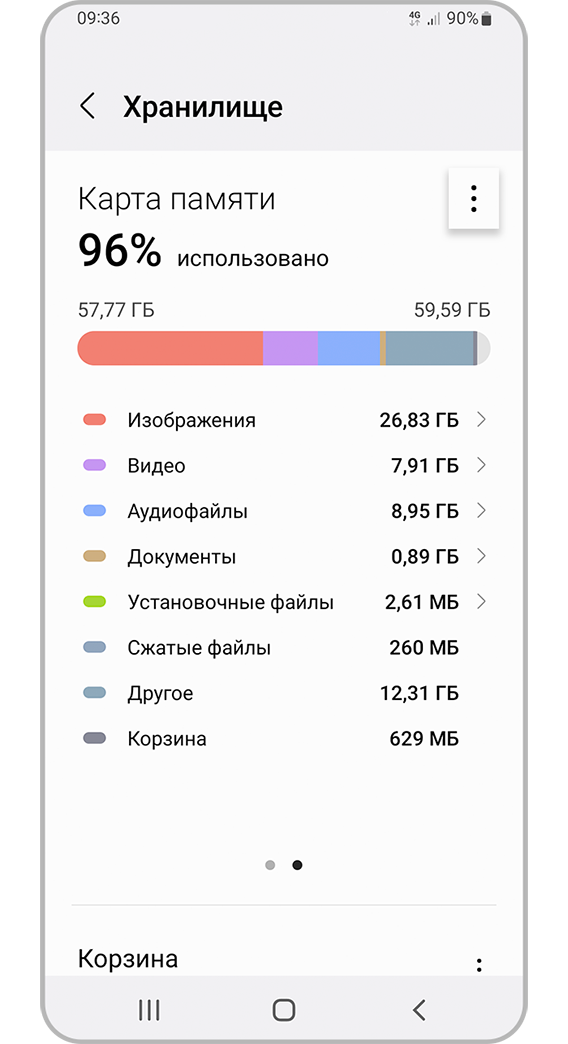
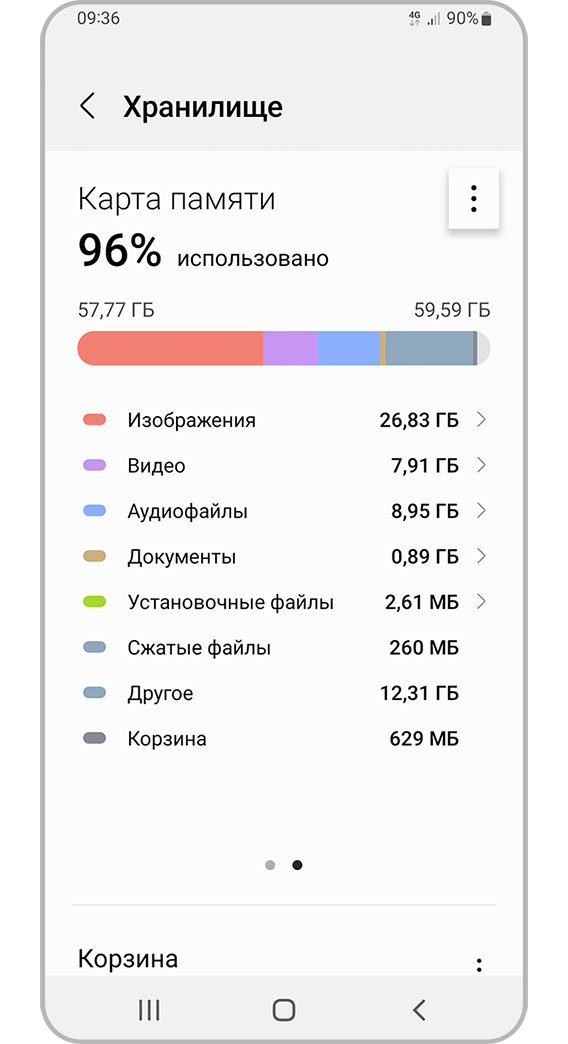
Шаг 4. Нажмите на три вертикальные точки (Больше опций).
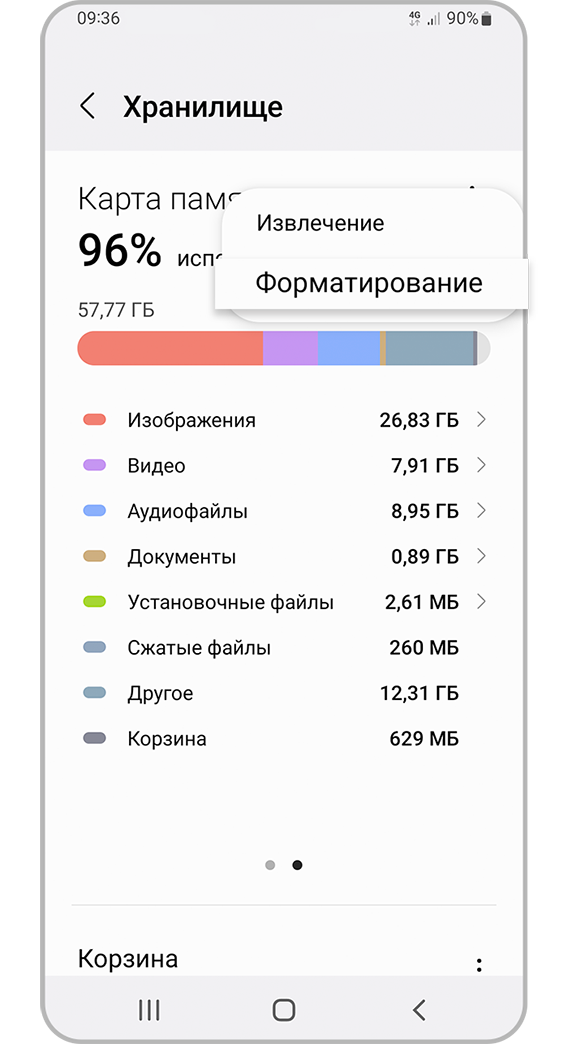
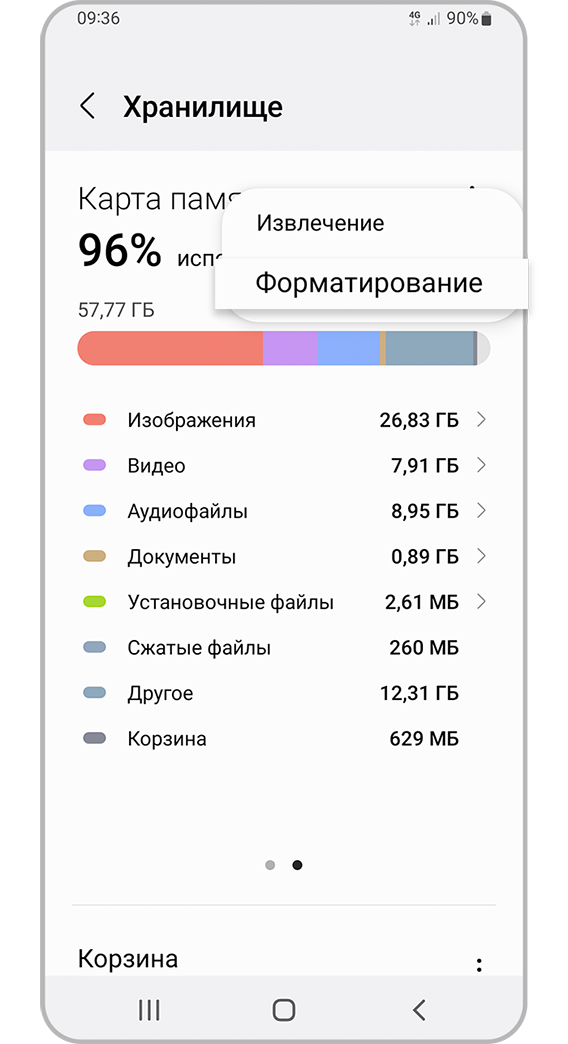
Шаг 5. Выберите Форматирование.
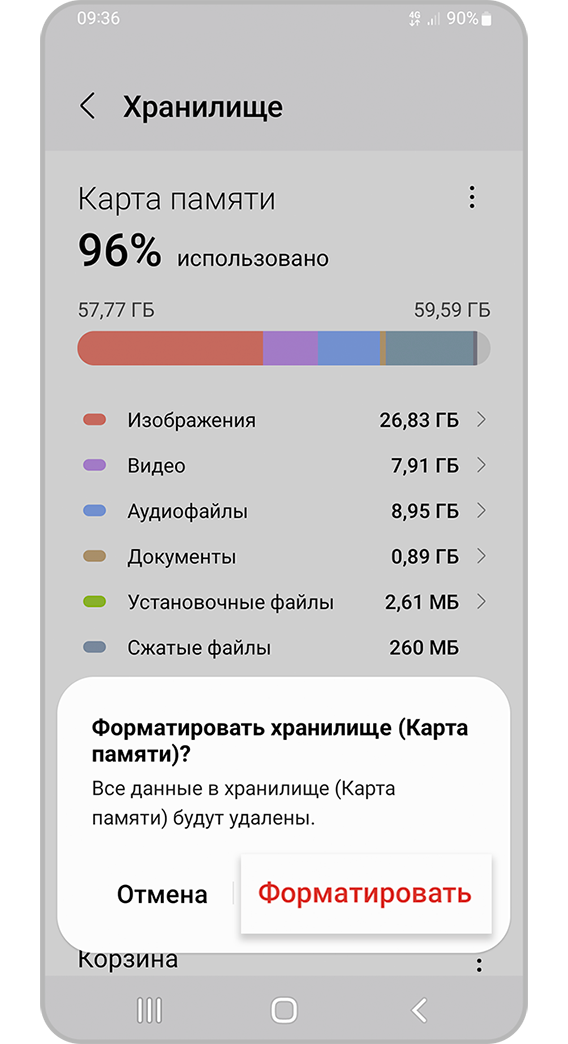
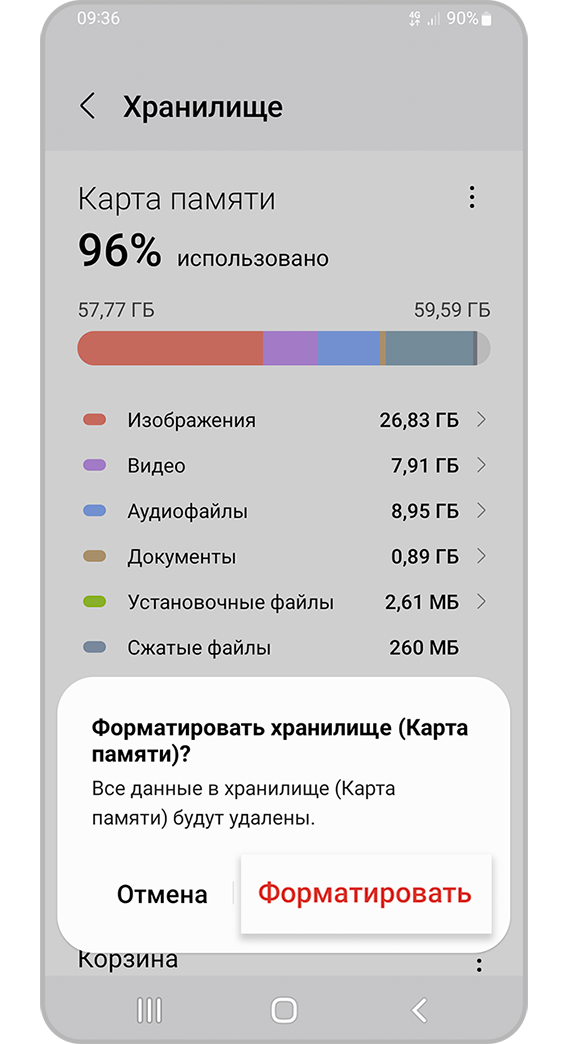
Шаг 6. Нажмите Форматировать.
На Android 11 и ниже:
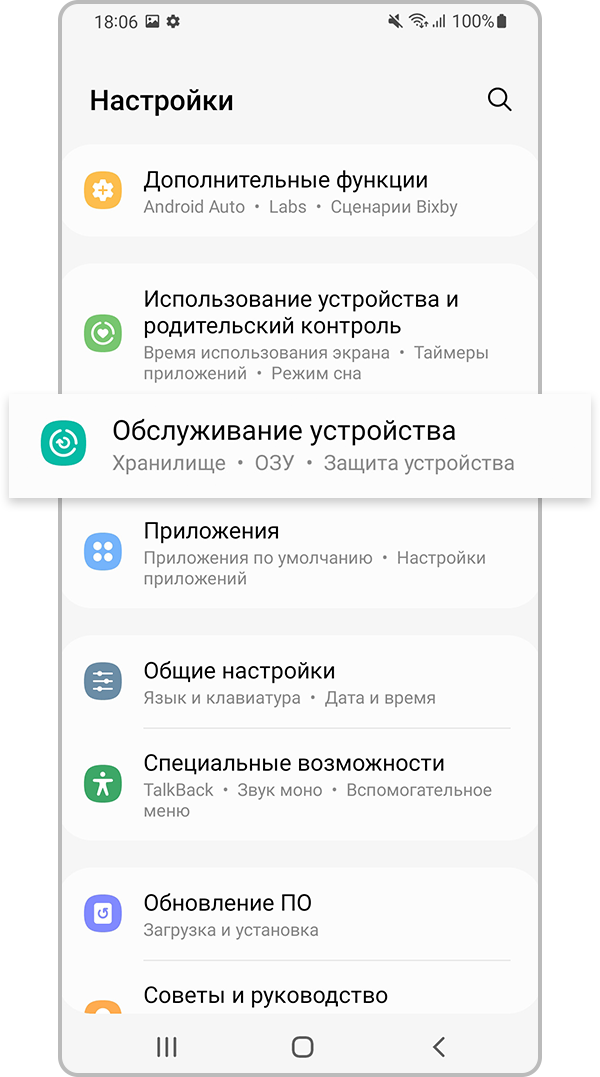
Шаг 1. Перейдите в Настройки и выберите Обслуживание устройства.
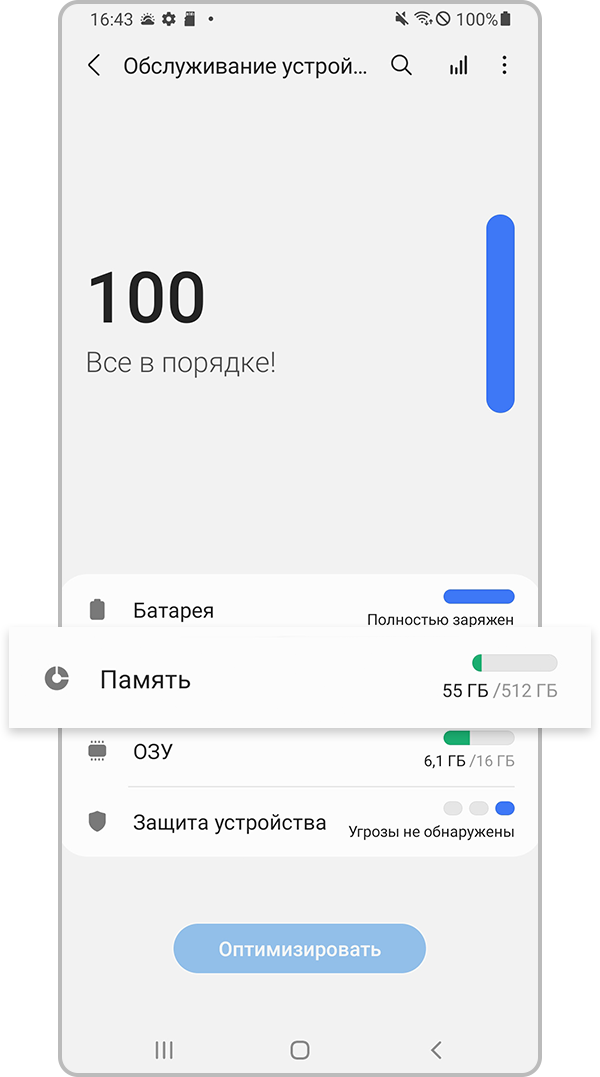
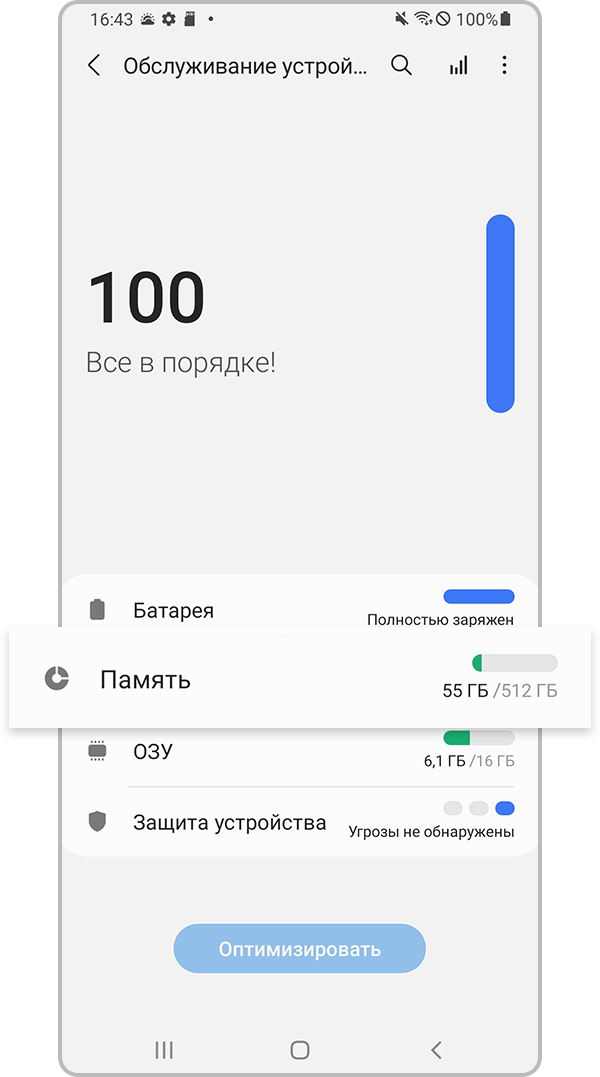
Шаг 2. Выберите Память.
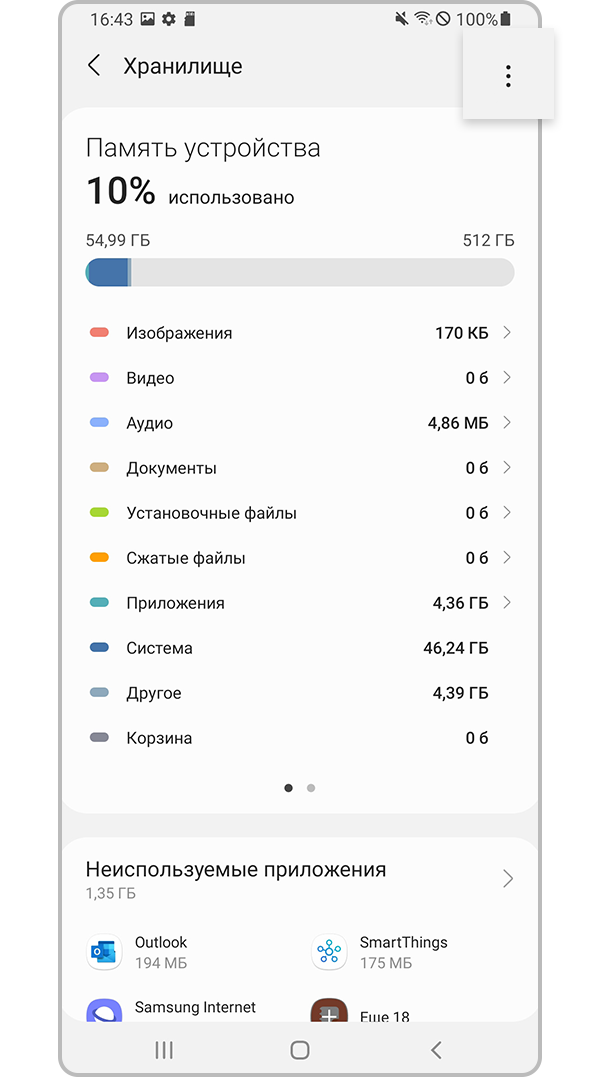
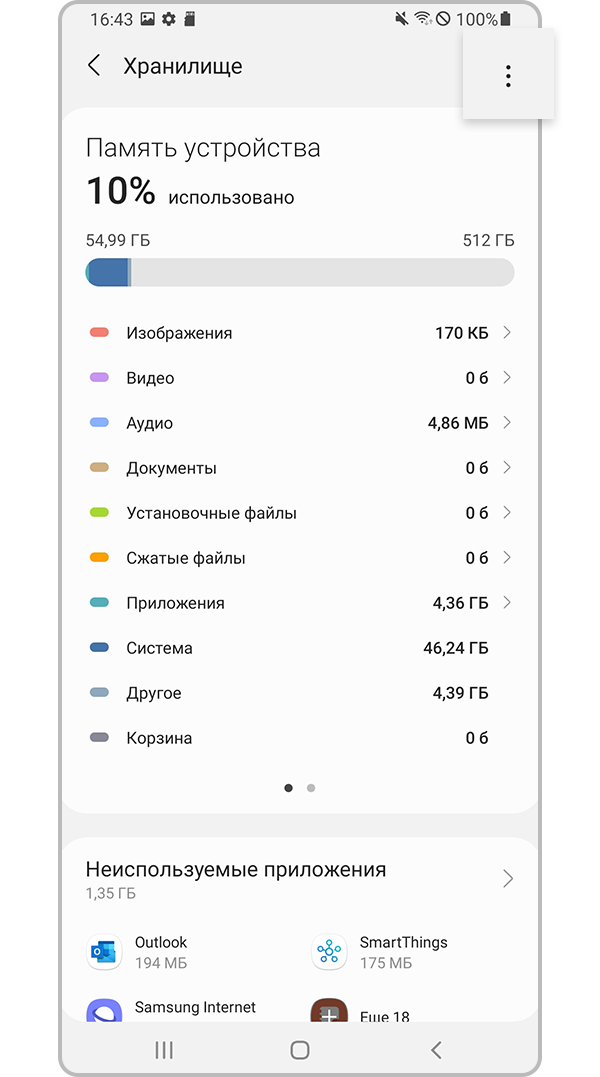
Шаг 3. Нажмите три вертикальные точки сверху экрана и выберите Дополнительно.
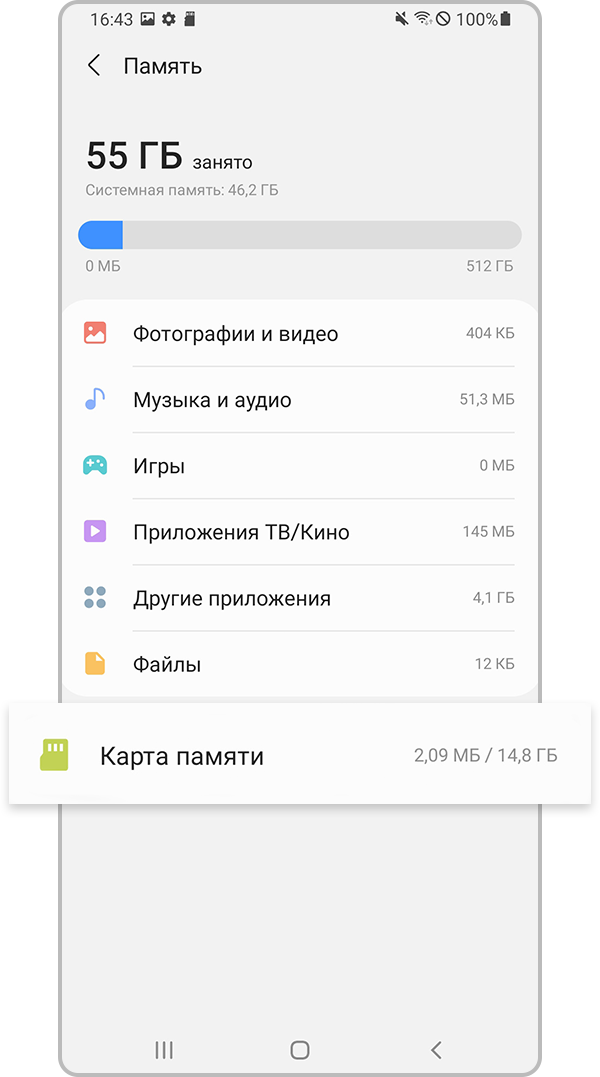
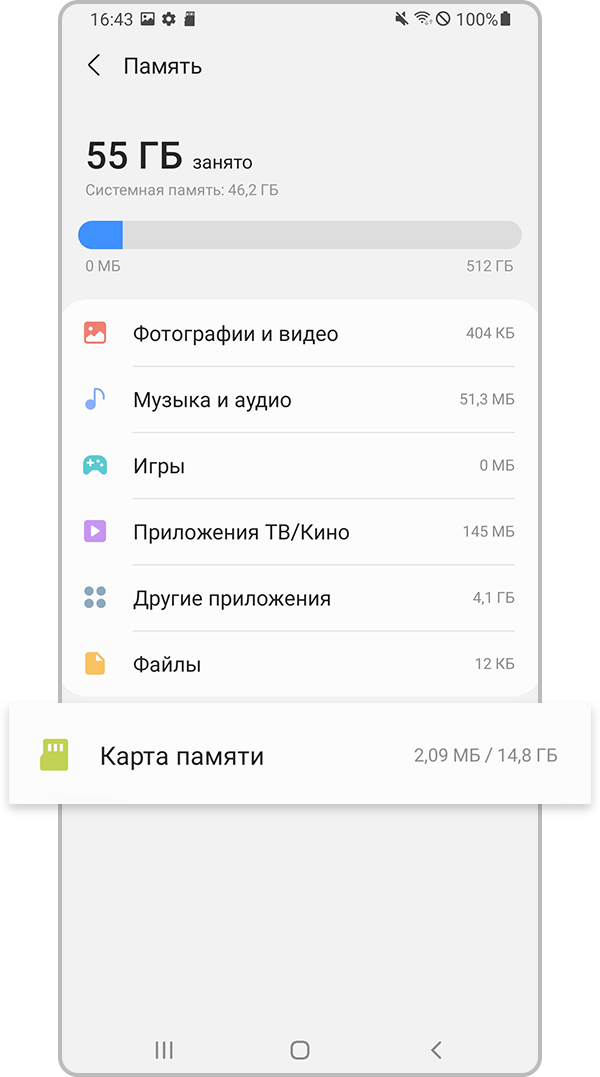
Шаг 4. Выберите Карта памяти.
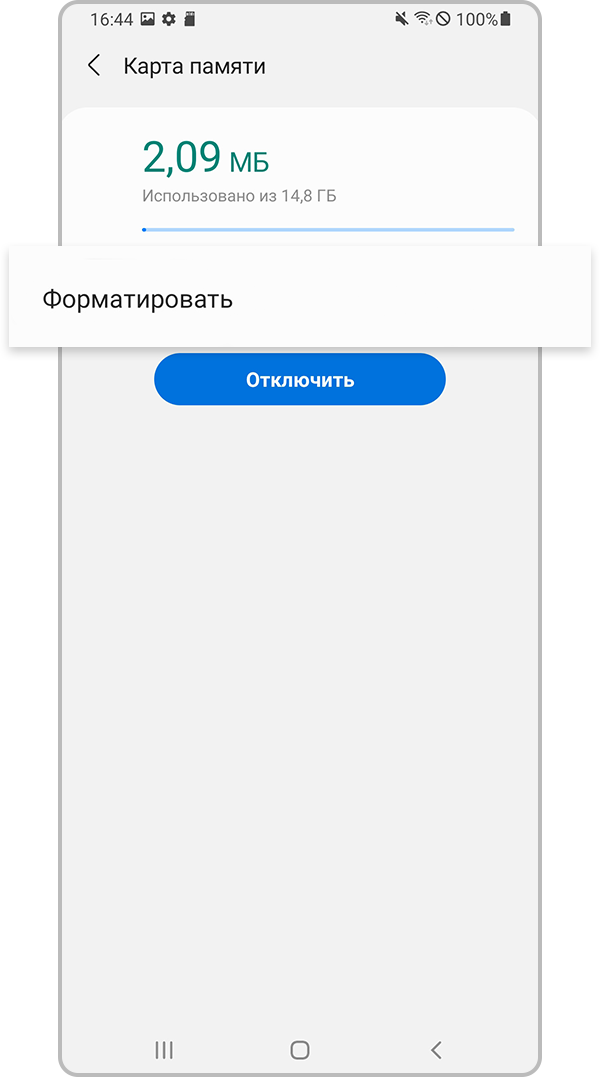
Шаг 5. Нажмите Форматировать и следуйте инструкциям на экране, чтобы отформатировать SD-карту.
4 Проверьте работу устройства с другой картой памяти, отформатированной в файловую систему FAT32 (если объем карты до 32 Гб включительно) или exFAT (если объем карты 64 Гб и выше). Или проверьте карту памяти на другом устройстве.
Если другая карта работает исправно или неисправная карта памяти не работает в других устройствах, то проблема именно в неисправной карте памяти.
Если неисправна карта памяти Samsung, обратитесь в магазин, где вы покупали карту памяти.
Как подключить SD–карту на Android–устройстве
В создании этой статьи участвовала наша опытная команда редакторов и исследователей, которые проверили ее на точность и полноту.
Команда контент-менеджеров wikiHow тщательно следит за работой редакторов, чтобы гарантировать соответствие каждой статьи нашим высоким стандартам качества.
Количество просмотров этой статьи: 12 507.
В этой статье:
В этой статье мы расскажем вам, как на Android-устройстве подключить отключенную SD-карту.

- Выключите устройство.
- Выдвиньте лоток для SD-карты. Как правило, лоток находится на верхней или боковой панели смартфона или планшета. Если лоток не получается выдвинуть вручную, используйте специальный инструмент, который поставляется с устройством.
- Положите SD-карту в лоток этикеткой вверх.
- Аккуратно задвиньте лоток внутрь корпуса устройства.
- Включите устройство.

Запустите приложение «Настройки». Нажмите на значок

- Если у вас Samsung Galaxy, в интернете найдите информацию о том, как вставить SD-карту в Samsung Galaxy.

Прокрутите вниз и нажмите Хранилище . Откроется информация о хранилище, в том числе о SD-карте — если она отключена, вы увидите слово «Извлечено».

Коснитесь SD-карта . Откроется всплывающее окно.

Нажмите Подключить . SD-карта будет подключена, то есть ею можно пользоваться.
Дополнительные статьи

сохранить видео из Telegram в Android

извлечь файл APK из любого приложения на Андроид телефоне

проверить оперативную память (RAM) на Android

узнать о прочтении своего сообщения на Android

перемещать значки на Android–устройстве

играть в PSP игры на Android с помощью приложения PPSSPP

узнать, какие приложения в настоящий момент активны на Android устройстве

пользоваться Lucky Patcher на Android

сохранить GIF–файл на Android

узнать свой номер телефона на Android

повысить скорость загрузки в uTorrent на Android

переместить музыку на SD–карту на Android

удалить обновления приложений на Android

отправлять фотографии по электронной почте из телефона Android
Об этой статье
Штатный автор wikiHow
В создании этой статьи участвовала наша опытная команда редакторов и исследователей, которые проверили ее на точность и полноту.
Команда контент-менеджеров wikiHow тщательно следит за работой редакторов, чтобы гарантировать соответствие каждой статьи нашим высоким стандартам качества. Количество просмотров этой статьи: 12 507.