
Подключаем карту памяти к смартфону Samsung
Перед тем как подключить карту памяти к телефону Samsung, убедитесь, что она формата microSD. Также обратите внимание на класс внешнего накопителя: чем значение выше, тем больше скорость передачи данных.
Подключаем карту памяти
На современных смартфонах Самсунг место для съемного накопителя находится в лотке с сим-картами, который, в свою очередь, располагается на боковой или нижней части корпуса. Извлечь его можно с помощью специальной скрепки, идущей в комплекте к смартфону. Эти модели неразъемные, поэтому место под карточки под аккумулятором, как в старых телефонах, не предусмотрено.
Если скрепки нет, используйте любой тонкий продолговатый предмет, например булавку или обычную канцелярскую скрепку. Зубочистку лучше не брать, так как есть шанс того, что она сломается и застрянет в углублении.
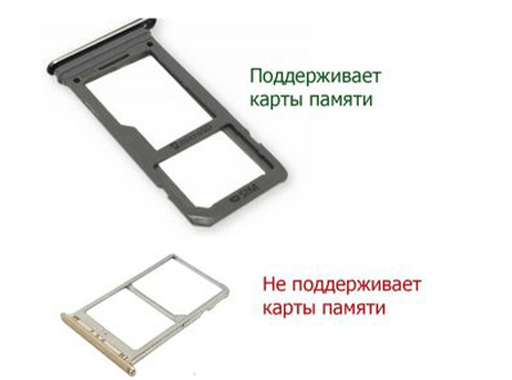
Найдите небольшое круглое отверстие сбоку и просуньте туда скрепку до упора, затем нажмите. Раздастся характерный щелчок и часть лотка появится снаружи. Подцепите его пальцами и вытащите. После этого изучите лоток: у большинства моделей предусмотрено несколько разъемов: для симок и карты памяти microSD.
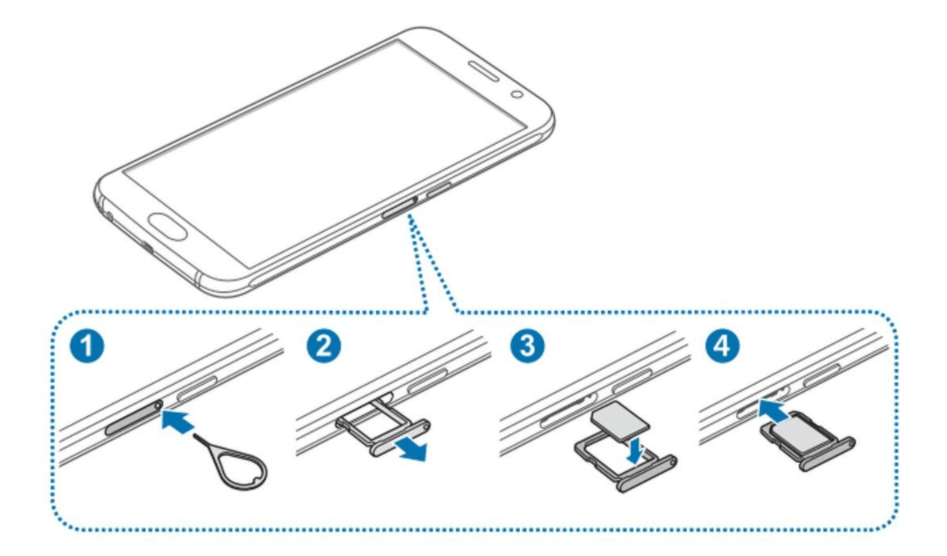
Поместите внешний накопитель микросхемой вниз в специальный разъем на лотке, затем верните его на место на боковой части корпуса.
Флеш-накопитель будет распознан автоматически и через любой файловый менеджер станет возможно просматривать файлы, хранящиеся на нем, а также редактировать или удалять данные.
Настройка сохранения данных на внешний накопитель
По умолчанию скачиваемые из интернета файлы сохраняются во внутреннюю память смартфона. Изменить путь для данных можно через настройки используемого браузера:
- Откройте обозреватель, через который скачиваются файлы. Перейдите в его «Настройки».
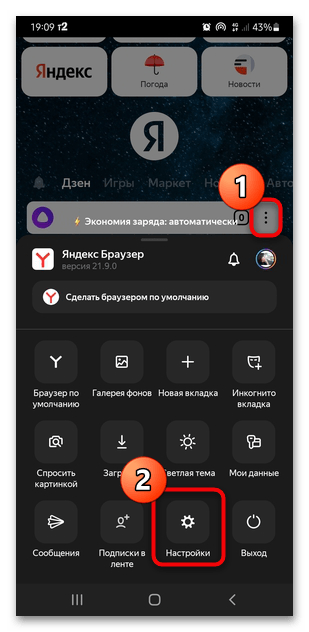
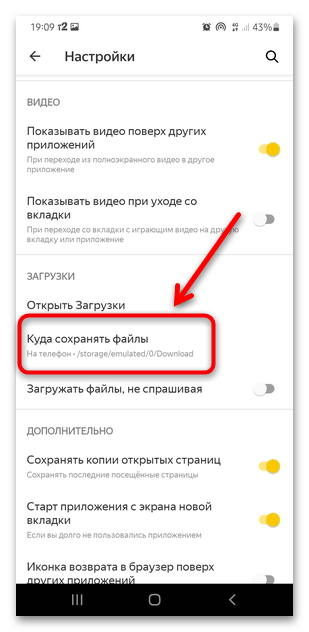
- Найдите раздел с загрузками. Обычно здесь есть пункт, указывающий на то, куда сохраняются загрузки. Коснитесь его, чтобы изменить параметры. Выберите папку для сохранения файлов, которая находится на флеш-карте.
Также можно настроить автоматическое сохранение на карту памяти фотографий и видеозаписей. Для этого перейдите в настройки приложения «Камера» и выберите хранилище. В нашем отдельном материале есть информация об этом.
То же самое касается и устанавливаемых из Google Play Маркета приложений. Для того чтобы они инсталлировались на карту памяти, понадобится поменять одну из настроек. Кроме того, на нее вы можете перенести уже установленные приложения.
Возможные проблемы
Если с чтением карты памяти на Самсунге возникли проблемы, причиной тому может быть сбой в работе системы или самого носителя. Можно отформатировать microSD, проверить ее совместимость с мобильным устройством или использовать компьютер для восстановления работоспособности. Наш автор уже рассматривал, что делать, если смартфон Samsung не определяет внешний накопитель.
Как сохранять файлы из интернета на карту памяти на Samsung Galaxy
Файлы, которые вы загружаете через браузер: картинки, музыка, видео, документы и прочее.
Браузер «Интернет»: как настроить сохранение данных на карту памяти
Первый вариант
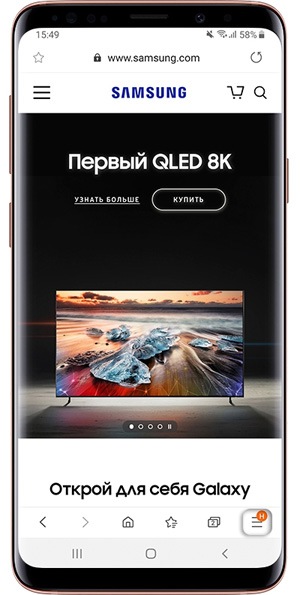
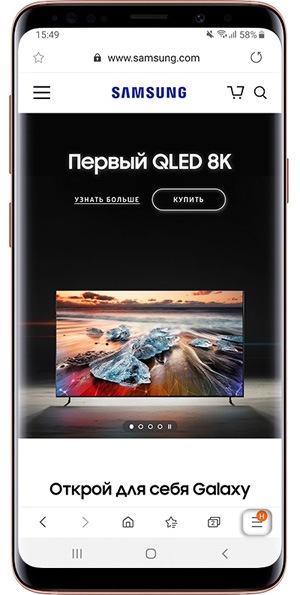
Шаг 1. Откройте приложение «Интернет» и нажмите ≡ (Опции).
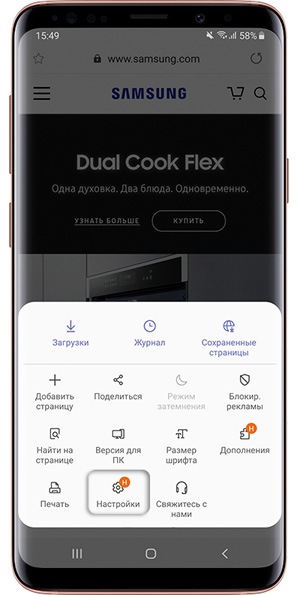
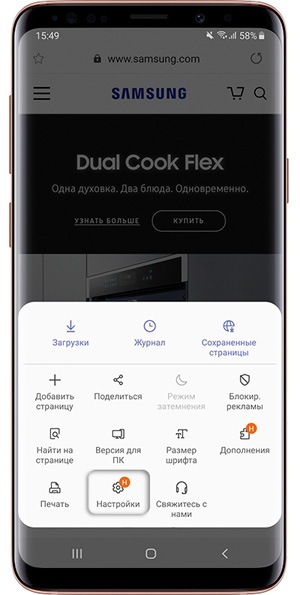
Шаг 2. Коснитесь «Настройки».
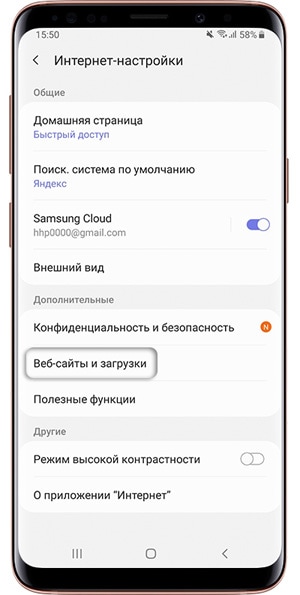
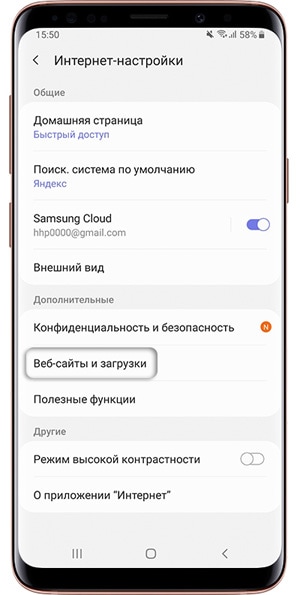
Шаг 3. Перейдите в раздел «Веб-сайты и загрузки».
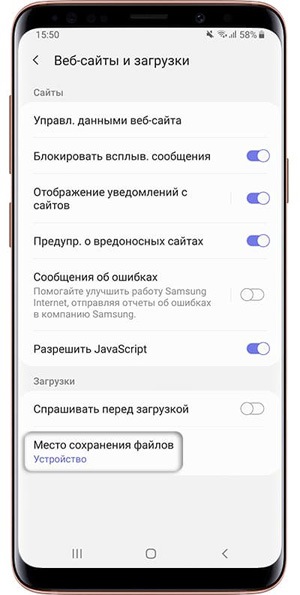
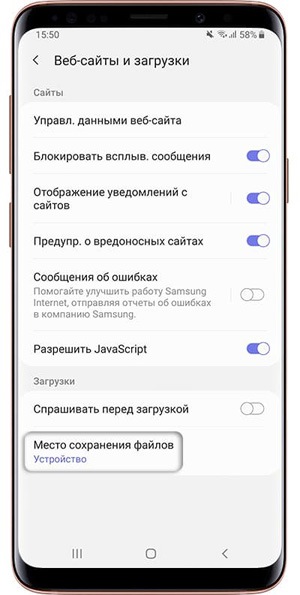
Шаг 4. Откройте пункт «Место сохранения файлов».
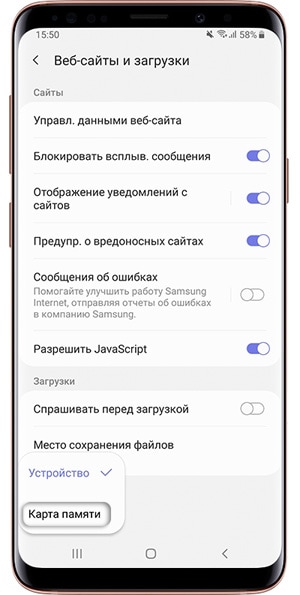
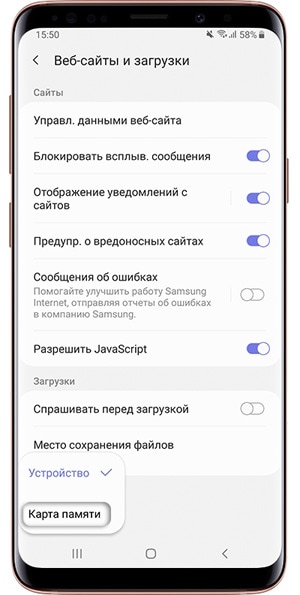
Шаг 5. Нажмите «Карта памяти».
Второй вариант
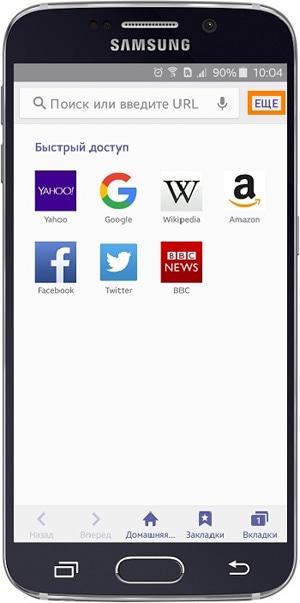
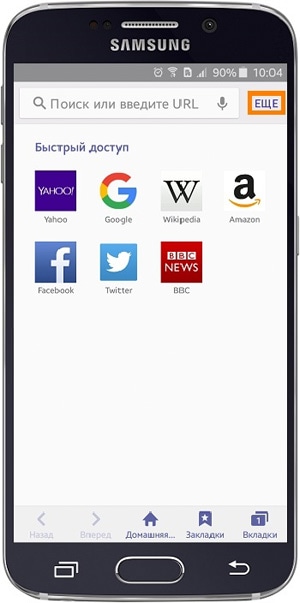
Шаг 1. Откройте приложение «Интернет» и нажмите кнопку Еще или ≡ (Опции).
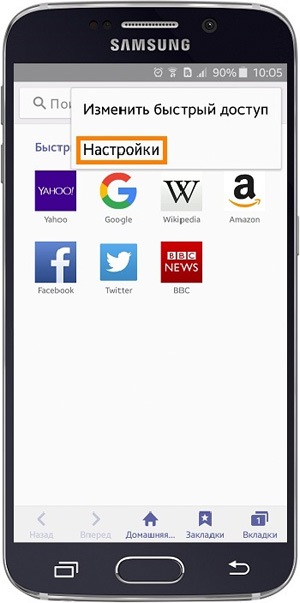
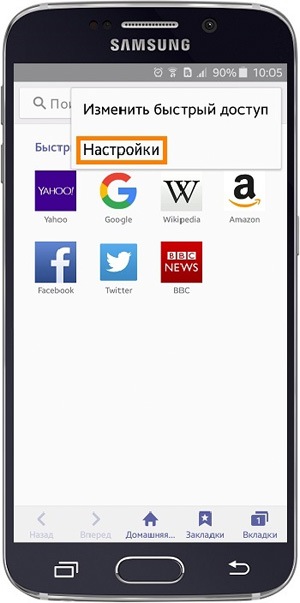
Шаг 2. Выберите пункт «Настройки».
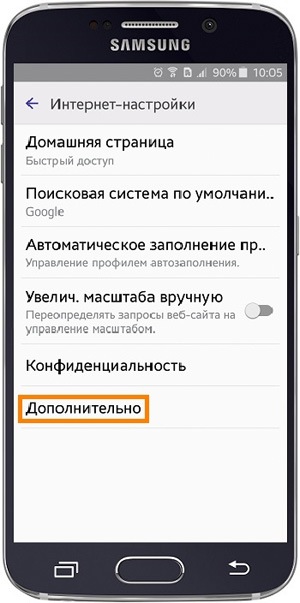
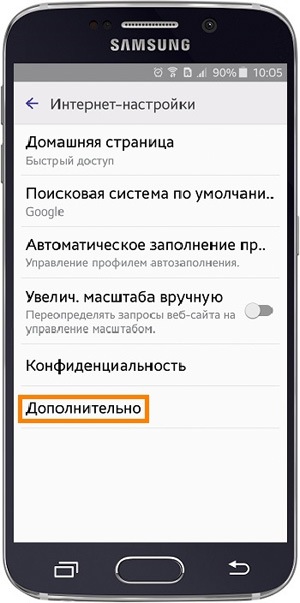
Шаг 3. Откройте раздел «Дополнительно» и перейдите в «Параметры содержимого». Если такого пункта нет, перейдите к следующему шагу.
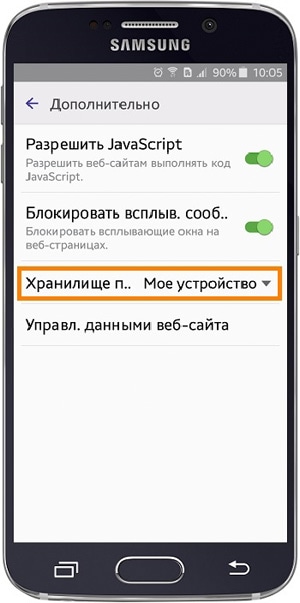
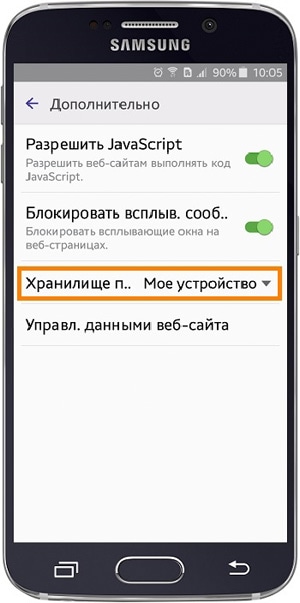
Шаг 4. Нажмите «Хранилище по умолчанию» или «Сохранить содержимое».
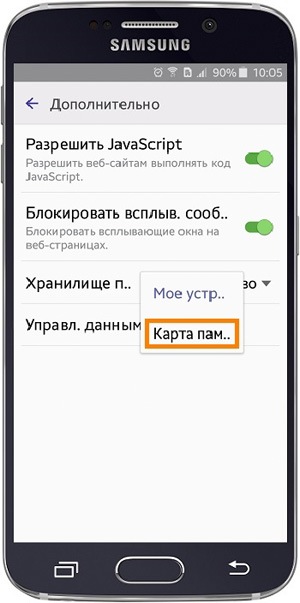
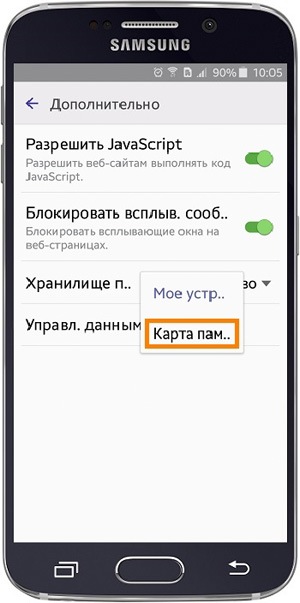
Шаг 5. Выберите пункт «Карта памяти».
Что делать, если ваше устройство Galaxy не обнаруживает SD-карту
В зависимости от модели вашего устройства вы можете увеличить объем памяти, вставив SD-карту. Если ваше устройство не распознает SD-карту или появляется предупреждение «Не удается записать на SD-карту», смотрите инструкции ниже.
1 Убедитесь, что карта данного объема поддерживается вашим устройством.
Уточнить данную информацию можно на официальном сайте в разделе «Характеристики» конкретного устройства.
2 Извлеките карту памяти и установите её повторно.
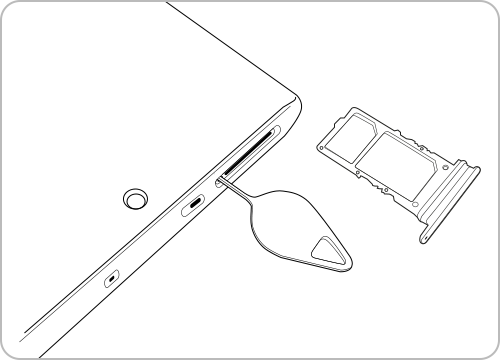
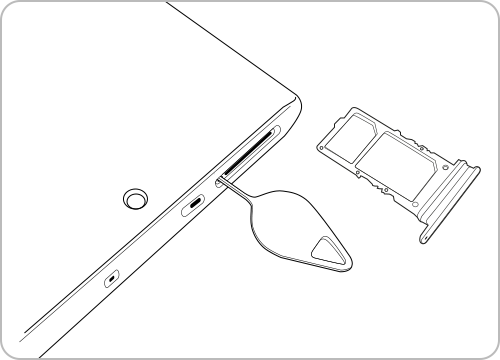
Шаг 1. Чтобы извлечь лоток карты, выключите устройство и вставьте инструмент для извлечения в отверстие рядом с гнездом для лотка SIM-карты.
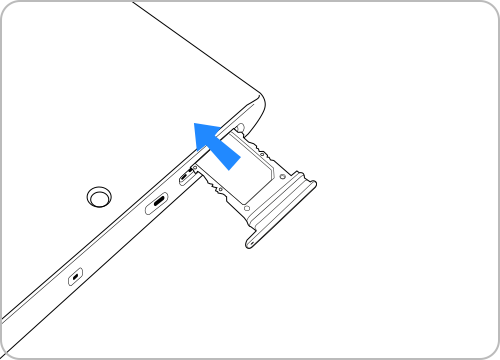
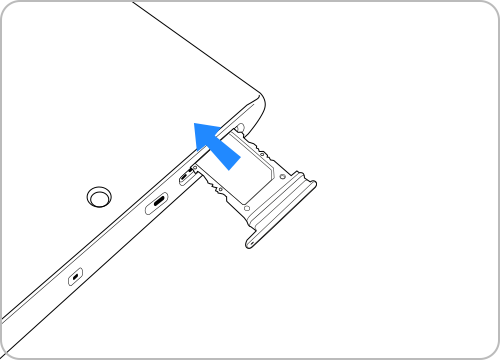
Шаг 2. Затем установите карту на место.
3 Форматируйте карту памяти в файловую систему FAT32 (если объем карты до 32 Гб включительно) или exFAT (если объем карты 64 Гб и выше).
Для форматирования можно использовать компьютер или другой телефон на Android (на телефоне форматирование происходит автоматически без выбора файловой системы).
- Форматирование удалит все содержимое SD-карты без возможности восстановления.
Как форматировать карту памяти с помощью другого смартфона:
На Android 12:
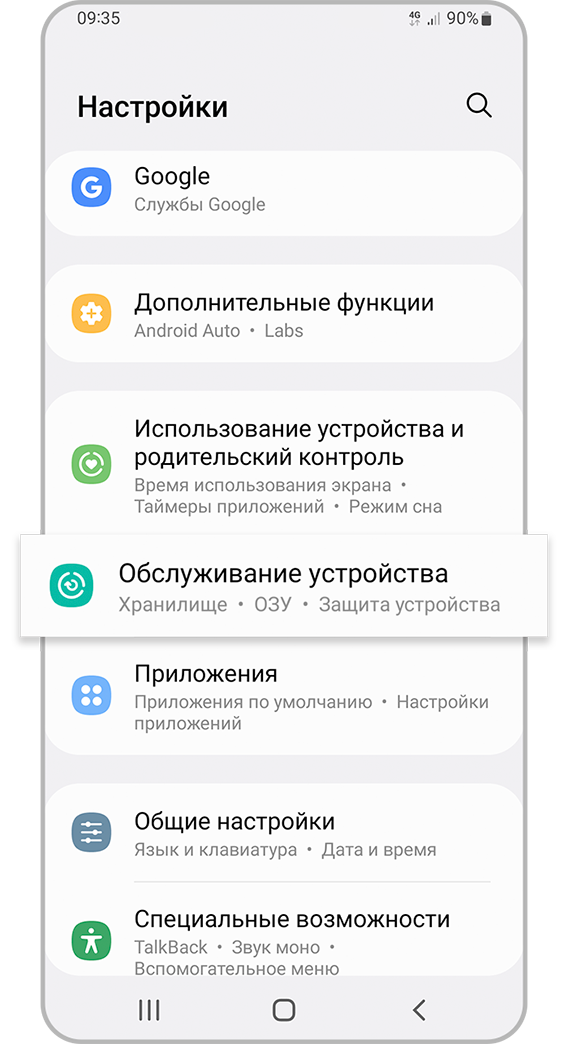
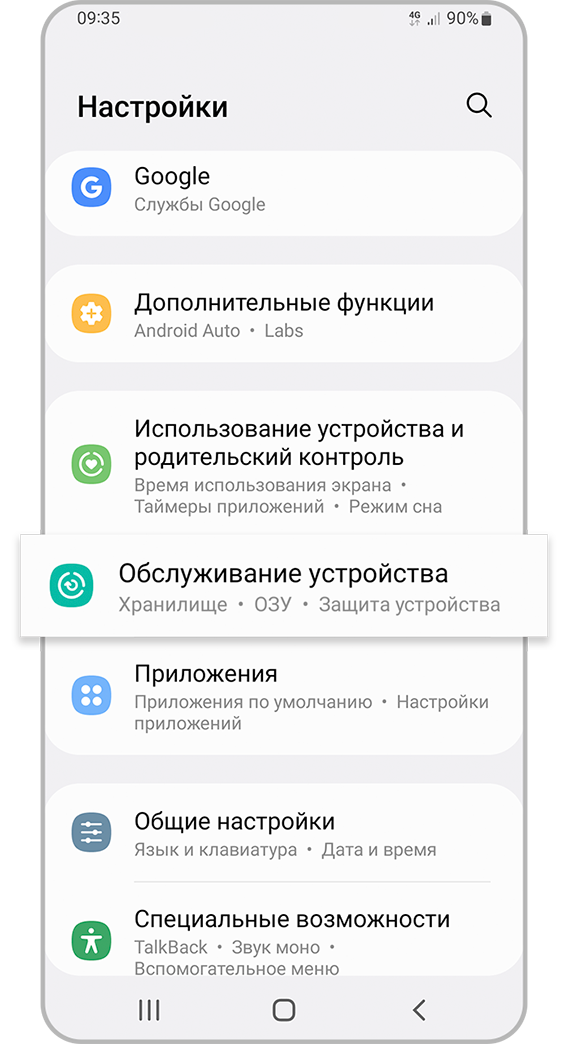
Шаг 1. В Настройках телефона выберите Обслуживание устройства.
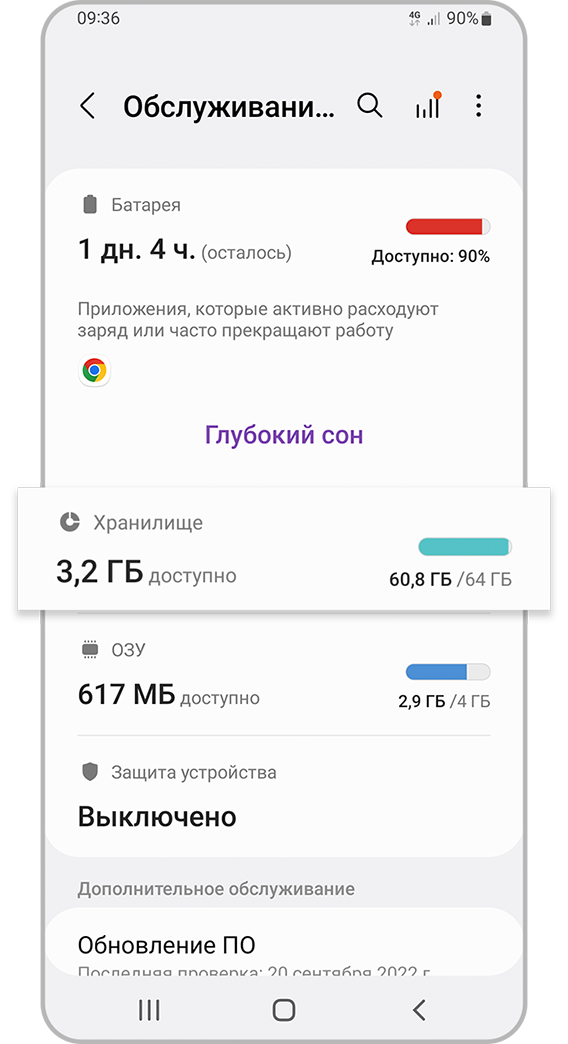
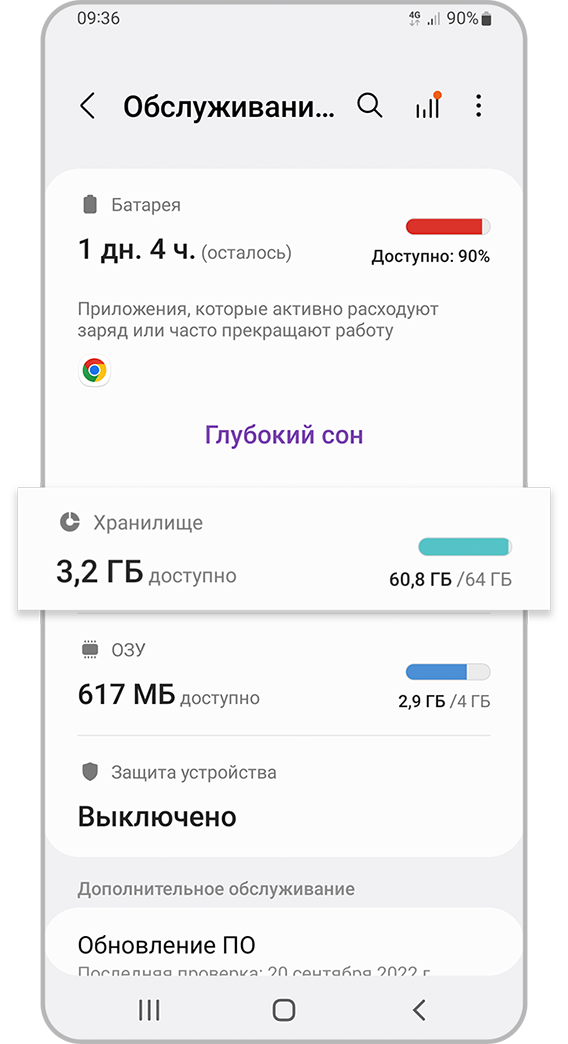
Шаг 2. Перейдите в Хранилище.
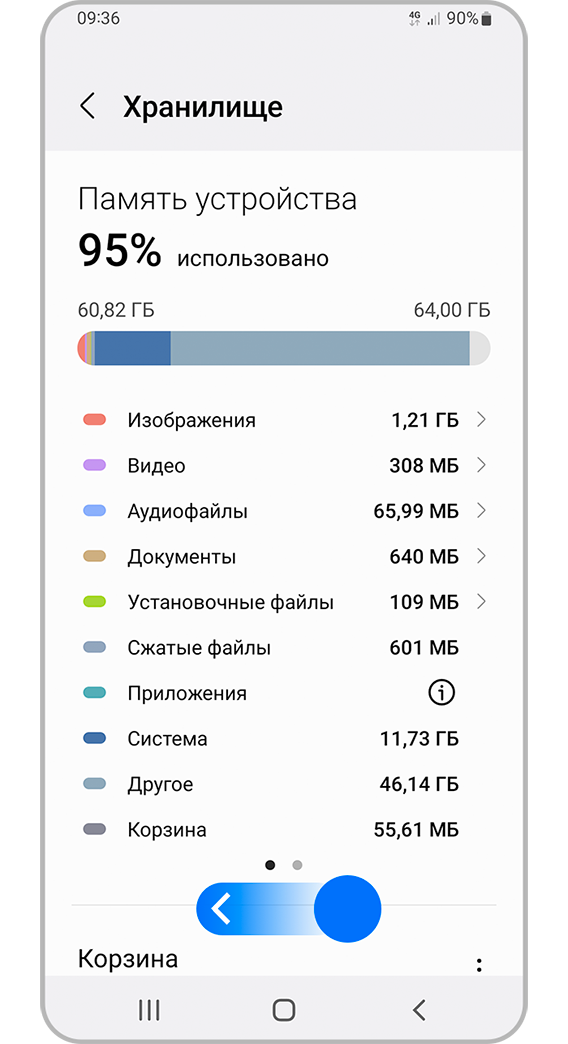
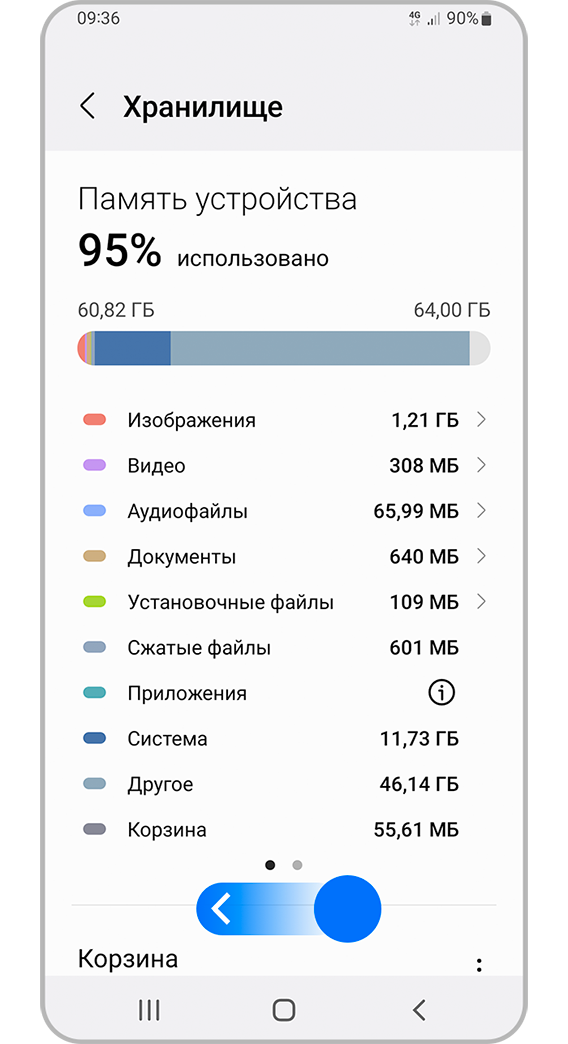
Шаг 3. Проведите по экрану влево, чтобы перейти на вкладку с картой памяти.
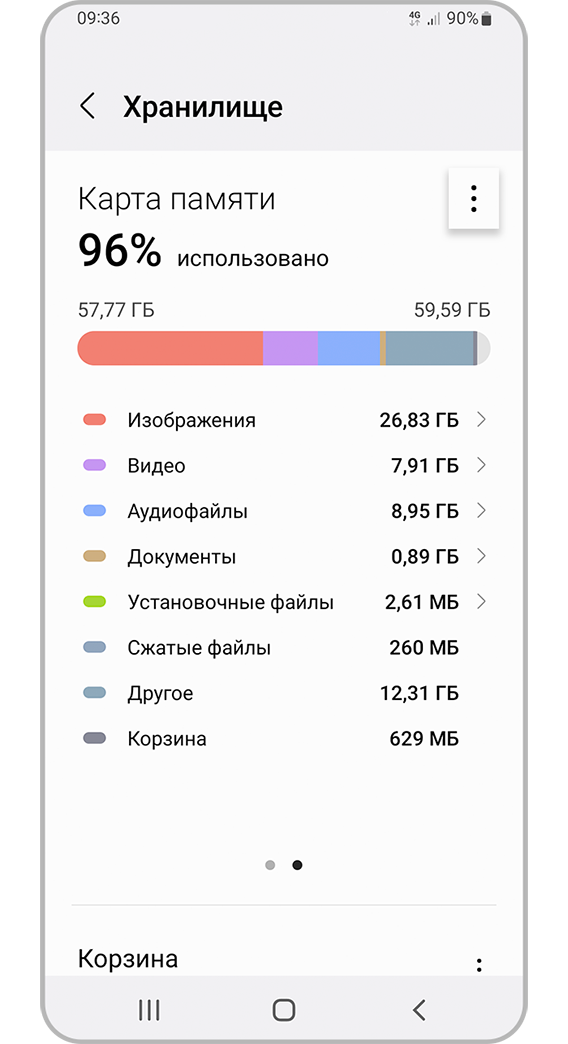
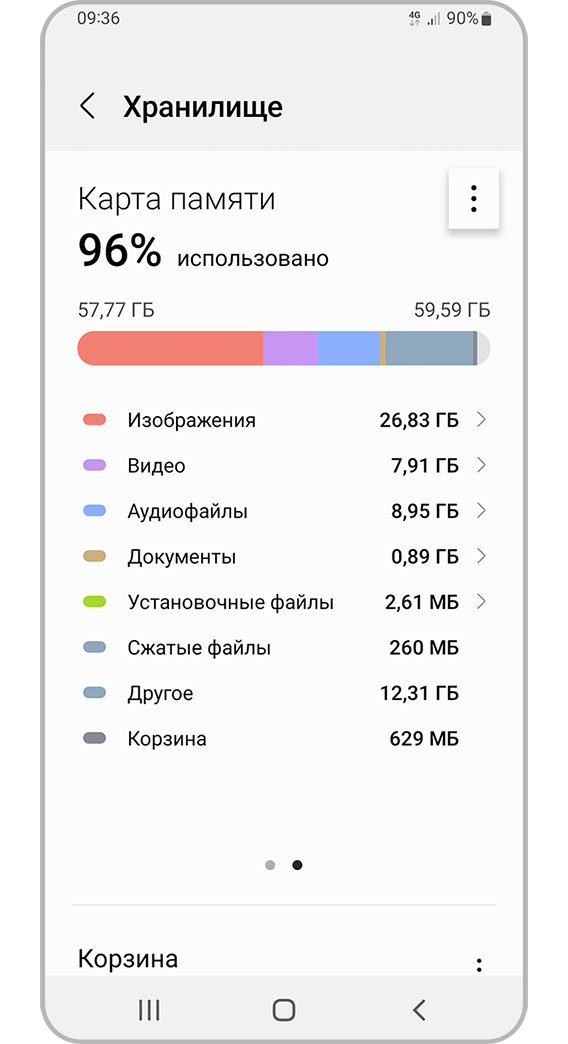
Шаг 4. Нажмите на три вертикальные точки (Больше опций).
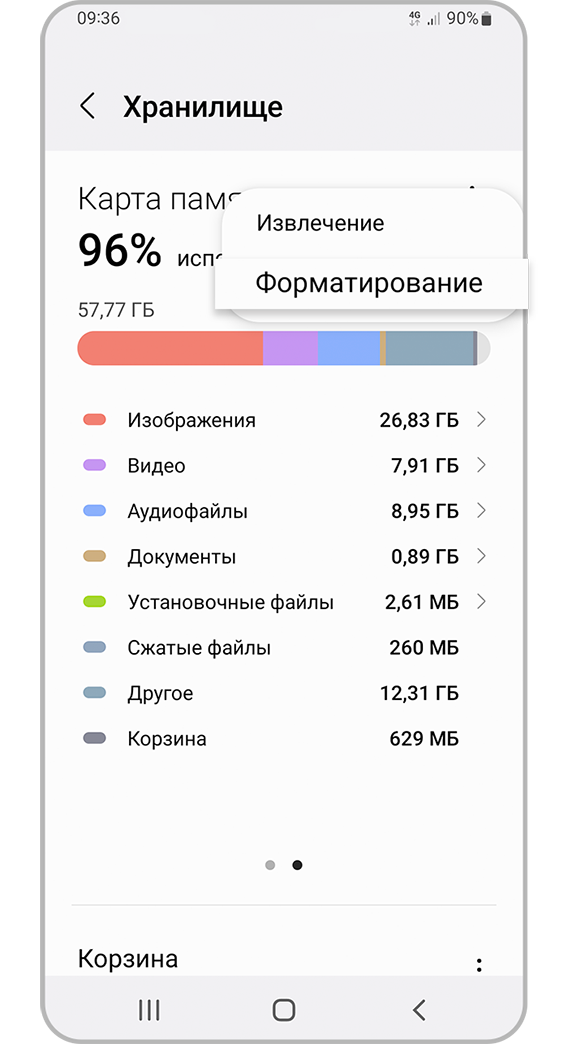
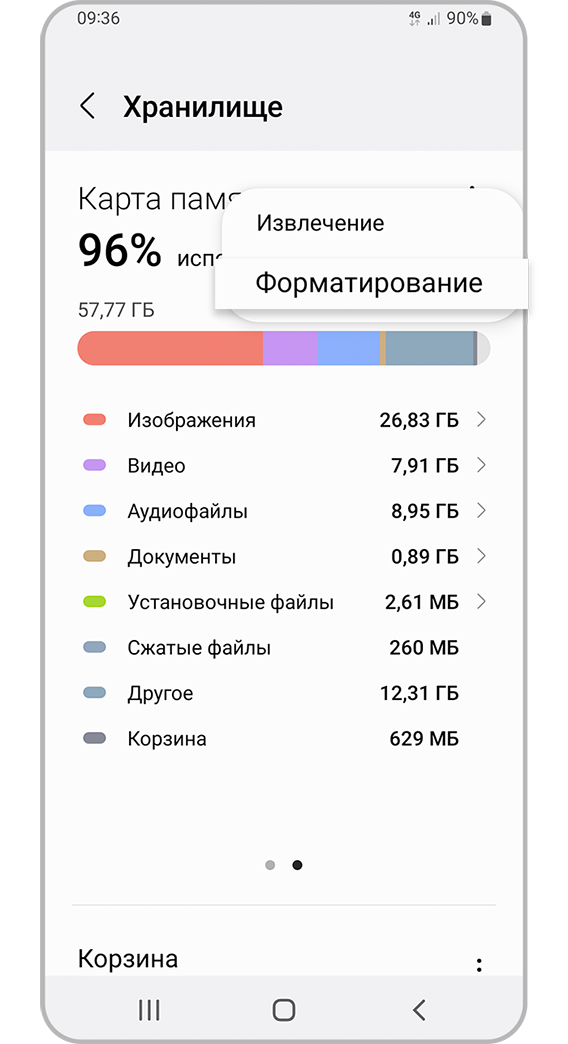
Шаг 5. Выберите Форматирование.
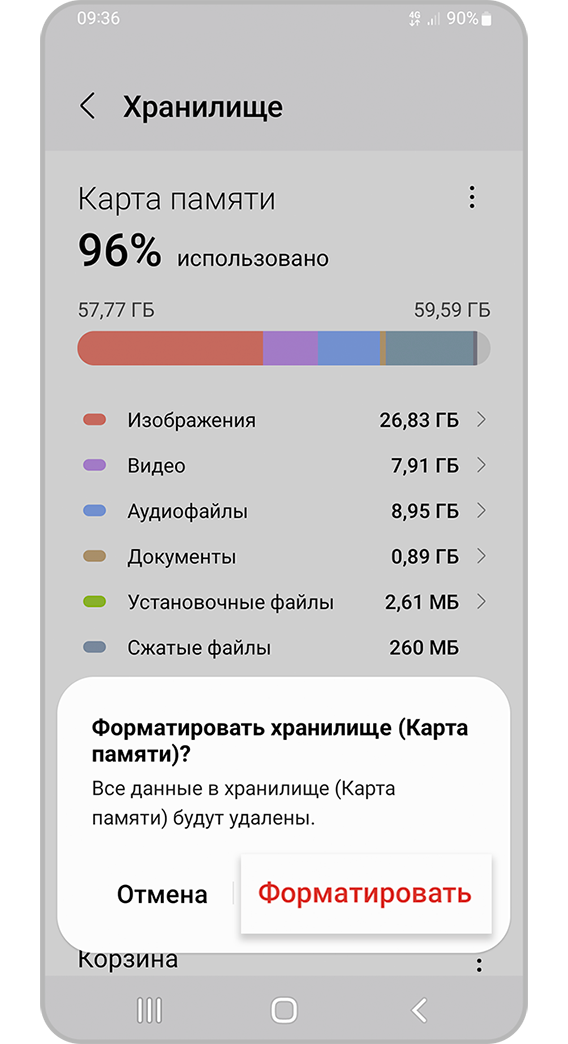
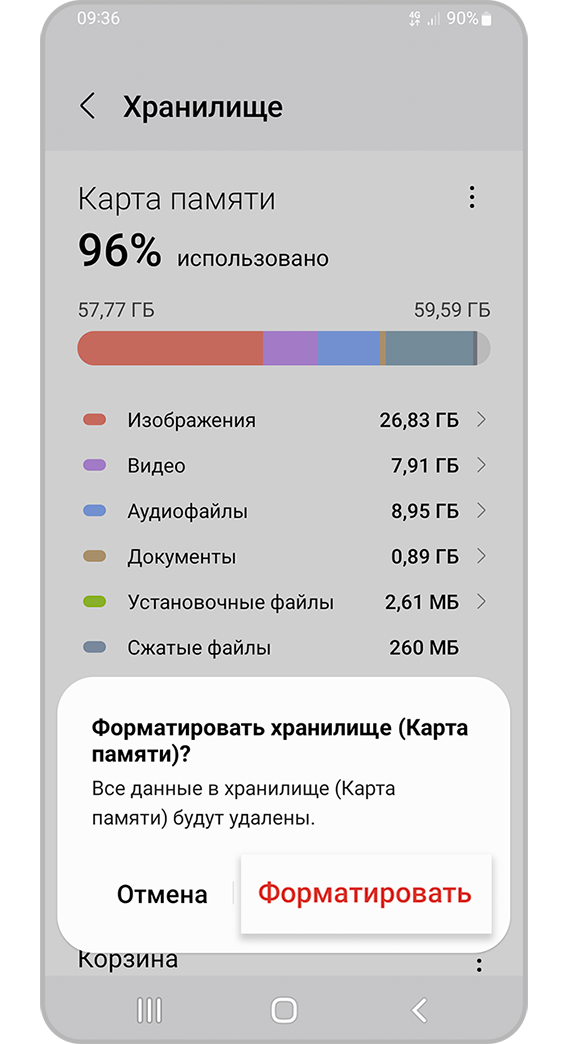
Шаг 6. Нажмите Форматировать.
На Android 11 и ниже:
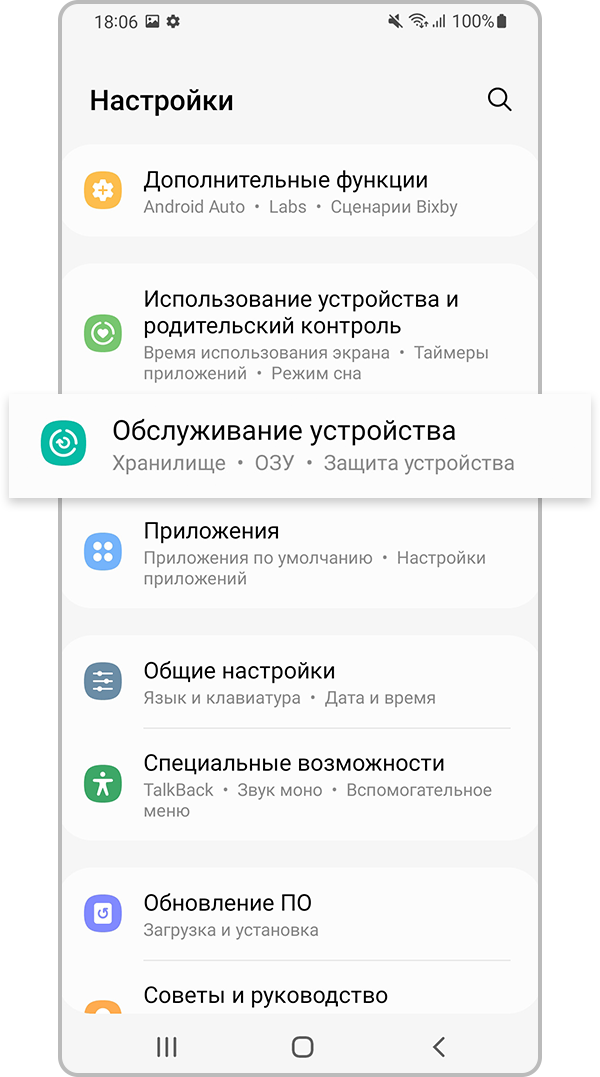
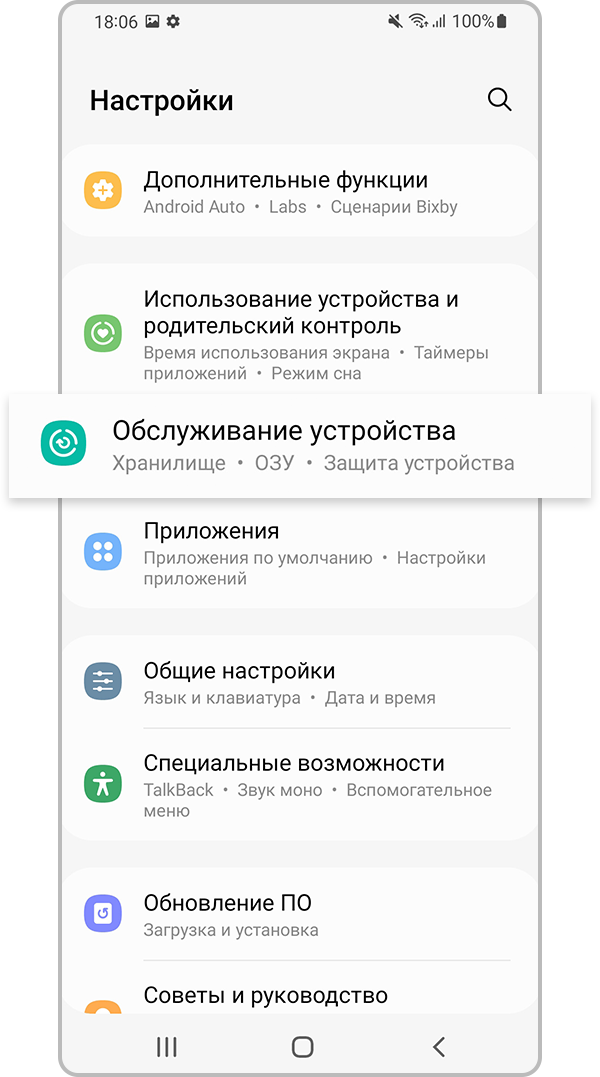
Шаг 1. Перейдите в Настройки и выберите Обслуживание устройства.
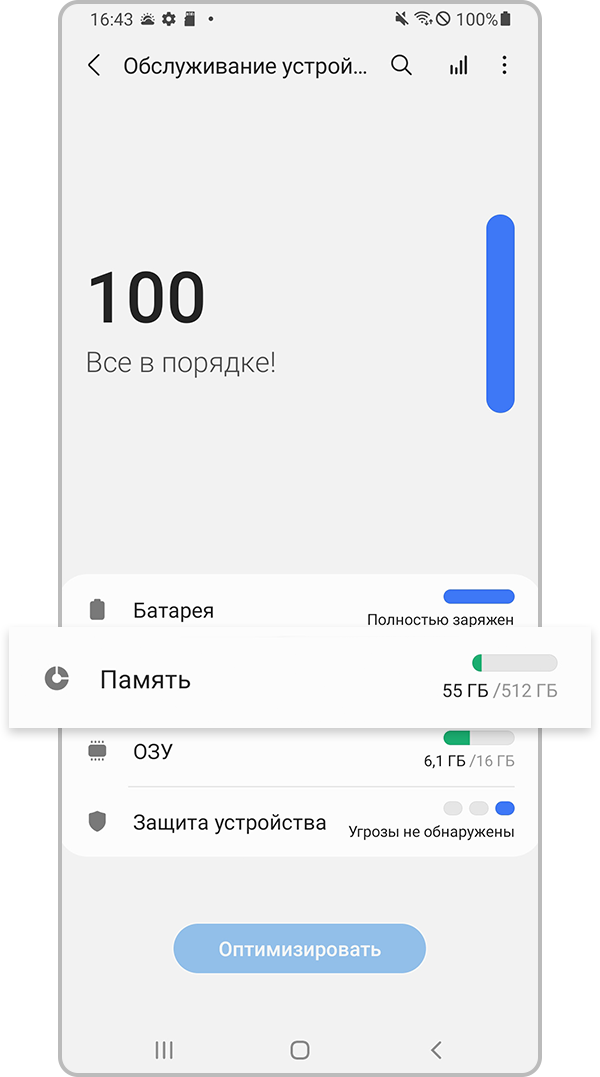
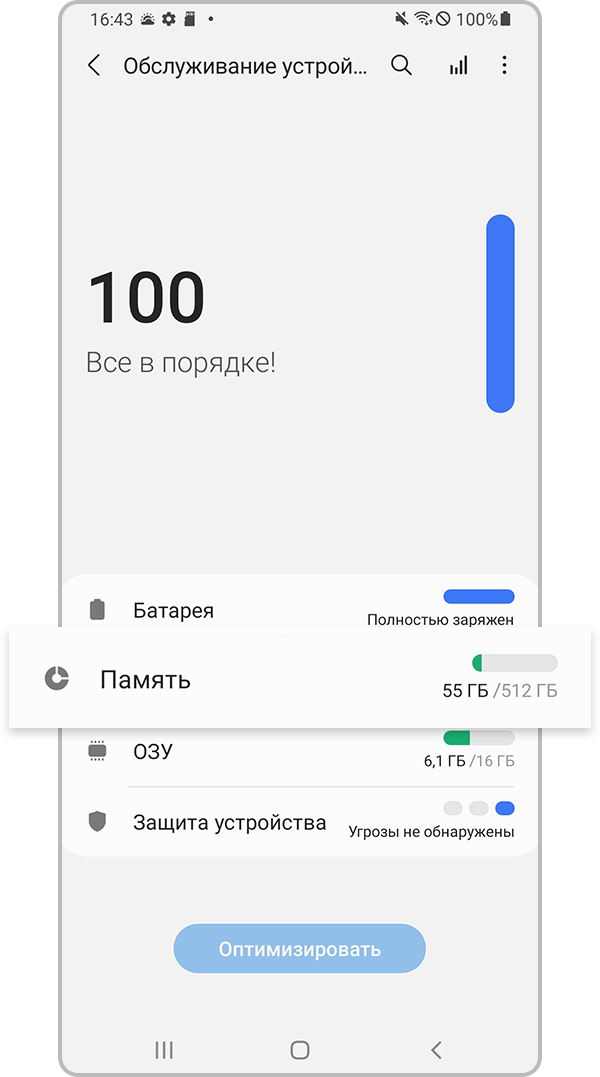
Шаг 2. Выберите Память.
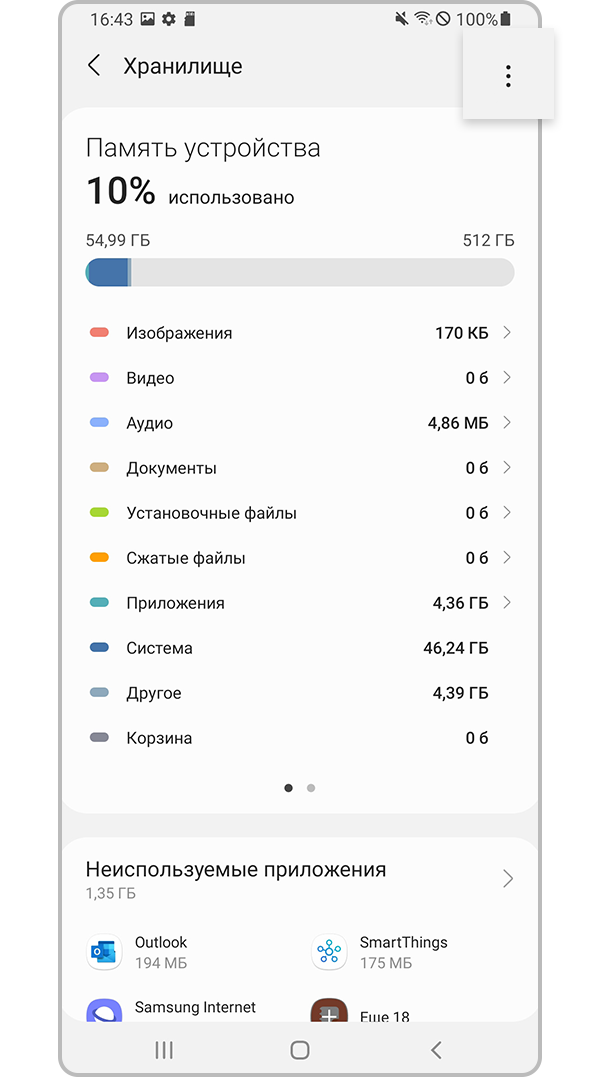
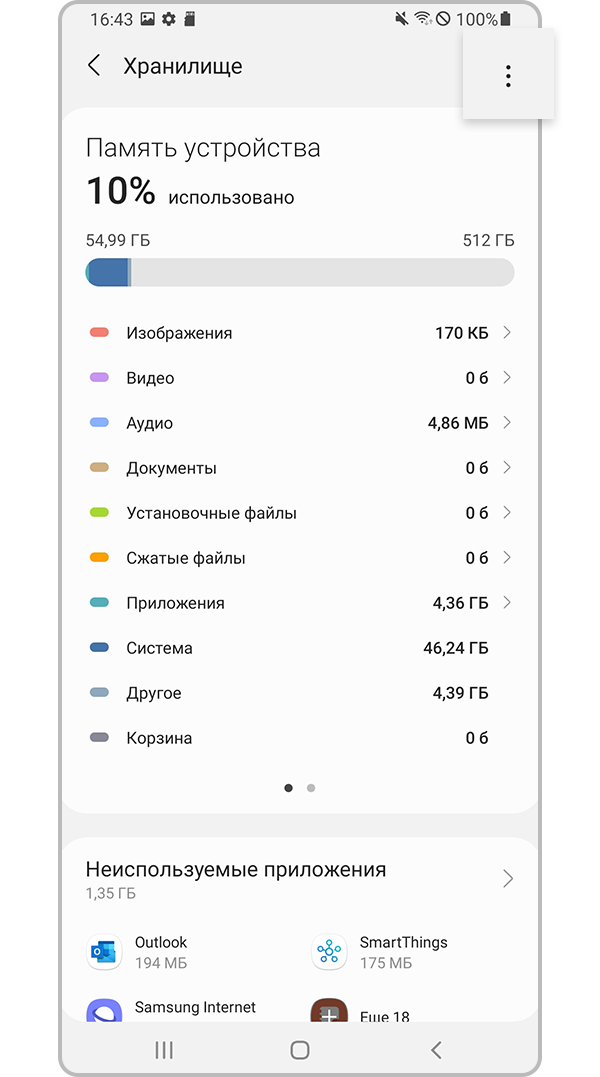
Шаг 3. Нажмите три вертикальные точки сверху экрана и выберите Дополнительно.
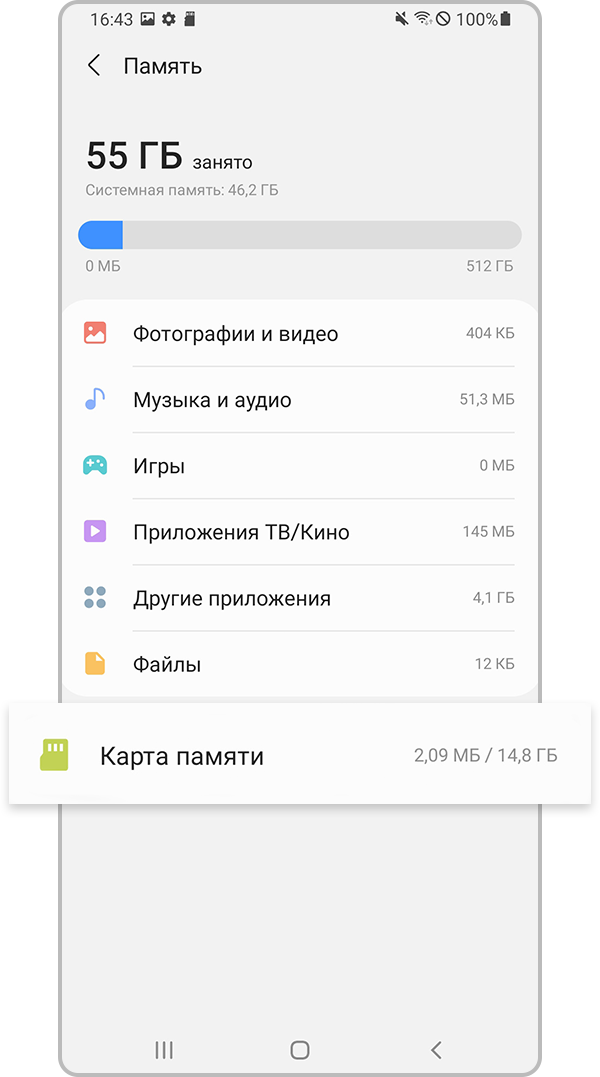
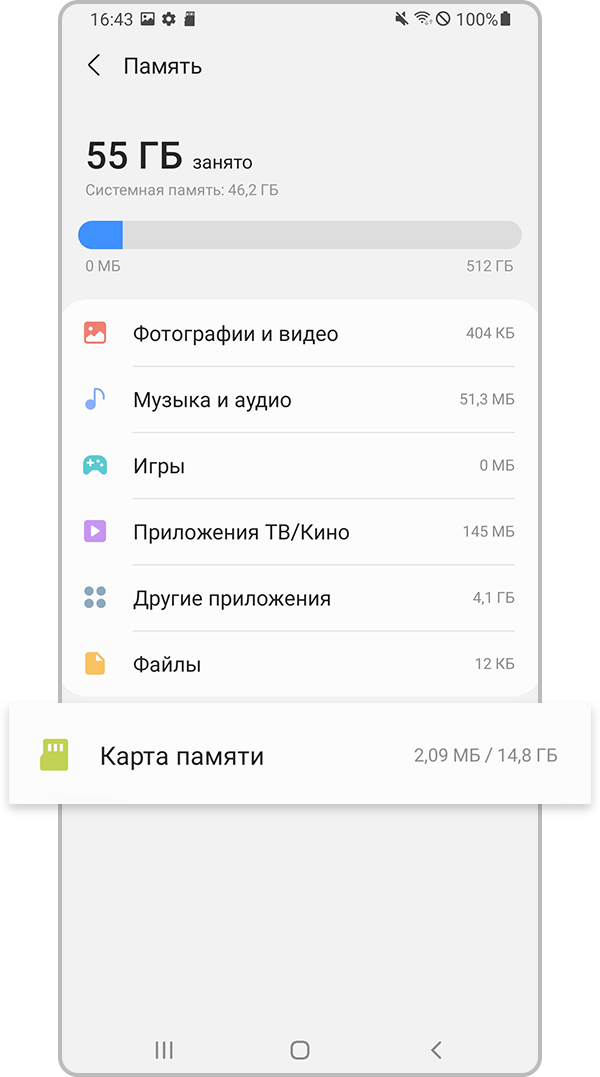
Шаг 4. Выберите Карта памяти.
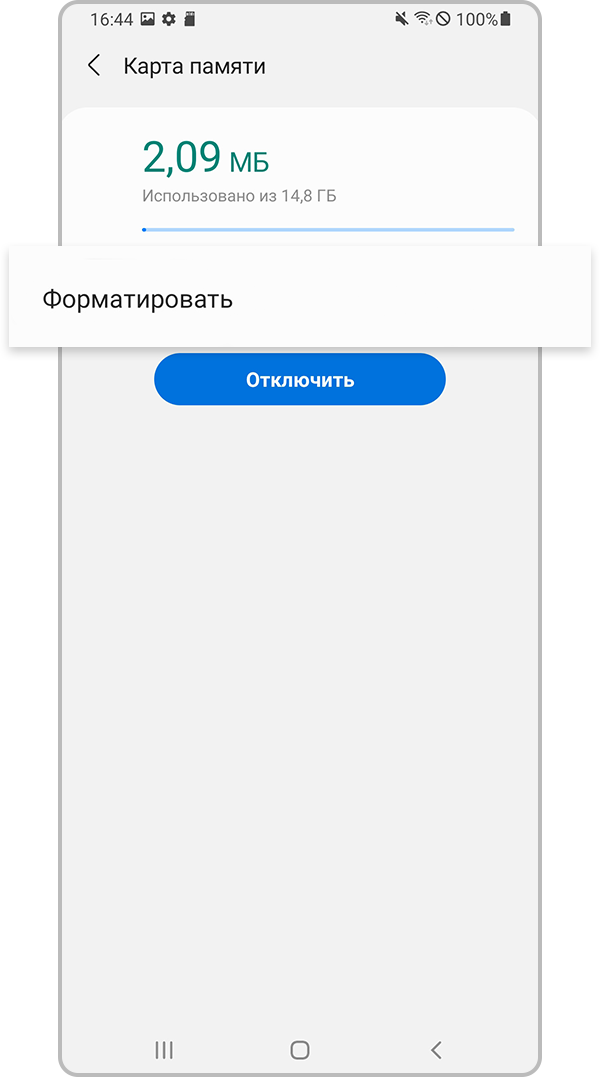
Шаг 5. Нажмите Форматировать и следуйте инструкциям на экране, чтобы отформатировать SD-карту.
4 Проверьте работу устройства с другой картой памяти, отформатированной в файловую систему FAT32 (если объем карты до 32 Гб включительно) или exFAT (если объем карты 64 Гб и выше). Или проверьте карту памяти на другом устройстве.
Если другая карта работает исправно или неисправная карта памяти не работает в других устройствах, то проблема именно в неисправной карте памяти.
Если неисправна карта памяти Samsung, обратитесь в магазин, где вы покупали карту памяти.
Как перенести приложение на карту памяти на Samsung Galaxy
В этой статье вы узнаете, как перенести приложения из памяти вашего устройства Samsung Galaxy на карту памяти, о требованиях к переносу, а также, какие устройства не поддерживают перенос из памяти устройства на карту памяти.
- Требования для переноса приложений на карту памяти
- Как перенести приложения на карту памяти
- Какие устройства не поддерживают перенос на карту памяти
Требования для переноса приложений на карту памяти
- Приложение должно поддерживать перенос на карту памяти.
- На карту памяти можно перенести только некоторые загруженные приложения — те, которые вы скачали сами.
- Системные (предустановленные) приложения перенести нельзя.
- Ваш смартфон должен поддерживать перенос на карту памяти (посмотреть модели без возможности переноса).
- Карта памяти должна быть вставлена, должна определяться в главном меню Мои файлы и на ней должно быть необходимое свободное место.
- Версия ПО должна быть не ниже: Android 2.2 — 2.3.х или 4.2.2.
- Какие бывают приложения для Android
- Как узнать версию Android на Samsung Galaxy
Как перенести приложения на карту памяти
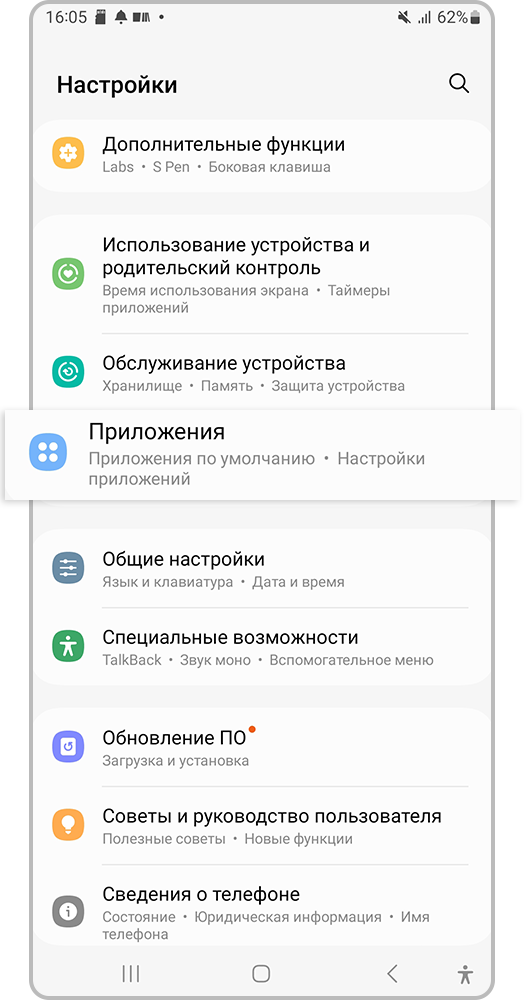
Шаг 1. В меню телефона откройте Настройки. Выберите пункт Приложения или Диспетчер приложений (для более ранних моделей).
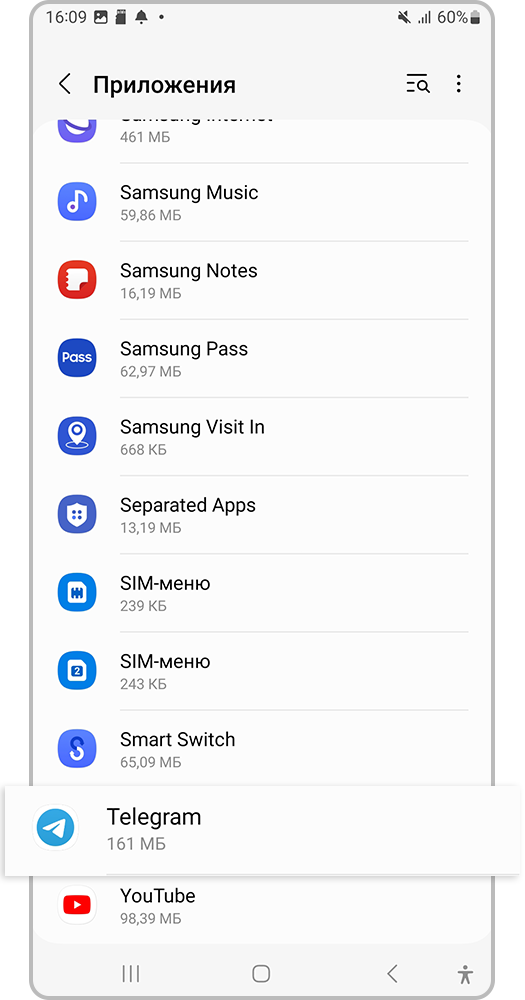
Шаг 2. Найдите приложение, которое хотите перенести на карту памяти. Рассмотрим на примере приложения Telegram.
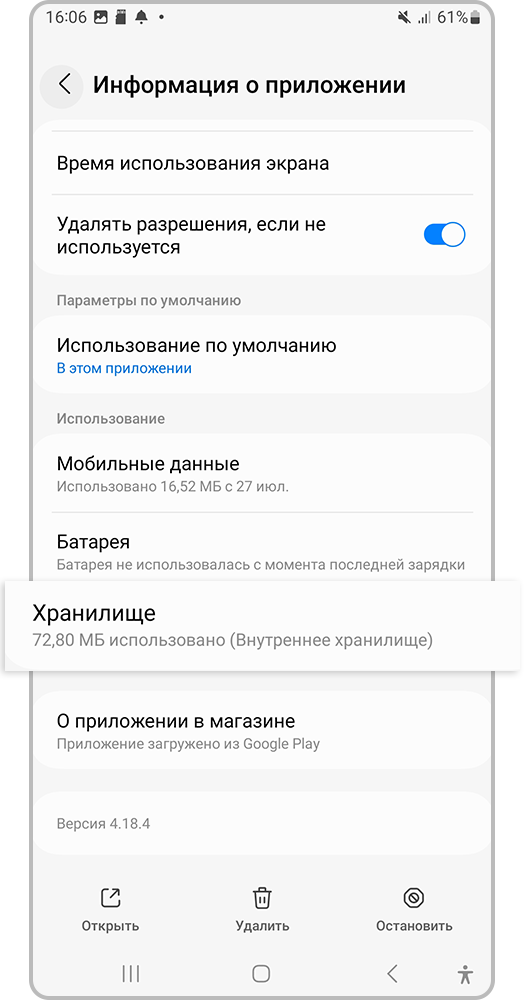
Шаг 3. Перейдите в раздел Хранилище (Память).
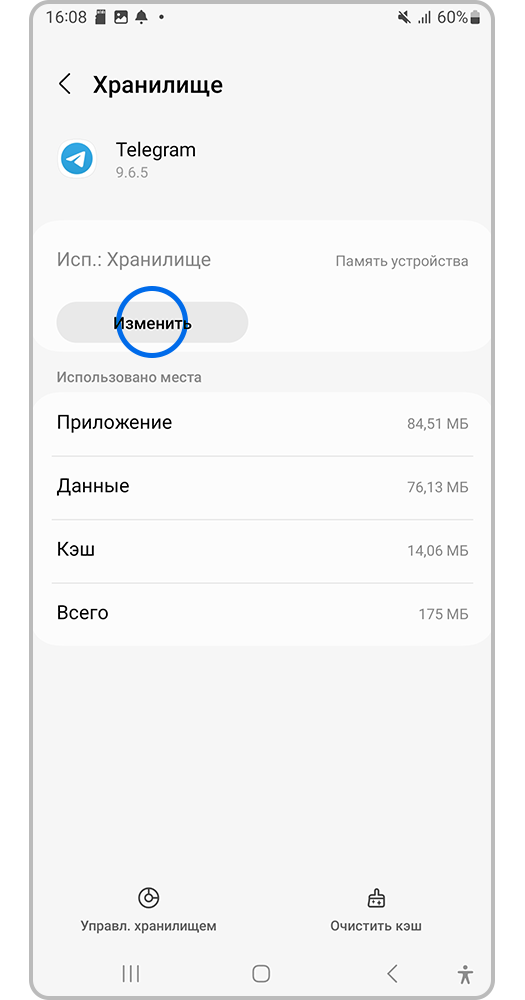
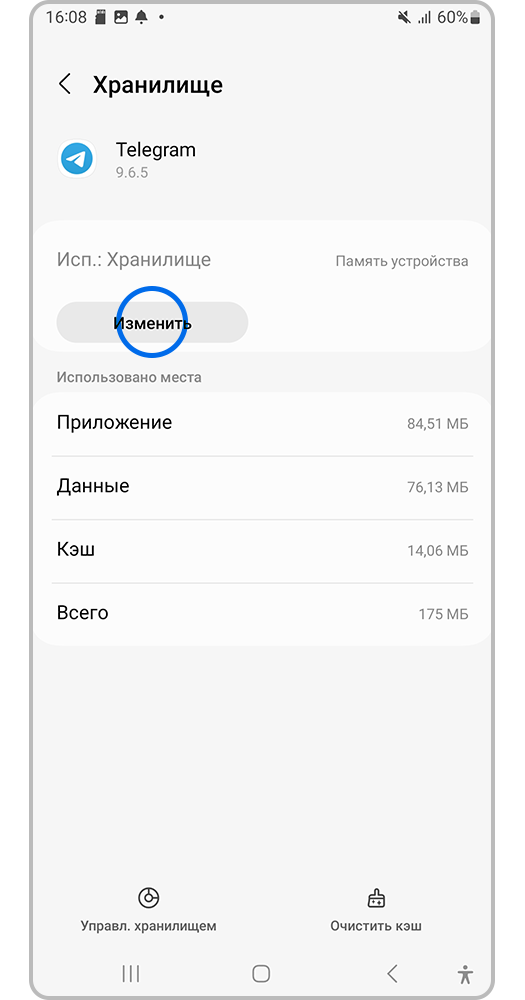
Шаг 4. Нажмите на Изменить. Если этого пункта нет, то не выполнено одно из требований для переноса приложения на карту памяти. Например, приложение или модель смартфона не поддерживает перенос.
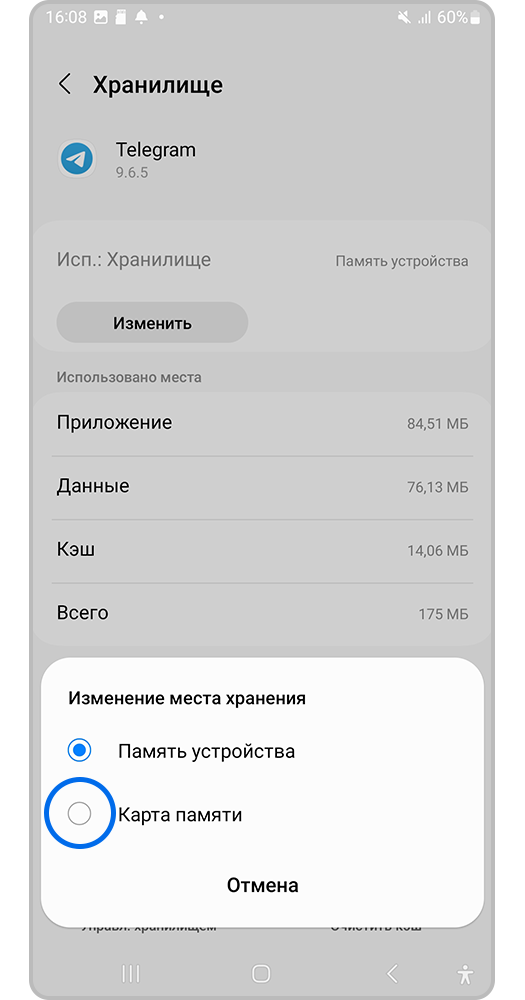
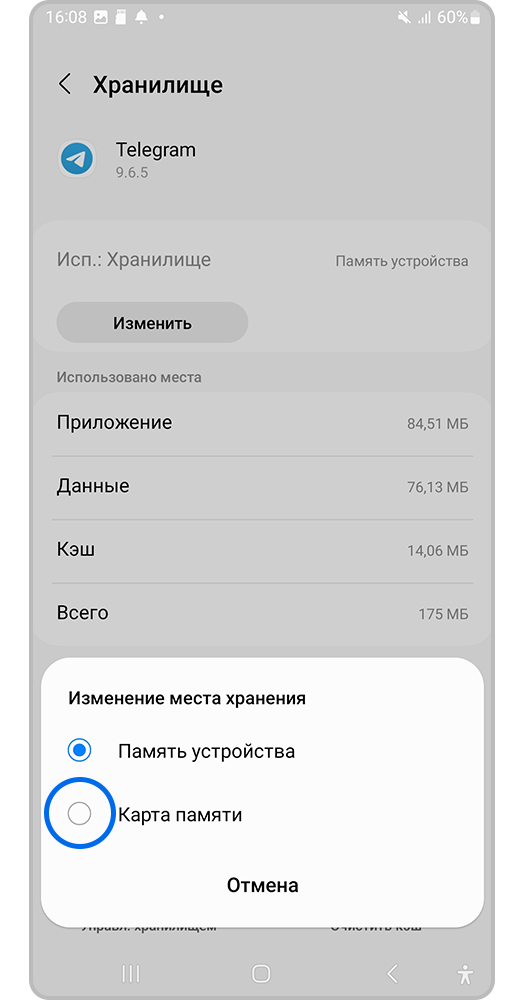
Шаг 5. Выберите Карта памяти. Затем нажмите Переместить.
Для более ранних моделей: вместо пункта Память нажмите На карту памяти SD. Если этого пункта нет, то не выполнено одно из требований для переноса приложения на карту памяти.
- Приложение переносится не целиком — на устройстве остаются данные приложения, поэтому при переносе карты памяти не получится запустить приложение на другом устройстве.
- После извлечения карты памяти приложение не запустится. При обновлении приложения оно переносится во внутреннюю память. Это не является неисправностью.
Как перенести приложения на карту памяти
Перенос на карту памяти может отсутствовать в следующих моделях Samsung Galaxy:
- Galaxy M-серии
- А01 (может поддерживаться на последней версии ПО)
- A02s
- A10
- A10s (может поддерживаться на последней версии ПО)
- A11
- A12
- A20s (может поддерживаться на последней версии ПО)
- A21s (может поддерживаться на последней версии ПО)
- A30s
- Tab A7 Lite (SM-T225 / SM-T220)
- Tab A 8.0 2019 (SM-T290 / SM-T295)
- Tab A 7 (SM-T500 / SM-T505)