
Как легко и быстро изменить цвет папки на Mac
Всемогущий эксперт по написанию текстов, который хорошо разбирается в проблемах Mac и предоставляет эффективные решения.
Бывают случаи, когда у вас много папок на рабочем столе, вы чувствуете, что вам может быть сложно найти ту, которая вам нужна. Но, к счастью, мы тебя научим как изменить цвет папки на Mac.
Поскольку цветовая схема Mac допускает больше настроек и может использоваться для добавления забавного цвета, это отличное решение для цветовой маркировки ваших папок, чтобы они были организованы и легко просматривались. Вот как это легко сделать.
Часть 1. Как изменить цвет папки на Mac?
Здесь мы обсудим шаги, которые вы должны выполнить, чтобы изменить цвет папки на Mac. Ознакомьтесь с приведенными ниже инструкциями.
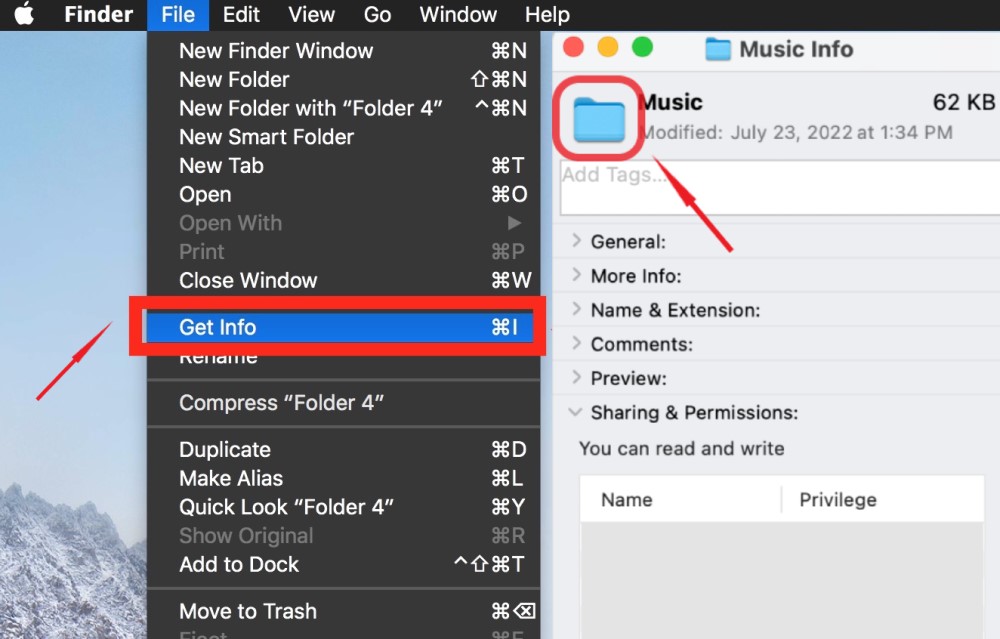
- Первое, что вам нужно сделать, чтобы настроить цвет папки на Mac, это щелкните правой кнопкой мыши в папке, которую вы хотите изменить, затем выберите «Свойства«.
- На «ХХХ информация» информационная страница, щелкните значок папки, расположенный рядом с именем папки, и в строке меню Mac нажмите «Редактировать» и выберите опцию «Копировать» (Или вы можете просто нажать кнопку Ctrl + C ключи).
- Откройте приложение предварительный просмотр приложение на вашем компьютере Mac.
- В строке меню выберите Файл >Новое из буфера обмена (Или вы можете нажать кнопку Команда + N ключи). Это позволит вам создать новый файл.
- Чтобы изменить цвет папки на Mac, выберите наценка(значок карандаша), а затем выберите Настроить цвет инструмент (значок призмы).
- Появится окно, в котором вы можете выбрать определенный цвет вы хотите или измените насыщенность, тени, температуру, оттенок, сепию и т. д.
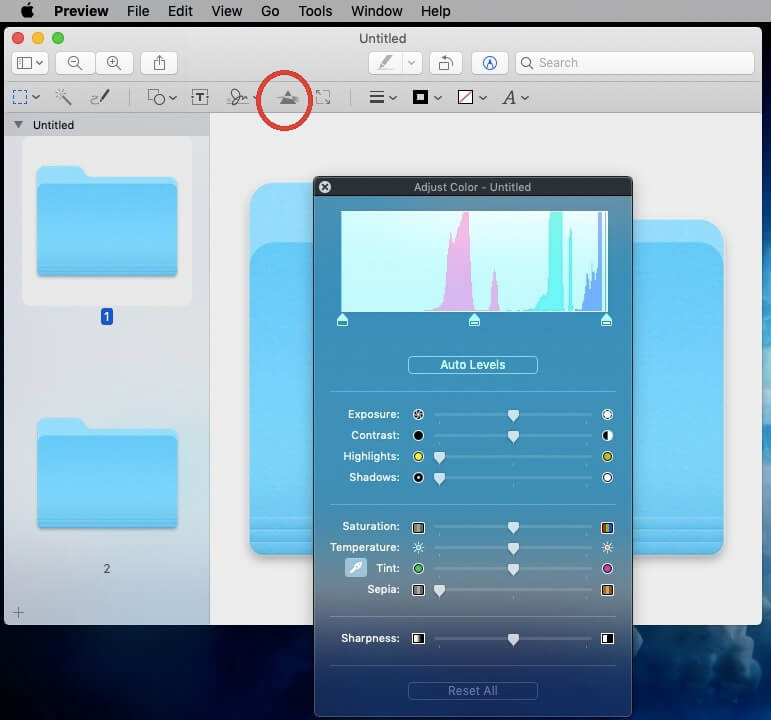
- После изменения цвета с помощью приложения Preview закройте окно «Настройка цвета».
- Нажмите Редактировать >Выбрать все > нажмите Редактировать >Копировать снова в верхней части строки меню.
- Вернитесь в информационное окно папки «XXX Info» и снова щелкните значок папки, цвет которого нужно изменить.
- Нажмите Редактировать в строке меню и выберите Вставить (или просто нажмите Ctrl + V на клавиатуре), значок будет заменен цветом, который вы только что выбрали. После того, как вы закончите, нажмите X в окне информации о папке, и ваша папка будет сохранена в этом цвете.

Часть 2. Как легко организовать папки и файлы на Mac?
Существует несколько способов организации папок на Mac. Один из них — реализовать, как изменить цвет папки на Mac. Еще вы можете сделать так, чтобы ваши папки были разделены на правильные категории. Кроме того, вы должны убедиться, что имя соответствует содержимому папки.
Вы также можете использовать некоторые инструменты для очистки Mac чтобы помочь вам найти бесполезные папки или файлы на Mac и удалить их для экономии места. PowerMyMac должен быть лучшим выбором, поскольку его скорость сканирования настолько высока, что файлы появляются уже через несколько секунд. Получите бесплатную пробную версию прямо сейчас!

В этой статье даны инструкции по как изменить цвет папки на Mac. Наряду с изменением цвета папок, он также дает вам подсказку, которая может помочь вам настроить и изменить свои папки, чтобы у вас было организованное и аккуратное пространство, чтобы вы могли легко находить свои файлы и материалы на вашем Mac.
Надеюсь, мы помогли вам изменить цвет папок на компьютере Mac или ноутбуке. Приятного прослушивания!
Рейтинг: 4.6 / 5 (на основе 80 рейтинги)
Как изменить цвет папки на Mac
Хотя изменить цвета папок на Mac не невозможно, это непросто. Если вы хотите настроить цвета папки, выполните следующие действия.
Mac разработан для простоты, но это не значит, что все функции просты. Даже самые простые функции, такие как изменение цвета папки на Mac, могут быть сложными для поиска и использования.
Программы для Windows, мобильные приложения, игры — ВСЁ БЕСПЛАТНО, в нашем закрытом телеграмм канале — Подписывайтесь:)
Цвета папок — это удобный способ выделить цветом важные файлы и папки в приложении Finder. Это, конечно, если вы знаете, как это сделать. Не существует быстрого или простого способа изменить цвет папки на Mac, но это возможно — если вы знаете обходные пути.
Если вы хотите узнать, как изменить цвета папок Mac, выполните следующие действия.
Как изменить цвет папки на Mac
Если вы хотите изменить цвет папки на Mac, вам необходимо выполнить определенный набор шагов. Новичкам это может показаться сложным, но если вы действительно хотите придать своим папкам некоторую яркость, это лучший (и единственный встроенный) метод.
Чтобы изменить цвет папки на Mac:
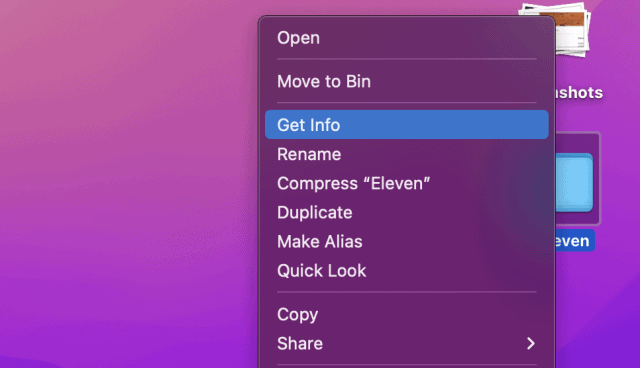
- Щелкните правой кнопкой мыши папку, которую вы хотите изменить в Искатель приложение или на рабочем столе.
- В меню выберите ги информация.
- в Информация выберите значок папки в левом верхнем углу.
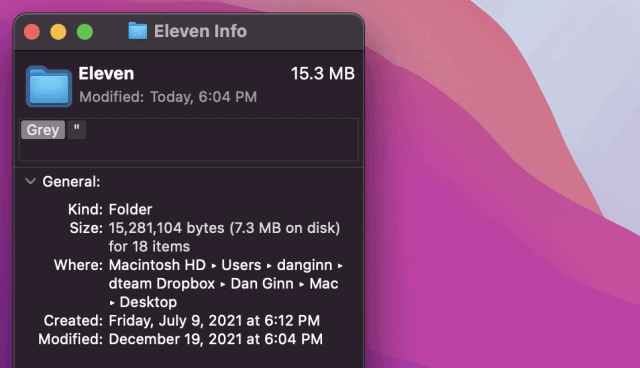
- Из строка менювыбирать Правка > СОпи.
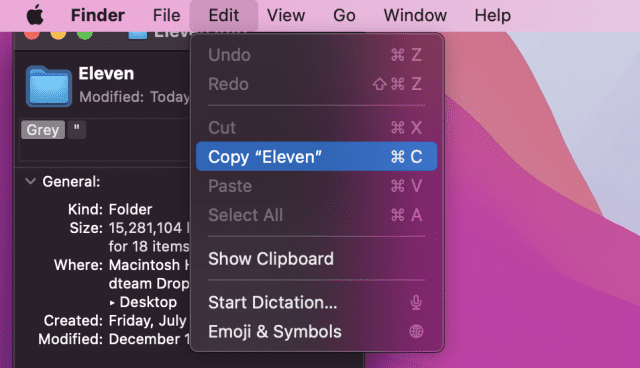
- Далее откройте Предварительный просмотр приложение через Приложения папка. Либо запустите его, зайдя в Панель запуска на Док.
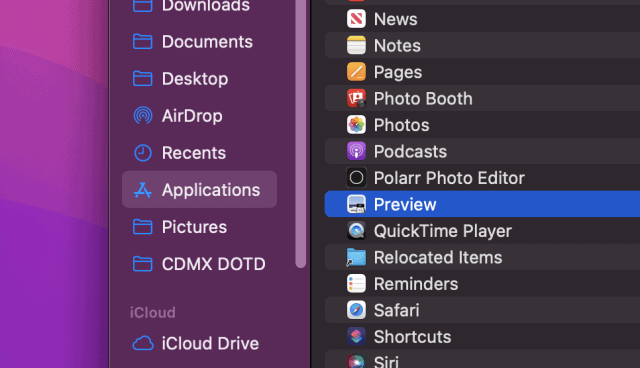
- В предварительном просмотре выберите Файл >Новое из буфера обмена.
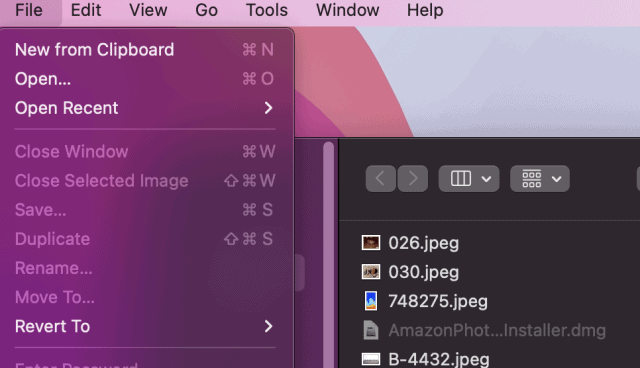
- Появится копия изображения вашей папки. В правом верхнем углу выберите Показать панель инструментов разметки кнопка.

- Далее выберите Анастроить цвет значок в верхнем меню.
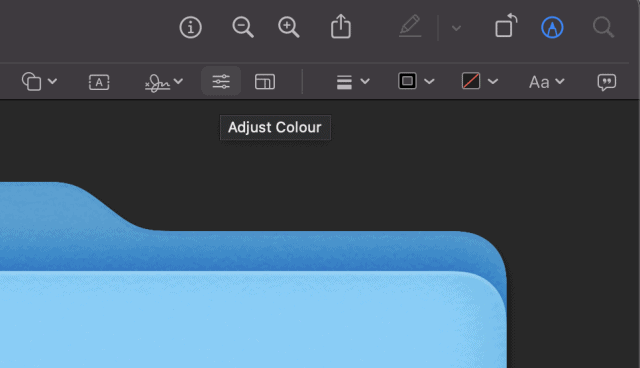
- в Цвет редакторе вы можете перемещать ползунок оттенка, чтобы настроить цвет изображения папки.
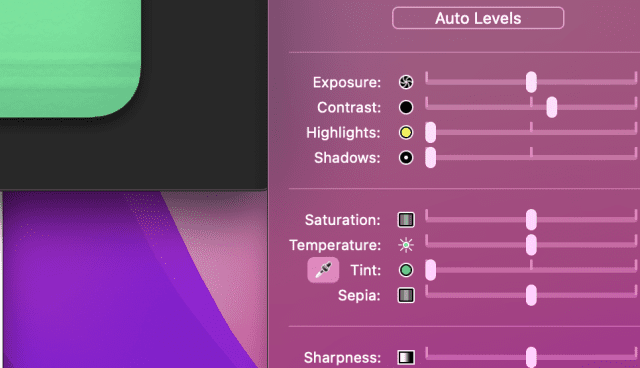
- Когда вы закончите, используйте мышь, чтобы выделить изображение папки, затем нажмите Команда + С.

- Вернуться к Информация окно для вашей папки. Если вы закрыли его, найдите папку, щелкните ее правой кнопкой мыши, затем нажмите Информация.
- в Информация выберите значок папки в левом верхнем углу и нажмите Сприказ + В. Значок изображения папки обновится, чтобы отобразить новую цветовую схему.
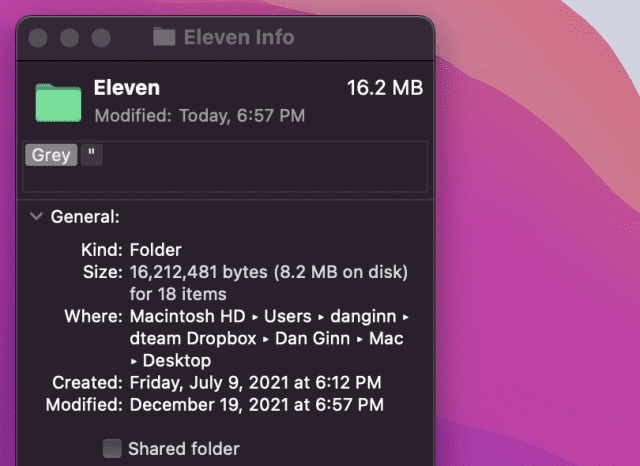
- Повторите эти шаги для любых дополнительных папок, которые вы хотите изменить.
Как раскрасить папки на Mac с помощью тегов
Описанный выше шаг отлично подходит для отдельных папок или небольшого их количества. Однако если у вас есть большое количество папок, вам придется потратить много времени на изменение цветовой схемы.
Вместо этого вы можете пометить папку цветом, используя теги особенность. Теги позволяют применять к папкам несколько разных цветов. Теги будут отображаться в виде цветных кругов рядом с названием вашей папки, но вы также можете искать или фильтровать свои папки на основе примененного вами тега.
Чтобы пометить папку на Mac цветом с помощью тегов:
- Найдите папку в Finder или на рабочем столе.
- Щелкните папку правой кнопкой мыши, затем выберите один из значки тегов.
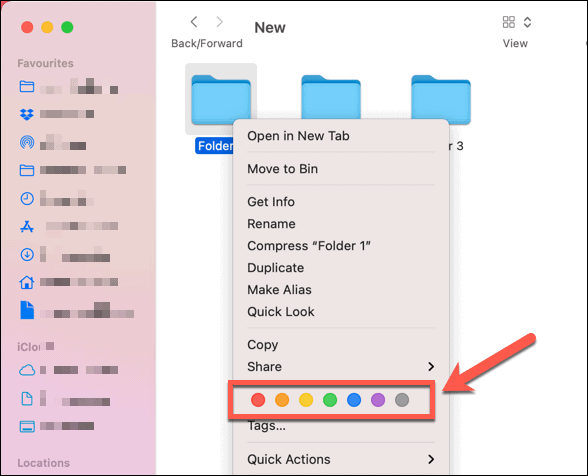
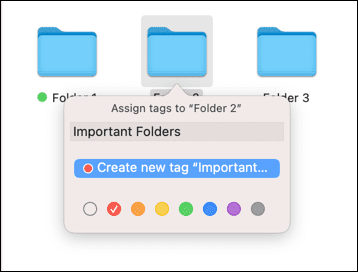
Вы также можете создать собственные теги с собственным именем и цветом, выполнив следующие действия:
- Найдите папку в Finder или на рабочем столе.
- Щелкните папку правой кнопкой мыши и выберите Теги.
- Добавьте новое имя тега и выберите цвет.
- Выбирать Создать новый тегзатем нажмите Входить чтобы применить его к вашей папке.
Могу ли я изменить цвет папки с помощью сторонних приложений?
Если описанные выше шаги занимают слишком много времени, вам нужно рассмотреть возможность использования стороннего приложения для изменения цвета папки на Mac.
Для этой цели в App Store доступно множество приложений, в том числе Раскрашивание папок и Мастер цветовых папок. Многие из этих приложений являются платными, но если вы хотите сэкономить время, несколько долларов могут растянуться на долгое время.
Хотя изменить эту конкретную функцию macOS сложно, есть и другие вещи, которые вы можете попробовать. Например, вы можете изменить цвет курсора, чтобы он лучше выделялся. Если вы хотите что-то более практичное, вы также можете настроить свои уведомления, чтобы не пропустить ни одного важного сообщения.
Программы для Windows, мобильные приложения, игры — ВСЁ БЕСПЛАТНО, в нашем закрытом телеграмм канале — Подписывайтесь:)
Как изменить цвета папок на Mac

Хотите привнести немного индивидуальности в свой Mac? Отличный способ сделать это – изменить цвет некоторых папок.
Делаете ли вы это, чтобы немного украсить свой рабочий стол, упростить использование Finder или хотите использовать цвет для идентификации определенных папок – не проблема. Сделать это можно всего за пару минут.
Как изменить цвета папки на Mac
- Если вы не хотите изменять существующую папку, создайте новую.
- Щелкните правой кнопкой мышки на папке, цвет которой вы хотите изменить, и выберите пункт Свойства .
- В верхней части этого диалога, рядом с именем папки, появится ее изображение. Щелкните на него, а затем в строке меню выберите Правка > Копировать.
- Откройте предварительный просмотр. Вы можете сделать это быстро, нажав Cmd + Пробел, чтобы открыть Spotlight, а затем набрать Просмотр.
- В открытом окне просмотра выберите Файл > Новый из буфера обмена.
- Нажмите кнопку Показать панель инструментов разметки; она похожа на маркер и расположена рядом с полем поиска.
- Выберите инструмент Настроить цвет, который выглядит как призма с проникающим светом.
- Используйте ползунки на правой стороне, чтобы настроить цвет папки по своему усмотрению.
- Когда вы будете удовлетворены, выделите изображение папки и нажмите Cmd + C, чтобы скопировать ее изображение.
- Вернитесь на вкладку Свойства из предыдущей папки. Выберите иконку папки еще раз и нажмите Cmd + V, чтобы вставить новое изображение поверх старого.
Приложение Просмотр предложит вам основные параметры для изменения цвета папки. Если вам нужно больше разнообразия, вы всегда можете использовать Photoshop или другое программное обеспечение для редактирования изображений.
Как изменить цвет папок в macOS

В закладки
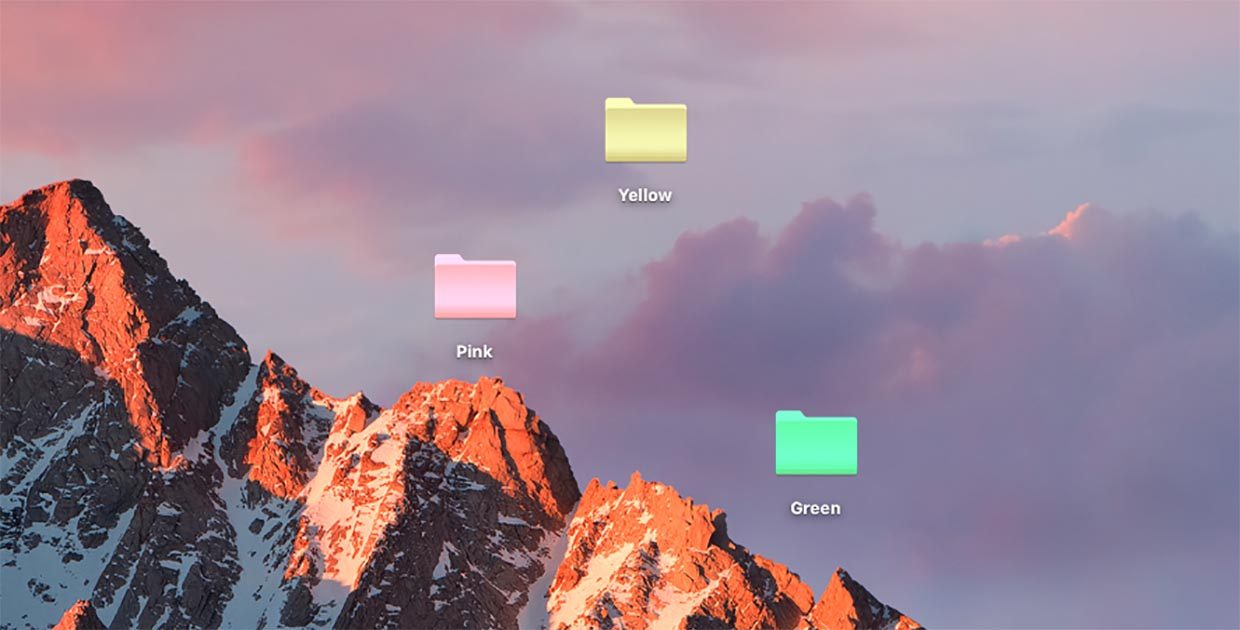
Оказывается, стандартными средствами macOS можно за пару минут изменить цвет любой папки. Так получится удобно разделить большой диск с документами, отделить одни проекты от других или просто разнообразить рабочий стол системы.
Вот, что нужно для смены цвета папок:
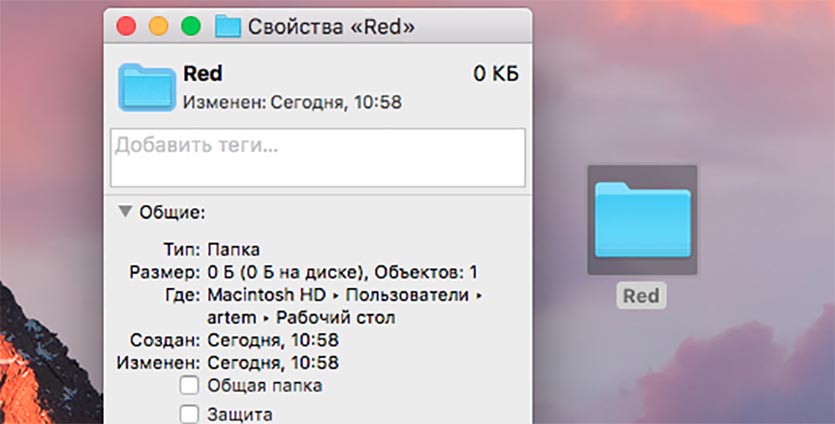
1. Открываем свойства нужной папки через контекстное меню или при помощи сочетания клавиш Command + I.
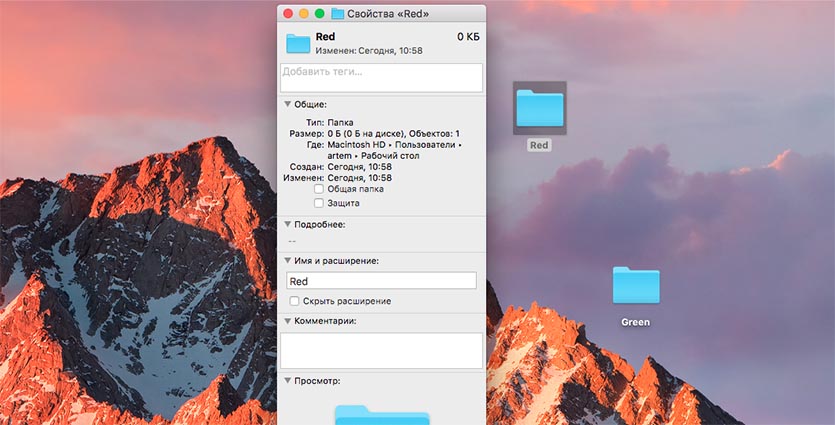
2. Нажимаем ни иконку и копируем её через меню Правка – Копировать или через горячую клавишу Command + C.
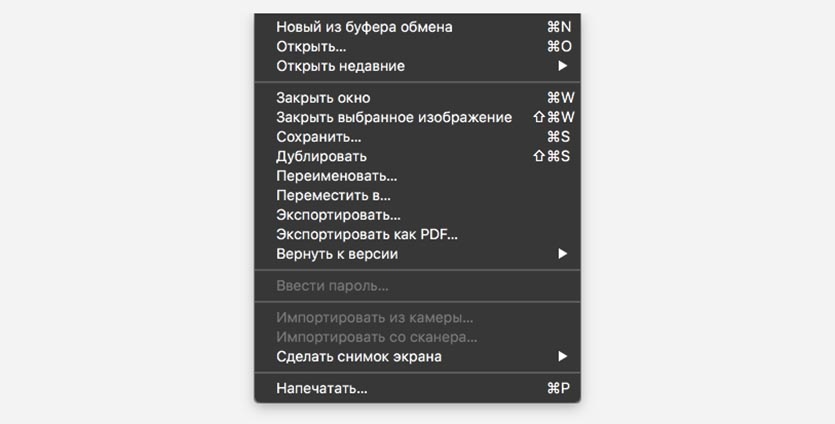
3. Запускаем стандартное приложение Просмотр и выбираем Файл – Новый из буфера обмена (Command + N).
4. Выделяем первое изображение и выбираем Инструменты – Настроить цвет (Command + Option + C).
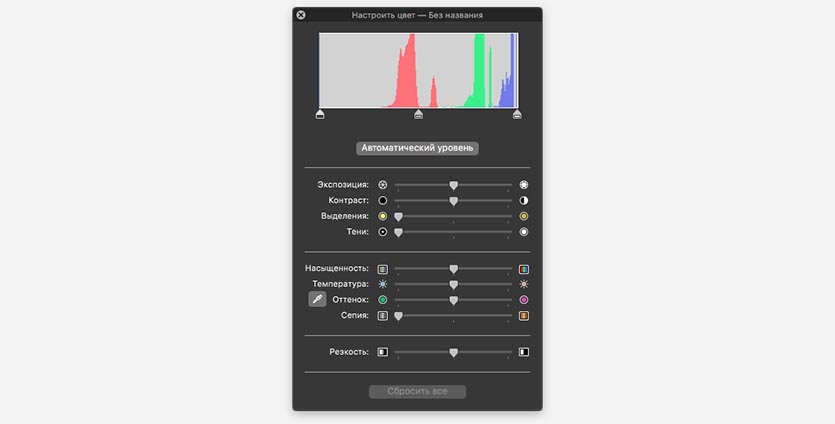
5. При помощи ползунков Насыщенность, Температура и Оттенок настраиваем нужный цвет.
6. Когда цвет выбран нажимаем Правка – Выбрать все (Command + A) и Правка – Копировать (Command + C).
7. Возвращаемся в свойства папки и выбираем Правка – Вставить (Command + V). Иконка папки изменится, после этого можно закрывать свойства.
Так можно изменить цвет и оттенок любой папки на Mac.
⭐ Спасибо re:Store за полезную информацию.