
Урок 9 Как заменить цвет с одного на другой в лайтруме
Доброго дня всем моим читателям. Особенно тем, кто так долго ждал урок по лайтруму. И наконец-то, меня уже почти выписали с больницы и я готов к работе! Сегодня мы поговорим об очень интересной функции в лайтруме – замена цвета с одного на другой. Прямо как магия! И сейчас Вы в этом убедитесь!
И да, в конце статьи я объявлю счастливчика розыгрыша.
Возьму я обычную панораму поля, ничем не примечательную. Снято было это в середине лета, как Вы видите поле такого неопределенного цвета – желто-зеленого. Ну, так же не пойдет 🙂
Шаг 1. Вот, мы импортировали фотографию и перешли во вкладку “Коррекция”.
И находим вот такой блок с настройками справа от фотографии.

Шаг 2. Выбираем цвет, который нужно сменить. То есть, нам, например, нужно сменить зеленый цвет травы на желтый. Чтобы сделать поле более “осенним”. Находим ползунок “Зеленый” и сдвигаем первый ползунок “Оттенок цвета” ближе к фотографии.

Ну, разве не магия? И это одним то ползунком! Ну а по сути это обычная коррекция отдельных цветов 🙂
А теперь сделаем поле более выразительным и светлым.
Для этого сдвигаем ползунок “Насыщенность” вправо и туда же “Светлота”. Тем самым уже желтый цвет становится более насыщенным и светлым.

А теперь сами попробуйте на основе моей фотографии сделать так, чтобы поле было по-весеннему зеленым.
И как я и обещал, в этой статье я определю победителя розыгрыша. Напомню, условия были таковыми:
“Так как мне исполняется 19 лет, то приз получит 19-й комментарий. Или же, если столько комментариев не наберется, приз разыграется рандомно.”
19-й комментарий оказался мой (он же последний), поэтому розыгрыш будет проводится с помощью генератора случайных чисел.

Выиграл 14-й комментарий! И это – Максим Измайлов.
Максим, жду твой кошелек.
Всем спасибо за участие!
Цветокоррекция фотографии в Lightroom
Благодаря всем ползункам, параметрам и числовым значениям, которые можно настроить в Lightroom, в нашем распоряжении есть бесконечные возможности редактирования. Три основных параметра могут творить чудеса с изображениями: настройка фильтра Hue (Оттенок), а также ползунки Saturation (Насыщенность) и Vibrance (Яркость).
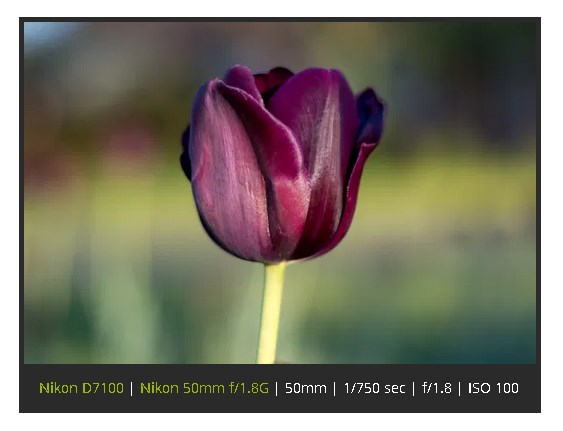
Настройка Hue с помощью фильтров и кистей
Наряду с балансом белого, Hue — это одна из самых основных настроек цвета. Строго говоря, оттенок относится к фактическому цвету изображения или его части. Это один из строительных блоков фотографии, который, наряду с насыщенностью и яркостью, влияет на фотографии на фундаментальном уровне.
Панель HSL в модуле Develop позволяет настраивать Hue различных цветов. По сути, вы можете изменить оттенок красного с фиолетового на оранжевый. Или зеленый цвет на более желтый или бирюзовый. Оттенок позволяет точно контролировать общий вид изображения, но панель HSL работает по принципу «все или ничего». Перемещение ползунков влияет на оттенок каждого красного, оранжевого, желтого и т.д. на всей фотографии.
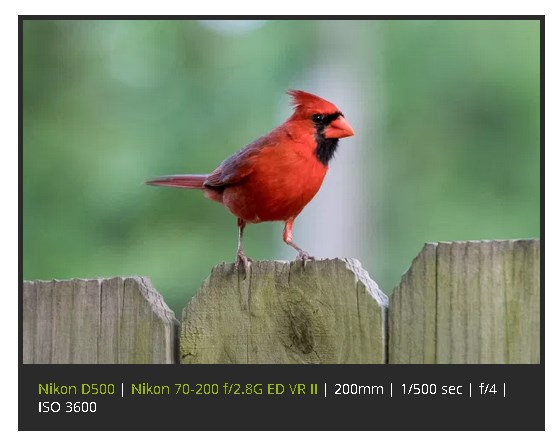
На снимке выше Hue хорошо работает, потому что четко различимы и разделены цвета. Регулировка ползунка Hue для красного цвета отразится на птице, но ни на что другое, потому что на картинке нет других красных цветов.
Lightroom также позволяет использовать его с настройками фильтров. Вы можете точно настроить оттенок с помощью радиального и градуированного фильтров, и с помощью корректирующей кисти.

Просто создайте новый фильтр или корректирующую кисть, затем перетаскивайте ползунок Hue, чтобы изменить цвета той части изображения, на которую воздействует фильтр или кисть.
Верхняя часть цветной радуги остается зафиксированной на месте, а нижняя часть показывает степень изменения цветов. Для точного управления нужно установить флажок Use Fine Adjustment или удерживать нажатой клавишу Alt (или клавишу Option на Mac), чтобы уменьшить эффект перетаскивания слева направо и получить точные настройки.
Чтобы проиллюстрировать, как это работает, давайте рассмотрим изображение двух желтых цветков. Регулировка оттенка с помощью панели HSL позволит изменить желтый цвет обоих цветков. Использование же кисти для настройки оттенка позволяет изменить цвет одного цветка. Это маневр, который раньше требовал перехода в Photoshop и использования нескольких слоев и инструментов. Теперь его можно выполнить в Lightroom за считанные секунды.
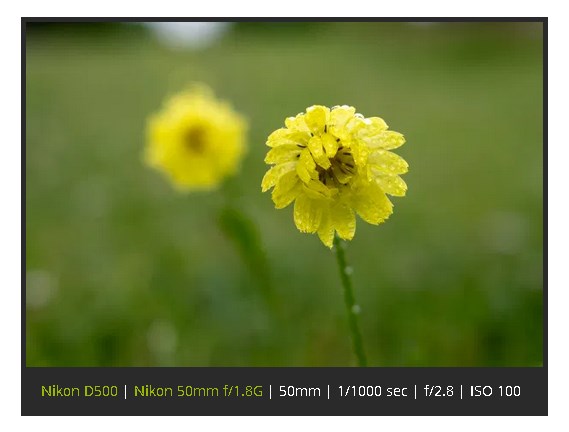
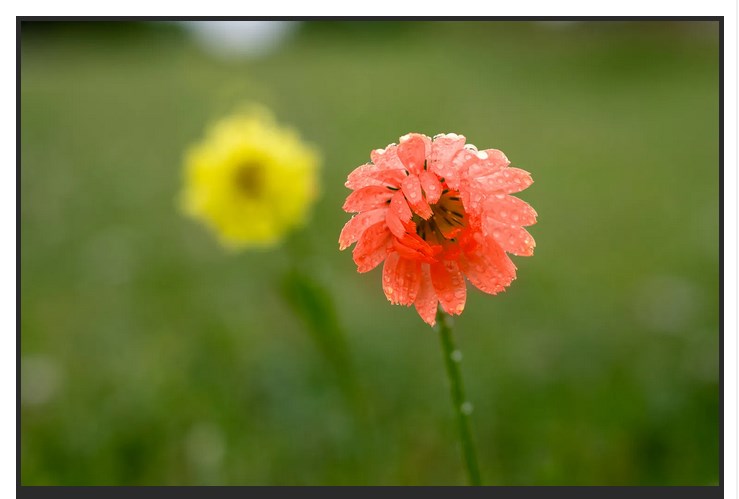
Чтобы изменить цвет цветка на переднем плане с желтого на красный, все, что нужно сделать, это использовать корректирующую кисть и нарисовать новую коррекцию поверх желтого цветка. Затем нажать и перетащите ползунок Hue влево, и вы получите красный цветок.
Параметр автоматической маски гарантирует, что правки останутся в пределах желтого цветка. Можно также удерживать клавишу Alt, чтобы стереть ненужные части настройки.
Использование настройки Hue с радиальным или градуированным фильтром во многом повторяет тот же процесс, что и корректирующая кисть. Примените фильтр и отрегулируйте оттенок соответственно, чтобы изменить цвета определенной части вашего изображения.
Saturation и Vibrance
Оба инструмента выполняют одну и ту же основную функцию: делают цвета фотографии более яркими или гиперболизированными. Отличаются друг от друга они способом настройки цветов.
Saturation — это своего рода тупой инструмент, почти как редактирование изображения молотком. Он позволяет вам одинаково регулировать интенсивность всех цветов на фотографии (что не обязательно плохо). Однако с насыщенностью легко переборщить.
Vibrance же использует более интеллектуальный и тонкий подход. Этот ползунок анализирует цвета изображения, которые уже являются насыщенными и, следовательно, не требуют особой настройки. Когда вы перемещаете ползунок вправо, эти цвета обычно остаются нетронутыми, как и обычные оттенки кожи. В результате изображение выглядит ярче, но не перегружено цветом.
Корректировки в портретах
В серии изображений ниже показана разница между этими двумя ползунками. Первый — это неотредактированный RAW прямо из камеры.

Настройка Vibrance до значения +60 делает цвета фона более заметными, а также подчеркивает синие оттенки одежды. Лица и руки относительно нетронуты, как и некоторые цвета одежды, которые не требуют особой настройки.

А вот настройка Saturation цвета в Lightroom увеличивает каждый цвет без разбора. Окончательное изображение выглядит так, как будто оно было пропущено через серию неудачных фильтров соцсетей.

Saturation — вполне приемлемая настройка, если вы используете ее осторожно. Вообще говоря, увеличение насыщенности до таких экстремальных значений не даст хороших результатов. Хорошо держать ее в диапазоне от +5 до +15, что дает более тонкий эффект.
Еще один способ не усложнять управление настройкой цвета в Lightroom — это снизить насыщенность и яркость.

Уменьшение значения насыщенности и/или яркости может придать изображениям приглушенный вид, почти как с фильтром сепии. Многим нравится ненасыщенный вид, потому что он может вызывать умиротворение и добавлять легкой винтажности.

Работа с изображениями природы
Снимок ниже был сделан в Миннесоте к югу от канадской границы, когда всходило солнце. Изображение выглядит хорошо, но оно немного мягкое и не совсем передает нужные эмоции.
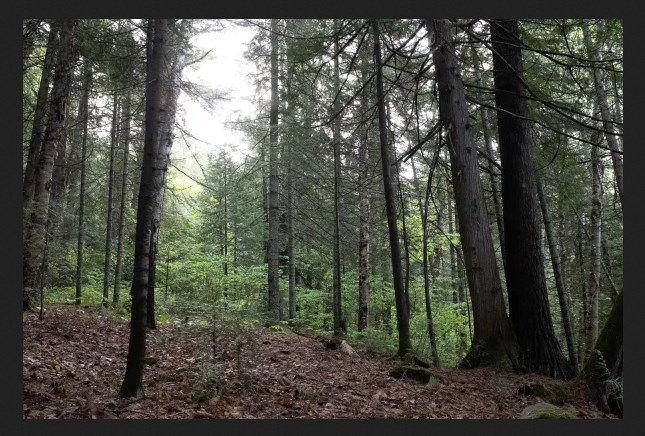
Увеличение насыщенности до +55 дает значительно улучшенное изображение. Цвета богаче, контраст больше, и сцена намного больше похожа на ту, что была, когда фотограф стоял среди деревьев и слушал щебетание птиц над головой.
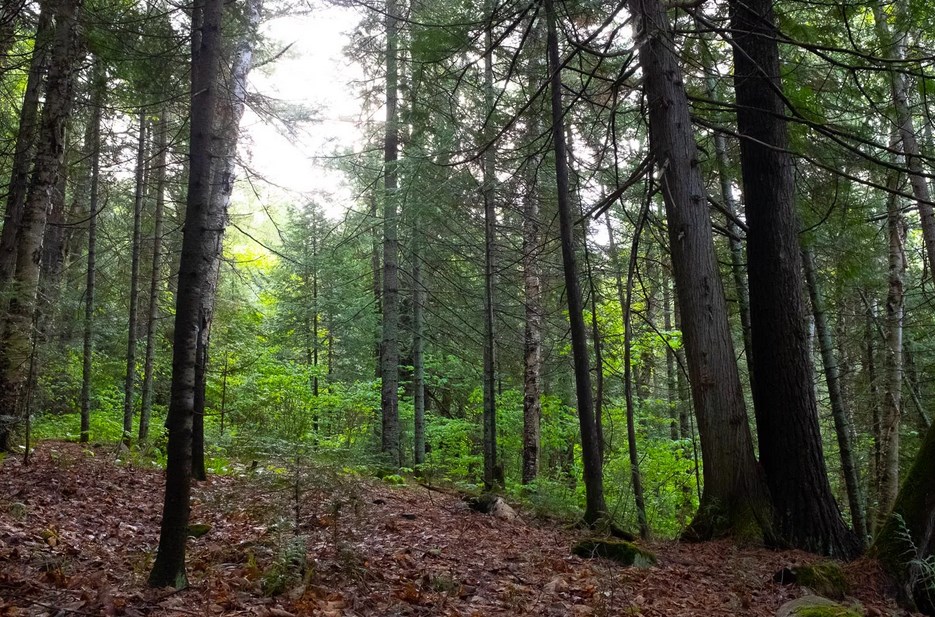
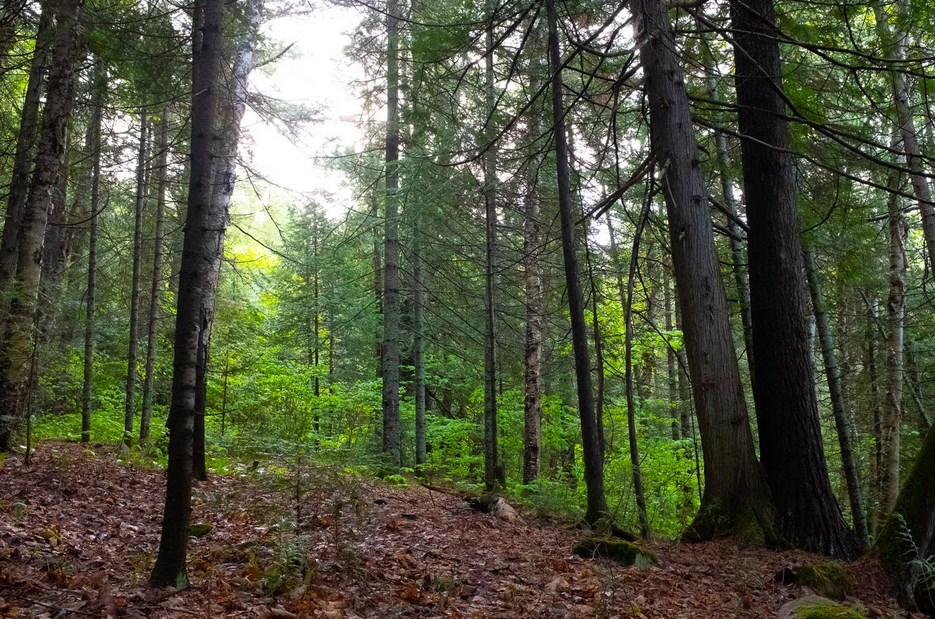
Несмотря на то, что изображение уже выглядит лучше с увеличенной общей насыщенностью, немного яркости придает ему последний штрих.
Комбинирование
Если вы действительно хотите проявить творческий подход с помощью Vibrance и Saturation, можете использовать комбинацию обеих настроек — повысьте Vibrance и снизьте Saturation.
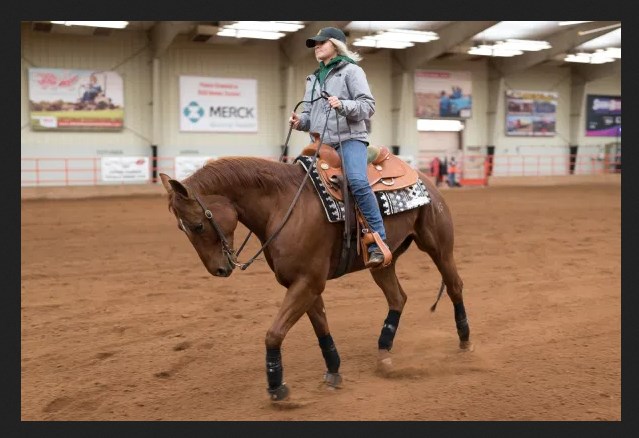
Некоторые из лучших вариантов редактирования могут быть почти невидимыми. Фотограф снизил насыщенность и повысил яркость, что позволило сдвинуть все ползунки ровно настолько, чтобы придать изображению неброский, но все же слегка улучшенный вид. Небольшое, но заметное изменение по сравнению с оригиналом.
Все изображение выглядит более приглушенным и нежным, при этом важные цвета подчеркнуты чуть больше.
Редактирование изображений не должно быть сложным. Хотя в Lightroom есть много инструментов и опций для настройки цвета, часто только эти простые базовые функции справятся со своей задачей.
Замена цветов объекта тремя простыми способами
Попробуйте пошаговую поддержку
Чтобы найти ответы на свои вопросы, просмотреть учебные пособия и получить дополнительные сведения о замене цветов, воспользуйтесь панелью «Новые возможности».
В Photoshop можно с легкостью заменить цвет объекта или поэкспериментировать с контрастными цветами. Примените коррекцию «Цветовой тон/Насыщенность» для получения потрясающих результатов с удивительной гибкостью и точностью. Если необходимо сгруппировать параметры, воспользуйтесь диалоговым окном «Замена цвета». И не забудьте попробовать инструмент «Замена цвета» , если нужно быстро заменить цвета.
Переместите ползунок влево, чтобы воочию увидеть возможности коррекции «Цветовой тон/Насыщенность» . На этом изображении мы изменили цвет двух роз — с великолепного пурпурного на умопомрачительный ярко-красный.


Применение корректировки «Цветовой тон/насыщенность» к выделенным объектам
Применение коррекции «Цветовой тон/Насыщенность» часто оказывается наилучшим способом для замены цвета объектов. Поскольку использование масок и корректирующих слоев относится к обратимым методам редактирования, вы можете корректировать результаты в любой момент.

Выделите нужный объект. Для получения хороших результатов используйте инструмент «Быстрое выделение» (). Дополнительные сведения о других способах см. в разделах «Выбор цветового диапазона» и «Выделение и маска».
На панели «Коррекция» нажмите на значок «Цветовой тон/Насыщенность» . Выделенный фрагмент станет маской для данного корректирующего слоя.

Чтобы заменить цвет объекта, передвиньте ползунки параметров «Цветовой тон» и «Насыщенность» на панели «Свойства» . Если исходный цвет создает оттенок для нового цвета, установите флажок «Тонирование» и исправьте настройки. (См. раздел «Коррекция цветового тона и насыщенности».)
Примечание: установите ползунок «Яркость» в значение 0 для сохранения контрастности. Чтобы сохранить и контрастность, и насыщенность, выберите для корректирующего слоя режим наложения «Цветовой тон» .

При необходимости можно увеличить или уменьшить область изменения путем рисования на маске черным или белым цветом. (См. раздел Редактирование слоя-маски.) Дополнительные сведения см. в разделе «Описание панели«Коррекция».
Использование диалогового окна «Замена цвета»
Диалоговое окно «Замена цвета» содержит инструменты, предназначенные для выделения цветового диапазона, а также ползунки параметров «Цветовой тон» , «Насыщенность» и «Яркость» для замены этого цвета. Цвет замены также можно выбрать в палитре цветов .
В этом диалоговом окне отсутствует параметр «Тонирование» , который есть в коррекции «Цветовой тон/Насыщенность» и который может потребоваться для полного изменения цвета. Кроме того, для изменения отдельных объектов метод с использованием корректирующего слоя может оказаться проще. Тем не менее, диалоговое окно «Замена цвета» отлично подходит для глобальной замены цвета, особенно при изменении цветов, выходящих за пределы цветового охвата, при подготовке к печати.
Перейдите в раздел «Изображение» > «Коррекция» > «Заменить цвет» .


- Выделение : этот параметр отображает маску в окне предварительного просмотра. Области, отмеченные черным, будут маскированы, а области, отмеченные белым, останутся без маски. Частично маскированные области (области, закрытые полупрозрачной маской) обозначаются различными уровнями серого цвета в зависимости от степени непрозрачности.
- Изображение : этот параметр выводит изображение в окне предварительного просмотра. Этот параметр рекомендуется использовать при работе с увеличенным изображением или когда экранное пространство ограничено.

Чтобы выбрать цвета, которые необходимо заменить, используйте инструмент «Пипетка» (): выделите область на изображении или в поле предварительного просмотра для выбора областей, открытых маской. При выборе похожих смежных цветов на изображении для создания более точной маски выберите «Локализованные наборы цветов» .
Чтобы сделать еще более точный выбор, выполните одно из следующих действий:
- Чтобы добавить области, щелкните мышью, удерживая нажатой клавишу «Shift», или используйте инструмент «Пипетка для добавления оттенков к образцу» (
 ).
). - Чтобы удалить области, щелкните мышью, удерживая нажатой клавишу «Alt» (Windows) или щелкните мышью, удерживая нажатой клавишу «Option» (macOS), либо воспользуйтесь инструментом «Пипетка для удаления оттенков из образца» (
 ).
). - Нажмите на образец «Выбор цвета» , чтобы открыть палитру цветов . При помощи палитры цветов выберите цвет, на который нужно заменить текущий. По мере выбора цвета в палитре цветов маска в окне предварительного просмотра обновляется.
Перетащите ползунок параметра «Разброс» или введите значение разброса для управления уровнем включения связанных цветов в выборку.
- Перетащите ползунки параметров «Цветовой тон» , «Насыщенность» и «Яркость» (или введите значения в соответствующие текстовые поля).
- Дважды нажмите на образец «Результат» и выберите цвет для замены в палитре цветов .
Примечание.
Чистый серый, черный или белый цвета невозможно заменить каким-либо цветом. Однако вы можете изменить настройку параметра «Яркость» . (Настройки параметров «Цветовой тон» и «Насыщенность» относятся к существующему цвету, поэтому не действуют.)
Чтобы применить изменения к изображению, нажмите «ОК» . Кроме того, можно воспользоваться параметром «Сохранить» , чтобы сохранить эти настройки и использовать их в дальнейшем для других изображений на ваше усмотрение.
Использование инструмента «Замена цвета»
Инструмент «Замена цвета» можно использовать для замены выбранного цвета другим. Хотя этот инструмент подходит для быстрого редактирования, при работе с черным или темными цветами он может не дать желаемых результатов. Если, изучив возможности этого инструмента, вы остались недовольны результатами, обратитесь к разделу «Коррекция цветового тона и насыщенности».
Инструмент «Замена цвета» недоступен в битовом и многоканальном цветовых режимах, а также в режиме индексированных цветов.

Выберите инструмент «Замена цвета» (). (Если инструмент не отображается, вызовите его, удерживая значок инструмента «Кисть» .)
На панели параметров в рабочей области выберите кончик кисти и настройте другие параметры. Как правило, в качестве режима наложения рекомендуется использовать режим «Цвет» .

- Непрерывно : непрерывный сбор образцов замещаемого цвета по мере перетаскивания указателя.
- Однократно : замена выбранного цвета только в областях, в которых есть цвет, выбранный первым.
- Образец фона : замена только тех областей, которые содержат текущий фоновый цвет.
В меню Ограничения выберите один из следующих вариантов:
- Все пикселы : образец цвета заменяется каждый раз, когда курсор находится над этим цветом.
- Смежные пикселы : заменяются цвета, смежные с цветом, который находится непосредственно под курсором.
- Выделение краев : заменяются присоединенные области, содержащие цвет образца, при этом края фигур остаются четкими.
Установка небольших значений параметра «Допуск» приведет к замене цветов, очень близких к цвету выбранного пиксела. Увеличение этого параметра вызовет расширение диапазона заменяемых цветов. Если диапазон заменяемых цветов слишком мал, увеличьте значение параметра «Допуск» на панели параметров.
Чтобы сделать края исправленных областей плавными, установите флажок «Сглаживание» .
Выберите основной цвет для замены нежелательного цвета. (См. раздел Выбор цветов в палитре инструментов.)
Как изменить цвет объекта в Adobe Lightroom
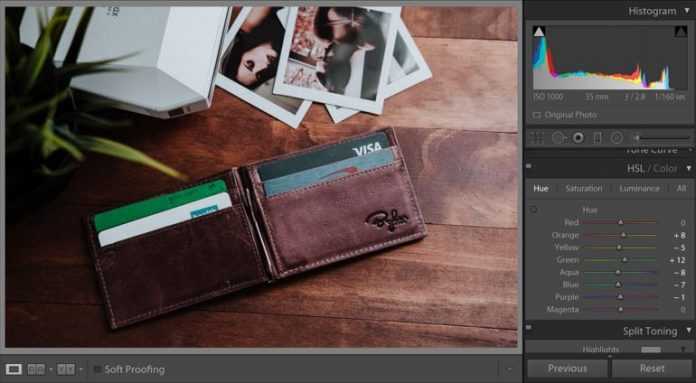
Lightroom может быть интересной программой как для тех, кто просто хочет использовать пресеты, так и для любителей креативной обработки. Обычно для редактирования отдельных областей снимка используется Photoshop, но некоторые интересные действия можно делать не выходя за пределы Lightroom. Одним из трюков Lightroom является возможность настроить цвет отдельного объекта.
Как изменить цвет объекта в Adobe Lightroom
- Шаг 1: Откройте Adjustment Brush и включите автоматическую маскировку Auto Mask
- Шаг 2: Замаскируйте объект, цвет которого нужно изменить. По-умолчанию маска рисуется красным цветом, но если ваш объект имеет также красный цвет, вы можете поменять цвет маски сочетанием клавиш Shift+O
- Шаг 3: С помощью ползунка насыщенности обесцветьте выделенную область. Это позволит увидеть где ваша маска оказалась неточной. Исправьте недочёты
- Шаг 4: Используйте цветной фильтр, чтобы добавить нужный цвет на объект
- Шаг 5: Используйте другие регулировки для редактирования контраста, насыщенности и прочих параметров
Этот метод будет неодинаково работать на различных объектах. Иногда придётся потратить больше времени на создание точной маски, однако, это не сложнее, чем работа в других графических редакторах, поэтому данный способ вполне хорош для настройки цвета отдельных объектов в Lightroom.
Если изучить все доступные инструменты Lightroom, вам придётся гораздо реже пользоваться Photoshop. Однако, второй гораздо функциональнее для данного типа редактирования, так как предлагает различные инструменты и функции интеллектуального выделения с тонкой настройкой выделенной области.
Журнал Photar.ru в социальных сетях: Facebook, Вконтакте и Telegram