
Отправка файлов со смартфона Android на Windows 10 с помощью Bluetooth
Хотя в наши дни сети Wi-Fi и облачное хранилище являются обычным явлением, вы все равно можете оказаться в ситуации, когда вы не можете использовать их для отправки файлов со смартфона Android на ноутбук или планшет под управлением Windows 10. Что вы можете сделать, если у вас нет USB-кабелей? Ответ заключается в отправке файлов со смартфона Android на ноутбук Windows 10 с помощью Bluetooth. Хотя это не так просто, как хотелось бы, но и не слишком сложно. Вот как можно передавать файлы с устройств Android на устройства Windows 10 с помощью Bluetooth.
Шаг 1. Соедините свой смартфон Android с ноутбуком или планшетом с Windows 10
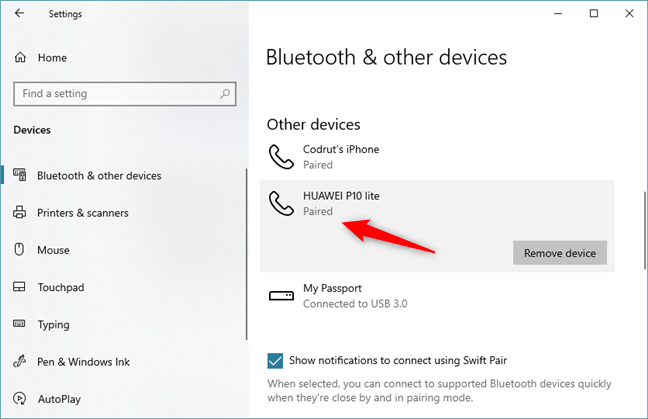
Сначала включите Bluetooth на смартфоне Android и ноутбуке с Windows, а затем соедините их вместе. Если вы не знаете, как это сделать, выполните действия, описанные в этом руководстве: подключите смартфон Android к ноутбуку с Windows 10 (планшет или ПК) с помощью Bluetooth.
Шаг 2. Подготовьте Windows 10 для приема файлов по Bluetooth
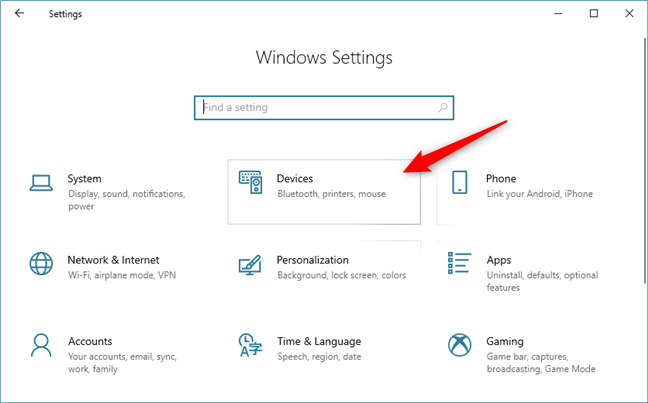
Чтобы получить файл на свой компьютер с Windows 10 со смартфона Android, вы должны сначала сообщить Windows 10, что вы собираетесь это сделать. Как и все остальное в Windows, вы можете сделать это несколькими способами. Один из способов — через приложение «Настройки»: запустить его, а затем перейти на «Устройства».
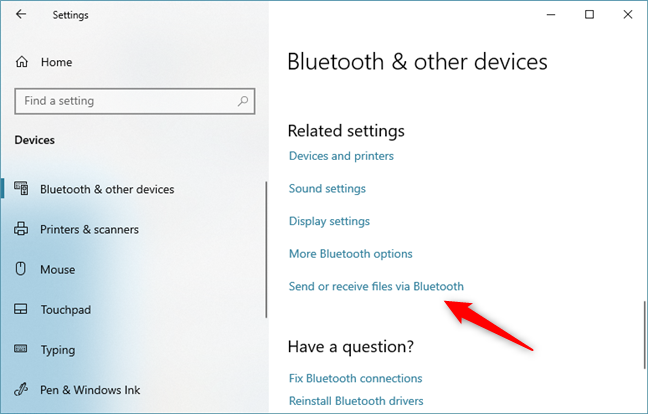
В категории «Устройства» перейдите к «Bluetooth и другим устройствам», а затем прокрутите вниз в правой части окна, пока не найдете ссылку «Отправлять или получать файлы по Bluetooth». Как только вы это сделаете, щелкните или нажмите на него, и откроется мастер передачи файлов Bluetooth.
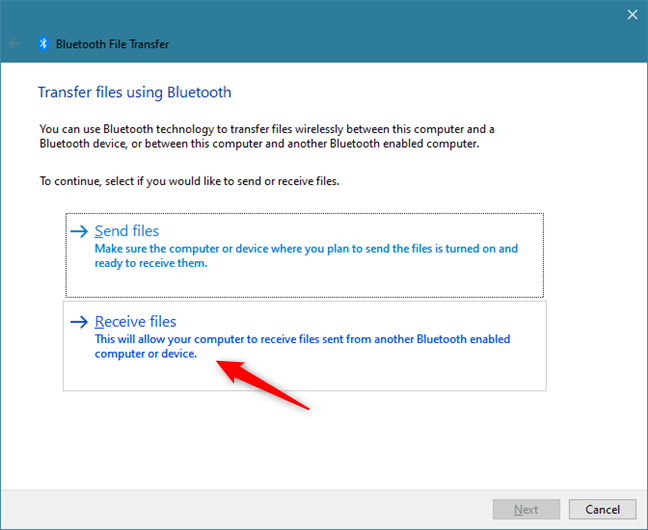
Откроется мастер передачи файлов Bluetooth . Это дает вам две опции: «Отправить файлы» или «Получить файлы». Зная, что вы хотите отправить некоторые файлы со своего смартфона Android, вы должны выбрать «Получить файлы».
Затем мастер передачи файлов Bluetooth сообщает, что Windows 10 «ожидает подключения».
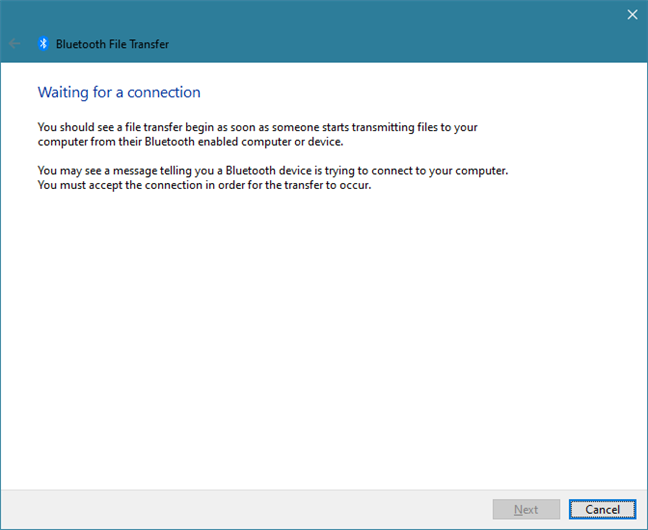
Вы можете перейти к следующему разделу этого учебника, в котором описаны другие методы выполнения шага 2 этого учебника.
Бонус: альтернативы для шага 2
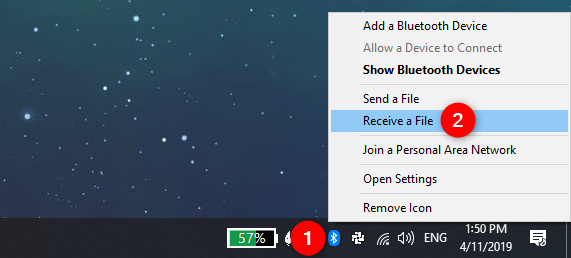
Вы также можете открыть тот же мастер и подготовить Windows 10 для приема файлов по Bluetooth, щелкнув правой кнопкой мыши значок Bluetooth в области уведомлений на панели задач. В контекстном меню выберите «Получить файл».
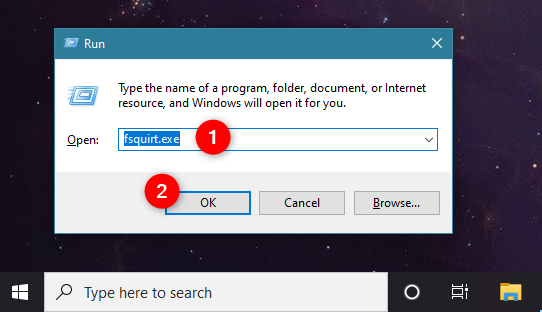
Наконец, третий быстрый способ запустить мастер передачи файлов Bluetooth на любом ПК с Windows — это использовать окно «Выполнить» (нажмите Win + R на клавиатуре), введите fsquirt.exe и нажмите или коснитесь OK.
Теперь пришло время отправлять нужные файлы со смартфона Android на ноутбук с Windows 10.
Шаг 3. Обмен файлами со смартфона Android с Windows 10 через Bluetooth
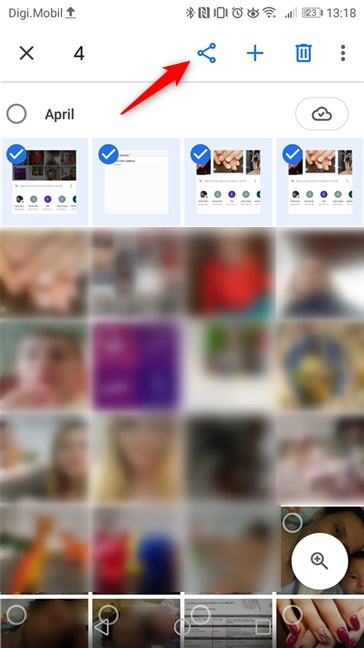
На смартфоне Android выберите файлы, которые вы хотите передать, и нажмите «Поделиться». Вы можете сделать это из любого приложения, которое может открыть файлы, которые вы хотите отправить. Например, вы можете выбрать и поделиться фотографиями с помощью приложения Google Photos, а также приложения Галерея. Точно так же вы должны иметь возможность обмениваться документами с помощью приложения «Файлы», а также из папки «Загрузки», если они там хранятся.
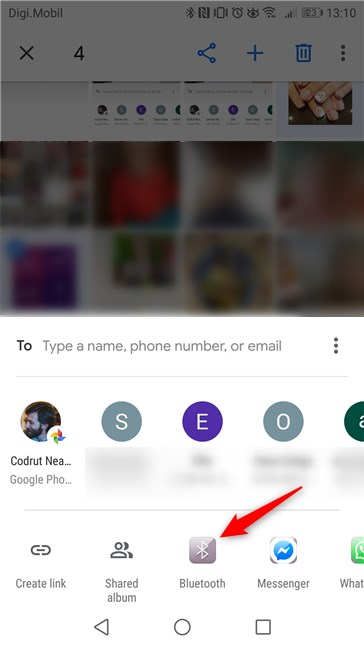
Независимо от того, какое приложение вы используете, выберите файлы, которые вы хотите передать, и нажмите кнопку «Поделиться». Например, в Google Фото кнопка «Поделиться» выглядит следующим образом.
После того, как вы нажмете кнопку «Поделиться», ваш смартфон Android должен спросить, с кем или как поделиться файлами, которые вы выбрали. Прокрутите список доступных вариантов и выберите Bluetooth.
Ваш смартфон Android должен позволять вам выбирать, на какое устройство Bluetooth вы хотите отправлять файлы. Нажмите на свой компьютер с Windows 10 или устройство.
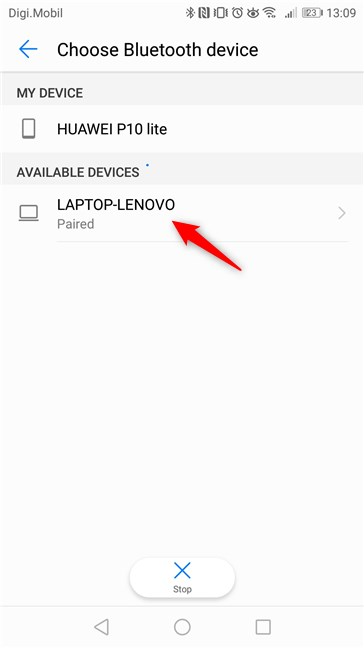
Это все, что вам нужно сделать на вашем смартфоне Android. Теперь пришло время вернуться к Windows 10.
Шаг 4. Получите файлы в Windows 10 и выберите, где их сохранить
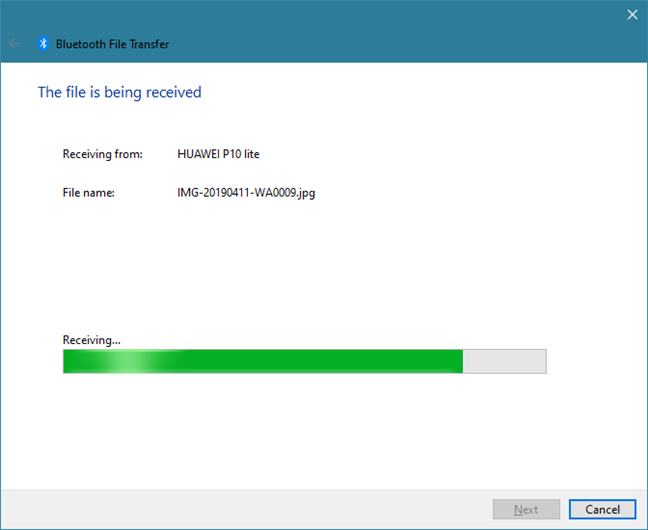
На ПК или устройстве с Windows 10 передача по Bluetooth должна начаться автоматически. Вам просто нужно подождать, пока все файлы будут переданы.
После того, как все файлы будут получены Windows 10, вы увидите сводку. Вас также спросят о месте, где вы хотите сохранить полученные файлы. Оставьте папку по умолчанию или нажмите на Обзор, чтобы выбрать новое местоположение, если это то, что вы хотите. Когда закончите, нажмите или нажмите Готово.
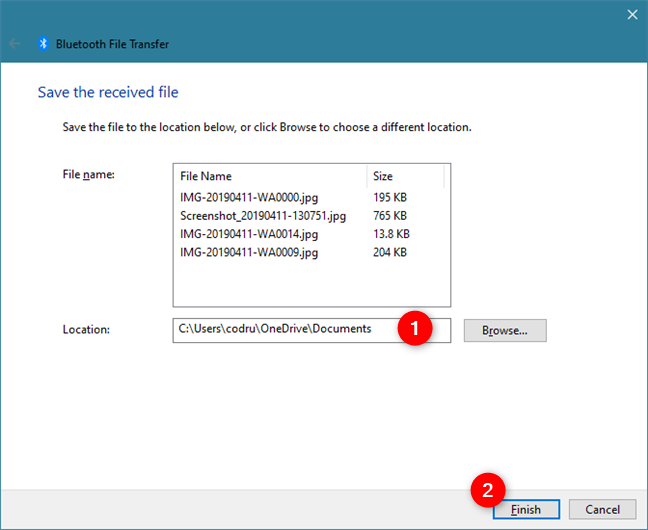
Это оно! Файлы, отправленные через Bluetooth со смартфона Android, теперь доступны в Windows 10.
Используете ли вы Bluetooth для отправки файлов со смартфона Android на ноутбук с Windows 10?
Нам любопытно, если люди все еще делают это. Это несколько запутанный способ отправки файлов в период, когда сети Wi-Fi и облачное хранилище распространены. Вы все еще отправляете файлы через Bluetooth? При каких обстоятельствах ты это делаешь? Кроме того, не стесняйтесь поделиться советом или задать любые вопросы, которые могут у вас возникнуть, в разделе комментариев ниже.
Насколько публикация полезна?
Нажмите на звезду, чтобы оценить!
Средняя оценка / 5. Количество оценок:
Оценок пока нет. Поставьте оценку первым.
Как установить apk файл на компьютер
Как открывать файлы формата APK на компьютере или смартфоне
Вы скачали файл APK и не знаете, как открыть его на своём компьютере? Или вы хотите установить файл APK на свой компьютер, но не можете этого сделать, потому что операционная система не распознает его? Это нормально: файлы APK, по сути, являются установочными пакетами приложений для Android, и, если вы попытаетесь открыть их в системе, отличной от разработанной Google для смартфонов и планшетов, вы не сможете просмотреть их содержимое. если вы не используете специальные решения. Какие? Я объясню вам это в ближайшее время.
Если вы хотите узнать, как открыть APK-файлы на ПК, вам просто нужно потратить несколько минут свободного времени и прочитать инструкции, которые я собираюсь вам дать. Фактически, в сегодняшнем руководстве я покажу вам, как выполнить эту процедуру для Windows и macOS, и рекомендую различные решения. Расскажу вам об официальном программном обеспечении Google Android Studio, которое позволяет разрабатывать приложения для Android и детально просматривать их содержимое. С другой стороны, если ваша цель состоит в том, чтобы установить приложение для Android на ваш ПК, то это можно осуществить через эмулятор Android, о чём я расскажу во второй части руководства. Если вы намерены только извлечь содержимое файла APK на компьютер, не волнуйтесь, я покажу вам некоторые решения, которые могут подойти для этого случая.
Как открыть APK файл на компьютере
В начале статьи было сказано, что APK-файлы можно запускать не только на смартфонах под управлением Андроид, но и в Windows. Конечно, для этого потребуются дополнительные инструменты. Их можно разделить на две категории:
- для просмотра списка устанавливающихся файлов;
- для установки приложения.
В первом случае подойдет любой известный архиватор, именно с его помощью можно открыть APK и посмотреть, какие файлы находятся в нем. А вот для инсталляции Андроид-программ в операционной системе Windows необходимо воспользоваться более серьезными приложениями, называемыми эмуляторами.
Открыть APK на ПК
Перед открытием APK-файла на ПК c Windows 10 и ниже, проверьте его на наличие вирусов. Не скачивайте приложения с незнакомых сайтов, поскольку под видом расширения APK вместо игр распространяются “пиратские” сборки с вредоносными функциями. Чтобы просмотреть содержимое APK-файла, подойдет любой архиватор, например, 7-Zip.
Чтобы инсталлировать приложение из APK-архива на компьютер, воспользуйтесь программой BlueStacks. В утилиту уже встроены 10 приложений, которые доступны для установки. Для установки выполните ряд простых действий:
- Скачайте установочный файл эмулятора и запустите его.
- Настройте аккаунт Google: введите адрес почты и пароль.
- После синхронизации с учетной записью откроются доступные площадки для скачивания приложений.
- Нажмите кнопку «Поиск» и введите название нужного приложения.
- Подтвердите одноразовую настройку.
- Найдите приложение, скачайте и установите.
- Игра запустится на компьютере.
Как запустить АПК-файл на андроиде с использованием программ-установщиков
Запустить и установить файл игры или приложения очень просто. Если скачивание производилось через официальный магазин Google Play, то ничего делать не нужно. Операционная система сама в автоматическом режиме начнет установку программы и ее данных после загрузки. В некоторых случаях все файлы также проверятся на безопасность встроенным антивирусом.
Обратите внимание! Если нужно запустить игру или программу, скачанную со стороннего ресурса, то потребуется ручная установка. Это немного дольше по времени и сложнее для новичков, но со всем можно справиться, имея под рукой файловый менеджер или встроенный менеджер приложений.
Файловый менеджер
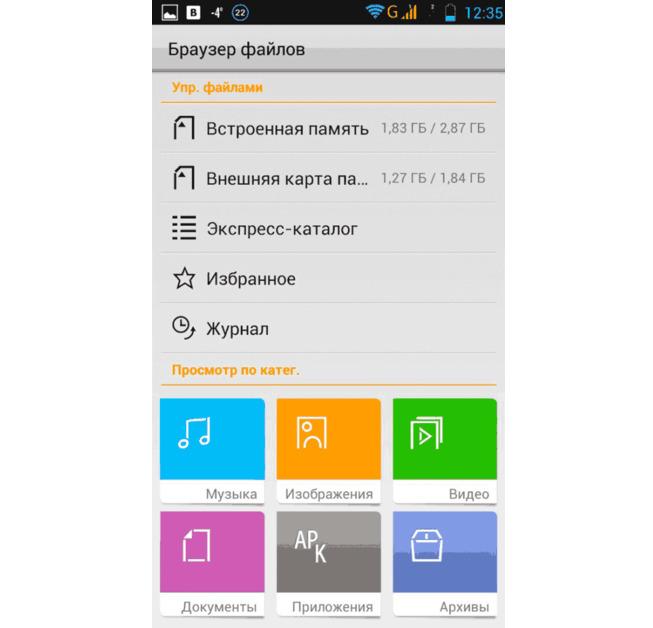
Для поиска скачанного приложения можно использовать стандартный или сторонний файловый менеджер. После непосредственной загрузки файла необходимо перейти в программу для его поиска. Обычно он хранится в папке загрузок на SD-карте или во внутренней памяти. Если данные перебрасывались с персонального компьютера, то искать их нужно в том каталоге, где их оставили. При желании можно воспользоваться функцией «Поиск» на телефоне.
Важно! Как только файл будет найден, необходимо нажать на него, и установка начнется в автоматическом режиме. Если этого не произошло, следует выполнить долгое нажатие по названию файла и выбрать из контекстного меню пункт «Открыть» или «Запустить».
Встроенный браузер файлов
Менеджер приложений
Альтернативным методом запуска является встроенный или установленный менеджер приложений. Такая программа более заточена на работу с установочными пакетами и идеально подходит, чтобы открыть APK.
В качестве примера популярный SlideME Mobentoo App Installer. Он автоматически при запуске проводит сканирование SD-карты и внутренней памяти на наличие данных в формате *.APK и отображает их. Для запуска нужно опять же просто нажать по названию пакета и дождаться его полной установки.
Менеджер приложений и установка apk
Это еще один очень простой способ установки apk. При этом необходимо использование специальных приложений, которые позволяют упростить инсталляцию apk-файлов на Андроид со стороннего источника. На сайтах размещены такие установщики, с помощью которых появились автосканирование и скачивание программ не только с Google Play, но и других магазинов. При этом не требуется каких-то дополнительных усилий и времени. Недостатков у такого способа нет, кроме того, что вам придется произвести инсталляцию простого установщика.
Данный способ используется для удобства и практичности. Если вы наладите систему поочередных шагов, то сможете с легкостью устанавливать приложения формата аpk с использованием компьютера. Понадобятся для этой процедуры программа InstallAPK, системные драйвера или ADB (Android Debug Bridge).
С помощью ADB и выполнения определенных команд можно сделать следующие популярные операции: копировать файлы на ПК, получать отчеты об ошибках или же скидывать приложения с устройства андроид на ноутбук или планшет.
После того как все из этого будет в наличии на вашем ПК, то вам останется всего лишь кликнуть 2 раза на приложении с аpk-расширением, а дальше вся установка произойдет автоматически. При этом использование ADB поможет вам избежать каких-либо затруднений при работе с аpk на андроиде.

Рис.3 Установка с помощью ПК
Этот способ легко поможет вам достичь вашей цели, и при этом он не имеет каких-либо недостатков.
Шаг #1: Перенос АПК файла с компьютера на устройство Android
Итак, начинаем с самого начала. На вашем жёстком диске имеете АПК-файл, который вы (или кто-то другой) скачали из интернета, а теперь желаете установить на Андроид. Никаких особенных сложностей в этом нет. Вам понадобится:
- Соединить отправляющее и принимающее устройства. Рекомендуем делать это посредством USB-кабеля — он обеспечивает надёжную передачу файлов. Кроме того, можете скопировать APK через беспроводную сеть или Bluetooth. Такие варианты связаны с определёнными дополнительными шагами — например, сопряжением устройств.
- Найти, пользуясь «Проводником», директорию, в которой содержится АПК на компьютере. Скопировать файл, пользуясь любым из доступных способов — например, комбинацией Ctrl + C.
- Отыскать каталог в памяти гаджета, в который должны быть скопированы или перемещены данные. Собственно, это может быть совершенно любая папка — главное, чтобы впоследствии вам было удобно её найти.
- Запустить копирование — к примеру, воспользовавшись комбинацией Ctrl + V. Дождаться завершения процесса и перейти к следующему разделу, рассказывающему, как проводится установка apk на Android с компьютера.

Важно: вместо «Проводника» можете применять для копирования АПК любой двухпанельный менеджер файлов — при таком подходе процесс существенно ускоряется, а кроме того, вам не потребуется каждый раз переключаться с исходной на конечную директорию.
Устанавливаем apk-файл с телефона
Все, что нужно сделать, так это скачать apk-файл на ваше устройство (или переместить с компьютера, если он скачан ранее). Теперь нажмите на кнопку Установить. Именно это и произойдет. Дождитесь завершения установки.

Примечание: еще одним методом установки, есть метод установки командой. Делается это все в браузере.
1. Загрузите желаемый файл на карту памяти телефона.
2. Введите в поисковой строке любого браузера, что есть на вашем устройстве content://com.android.htmlfileprovider/sdcard/****.apk (вместо **** вводите название той программы, которую Вы хотели скачать).
Как установить приложение на Android через ПК
Есть несколько способов, позволяющих скачать и установить программу или игру на Android через Windows. В зависимости от выбранного метода пользователи могут сталкиваться с определенными ограничениями.
У стандартного магазина приложений Google существует и веб-версия, с которой можно полноценно взаимодействовать через компьютер. Для этого вам потребуется только актуальная версия какого-нибудь популярного браузера, например, Google Chrome.
- Откройте главную страницу веб-версии Google Play Market. Она находится по ссылке.
- Если вы не вошли в аккаунт Google в используемом браузере, то сделайте это, воспользовавшись кнопкой «Войти», что расположена в верхней части интерфейса.
- Обязательно произведите вход именно в тот аккаунт, который привязан к вашему Android-устройству, на который вы собираетесь скачать и установить приложение. В противном случае инструкция окажется неактуальна.
- Теперь найдите нужное приложение на веб-странице Google Play Market. Это можно сделать через меню с категориями или воспользовавшись поисковой строкой в верхней части интерфейса.


 На указанное Android-устройство должно прийти оповещение о начале загрузки выбранного приложения. Здесь же можно видеть прогресс загрузки.
Рассмотренный способ удобен в том случае, если нужно что-то установить на смартфон, но при этом его нет поблизости. Однако, чтобы все сработало, девайс должен быть подключен к интернету. В некоторых случаях может потребоваться подключение к Wi-Fi.
Возможные проблемы
- Отсутствует кнопка «Установить» в Play Маркете. Скорее всего, приложение было запрещено для использования на территории вашей страны, или разработчик удалил его из магазина. Для решения проблемы рекомендуется установить игру или прогу через APK-файл.
- После нажатия кнопки «Установить» ничего не происходит. Проверьте качество подключения к интернету, а также наличие свободного места во внутренней памяти. На накопителе должно быть, по меньшей мере, 4-5 Гб даже в случае, если вы пытаетесь установить маленькое приложение на пару-тройку мегабайтов.
- Не удается установить прогу через APK. Во-первых, вы должны убедиться, что на смартфоне активирована функция установки из неизвестных источников. Кроме того, причиной возникновения проблемы может быть некорректный APK, который был загружен не до конца.
При возникновении иных сложностей или в случае, если ни одна из рекомендаций не помогла решить проблему, свяжитесь с разработчиком или обратитесь в службу поддержки Google Play Market.
Как создать файл на телефоне
Создать на андроиде новый текстовый файл и редактировать с помощью файлового менеджера установленного на нашем смартфоне или планшете
В этой статье мы посмотрим как создать текстовый файл на андроиде. Иногда не только на компьютере но и на телефоне приходится создавать текстовые документы, а что касается смартфонов на Андроид, то они нам в данное время почти заменяют компьютер.
Даже в дороге мы можем не теряя время создавать новые текстовые файлы на телефоне и редактировать их с помощью файловых менеджеров установленных на нашем смартфоне. Ниже мы покажем несколько простых способов как это сделать, а вы выберите для себя более удобный. И не забудьте в отзывах поделиться, каким способом воспользовались вы.
Первый способ. Создавать текстовый файл на андроиде будем через приложение X-plore, это очень удобное приложение файловый менеджер и оно способно на многое. Если на вашем смартфоне не установлено данное приложение, то рекомендую установить бесплатно скачав с Play Маркета или с других ресурсов, уверен, всегда пригодится. Делаем текстовый документ на Андроид следующим образом:
Открываем приложение X-plore и выбираем папку или нужное место где мы хотим создать текстовый файл. Далее в меню слева или в другой части экрана находим иконку с надписью «создать текст. » и нажимаем на него. Теперь мы видим окошко где нужно вписать название текстового документа, после того как ввели имя файла нажимаем «ок» теперь мы можем редактировать созданный на андроиде текстовый файл. Если вы хотите написать что ни будь в созданном документе пишем, а если вы хотите просто сохранить нажимаем на иконку в виде карты памяти или просто нажимаем на кнопки назад. В обоих случаях наш новый текстовый файл сохранится на андроиде в выбранном нами ранее месте.
Второй способ. Для создания и дальнейшей работы с текстовыми файлами на Андроид используйте приложение Google Документы, Таблицы или Презентации. На некоторых устройствах эти приложения уже бывают установлены с завода, но если их нет на телефоне, то можете бесплатно скачать Play Маркета.
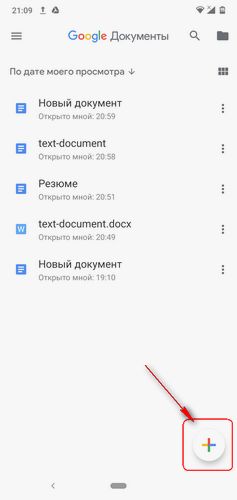
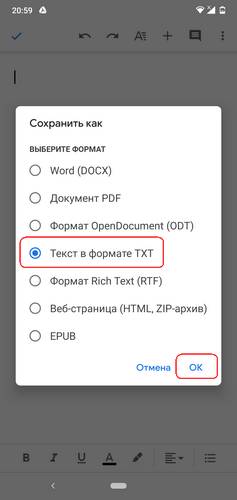
Например приложение «Google Документы» на Android может создавать на телефоне новый текстовый файл в формате TXT, Word (DCX), PDF, OpenDocument (ODT), Rich Text (RTF), Веб-страница (HTML, ZIP-архив), EPUB, а так же позволяет редактировать уже имеющиеся. При создании новых текстовых документов в приложении Google Документы можно применить готовые шаблоны — Резюме, Письма, Образование, Доклады, Планы уроков, Работа, Проектное предложение, План совещания, Для новых сотрудников, Рассылка и тд. В общем, для тех, кто часто работает с документами на телефоне стоит скачать и установить эти полезные программы тем более бесплатно.
Третий способ более простой, достаточно скачать на телефон текстовый документ с сайта по этой ссылке. Редактировать текстовый файл на Андроид вы можете файловым менеджером установленным на вашем смартфоне или планшете.
Как видите ничего сложного в создании текстового документа на телефоне нет. А можно просто скачать текстовый файл на смартфон с сайта по ссылке выше. Если что то не понятно и остались вопросы, пишите в отзывах, попробуем помочь чем сможем.
Надеюсь, статья как на телефоне Андроид сделать новый текстовый документ оказалась полезной. Не забудьте оставить отзыв и указать модель устройства и способ которым воспользовались чтоб и другим осталась от вас полезная информация. Спасибо за отзывчивость!
Статью прислал Соколов М 03.11.2015г. Отредактирован 09.04.2020г.
Отзывы о текстовом документе на Андроид
Добавить отзыв или поделиться полезной информацией по теме страницы.
ОБНОВИТЬ СТРАНИЦУ С ОТЗЫВАМИ
Автор:Владимир
03-02-2022
22 час. 01 мин.
Сообщение:
Попробовал через первщ описанный Вами спосн написания txt c помощью приложения х-plore,получилось сразу,жаль что в файл текста нельзя добавить фото а в обнимку все достаточно просто, Спасибо за дельный совет!!
Автор:Олег
23-10-2021
12 час. 41 мин.
Сообщение:
Зато в андроиде есть встроенный и неудаляемый фейсбук. Это важнее, чем встроенный текстовик.
Автор:вик
15-09-2021
11 час. 38 мин.
Сообщение:
каое убожище — андроид(юзаю с 4.0 — 10.0), у него даже встроенного текстовика нет. Календарь запутан и для «заметок» не пригоден. (в кнопочной «Нокиа» -всё чётко -каждый год напоминает -ДнРожд,дело,когда сажать и когда выкапывать . ) — в верс.10 вообще «таймер» забыли. — По удобству юза — как будто на «286 пень пересел»
Автор:Вадим
27-11-2020
00 час. 24 мин.
Сообщение:
спасибо
Автор:Эльдар
22-01-2020
14 час. 42 мин.
Сообщение:
Андроид 9, файловый менеджер другой установлен, придется скачивать
Автор:Кирюха
18-06-2019
14 час. 42 мин.
Сообщение:
Песня1
Автор:Виталик
13-09-2018
14 час. 42 мин.
Сообщение:
Спасибо, доступно разъяснили
 Смартфоны с самой лучшей камерой 2022. В рейтинге предоставлены телефоны с самой лучшей камерой на сегодняшний день.
  Бесплатно телефон по акции. Бесплатные телефоны, смартфоны сенсорные и кнопочные как брендовых производителей Samsung, iPhone так и малоизвестных.
Оставляя отзывы, Вы помогаете
другим сделать правильный выбор.
ВАШЕ МНЕНИЕ ИМЕЕТ ЗНАЧЕНИЕ.
Как отсканировать и создать PDF-документ при помощи Android-смартфона
Что нужно было сделать всего каких-то лет 10 назад для того, чтобы отправить документ по электронной почте? Воспользоваться огромным сканером, который, ясное дело, не так-то просто носить с собой, после чего (если сканер не подключен к сети) требовалось залить изображение на флешку, с нее скопировать на компьютер и затем уже загрузить документ в электронное письмо. Что нужно сделать для этого сегодня? Просто иметь смартфон со специальным приложением на борту.
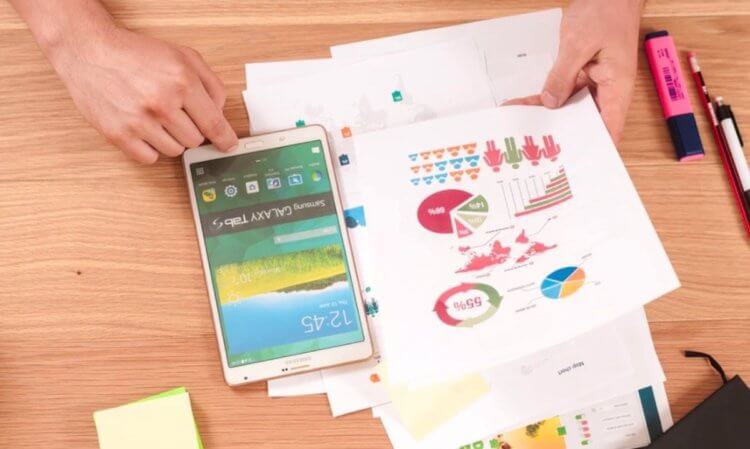
Создать PDF-документ при помощи Android-смартфона можно в два счета!
Adobe Scan — Самый функциональный инструмент для создания PDF
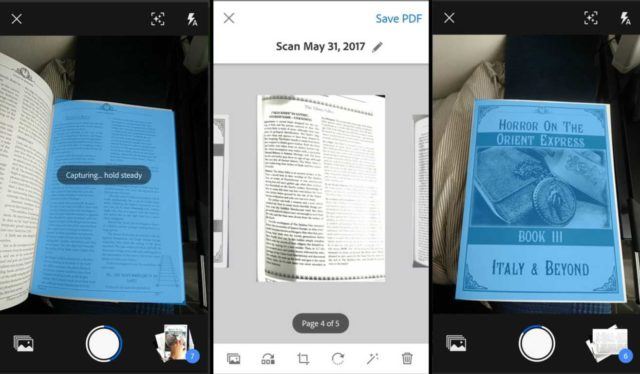
Adobe Scan позволяет сканировать любые заметки, визитки, документы, квитанции, чеки и изображения, превращая их в PDF-файлы. Adobe Scan прост в использовании и работает довольно шустро. Как только вы наведете камеру телефона на документ, который вы хотите отсканировать, приложение автоматически распознает границы и отсканирует его. Также вы можете сделать серию снимков и составить из них один большой PDF-файл. А еще есть возможность настройки цвета фона страницы. Как говорится, мелочь, а приятно.
Google Диск — PDF-сканер, о котором вы не знали
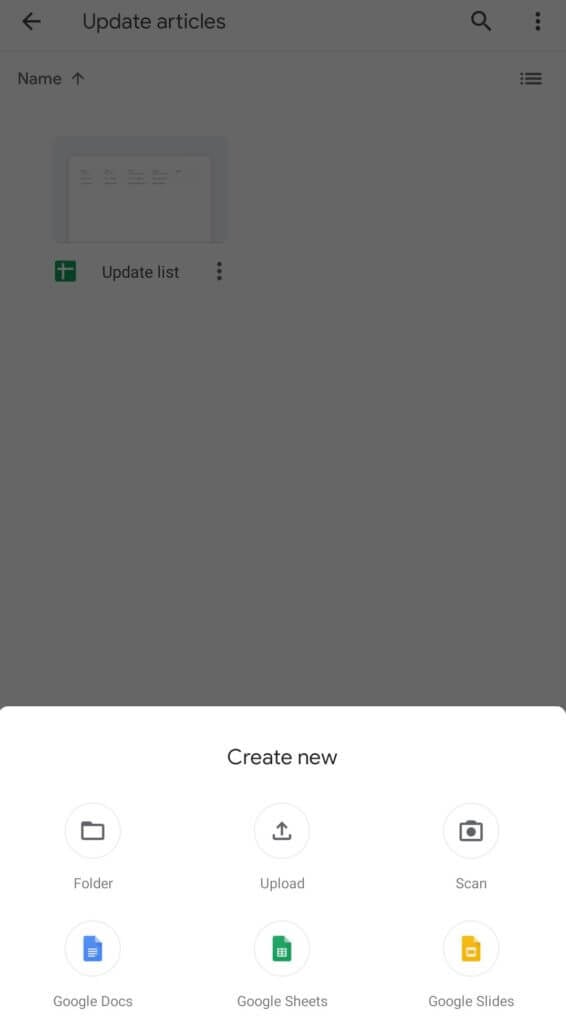
Мы готовы поспорить, что сервис для хранения файлов от Google вы никак не ожидали увидеть в этом списке. А между тем Google Диск имеет и функцию создания PDF-файлов, о чем многие пользователи даже не догадываются. Конечно, если вы были в курсе, напишите об этом в нашем чате в Телеграм. будет интересно послушать, какие еще лайфхаки при использовании Google Диска знают наши читатели. Для того, чтобы найти функцию сканера в приложении, нажмите кнопку «+» в правом нижнем углу. Вы увидите меню с опциями, среди которых будет и пункт «Сканировать». Теперь вам придется предоставить приложению разрешение на использование камеры. Все созданные документы автоматом будут сохраниться на Google Диске. Очень удобно!
Clear Scanner — Сканер с функцией печати
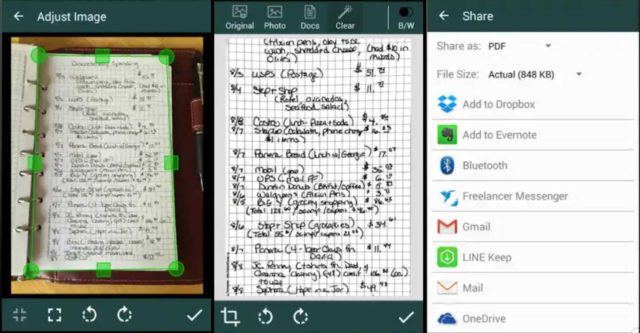
Clear Scanner для Android позволяет сканировать любые документы или изображения прямо с вашего телефона. Причем вам не обязательно иметь документ под рукой. Вы можете сфотографировать его на камеру (или просто иметь изображение в вашей Галерее) и на его основе приложение создаст документ. Также имеется возможность перевода формата PDF в JPEG. Отсканированные документы или изображения можно распечатать с помощью функции облачной печати, если смартфон и принтер подключены к одной беспроводной сети.
Office Lens — Идеальное решение для работы
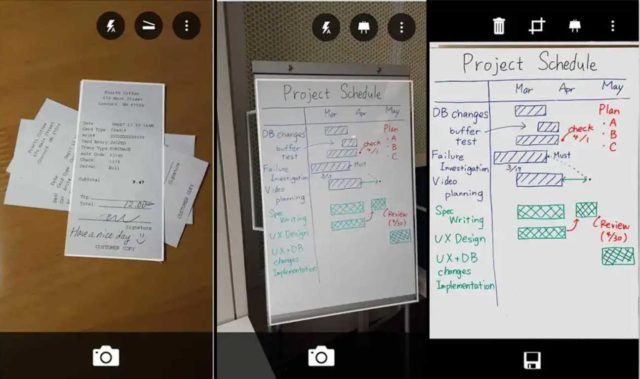
Office Lens — это продукт компании Microsoft, а значит помимо того, что приложение может без труда создавать PDF-файлы, вы получаете возможность быстро конвертировать изображения и файлы в форматы, которые воспринимают и другие продукты компании. В частности, Word или PowerPoint. Office Lens также позволяет сохранять документы в формате OneNote и в облачном хранилище OneDrive, а также делиться файлами с коллегами по работе посредством сервисов Microsoft.
vFlat — Просто и со вкусом
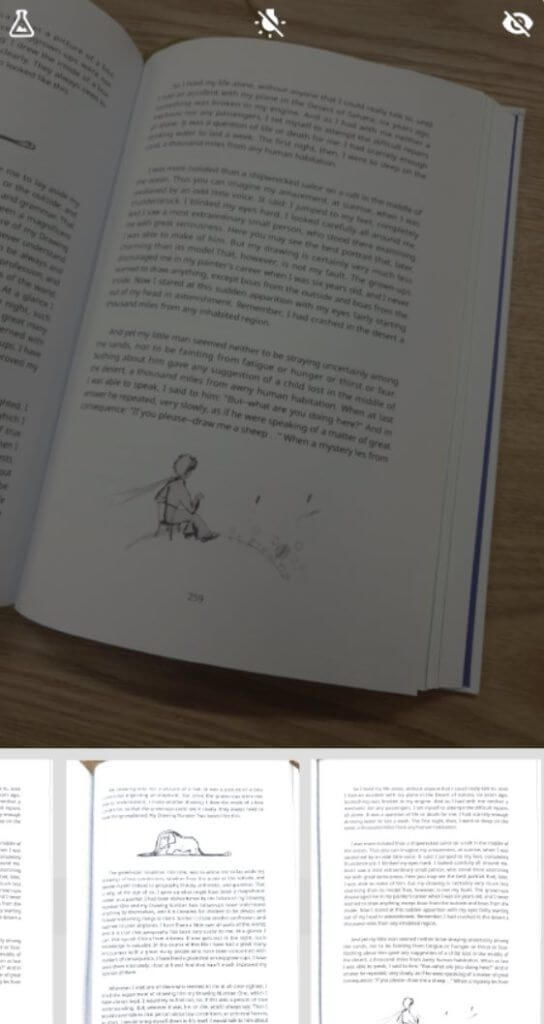
vflat можно по праву назвать самым минималистичным решением для создания PDF-документов. При этом не лишена программа и особенностей, которые отличают ее от конкурентов. Наиболее удобной кажется функция установки 3-секундного таймера. Она будет удобна, если вам нужно отсканировать много страниц за раз. Просто выбираете ее и vFlat каждые 3 секунды будет производить съемку, избавляя вас от обязанности снова и снова нажимать на кнопку затвора камеры. Останется лишь подставлять листы под объектив.
Как создать текстовый документ на Андроиде. Или самый простой текстовый редактор
Для набора на платформе «Андроид» можно использовать любое приложение для заметок. Но такой формат не будет считаться текстовым, и прочесть его, к примеру, в том же «Ворде» на десктопном устройстве нельзя.
Чтобы создавать текстовые документы на «Андроиде», необходим специальный софт. Утилит такого плана не так уж и мало на просторах интернета, но далеко не каждая программа имеет весь необходимый, а главное, нормально функционирующий набор инструментов.
Итак, попробуем выяснить, как создавать текстовые документы на «Андроиде» и какие инструменты лучше всего использовать. Рассмотрим несколько самых популярных приложений, которые могут похвастаться качественной составляющей, а также немалым количеством положительных откликов от пользователей.
«Гугл Документы»
Американский поисковик оккупировал практически все смартфоны на платформе «Андроид». «Гугл» внедрил свои сервисы почти в каждую прошивку. Мы же добавим еще один для продвинутой работы с текстами. Клиент можно найти на том же «Гугл Плее».

Данный сервис позволяет легко и быстро создавать текстовые документы на «Андроиде». Кроме того, с его помощью можно получить доступ к вашим файлам с любого устройства посредством синхронизации, в том числе и из браузера.
Местному редактору далеко до возможностей «Ворда» от «Майкрософт», но для того чтобы создать текстовый документ на «Андроиде», у него есть весь необходимый функционал. Сервис работает со всеми популярными форматами, поэтому проблем с экспортом и импортом, как правило, не бывает.
Kingsoft Office
Программа «Кингсофт Офис» позволяет создавать текстовые документы на «Андроиде», предлагая функционал, практически ничем не уступающий «Ворду». Утилита распространяется по бесплатной лицензии, что явный плюс. Однако некоторые пользователи жалуются на обилие рекламы, так что у этой палки два конца.

Также стоит заметить, что с помощью утилиты можно легко создать текстовый документ на телефоне с «Андроидом». Большинство программ такого плана заточены под формат планшетов, но «Кингсофт Офис» получил грамотную верстку для мобильных устройств с диагональю экрана на 5-6 дюймов.
Редактор поддерживает внушительное количество форматов, в том числе такой привередливый, а вместе с тем и многофункциональный, как PDF.
OliveOffice
Еще один довольно удачный «подражатель» MS Office. Утилита обладает широкими функциональными возможностями и отличается быстрой работой. Программа работает со всеми популярными текстовыми форматами, плюс может читать некоторые графические файлы вроде JPG и PNG.

Интерфейс OliveOffice прост, а ветки меню нельзя назвать запутанными. С утилитой легко разберется новичок, а если ранее он набирал текст в «Ворде», то никаких проблем с освоением не будет. Здесь есть привычное форматирование, выравнивание, отступы, таблицы и прочие элементы, необходимые текстовому редактору.
Также стоит заметить, что программа имеет толковую интеграцию с облачными хранилищами: «Гугл Диск», «Дроп Бокс» и «Бокс». Приложение распространяет совершенно бесплатно, но, как и прочие продукты с такой лицензией, грешит рекламными блоками и строками. Но назвать их агрессивными нельзя, потому как работе они помех не создают.
Друзья, всем привет! Недавно у автора блога возникла интересная ситуация. С помощью Viber`а была получена важная информация, которая нужна для заполнения определенных юридических документов. То есть суть в том, что сохранить ее надо в первозданном виде без каких-либо искажений. И вот тут-то и возник вопрос, как создать текстовый документ на Андроиде?
Поэтому на помощь пришел простейший текстовый редактор для Андроид на русском языке. Знакомьтесь, Jota Text Editor: Пользоваться данным приложением очень даже просто. Первым делом его нужно скачать из официального магазина по этой ссылке и запустить. Затем мы копируем нужный фрагмент текста из сообщения в Viber`е и просто вставляем его в текстовое поле редактора с помощью кнопки «Paste»: На следующем шаге осталось только лишь нажать «Save», чтобы сохранить содержимое в текстовый документ с произвольным названием: Здесь нужно указать желаемое место для сохранения, выбрать требуемую кодировку и в завершение нажать кнопку «ОК». Как видите, работать с текстовым редактором Jota Text Editor одно удовольствие.
Конечно, для написания текста можно использовать любой заметочник. Однако он не сохраняет текстовые файлы в формате .txt, соответственно, текстовые файлы, созданные на компьютере, он прочитать не сможет. А вот специальные программки, наподобие стандартного Блокнота на Виндовсе, как раз подойдут для такого дела.
Jota Text Editor
Простой текстовый редактор для Андроид, позволяет создавать текстовые документы, а также открывать длинные текстовые файлы (поддерживает до миллиона символов). Имеет функцию автосохранения набранного текста.
Для создания текстового документа достаточно запустить приложение — и сразу можно набирать текст. Для того, чтобы сохранить набранный текст, необходимо вызвать меню, как показано на скрине, и нажать “Файл”.
Затем необходимо нажать “Сохранить” либо “Сохранить как”.
Turbo Текстовый редактор
Если Jota необходим просто для набора текста, то Турбо текстовый редактор кроме обычного набора, чтения и сохранения текста может предложить подсветку синтаксиса, а также может стать лучшим другом для тех, кому необходим редактор кода на Андроиде. Быстрый и мощный редактор к тому же еще и очень красивый — материальный дизайн не оставит равнодушными любителей простоты и минимализма.
Для создания текстового документа после запуска приложения необходимо нажать “Новый файл”.
Для того, чтобы сохранить результаты ваших трудов, необходимо нажать на дискетку в верхней части справа.
WPS Office
Как для обычного редактора текста это приложение слишком громоздкое, а как для полноценного офиса с возможностью создания и редактирования .txt файлов — это настоящая находка. Это приложение очень красивое, удобное, одним словом, гораздо лучше многих других офисных приложений под Андроид.
Для создания текстового документа необходимо нажать “Создать”.
Затем выбрать тип создаваемого документа — “Записка” (TXT).
Для сохранения набранного текста необходимо нажать “Файл”, и затем нажать на значок дискетки “Сохранить”.
Осталось только выбрать место для сохранения, и формат .txt
Здравствуйте, дорогие трешбоксовцы. Сегодня возвращается наша рубрика «ТОП приложений для Android». Темой нового выпуска стали текстовые редакторы. На компьютере все просто, там есть стандартный блокнот, офис, ну и еще много чего, конечно, но то такое. На телефоне же не всегда все просто. На некоторых моделях встречаются довольно симпатичные и функциональные стандартные приложения «Заметки». Но иногда бывает так, что нет хоть каких-то убогих и простых программ такого типа. Что делать тогда? Читаем под катом. Telegram-канал создателя Трешбокса с инсайдами разработки
OfficeSuite
скачать на TrashboxЭто одна из самых популярных программ для создания и редактирования офисных документов. OfficeSuite обладает поддержкой огромного числа типов документов, таких как: DOC, DOCX, DOCM, RTF, TXT, LOG, XLS, XLSX, XLSM, CSV, PPT, PPTX, PPS, PPSX, PPTM, PPSM, PDF, EML, ZIP. Конечно, создавать какие-то серьёзные презентации гораздо удобнее дома на компьютере, скажут многие из вас, и я с вами соглашусь. Но нельзя недооценивать возможность создания таблиц в любой момент. К тому же в мобильном Excel присутствует огромный набор формул из десктопной версии. Поэтому, если вам срочно нужна какая-то статистика или выборка, то OfficeSuite вас спасет. Как текстовый редактор данное приложение тоже выглядит хорошо. Конечно, оно не поддерживает сложное форматирование, но со стандартными форматами справляется на отлично.
Google Документы
скачать на Trashbox Следующее приложение «Google Документы» позволяет создавать новые документы, а также открывать и редактировать существующие, которые были созданы через веб-интерфейс, на компьютере или мобильном устройстве. Редактор довольно удобный и шустрый. Работает с собственными файлами, а также файлами DOC и DOCX.
Быстрый блокнот
скачать на Trashbox Очень простой и удобный блокнот. Чем-то напоминает стандартный старый добрый блокнот с ПК — никаких лишних и бесполезных функций. Заметка создается буквально одним нажатием. Затем вы записываете нужную информацию и сохраняете. Всё. В настройках можно поставить темную или светлую тему для редактора, а также настроить размер шрифта. И еще одна полезная вещь для сортировки ваших записей – это возможность создавать папки в приложении.
ColorNote
скачать на Trashbox ColorNote это еще один блокнот, но с более интересной кастомизацией заметок. Каждой записи можно присвоить определенный цвет, что поможет сортировать их по тематике. На последнем скриншоте, желтое поле представляет виджет заметки, а белое – календаря из ColorNote. Два нижних же поля относятся к следующему приложению.
Note Everything
скачать на Trashbox Данное приложение отличается от обычных и скучных блокнотов тем, что позволяет создавать не только текстовые заметки, но и графические заметки, и даже голосовые. Заметки также можно сортировать по папкам прямо в приложении. Так что установив Note Everything вы можете смело удалить несколько лишних программ, которые заменит вам данное приложение. Telegram-канал про технологии с инсайдами и розыгрышами Последнее изменение: 6 марта 2019 — 10:22 TOP программ для Android TOP лучших будильников для Android TOP лучших текстовых редакторов для Android TOP приложений о погоде для Android
Нужно срочно открыть docx-документ или передать по электронной почте важную текстовую информацию, а вы находитесь в дороге и под рукой только смартфон, не умеющий работать с Word? К сожалению, в подобной ситуации оказывается большое количество пользователей, не знавших, как открыть вордовский документ на Андроид телефоне или планшете. Нет необходимости бежать к ноутбуку или компьютеру, ведь ваш смартфон вполне может работать с такими файлами. А что для этого требуется – расскажет GuruDroid.net!
Зачем нужны документы Word на смартфоне
Каждый владелец Android может ответить индивидуально. Для кого-то работа требует постоянного доступа к тестовым файлам, кто-то читает книги и интересные заметки в формате doc или docx.
Более того, Word позволяет не только читать документы на Android, но и строить замысловатые диаграммы, составлять таблицы, работать с изображениями, ссылками, оформлять тексты в виде рефератов, создавать шаблоны и распечатывать их. Согласитесь, такой обширный функционал присутствует далеко не в каждом текстовом редакторе.
Какие расширения имеют файлы документов Microsoft Word
Word-файлы имеют три разрешения:
Первый вариант rtf использовался только до 1992 года, поэтому сейчас его уже практически невозможно найти. Doc более распространен, если у вас Microsoft Word, созданный до 2007 года, там будет как раз данный формат. Ну и docx – самое актуальное, новое и удобное разрешение.
Как открыть вордовский документ на Андроид телефоне
Теперь приступаем к самому главному – открытию Word-документов. Это, безусловно, самая важная часть статьи, на которую просим обратить пристальное внимание.
Открытие без сторонних приложений
Существует распространенное заблуждение, что с полученными root-правами можно пользоваться текстовыми документами прямо с экрана телефона, не используя специальные программы. К сожалению, даже если вы Суперпользователь, у вас включен режим разработчика, работать с ворд-файлами напрямую невозможно.
Тогда как же быть? Не отчаивайтесь, выход есть, а именно использование огромного количества приложений, специально разработанных для Андроид. Рассмотрим самые качественные и действенные.
Открытие с помощью официального приложения Microsoft Word
Microsoft Word: правка документов и общий доступ Developer: Microsoft Corporation Price: Free
Конечно, лучший вариант – это всем известный и любимый MicrosoftWord. Выход данного текстового редактора переполошил практически весь мир, заняв лидирующие позиции и позволив миллионам пользователей работать с текстами без малейшего дискомфорта.
О компьютерной версии программы известно буквально каждому, и вот появляется мобильная, официально поддерживаемая телефонами и планшетами под управлением операционной системы Android. Приложение имеет массу преимуществ, о которых поговорим ниже:
- Превосходная возможность просматривать, редактировать абсолютно все файлыWord. Никаких проблем с загрузкой, работоспособностью, документы открываются мгновенно.
- Созданиеличных документов, ведь Ворд этим и радует! Меняйте шрифты, выделяйте важную информацию курсивом, подсветкой, используйте огромную палитру стилей. Никаких ограничений для создания качественного, полезного и красивого контента. Только полезные функции, только комфорт в любой точки мира!
- Уже привычный для большинства пользователей интерфейс, отличающийся своей лаконичностью, минимализмом и простотой. Более того, теперь он ориентирован для сенсорного ввода, и даже новичок с легкостью разберется в обширном функционале.
- Файл сам адаптируется к размерам вашего устройства, поэтому про чересчур большой или слишком мелкий текст можно благополучно забыть. А для ручного форматирования понадобится всего пару жестов.
- Мега-функция: встроенный диктофон, превращающий услышанное в настоящий текст! У вас заняты руки для печати или недостаточно времени? Просто поднесите телефон ко рту и продиктуйте необходимые предложения. В течение минуты получите настоящий текстовый документ.
- Высокая и гарантированная защита файлов благодаря синхронизации с отличными облачными хранилищами, такими как OneDrive, Dropbox и даже привычным всем Google-аккаунтом. Данная функция позволяет также просматривать материалы абсолютно с любого девайса, будь то планшет, компьютер, смартфон или ноутбук.
- Без проблем отправляйте документы другим пользователям, используя встроенную почту. Не забывайте и про чудесную возможность групповой работы над одним файлом.
- Огромный выбор компонентовWord, подходивших для роскошного оформления документа. Разнообразные фигуры, встроенные картинки, полезные элементы SmartArt, экспресс-блоки, формулы, символы, объекты, сноски, примечания и т. д. Такое великолепное наполнение вы найдете только в Microsoft Word!
- И самый главный плюс: приложение совершенно бесплатное. Скачать его можно с Google Play и установить стандартным способом.
Обратите внимание! Для получения доступа ко всем сервисам Microsoft со всех устройств необходимо оформить подписку Office 365. Приемлемая цена только радует.
WPS Office — лучшая программа для работы с документами на Андроиде
WPS Office — Word, Docs, PDF, Note, Slide & Sheet Developer: Kingsoft Office Software Corporation Limited Price: Free
Еще одно достойное приложение, разработанное китайской компанией Kingsoft. Является альтернативой Майкрософт. Разумеется, не так распространено и немного урезано по своей функциональности. Но при нехватке свободного места на телефоне является идеальным решением, поскольку занимает не больше 35 Мб.
Совмещает в себе сразу три инструмента: текстовый редактор, площадка для создания презентаций, таблиц и работы с PDF-файлами, заменяя, соответственно, Microsoft Excel, PowerPoint и даже Abobe Reader.
Рассмотрим подробнее, на что способно WPS Office:
- Работа с огромным количеством популярных форматов: PDF,DOC,DOCX,TXT,PPT. Если говорить именно о разрешениях Ворд, то без проблем открываются, создаются и читаются документы. Ни малейшего конфликта с форматами замечено не было.
- Есть встроенный файловый менеджер, что станет отличным бонусом при отсутствии ESПроводника (подробнее об этом приложении вы можете узнать в статье «Как открыть zip-архив на Андроид»).
- Огромное количество дополнительных материалов: диаграммы, шаблоны, заметки, текстовые блоки, разнообразные символы, знаки и фигуры.
- Превосходная совместимость со всеми сервисами Microsoft, чтобы работа стала еще проще и удобнее.
- Улучшенная безопасность с помощью синхронизации, поддержка надежного облачного хранилища box.net.
- Подойдет и для небольших телефонов, и для крупных планшетов около десяти дюймов. Никаких черных полей по бокам, мелкого неразборчивого текста и сбитого интерфейса.
- Совершенно бесплатно, находится в свободном доступе для скачивания на Google Play. Получите великолепные функции, не заплатив ни копейки!
Google Драйв — работа в облаке
Google Диск Developer: Google LLC Price: Free
Как ни странно, но приложение, созданное для хранилища файлов, а именно Гугл Диск, может без сторонних инструментов открывать docx-файлы. К сожалению, полноценного текстового редактора вы не получите, создавать новые документы тоже не удастся, а вот чтение существующих вполне возможно.
Программа также позволяет находить контент по дате размещения и ключевым словам. Разрешает открывать его для свободного доступа, тем самым избавляя вас от надобности пересылать важные материалы другим пользователям по электронной почте, но и эта функция не исключена.
Не знаете, как скачать ворд-документ на свой смартфон? С этим также хлопот не возникнет. Просто кликнете на значок загрузки возле интересующего файла, и буквально через секунду он окажется на телефоне, что позволяет перемещать документ на другие устройства и открывать его без Интернета.
На самом деле, программ для работы с Word-файлами очень много, но мы рассмотрели самые качественные, действенные и удобные. Благодаря им вы больше не будете беспокоиться о том, как быстро открыть ворд на Андроиде.
Как открыть вордовский файл в ВКонтакте
Получили важный документ в переписке, а при попытке открыть его выдает ошибку «Невозможно распознать ссылку»? Не волнуйтесь, для решения подобной проблемы проделываем следующие действия:
- Открываем встроенное приложение «Загрузки» (оно также может присутствовать в браузере);
- Находим нужный нам файл. Несмотря на то, что документ расположен в ВКонтакте, в «Загрузках» он также будет располагаться. Кликаем по нему.
- Появляется окошко, запрашивающее, какое приложение использовать для чтения. Необходимо, чтобы у вас была установлена одна из вышеприведенных программ. Выбираем ее, нажимаем «ОК» и документ в считанные мгновения открывается.
Вам может быть интересна эта статья — Как удалить страницу VK через телефон
Как создать документ Ворд на Андроиде
Здесь все предельно просто: если используем Microsoft Word, то просто запускаем приложение. Сразу видим белый лист, готовый к работе. После внесения необходимой информации сохраняем его. Вот и все, документ создам в пару кликов.
В WPS Office процесс практически аналогичен, только вначале следует указать, какой формат хотим использовать. Если у вас установлен текстовый редактор – создание нового файла не доставит ни малейших хлопот.
Видео-инструкция
Ответы на ваши главные 3 вопроса о работе с документами Word
Все сервисы Майкрософт доступны на Гугл Плей отдельно и их работа не зависит друг от друга. Поэтому, если вам требуется только текстовый редактор – скачивайте программу Ворд, если площадка для презентаций – PowerPoint и т. д. Попробуйте переустановить программу или скачайте другую. Также проверьте, не поврежден ли файл. Возможно, нарушено разрешение. Это самая распространенная причина ошибки. Для этого даже не требуется приложение. Просто найдите через Проводник в разделе «Документы» нужный файл, кликнете по нему и в появившемся меню выберите «Удалить».
Как видим, на Андроиде можно без проблем открыть Word документ. А приложения пригодятся не только для чтения документов, но и помогут полноценно работать с ворд на Android благодаря прекрасному функционалу. Появились дополнительные вопросы? Смело пишите нам в комментарии. Успехов!
Похожие публикации:
- Dfc в мониторе lg что это
- Strip python что это
- Верно ли что фильтры можно применять к любым ранее обработанным данным
- Добавление учетной записи майкрософт как убрать
Как создать файл на Android-телефоне
Создание файла на смартфоне Android может показаться сложной задачей для новичков. Однако, с правильной инструкцией и небольшой помощью, вы сможете легко создать файл на своем устройстве.
Первый шаг — открыть файловый менеджер на вашем телефоне. Обычно, в Android настроен предустановленный файловый менеджер, который вы можете найти на главном экране или в разделе «Приложения». Если у вас нет предустановленного менеджера, вы можете загрузить один из множества приложений файловых менеджеров из Google Play.
После открытия файлового менеджера, найдите и выберите папку, в которой вы хотите создать файл. Можно выбрать папку на внутреннем хранилище устройства или на карте памяти. Если нужной папки нет, создайте новую, нажав на соответствующую опцию в приложении.
Затем, нажмите на опцию «Создать файл» или «Новый файл» в меню файлового менеджера. Вам будет предложено выбрать тип файла, который вы хотите создать. В зависимости от вашей цели, вы можете выбрать текстовый файл, изображение, аудио- или видеофайл и т.д. После выбора типа файла, введите его название и нажмите на кнопку «Создать».
Помните, что некоторые типы файлов, такие как системные файлы или файлы важные для работы телефона, могут быть созданы и изменены только с разрешения системы. Будьте осторожны при создании и изменении таких файлов.
Поздравляю, вы только что создали файл на своем телефоне Android! Теперь вы можете использовать этот файл для сохранения данных, редактирования или обмена им с другими устройствами.
Выбор приложения
Для создания файла на телефоне Андроид вам понадобится подходящее приложение, с помощью которого вы сможете создавать и редактировать различные типы файлов. На Андроид устройствах уже установлены предустановленные приложения, такие как Google Документы, Google Таблицы, Google Презентации и другие, которые вы можете использовать для этих целей.
Кроме того, в каталоге Google Play Store вы можете найти еще больше приложений для работы с файлами, таких как Microsoft Office, WPS Office, Adobe Acrobat Reader и т. д. Они предлагают более расширенный набор функций и инструментов для работы с файлами различных форматов.
Выбор приложения для создания файла зависит от ваших конкретных потребностей и предпочтений. Если у вас уже установлено приложение, которое соответствует вашим требованиям, вы можете использовать его. Если же вы не уверены, какое приложение выбрать, рекомендуется обратиться к отзывам пользователей и функциональности, предлагаемой каждым приложением, чтобы принять более осознанное решение.
Примечание:
Приложения для создания файлов могут иметь платную или бесплатную версию. При выборе платного приложения не забудьте проверить цену и возможность провести тестовый период или получить возврат средств в случае неудовлетворительной работы приложения.
Открытие приложения
Чтобы создать файл на телефоне Андроид, вам нужно открыть приложение, которое позволяет создавать и редактировать файлы. Это может быть стандартное приложение «Файлы» или специализированное приложение, такое как Google Документы или Microsoft Office.
Вот инструкции по открытию приложения «Файлы» на устройствах Андроид:
- На главном экране вашего устройства найдите иконку приложения «Файлы». Эта иконка выглядит как папка с двумя вертикальными линиями.
- Нажмите на иконку «Файлы», чтобы открыть приложение.
- После открытия приложения «Файлы» вы увидите список доступных папок и файлов на вашем устройстве.
Если у вас установлено специализированное приложение, такое как Google Документы или Microsoft Office, вы можете открыть его, следуя аналогичным шагам.
Создание нового файла
- Откройте файловый менеджер на вашем телефоне Андроид. Обычно он находится в папке «Приложения» или на главном экране.
- Найдите папку или директорию, в которой хотите создать новый файл. Вы можете использовать встроенные папки, такие как «Документы», «Загрузки» или создать свою собственную папку.
- Откройте выбранную папку, нажав на нее один раз.
- В правом верхнем углу экрана вы увидите значок «+» или «Создать». Нажмите на него.
- В появившемся меню выберите тип файла, который вы хотите создать. Например, текстовый документ, заметка, таблица, аудио-файл или изображение.
- После выбора типа файла, укажите его название. В большинстве файловых менеджеров это можно сделать, нажав на поле, отмеченное «Имя файла».
- После ввода названия файла, нажмите кнопку «Создать» или «ОК».
Теперь у вас есть новый файл, созданный на вашем телефоне Андроид. Вы можете открыть его для просмотра или внесения изменений с помощью соответствующего приложения.
Сохранение файла
Чтобы сохранить файл на устройстве Android, следуйте следующим шагам:
1. Откройте приложение, в котором вы хотите создать файл, например, текстовый редактор или галерею изображений.
2. Создайте или откройте файл, с которым вы хотите работать.
3. После редактирования или выбора файла, нажмите на иконку меню или выберите соответствующий пункт меню для сохранения файла.
4. В появившемся диалоговом окне выберите папку или директорию, в которую вы хотите сохранить файл. Если нужной папки нет, вы можете создать новую, нажав на соответствующую кнопку.
5. Введите имя файла в поле «Имя файла» и нажмите кнопку «Сохранить».
6. После сохранения файла вы сможете найти его в выбранной вами папке или директории.
Все готово! Теперь вы знаете, как сохранить файл на устройстве Android.