
Что выбрать. Wi-Fi роутер или USB модем?
30542
Выбор между Wi — Fi роутером и USB модемом может быть не очевиден, а порой и труден.
Для того, чтобы это понять, давайте рассмотрим основные преимущества роутеров и модемов.
Ну, начнем с самого очевидного, наличие Wi — Fi .
Да, подключаться через Wi — Fi гораздо удобнее и практичнее, ведь в наше время Wi — Fi есть даже в машинах, холодильниках, телевизорах и бог знает, где еще. В таком случае выбор очевиден, роутер и точка! Но я бы не писал эту статью, если бы было все так просто. Давайте на секунду представим, что вы простой пользователь ПК, не имеете кучу мобильных устройств и компьютер у вас стационарный. Ну, все по старинке, процессор (он же системный блок ), монитор, клавиатура и мышка. Встаёт вопрос, а где же взять этот самый Wi — Fi . На материнских платах (в стационарные ПК) не встраиваются модули Wi — Fi (нет, ну конечно, встраиваются, я уже прям чувствую негодование геймеров), но это можно найти на типовых материнских платах за 500-700$. Согласитесь, не наш случай. Есть такое приспособление, как Wi — Fi адаптер. Подключается в USB , и вуаля! У вас появился Wi — Fi , но это дополнительные расходы. Вот тут на помощь и приходят USB модемы. Подключается он через порт USB (уж он есть везде) и работает!
Вот и получается, что Wi — Fi роутер не всегда подходит (при всей своей универсальности) .
Теперь продолжим про неотъемлемый атрибут Wi — Fi роутеров – аккумулятор.
Тут тоже есть свои подводные камни. Роутеру, как и любому мобильному устройству, для автономности, необходим аккумулятор, чтобы запитываться от него. Но с аккумуляторами есть проблема. У них исчерпывается ресурс, они портятся, но самая главная проблема, они садятся в самый неподходящий момент.
Также стоит учитывать такой нюанс, как емкость аккумулятора, то есть, на сколько времени вам фактически хватит вашего роутера.
Теперь представим другую ситуацию. Вы работаете в офисе, у вас в качестве рабочей лошадки ноутбук, но вы его не носите с собой (он рабочий!), не сидите с ним на лавочке, не ходите с ним в столовую. Он просто мирно стоит и немного пылится. В таком случае можно одним махом вычеркнуть все недостатки роутера, связанные с аккумулятором, USB модем подойдет лучше всего. Тем более торчащий мобильный модем из ноутбука, который мирно покоится на столе, вряд ли кому-то помешает или кто-то за него зацепится.
Как видно, и в таком пункте выбор может быть не всегда очевиден.
Теперь нюанс, связанный с внешней антенной. При плохом уровне сигнала она становится просто панацеей, но и поводком, при помощи которого вы становитесь привязанными к рабочему месту. В данном случае, я считаю, подойдет идеально USB модем. Он не будет лишний раз дергаться (если необходимо поставить на зарядку), его случайно не сбросят и не столкнут. Если же вам нужен Wi — Fi , то в данной ситуации отлично сработает связка USB модема и стационарного Wi — Fi роутера. Может не так мобильно, зато Wi — Fi будет работать и во дворе (как утверждают некоторые соседи).
Ну и последний довод в сторону USB модема. В большинстве случаев выходом под внешнюю антенну снабжают именно USB USB модемы, а не W — Fi роутеры.
Что же хорошего в Wi — Fi роутере? Этот вопрос возникает сам собой. Я отвечу и на него.
Представим, что вы владелец ноутбука, телефона ну и в придачу впихнем сюда планшет. Вы часто пользуетесь этими устройствами в пути. Например, при поездке на работу, опаздывая в пробке, при поездке к бабушке в деревню или в командировке…да мало ли куда вы собрались. Главное, что Wi — Fi роутер станет незаменимым другом, позволит подключить к интернету любое ваше устройство, не займет много места и сделает вас поистине Mobile Hot Spot , точнее мобильной точкой доступа. Что же, преимущества налицо.
Далее, подключение через Wi — Fi , это очень просто. Выбрал сеть, нажал Connect , ввел пароль и вышел в интернет, даже если вы пытаетесь это сделать с пылесоса. В этом и заключается универсальность Wi — Fi сетей.
Также Wi — Fi роутер позволяет быть более мобильным, он не мешает и может находиться на расстоянии от вашего устройства (в рюкзаке, сумке или в кармане).
А теперь подведем итог, кратко резюмируя все, о чем говорили.
Wi — Fi роутер имеет несколько отличительных особенностей:
В свою очередь USB также владеет специфическими особенностями, такими как:
— независимость от аккумулятора;
— зачастую оснащенность выходом под антенну;
— надежен и удобен для стационарных ПК;
— работает со стационарными роутерами.
Так что выбор стал немного проще. Если вы владелец кучи мобильных гаджетов, вам нужен интернет везде и всегда, вы любите надежность и практичность, ваш выбор – Wi — Fi роутер.
Если вы владелец стационарного ПК, вам нужен стабильный интернет, не зависящий от аккумуляторов, вы пользуетесь внешней антенной, то ваш выбор – USB модем.
Делайте правильный выбор, и не забывайте: лучше 7 раз подумать и 1 раз позвонить консультанту, чем 1 раз купит и потом вернуть.
Будьте всегда онлайн и будьте всегда с нами.

Задай вопрос инженеру и получи БЕСПЛАТНУЮ консультацию
Инженер перезвонит в ближайшее время или позвоните нам по номеру 0 (800) 210-295 (звонки со всех телефонов бесплатны).
Wi-Fi против Bluetooth против USB-модема: что лучше для вас?
Если вы используете свой Mac или ПК и не находитесь в зоне с Wi-Fi, вы не сможете напрямую подключиться к Интернету (если, конечно, вы не взяли с собой необходимые 20 футов кабеля Ethernet). К счастью, вы можете легко подключиться к LTE-соединению вашего iPhone или iPad. Это можно сделать тремя способами: с помощью Wi-Fi, Bluetooth и LTE.
Вот как решить, какой метод использовать!
Примечание. Некоторые операторы связи предлагают модем за дополнительную плату, поэтому он может не входить в ваш тарифный план. Для получения более подробной информации обратитесь к своему провайдеру.
Модем Wi-Fi: Лучший вариант
Лучше всего использовать Wi-Fi-модем на вашем iPhone или iPad. Все это включает в себя включение вашей персональной точки доступа на любом из этих устройств, а затем поиск сети на вашем MacBook или ПК. Самое приятное то, что если вы используете Mac, вы можете использовать Instant Hotspot, что позволяет вам полностью обойти требование пароля (ура, Apple ID!). Wi-Fi – единственный вариант, который позволит вам привязать одно устройство iOS (iPhone / iPad) к другому.
Wi-Fi обеспечит вам самое быстрое и надежное соединение, чем Bluetooth. При этом это будет самая большая разрядка батареи из трех доступных вариантов, особенно когда вы подключаете более одного устройства.
Bluetooth-модем
Вы можете использовать Bluetooth-модем только в том случае, если хотите сэкономить заряд батареи на устройстве с подключением (iPhone или сотовый iPad). Это довольно медленно, и вы сможете подключать только одно устройство за раз. И все это, и, если у вас нет старого iPhone или iPad, модем по Bluetooth будет излишним.
Но если вы в затруднительном положении, это подойдет.
USB-модем
Если ничего не помогает, и вы не можете подключиться по беспроводной сети, рассмотрите возможность использования USB-модема. Вам понадобится последняя версия iTunes на Mac или ПК, к которому вы подключены – вы не можете привязать iPad к iPhone или сотовому iPad через USB.
USB-модем также разряжает аккумулятор вашего Mac или ПК, если вы не подключены к стене где-нибудь. USB-модем, вероятно, самый медленный метод, поскольку большинство телефонов все еще используют USB 2.0, максимальная скорость которого составляет 480 Мбит / с. Wi-Fi вдвое быстрее. При этом USB-модем является менее подвержен помехам, поэтому, если вам абсолютно необходимо надежное соединение и вы не против снижения скорости, сделайте это.
Интернет через кабель или Wi-Fi? Что лучше?

Еще 20 лет назад для выхода в интернет все пользовались проводной связью. В кабинетах, квартирах вдоль стен «змеились» провода. Их закрывали кабель-каналами, прятали под плинтус или обои.
Еще 20 лет назад для выхода в интернет все пользовались проводной связью. В кабинетах, квартирах вдоль стен «змеились» провода. Их закрывали кабель-каналами, прятали под плинтус или обои.
С появлением беспроводного доступа к интернету началась негласная «война» между сторонниками кабеля и WI-FI. Первые полагают, что надежнее витой пары нет ничего. Вторые предпочитают свободу действий. Благодаря беспроводному доступу не приходится сидеть на одном месте. Можно переместиться с ноутбуком на диван или любимое кресло.
Попробуем разобраться, какое подключение лучше, Wi-Fi или кабель? Имеет ли значение конкретный способ в том или ином случае? Потратьте всего несколько минут, чтобы получить ответы на эти вопросы.
Беспроводное соединение и его нюансы
Кабельное соединение или Ethernet считается классическим. На первых порах альтернативы ему в вопросах выхода в интернет или организации локальных вычислительных сетей просто не было. В помещение заводился стандартный телефонный кабель, а компьютеры оснащались модемами.
Постепенно скорость передачи данных росла. Сейчас Ethernet позволяет обмениваться информацией при использовании кабеля шестой категории на скорости до 10 Гб/с. На практике же чаще применяется кабель 5e. С ним скорость не превысит 1 Гб/с. Многое зависит и от сетевой карты принимающего устройства.
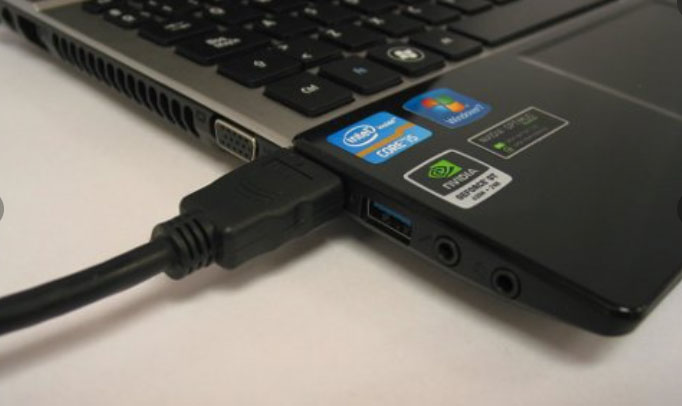
К преимуществам Ethernet-соединения можно отнести следующие моменты:
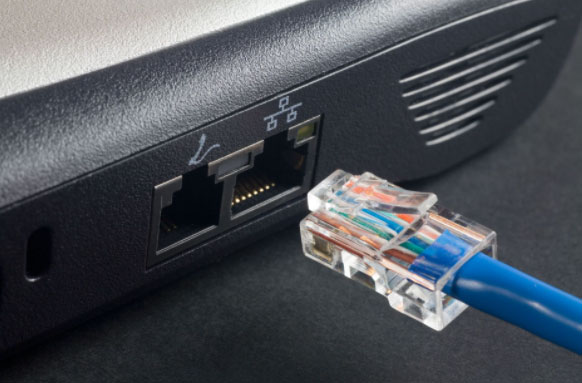
- соединение остается стабильным. Потери данных практически исключены. Магнитные и электромагнитные поля не приводят к появлению помех;
- соединение безопасно. Чтобы подключиться к сети, нужно находиться рядом с маршрутизатором;
- для работы не требуется маршрутизатор. В этом есть и минус, но о нем немного ниже.
Интернет через кабель или Wi-Fi, что лучше? В защиту Ethernet-соединения стоит отметить, что соответствующие разъемы есть даже на самых современных роутерах. Но не забываем и о проблемах, возникающих при использовании кабельного интернета. Например:
- к каждому устройству приходится тянуть отдельный кабель. Если в квартире 2–3 ПК, приставка и телевизор, придется думать, как замаскировать все провода;
- отсутствует свобода маневра. Передвинуть компьютеры даже в пределах одной комнаты (кабинета) проблематично. Приходится перекладывать кабель. Ситуация еще больше усложняется, если его длины не хватает;
- к одному входящему кабелю можно подключить только одно устройство. При появлении дополнительных требуется маршрутизатор.
Wi-Fi — сети будущего?
Wi-Fi стал обязательным элементом сервиса в отелях, ресторанах, кафе, торговых центрах. Все уже успели оценить возможность общаться без подключения к кабелю. Сигнал передается при помощи высоких радиочастот. С целью упорядочения использования трафика провайдеры и иные заинтересованные лица разработали и утвердили специальный стандарт IEEE 802.11Х.
Попробуем разобраться, что все-таки лучше, кабель или Wi-Fi. Для начала расскажем о преимуществах выхода в интернет с помощью беспроводного соединения:
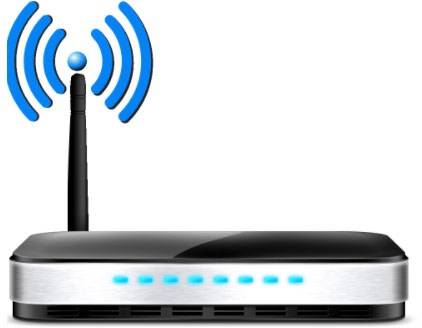
- мобильность. Владелец смартфона может подключиться к абсолютно источнику интернета (при условии, что доступ открыт) или воспользоваться собственным Wi-Fi модулем;
- не требуется никакой активации. Если правильно выбрать настройки, устройство будет самостоятельно выявлять доступные для подключения точки. Это относится не только к смартфонам, но и к ноутбукам, ПК;
- передаваемый сигнал имеет достаточную степень защиты от несанкционированного доступа. Его можно перехватить, но очень непросто расшифровать;
- не нужны километры проводов. Достаточно одного, ведущего к роутеру.
Теперь расскажем о недостатках использования WI-FI сетей:
- зона покрытия одного роутера достаточна для стандартной квартиры. В крайнем случае антенны можно заменить на более мощные или воспользоваться репитером;
- чем дальше принимающее устройство находится от роутера, тем слабее сигнал;
- если к одному маршрутизатору одновременно подключается несколько устройств, трафик распределяется между ними.
Здесь важно подчеркнуть, что на бытовом уровне перечисленные недостатки практически не имеют значения за редким исключением. Например, ухудшение качества сигнала будет заметно при просмотре потокового видео.
Какое подключение лучше: Wi-Fi или кабель?
Однозначно ответить на этот вопрос невозможно. Если нужно выйти в интернет со смартфона, планшетного ПК, ноутбука, достаточно наличия в квартире или офисе мощного роутера, поддерживающего сети 3G или 4G.
Если же нужно подключить к глобальной сети стационарный ПК, игровую приставку, сервер или телевизор, лучше все же проложить кабель. Чтобы не спотыкаться о провода, целесообразно еще на этапе ремонта квартиры задуматься о монтаже слаботочных сетей и обустроить специальные розетки в местах предстоящей расстановки техники. В этом случае длина кабеля, находящегося на поверхности, будет минимальна.
Еще один вариант — установка роутера и подключение к нему входящего кабеля. Мобильные устройства выходят в интернет через WI-FI, а для стационарных предусмотрены разъемы Ethernet.
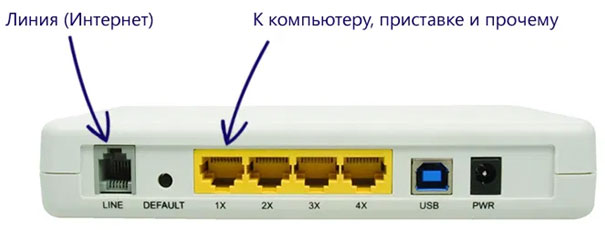
А подобрать оптимальный тариф с учетом своих потребностей вы можете, перейдя по ссылке.
Мы запускаем обновленный сайт и нам важно Ваше мнение!
Ознакомьтесь с сайтом и если нашли замечания опишите их с помощью формы
Самый быстрый интерфейс: Ethernet, Wi-Fi, SATA, PCI Express, Thunderbolt, USB

Объёмы передаваемых данных непрерывно увеличиваются. В профессиональных приложениях это связано с развитием алгоритмов Big Data. Дома диагональ наших экранов растёт, а вместе с ней и качество фильмов. С недельного отпуска можно легко привезти четверть терабайта фотографий и видео. Всё нужно разместить, да ещё и периодически перекинуть бэкап. Здесь уже важно не только количество места, но и скорость работы с ним.
Речь пойдёт об интерфейсах передачи различных файлов между устройствами, которые можно встретить на работе и дома:
- десктопы/рабочие станции;
- ноутбуки;
- планшеты;
- смартфоны;
- СХД (NAS);
- телевизоры с ОС и другие.
Данные с одного устройства на другое можно передать двумя способами: по сети (проводной или беспроводной) и посредством переноса на носителях информации.
Старый добрый Ethernet

За последнюю декаду большинство домашних роутеров получило поддержку Gigabit Ethernet (GigE). Моделей со скоростью 100 Мбит/с (100BASE-T) уже не хватит для подключения к быстрому тарифу интернет-провайдера. Тем более, разница с гигабитной сетью заметна при работе с сетевым хранилищем. Жёсткие диски со скоростью вращения шпинделя 7200 об/мин. демонстрируют средние скорости чтения/записи 140/130 МБ/с. Производительность сетевого интерфейса здесь будет узким местом и лучше, если оно будет на уровне теоретического максимума GigEу125 МБ/с.
В перспективе распространение технологии 10GigE в массовых домашних маршрутизаторах, которая пока встречается редко.
Нет проводов — есть Wi-Fi
В повседневных задачах, когда некритичны задержки из-за помех, беспроводная сеть успешно заменяет проводную. Стандарты активно развиваются: появившийся Wi-Fi 5 (802.11 ac) значительно поднял планку пропускной способности радиоканала, но нужно обязательно учитывать, что на практике скорость беспроводного соединения существенно ниже теоретической. Результаты измерений, предоставляемые производителями сетевого оборудования, также сложно повторить, поскольку получены они были в условиях, приближенных к идеальным. Усредненная по нескольким экспериментам производительность Wi-Fi 5 — 1,3 Гбит/с. Дальнейший этап развития — Wi-Fi 6, увеличивающая это значение до 4,8 Гбит/с.
Что может SATA?

Интерфейс SATA в первую очередь ассоциируется со стационарными жёсткими дисками в компьютерах: магнитными (HDD) и твердотельными накопителями (SSD). Актуальные ревизии SATA II и SATA III имеют теоретические максимумы в 3 и 6 Гбит/с соответственно. Для HDD необходимости в такой полосе нет, поскольку лучшие представители с 7200 rpm способны выдать чуть более 210 МБ/с, а диски с 5400 rpm — 160 МБ/с.

В свою очередь технологии SSD бурно развивались и в итоге скорости упёрлись в потолок SATA. Так, для имеющего множество опубликованных тестов Samsung 860 Evo, заявлены скорости чтения/записи 550/520 МБ/с.
Разработчики интерфейса не стали развивать его в первоначальном виде. Вместо этого был взят курс на стандартизацию подключения SSD-дисков к шине PCI-Express (PCIe).
Эволюция USB

Ещё в 2000-х, с развитием технологий flash-памяти, стандарт USB стал основным не только для периферийных устройств, но и для носителей информации. Несколько лет скорость передачи 480 Мбит/с, определяемая как предельная в спецификации USB 2.0, была достаточной для работы с самыми быстрыми флэш-накопителями. Но благодаря росту потребности в SSD-дисках и характерных им скоростей, USB перешёл в следующую итерацию — USB 3.0. Эта спецификация декларировала более чем десятикратный рост пропускной способности — 5 Гбит/с.

Далее спецификация USB 3.0 была переименована в USB 3.1 Gen1 и появилась вторая — USB 3.1 Gen2, поднявшая планку до 10 Гбит/с и включившая в себя кодировку с меньшими ресурсозатратами. Соответствующие им порты на устройствах, например, ноутбуках, маркируются как SuperSpeed (SS) и SuperSpeed+ (SS+).
Во второй половине 2010-х вышла последняя на данный момент спецификация USB 3.2 в трёх вариантах:
- USB 3.2 Gen 1, она же SuperSpeed USB (SS);
- USB 3.2 Gen 2, она же SuperSpeed USB 10 Gbit/s (SS+);
- USB 3.2 Gen 2×2, она же SuperSpeed USB 20 Gbit/s (SS++).
Здесь часто возникает путаница, поддерживаемая «вольным подходом» производителей к обозначению продукции. По сути обозначение USB 3.0 не актуально с момента выхода USB 3.1. Теперь же, согласно рекомендациям организации USB-IF, правильно указывать только спецификацию USB 3.2 и её идентификатор поколения Gen. Но повсеместно используются маркировки “USB 3.0” и “USB 3.1”, при этом имеется в виду одно и то же. Поэтому иногда проще ориентироваться на обозначение SuperSpeed. Вектор развития стандарта на ближайшее будущее определён в спецификации USB4, опубликованной в прошлом году. В частности, будет единый порт Type-C, скорость до 40 Гбит/с и обратная совместимость вплоть до USB 2.0.
USB позволяет сделать портативным любой SATA-накопитель. Для этого применяются переходники и боксы.
Обычно у них на выходе SS USB, но при выборе обязательно посмотрите бенчмарки этих устройств, чтобы они не порезали скорость диска. Подобные переходники есть внутри любого внешнего диска, чаще всего распаяны на плате. Например, один из лидеров рынка — Samsung SSD T5 перекачивает данные между интерфейсами посредством моста mSATA — SS+ USB. Он обеспечивает скорость до 540 МБ/с, что равносильно прямому подключению быстрейших SATA SSD.
Новое применение PCI-Express
Когда технологии твердотельных накопителей шагнули вперёд настолько, что перестали умещаться в полосу пропускания интерфейса SATA III, пришло время обратиться к более скоростной компьютерной шине. Долго искать не пришлось — по соседству с SATA на материнских платах давно были порты PCIe. В основном они использовались для подключения видеокарт и различных плат расширения, и разработчики адаптировали SSD для работы по каналу PCIe. А один канал PCIe 3.0 обладает пропускной способностью 6.4 Гбит/с, четыре канала — 25.6 Гбит/с. В четвёртой версии протокола эти показатели удвоены.
Для SSD, работающих с PCIe, была разработана спецификация NVM Express (NVMe). NVMe SSD выпускаются в нескольких специальных форм-факторах (M2, U2), а также в виде плат расширения PCIe.

Они используют две или четыре линии интерфейса. За счёт этого скорость дисков NVMe Gen 3.0 ограничена сверху на уровне 3.5/3.3 ГБ/с, а NVMe Gen 4.0 — 5.0/4.4 ГБ/с. Посмотрите примеры тестов и сравнение накопителей разного типа, например, здесь. Показатели впечатляют даже по сравнению с лучшими SATA SSD. А HDD вообще покинули здание.
При выборе нужно учитывать форм-фактор диска, разъём для установки и количество доступных линий PCIe для данного разъёма.
Прорывной Thunderbolt
Интерфейс, согласно данным разработчика Intel, объединяет в один последовательный сигнал PCI Express и DisplayPort. Он предоставляет широкие полосы пропускания: 10, 20 и 40 Гбит/с. Thunderbolt стал главной новинкой в своём классе в минувшем десятилетии и имеет перспективы стать обязательным для поддержки на всех новых устройствах. На макбуках и других топовых ноутбуках такая поддержка есть уже несколько лет.

Новой вехой в развитии передачи данных стало и решение использовать Thunderbolt 3 в качестве порта USB Type-C. Этот разъём обладает рядом важных преимуществ, в том числе симметричность и поддержка нескольких скоростных протоколов. Развитие поддержки этих протоколов различными устройствами подразумевает снижение количества используемых кабелей и адаптеров.

Thunderbolt 3 позволяет использовать более быстрые диски PCIe с подключением к устройству через USB Type-C. Например, для Samsung X5 Portable заявлена скорость до 2800 МБ/с. Такие характеристики достижимы благодаря тому, что задействуются четыре канала PCIe 3.0 и интегрированный мост, коммутирующий их с Thunderbolt 3.
Важный момент при использовании Thunderbolt 3 — количество поддерживаемых каналов PCIe в устройстве. В некоторых ноутбуках она ограничивается двумя, что автоматически нивелирует скорость передачи данных по интерфейсу до уровня Thunderbolt 2 (20 Гбит/с).
Thunderbolt позволяет сделать внешними накопители NVMe SSD по аналогии с подключением по USB SATA-дисков. В такой конфигурации также будет критичным производительность моста Thunderbolt — NVMe.
Первый на финише
В абсолютном исчислении среди рассматриваемых интерфейсов самый быстрый — PCI Express, что не удивительно, ведь он изначально создан для работы с гораздо более скоростными устройствами. Для задач, требующих минимальное время на файловые операции — NVMe SSD обязателен к применению, а на вашем декстопе или ноутбуке должен быть подходящий разъём.
С точки зрения мобильности, самый перспективный интерфейс — Thunderbolt 3. Базирующийся на PCIe и наследующий его скоростные данные, Thunderbolt имеет все шансы стать массовым универсальным стандартом. Поэтому выбирая новое устройство, обратите внимание на наличие порта USB-C со значком молнии.