
Строка меню и вкладки диспетчера задач не видны
Когда вы запускаете Диспетчер задач, строка меню и вкладки могут быть не видны.
Причина
Эта проблема может возникать, если диспетчер задач работает в маленьком режиме. Когда вы дважды щелкните пустое место в рамке вокруг вкладок, диспетчер задач переключается в этот режим.
Решение
Чтобы переключить Диспетчер задач в нормальный режим отображения, дважды щелкните верхнюю границу окна.
Обходное решение
Чтобы обойти эту проблему, выполните указанные ниже действия.
- В меню Пуск выберите пункт Выполнить.
- Введите taskmgr. exe.
- Удерживайте нажатыми клавиши CTRL + ALT + SHIFT и удерживайте их, удерживая нажатой клавишу ВВОД.
Дополнительная информация
Если диспетчер задач работает в маленьком режиме, вы можете изменить размер окна.
Как открыть Диспетчер задач в Windows 10?
Диспетчер задач является отличным инструментом, помогающим пользователям в управление программ, процессов и запуске служб. В Windows 10 он получил множество улучшений, а данный материал расскажет, как открыть диспетчер задач в Windows 10.
1. Первое сочетание клавиш
Самым быстрым, а возможно и самым простым способом запуска диспетчера задач в Windows 10, да и в более ранних версиях операционных систем от Microsoft, является нажатие комбинации клавиш Ctrl + Shift + Esc на клавиатуре одновременно.
2. Второе сочетание клавиш
Если первый способ самый быстрый, то этот вероятно, самый известный способ открытия «Диспетчера задач». Использование комбинации клавиш Ctrl + Alt + Del обуславливает переход на отдельный экран, в числе возможных действий которого запуск Диспетчера задач.
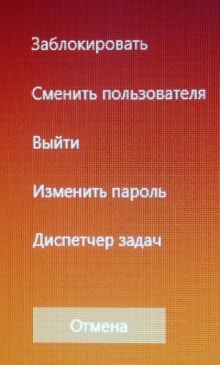
3. Открытие из контекстного меню кнопки Пуск (WinX)
Для открытия этого меню нужно использовать сочетание клавиш Win + X или щёлкнуть правой кнопкой мыши по значку меню Пуск ; также при использование сенсорного экрана, нажать и удерживать до появления контекстного меню WinX. Читайте о способах открытия контекстного меню WinX.
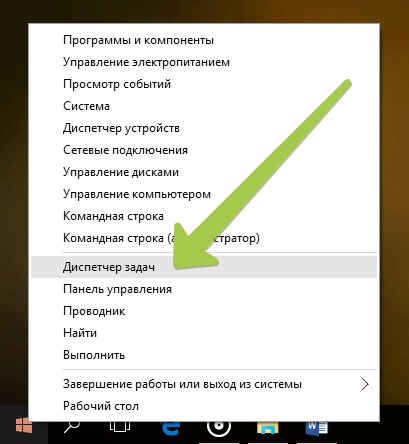
Тут можно выбрать Диспетчер задач , тем самым открыв его.
4. Открытие Диспетчера задач через меню Пуск.
Для использования этого способа, нужно открыть меню «Пуск» и с правой стороны выбрать Все приложения .
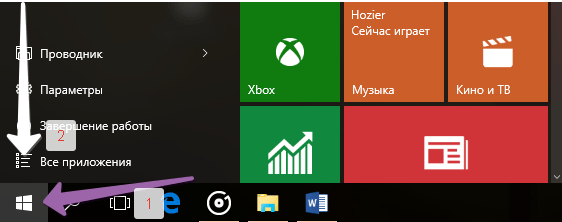
Дальше необходимо найти и выбрать папку Служебные-Windows , в списке которой щёлкнуть или коснуться Диспетчер задач .
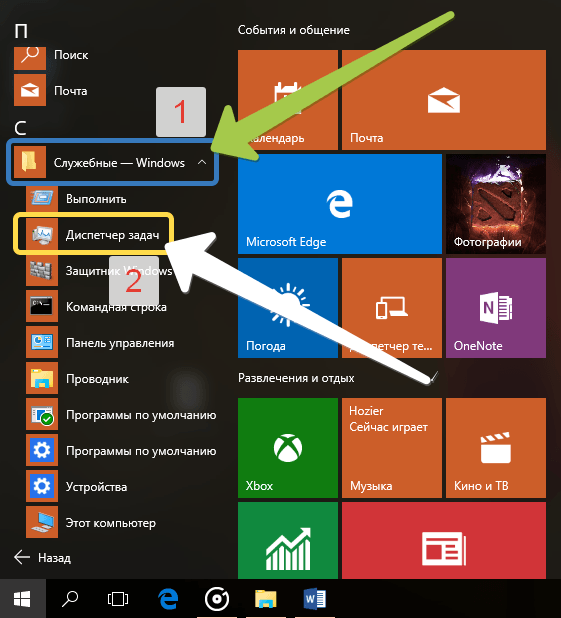
5. Поиск Диспетчера задач
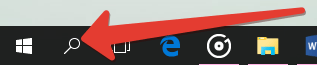
Диспетчер задач можно открыть через поиск. Для этого, нужно открыть окно «Поиска» выбрав значок «Лупа» на панели задач.
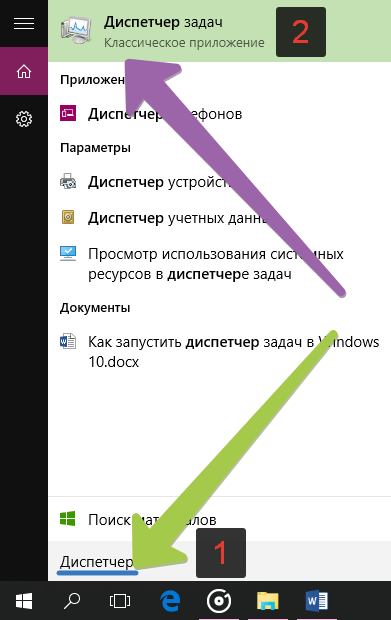
Далее, в строке поиска ввести «Диспетчер» и щёлкнуть мышью или коснуться для открытия по результату.
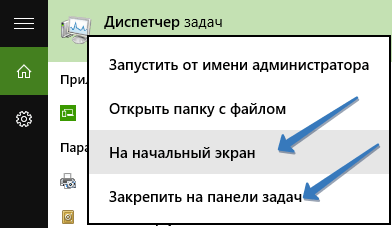
Также, если щёлкнуть по «Диспетчеру задач», полученного в результате поиска правой кнопкой мыши или удерживать касание, до появления дополнительного меню, выбрав соответствующий вариант, можно закрепить на панели задач и/или в «Пуске».
6. Запуск исполняемого файла
Этот способ скорее подойдёт для любителя нестандартных решений. Для запуска исполняемого файла taskmgr.exe , нужно перейти в системную папку System32 .
C:\Windows\System32
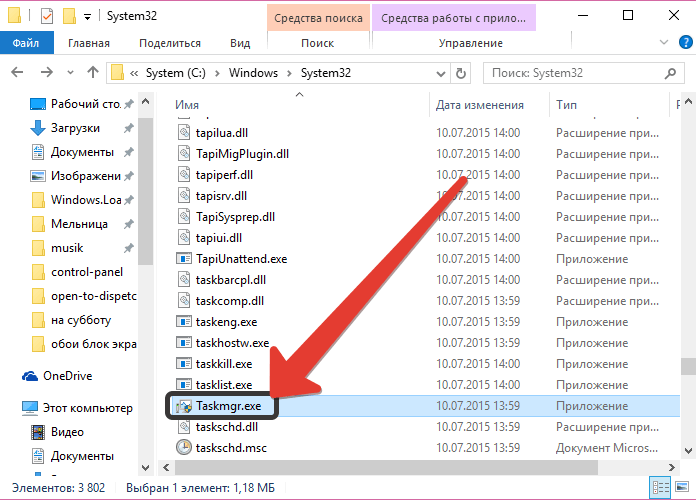
В этой папке нужно найти файл приложения Taskmgr.exe, открытие которого, подразумевает открытие «Диспетчера задач».
7. Команда taskmgr для открытия диспетчера
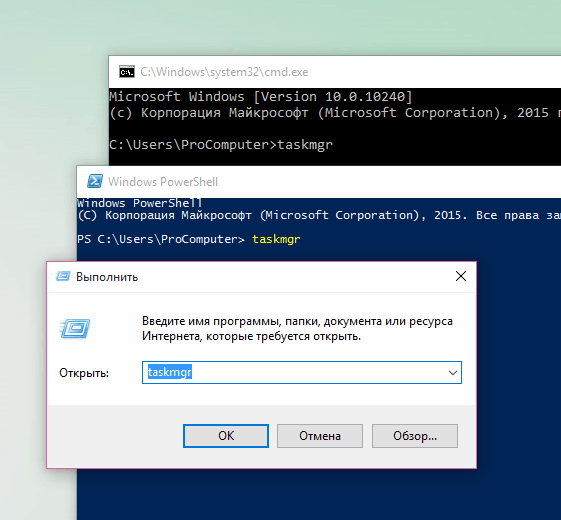
Также Диспетчер задач можно открыть через командную строку, PowerShell или в окне «Выполнить» введя команду: taskmgr .
8. Запуск Диспетчера задач из панели задач
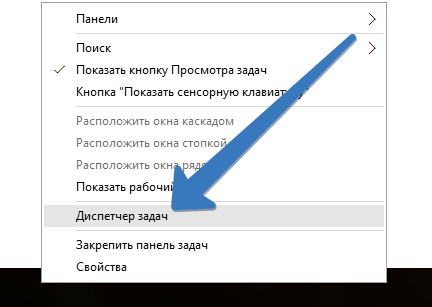
Для кого-то этот способ открытия может показаться даже легче, чем комбинация клавиш. Нужно просто щёлкнуть правой кнопкой мыши по Панели задач и, в появившемся меню, выбрать Диспетчер задач .
Диспетчер задач, является очень мощным инструментом, возможности которого позволяют управлять различными аспектами приложений, процессов и служб, работающих на компьютере. Знание того, как открыть «Диспетчер задач» в Windows 10 хотя бы несколькими из приведённых способов, может оказаться очень полезным в различных моментах.
Запуск диспетчера задач в ОС Windows 10 разными способами
Диспетчер задач (ДЗ) – инструмент, предназначенный для просмотра и управления процессами, статистикой производительности, историей приложений, автозагрузкой, пользователями, деталями процессов и службами. В материале изучим, как вызвать диспетчер задач в Windows 10. Способов запуска множество, некоторые Вас могут удивить. Условно поделим их на основные и альтернативные.
Открытие диспетчера задач основными способами
Основных методов вызова 8. К ним относятся:

1. Безусловно, самая быстрая процедура открытия ДЗ, использование горячих клавиш. Нажмите сочетание кнопок Ctrl + Shift +Esc. В итоге сразу выскочит окошко ДЗ.

2. Нажмите ПКМ на свободном пространстве панели задач. Выберите в меню соответствующий пункт.

3. Вызовите дополнительное меню сочетанием кнопки Win +X. Нажмите искомый пункт.

4. С помощью горячих клавиш Ctrl + Alt + Del вызовите экран блокировки. Далее запустите диспетчер задач.

5. В меню «Пуск» пролистайте до раздела «Служебные — Windows», раскрыв его. По искомому элементу кликните ПКМ. Здесь Вы можете прикрепить значок диспетчера к начальному экрану, либо к панели задач, а также сделать запуск от имени администратора. Если ни один из перечисленных пунктов Вам не подходит, просто нажмите ЛКМ по надписи «Диспетчер задач».

6. Запустите «Выполнить» Windows 10. Напечатайте taskmgr. Далее щелкните OK (Enter).

7. Нажав знак лупы, вызовите поиск. Напишите сочетание «Диспетчер задач», выбрав найденный элемент.

8. Горячими кнопками Win + E вызовите проводник. Впишите в адресной строке taskmgr, кликнув Enter.
Вызов диспетчера задач альтернативными способами
Если Вас не устроили основные способы, тогда используйте дополнительные, которых 6. К ним относятся:

1. Откройте панель управления Windows 10. Вбейте в поиск «Диспетчер задач». Далее выберите нужный элемент.

2. Запустите Cmd Виндовс 10 под администратором. Напечатайте taskmgr, щелкнув Enter.

3. По «Пуску» кликните ПКМ. Вызовите PowerShell от имени админа, щелкните «Да» в UAC. Наберите уже знакомую команду, нажав Enter.

4. Многие задаются вопросом, где находится диспетчер задач в Windows 10. Данный инструмент располагается в директории Windows в каталоге System32. Перейдя в него, найдите исполняемый файл Taskmgr.exe, сделайте двойной клик ЛКМ.

5. Горячими клавишами с сочетанием Win + I откройте параметры. В поиске поместите запись «Диспетчер задач». В результате найдется нужный элемент, который нужно выбрать.
6. На пустом пространстве рабочего стола щелкните ПКМ. В появившемся меню наведите на «Создать», кликнув на «Ярлык». Поместите в следующее окошко такую строку:

Нажмите «Далее». Придумайте название, кликнув «Готово». Далее распоряжайтесь ярлыком на свое усмотрение.
Описание диспетчера задач
В результате, проделанных действий выше, откроется диспетчер задач в режиме отображения либо с меньшими деталями, либо с подробной информацией. Все зависит от того, в каком режиме Вы его закрыли, в таком и запустится.
Примечание: Если Вы под администраторской учетной записью тогда ДЗ откроется от имени админа по умолчанию.

Если вызов окошка произошел в режиме с меньшими деталями, тогда нажав на «Подробнее» произойдет запуск в режим подробной информации.
В режиме подробной информации Вы увидите такие вкладки:
- Процессы – информация о запущенных процессах с указанием использования ресурсов ПК. Здесь можно завершить работу процессов.

- Производительность — наглядное представление использования ресурсов компьютера.

- Журнал приложений – отображает показатели использования ресурсов приложениями магазина Windows. Читайте также: как удалить встроенные приложения в Windows 10.

- Автозагрузка – перечень ПО, которое загружается при запуске ПК. Здесь Вы можете отключить эти программы.

- Пользователи – перечень пользователей с информацией об использовании ресурсов компьютера.

- Подробности – более полная информация об исполняемых процессах на ПК. Здесь можно выполнять различные операции с процессами.

- Службы – крайняя вкладка диспетчера задач. Позволяет управлять службами ОС.

Вот так можно открыть диспетчер задач в Windows 10. Иногда возникают ситуации, когда ДЗ не открывается, но это тема уже другого материала. Если Вы столкнулись с такой проблемой, Вы также можете использовать альтернативный вариант, например, программу Process Hacker.
Посмотрите еще статьи:
- Возвращаем вкладки в диспетчере задач
- Открытие редактора реестра на Windows 10
- Диспетчер устройств в ОС Windows 10
Все способы открытия Диспетчера Задач в Windows 10
Приложение Диспетчер задач, которое поставляется с Windows 10, представляет собой специальный инструмент для анализа запущенных процессов, включая пользовательские приложения, системные приложения и службы Windows. Он позволяет контролировать, какие приложения запускаются при запуске, и даже анализировать производительность всей операционной системы.
Существует немало способов открыть Диспетчер задач в Windows 10. Давайте рассмотрим их.
Содержание скрыть
Как открыть Диспетчер задач в Windows 10
Классический способ запуска диспетчера задач — это сочетание клавиш Ctrl + Shift + Esc . Это сочетание клавиш является глобальной горячей клавишей, то есть оно доступно в любом запущенном вами приложении, даже если оболочка Проводник не запущен, и не отображается рабочий стол. Запомните эти горячие клавиши — они не раз вам пригодятся.
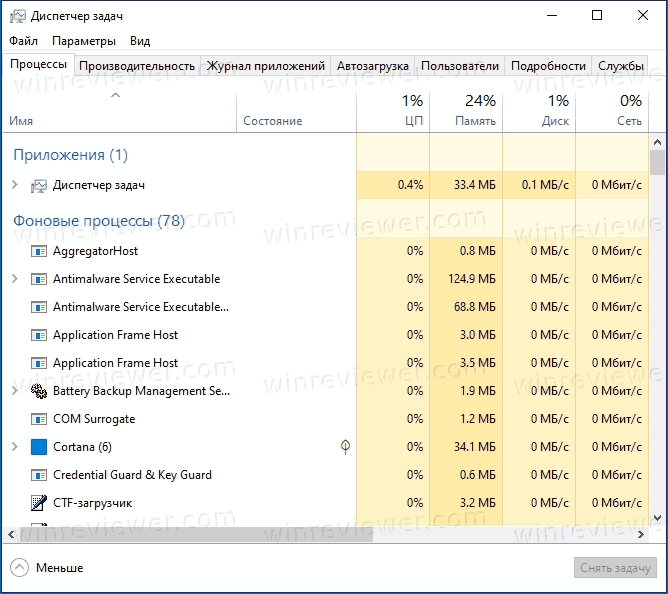
Запустите Диспетчер задач из контекстного меню панели задач
Щелкните правой кнопкой мыши пустое место на панели задач. В контекстном меню вы сможете выбрать пункт Диспетчер задач.
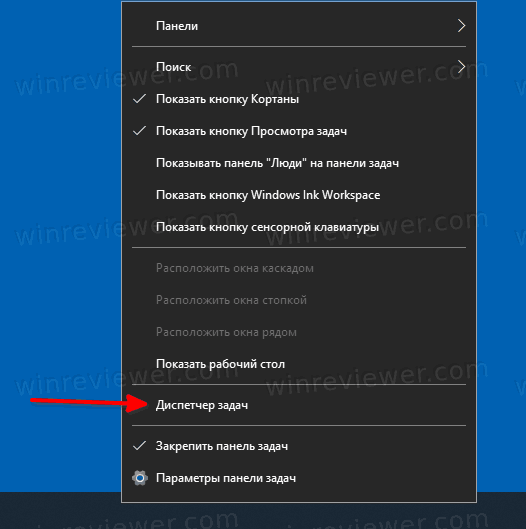
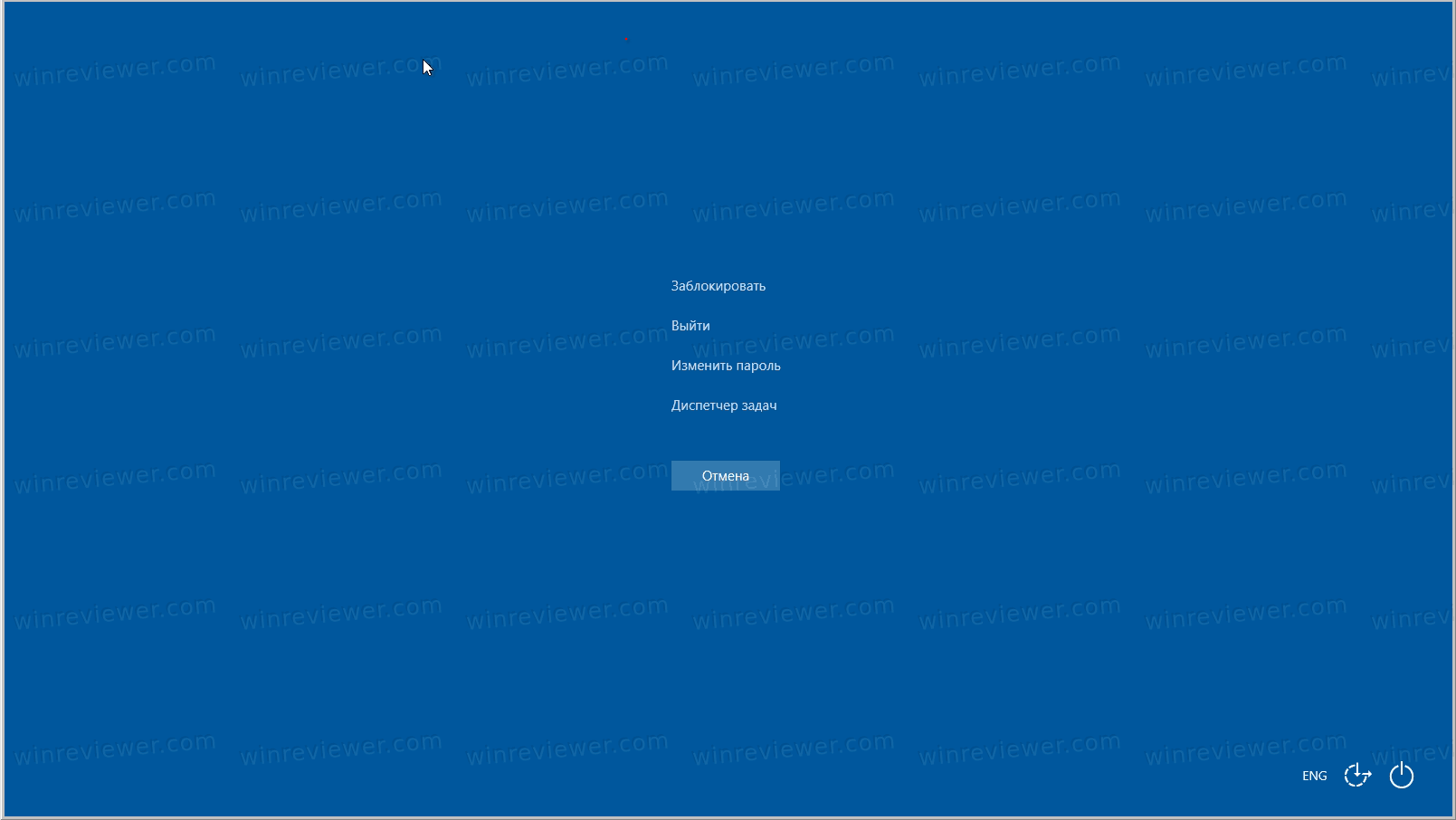
Запустите Диспетчер задач с экрана безопасности CTRL + ALT + DEL
Одновременно нажмите клавиши Ctrl + Alt + Del на клавиатуре. Откроется экран безопасности. Он предлагает несколько опций, одна из них — «Диспетчер задач». Используйте его для запуска приложения.
Запустите Диспетчер задач из диалога Выполнить
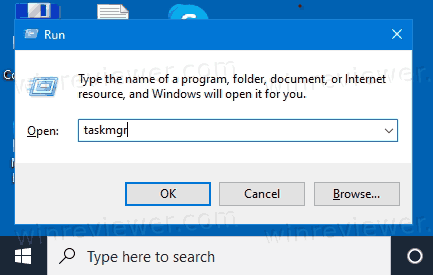
- Нажмите сочетания клавиш Win + R на клавиатуре и введите следующее в поле Выполнить: Taskmgr.
- Нажмите Enter, и Диспетчер задач сразу запустится.
Запустите Диспетчер задач из меню Win + X
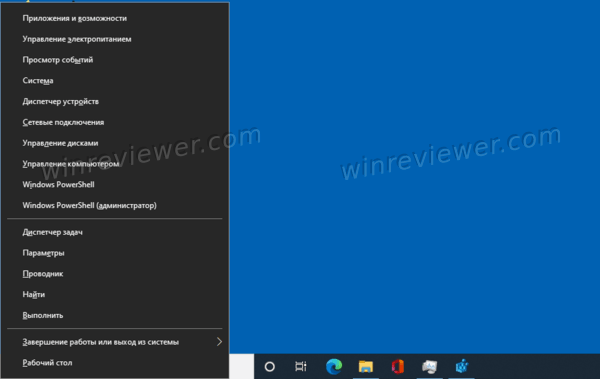
- Одновременно нажмите клавиши Win + X на клавиатуре или щелкните правой кнопкой мыши кнопку «Пуск»
- Выберите пункт «Диспетчер задач» в меню, которое появится на экране:
Вот и все. Теперь вы знаете все способы, которыми можно запустить Диспетчер задач.
Совет: Если вы помните, классический Диспетчер Задач в Vista/Windows 7 сохранял последнюю использованную вкладку, и активировал её при следующем запуске. Изначально Диспетчер задач в Windows 8 и Windows 10 такой возможности не имел до недавнего времени. Но начиная с версии 1903 возможность установить вкладку по умолчанию появилась. Возможность доступна из меню Параметры \ Задать вкладку по умолчанию. См.
Если вам нравится диспетчер задач Windows 7, возможно, вам будет интересно узнать, как заставить классический диспетчер задач из Windows 7 работать в Windows 10 и Windows 8.
��Узнавайте о новых статьях быстрее. Подпишитесь на наши каналы в Telegram и Twitter.
Судя по тому, что вы читаете этот текст, вы дочитали эту статью до конца. Если она вам понравилась, поделитесь, пожалуйста, с помощью кнопок ниже. Спасибо за вашу поддержку!
Вы здесь: Главная страница » Windows » Windows 10 » Все способы открытия Диспетчера Задач в Windows 10
Публикации по теме
- Как в Диспетчере задач Windows 11 изменить начальную страницу
- Как добавить Диспетчер Задач в контекстное меню Рабочего стола
- Пустая вкладка «Автозагрузка» в Диспетчере задач — нет элементов автозагрузки для отображения
- Как посмотреть время загрузки BIOS компьютера в Windows 10
- Как открыть Командную строку из Диспетчера задач
- Вкладка по умолчанию в Диспетчере Задач Windows 10
- Как скопировать сведения о процессе из нового диспетчера задач Windows 8
- Как вернуть старый диспетчер задач в Windows 11, Windows 10 и 8
Автор: Сергей Ткаченко
Сергей Ткаченко создал этот сайт в далёком 2009 году, и с тех пор продолжает над ним работать, публикуя новые материалы о Windows и её приложениях практически каждый день. Посмотреть все записи автора Сергей Ткаченко
Автор Сергей Ткаченко Опубликовано 24 ноября 2020 26 ноября 2020 Рубрики Windows 10 Метки Диспетчер задач
Полезные ссылки
Социальные сети
- Winrevew в Telegram
- Winreview в Twitter
Избранное
- Winaero Tweaker — моя всё-в-одном утилита
- Как разблокировать сразу все файлы в папке Загрузки в Windows 10
- Команды ms-settings Windows 11
- Контекстное меню Изменить владельца для файлов и папок в Windows 10
- Редактор реестра для новичка и не только