
Как управлять списком желаний в приложении Google Play?
Список желаний в приложении Google Play Market ‒ это возможность сохранять понравившиеся приложения в одном месте. Как это работает? Например, вы искали какое-то приложение и нашли его. Но так как находитесь вне дома, не можете подключиться к вай-фай, а тратить мобильный интернет не хотите. Тогда можно добавить приложение в свой список желаний, а когда появиться возможность просто установите его, без траты время на поиски.
Есть ещё одна удобная функция списка желаний. В него можно добавлять приложения, которые ещё не вышли в прокат. К примеру, вышел анонс новой игры, вам понравилось её описание. Добавьте данное приложение в список желаний, а когда игра станет доступной к скачиванию, вы получите соответствующее уведомление.
Вы можете добавлять и удалять контент из списка желаний, а также очищать и просматривать его. Не знаете как это сделать? Мы подготовили для вас небольшие пошаговые инструкции!
Видеоинструкция: Как управлять списком желаний в приложении Play Market?
Пошаговая инструкция: Как добавить/удалить контент из своего списка желаний?
- Войдите в мобильное приложение Play Market.
- Найдите необходимое приложение.
- Справа вверху найдите пиктограмму из трех точек и кликните по ней.
- Нажмите на кнопку “Добавить в список желаний”.
- Если нужно удалить приложение из списка желаний, выполните все вышеперечисленные действия и нажмите на кнопку “Удалить из списка желаний”.
Фотоинструкция: Как добавить/удалить контент из своего списка желаний?


Пошаговая инструкция: Как очистить свой список желаний?
Будьте внимательны, ведь это действие нельзя отменить. Все желаемые приложения будут навсегда удалены из списка!
- Войдите в мобильное приложение Play Market.
- Сверху справа нажмите на иконку вашего профиля.
- Кликните на кнопку “Настройки” и выберите “Общие”.
- Из появившегося меню, выберите строку “Настройки аккаунта и устройства”
- Пролистните появившуюся страницу немного вниз кликните по строке “Очистить список желаний”
Фотоинструкция: Как очистить свой список желаний?


Пошаговая инструкция: Как посмотреть, что находится в моем списке желаний?
- Войдите в мобильное приложение Play Market.
- Сверху справа нажмите на иконку вашего профиля.
- Кликните по кнопке “Библиотека”.
- Нажмите на строку “Список желаний”, и просмотрите его.
Фотоинструкция: Как посмотреть, что находится в моем списке желаний?


Другие инструкции Google Play
Как добавить приложение в список желаний Google Play
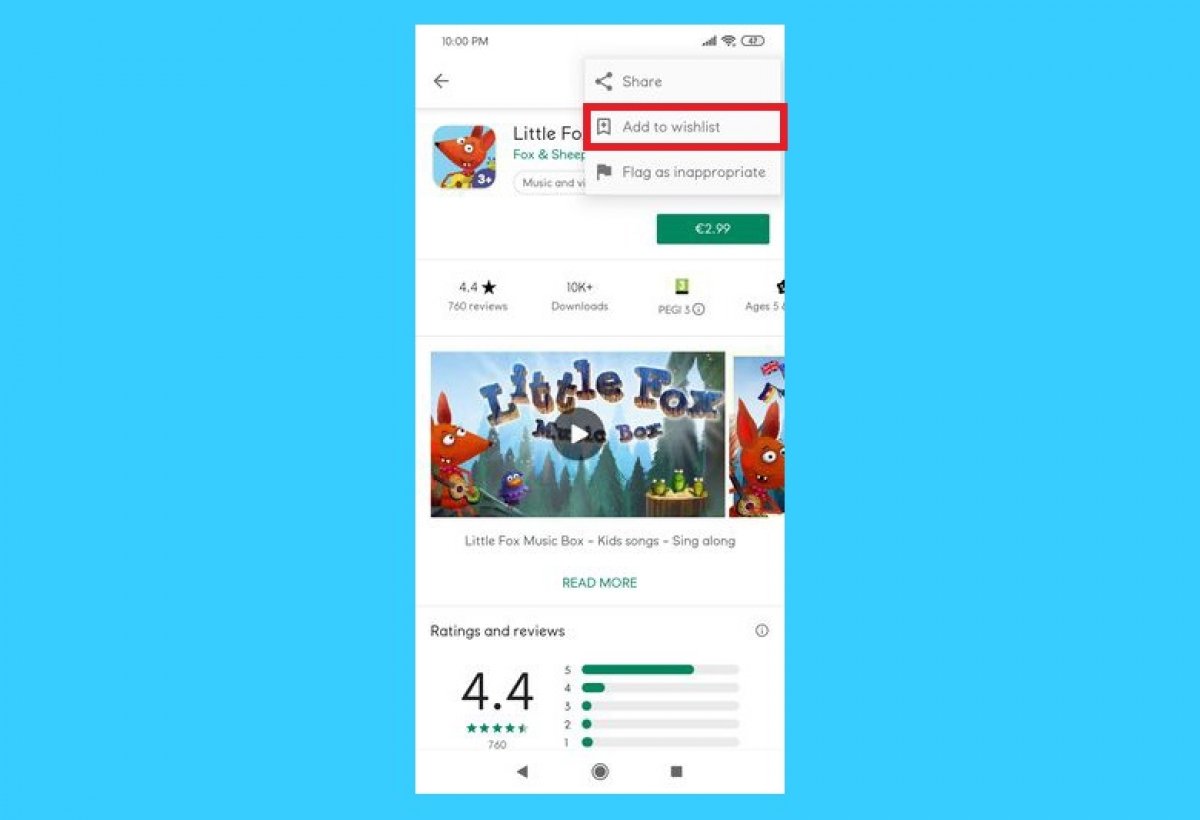
Добавить приложение, которое вы хотите установить или купить, в список желаний очень просто, если вы будете следовать этому небольшому руководству. Начните с открытия приложения Google Play из меню приложений вашего устройства или с его ярлыка, если он у вас есть. Используйте поисковую систему, чтобы найти файл нужного вам приложения.
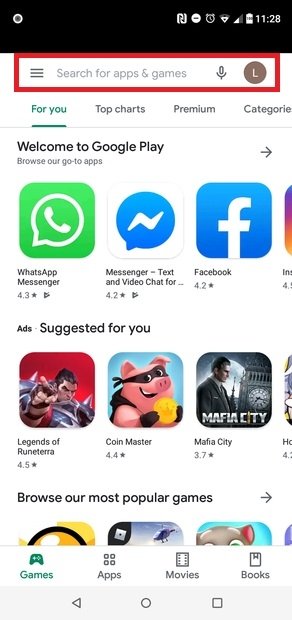
Найдите нужное приложение с помощью поисковой системы
Когда файл приложения будет открыт, нажмите значок с тремя вертикальными точками, который появится в правом верхнем углу.
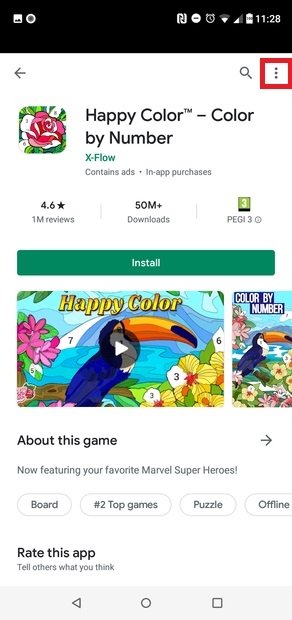
Коснитесь значка меню в приложении или игре
Выберите Добавить в список желаний. Вот и все.
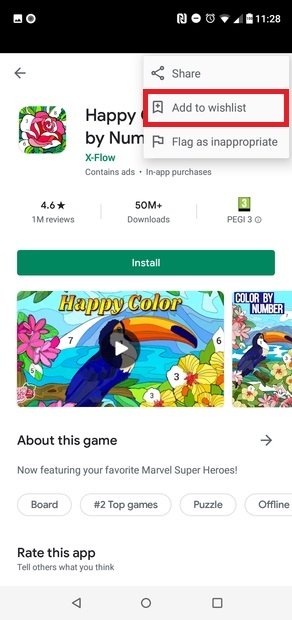
Выберите Добавить в список желаний
Если позже вы захотите удалить это приложение из своего списка, все, что вам нужно сделать, это снова коснуться значка с тремя точками на вкладке приложения и нажать Удалить из списка желаний.
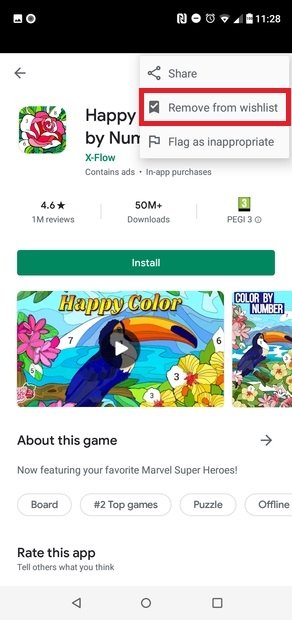
Чтобы удалить его, нажмите Удалить из списка желаний
Список желаний поможет вам легко управлять теми приложениями, которые вы хотите установить на свое устройство Android. Хотя вы можете добавить в список столько, сколько захотите, обычно добавляются платные, чтобы иметь возможность отслеживать их цену. Также может случиться так, что вы хотите установить приложение большой емкости, но в данный момент у вас нет сети Wi-Fi и вы не хотите тратить данные. В любом случае это очень полезная опция в Play Store.
Чтобы иметь возможность управлять своим списком желаний, просто коснитесь значка с тремя полосами на главном экране Google Play и выберите «Список желаний».
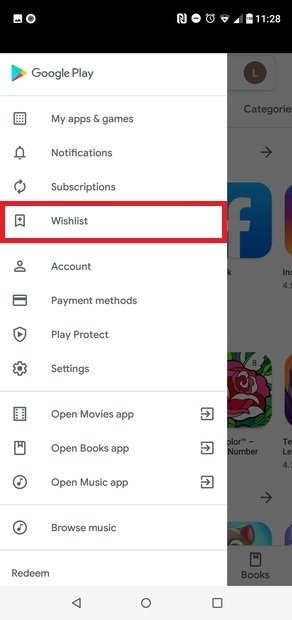
Доступ к списку желаний
Здесь вы можете увидеть приложения, за которыми вы следите, и получить доступ к их файлам, чтобы установить, купить или удалить их из списка желаний.
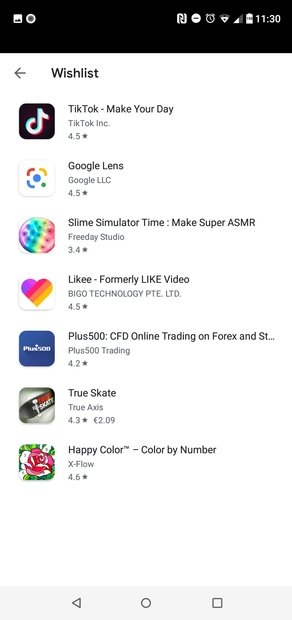
Список желаемых приложений и игр
Выберите любой из них, и в нижнем поле отобразится кнопка для его установки.
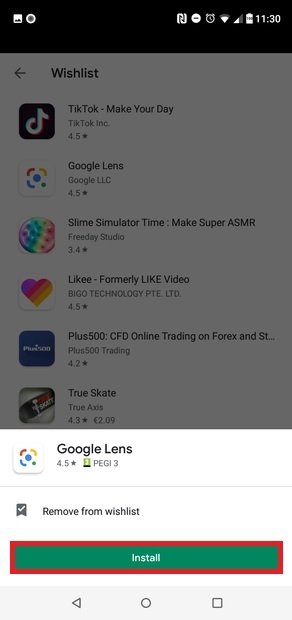
Установите приложение или игру из списка
Как видите, пользоваться списком желаний полезно и не сложно.
Использование списка желаний Google Play

Список пожеланий — отличное место, чтобы спрятать вещи на потом
Список желаний Google Play — это что-то странное. Вы не можете поделиться своим списком пожеланий. Люди не могут купить вам вещи из вашего списка желаний. Из-за этого большинство пользователей считают, что список желаний в Google Play бесполезен, но они ошибаются! О да, у него есть цель!
Вы просто должны игнорировать имя.
Ваш список желаний в Google Play довольно прост. Список находится в ящике, где к нему легко получить доступ из любого раздела, и чтобы добавить его в список, перейдите к любому предмету в магазине и коснитесь небольшого значка закладки, который вы видите выше. Этот элемент добавляется в список, и вы можете продолжать свой день.

Ваш список пожеланий может служить любому количеству целей, но в первую очередь он относится к традиционному списку пожеланий, то есть приложениям, которые вы хотите купить. Если вы — тот, кто ограничен в кредитах в Google Play — или, возможно, кто-то, кто ограничивает себя — тогда список желаний — это хороший способ закрепить элементы для дальнейшего рассмотрения. Если вы считаете, что приложение переоценено, добавьте его в свой список пожеланий и регулярно проверяйте его — это хороший способ — в конце концов — найти приложения, которые вы хотите приобрести. Для тех редких телешоу, которых нет на Netflix / Hulu, я добавляю их в свой список желаний и время от времени покупаю сезон.
Списки желаний также полезны для закрепления приложений, которые вы пока не используете, но сделаете в будущем. Например, перед тем, как получить свой Moto 360 в прошлом году, я использовал список желаний, чтобы прикрепить приложения Android Wear, чтобы я смог попробовать его, как только получу устройство, иначе я бы забыл все о них, когда часы наконец украсили мое запястье , Это также хорошо для сбора групп приложений для долгосрочного проекта — скажем, тестирование множества часовых лиц, чтобы найти, какие из них предлагают лучшее время автономной работы, функциональность и стиль.

Список пожеланий также служит шпаргалкой для приложений или материалов, которые вы не можете использовать, но которые часто упоминаете или делитесь ими. Это может быть не то, что вы все делаете, но время от времени это пригодится во время онлайн-дебатов.
Но как насчет тебя? Используете ли вы свой список пожеланий вообще или думаете, что это пустая трата кода и места без возможности поделиться своим списком пожеланий с другими или покупать вещи для других через их списки пожеланий?
Как найти список желаний на Google Play Store
Узнайте, как найти список желаний на Google Play Store. Все ваши сохраненные игры, приложения, фильмы и электронные книги будут в одном списке желаний.
Нажмите, чтобы просмотреть инструкции для вашей операционной системы:
Для Android:
- Сначала откройте приложение Google Play Store на своем устройстве.

- Затем нажмите на фотографию профиля и выберите « Библиотека».


- Наконец, выберите список желаний.

- Потрясающий! Вы нашли свой список желаний на Google Play Store.

Как найти список желаний на Google Play Store — HardReset.info
Рейтинг: 4,8 — 4 отзывы
Если Вам помогло это решение, поделитесь им с другими чтобы помочь им, и подписывайтесь на наши страницы в Facebook, Twitter and Instagram