
Как убрать автояркость на ноутбуке, решение проблемы
Случается, что на ноутбуках с Windows 10 самопроизвольно меняется яркость экрана. Может быть штука и полезная для кого то, но меня жутко раздражает. Тем более, что логика сего действа весьма странная: при преобладании белого цвета яркость повышается, а если много чёрного – понижается, бред какой-то.
Выключаем адаптивную яркость в Windows 10
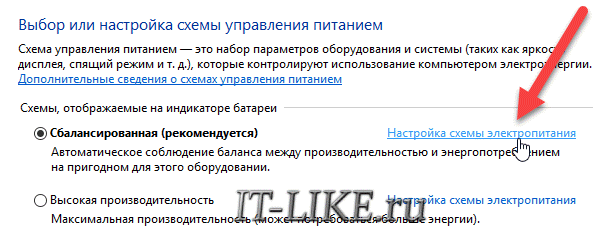
Нужно открыть настройки электропитания, для этого кликаем правой кнопкой по меню «Пуск» и выбираем «Управление электропитанием» Напротив текущей схемы нажимаем «Настройка схемы электропитания»
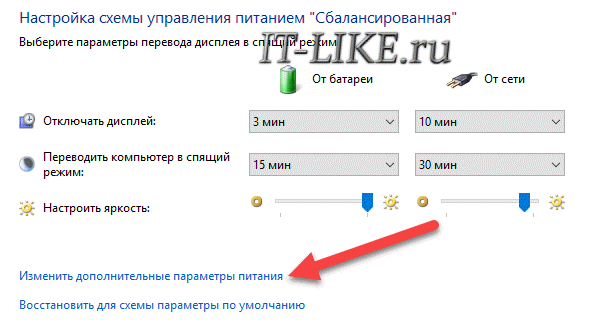
 И дальше заходим в «Изменить дополнительные параметры питания»
  Далее раскрываем подраздел «Экран» и в пункте «Включить адаптивную регулировку яркости» ставим переключатели в положение «Выкл» для питания от сети и от батареи:
 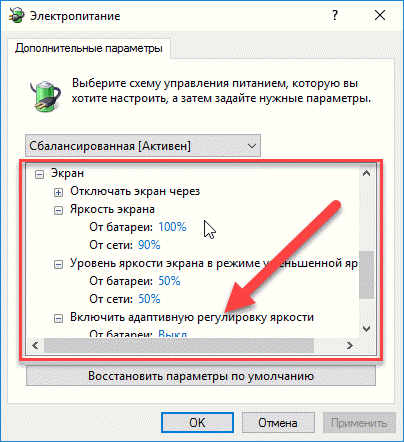 Также, яркость может сама меняться при подключении к сети или при питании от батареи и снижении заряда до обозначенного уровня. На скриншоте видно, что задано значение в режиме уменьшенной яркости — 50%. Ставим везде 100%.
Проблема с видеокартами Intel
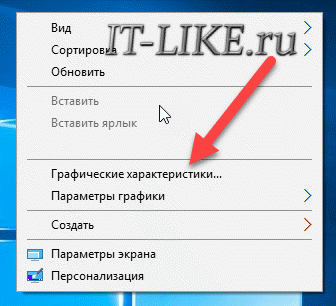
Если в вашем ноутбуке встроенный видеоадаптер Intel 4000/530 или другой, а первый способ не помог, тогда делаем следующее. Кликаем правой кнопкой по рабочему столу и выбираем «Графические характеристики» Откроется панель управления драйвером Intel HD Graphics. Если такого нет, то в строке поиска меню «Пуск» пишем «intel» и в результатах выбираем «Графика и медиа Intel(R)».
В панели драйвера выбираем «Электропитание»: 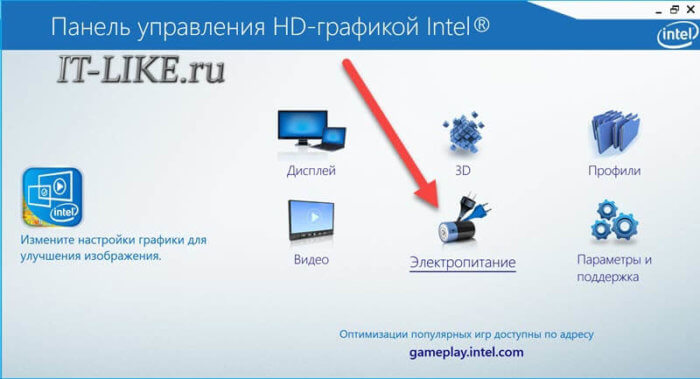 Далее выключаем технологию энергосбережения дисплеев, ставим на максимальное качество:
 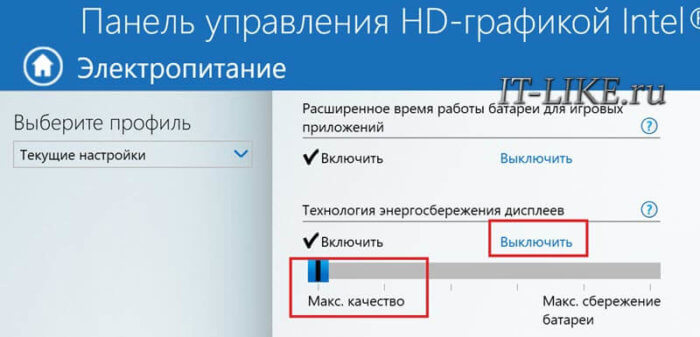 Второй вариант – отключаем «Расширенное время работы батареи для игровых приложений». Удивительно, но это может влиять на плавающую яркость на рабочем столе.
Если ничего не помогло
Если не играете в 3D-игры, то можно пойти на крайнюю меру – сменить драйвер видеокарты на встроенный в Windows. Способ подходит НЕ только для Intel. Открываем Диспетчер устройств (правой кнопкой по меню Пуск), пункт «Видеоадаптеры». Здесь у вас будет Intel, AMD или не важно что. Нажимаем по адаптеру правой кнопкой и «Обновить драйверы…» 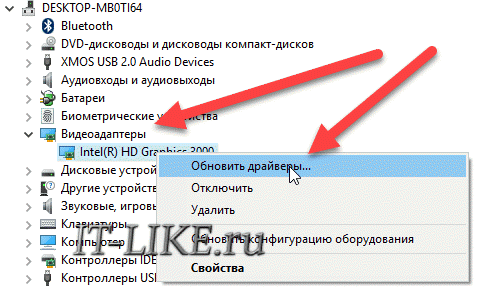 В появившемся окошке кликаем «Выполнить поиск драйверов на этом компьютере», затем «Выбрать драйвер из списка уже установленных драйверов»
 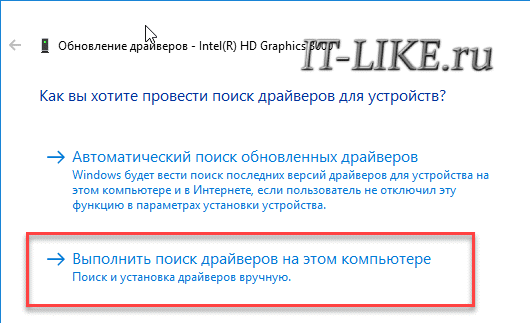 В списке нужно выбрать «Базовый видеоадаптер (Майкрософт)»
 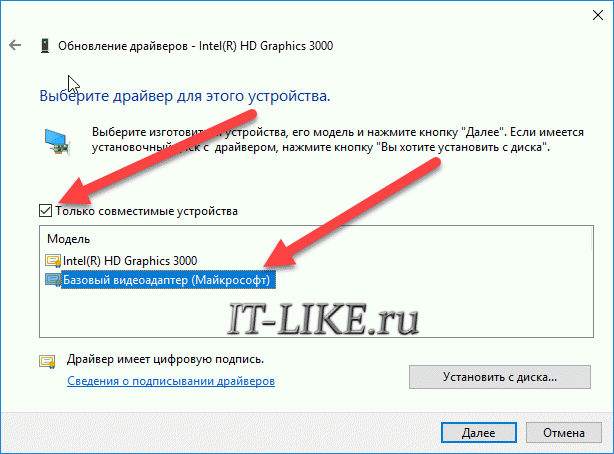 В процессе изменения драйвера экран может моргнуть. Автоматически ноутбук не перезагрузиться, но лучше сделать это вручную. Таким нехитрым способом мы отключили все «фишки» от производителя, но и потеряли технологические преимущества. Фактически, теперь видеокарта умеет только рисовать рабочий стол и видео. Чтобы вернуть всё назад, нужно проделать всё то же самое, но выбрать на последнем шаге старый драйвер. Или восстановиться до точки восстановления системы.
Как отключить автояркость на ноутбуке с видеокартой Intel
Сейчас расскажу как отключить функцию автояркости ноутбука на видеокартах Intel, когда экран подстраивается под цвет запущенных приложений и понижает яркость или увеличивает её. Для большинства пользователей это абсолютно не нужная функция. Отключим ее. Настройка актуальна для Windows 10/11.
Данная статья подходит для всех брендов, выпускающих ноутбуки на Windows 11/10: ASUS, Acer, Lenovo, HP, Dell, MSI, Toshiba, Samsung и прочие. Мы не несем ответственности за ваши действия.
Внимание! Вы можете задать свой вопрос специалисту в конце статьи.
Как отключить автояркость ноутбука
Если у вас ноутбук на встроенной видеокарте Intel, то запускаем приложение «Центр управления графикой Intel». Если такое не установлено, то скачиваем с официального сайта Intel.

Действия по шагам:
- В «Центр управления графикой Intel» слева переходим на вкладку Система .
- В появившемся верхнем меню выбираем вкладку Питание .
- В пункте « Работа от аккумулятора » находим « Энергосбережение дисплея » и отключаем эту опцию.
Теперь перезагрузитесь и поставьте ноутбук на зарядку, если он был разряжен до состояния включения опции энергосбережения.
Как узнать какая видеокарта установлена на ноутбуке
Есть несколько способов. Расскажу о самых простых, которые доступны сразу всем.
Нужна помощь?
Не знаешь как решить проблему в работе своего гаджета и нужен совет специалиста? На вопросы отвечает Алексей, мастер по ремонту смартфонов и планшетов в сервисном центре.Напиши мне »
Способ 1
В поиске пишем «диспетчер устройств» и заходим в него.

В разделе «Видеокарты» видим какая установлена.

У меня установлено сразу 2 видеокарты: встроенная Intel 630 (для обычной работы ноутбука) и GeForce GTX 1650 Ti (для приложений, которые требуют мощную графику и игр).
Способ 2
Нажимаем сочетание клавиш WIN + R и в появившемся окне пишем dxdiag

Может появиться окно, где спрашивает что-то типа «запустить диагностику….» Да, запускаем. Окно появляется, если раньше не запускали команду dxdiag. Все нормально.
Теперь в появившемся окне у вас будет вкладка «Монитор» (Экран) и там написано какая видеокарта установлена.

Опять же: у меня 2 видеокарты на ноутбуке и поэтому 2 вкладки «Монитор», под каждую из видеокарт.
Способ 3
Есть множество программ, которые расскажут вам об оборудовании и системе. Например, AIDA64.

Надеюсь статья вам помогла!
Похожие записи:
- Как ноутбук/компьютер на Windows 10 подключить к телевизору через WiFi
- Ноутбук пищит при включении несколько раз
- При включении ноутбук сразу перезагружается
- На ноутбуке не работает сенсорная мышка (тачпад)
- Ноутбук работает 5-10 минут и выключается
Автор Мастер Николай
Инженер по ремонту мобильной и компьютерной техники в специализированном сервисном центре, г. Москва. Непрерывный опыт работы с 2010 года.
Есть вопросы? Задавайте в комментариях к статье. Отвечать стараюсь максимально быстро вам на указанную почту. Каждый случай индивидуален и поэтому очень важно, чтобы вы максимально расписали свою проблему и какая у вас модель устройства.
Понравилась статья? Поделиться с друзьями:
Задайте вопрос специалисту Отменить ответ
Укажите модель устройства и какие у него признаки поломки. Постарайтесь подробно описать что, где , при каких условиях не работает или перестало работать.
Тогда мы сможем вам помочь.
Как отключить адаптивную регулировку яркости Windows 10
Дисплеи некоторых устройств могут использовать датчики света окружающей среды для обнаружения окружающего уровня света. Функция адаптивной регулировки яркости с помощью датчиков света окружающей среды контролирует изменения окружающего освещения, и автоматически регулируют яркость дисплея в случаи необходимости, чтобы соответствовать окружающему освещению. Данная функция полезна, но в некоторых случая дисплей стает слишком темным, что не всем нравится.
В сегодняшней статье рассмотрим как включить или отключить адаптивную регулировку яркости в Windows 10.
Включить или отключить адаптивную яркость в управлении электропитанием.
1.Нажмите на меню “Пуск” правой клавишей мыши и из открывшегося меню выберите “Управление электропитанием” (также можно зайти через Панель управления );


2.Точка стоит на активном плане электропитания, чтобы изменить настройки адаптивной яркости для данного плана электропитания – нажмите на “Настройка схемы электропитания” рядом;

3. Откройте “Изменить дополнительные параметры питания”;

4.Откройте “Экран” (нажав левой клавишей мыши на плюс рядом) => откройте “Включить адаптивную регулировку яркости”. Включите или выключите адаптивную яркость возле “От батареи” и “От сети”. После чего нажмите “ОК” и закройте все окна.

Включить или отключить адаптивную яркость в командной строке
1.Откройте командную строку: один из способов – нужно нажать на меню “Пуск” правой клавишей мыши и выбрать “Командная строка” из открывшегося меню;

2. Настройки для активного плана электропитания. Введите одну из перечисленных команд, в зависимости от того, что вам нужно и нажмите Enter:
чтобы отключить адаптивную яркость, когда устройство работает от батареи, введите команду powercfg -setdcvalueindex SCHEME_CURRENT 7516b95f-f776-4464-8c53-06167f40cc99 FBD9AA66-9553-4097-BA44-ED6E9D65EAB8 0
чтобы отключить адаптивную яркость, когда устройство работает от сети, введите команду powercfg -setacvalueindex SCHEME_CURRENT 7516b95f-f776-4464-8c53-06167f40cc99 FBD9AA66-9553-4097-BA44-ED6E9D65EAB8 0

чтобы включить адаптивную яркость, когда устройство работает от батареи, введите команду powercfg -setdcvalueindex SCHEME_CURRENT 7516b95f-f776-4464-8c53-06167f40cc99 FBD9AA66-9553-4097-BA44-ED6E9D65EAB8 1
чтобы включить адаптивную яркость, когда устройство работает от сети, введите команду powercfg -setacvalueindex SCHEME_CURRENT 7516b95f-f776-4464-8c53-06167f40cc99 FBD9AA66-9553-4097-BA44-ED6E9D65EAB8 1
Чтобы применить изменения введите команду powercfg -SetActive SCHEME_CURRENT и нажмите Enter.

3. Настройки для конкретного плана электропитания. Введите в командной строке команду powercfg /L и нажмите Enter. С ее помощью вы увидите существующие схемы управления питанием. Звездочка будет стоять возле активной. Идентификатор каждой схемы выделен на рисунке красным.

Дальше вам нужно выбрать из перечисленных команд нужную, изменить в команде идентификатор плана электропитания на тот, который вы хотите настроить и в конце команды вместо Цифра поставить 1 если вы хотите включить адаптивную яркость и 0 если хотите отключить.
При работе устройства от батареи: powercfg -setdcvalueindex Идентификатор 7516b95f-f776-4464-8c53-06167f40cc99 FBD9AA66-9553-4097-BA44-ED6E9D65EAB8 Цифра
При работе устройства от сети: powercfg -setacvalueindex Идентификатор 7516b95f-f776-4464-8c53-06167f40cc99 FBD9AA66-9553-4097-BA44-ED6E9D65EAB8 Цифра
Измените команду на нужное, вставьте ее в командную строку и нажмите Enter. К примеру я хочу настроить план “Высокая производительность”, с помощью команды powercfg /L я узнал, что идентификатор данного плана 8c5e7fda-e8bf-4a96-9a85-a6e23a8c635c Чтобы отключить для данного плана электропитания адаптивную яркость – в командной строке я ввожу команду powercfg -setacvalueindex 8c5e7fda-e8bf-4a96-9a85-a6e23a8c635c 7516b95f-f776-4464-8c53-06167f40cc99 FBD9AA66-9553-4097-BA44-ED6E9D65EAB8 0 и нажимаю Enter.
Перезагрузите компьютер, чтобы изменения вступили в силу. Также вместо перезагрузки вы можете использовать команду Powercfg -SETACTIVE Идентификатор Обратите внимания, что тот план электропитания, идентификатор которого вы добавите в эту команду – станет активным, то есть его компьютер начнет использовать.
На сегодня всё, если у вас есть дополнения – пишите комментарии! Удачи Вам ��
Sa: Разнорабочий в области IT. Занимается поддержкой пользователей, сопровождением программного обеспечения.
Как отключить автояркость на ноутбуке asus
Сообщения: 28
Благодарности: 0
Здравствуйте дорогие форумчане! У меня такая проблема: Поставил я Windows XP на Asus k53u с видеокартой ATI Radeon HD 6310. Всё вроде-бы отлично но вот яркость экрана не регулируется. Яркость такая как будто у тебя полностью разряжен ноут. (сидел на семёрке, когда ноут разряжался была такая же яркость). Можно ли как-то увеличить яркость экрана(Нужен любой способ лишь бы увеличить яркость экрана. )? сейчас с этой яркостью очень сильно давит на глаза. Прошу помощи.
Сообщения: 141
Благодарности: 21
| Конфигурация компьютера |  |
| Процессор: Intel Pentium 4, 2800 MHz, Prescott | |
| Материнская плата: MSI 865PE Neo2-V (MS-6788) | |
| Память: Samsung M3 68L6423ETM-CCC DDR SDRAM 2х512, SK Hynix HYMD512 646DP8JD43 DDR SDRAM 1X1024 | |
| Видеокарта: Radeon X1650 Series Secondary 512Mb | |
| Блок питания: HPC-430-N12S Favourite F1 | |
| ОС: Windows 7 Ultimate x86 |
На ноутбуке есть комбинация функциональных клавиш fn+F5 уменьшение яркости и fn+F6 увеличение яркости. Для их работы нужна программа ATK Hotkey — утилита для работы с горячими клавишами. Посмотри тут Драйвера для Asus K53U
Последний раз редактировалось Polyarnik, 20-08-2012 в 03:26 .