
Как в Excel Online перевернуть текст в ячейке
Excel Online позволяет работать с любыми форматами и видами информации: текстовой, числовой, смешанной, планами и отчетами. Соответственно, инструменты, доступные на платформе, максимально адаптированы под разные потребности. В статье рассмотрим как делать так, чтобы текст в ячейке перевернулся на нужное количество градусов.
Как в Эксель перевернуть текст в ячейке через кнопку поворота
Перевернуть текст в Эксель Онлайн можно 4 способами . Первый из них – самый простой и быстрый, так как специально создан для работы с размещением текста в ячейке. В «Панели меню» документа размещено множество инструментов, в том числе, инструмент под названием «Поворот текста». Он выглядит как наклоненная буква А , под которой нарисована стрелка. Для того, чтобы перевернуть с ее помощью текст, нужно:
- Кликнуть на ячейку, текст в которой нужно перевернуть (или выделить группу ячеек);
- Нажать на инструмент «Поворот текста»;
- Выбрать из предложенных вариантов на сколько градусов текст должен быть развернут (или написать свой вариант в предложенном окошке).
Этим способом можно перевернуть текст как в одной ячейке, так и сразу в нескольких, выделив их предварительно в таблице. Всего три шага, и новое расположение текста готово. Рассмотрим остальные способы.

Как перевернуть текст с помощью формата
Второй способ аналогичен прежнему в результате, но немного отличается механикой действий. Это более длинный, но такой же эффективный метод для переворота текста в ячейке, как и первый.
Для того, чтобы перевернуть текст с помощью формата, нужно:
- Выделить в документе ячейку или несколько, где должен быть перевернут текст;
- На панели главного меню выбрать раздел «Формат»;
- В выпадающем окне выбрать пункт «Вращение»;
- В следующем меню выбрать один из предложенных вариантов на сколько градусов текст будет перевернут.
В этом же разделе можно удалить вращение текста, выбрав пункт «Нет» или указать нестандартный градус для текста вручную в пункте «Другой угол».

Как в Excel Online перевернуть текст из горизонтального в вертикальный
Этот способ работает только с двумя форматами текста: горизонтальным и вертикальным. Но если именно они и нужны пользователю, то этот метод также может быть полезным и удобным. Для того, чтобы развернуть текст, нужно:
- Выделить раздел в таблице, текст которого нужно повернуть (или определенные ячейки);
- На панели меню выбрать раздел «Формат»;
- Во всплывшем меню пролистать до пункта «Поворот текста»;
- Далее нужно выбрать направление текста: «Поворот вверх» или «Поворот вниз» (зависит от того, горизонтально или вертикально расположен неотредактированный текст).
Этот вариант подойдет, если нужно за один раз изменить горизонтальное направление текста целого раздела на вертикальное, или наоборот. Очень эффективный и быстрый способ.

Как перевернуть текст с помощью рисунка
Самый нестандартный способ, и подойти он может не всем, но, все же, он существует. Этот метод подразумевает, что в ячейке будет расположен не текст, а рисунок. Так что, если в дальнейшем текст может быть отредактирован, лучше отказаться от этого варианта, особенно, если работать нужно с большими объемами информации. Для того, чтобы развернуть текст с помощью рисунка, нужно:
- Выбрать ячейку, в которой будет размещен текст;
- Выбрать раздел «Вставка» на панели главного меню;
- В окне раздела выбрать пункт «Рисунок»;
- В появившемся окне на панели инструментов выбрать иконку «Текстовое поле»;
- Протянуть в окне рисунка поле, написать нужный текст;
- С помощью специального значка на поле сразу выбрать направление текста (вручную повернуть в нужную сторону);
- Нажать «Сохранить и закрыть».
Текст сразу отобразится в ячейке. Важно изначально писать разместить его в рисунке под тем углом, под которым он должен быть расположен в ячейке, так как уже в ней не будет возможности развернуть его другим способом, только удалить и попробовать заново.
Частые вопросы:
- Как сделать горизонтальную таблицу вертикальной в Excel Online
- Как защитить Excel Online от редактирования другими пользователями
- Как в Excel Online выделить область для печати
- Как в Excel Online перевести текст в цифры
Как сделать вертикальный текст в «Excel». Повернуть текст в ячейках.
Недавно довелось мне формировать таблицу в программе «Excel» с множеством колонок, которые должны были уместиться на листе формата А4 книжной ориентации.
Чтобы шапка таблицы получилось читаемой, текст в шапке потребовалось разместить (повернуть) вертикально, под 90 градусов к горизонту.
Сделать это не сложно, но у некоторых пользователей могут возникнуть следующие вопросы: «Как разместить вертикальный текст в ячейках?» или «Как написать текст под углом в ячейке «Excel»?»
Рассмотрим по порядку два способа ориентации текста в ячейках.
Первый способ поворота надписи:
— выделяем нужные ячейки;
— кликаем правой кнопкой мыши и выбираем из контекстного меню опцию «Формат ячеек»;
— в появившемся окне переходим на вкладку «Выравнивание»;
— в правой части окна расположена опция «Ориентация»;
— меняем ориентацию текста относительно горизонта от -90 градусов до 90 градусов.
Поменять ориентацию можно потянув за край линии подписанной как «надпись» либо указав в окошке градусы поворота цифрами.
У первого способа есть один небольшой недостаток — ориентация текста меняется, но буквы остаются перпендикулярными линии текста.
Второй способ поворота надписи:

Поворот текста можно выполнить при помощи кнопки на панели быстрого доступа в разделе «Выравнивание».
Эта кнопка может располагать текст не только вертикально и под углом 45 градусов, но и преобразует текст в вертикальный, когда буквы расположены перпендикулярно низу листа, но располагаются сверху вниз.
Автор Master Of Exc Опубликовано 23.11.2017 23.11.2017 Рубрики Начинающим
Как сделать вертикальный текст в «Excel». Повернуть текст в ячейках.: 3 комментария
Владимир :
Способ ориентации текста в ячейках.
Первый способ поворота надписи: в опции «Формат ячеек»в появившемся окне «Выравнивание» в правой части окна отсутствует опция «Ориентация».
Второй способ поворота надписи: в разделе «Выравнивание» отсутствует кнопка поворота на панели быстрого доступа
Andrey :
Косяк микрософта в его узколобости. В ворде форматирование текста более или менее полноценное, однако в экселе всю заточку уделили логике и математике. Здесь происходит полная нескладуха этих пакетных решений. Например: в ворде вы без проблем меняете межстрочный интервал текста в любом формате, а вот попробуйте сделать то же самое в эселе. При повороте и вертикальном расположении текста вы получите в лучшем случае вертикальное написание и хрен что с этим сделаете. Текст как не помещался в ячейку, так и не будет помещаться. При работе над глобальным упускаются даже такие не мелочи. Я обожаю эксел за его возможности в вычислении и ненавижу за упущенные элементарные необходимости.
Как перевернуть текст в excel
Добрый день!
Есть ли средство перевернуть текст в ячейке?
Исходный текст: «Слава КПСС»,
необходимо: «ССПК авалс».
Спасибо!
тухачевский
12.02.2010 08:41:22
Прикрепленные файлы
- post_98988.xls (19.5 КБ)
12.02.2010 08:59:27
Спасибо командарму, в смысле маршалу, т.е. тухачевскому!
Страницы: 1
Читают тему
© Николай Павлов, Planetaexcel, 2006-2023
info@planetaexcel.ru
Использование любых материалов сайта допускается строго с указанием прямой ссылки на источник, упоминанием названия сайта, имени автора и неизменности исходного текста и иллюстраций.
| ООО «Планета Эксел» ИНН 7735603520 ОГРН 1147746834949 |
ИП Павлов Николай Владимирович ИНН 633015842586 ОГРНИП 310633031600071 |
Как повернуть текст в Microsoft Excel

По умолчанию весь текст в ячейках Microsoft Excel пишется горизонтально и в привычном направлении. Иногда требуется повернуть его вертикально или вовсе на 180 градусов. Для этого пользователь может задействовать один из четырех методов, выбрав нужный в зависимости от сложившейся ситуации.
Я разберу их все, а вы ознакомьтесь и решите, какой вам больше подойдет.
Способ 1: Контекстное меню «Формат ячеек»
Я рекомендую использовать следующую инструкцию в тех случаях, когда хотите сделать текст вертикальным и добавить его в документ не как вставку, а в виде обычной части ячейки. В настройке ячейки нет ничего сложного, достаточно только указать угол поворота.
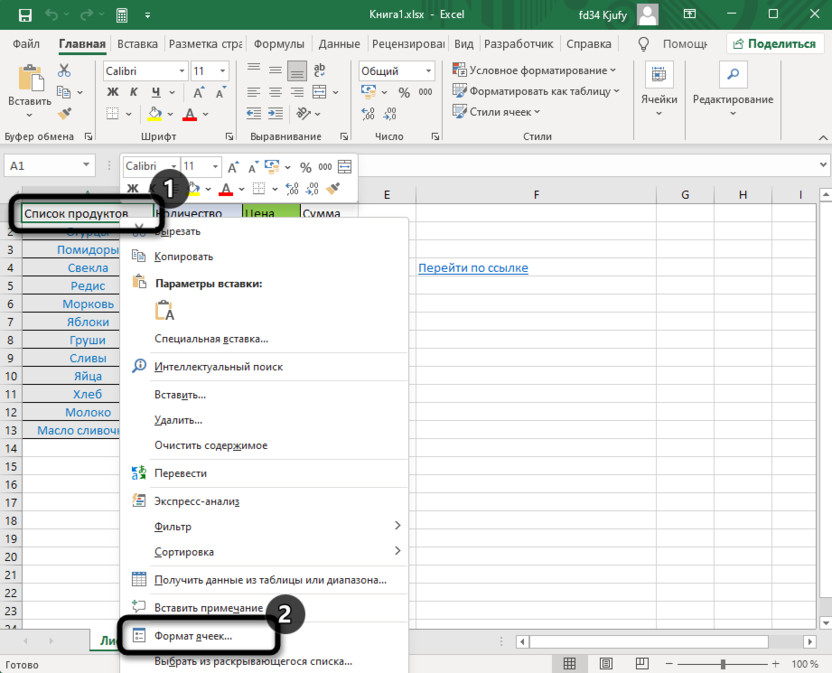
- Выделите ячейку с текстом и щелкните по ней правой кнопкой мыши. Из контекстного меню выберите пункт «Формат ячеек».
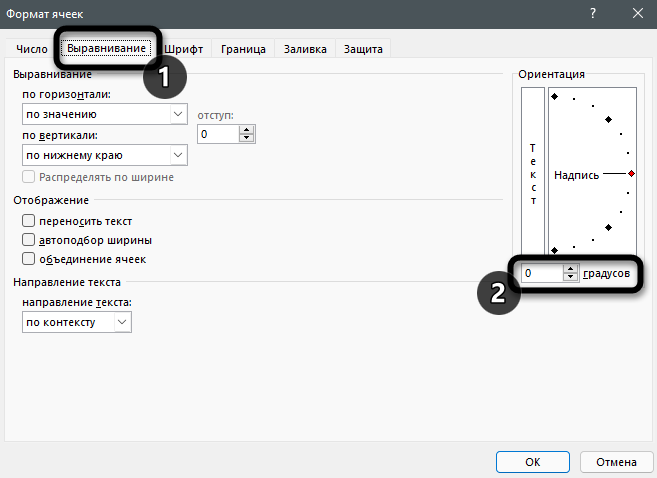
- Перейдите на вкладку «Выравнивание» и обратите внимание на блок «Ориентация». В нем укажите градусы, на которые желаете повернуть текст.
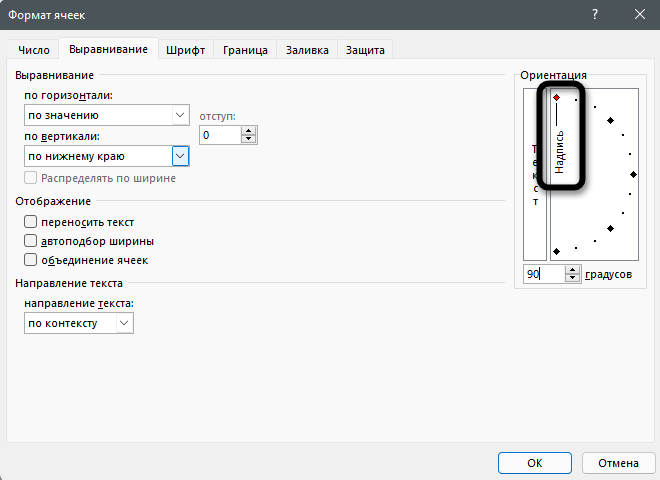
- Обратите внимание на представление. Так вы сможете понять, как именно будет отображаться надпись в ячейке.
- Подтвердите изменения и вернитесь к таблице. На следующем скриншоте вы видите то, что операция выполнена успешно, но выравнивание не совсем удачное.
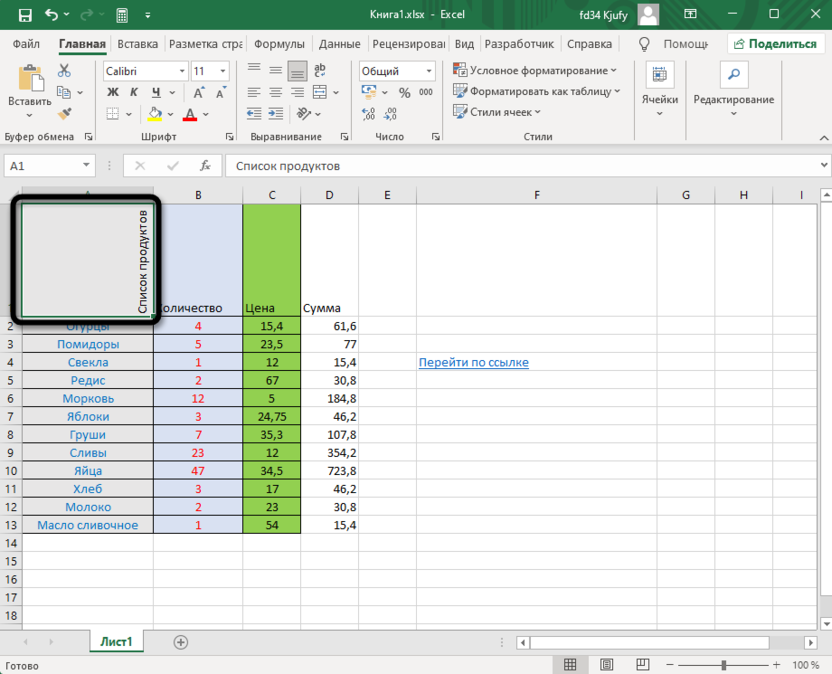
Для решения проблемы с выравниванием надписи после поворота откройте ту же вкладку «Выравнивание» и укажите удобное значение отступа по горизонтали или вертикали.
Комьюнити теперь в Телеграм
Подпишитесь и будьте в курсе последних IT-новостей
Способ 2: Кнопка «Ориентация»
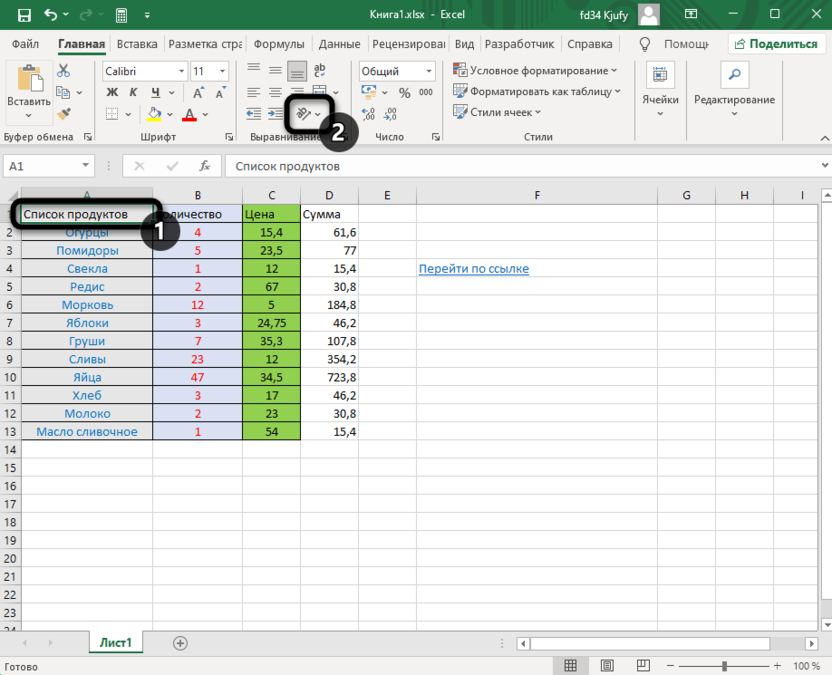
Для более быстрого внесения изменений, касающихся отображения текста, в Excel есть кнопка «Ориентация». Ее можно использовать в тех случаях, когда поворот осуществляется не на стандартное число градусов или это нужно сделать сразу для нескольких ячеек.
- На следующем скриншоте вы видите ту самую кнопку в блоке «Выравнивание». Предварительно выделите ячейку с текстом, после чего разверните этот список.
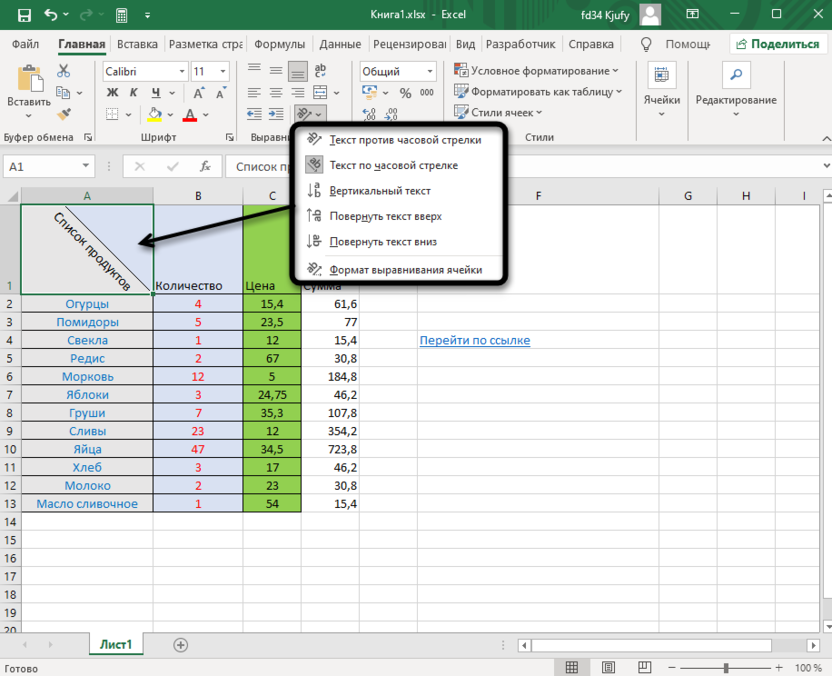
- Из перечня выберите подходящий варианта поворота, отталкиваясь от описания и миниатюры. Ознакомьтесь с результатом, при необходимости нажмите Ctrl + Z, чтобы отменить последнее действие.
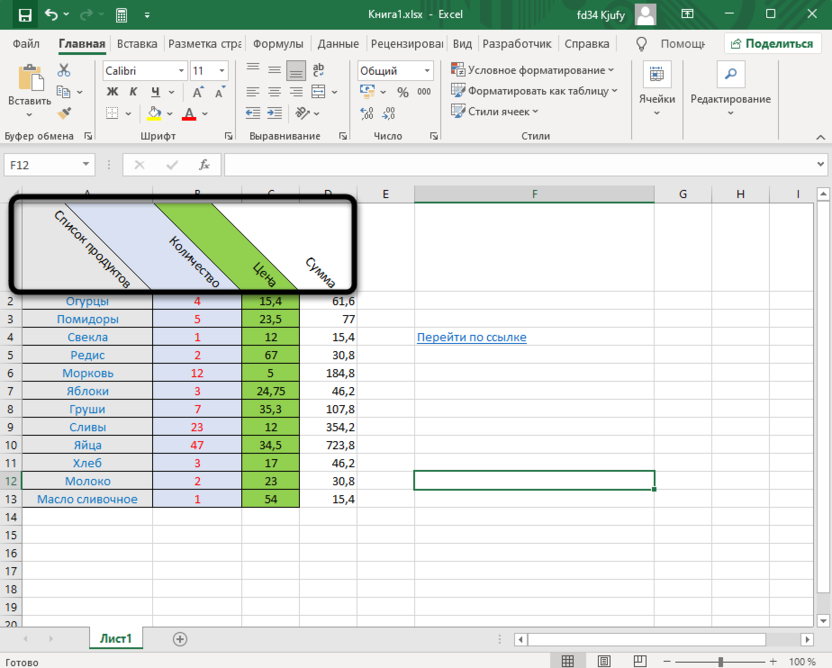
- Вы можете повернуть неограниченное количество ячеек с текстом, изменив при этом и их форму, как это показано на следующем изображении. В некоторых случаях это бывает крайне полезно не только в визуальном плане, но и функциональном.
Как видно, данная кнопка предлагает пять вариантов выравнивания текста. Соответственно, любой пользователь найдет подходящий вариант. Если это не так, приступите к изучению следующих методов.
Способ 3: Команда «Камера»
Для поворота вы можете использовать нестандартную функцию «Камера». Она фотографирует ячейку и создает копию ее содержимого в виде вставки. Соответственно, сам блок вставки можно повернуть на 180 градусов, чем я и предлагаю воспользоваться.
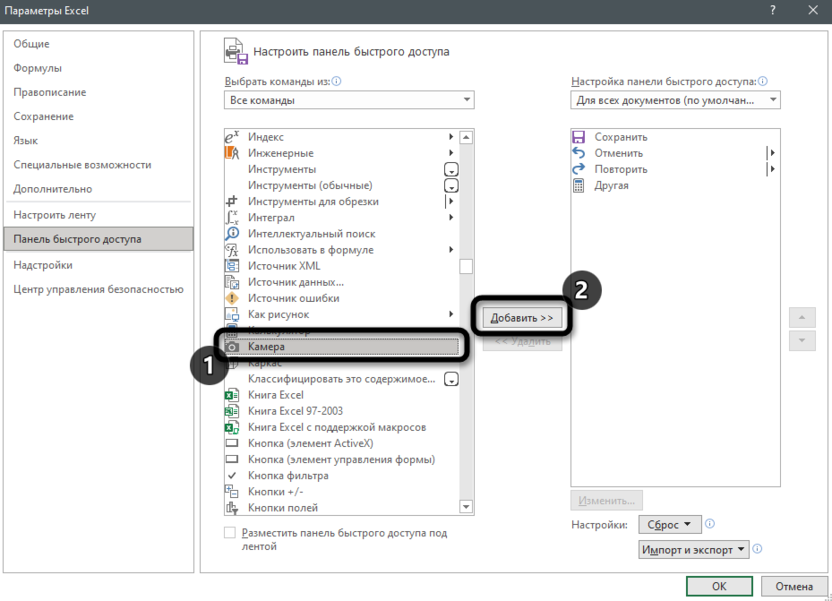
- Откройте список настроек панели быстрого доступа и из меню выберите пункт «Другие команды».
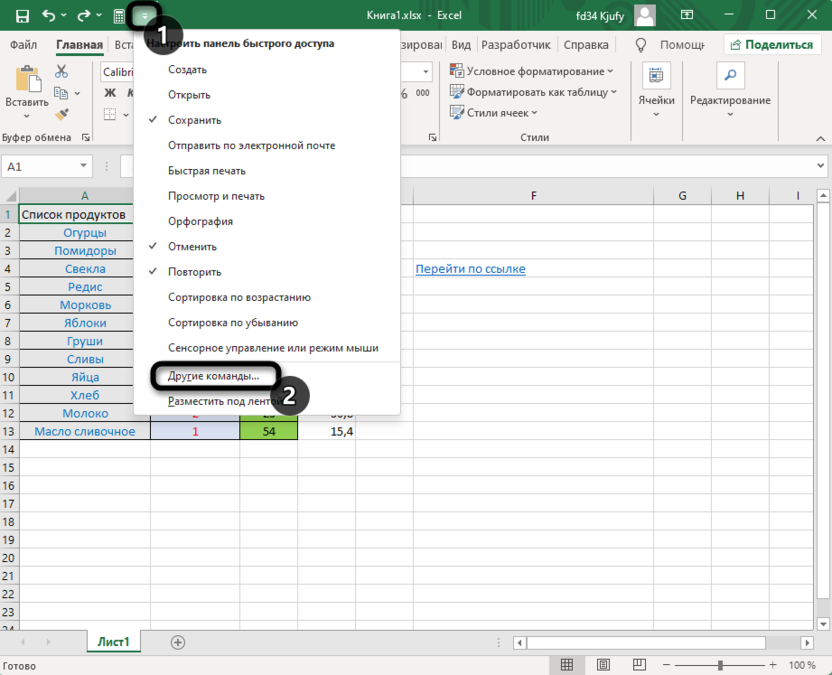
- В окне отобразите все команды, найдите камеру, выделите строку и нажмите «Добавить». После этого подтвердите внесение изменений.
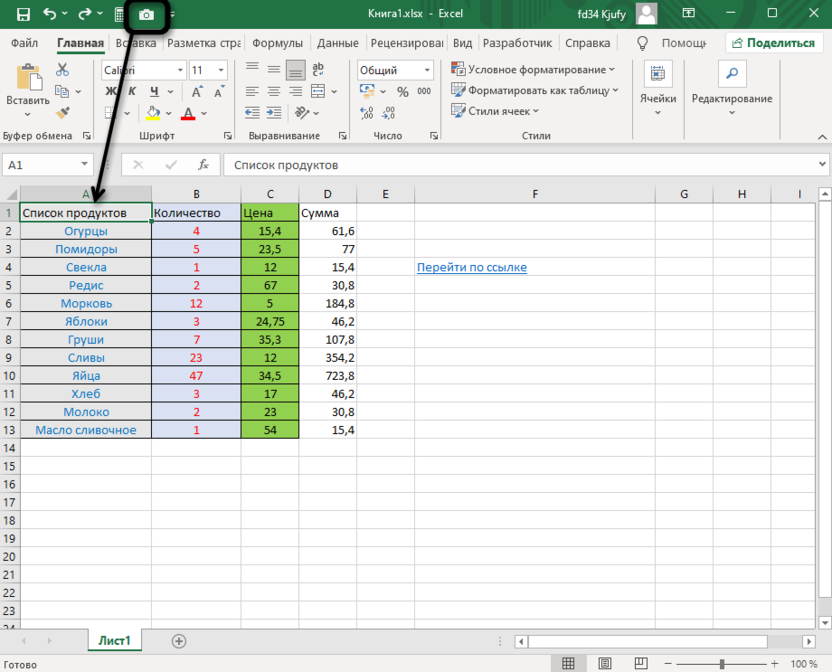
- Активируйте инструмент «Камера» с панели быстрого доступа, зажмите левую кнопку мыши и поместите в блок надпись, которую хотите перевернуть.
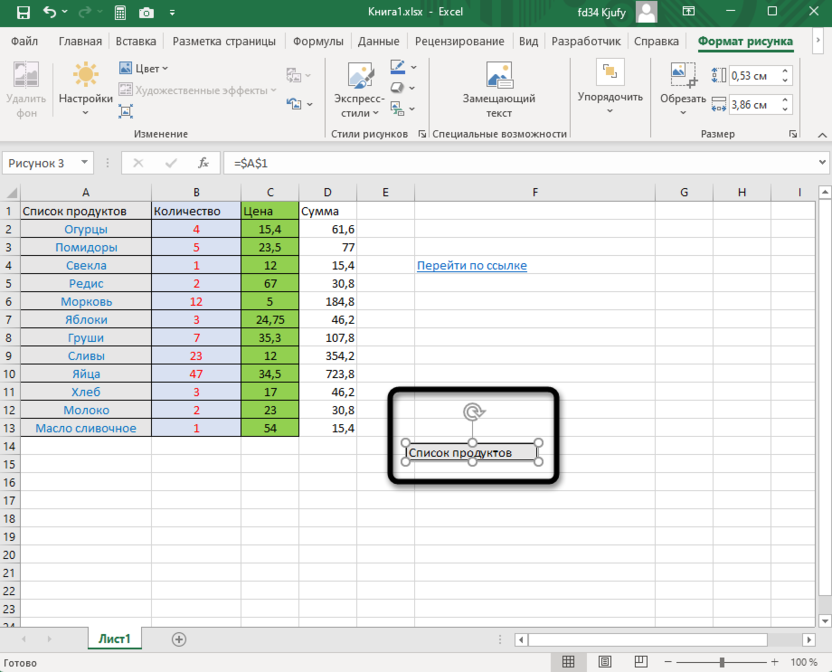
- Сам блок можно передвинуть в любое положение, после чего изменить его размер или нажать соответствующую кнопку для изменения выравнивания.
- Двигайте картинку так, чтобы в итоге надпись стала отображаться так, как это задумано.
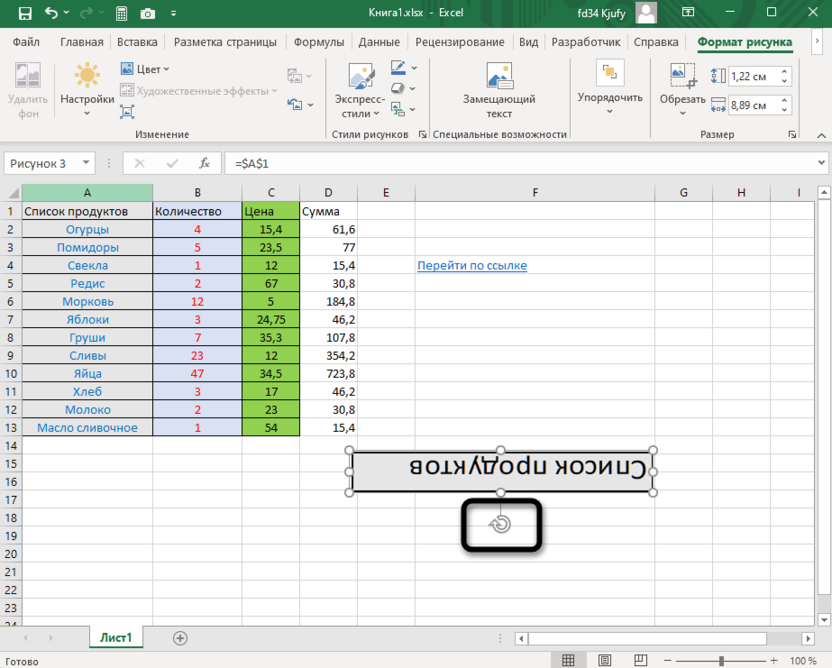
Вы явно заметили, что это довольно нестандартный метод переворота текста, который может оказаться полезным только в некоторых случаях. При этом создается дубликат содержимого ячейки в новом формате. Внимательно прочитайте инструкцию и решите, подходит ли вам такой метод.
Способ 4: Вставка текста
Текст в Excel можно вставить как объемную фигуру, получив при этом дополнительные инструменты редактирования. Среди них есть прямоугольник для настройки фигуры и меню, где можно выбрать градус поворота. Разберу этот метод с самого начала – с момента создания самой вставки.
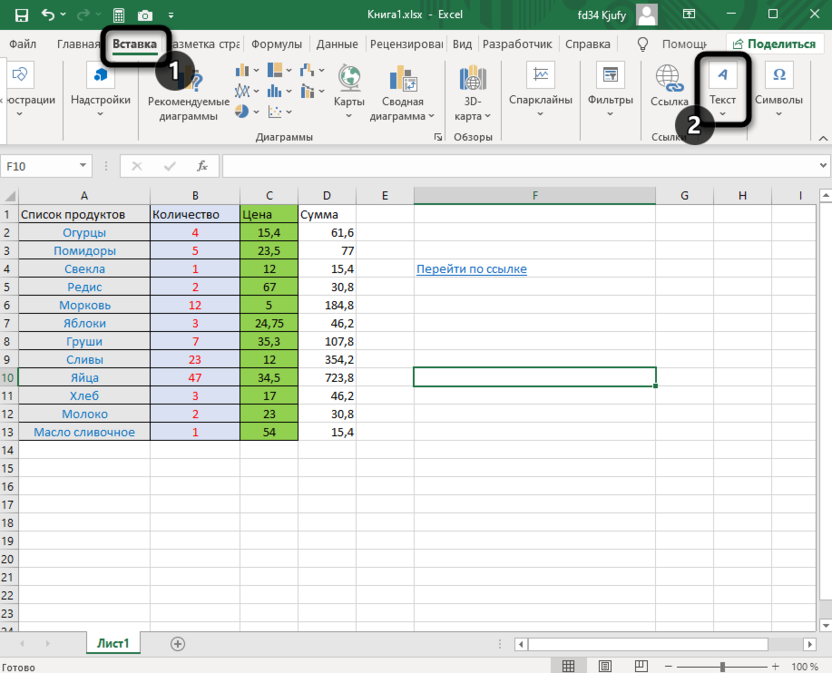
- Перейдите на вкладку «Вставка», найдите блок «Текст» и выберите вариант «Надпись».
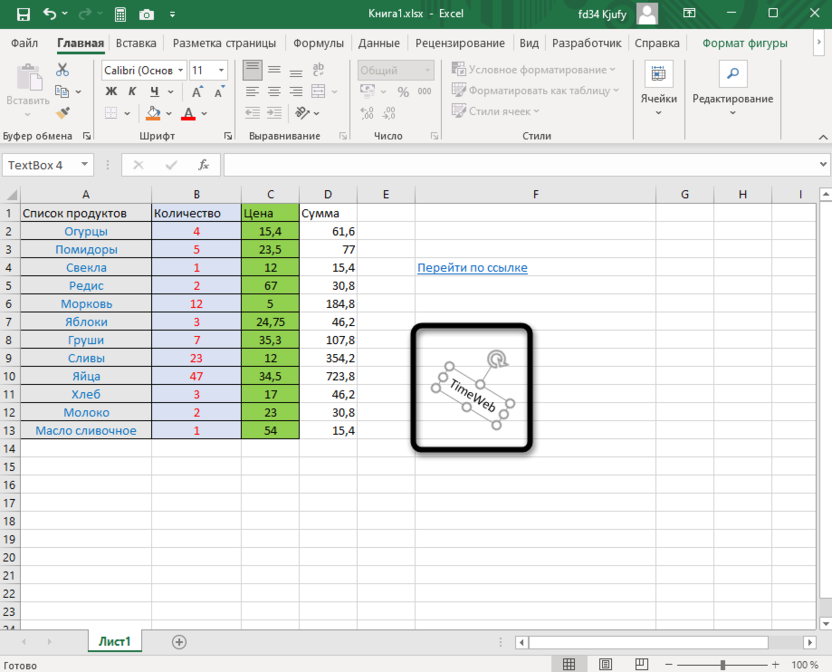
- Добавьте содержимое и отредактируйте его при помощи появившегося на экране квадрата. Уже сейчас вы можете установить подходящий наклон для текста.
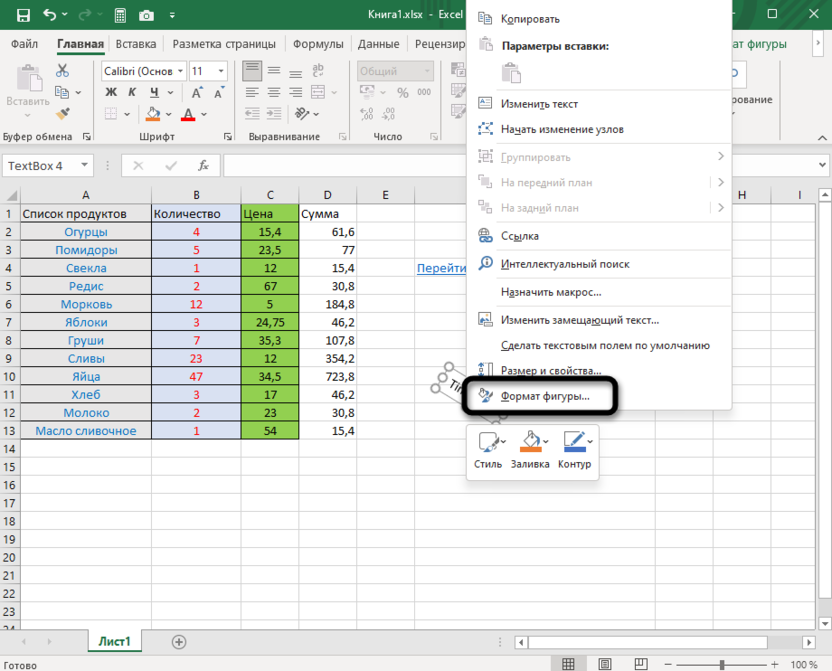
- Для более точных изменений щелкните по блоку правой кнопкой мыши и из появившегося меню выберите «Формат фигуры».
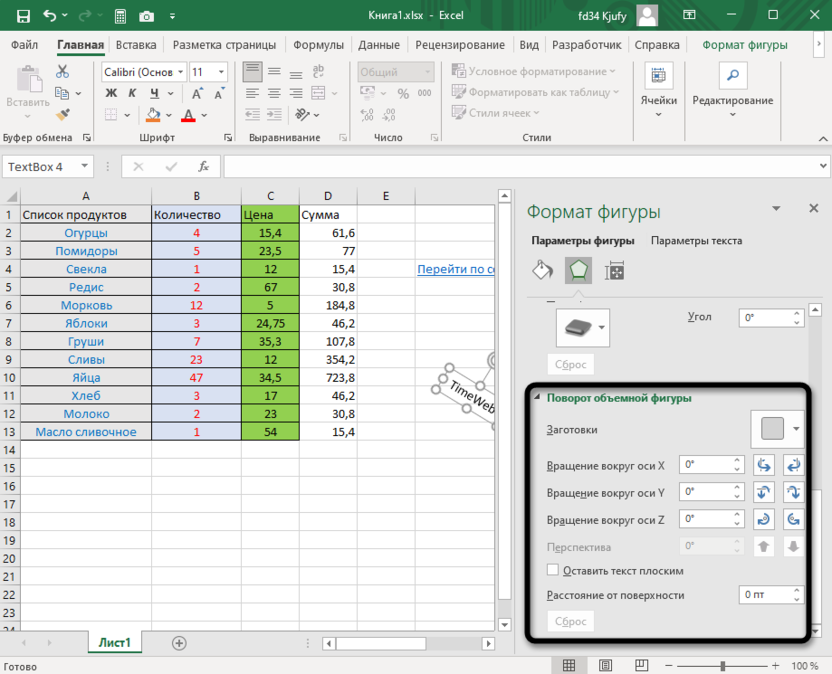
- Разверните список настроек «Поворот объемной фигуры» и редактируйте вращение так, как это нужно лично вам.
Надеюсь, четырех методов поворота надписи вам будет достаточно для того, чтобы определиться с подходящим. Тем более, ничего не мешает использовать разные варианты в зависимости от того, какой тип редактирования документа вас интересует.