
Совместимость Apple Pencil
Apple Pencil (USB-C) можно использовать с приведенными ниже моделями iPad.
- iPad (10-го поколения)
- iPad mini (6-го поколения)
- iPad Air (4-го поколения) и более поздних моделей
- iPad Pro 11 дюймов (все поколения)
- iPad Pro (12,9 дюйма, 3-го поколения) и более поздних моделей
Apple Pencil (2-го поколения)

Apple Pencil (2-го поколения) можно использовать со следующими моделями iPad:
- iPad mini (6-го поколения)
- iPad Air (4-го поколения) и более поздних моделей
- iPad Pro (12,9 дюйма, 3-го поколения) и более поздних моделей
- iPad Pro 11 дюймов (все поколения)
Apple Pencil (1-го поколения)

Apple Pencil (1-го поколения) можно использовать со следующими моделями iPad:
- iPad mini (5-го поколения)
- iPad (6-го, 7-го, 8-го и 9-го поколений)
- iPad (10-го поколения)*
- iPad Air (3-го поколения)
- iPad Pro 12,9 дюйма (1-го и 2-го поколений)
- iPad Pro (10,5 дюйма)
- iPad Pro 9,7 дюйма
* Вам нужен кабель USB-C для адаптера Apple Pencil для сопряжения и зарядки Apple Pencil с iPad (10-го поколения).
Создание пары Apple Pencil с iPad
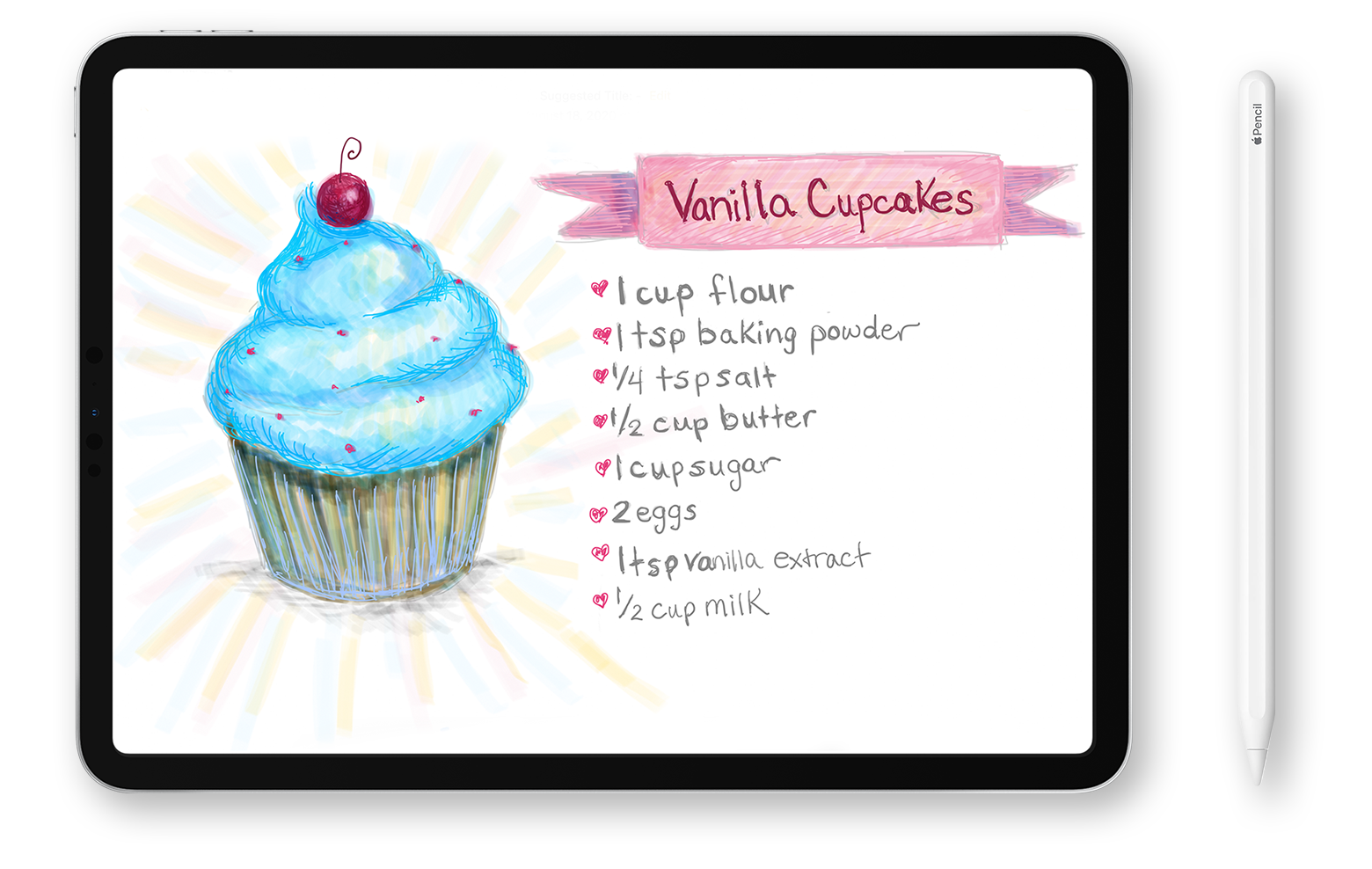
Если вы создаете пару Apple Pencil (1-го поколения) с iPad (10-го поколения), убедитесь, что у вас есть необходимый адаптер USB-C/Apple Pencil и совместимый кабель, такой как зарядный кабель USB-C.

Создание пары с Apple Pencil (USB-C)
Обновите свой iPad до iPadOS 17.1 или более поздней версии. Затем откройте конец Apple Pencil (USB-C) и подключите кабель USB-C к слоту. Подключите другой конец кабеля к iPad.

Создание пары между Apple Pencil (2-го поколения) и iPad
Подключите Apple Pencil к магнитному разъему на iPad следующим образом:
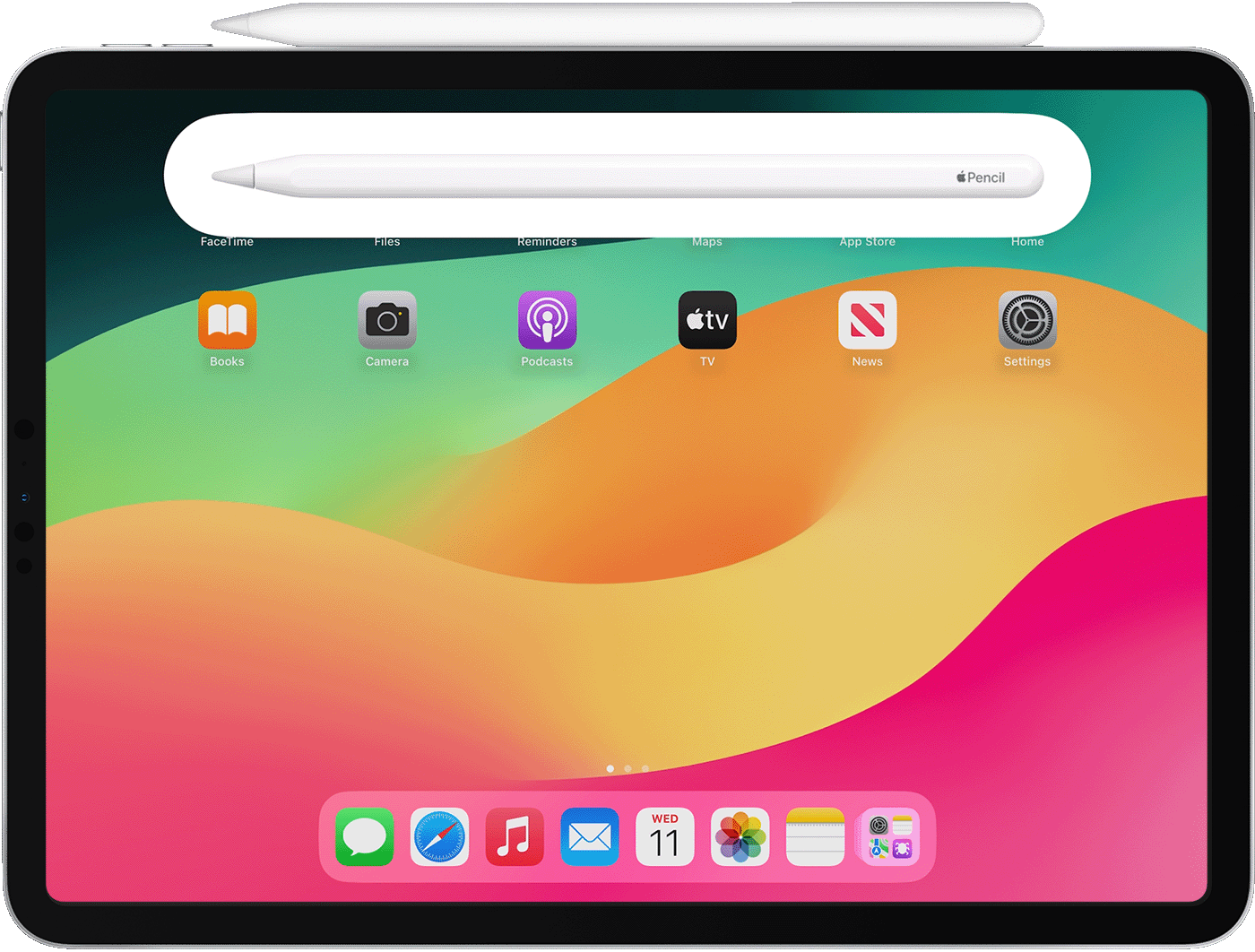
Создание пары между Apple Pencil (1-го поколения) и iPad (10-го поколения)
Снимите колпачок и подключите Apple Pencil и кабель USB-C в адаптер USB-C/Apple Pencil. Подключите другой конец кабеля к iPad.

Когда появится кнопка «Создать пару», нажмите ее. Подождите, пока Apple Pencil подключится, затем отключите его от адаптера USB-C/Apple Pencil.
Созданная с Apple Pencil пара сохраняется до перезагрузки iPad или создания пары с другим iPad. При необходимости выполните те же действия, чтобы создать пару между Apple Pencil и iPad повторно.
Создание пары между Apple Pencil (1-го поколения) и iPad (от 6-го по 9-е поколение)
Снимите колпачок и вставьте Apple Pencil в разъем Lightning на iPad.

Когда появится кнопка «Создать пару», нажмите ее.
Созданная с Apple Pencil пара сохраняется до перезагрузки iPad, включения авиарежима или создания пары с другим iPad. При необходимости выполните те же действия, чтобы создать пару между Apple Pencil и iPad повторно.
Не удается создать пару между Apple Pencil и iPad
- Подключите Apple Pencil к своему iPad.
- Apple Pencil (2-го поколения): разместите Apple Pencil по центру на магнитном разъеме, который находится на боковой стороне iPad с кнопками регулировки громкости.
- Apple Pencil (1-го поколения) и iPad (от 6-го по 9-е поколение): снимите колпачок с Apple Pencil и вставьте последний в разъем Lightning на iPad.
- Apple Pencil (1-го поколения) и iPad (10-го поколения): снимите колпачок и подключите Apple Pencil и кабель USB-C к адаптеру USB-C/Apple Pencil. Подключите другой конец кабеля к iPad.
- Перезапустите iPad и попытайтесь создать пару еще раз.
- Перейдите в меню «Настройки» > Bluetooth и убедитесь, что функция Bluetooth включена.
- На том же экране найдите Apple Pencil в разделе «Мои устройства». После того как Apple Pencil будет найден, нажмите . Затем выберите «Забыть это устройство».
- Подключите Apple Pencil к iPad и нажмите кнопку «Создать пару», которая появится через несколько секунд.
- Если кнопка «Создать пару» не отображается, подождите одну минуту, чтобы Apple Pencil немного зарядился. Затем снова подключите Apple Pencil и подождите, пока не появится кнопка «Создать пару».
- Если кнопка «Создать пару» по-прежнему не отображается, обратитесь в службу поддержки Apple.
Дополнительная информация
- Узнайте, как использовать Apple Pencil с iPad.
- Чтобы создать зарисовку, добавить текст и нарисовать фигуру на iPad с помощью Apple Pencil, используйте функцию «Разметка».
- Узнайте, как быстро создать заметку на экране блокировки; или продолжить прерванную работу над заметкой.
Можно ли использовать Apple Pencil на iPhone?
Юрий
Есть ли возможность использования Apple Pencil не на iPad Pro (на iPhone 6s, 5s, iPad Air 2)? Как долго служит Apple Pencil?
Apple Pencil предназначен для работы исключительно с iPad Pro. Поддержка стилуса есть как у модели с диагональю экрана 9.7 дюймов, так и у iPad с 12-дюймовым дисплеем.
Ни на каких других устройствах работать с Apple Pencil нельзя. Блокировка установлена на уровне железа, а не в программном обеспечении. Даже после появления джейлбрейка iOS хакерам не удалось подружить стилус с другими гаджетами Apple.
Срок лужбы такого аксессуара зависит исключительно от условий эксплуатации, как и срок работы самого iPad.
Лайфхак. Как использовать Apple Pencil с iPhone

В закладки
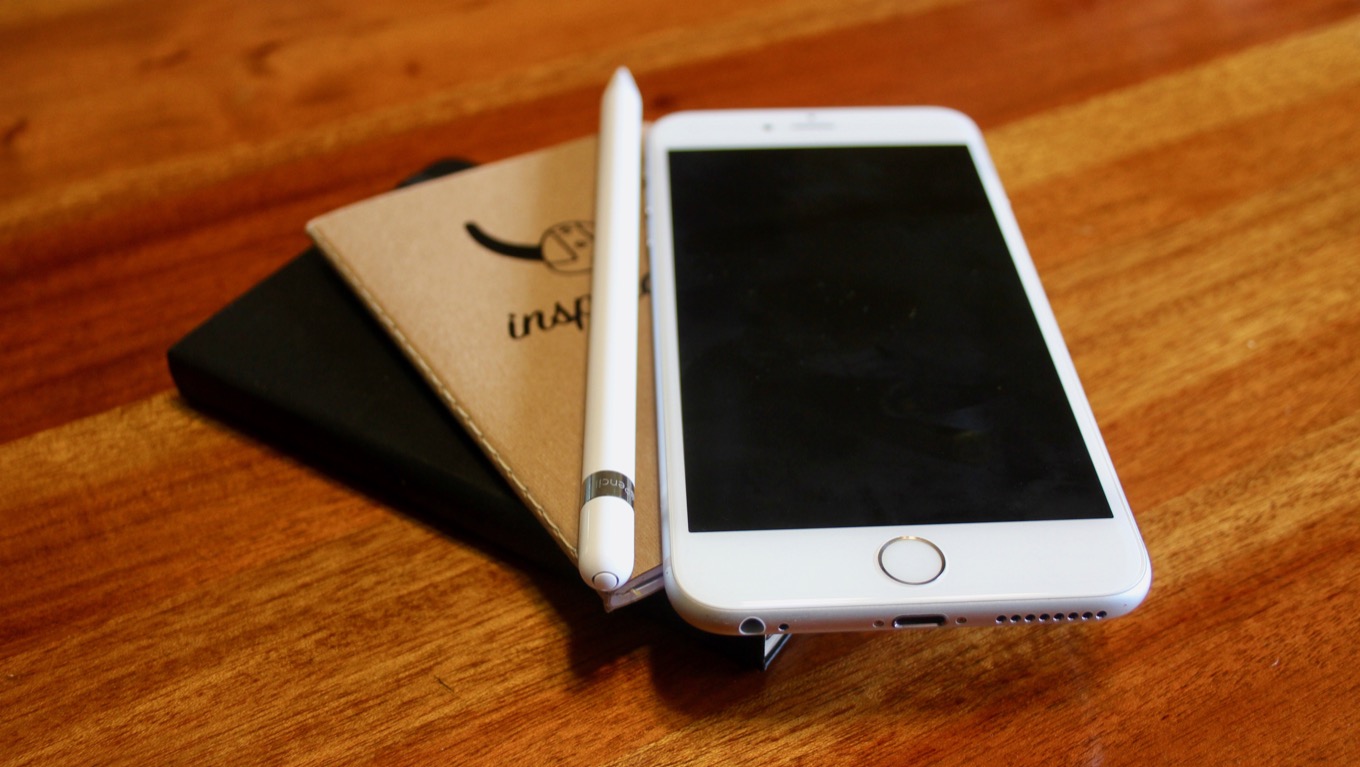
Думали, Apple Pencil можно использовать только с iPad? Как бы не так.
Есть один полезный лайфхак, с помощью которого можно научить iPhone распознавать «карандаш».
Что нужно сделать?
Оборачиваете кончик Apple Pencil салфеткой и мочите её в воде. Можно сразу использовать влажную салфетку.
После этого вы можете со спокойной душой использовать устройство со своим смартфоном. Как бы это странно ни звучало, но способ действительно работает.
Видео-пруф: