
Добавление меток в Google Картах
При необходимости выбрать какое-либо место на Google Картах и установить метку можно воспользоваться стандартными инструментами, доступными каждому пользователю. Для этих целей в равной степени подойдет официальный веб-сайт и мобильное приложение, и при этом установленная метка вполне может быть отправлена другому пользователю независимо от используемой платформы.
Вариант 1: Веб-сайт
- При использовании веб-версии Google Maps, откройте главную страницу онлайн-сервиса и найдите нужное место. Для выбора кликните левой кнопкой мыши и подтвердите установку метки, нажав по ссылке с координатами во всплывающей подсказке в нижней части окна браузера.
- В результате на карте появится метка и карточка с описанием ближайших значимых мест, включая фото, данные о регионе и непосредственно сами координаты. Кроме того, автоматически будет настроен масштаб.
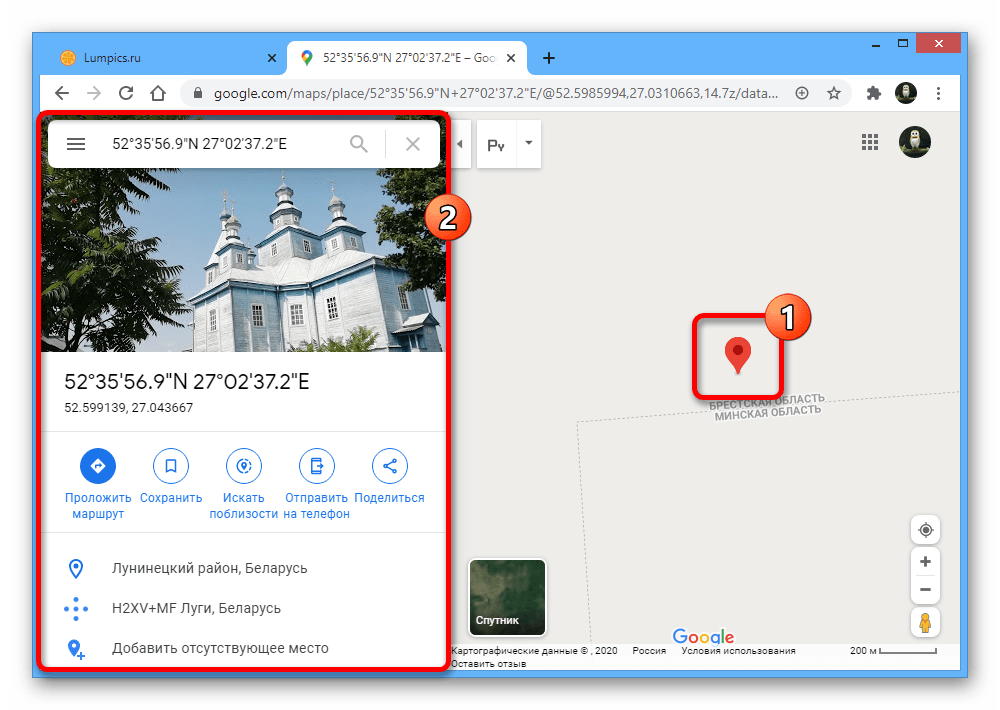 Если нужно, с помощью блока в левой части окна можно выполнить сохранение точки в закладках аккаунта, перейти к прокладыванию маршрута или добавлению отсутствующего места. Также можете воспользоваться кнопкой «Отправить на телефон» или «Поделиться», чтобы отправить информацию о метке другому пользователю.
- При появлении всплывающего окна «Поделиться», используйте кнопку «Копировать ссылку», чтобы сохранить данные в буфер обмена и впоследствии отправить нужному пользователю. Также можно выполнить автоматическую публикацию через некоторые социальные сети.

- Созданную метку вполне можно интегрировать на собственный сайт, воспользовавшись вкладкой «Встраивание карт», скопировав код с помощью ссылки «Копировать HTML» и добавив полученный фрейм в нужное место. Однако учтите, масштаб и прочие доступные настройки значения не имеют.
 После встраивания миниатюрная версия будет одинаково отображаться у каждого пользователя, предоставляя некоторые стандартные возможности рассматриваемого веб-сервиса.
- Отдельно отметим, что поделиться меткой можно и другим способом, попросту скопировав URL из адресной строки браузера и отправив в нужное место.
Вариант 2: Мобильное приложение
- Официальный мобильный клиент Google Maps для Android и iOS также позволяет устанавливать метки с помощью стандартных инструментов. Для этих целей откройте программу, попросту коснитесь нужной точки и удерживайте несколько секунд до появления маркера.
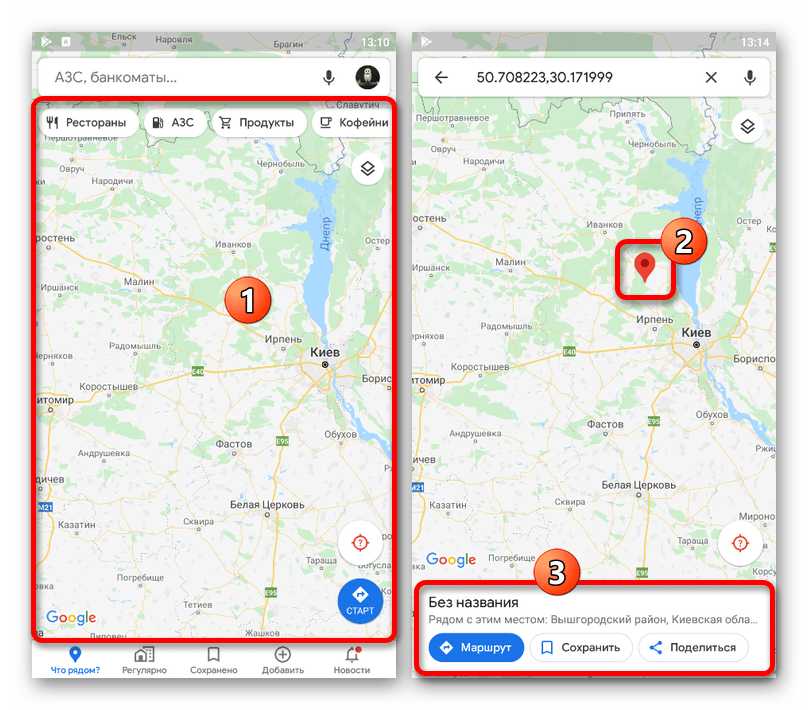
- После этого в нижней части экрана появится информация о выбранном месте. Если вы хотите отправить данные о положении метки, используйте кнопку «Поделиться», выбрав один из доступных вариантов.
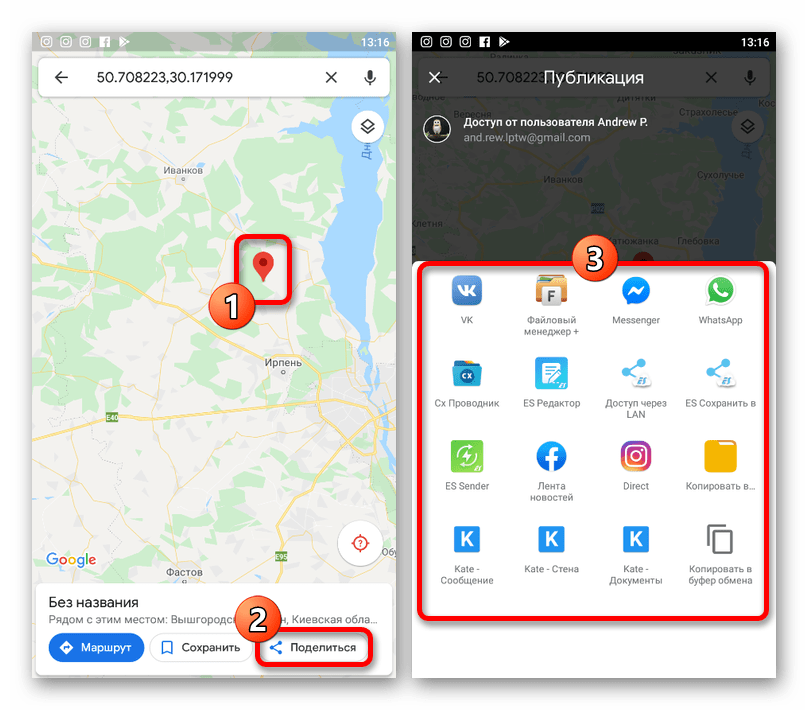 В случае необходимости вполне можете коснуться строки с координатами, чтобы перейти к подробной информации. За счет этого можно получить куда больше данных или выполнить какие-то особые действия вроде создания ярлыков.
И хотя мы не будем рассматривать мобильную версию онлайн-сервиса Google Maps, стоит знать, что данный вариант также предоставляет возможность установки метки. По большей части в этом случае инструкция будет аналогичной веб-сайту.
Способ 2: Добавление организации
Карты Google позволяют ставить не только временные метки, доступные исключительно по ссылке или за счет HTML-кода, но и добавлять места на постоянной основе. Это может быть полезно, если вы являетесь владельцем какой-либо компании и хотите упростить поиск офиса для клиентов, обозначив место и указав прочие данные. Более подробно процесс добавления метки таким образом был описан отдельно.

Дополнительно, помимо добавления собственной компании, что также требует подтверждения, можно кликнуть по карте и воспользоваться опцией «Добавить отсутствующее место». В таком случае ничего подтверждать не требуется, так как это сделает администрация сервиса, но и вероятность появления нужной метки значительно снижается.
Способ 3: Сохранение места
На Google Maps присутствуют специальные инструменты для быстрого сохранения собственных мест, которые впоследствии можно быстро просматривать и даже отправлять другим пользователям. Данный способ напрямую связан с первым описанным методом, но требует несколько большей действий, в то же время предоставляя возможность одновременного просмотра сразу нескольких точек.
Вариант 1: Веб-сайт
- При использовании веб-сайта откройте главную страницу сервиса и выберите нужное место, установив метку точно так же, как было описано в первом разделе инструкции. Дальше необходимо пролистать блок с подробной информацией и воспользоваться кнопкой «Добавить ярлык».
 Заполните текстовое поле, указав название метки, и подтвердите создание с помощью ссылки «Добавить ярлык» в том же всплывающем блоке. После этого маркер на карте будет перекрашен в синий цвет.
- В качестве альтернативы, а также с целью добавления общего доступа к большому количеству меток, можно воспользоваться еще одним разделом. Для этого кликните по значку главного меню в левом верхнем углу сервиса и перейдите в раздел «Мои места».
 Здесь же на стартовой вкладке «С ярлыками» располагаются все места, добавленные указанным ранее методом.
- Откройте вкладку «Сохранено» и кликните по значку «+» в нижней части списка.
 Укажите любое удобное название, учитывая ограничения в 40 символов, и нажмите «Создать».
- После перехода к разделу «Изменить список», в блоке «Места» нажмите по ссылке «Добавить место», чтобы перейти к добавлению.
 Заполните представленное поле «Поиск места для добавления» в соответствии с требованиями. В качестве данных следует использовать или точный адрес, или координаты из карточки места.
- В качестве альтернативы, если вы не можете воспользоваться координатами, установите метку обычным способом, откройте карточку с описанием и нажмите «Сохранить». После этого появится возможность добавления точки в один из списков.

- Когда нужные метки будут установлены, вернитесь к списку «Мои места» и выберите созданный только что список. В результате на карте отобразятся сразу все точки без изменения масштаба.
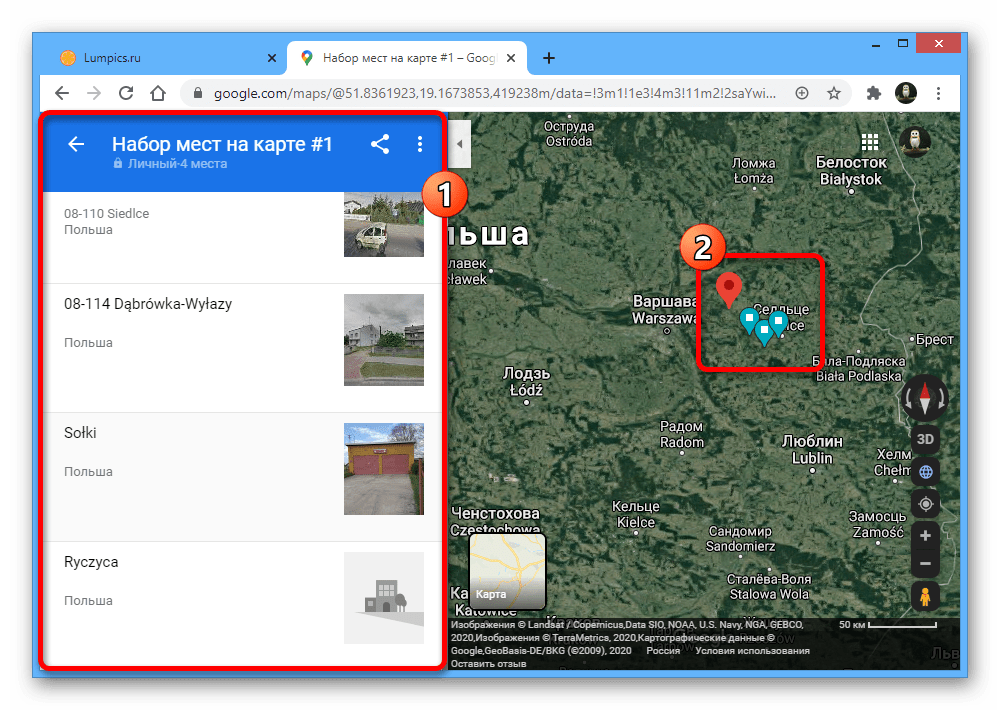
- Чтобы поделиться списком, рядом с набором мест на вкладке «Сохранено» нажмите по значку с тремя вертикальными точками и выберите «Поделиться списком». Данный параметр доступен не только для новых вариантов, но также для «Избранного» и «Хочу посетить».
 Воспользуйтесь кнопкой «Создать ссылку», чтобы сгенерировать адрес списка и вместе с тем автоматически включить общий доступ.
 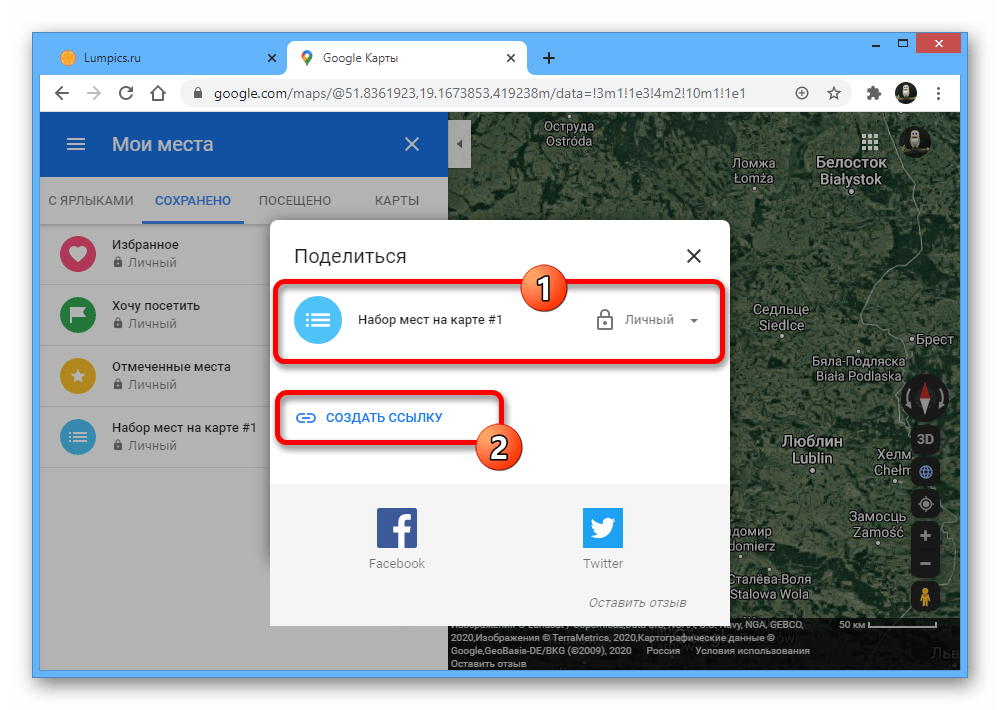 Конечную ссылку можно отправлять и публиковать в разных местах. При использовании, даже если пользователь не авторизован на Гугл Картах, в любом случае будет открываться список с метками.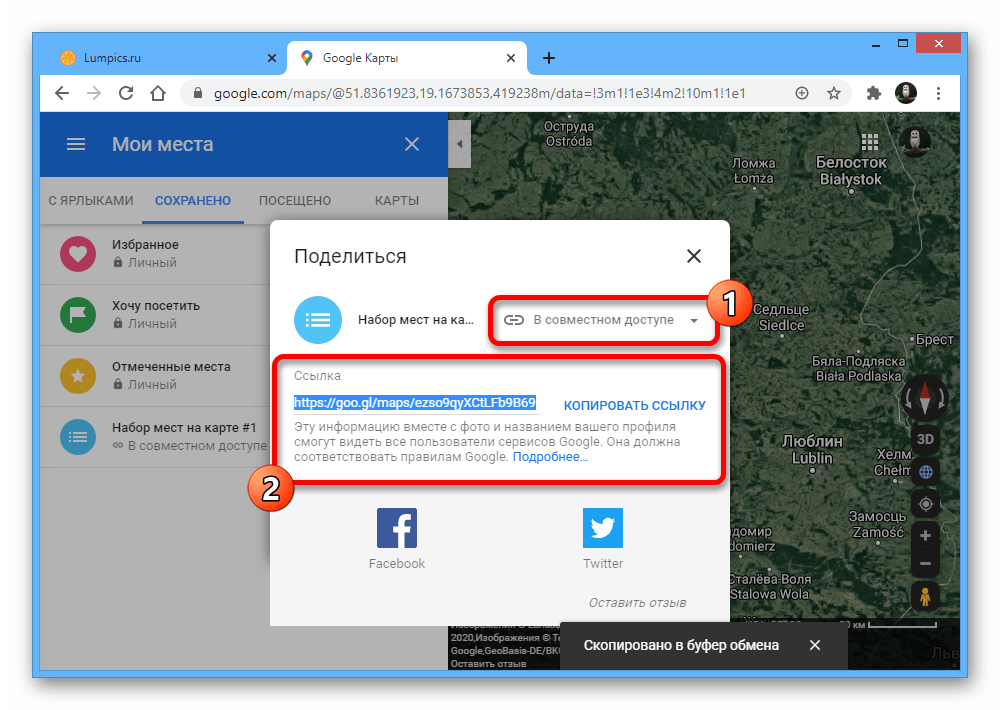
Вариант 2: Мобильное приложение
- Через мобильный клиент Google Maps также вполне можно сохранять собственные метки. Первым делом откройте приложение, установите маркер путем долгого зажатия точки и тапните по названию места на нижней панели.
 Воспользуйтесь кнопкой «Ярлык» и на открывшейся странице укажите желаемое название. После этого на карте появится соответствующая метка синего цвета.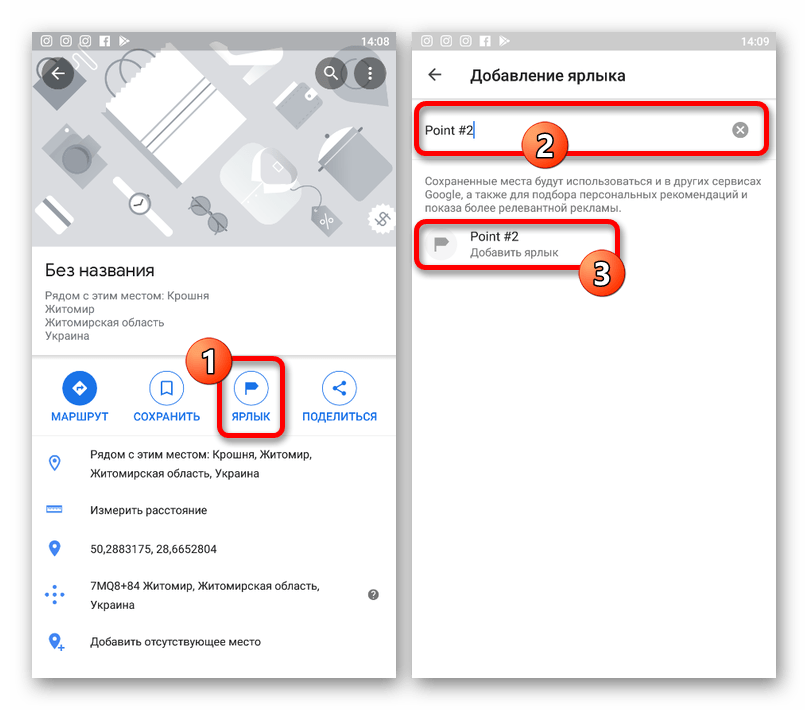
- С куда большим комфортом можно воспользоваться и другим разделом приложения. Для этого через главное меню откройте вкладку «Сохранено» и перейдите на страницу «Списки».

- Чтобы создать новый список, например, которым можно делиться, не беспокоясь о сохранении личных данных, нажмите «Создать список». Заполните представленные поля в соответствии с требованиями, выберите настройки приватности и нажмите «Сохранить» в правом верхнем углу.

- Для добавления новых точек, откройте карту и зажмите место, чтобы произвести выборку. После этого коснитесь блока с названием региона в нижней части экрана.

- Воспользуйтесь кнопкой «Сохранить», в представленном списке установите галочку рядом с нужным вариантом и нажмите «Готово» в углу страницы. Это действие можно повторять неограниченное количество раз с каждой из нужных меток.
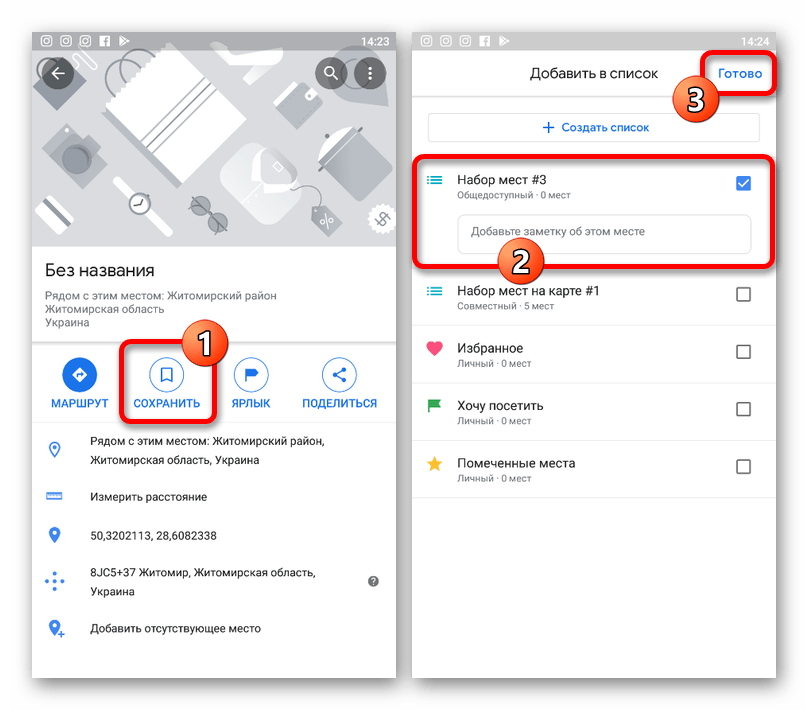 Отправить список мест можно, открыв нужный раздел на странице «Сохранено» и нажав поделиться. При этом просто для просмотра меток будет достаточно нажать «Открыть карту» на том же экране.
Мобильное приложение в плане управления метками не сильно отличается от веб-сайта, но, как видно, предоставляет несколько более удобный интерфейс. Безусловно, какой бы из вариантов вы не выбрали, места сохраняются в обеих версия сервиса.
Способ 4: Метка в Моих Картах
Кроме как в Google Maps, метки можно ставить и сохранять для быстрого доступа с помощью дополнительного сервиса Мои Карты. Данный способ имеет массу преимуществ над прочими, так как созданные наборы не ограничены одними лишь местами, а могут содержать измерения, маршруты и многую другую информацию.
- Перейдите на сайт сервиса, разверните главное меню в левом верхнем углу и перейдите в раздел «Мои места».

- Кликните по вкладке «Карты» и воспользуйтесь кнопкой «Создать карту» в нижней части списка.
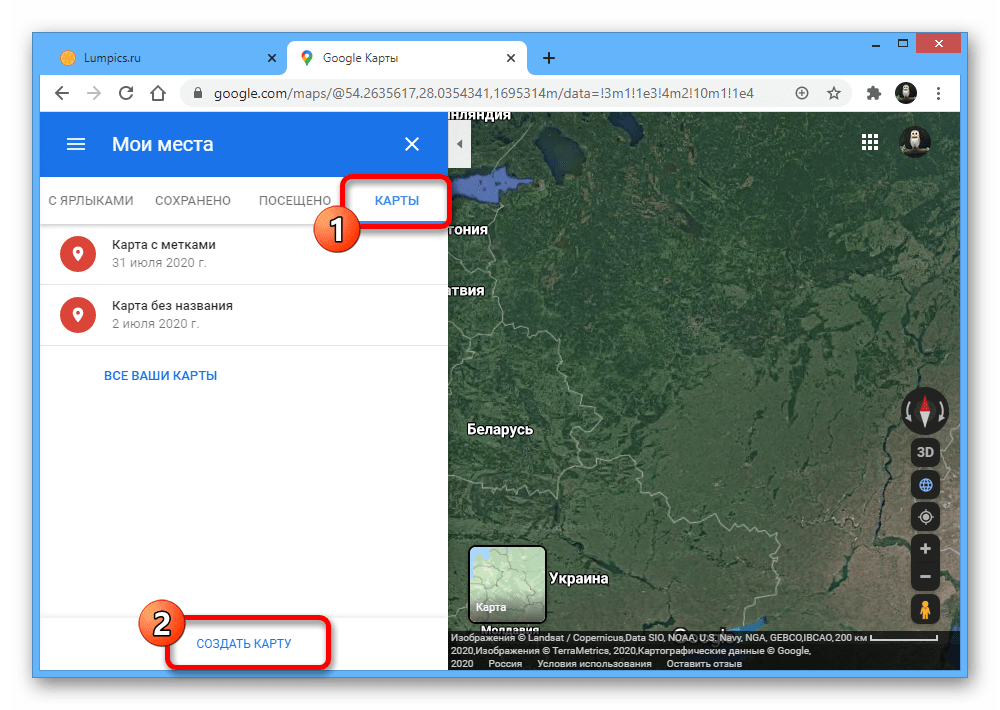 Оказавшись на отдельной странице, щелкните по блоку «Карта без названия» и впишите наименование на свое усмотрение.
- Чтобы добавить метку, увеличьте масштаб, кликните по значку «Добавить маркер» на верхней панели инструментов и кликните левой кнопкой мыши в нужном месте.
 Заполните представленные поля по желанию, добавьте дополнительную информацию вроде фотографий, и нажмите «Сохранить». В результате на экране появится новая точка.
  Используя список в левом верхнем блоке сервиса, можно кастомизировать метки. К примеру, можете изменить цвет отдельных точек.
- Завершив работу с выставлением меток и добавление дополнительной информации, закройте вкладку сервиса и обновите страницу Google Maps. После этого снова перейдите в «Мои места» через главное меню и откройте вкладку «Карты».
 Чтобы отобразить метки на основной карте, щелкните по нужному варианту в представленном списке. В итоге отобразится подробная информация с указанием всех ваших объектов.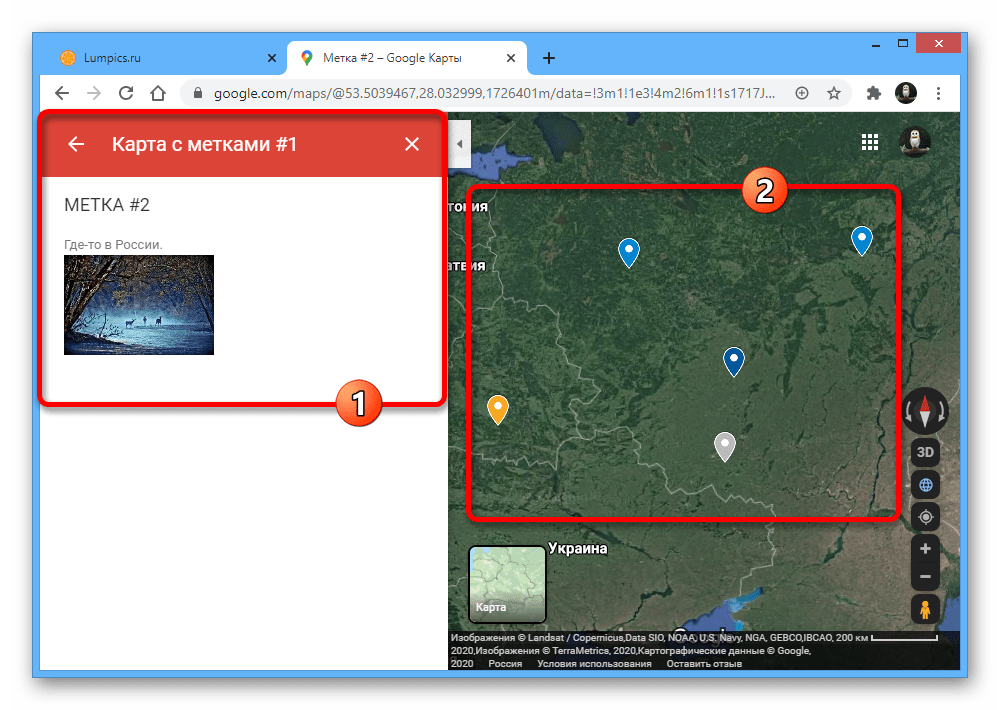
Представленный метод не ограничен ПК-версией, однако на телефоне для использования Моих Карт потребуется отдельное приложение, которое едва ли связано с Google Maps. Из-за этого варианты применения способа сильно ограничены.
Инструкция «Как поставить метку на карте Googl»

1. Пройдя по ссылке, в верхней левой части карты вы увидите кнопку «изменить». Она для того, чтобы внести необходимые изменения на карте.

2. Нужный географический объект можно найти приближая или удаляя карту, но быстрее набрать в строке поиска. Набираем свой населенный пункт. Клик по кнопке «Поиск».

3. Появилось окно, где мы будем редактировать нашу метку.

4. В поле «название» введем название проекта «Акция «Красная гвоздика» В поле описание добавляем название фотографии, имя участника, класс, название коллектива

5. Сюда же добавляем фотографию -результат нашего творчества. С правой стороны окна находится иконка, которая поможет добавить картинку. В выпадающем окне надо разместить URL картинки (электронный адрес).

6. Идем в альбом Picasa , где мы разместили фото. Кликнем правой кнопкой мыши на картинку, откроем ссылку «свойства» и скопируем адрес картинки. Вернувшись на карту введем адрес в окно и нажмем кнопку ОК.

7. Теперь наша иллюстрация появилась в описании метки. Метка отображается на карте и она размещена в левой панели карты. По клику на ссылку мы можем вывести ссылку на карте.

8. Если редактирование закончено, нажмем на метку «готово»

9. Чтобы изменить, если надо, то снова нажимаем на «изменить». Метка на карте поставлена. Желаю удачи!
Как добавить организацию на карту Гугл?
Сегодня пользователи часто ищут интересующее их заведение или компанию на Гугл Картах, поэтому все локальные организации стремятся отметить там свое месторасположение. Вас все еще нельзя найти на Картах в Гугл? Мы расскажем, как это исправить.
Как разместить в Google maps свою компанию?
Чтобы попасть на карту, сперва придется зарегистрироваться в сервисе «Мой бизнес». После этого у вас появится информационная плашка о компании, которая будет показываться пользователям справа от основной ленты в ответ на поисковый запрос. После регистрации вы сможете:
- сообщать о новой продукции, времени работы, стоимости и запланированных акциях;
- добавлять маршруты к вашей фирме в Гугле;
- анализировать численность посетителей, которые просмотрели данные о компании;
- своевременно отвечать на комментарии клиентов;
- контролировать репутацию благодаря оценкам клиентов.

Как поставить метку на карте Гугл?
Сначала регистрируемся в Гугл мой бизнес.
- Сначала кликайте на «Добавить», создайте аккаунт в системе или войдите в свой существующий гугл-аккаунт.
- Укажите название компании, территорию (например, делаем ремонты в Киевской области), максимально точно выберите категорию деятельности.
- Укажите контактный телефон (при этом вы можете прорекламировать себя даже в том случае, если у вас нет своего сайта).
- Подтвердите информацию об аккаунте Google Мой Бизнес. Через определенное время (7 дней или полмесяца после оформления заявки) на электронную почту придет форма Google, которую нужно подтвердить. В некоторых случаях вы можете подтвердить информацию по Google Search Console или телефону. Система сама выбирает способ подтверждения в зависимости от типа бизнеса. Если через месяц письмо о подтверждении так и не пришло, можно обратиться в поддержку.
- Не забудьте указать как можно больше актуальных данные на странице «Информация». Укажите категории, в которых вы работаете, описание фирмы, время работы и способ оплаты. Не забудьте опубликовать побольше фото и видео.
Чем более полными будут данные о вашей фирме, тем больше шансов, что посетители увидят ее в Google. Поиск на Google Картах – один из самых эффективных способов локального SEO-продвижения. Ваша компания появится на Гугл карте после того, как будет зарегистрирована в Мой Бизнес. Уникальность карт и сервиса «Мой бизнес» заключается в нескольких важных достоинствах, которые он дарит местным компаниям.

- Большинство небольших фирм и частных предпринимателей, которые работают в своем городе, не имеют возможности вкладывать деньги в создание сайтов, контента и запускать дорогие рекламные кампании. Многие небольшие кафе и магазины тоже не хотят тратиться на свой сайт, но им трудно конкурировать с заведениями, которых пользователь может найти через смартфон. Гугл-карты и «Мой Бизнес» – это уникальный способ рассказать о себе местной аудитории, не потратив ни копейки.
- Очень часто люди ищут «ближайшее ко мне заведение» при помощи смартфона. Если ваш бар, салон красоты и даже ларек для ремонта обуви будет в Гугл мой бизнес, пользователь быстро найдет его на картах. Как известно, для решения рутинных задач все мы чаще всего пользуемся методом наименьшего сопротивления. Поэтому если человек увидит на карте неподалеку от себя ваш бар или салон красоты, то велика вероятность, что он не пойдет искать дальше.
Если для вас актуален вопрос, как добавить метку на карту Google, обращайтесь к специалистам компании “LuxSite”. Блок с результатами из Google Мой Бизнес в локальном поиске позволит вам получить бесплатный локальный трафик. Ранжирование в сервисе Гугл мой бизнес проходит по своим особым правилам, то есть чтобы попасть на верхние позиции, вам нужно правильно оптимизировать страницу в этом сервисе. Специалисты “LuxSite” создадут и оформят карточку вашей компании в Гугл Мой Бизнес и сделают эффективное локальное SEO-продвижение. Вы бесплатно получите качественный трафик из локального поиска и поиска по картам. Узнайте детали у наших менеджеров – оставляйте заявку или звоните по телефонам.
Узнаем как поставить метку на карте Яндекс: инструкция для пользователей


Использование интерактивных карт на веб-страницах — это отличный и удобный способ показать клиенту, где именно располагается ваша организация. При использовании «Яндекса» можно не только расположить модуль с картой, но и поставить по нужному адресу метку, которая поможет посетителям легко сориентироваться при поиске.
Конструктор карт от «Яндекса»
Самый простой способ того, как поставить метку на карте «Яндекс» — это воспользоваться конструктором карт, который можно найти на официальном сайте «Яндекса». Для того чтобы выложить на сайт карту с заданной отметкой, достаточно выполнить ряд несложных действий. Интерфейс интуитивно понятен для любого пользователя.
Все действия производятся в визуальном редакторе, где можно пошагово настроить расположение необходимой метки.
После того как карта с отметкой будет сгенерирована, достаточно скопировать код и вставить его в нужное место на странице, либо воспользоваться виджетом. Присутствует возможность получить файл для распечатки бумажного варианта карты.
Настройка метки
Чтобы было понятнее, как поставить метку организации на карте «Яндекс», разберем этот процесс по пунктам:
- В интерфейсе работы с картой слева в окне введите название и описание организации, как показано на скриншоте ниже.

- Сверху нажмите на кнопку «Метки» и левой кнопкой мыши выберете необходимое место карты.
- Появится значок, который будет отмечать нужное место, а в левой части окна вы увидите список добавленных объектов. Конструктор дает возможность не только разобраться, как поставить метку на карте «Яндекс», но и поможет ее отредактировать по своему вкусу.

- При выборе места, в меню слева откроется интерактивное диалоговое окно, в котором можно вписать данные об организации, выбрать цвет и тип иконки, а также пиктограмму, указывающую на направленность работы организации.
- Нажав кнопку «Готово», вы сформируете метку на карте.
Чтобы понять, как поставить несколько меток на карте «Яндекс», просто нажмите еще раз на другой нужный адрес левой кнопкой мыши при выбранном пункте «Метки» сверху, и вы увидите, что другая метка также появилась. Ее можно редактировать аналогичным образом. Если метку требуется удалить, нужно выбрать ее в меню слева и нажать на соответствующую кнопку в диалоговом окне.
Как только редактирование завершено, нажмите «Сохранить и продолжить». В открывшемся окне можно задать необходимый размер для карты — его вы можете выбрать, исходя из требований сайта, на котором он будет расположен. Рекомендуется располагать метку в центре карты, а масштаб сделать такой, чтобы были видны названия близлежащих улиц. Так информация воспринимается гораздо лучше.

Как только получилось поставить на карте «Яндекс» метку по адресу расположения организации, можно выбрать более предпочтительный вариант размещения — динамический или статический. Первый гораздо удобнее, потому что предполагает возможность интерактивного взаимодействия пользователя с картой, а второй хорошо подойдет для случаев, когда требуется снизить нагрузку на сайт.
Получение кода для размещения
После того как вы смогли поставить метку на карте «Яндекс», можно приступать к размещению последней на сайте:
- Для этого необходимо получить код. Нажмите на соответствующую кнопку слева, откроется диалоговое окно.
- Данный код вставляется в нужное место на вашем сайте, и после обновления страницы интерактивная карта с расположенной на ней меткой, которая указывает на вашу организацию, начнет работать.

Обратите внимание, что в этом же окне можно выбрать вариант для распечатки карты на бумажном носителе, получить на нее активную ссылку, а также задать размер: фиксированный на ширину экрана. Если вы выбрали вариант для распечатывания, можно задать соответствующие параметры — формат, качество и размер. Сохранить файл рекомендуется на компьютере или на сервисе «Яндекс.Диск».
Вы можете в любой момент вернуться к редактированию полученной метки, нажав на кнопку в левом верхнем углу. Метки можно добавлять в любом количестве, перемещать, удалять и менять их оформление.
В заключение
Наличие на веб-странице интерактивной карты — хороший способ показать заботу о клиенте. Также ее можно использовать в любых других целях для собственного удобства. При помощи этой статьи вы смогли узнать, как поставить метку на карте «Яндекс», и в дальнейшем вы избежите проблем с указанием расположения вашей организации и схемы проезда к ней.

В любом незнакомом городе человеку понадобится навигатор или хотя бы карта, так как не все являются специалистами в области спортивного ориентирования на местности. А в незнакомом городе найти нужную улицу или нужный дом не так то просто. Ситуация .

Когда открывается новая компания, есть возможность сэкономить на рекламе и получить клиентов бесплатно. Это можно сделать с помощью сервиса «Яндекс.Карты».

Специалистами компании «Яндекс» выпущен новый продукт под названием «Дзен». Это бесконечная новостная лента, показывающая только то, что интересно вам. Как установить «Яндекс. Дзен», и как пользоваться им, можно узнать из этой статьи.

Наверное, каждому пользователю смартфона приходилось обращаться за помощью к навигатору. Бывают случаи, когда вы находитесь в чужом городе и не знаете, как пройти к определенному месту. Если у вас есть смартфон, то лучше всего обратиться за помощью .

Компания «Яндекс» предоставляет своим пользователям целый ряд интернет-сервисов, которые упрощают жизнь. К ним относятся и интерактивные карты местности. Разберемся, как пользоваться «Яндекс.Картами» и рассмотрим основные функции .
Программа «Яндекс.Навигатор»: краткая инструкция по использованию. Основные особенности и функции. Отзывы пользователей.

Не многие знают, но карты, предоставленные Google и «Яндекс» можно не только смотреть, но еще и распечатывать, причем достаточно детально и ровно так, как вы этого хотите. В данной статье мы подробно расскажем, как распечатать карту с «Яндекса», как ее сохранить на компьютер и пользоваться. Стоит также заметить сразу, что при этом будет использоваться браузер Google Chrome. Статья рекомендуется людям, путешествующим в самые далекие уголки мира, где нет Интернета.

Давайте рассмотрим, как вставить Яндекс карту на сайт, предварительно создав ее в конструкторе. Процесс вставки может быть невероятно легким, либо же нести некоторые сложности, в зависимости от масштабов вашего проекта.

Программы можно устанавливать в мобильные гаджеты и покупать отдельные устройства для навигации. Пользователи без труда могут найти интересные места для посещения и построить маршрут для проезда по нужному адресу с помощью GPS-спутников. Однако не каждый владелец гаджета знает, как установить карту на навигатор или обновить существующую.

Ни для кого не станет секретом новость, что каждый угол нашей планеты разведали орбитальные спутники, которые своим буквально всевидящим оком рассмотрели объекты настолько детально, что даже не верится, кажется какой-то магией. Однако магией здесь даже и не пахнет, лишь технологическим прогрессом человечества. В данной статье мы расскажем, как в «Яндекс.Картах» ввести координаты определенной точки.