
Как добавить организацию в Яндекс.Карты и сделать карту на сайте
Эта статья о базовых возможностях Яндекс.Карт будет полезна компаниям, которые продают товары и оказывают услуги офлайн, физически общаясь с клиентами: магазины, банки, аптеки, детские и образовательные центры, клубы, кафе, мастерские, агентства недвижимости, нотариальные конторы, фитнес-залы и т. д.
Если вашей компании нет на Яндекс.Картах либо есть, но »для галочки», эта статья расскажет, как и зачем можно использовать Карты — это легче, чем копаться в Яндекс.Справочнике.
Статья не будет интересна компаниям, которые решают транспортные и логистические задачи, оказывают услуги доставки и перевозки. Возможно, вас заинтересуют такие продукты, как Яндекс.Маршрутизация и Матрица расстояний, но они — за рамками этой статьи.
Из этой статьи вы узнаете:
- Как добавить организацию на Яндекс.Карты через Справочник
- Как добавить филиалы и объединить их в сеть
- Как не пропустить отзывы и повысить свой рейтинг в Яндекс.Картах
- Как смотреть статистику и анализировать эффективность Яндекс.Карт для вашего бизнеса
- Как рекламироваться в Яндекс.Картах
- Как добавить карту с меткой вашей компании на сайт, не обладая навыками программирования
- Шпаргалка по работе с Яндекс.Картами
Зачем добавлять компанию в Яндекс.Карты
Наличие организации на Картах помогает людям узнать о вас, влияет на доверие к бренду, делает аудиторию лояльнее: найти вашу компанию на Карте и удобно до нее добраться.
Благодаря рубрикам в Яндекс.Картах, человеку не нужно знать точное название компании, он может найти нужную организацию по общему запросу: »где поесть», »детский центр», »магазин одежды» и т. д.
Таким образом, наличие компании на Картах помогает привлекать и случайных клиентов. Например, к нам в Банк часто заходят прохожие »из Карт и навигатора», чтобы поменять валюту.
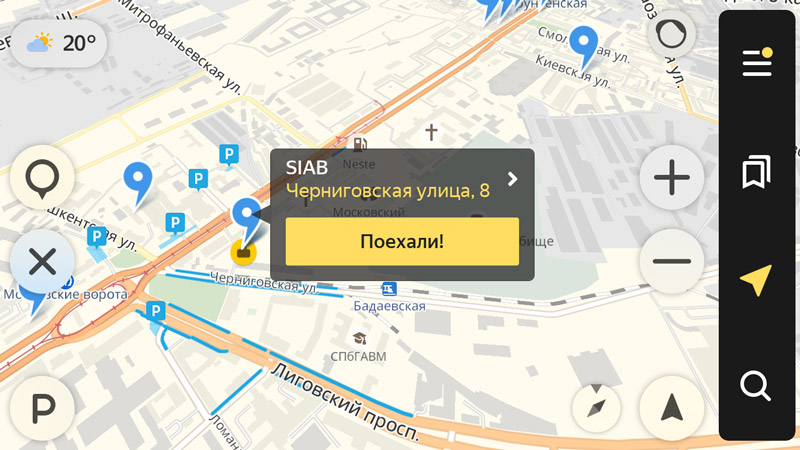
По запросам о деятельности (»банк», »обмен валюты») приложения »Яндекс.Навигатор» и »Яндекс.Карты» находят вашу компанию на карте и прокладывают маршрут
Базовые возможности Яндекс.Карт для бизнеса
В Яндекс.Картах есть собственный личный кабинет, в котором вы управляете информацией о ваших организациях. Рассмотрим его основные возможности: добавление компании, управление аккаунтом, просмотр статистики и реклама.
Как добавить компанию на Яндекс.Карту через Справочник
Авторизуйтесь в системе, используя логин и пароль корпоративной Яндекс.Почты. Затем перейдите на страницу создания компании. Введите название и начните заполнять поле »Адрес».
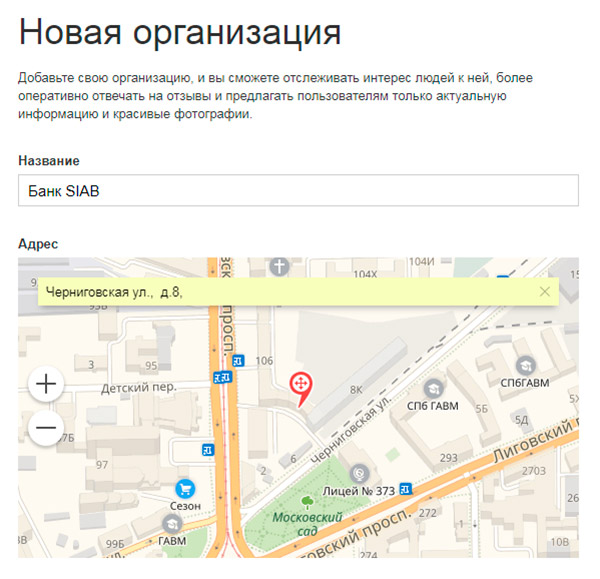
Форма добавления организации: название и адрес
Яндекс автоматически подтянет корректный формат адреса и подставит геометку. Перетяните метку туда, где находится вход в вашу компанию.
Заполните контактные данные: номера телефонов и адреса в интернете. Обратите внимание: номер, по которому с вами будет связываться представитель Яндекса, должен стоять на первом месте.
Укажите время работы. Если вы работаете без перерыва, оставьте значение 00:00 — 00:00. Вы можете установить несколько рабочих интервалов для отдельных дней недели.
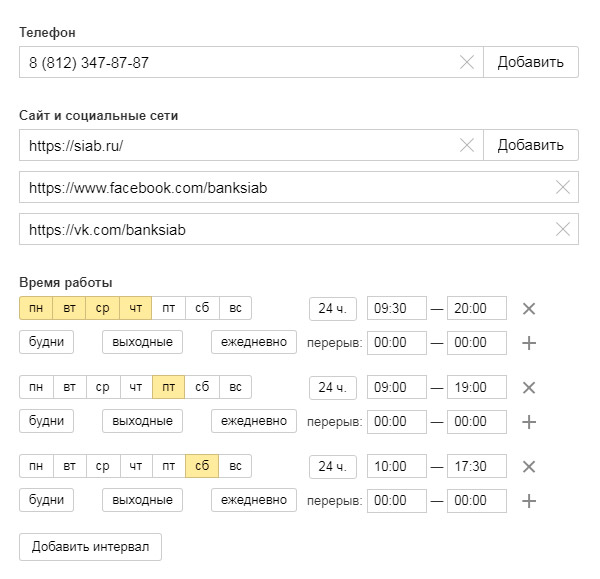
Добавление организации: телефон, сайт и режим работы
Укажите специфику вашей организации: начните заполнять поле, и Яндекс предложит вам варианты.
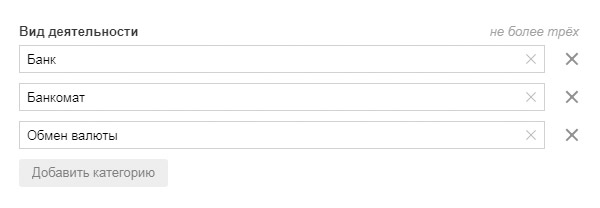
Виды деятельности компании. Можно указать не более трех видов
После заполнения в течение 10 минут (в загруженное время — до часа) с вами свяжется представитель Яндекса, чтобы подтвердить информацию.
Компания добавлена! На Яндекс картах она появится в ближайшее время — от нескольких минут до 2 — 3 дней.
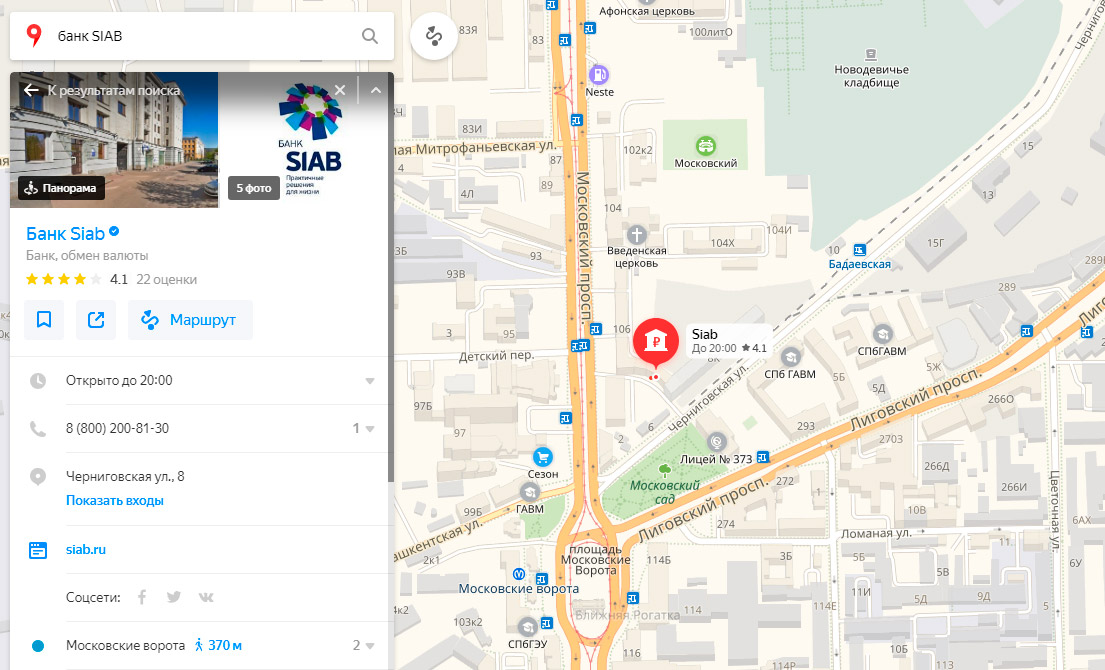
Проверьте, как отображается метка вашей организации на Яндекс.Карте
Как добавить филиалы и объединить их в одну сеть
Если у вас есть филиалы, добавьте каждый из них как отдельную организацию, а потом отправьте в Яндекс форму, чтобы объединить их в сеть.
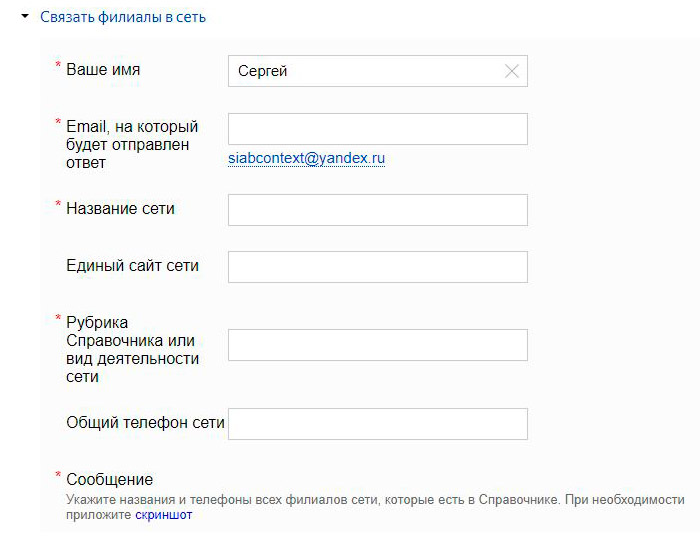
Форма для объединения филиалов в сеть
В Яндексе есть ограничения по рубрикам, которые не могут быть объединены в единую сеть. К ним относятся »Банки», »Банкоматы» и »Терминалы», но есть и другие ограничения. В Банке SIAB каждый филиал заведен как отдельная организация.
Если в вашей компании более 30 филиалов, вы можете стать партнером Справочника, и данные о вашей компании будут обновляться автоматически во всех сервисах Яндекса.
Отзывы и рейтинг
Яндекс собирает и модерирует отзывы об организациях, которые влияют на рейтинг вашей компании. Владельцы компании могут отвечать на отзывы пользователей — это тоже добавит вам очков в рейтинге.
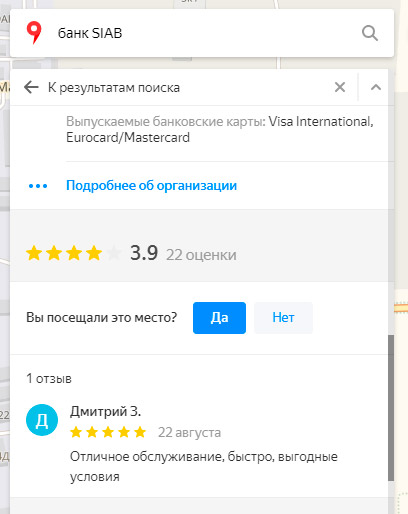
Отзывы и рейтинг на Яндекс.Картах
Чтобы стать »владельцем организации» для Яндекс.Карт, нужно подтвердить свои права. После этого вы сможете отвечать на отзывы или, если они некорректны, жаловаться на них, тогда модераторы их удалят.
Чтобы не пропустить отзыв, настройте уведомления на email. Помните, что пользователи не могут отвечать вам, поэтому Яндекс рекомендует оставлять свои контакты и приглашать клиентов к общению за рамками отзывов.
Если вы подтвердите права на организацию, заполните профиль и загрузите не менее трех фотографий, то получите метку »Информацию подтверждена владельцем». Метка видна пользователям и повышает доверие к компании. Кроме того, вы сможете управлять информацией о вашей организации, которую добавляют люди.
Статистика Яндекс.Карт
Статистика помогает отслеживать эффективность вашего присутствия в Яндекс.Картах. Данные статистики представлены в следующих видах:
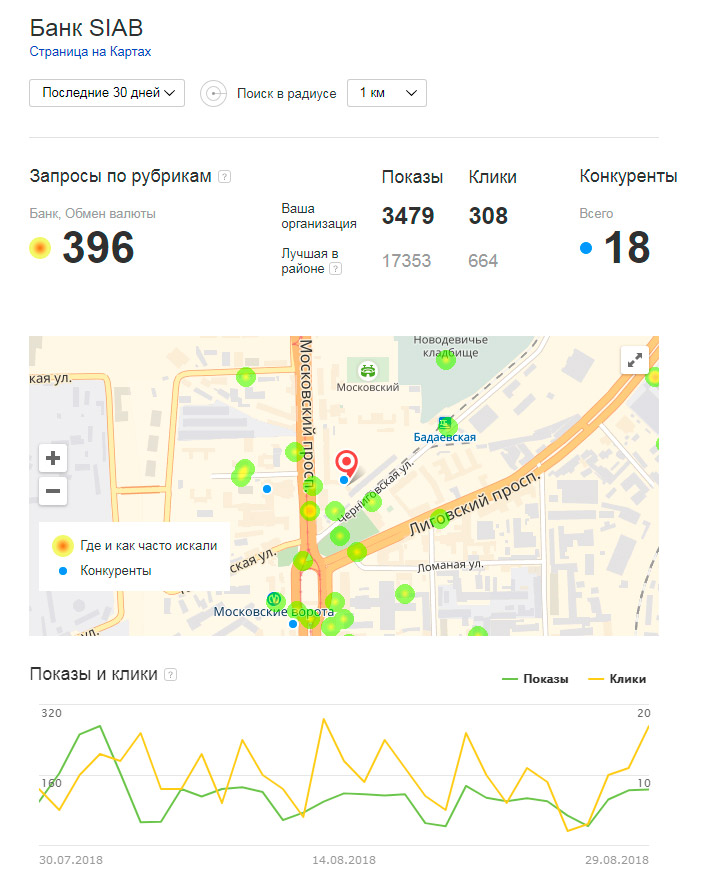
Статистика Банка SIAB на Яндекс.Картах. Кликабельность по нашей компании — 8,9%
- тепловая карта запросов по вашей рубрике: в каких районах города спрашивают о вашей сфере деятельности. На этой же карте отражено местоположение ваших конкурентов по рубрике;
- график показов и кликов — показывает динамику интереса к вашей организации, вашу популярность среди пользователей. Если кликов больше, чем показов — вы на правильном пути;
- диаграммы демографических данных — показывает основную информацию о вашей аудитории: пол, возраст, тип устройства.
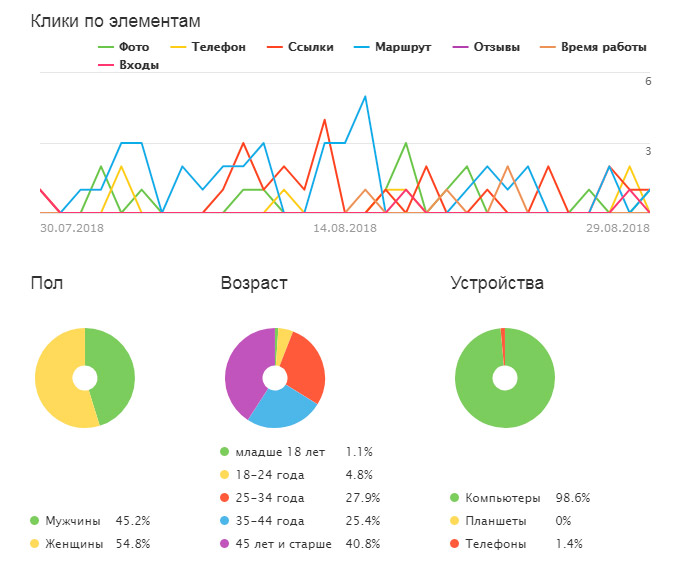
Информация о целевой аудитории. Абсолютное большинство наших клиентов используют десктопы, а не мобильные устройства: условия банков изучают и сравнивают, а не принимают решение на ходу
Реклама на Картах: приоритетное размещение и реклама в Яндекс.Навигаторе
На Яндекс.Картах существует два рекламных продукта: приоритетное размещение и реклама в навигаторе.
Оба сервиса создают для вашей организации особую метку на карте, отличающуюся от других, позволяют добавить логотип, фотографии, витрины товаров и рекламные объявления.
Для обоих видов рекламы собирается статистика, которая помогает отслеживать эффективность.
Приоритетное размещение
Цена приоритетного размещения рассчитывается по формуле, в которой есть базовая стоимость 1 000 рублей и коэффициенты »город» и »рубрика», увеличивающие итоговую стоимость рекламы. Стоимость приоритетного размещения не зависит от показов или кликов, а оплачивается на период от 90 дней. Длительность периода размещения рекламы тоже влияет на цену.
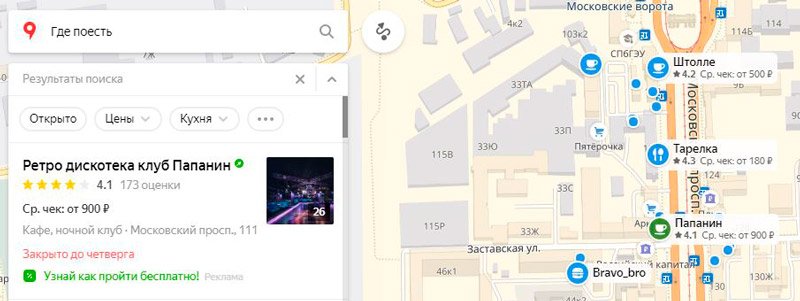
Клуб »Папанин» пользуется приоритетным размещением: у него зеленая метка и первая позиция в выдаче по запросу »Где поесть»
Заказать приоритетное размещение можно в кабинете с вашими организациями.
Реклама в Яндекс.Навигаторе
Реклама в Яндекс.Навигаторе оплачивается за показы. На 29 августа 2018 стоимость рекламы в Навигаторе составляет 59 рублей с НДС за 1 000 показов во всех рубриках, кроме автосалонов и недвижимости — там цена выше: 118 рублей и 177 рублей с НДС соответственно.
Единовременно в Навигаторе может работать только одна рекламная кампания, причем ее нельзя редактировать. Если нужно внести правки, придется создать новую рекламную кампанию и запустить ее вместо старой.
Создать и оплатить рекламную кампанию в Яндекс.Навигаторе можно здесь.
Реклама в Яндекс.Картах дешевле и проще, чем контекстная реклама в Яндекс.Директе. Для компаний, которые продают товары и предоставляют услуги офлайн, это актуальный способ привлечь к себе клиентов.
Как добавить карту на сайт
Есть несколько способов добавить карту на сайт: виджет и конструктор карт. Еще на сайте — везде, где есть упоминание адреса — можно разместить геоссылку.
Виджет
Зайдите на Карты и найдите вашу компанию по адресу. Вы можете проложить маршрут от метро, указать филиалы организации. Нажмите »Поделиться». Скопируйте код для сайта и добавьте его на страницу »Контакты» на вашем сайте.
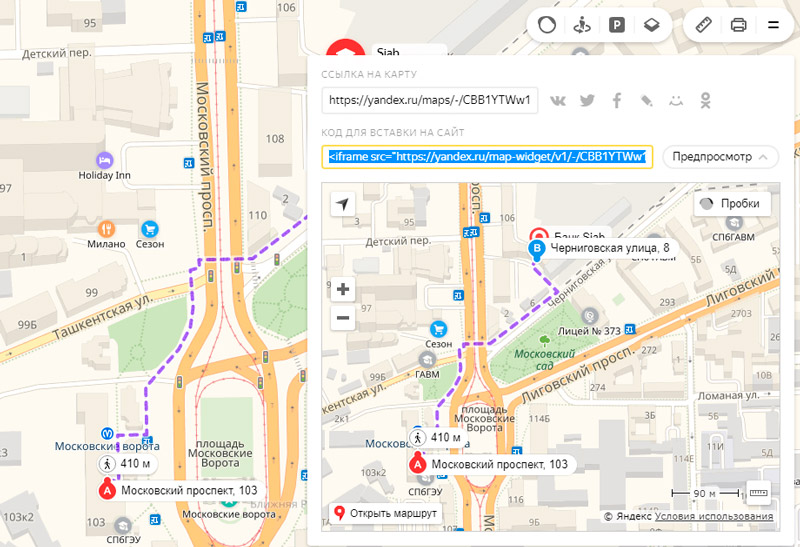
Пример карты с проложенным маршрутом. Нажмите на кнопку меню »=» и выберите »Поделиться»
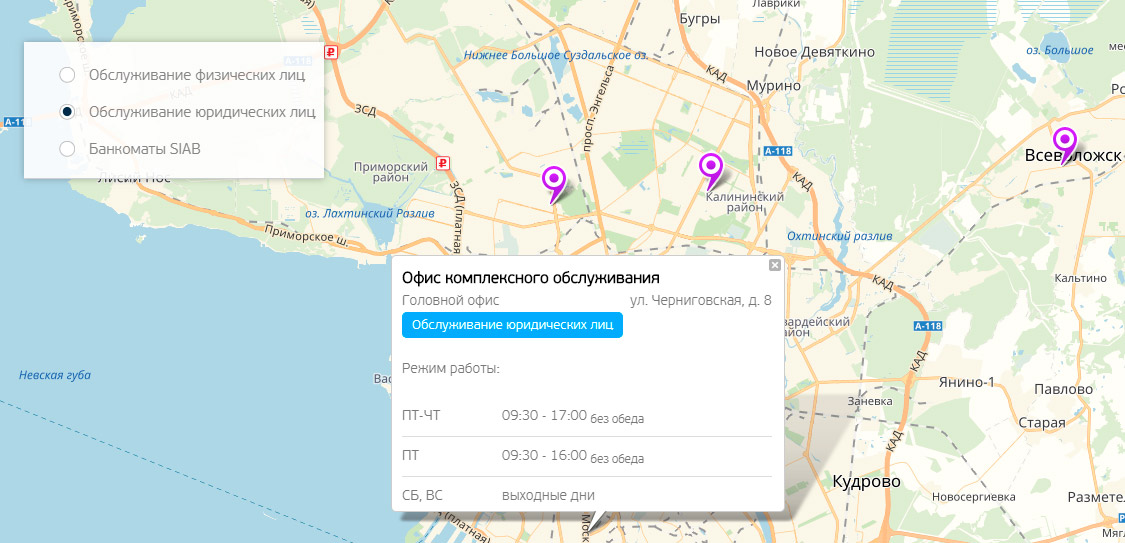
Виджет с картой на сайте Банка SIAB
Конструктор карт
Конструктор карт — это визуальный редактор, в котором вы можете создать свою карту для размещения на сайте и в социальных сетях. В отличие от возможностей виджета, в Конструкторе можно создать несколько объектов и проложить маршрут между ними.
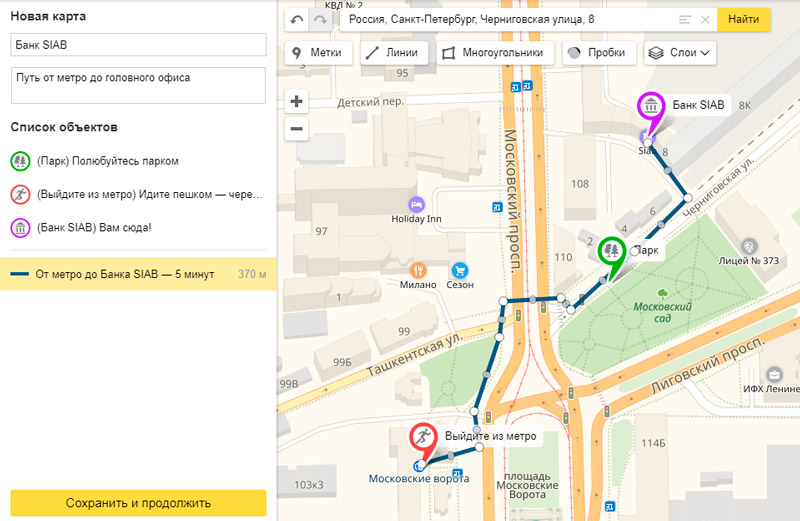
Путь в головной офис Банка от метро »Московские ворота» в Конструкторе Яндекс.Карт
В Конструкторе карт объекты задаются с помощью меток: описание, цвет и иконку можно выбрать. С помощью »Многоугольников» выделяйте области и подсвечивайте их разными цветами. Можно включить режим »Пробки» и выбрать слои: схему, спутник или гибрид. Выбранный вариант будет отображаться на вашем сайте в актуальном состоянии.
Такие карты можно создавать не только для сайта, но и для других рабочих и личных целей. Допустим, вы выступаете на конференции и делаете об этом новость. Покажите с помощью карты в Конструкторе, как добраться до места проведения мероприятия, . Если вы проводите экскурсии — создайте маршрут и расставьте метки для интересных мест. Ставите задачу найти офис или другое коммерческое помещение — очертите области поиска в карте и снабдите ей своего менеджера по развитию.
В Конструкторе можно сохранять объекты, чтобы использовать их регулярно для разных карт.
Сохраните готовую карту и выберите тип применения: интерактивная или для печати. Настройте размеры карты (в пикселях) или установите флажок »Растянуть по ширине», чтобы карта отображалась по ширине экрана. Яндекс сгенерирует ссылку — ее можно использовать в социальных сетях — и предложит получить код для размещения карты на сайте.
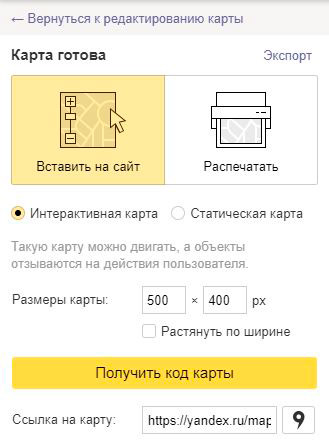
Сохранение карты из Конструктора, управление размерами, ссылка и код
Все созданные вами карты сохраняются в вашем кабинете в Конструкторе. Если вам понадобится изменить карту — она будет доступна для редактирования в Конструкторе. Изменения отобразятся на сайте автоматически, менять код не придется.
Геоссылка
Геоссылка — это выделенный текст определенного типа, при клике на который появляется всплывающее окно с картой. Ее уместно использовать на разных страницах сайта, а не только в Контактах.
Пример геоссылки с адресом. Кнопка »Подробнее о месте» адресует пользователя к Яндекс.Картам, »Как добраться» — к Картам с включенной опцией построения маршрута
Геоссылка создается с помощью специальных тегов в коде сайта, но обернуть ею можно только:
- адрес: Черниговская, д. 8;
- название компании: Банк SIAB;
- географические координаты: [30.320917,59.893917];
- топоним: »река Нева».
Если попробовать сделать геоссылку на текст другой категории, карта не отобразится и выдаст ошибку »Ничего не найдено».
Шпаргалка по Яндекс.Картам
- Добавьте свою организацию через Яндекс.Справочник и заполните профиль: добавьте логотип, фотографии, опишите сферу деятельности, укажите свой график работы, номера телефонов и e-mail;
- Пройдите процедуру верификации, чтобы получить метку »Информация подтверждена владельцем» и возможность отвечать на отзывы пользователей о вашей организации;
- Настройте уведомления, чтобы оперативно реагировать на отзывы и повышать рейтинг. Помните, что пользователи не могут отвечать вам в отзывах
- Если у вас есть филиалы, объедините их в сеть. Если у вас 30 и более филиалов, станьте партнером Справочника
- Используйте рекламу в Яндекс.Картах: приоритетное размещение в Яндекс.Картах и рекламу в Яндекс.Навигаторе;
- Анализируйте эффективность вашего присутствия в Картах и применения рекламных продуктов: приоритетного размещения и рекламы в Навигаторе с помощью сервисов статистики;
- Используйте виджет или Конструктор карт для размещения карты на страницах вашего сайта: прокладывайте маршрут до вашей компании, ставьте метки ориентиров и филиалов;
- Поставьте геоссылки на адреса, название вашей компании на разных страницах вашего сайта.
- О банке
- Реквизиты
- Тарифы и документы
- Раскрытие информации
- Финансовым организациям
- English
- Контакты
© 1995–2023, ПАО БАНК «СИАБ». Универсальная лицензия № 3245 от 09.11.2022.
196 084, г. Санкт-Петербург, Черниговская ул.,
д.8, лит. А, пом. 1-Н
Как добавить точку на Яндекс.Карты
Используя сервис «Яндекс.Карты», вы можете создать интерактивную карту для своего сайта и поставить на ней несколько точек с индивидуальной информацией в каждой точке. Вы можете разместить точки на Яндекс.Карте бесплатно.
Видео: как отметить точки на Яндекс.Карте
Для работы с конструктором у вас должен быть предварительно создан аккаунт на Yandex.ru, который позволит добавлять и хранить карты в профиле для дальнейшей корректировки, и добавить на карту метку по клику.
Как создать новую карту и добавить объект на Яндекс.Карту бесплатно
Авторизуйтесь в сервисе «Яндекс» и перейдите в конструктор по адресу:
https://tech.yandex.ru/maps/tools/constructor/
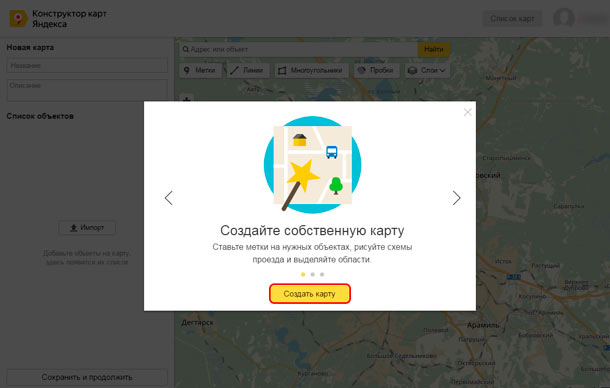
Во всплывающем окне нажмите — «Создать карту».
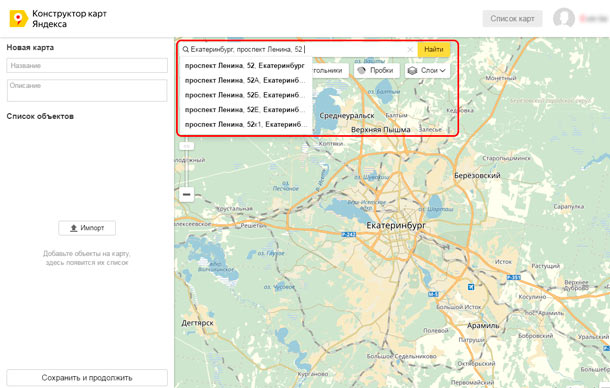
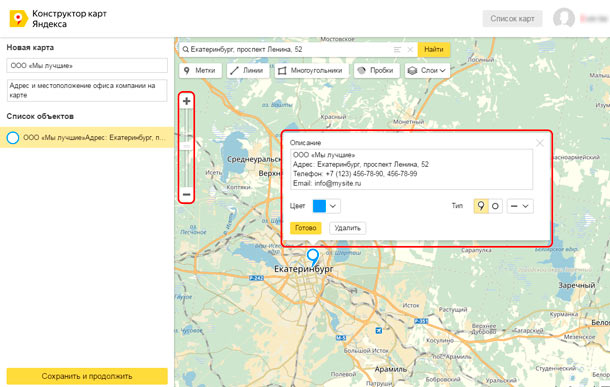
Далее, чтобы создать точку и добавить здание на Яндекс.Картах (разместить адрес на карте), в строке поиска введите адрес местоположения вашей организации — и нажмите кнопку «Найти».
Далее, чтобы добавить местоположение в Яндекс.Картах, используйте встроенные инструменты для подготовки изображения:
- измените масштаб
- в форме описания, добавьте название, адрес и контактную информацию компании
- измените цвет и тип маркера при необходимости
После внесения изменений, нажмите кнопку «Готово», чтобы добавить метку вашей организации на Яндекс.Карту.
Установка нескольких точек на карте
После внесения информации в описание, при необходимости вы можете добавить несколько меток на Яндекс.Карте. Для этого, перейдите во вкладку «Метки», и приступайте к установке точек в необходимых местах, путём нажатия левой клавиши мыши. Напомним, что вы можете добавить точку, или несколько, на карту Яндекс бесплатно.
Примечание: для каждой точки можно установить описание, цвет и тип для их различия.
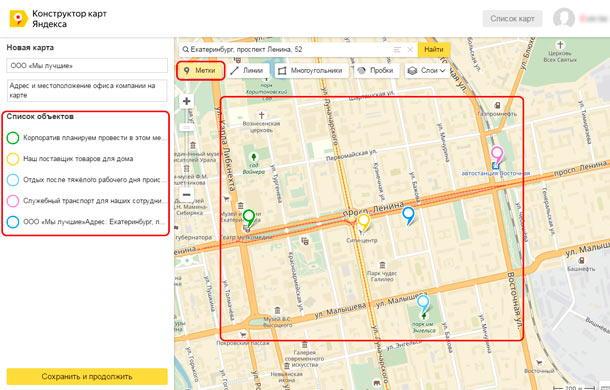
Когда вы завершите нанесение точек на Яндекс.Карту, нажмите «Сохранить и продолжить».
Настройка размера карты
На данном этапе вам необходимо указать размер интерактивной карты, которая будет отображаться в разделе с контактной информацией.
Вы можете указать любую ширину карты в пикселях или процентах, для того, чтобы изображение выводилось в аккуратном виде, по всей ширине содержимого раздела, следует установить галочку «Растянуть по ширине», а высоту при этом рекомендуем указать в пределах 300-350 пикселях.
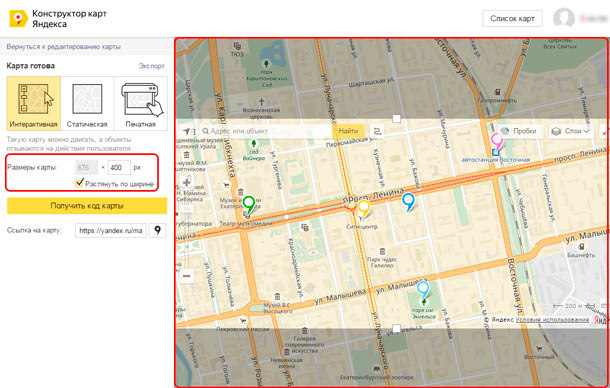
Примечание: мы приводим лишь пример подготовки карты для размещения на сайте, вы можете самостоятельно указать все настройки по своему усмотрению, при необходимости.
Размещение карты на странице сайта
После окончания создания и редактирования карты, получите её код для дальнейшего размещения на сайте.
Для этого, нажмите на кнопку «JavaScript».
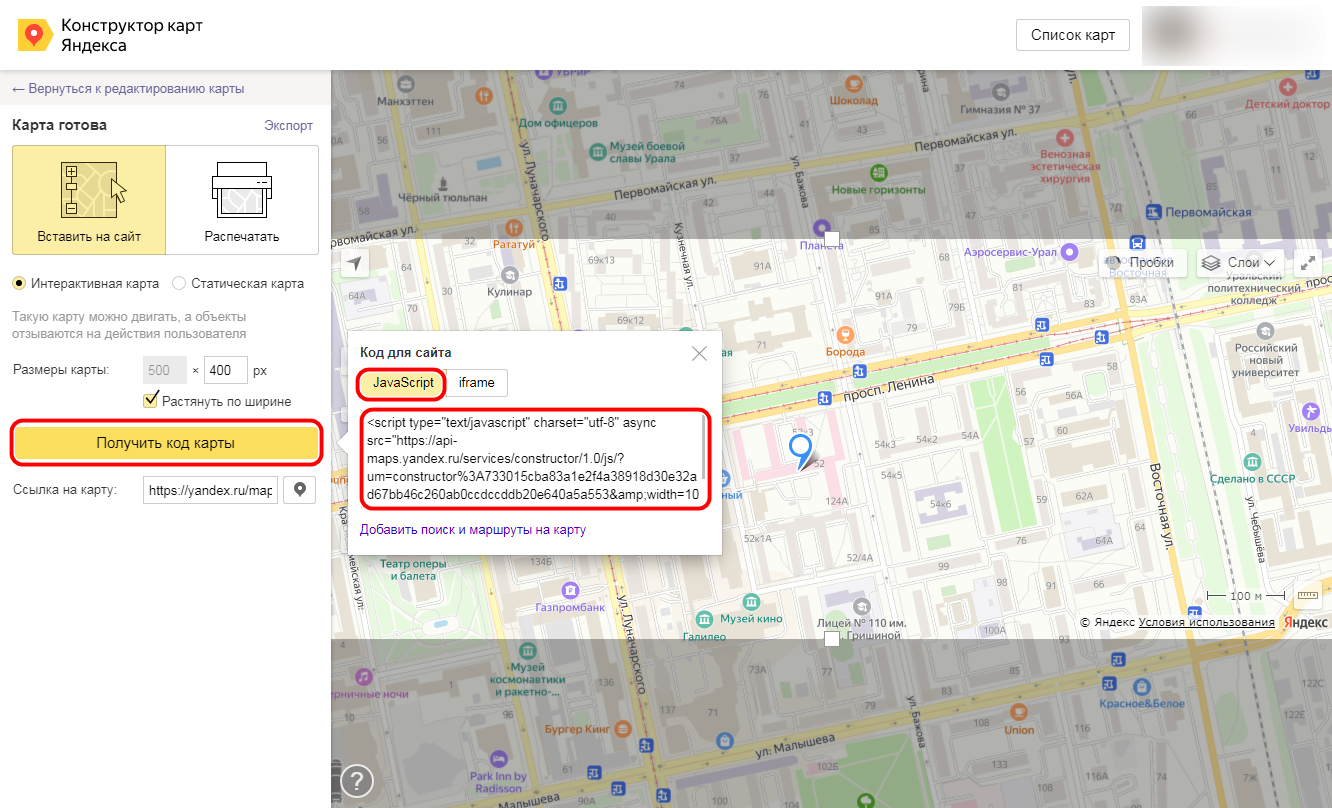
Скопируйте код из всплывающего окна, и разместите его в форме редактирования страницы вашего сайта. Перейдите в редактирование содержимого раздела, где вы хотите разместить интерактивную карту.
Откройте HTML код страницы, кликнув по соответствующей иконке на панели инструментов.

Во всплывающем окне, необходимо разместить полученный код.
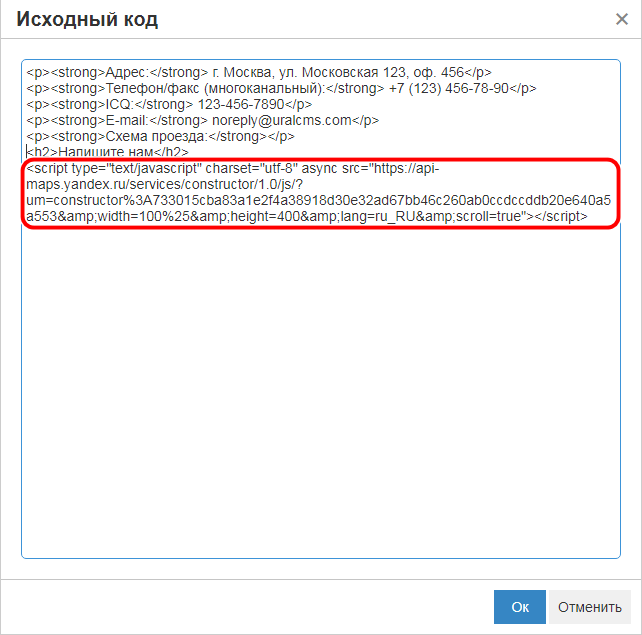
Вставьте код в конец содержимого (место размещения указано для примера — вы можете выбрать любое подходящее место в структуре страницы). Нажмите кнопку «Обновить».
После проделанных действий, нажмите кнопку «Сохранить», и проверьте вывод карты на сайте.
Теперь вы знаете, как ставить точки в Яндекс.Картах.
Как открыть приложение Яндекс.Карты при клике на ссылку в Android?
Как сделать, чтобы при нажатии на ссылку в браузере открывалось приложение Яндекс.Карты, с местом навигации (координаты)?
Отслеживать
2,313 2 2 золотых знака 10 10 серебряных знаков 38 38 бронзовых знаков
задан 15 ноя 2019 в 11:59
Жора Хзмалян Жора Хзмалян
661 3 3 серебряных знака 10 10 бронзовых знаков
В документации к Яндекс-картам все подробно написано. Что бы отрывались прямо Ядекс.Карты, не помню. НО точно можно было сделать так, что бы открывался сразу Яндекс.Навигатор с маршрутом. Однако для корректной работы геолокации, вам необходимо https-соединение.
Как продвигать бизнес на Яндекс Картах
Яндекс Карты — онлайн-сервис и мобильное приложение с подробными картами и большим справочником организаций. На Яндекс Карты заходит больше 50 млн пользователей каждый месяц. Это можно использовать для привлечения клиентов и продвижения бизнеса.
Как использовать Яндекс Карты для бизнеса
Представьте, что молодому человеку нужно подстричься. Он может искать в интернете «барбершоп рядом» и по поиску перейти в карточку компании на Яндекс Картах. В ней указан режим работы, адрес, номер телефона, фотографии, рейтинг и отзывы посетителей. Если человеку понравится карточка, он позвонит, запишется на стрижку или сразу придет в парикмахерскую. Предприниматель за такую рекламу ничего не заплатит и получит клиента.

Проблема в том, что информация в карточке может не только привлечь, но и оттолкнуть посетителей. Так как карточку компании может добавить любой пользователь, а не только владелец бизнеса, в ней может быть неактуальная информация. Другая ситуация — в карточке много негативных отзывов. Чтобы такого не произошло, нужно следить за информацией о своей компании на Яндекс Картах.
Разместить на картах можно любой бизнес, даже если у него нет офиса или пункта выдачи заказов. Главное, чтобы был сайт или страница в соцсетях. У онлайн-бизнеса не будет точки на карте, но компания также будет отображаться в поиске.

Виды размещения
На Яндекс Картах есть два основных варианта размещения: бесплатное или приоритетное. Карточку компании можно будет найти в поиске Яндекса, на Яндекс Картах и во всех приложениях, связанных с картами.
Бесплатное размещение. В карточке будет указана основная информация о бизнесе: название и сфера деятельности, рейтинг на основе отзывов, адрес офиса и сайта, контакты и режим работы. Можно добавлять фото, цены на товары и услуги, а также ссылки на соцсети.
Кроме Яндекс Карт, карточка компании также будет сразу видна во многих сервисах Яндекса: поиск, Яндекс Навигатор, Яндекс Go. Это уже хороший инструмент продвижения, зачастую этого хватает для привлечения посетителей.

Приоритетное размещение выделяет компанию среди других. Оно позволяет добавить больше информации в карточку, например акции с конкретным предложением или кнопку «Позвонить».
Компании с приоритетным размещением отмечаются крупной зеленой меткой на карте, на карточке тоже будет зеленая метка. Такие компании попадают на верхние строчки выдачи в поиске. Все это привлекает внимание людей и повышает вероятность, что люди выделят вашу компанию среди конкурентов.

Дополнительно к приоритетному размещению можно приобрести брендированную метку, тогда на метке будет логотип компании. Это называется «брендированное приоритетное размещение».

Дополнительные рекламные форматы
К бесплатному или приоритетному размещениям можно подключить другие рекламные форматы, в зависимости от формата реклама будет показываться на картах или в приложениях. Для размещения такой рекламы нужно завести отдельный кабинет в сервисе георекламы Яндекса.
Баннер по маршруту появляется в Яндекс Навигаторе, когда водитель стоит на светофоре или в пробке. Баннер — короткое рекламное сообщение, на него можно нажать или потянуть вверх. Тогда открываются подробности: водитель сможет нажать на кнопку «Позвонить», перейти на сайт или найти компанию на карте. Еще на баннер можно добавить аудиосообщение длительностью
Баннер автоматически пропадает, когда водитель начинает ехать или искать что-то на карте.

Баннер при построении маршрута выглядит так же, как и баннер по маршруту, но появляется в момент, когда человек только строит маршрут.
Билборд по маршруту — прямоугольная метка с логотипом компании. Появляется в Яндекс Навигаторе, когда человек проезжает рядом с компанией.
Пины по маршруту. Пин — круглая брендированная метка в Яндекс Навигаторе и на Яндекс Картах. Метки расположены по адресу компании и появляются, когда человек передвигается по построенному маршруту. На метку можно нажать, тогда откроется карточка с акцией от компании.

Баннер на главной Яндекс Карт — изображение размерами 240 × 400 или Показывается под поиском или списком карточек компаний. Выглядит, как обычная контекстная реклама, но настраивается отдельно.
Баннер показывается только в десктопной версии на главной странице Яндекс Карт. Можно настроить частоту показа баннера и таргетинг по местоположению. По клику человек перейдет на рекламируемую страницу.

Рекомендация маршрута. Показывается в Яндекс Навигаторе при поиске до начала движения. На экране будет переключатель с предложением заехать в компанию рекламодателя по пути. Это подходит, например, кафе или магазинам с товарами повседневного спроса.
Баннер в приложении «Яндекс Метро». Баннер в Яндекс Метро всплывает, когда человек строит маршрут до станций метро, к которым рекламодатель привязал компанию при настройке рекламы. На баннере можно разместить рекламное сообщение, кнопку «Позвонить» или ссылку на сайт. Подходит компаниям и ИП, чьи потенциальные клиенты часто ездят на метро.

Как добавить бизнес на карту
Чтобы добавить бизнес на карту, нужно завести карточку в сервисе Яндекс Бизнеса. Пошаговый процесс такой.
Шаг 1. Зарегистрироваться в любом сервисе Яндекса. Лучше завести отдельный почтовый ящик для бизнеса, тогда статистика по показам карточки не будет засорять личную почту и можно будет передать доступ сотруднику. А еще ведением карточек часто занимаются маркетологи, которые могут уйти из компании и унести с собой все доступы. В такой ситуации компания потеряет доступ к карточке, вернуть его будет сложно.

Шаг 2. Заполнить анкету организации на странице Яндекс Бизнеса. Укажите название и чем занимается компания.
Может случиться так, что кто-то уже добавил ваш бизнес: вы увидите название своей компании и адрес при вводе. Это нестрашно. Можно подтвердить, что компания принадлежит вам. Для этого нажмите «Найти и подтвердить права», найдите свой бизнес и нажмите «Получить доступ». На телефон, указанный в карточке, придет СМС или поступит звонок с кодом подтверждения.

Шаг 3. Укажите, есть ли у вас офис, куда могут прийти посетители. Если есть, укажите точный адрес и проверьте расположение метки на карте.
Шаг 4. Укажите телефон и имя, как с вами можно связаться. Модератор проверит данные вашей компании, и информация появится на картах. Обычно на проверку уходит 1—2 дня.
Шаг 5. Пока компания на проверке, можно зайти в раздел «Организации» Яндекс Бизнеса и заполнить остальную информацию: режим работы, фотографии, услуги или товары компании. Чем больше информации в карточке, тем выше вероятность, что люди выберут именно вашу компанию.
У Яндекс Карт есть фильтр по тому, как давно компания обновляла информацию. Поэтому после добавления карточки компании на карты стоит периодически добавлять немного новой информации или убирать что-то неактуальное.

Как подключить приоритетное размещение на Яндекс Картах
Дальше подробно расскажем только о том, как подключить приоритетное размещение. Для настройки других форматов нужно обратиться к менеджеру Яндекса или оставить заявку на странице георекламы Яндекса.
Чтобы подключить приоритетное размещение, нужно купить «Рекламную подписку» в кабинете Яндекс Бизнеса. В итоге у бизнеса будет расширенная карточка, а еще зеленая метка на карте и в самой карточке. Дополнительно алгоритмы Яндекса будут продвигать бизнес в интернете: создадут рекламные объявления и разместят их в поиске и на сайтах партнеров. Все это привлечет людей не только с Яндекс Карт, но и тех, кто ищет товары и услуги в интернете.

Пошаговый процесс подключения рекламной подписки такой.
Шаг 1. Войти в личный кабинет Яндекс Бизнеса, выбрать компанию в разделе «Организации» и нажать «Рекламировать».
Шаг 2. Проверить анкету. Перейдите на вкладку «Настройки» и перепроверьте краткую анкету о компании. Данные подтянутся автоматически: проверьте, правильно ли все указано, и если нужно — отредактируйте информацию.

Шаг 3. Указать, где и когда показывать рекламу. Это зависит от сферы бизнеса и режима работы. Например, кофейне стоит выбрать показ рекламы только в рабочее время. Обычно человек ищет, где выпить кофе здесь и сейчас, поэтому реклама в 2 часа ночи вряд ли сработает, если кофейня работает до 10 вечера.
Тут же можно поставить отметку, чтобы звонили на подменный номер — бесплатная услуга, которая позволяет отслеживать источники звонков. Так, для разных людей будут отображаться разные номера телефонов — например, в зависимости от региона. При этом все звонки будут переадресовываться на единый номер компании.
Шаг 4. Выбрать срок показа рекламы и бюджет. От бюджета зависит, как часто ваша карточка будет отображаться в поиске. При выборе суммы Яндекс покажет примерное количество потенциальных клиентов. Расчет основан на статистике размещений похожих компаний.

Шаг 5. Пополнить счет и запустить рекламу. После пополнения у компании появится зеленая метка и расширенная карточка. Вдобавок к этому Яндекс сам создаст тексты рекламных объявлений на основе данных карточки и будет показывать их на сайтах, которые входят в рекламную сеть Яндекса — РСЯ.
Главное
- Чтобы добавить компанию на карты, зарегистрируйтесь в сервисе Яндекс Бизнес и заполните анкету компании. Есть два основных варианта размещения: бесплатное или приоритетное.
- При бесплатном размещении на Яндекс Картах можно опубликовать основную информацию о бизнесе: название и сфера деятельности, рейтинг на основе отзывов, адрес офиса и сайта, контакты и режим работы. Также можно добавлять фото, цены на товары и услуги, а также ссылки на соцсети.
- Приоритетное размещение дает лучшую выдачу в поиске и расширенную карточку компании. Яндекс автоматически размещает карточку организации не только на картах, но и публикует рекламные материалы в поиске и на сайтах партнеров.