
Как сделать ввод в ячейке excel
Страницы: 1
ввод только цифр в ячейку
18.10.2012 22:16:58
в общем вопрос такой: есть таблица, нужно сделать так, чтобы в один столбец можно было вводить только цифры, а буквы вообще не вводились.
менять формат ячейки- не катит, уже пробовала.
заранее прошу понять, я в информатике полный ноль, и если это просто как дважды два, то прошу простить за тупой вопрос. вот
Сообщений: 60949 Регистрация: 14.09.2012
Контакты см. в профиле
18.10.2012 23:30:15
Скопировать код:
Private Sub Worksheet_Change(ByVal Target As Range)
If Not Intersect(Target, Range(«A2:A100»)) Is Nothing Then
Application.EnableEvents = False
If Not IsNumeric(Target) Then
MsgBox «А вот и нельзя такую фигню вводить — только циферки!», 48, » Ошибка!»
Target = «»
End If
End If
Application.EnableEvents = True
End Sub
Затем, правый клик по ярлычку листа — Исходный текст. Вставить скопированное.
Проверяем в диапазоне А2:А100
Способы ввода данных в ячейку Excel

Рассмотрены разные способы ввода информации в ячейки листа Excel.
Смотрите видео после статьи
видео может дополнять статью или содержать её полностью
В процессе преподавания курсов Excel мне часто приходилось сталкиваться с некоторым непониманием начинающих пользователей особенностей ввода данных в таблицы Excel. Как правило, это касается не очень уверенных пользователей Windows. Впрочем, часто люди, считающие, что вполне умеют работать в Windows, на самом деле многого не знают, отчего и возникают проблемы при обучении работе с конкретными программами.
В данном случае мне хотелось бы остановиться на некоторых особенностях ввода данных в ячейки Excel — как простого текста или чисел, так и формул. Я рассмотрю здесь вопрос о первичном вводе данных в ячейку Excel, исправлении уже написанного, а также удаление содержимого ячейки. Обычно пользователи применяют только один способ, в то время как их существует несколько. Прочтение данной статьи позволит вам повысить эффективность работы с таблицами Excel.
Всё, что я здесь описываю, разбирается на моих дистанционных курсах Excel по Skype. О преимуществах индивидуальных занятий по Skype вы можете прочитать в отдельной статье. Итак, приступим.
Здесь рассмотрены только способы ручного ввода. Автоматизированный ввод данных производится другими способами, например, при помощи Мастера импорта текста или подключении источников данных.
Первичный ввод и редактирование ячеек
Существует несколько способом ввода данных в ячейки. Все они очень простые, но, как правило, каждый из них эффективнее применять в определённых случаях. Также сразу стоит отметить, что некоторые способы характерны не только для Excel, но и для Windows в целом, о чём часто большинство пользователей и не догадываются, приписывая всё это лишь одной конкретной программе.
Стоит отметить одну важную особенность: признаком того, что можно редактировать данные ячейки, является мигающий в ней текстовый курсор. Курсор появляется при выполнении любого из нижеперечисленных действий. За исключением последнего указанного с списке случая, если курсор не появился, то значит вы что-то сделали не так.
Двойной щелчок на ячейке
Пожалуй, это самый распространённый способ отредактировать содержимое любой ячейки Excel. Способ подходит как для ввода данных в пустую ячейку, так и для редактирования существующего содержимого ячейки. Если вам нужно что-то ввести в ячейку или изменить в ней (текст, числа, формулы), то просто выполните двойной щелчок.
Если в ячейке уже есть текст, то вы можете щёлкать на соответствующей его части для того, чтобы курсор появился сразу там.
Клавиша F2 на клавиатуре
Про данный способ отредактировать содержимое ячейки листа Excel почему-то мало кто знает. Мой опыт проведения различных учебных курсов показывает, что это, прежде всего, связано с недостаточным знанием Windows. Дело в том, что наиболее распространённой функцией клавиши F2 в Windows является начало редактирования чего-либо. Excel тут не исключение. Данный способ работает независимо от того, есть данные в ячейке или нет.
Также вы можете использовать нажатие F2 для редактирования имён файлов и папок в Проводнике Windows — попробуйте и убедитесь сами, что способ достаточно универсален (файл или папка должны быть выделены).
Клавиша Backspace на клавиатуре
Хорошо подходит для случая, когда в ячейке уже есть данные, но их нужно удалить и ввести новые. Нажатие Backspace (не путать с Esc!) приводит к стиранию имеющихся в ячейке данных и появлению текстового курсора. Если вам нужно просто стереть данные ячейки, но вводить новые не требуется, то лучше нажать Delete.
Если у вас выделена группа ячеек, то нажатие Backspace приведёт к стиранию содержимого только левой верхней ячейки выделенного диапазона. Для удаления содержимого группы ячеек также лучше использовать Delete.
Редактирование в строке формул
Как правило применяется при редактировании больших формул, которые непосредственно в самой ячейке изменять просто неудобно. Однако можно использовать и для ввода простого текста или чисел. Чтобы начать редактирование содержимого ячейки в строке формул, выделите ячейку щелчком и установите курсор в строке формул, как показано на рисунке.
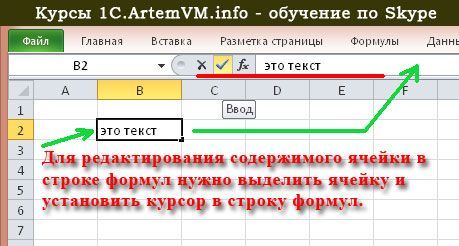
[нажмите на картинку для увеличения]
Справка: как сохранять фото с сайтов
Если нужно написать много текста или большую и сложную формулу, то строку формул можно расширить. Для этого есть специальная кнопка, показанная на рисунке ниже. Также не забывайте, что перенос строк в Excel делается через сочетание Alt + Enter.
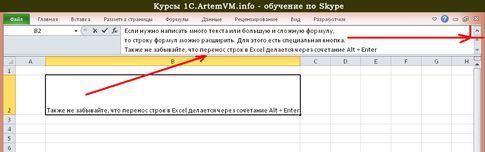
[нажмите на картинку для увеличения]
Справка: как сохранять фото с сайтов
Щёлкнуть на ячейке и начать писать
Самый простой способ. Лучше всего подходит для ввода данных в пустую ячейку — выделите ячейку щелчком и начните вводить данные. Как только вы нажмёте первый символ на клавиатуре, содержимое ячейки очиститься (если там что-то было), а в самой ячейке появится текстовый курсор. Будьте внимательны — таким образом можно случайно(!) стереть нужные вам данные, нажав что-то на клавиатуре!
Подтверждение ввода данных в ячейку
Проводя курсы Excel, я наблюдал очень(!) распространённую проблему у начинающих пользователей Excel — многие, написав в ячейку данные, забывают подтвердить ввод. Обязательно подтверждайте ввод данных в ячейку одним из ниже указанных способов!
После подтверждения ввода данных, текстовый курсор в ячейке пропадает. Если курсор не пропал, значит ввод данных не подтверждён!
Клавиша Enter
Универсальный и самый распространённый способ подтверждения ввода данных куда-либо. Нажатие Enter завершает ввод данных в ячейку в любом случае, независимо от того, пишете ли вы там формулу или простой текст. Выделение переходит на ячейку ниже (если не настроить иное, чего обычно никто никогда не делает).
Щелчок мышкой на другую ячейку
Работает всегда, за исключением ввода формул. Особенности ввода формул в Excel уже разбирал ранее — рекомендую ознакомиться.
Использование стрелок на клавиатуре
Работает только в том случае, если это первый ввод данных в пустую ячейку. В противном случае, если вы просто редактируете ранее введённый текст, будет перемешаться текстовый курсор по тексту внутри ячейки.
Стоит иметь ввиду, что если вы пишете данные в ранее пустую ячейку и, допустив опечатку, нажимаете стрелку Назад для возврата текстового курсора к месту ошибки, то вместо возврата курсора получите незапланированное вами подтверждение данных и перескок выделения на другую ячейку слева! Довольно неприятная особенность Excel, которую необходимо учитывать, поэтому при первичном вводе данных в пустую ячейку для перевода текстового курсора используйте щелчки мышкой по написанному в ячейке тексту.
Использование кнопки в строке формул
Слева от строки формул есть кнопка в виде зелёной или серой галочки, нажатие на которую подтверждает ввод данных в ячейку. При этом неважно, писали ли вы данные (текст, число, формулу) непосредственно в строке формул или в самой ячейке. По правде сказать, применяется редко, поскольку нужно переносить руку с клавиатуры на мышку и целиться в довольно мелкую кнопку. Кнопка показана на самом первом рисунке.
Отмена ввода данных
Здесь можно выделить два принципиально разных случая. Много раз, проводя курсы Excel в Рыбинске, я замечал проблемы с обоими. Будьте внимательны!
Ввод данных в ячейку ещё не подтверждён
Если в ячейке по-прежнему мигает текстовый курсор, то ввод данных ещё не подтверждён. В этом случае работает универсальная отмена в виде нажатия клавиши Esc на клавиатуре (левая верхняя кнопка!). При нажатии Esc то, что вы ввели в ячейку, стирается, и возвращается предыдущее подтверждённое содержимое ячейки (в том числе «пусто», если там раньше ничего не было).
Помимо нажатия Esc можно воспользоваться крестиком слева от строки формул (см. первый рисунок).
Щелчок мышкой на другую ячейку
Если же вы уже успели подтвердить написанное в ячейке и текстовый курсор пропал, то нажатие Esc не поможет! В этом случае следует воспользоваться обычной отменой действия. Про отмену в Excel и вообще в программах Microsoft Office я уже писал здесь.
Подведём итоги
Используйте по усмотрению тот способ ввода данных, который Вам более удобен в данных обстоятельствах. Не забывайте подтверждать ввод данных в ячейку!
На моих онлайн курсах Excel Вы можете научиться эффективно использовать Excel, изучив все основные функции данной программы, необходимые для создания таблиц, графиков и прочего. Возможностей в Excel много, но далеко не все о них знают!
Уникальная метка публикации: 6C13E98E-AA8E-DB4A-9298-09D2A67A0F65
Источник: //artemvm.info/information/uchebnye-stati/microsoft-office/sposoby-vvoda-dannyh-v-yachejku-excel/
Как сделать ввод в ячейке excel
Смысл в том, что в ячейке прописана формула =ЕСЛИ(выбор<2;"A";ЕСЛИ(выбор<3;"B"; ЕСЛИ(выбор<4;"D";"F")))
Задача сделать так, чтобы можно было вручную написть в ячеку любое занчение. Пока при вводе в ячейку напр., 60, формула удаляется и в строке формул остается только 60 =(
Подскажите, пожалуйста, как можно решить данную проблему? или хотя бы в какую сторону думать.
Пользователь
Сообщений: 7207 Регистрация: 21.12.2012
12.11.2011 20:11:06
В сторону слова макросы
12.11.2011 20:24:00
Спасииибо.
Стесняюсь спросить, может есть у кого вариант такого макроса? Буду очень благодарна!
Пользователь
Сообщений: 5099 Регистрация: 22.12.2012
12.11.2011 20:30:02
прикрепляете свой файл (не более 100Кб) описываете что да как и ждёте.
Сообщений: 60949 Регистрация: 14.09.2012
Контакты см. в профиле
12.11.2011 20:30:15
12.11.2011 20:36:36
А что должно остаться?
Поясню:
Когда, напр., делаешь выпадающий список, методом проверки данных(тип данных-список), то есть возможность если тебя не устраивает то что есть в выпадающем списке кликнув на ячейку дописать свой вариант. При этом то, что входит в этот выпадающий список никуда не исчезает! Вот этого я и хочу добиться. Проблема только в том что в данном случае в этой ячейке не выпадающий список, а просто формула! и она удаляется при вводе своего значения.
Сообщений: 60949 Регистрация: 14.09.2012
Контакты см. в профиле
12.11.2011 20:43:17
Я это понимаю. Я не понимаю, что должно произойти после ввода 60.
Пользователь
Сообщений: 14868 Регистрация: 21.12.2012
E-mail и реквизиты в профиле.
12.11.2011 20:50:41
Химе́ра (греч. Χίμαιρα, «коза») — в греческой мифологии чудовище с головой и шеей льва, туловищем козы, хвостом в виде змеи; порождение Тифона и Ехидны.
Слово используется для обозначения невозможного, не сочетаемого. «Ложная идея, пустой вымысел» — такое определение химеры дает сегодня словарь.
Я сам — дурнее всякого примера! .
Пользователь
Сообщений: 51 Регистрация: 01.01.1970
12.11.2011 20:50:44
Прикрепленные файлы
- post_277297.zip (65.86 КБ)
Пользователь
Сообщений: 8839 Регистрация: 11.01.2013
12.11.2011 20:54:52
Вкладка «Сообщение об ошибке» — снимите флажок. Тогда можете или выбирать из списка, или вводить свое.
Пользователь
Сообщений: 51 Регистрация: 01.01.1970
12.11.2011 20:57:27
Да. забыла сказать:
в том файле что прикрепила, формула прописана только для «исходного варианта» ламп. Во втором случае просто пустая ячейка, кот. ни от чего не зависит и пока предполагает только ввод от руки )
Вообще надо, конечно же, и для исходной и для альтернативной лампы решить вопрос, но там, думаю, по аналогии, можно справиться, если будет сделано для «исходного варианта».
12.11.2011 20:59:28
Вкладка «Сообщение об ошибке» — снимите флажок. Тогда можете или выбирать из списка, или вводить свое.
Я это понимаю.Поэтому и говорю о том, что в данном случае у меня не список! И делать списком тут не вариант.
Пользователь
Сообщений: 51 Регистрация: 01.01.1970
13.11.2011 22:21:01
Эх. И тишина.
Зачем файл выкладывала только..
видно местные умельцы все-таки не смогут мне помочь. (
Пользователь
Сообщений: 3071 Регистрация: 22.12.2012
13.11.2011 22:26:26
Гладкая, сладкая, кислая, Вы когда-нибудь пытались научить микроволновку пылесосить? : )
Чебурашка стал символом олимпийских игр. А чего достиг ты?
Тишина — самый громкий звук
Пользователь
Сообщений: 11312 Регистрация: 01.01.1970
13.11.2011 22:28:01
:-)))
13.11.2011 22:33:21
не не не ))
Сказали МАКРОСЫ! Я попросила может хоть похожий. сказали: давай файл и жди! Я, млин, жду. У моря погоды, как оказалось.
Пользователь
Сообщений: 3071 Регистрация: 22.12.2012
13.11.2011 22:38:30
так вот, это из тоже же серии. Ячейка в Excel может содержать либо значение, либо формулу (если я не прав, знатоки меня поправят),
>[RAN] В сторону слова макросы
>The_Prist Да ни в какую сторону не думать. Вы как это сами-то видите? Вы заменили значение ячейки на новое. Как там может быть еще что-то?
впрочем, при желании можно попытаться извратиться: к примеру, создать скрытый «зеркальный» лист с формулами и отслеживать ввод на видимом листе. Если ячейка на видимом пустая, а на скрытом содержит формулу, то подставлять формулу.
Чебурашка стал символом олимпийских игр. А чего достиг ты?
Тишина — самый громкий звук
Пользователь
Сообщений: 47199 Регистрация: 15.09.2012
13.11.2011 22:44:44
Поставьте рядом переключатель: или значение из соседней ячейки, или формула.
Или без переключателя: если ячейка ввода не пустая, то значение из нее, если пустая, то дальше вычисляется формулой.
13.11.2011 22:47:51
Вот собственно подобных извращений и ждала от форумчан ) С макросами-то оно каждый сможет ))) Думала может кто реально предложит действенный вариант без применения макросов. Но, спасибо за участие ) дальше буду извращаться сама!)
Пользователь
Сообщений: 47199 Регистрация: 15.09.2012
13.11.2011 22:51:19
Мое извращение не понравилось?
13.11.2011 23:04:18
vikttur, в каждом извращении есть своя прелесть 😉
Но
Переключатели — будут только путать человека.
Макросы — этим файлом должно быть пользоваться максимально просто, поэтому не хочу использовать макросы, чтобы не было дополнительных вопросов с их разрешением и т.п.
а вариант «если ячейка ввода не пустая, то значение из нее, если пустая, то дальше вычисляется формулой», напоминает замкнутый цикл. Совершенно не понятно как это прописать.
Пользователь
Сообщений: 7207 Регистрация: 21.12.2012
13.11.2011 23:23:51
Прикрепленные файлы
- post_277580.rar (65.69 КБ)
13.11.2011 23:41:05
RAN, безумно благодарна. Очень хорошая вещь, может в других задачах очень помочь! Даже не надеялась, если честно уже =)
Я напишу тебе, на почту. вдруг тоже тебе когда пригожусь )
Пользователь
Сообщений: 47199 Регистрация: 15.09.2012
14.11.2011 00:57:02
А как же «макросы прочь»? 🙂
«Макросы — этим файлом должно быть пользоваться максимально просто, поэтому не хочу использовать макросы, чтобы не было дополнительных вопросов с их разрешением и т.п.»
Сообщений: 60949 Регистрация: 14.09.2012
Контакты см. в профиле
14.11.2011 00:59:43
Передумала.
Пользователь
Сообщений: 47199 Регистрация: 15.09.2012
14.11.2011 00:59:45
Используем для ввода ячейку рядом (С14):
=ЕСЛИ(C14=»»;ЕСЛИ(выбор<2;"65";ЕСЛИ(выбор<3;"11"; ЕСЛИ(выбор<4;"5";"F")));C14)
Пользователь
Сообщений: 51 Регистрация: 01.01.1970
14.11.2011 10:56:03
Что и требовалось доказать: выдает предупреждение о циклической ссылке.
А как же «макросы прочь»? 🙂
В данном случае, сделала вариант когда гораздо удобнее и понятнее для пользователя без макроса. Просто при выборе лампы в поле где было «Мощность,Вт» выдается соответсвующее сообщение с диапазоном мощности для данной лампы (для лампы накаливания, напр., «Введите мощность лампы: 45Вт, 60Вт, 75Вт или 100Вт.») и дальше пользователь совершенно спокойно вводит удобный для него вариант. С макросом в данном случае оказалось неудобно:
1) не все понимают что за предупреждение и надо ли подключать и зачем. а лишние вопросы не есть гуд. У пользователя не должно возникать лишних вопросов, он должен открыть и считать.
2) при двойном клике на ячейку выдается строка формул. Тут шанс что напишут прямо в нее вообще велик. Нам такие риски ни к чему =)
Но RANу все одно большое спасибо за макрос!) Думаю подобный вариант реализации еще может очень пригодиться! =)
И остальным за попытки сделать из микроволновки пылесос 😉 Может еще чего придумается у кого?) Так всегда жду! =)
14.11.2011 11:13:18
Модераторы, удалите, плиз, предыдущее сообщение. коряво получилось.
__________________
Или без переключателя: если ячейка ввода не пустая, то значение из нее, если пустая, то дальше вычисляется формулой.
Используем для ввода ячейку рядом (С14):
=ЕСЛИ(C14=»»;ЕСЛИ(выбор <2;"65";ЕСЛИ(выбор<3;"11"; ЕСЛИ(выбор<4;"5";"F")));C14)
Что и требовалось доказать: выдает предупреждение о циклической ссылке.
А как же «макросы прочь»? 🙂
В данном случае, сделала вариант когда гораздо удобнее и понятнее для пользователя без макроса. Просто при выборе лампы в поле где было «Мощность,Вт» выдается соответсвующее сообщение с диапазоном мощности для данной лампы (для лампы накаливания, напр., «Введите мощность лампы: 45Вт, 60Вт, 75Вт или 100Вт.») и дальше пользователь совершенно спокойно вводит удобный для него вариант. С макросом в данном случае оказалось неудобно:
1) не все понимают что за предупреждение и надо ли подключать и зачем. а лишние вопросы не есть гуд. У пользователя не должно возникать лишних вопросов, он должен открыть и считать.
2) при двойном клике на ячейку выдается строка формул. Тут шанс что напишут прямо в нее вообще велик. Нам такие риски ни к чему =)
Но RANу все одно большое спасибо за макрос!) Думаю подобный вариант реализации еще может очень пригодиться! =)
И остальным за попытки сделать из микроволновки пылесос 😉 Может еще чего придумается у кого?) Так всегда жду! =)
Как в Excel сделать перенос текста в ячейке
Часто требуется внутри одной ячейки Excel сделать перенос текста на новую строку. То есть переместить текст по строкам внутри одной ячейки как указано на картинке. Если после ввода первой части текста просто нажать на клавишу ENTER, то курсор будет перенесен на следующую строку, но другую ячейку, а нам требуется перенос в этой же ячейке.

Это очень частая задача и решается она очень просто — для переноса текста на новую строку внутри одной ячейки Excel необходимо нажать ALT+ENTER (зажимаете клавишу ALT, затем не отпуская ее, нажимаете клавишу ENTER)
Как перенести текст на новую строку в Excel с помощью формулы
Иногда требуется сделать перенос строки не разово, а с помощью функций в Excel. Вот как в этом примере на рисунке. Мы вводим имя, фамилию и отчество и оно автоматически собирается в ячейке A6

Для начала нам необходимо сцепить текст в ячейках A1 и B1 ( A1&B1 ), A2 и B2 ( A2&B2 ), A3 и B3 ( A3&B3 )
После этого объединим все эти пары, но так же нам необходимо между этими парами поставить символ (код) переноса строки. Есть специальная таблица знаков (таблица есть в конце данной статьи), которые можно вывести в Excel с помощью специальной функции СИМВОЛ(число), где число это число от 1 до 255, определяющее определенный знак.
Например, если прописать =СИМВОЛ(169), то мы получим знак копирайта ©
Нам же требуется знак переноса строки, он соответствует порядковому номеру 10 — это надо запомнить.
Код (символ) переноса строки — 10
Следовательно перенос строки в Excel в виде функции будет выглядеть вот так СИМВОЛ(10)
Примечание: В VBA Excel перенос строки вводится с помощью функции Chr и выглядит как Chr(10)
Итак, в ячейке A6 пропишем формулу
= A1&B1 &СИМВОЛ(10)& A2&B2 &СИМВОЛ(10)& A3&B3

В итоге мы должны получить нужный нам результат.
Обратите внимание! Чтобы перенос строки корректно отображался необходимо включить «перенос по строкам» в свойствах ячейки.
Для этого выделите нужную нам ячейку (ячейки), нажмите на правую кнопку мыши и выберите «Формат ячеек…»
В открывшемся окне во вкладке «Выравнивание» необходимо поставить галочку напротив «Переносить по словам» как указано на картинке, иначе перенос строк в Excel не будет корректно отображаться с помощью формул.

Как в Excel заменить знак переноса на другой символ и обратно с помощью формулы
Можно поменять символ перенос на любой другой знак, например на пробел, с помощью текстовой функции ПОДСТАВИТЬ в Excel

Рассмотрим на примере, что на картинке выше. Итак, в ячейке B1 прописываем функцию ПОДСТАВИТЬ:
A1 — это наш текст с переносом строки;
СИМВОЛ(10) — это перенос строки (мы рассматривали это чуть выше в данной статье);
» » — это пробел, так как мы меняем перенос строки на пробел
Если нужно проделать обратную операцию — поменять пробел на знак (символ) переноса, то функция будет выглядеть соответственно:
Напоминаю, чтобы перенос строк правильно отражался, необходимо в свойствах ячеек, в разделе «Выравнивание» указать «Переносить по строкам».
Как поменять знак переноса на пробел и обратно в Excel с помощью ПОИСК — ЗАМЕНА
Бывают случаи, когда формулы использовать неудобно и требуется сделать замену быстро. Для этого воспользуемся Поиском и Заменой. Выделяем наш текст и нажимаем CTRL+H, появится следующее окно.

Если нам необходимо поменять перенос строки на пробел, то в строке «Найти» необходимо ввести перенос строки, для этого встаньте в поле «Найти», затем нажмите на клавишу ALT , не отпуская ее наберите на клавиатуре 010 — это код переноса строки, он не будет виден в данном поле.
После этого в поле «Заменить на» введите пробел или любой другой символ на который вам необходимо поменять и нажмите «Заменить» или «Заменить все».
Кстати, в Word это реализовано более наглядно.
Если вам необходимо поменять символ переноса строки на пробел, то в поле «Найти» вам необходимо указать специальный код «Разрыва строки», который обозначается как ^l
В поле «Заменить на:» необходимо сделать просто пробел и нажать на «Заменить» или «Заменить все».

Вы можете менять не только перенос строки, но и другие специальные символы, чтобы получить их соответствующий код, необходимо нажать на кнопку «Больше >>», «Специальные» и выбрать необходимый вам код. Напоминаю, что данная функция есть только в Word, в Excel эти символы не будут работать.

Как поменять перенос строки на пробел или наоборот в Excel с помощью VBA
Рассмотрим пример для выделенных ячеек. То есть мы выделяем требуемые ячейки и запускаем макрос
1. Меняем пробелы на переносы в выделенных ячейках с помощью VBA
Sub ПробелыНаПереносы()
For Each cell In Selection
cell.Value = Replace(cell.Value, Chr(32) , Chr(10) )
Next
End Sub
2. Меняем переносы на пробелы в выделенных ячейках с помощью VBA
Sub ПереносыНаПробелы()
For Each cell In Selection
cell.Value = Replace(cell.Value, Chr(10) , Chr(32) )
Next
End Sub
Код очень простой Chr(10) — это перенос строки, Chr(32) — это пробел. Если требуется поменять на любой другой символ, то заменяете просто номер кода, соответствующий требуемому символу.
Коды символов для Excel
Ниже на картинке обозначены различные символы и соответствующие им коды, несколько столбцов — это различный шрифт. Для увеличения изображения, кликните по картинке.