
10 лучших плагинов WordPress для установки счетчиков посетителей
Плагины счетчиков посещений для WordPress — это замечательное расширение для любого сайта или блога. Они позволяют эффективно отслеживать, какое количество пользователей побывало на вашем сайте.
В этой статье мы расскажем о лучших плагинах WordPress для установки счетчиков посетителей.
1. Visitor Map
Плагин показывает в виджете количество посетителей и их местоположения на карте мира. Вы сможете видеть количество посетителей, их IP-адрес , страну и город. Блок карты можно разместить в панели администрирования:
2. Simple Visitor Counter
Этот виджет отображает количество посетителей за день, неделю и месяц. Вы сможете точно определить различные виды активности на сайте, а также предоставить эту информацию посетителям. Плагин позволяет вывести виджет счетчика посещений сайта в боковой панели или подвале:

3. Awesome Visitor Counter
Вы можете загрузить Awesome Visitor Counter из репозитория WordPress и вывести виджет в боковой панели, подвале или другом месте. Он позволяет отслеживать, анализировать и даже выводить результаты. С помощью этого плагина можно отследить каждого посетителя сайта:

4. Personal Hit Counter
Данный плагин определяет, как часто кто-то посещает сайт с помощью определенной программы. Он полностью согласуется со стилем используемой темы и сайта в целом. Для посетителей он будет выглядеть, как встроенный компонент темы. Если вы попробуете плагин с различными темами, то увидите, как изменяется его внешний вид. Для этого не нужно вносить изменения в код! Также вам не нужно использовать шорткоды или настраивать какие-либо параметры:

5. Visitor Counter Plugin
Прекрасно спроектированный и разработанный WordPress счетчик посещений. Он полностью совместим с последними версиями WordPress . Его можно легко настроить и начать использовать за считанные секунды:

6. Free counter
Мощный, профессионально разработанный многофункциональный плагин WordPress . Он включает в себя продвинутую систему статистики, которая предоставляет уникальные данные по посетителям, а также популярным страницам и записям. Плагин также поддерживает отслеживание ботов поисковых систем:

7. Visitors Online от BestWebSoft
Этот мощный PHP счетчик посещений позволяет отслеживать количество посетителей на сайте. С его помощью можно отображать информацию в панели администрирования WordPress . Также плагин позволяет определять дни с наибольшим количеством посещений:

8. WP Counter – Visitor Counter WordPress Plugins
Это профессиональный и простой счетчик посетителей. Данный плагин позволяет отслеживать уникальных посетителей сайта по различным диапазонам дат:

9. Jellyfish Counter Widget
Интерактивный и гибкий плагин счетчика посещений сайта WordPress . Он предоставляет возможность отобразить счетчик с помощью виджета и шорткода, быстро добавлять анимированные счетчики:

10. Page Visit Counter
Простой в настройке и визуально красивый плагин WordPress . Этот счетчик посетителей дает возможность искать данные по названию страницы и дате, делиться контентом в социальных сетях. Полученные с его помощью данные можно видеть в виде таблицы в панели администрирования:
Как поставить счетчик на сайт WordPress
От автора: вы являетесь обладателем сайта на WordPress и хотите установить счетчик на сайт WordPress? Тогда эта статья для вас. Собственно, если ваш сайт не на WordPress, а на любом другом движке, вам также подойдет данная статья, поскольку процедура установки счетчика, в целом, универсальна. Поэтому смело можете продолжать чтение.
СЧЕТЧИК ПОСЕЩЕНИЙ ДЛЯ САЙТА WORDPRESS
Для начала скажем несколько слов о том, что есть такое счетчик посещений и для чего он нужен. Собственно, ответ уже заложен в самом названии. Счетчик посещений — это скрипт, который считает посетителей вашего сайта. И необходим он для формирования статистики по вашему сайту.
Как сказал кто-то из великих: статистика — главнейшая из неточных наук. К этом можно добавить еще несколько дополнительных характеристик, например: нужная и иногда полезная. В случае с сайтом — очень нужная и довольно полезная. Почему? Дело в том, что современные счетчики ведут статистику не только посетителей, но и собирают всевозможную дополнительную информацию о них (полезную и не очень). Например: из какой страны посетитель, по какому поисковому запросу посетитель попал на страницу или с какого сайта он пришел к вам, с каких устройств просматривают сайт и какой браузер при этом используется и много чего другого.
В общем, информация, предоставляемая счетчиками посещений нужна, если вы собираетесь всерьез заниматься своим сайтом и заботитесь о его развитии и продвижении. Пришла пора определиться со счетчиком.
КАКОЙ СЧЕТЧИК ПОСЕЩЕНИЙ ВЫБРАТЬ?
При ответе на этот вопрос можно остановиться на двух вариантах. Скажем несколько слов о первом. Первый вариант — использование плагина для WordPress. Плагинов, предоставляющих всевозможную статистику, для WordPress предлагается огромное количество. Поэтому, если вы решили остановить свой выбор на плагине, тогда Вам осталось лишь выбрать тот, который придется по душе. Например, можете посмотреть в сторону следующих плагинов: Hitsteps Ultimate Web Analytics или StatCounter.
В этой статье мы не будем разбирать работу с подобными плагинами и остановимся на втором варианте — сторонний сервис, собирающий статистику с вашего сайта. И здесь я посоветую счетчик посещений от сервиса LiveInternet. Давайте попробуем вставить счетчик на сайт WordPress от данного сервиса.
Итак, идем на официальный сайт и жмем ссылку Получить счетчик.

На новой странице нам предлагают заполнить форму, указав URL сайта и прочие данные. Если какое-то из полей формы у вас вызовет недоумение, то возле каждого поля имеется иконка с вопросительным знаком, кликнув по которой, вы увидите подсказку.

Заполняем форму необходимыми данными. После подтверждения корректности заполненных данных мы попадем на страницу с кнопкой, предлагающей получить html-код счетчика.
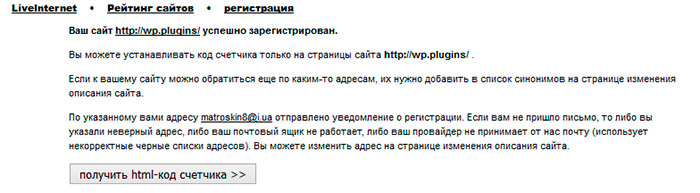
Кликаем по ней и выбираем на открывшейся странице счетчик на свое усмотрение. Выбирать есть из чего. Можно выбрать как простейший счетчик без показа статистики, так и счетчик, показывающий всевозможные данные о посещениях.
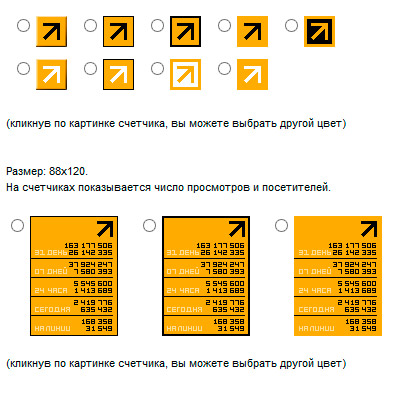
Предложенные цвета по умолчанию вам, скорее всего, могут не подойти. Не беда. Кликнув по счетчику, мы можем выбрать его цветовое оформление, вписывающееся в дизайн вашего сайта. Выбрав счетчик, опускаемся вниз страницы и жмем кнопку получения его кода. Кстати, если затем вы передумаете и захотите использовать другой вариант счетчика, то всегда можно вернуться на эту страницу и поменять свой выбор. Идем далее. Сгенерированный код счетчика посещений мы можем увидеть в текстовом поле.

Осталось скопировать полученный код и добавить его на наш сайт.
КАК ВСТАВИТЬ СЧЕТЧИК НА САЙТ WORDPRESS
Поскольку нас интересует прежде всего WordPress — я буду показывать, как вставить счетчик именно на сайт WordPress. Но, в принципе, для других движков процедура будет примерно такой же.
В админке сайта идем в раздел Редактор, находящийся в меню Внешний вид. На открывшейся странице нас интересует шаблон footer.php (Подвал). Открываем его кликом по соответствующей ссылке в разделе Шаблоны справа.

В редакторе откроется код данного шаблона. Находим в нем закрывающий тег body и перед ним вставляем код скопированного счетчика посещений.

Сохраняем изменения, нажав кнопку Изменить файл. После сохранения идем на сайт — где-то внизу страницы вы должны увидеть картинку счетчика посещений вашего сайта.

Скорее всего, счетчик будет расположен не там где нужно, тем самым испортив внешний вид страницы, как на скриншоте выше. В этой ситуации можно поступить двояко. Во-первых, можно выровнять счетчик, обратившись для этого к файлу стилей вашей темы. В качестве примера я помещу код счетчика в блок с классом counter.

Теперь для указанного блока добавим простейшее правило, центрирующее счетчик посещений:
Плагины WordPress для установки счетчиков на сайт: топ-15 решений
Плагины счетчиков посещений для WordPress позволяют не только самому получать информацию о популярности ресурса, но и показывать ее пользователям. Собрали несколько решений в подборке, чтобы вы могли выбрать лучшее: смотрите наш топ и выбирайте лучшее решение.

Зарабатывайте на финансовой вертикали с AMarkets
Содержание скрыть
WP Statistics
- число переходов с каждого сайта, на котором есть ссылка на ваш ресурс;
- детальную статистику по посетителям: браузеры, операционные системы, города и страны, источники перехода, IP-адреса;
- самые популярные страницы на сайте и популярные запросы, по которым на него переходят.
Все это можно посмотреть в инфографике в админ-панели. А для посетителей сайта — вывести основную информацию в какой-нибудь виджет.
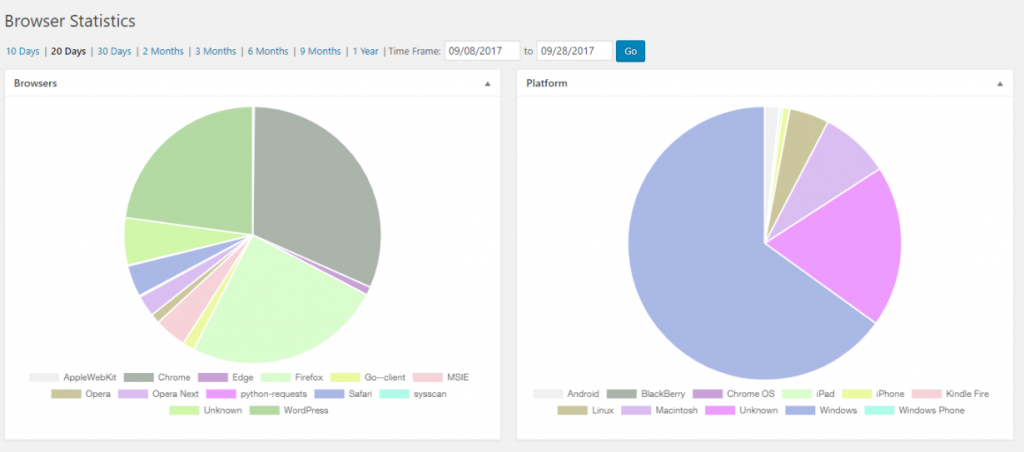
Основные функции плагина бесплатны. Но есть и премиум доступ: оплатите его, если хотите строить более сложные отчеты или получать данные в режиме реального времени, а не за прошедшие периоды.
Visitors Online by BestWebSoft
Visitors Online by BestWebSoft — один из самых популярных плагинов WordPress для установки счетчиков. Его загрузили более 3 000 раз, а рейтинг в официальном магазине плагинов составляет 4,5 звезды. Плагин совместим с последними версиями WordPress.
Плагин отображает ситуацию в настоящий момент: сколько посетителей на сайте сейчас, причем разделяет их на гостей и зарегистрированных пользователей. А еще показывает рекорд: когда на сайте было максимальное число одновременных посетителей и сколько их было.
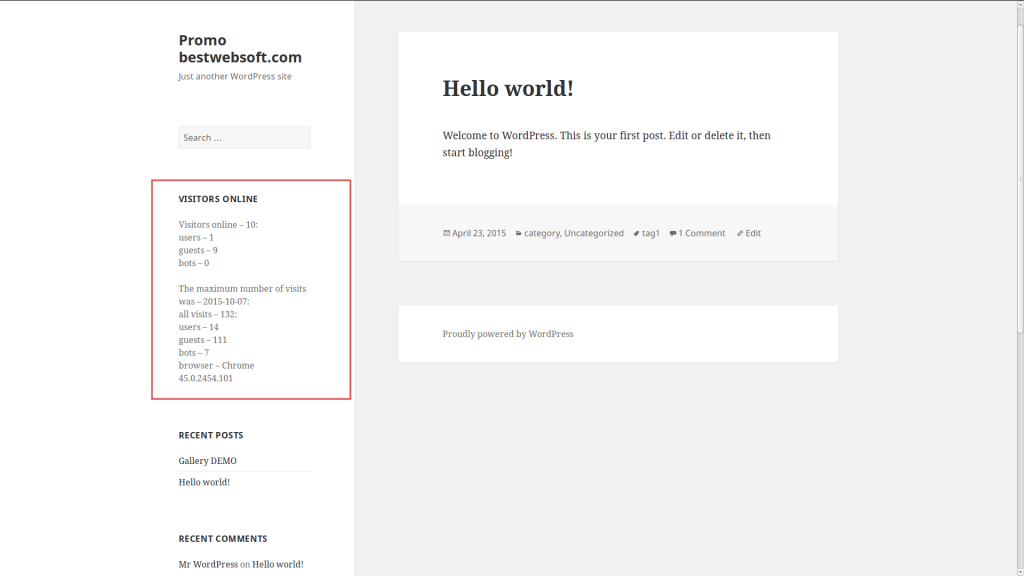
Плагин можно настраивать: указывать время, в течение которого посетитель засчитывается как онлайн, если не совершает каких-либо действий. А еще можно сбрасывать статистику и добавлять пользовательский код.
Simple Visitor Counter
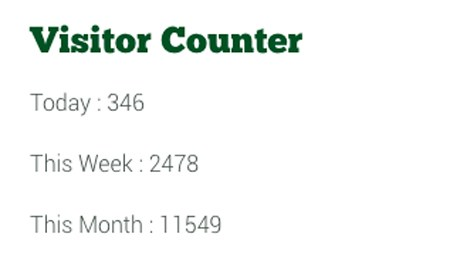
Simple Visitor Counter — старый плагин, обновление для которого выпустили 4 года назад. Его установили более 3 000 раз, а рейтинг в официальном магазине плагинов WordPress — 4,5 звезды.
Плагин просто отображает количество посетителей в день, неделю и месяц. Можно разместить его в любом месте сайта, которое позволено темой: в виджете, футере или боковой панели.
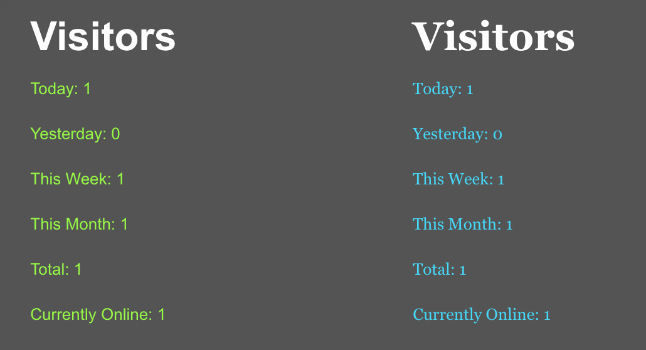
Awesome Visitor Counter
Awesome Visitor Counter — еще один плагин, обновление которого выходило 2 года назад. Он получил более 800 установок и ни одного отзыва, учтенного в рейтинге. Он не тестировался с последними версиями CMS, поэтому может работать с ними некорректно.
Работает плагин для установки счетчиков на сайт на WordPress так же, как предыдущий: показывает число посетителей в день, неделю и месяц. Выводить его можно в боковую панель, футер и подходящие виджеты. Владелец сайта может анализировать и скачивать информацию о посетителях.
Personal Hit Counter
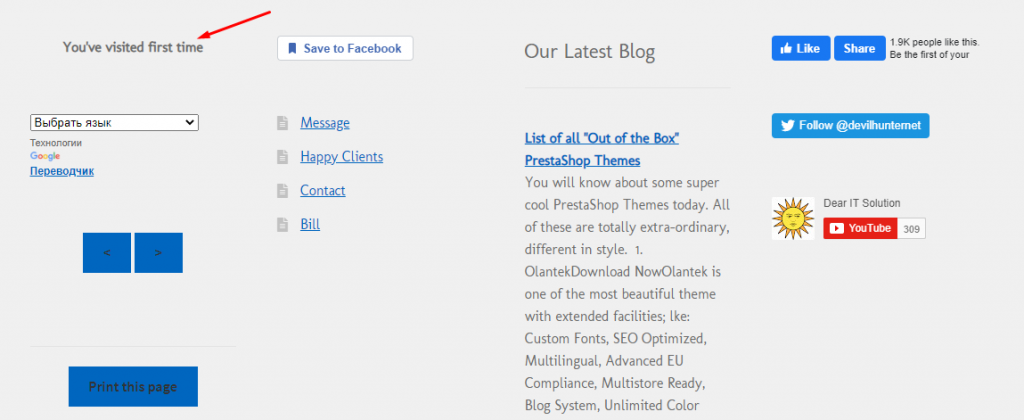
Personal Hit Counter — плагин, позволяющий отслеживать конкретные переходы на ресурс. Его установили всего лишь менее 100 раз, а рейтинг составляет 3 звезды на основе одного отзыва. Плагин работает с последними версиями WordPress.
Основная функция софта — отслеживание количества посещений ресурса конкретным пользователем. Вы не будете видеть статистику, зато читатели смогут увидеть, сколько раз они заходили на сайт с использованием конкретного браузера. Эту информацию можно показывать в футере.
Как еще можно отслеживать посещения сайта на WordPress
Есть и другие плагины счетчиков посещений на WordPress, но большинство из них уже удалены из официального магазина из-за нарушения правил или просто давно не обновлялись, а значит, не тестировались с последними версиями CMS. Есть способ отслеживать статистику посещений гораздо проще: подключить системы аналитики от поисковых систем — «Яндекс.Метрику» и Google Analytics.
- Как установить «Яндекс.Метрику»
- Как установить Google Analytics
В обоих системах аналитики вы получите максимально развернутую информацию о посещаемости — даже лучше, чем в WP Statistics. Так, можно будет посмотреть, по каким поисковым запросам заходят на сайт, из каких городов, стран и браузеров приходят люди, сколько времени они проводят на страницах. Сколько человек заходили вчера, позавчера и год назад.
А еще в системах аналитики можно настраивать отслеживание конкретных событий: добавления товара в корзину или переход на определенную страницу. Это поможет сделать ресурс более эффективным и повысить конверсию — если поймете, что не так, сможете быстро исправить это.
А каким плагином-счетчиком посещаемости для WordPress уже пользовались вы? Или предпочитаете использовать системы аналитики? Поделитесь своим мнением в комментариях!
Как поставить счетчик на сайт WordPress?

Счетчик – что это такое и зачем он нужен? Большинство владельцев сайта на WordPress хотят знать, какая у них посещаемость, сколько времени пользователи проводят на страницах их сайта и что они смотрят. Почему? Эти данные необходимы для формирования статистики любого сайта, что позволяет своевременно принимать те или иные меры по улучшению работы или популярности сайта, блога, страницы. Вы сможете собирать всю информацию о посетителях: из какой они страны, что искали на сайте, какой блог смотрели, какое устройство использовали для просмотра и т.п. Установка счетчика посещений на сайт WordPress не только необходима, но и полезна.
Как мы уже поняли, метрика на сайте cовcем не лишняя. Однако их очень много и нужно выбрать ту, которая подходит именно вам.
Какие типы счетчиков существуют для WordPress?
Отвечая на данный вопрос можно рассмотреть два варианта. Первый способ – это использовать плагин для WordPress. Таких плагинов существует очень много: Hitsteps Ultimate Web Analytics, Advanced Blog Metrics, Cyr-To-Lat, Spider Tracker или StatCounter.
Любой из этих плагинов скачивается архивом с админки, с официальной директории плагинов https://wordpress.org/plugins, и загружается при помощи FTP.
Второй способ установки счетчика на WordPress – это сторонний сервис, помогающий собрать статистику вашего сайта. Существуют платные и бесплатные счетчики. К бесплатным относятся:
- яндекс;
- liveinternet;
- маил.ру.
Как установить счетчик на сайт WordPress?
Установка с директории плагинов WordPress
1. Открываем Плагины-Добавить новый.
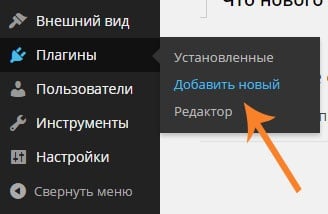
2. В окне поиска вводим имя плагина и Enter.
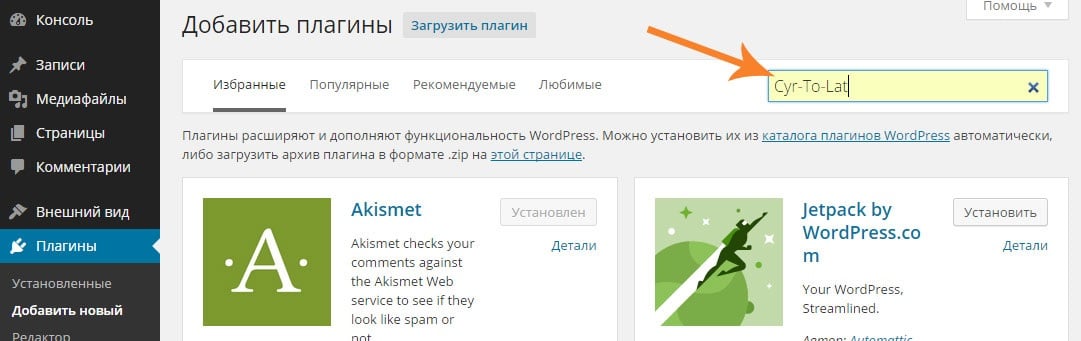
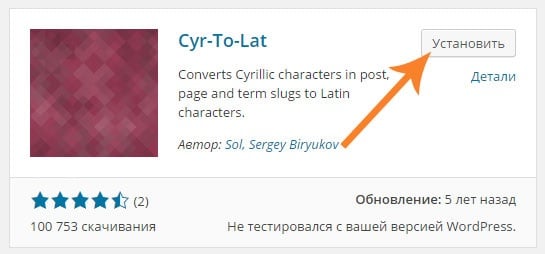
3. Находим плагин и устанавливаем его.
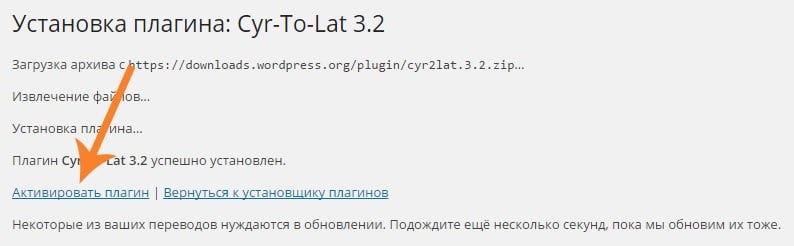
4. Последний шаг – это активация установленного плагина.
Установка бесплатного счетчика для сайта WordPress
Для примера рассмотрим порядок установки счетчика liveinternet.
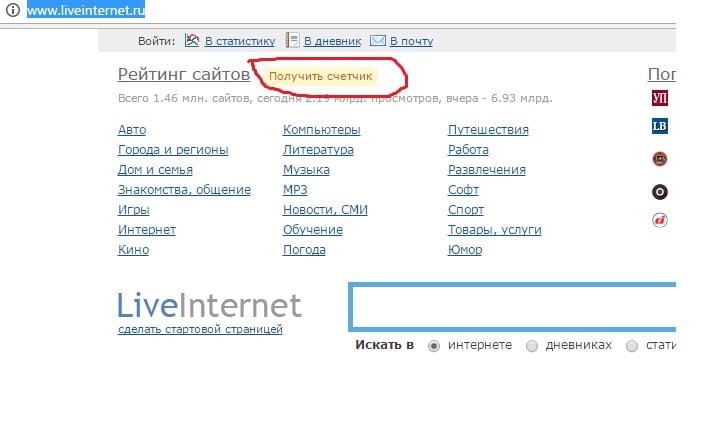
Сначала заходим на официальный сайт http://www.liveinternet.ru и нажимаем на ссылку Получить счетчик.
Откроется страница, где вам предложат заполнить таблицу с данными. Если какое-то поле вызовет у вас вопросы, то можно нажать на вопросительный знак и появится подсказка. С ее помощью можно решить все возникающие трудности при заполнении данных.
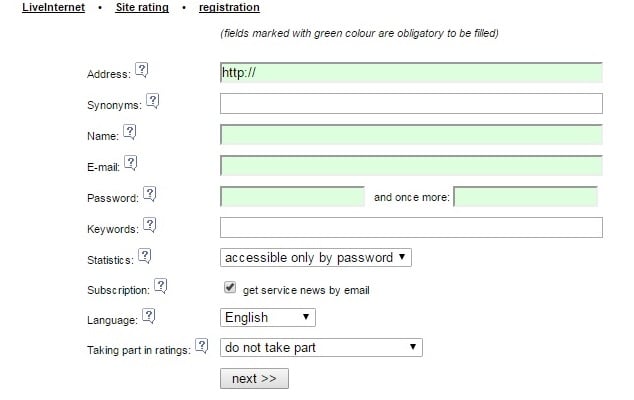
Заполнив форму и подтвердив корректность введенных параметров, вы попадаете на новую страницу, где предлагают получить html-код счетчика.
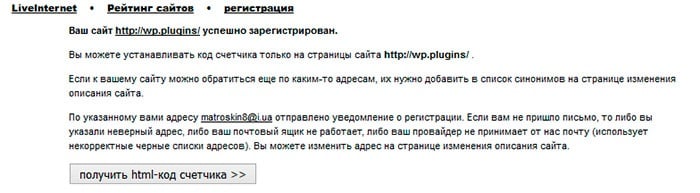
Нажимаете на иконку Получить и на открывшейся странице выбираете счетчик, который вам нравится.
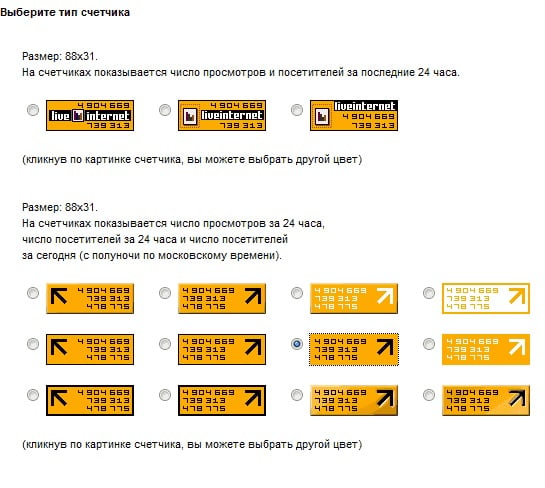
Если цвета, которые предложили вам, не подходят, то нажав на счетчик, вы можете выбрать другое цветовое оформление.
Внизу этого окна вам будет предоставлена возможность выбрать настройки счетчика. Тут вы сможете выбрать из скольких картинок будет состоять ваш счетчик или же сделать его невидимым.
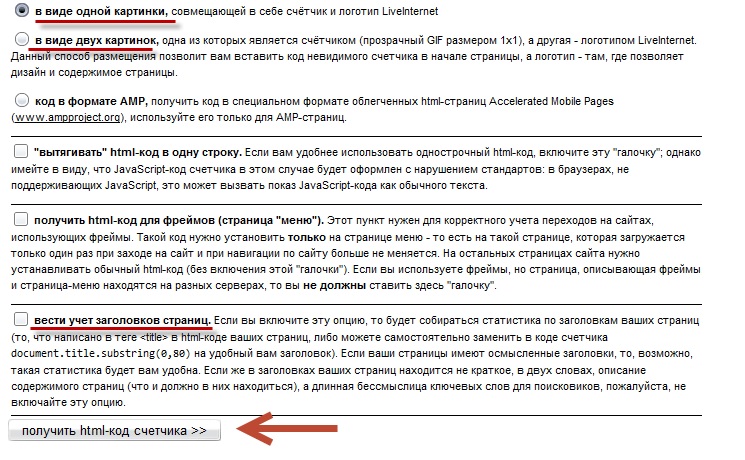
После выбора счетчика опускаетесь вниз и кликаете на кнопку Получить код. Откроется текстовое поле:
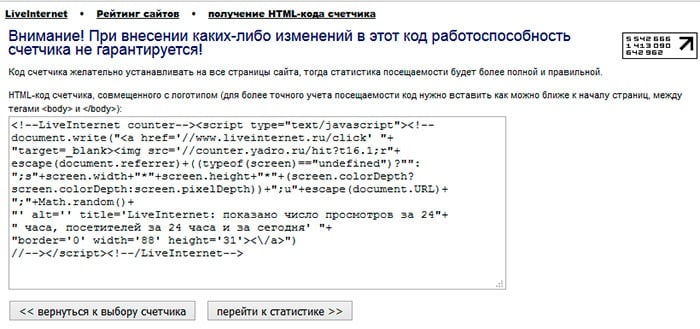
Останется только скопировать появившийся код и вставить его на ваш сайт WordPress.
Как скопировать код счетчика на сайт WordPress?
Открываем админку Редактор – Внешний вид. На этой стринице ищем шаблон footer.php (Подвал). Нажимаем на него.
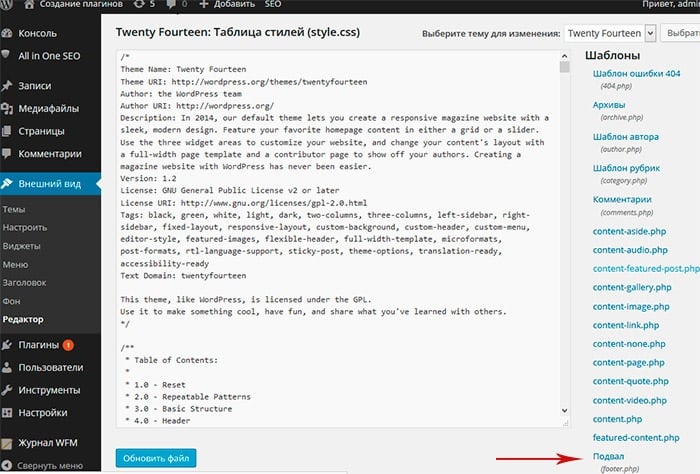
В редакторе появится код этого шаблона. Ищем в нем тег body> и перед ним вставляем скопированный код счетчика как показано на скрине ниже.
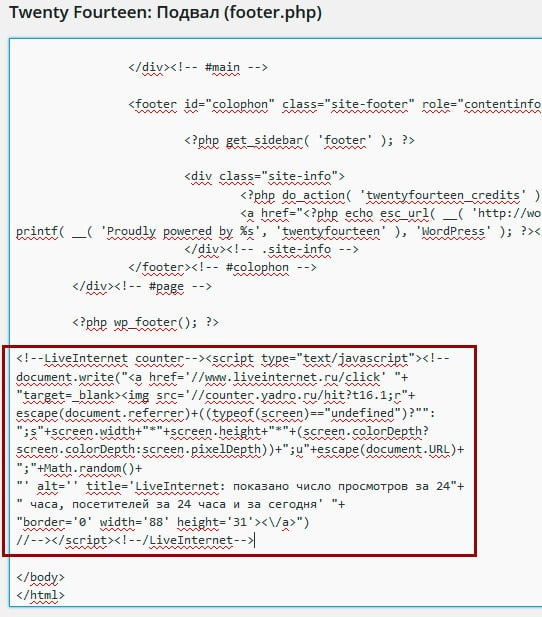
Нажимаем Изменить файл. После подтверждения и сохранения кода отправляетесь на свой сайт и ищите картинку счетчика посещений. Обычно это окошко расположено внизу страницы.
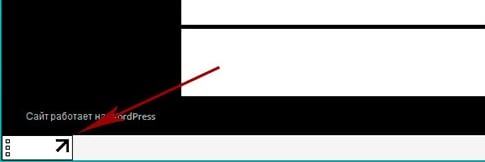
Часто после установки счетчик расположен не там, где хотелось бы, что значительно портит внешний вид сайта. Решить этот вопрос можно очень простым путем.
Для примера помещаем код в блок counter.
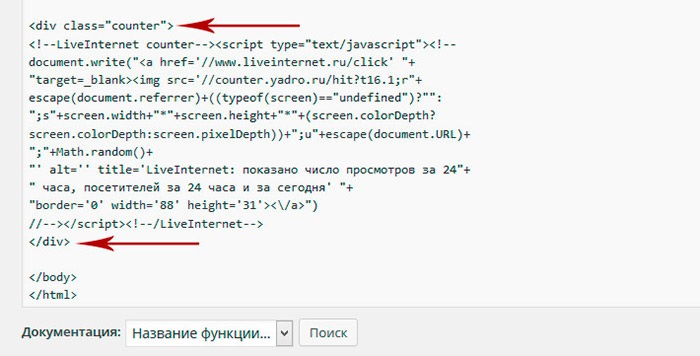
Так метрика выравняется по центру:

Вот собственно и все. Теперь вы знаете, как поставить счетчик на сайт WordPress. Благодаря установленному счетчику вы сможете отслеживать самые важные статистические данные, которые помогут вашему сайту развиваться.
Какие данные отображает счетчик на сайте WordPress?
После того, как мы разобрались с вопросом «Как установить счетчик на вордпресс?», следует понять, какие данные о сайте теперь можно посмотреть. Открыв метрику своего сайта, вы увидите примерно такую таблицу, в зависимости от того, какой счетчик установите:
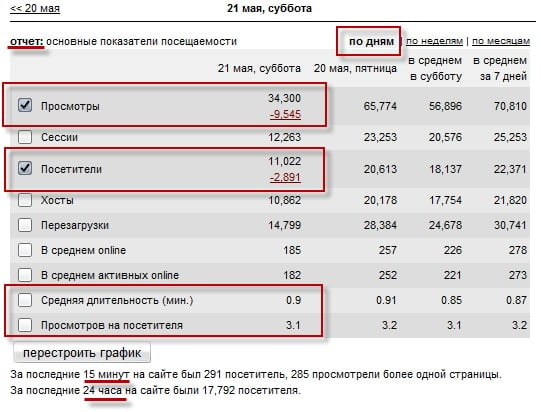
На скриншоте подчеркнуты данные, которые считаются самыми важными:
- Вы можете выбрать формирование отчета По дням, По неделям или По месяцам. Это весьма удобно, чтоб наглядно видеть тенденцию в лучшую или худшую стороны.
- Второй немаловажной составляющей статистики считается графа Посетители. Тут вы можете увидеть количество уникальных пользователей, которые посетили ваш сайт за день.
- Еще одна весьма полезная графа – это Просмотров на посетителя. В ней видно количество страниц, просмотренных одним пользователем.
- И четвертая по счету, но не по важности, является строка Средняя длительность. Здесь отображено время, проведенное пользователями на вашем сайте за сессию.
Все эти статистические данные можно получать и анализировать каждый день и даже каждый час. Информация, получаемая при помощи счетчика на сайте WordPress станет полезной и для больших сайтов, и даже для небольших блогов.