
Перезапуск iPhone
В этой статье описывается, как выключить iPhone, а затем включить его снова.
Перезапуск iPhone X, 11, 12, 13 или более поздней модели
- Нажмите и удерживайте кнопку увеличения или уменьшения громкости и боковую кнопку, пока не появится ползунок «Выключить».
- Передвиньте ползунок, а затем подождите 30 секунд, чтобы устройство выключилось. Если устройство зависло или не реагирует на действия, выполните принудительный перезапуск.
- Чтобы снова включить устройство, нажмите и удерживайте боковую кнопку с правой стороны iPhone, пока не появится логотип Apple.
Перезапуск iPhone 6, 7, 8 или SE (2-го или 3-го поколения)
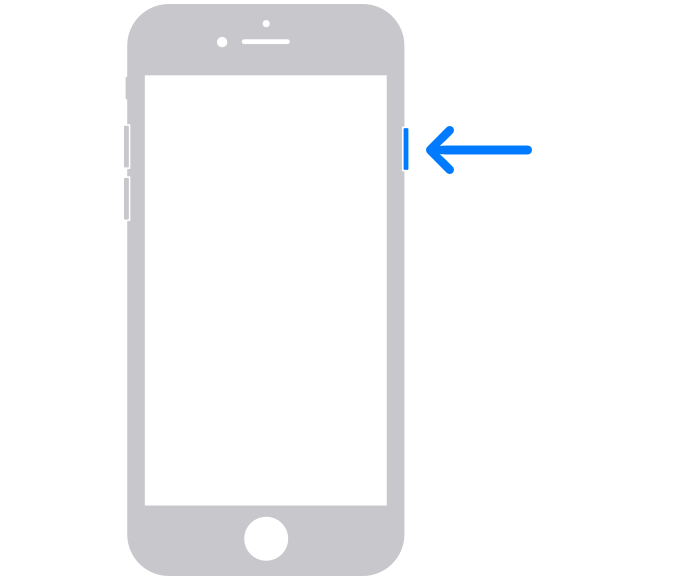
- Нажмите и удерживайте боковую кнопку, пока не появится ползунок «Выключить».
- Передвиньте ползунок, а затем подождите 30 секунд, чтобы устройство выключилось. Если устройство зависло или не реагирует на действия, выполните принудительный перезапуск.
- Чтобы снова включить устройство, нажмите и удерживайте боковую кнопку, пока не появится логотип Apple.
Перезапуск iPhone SE (1-го поколения), 5 или более ранней модели
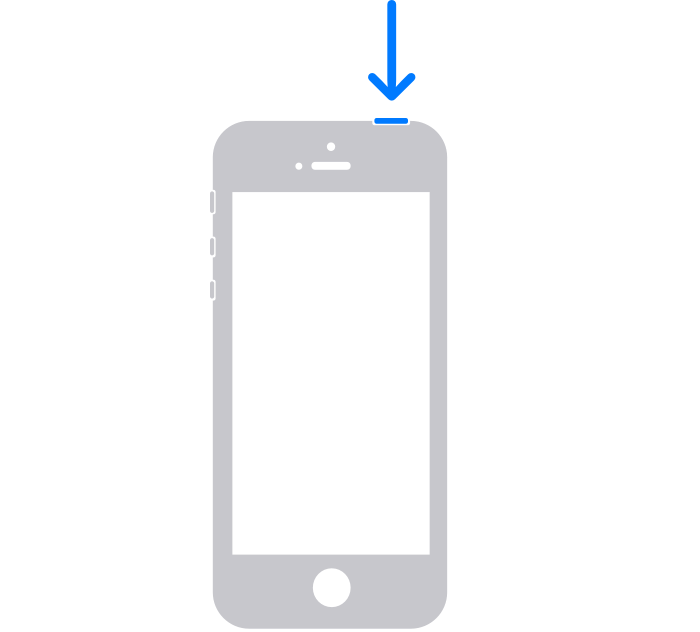
- Нажмите и удерживайте верхнюю кнопку, пока не появится ползунок «Выключить».
- Передвиньте ползунок, а затем подождите 30 секунд, чтобы устройство выключилось. Если устройство зависло или не реагирует на действия, выполните принудительный перезапуск.
- Чтобы снова включить устройство, нажмите и удерживайте верхнюю кнопку, пока не появится логотип Apple.
Как включить, выключить и перезагрузить Айфон, даже со сломанными кнопками
Какой самый простой способ решить различные неисправности на Айфоне? Конечно же, перезагрузить его. Практически в каждой инструкции, которую мы пишем, предлагается такой способ исправления, так как он помогает если не в 90, то в 70 процентах случаев практически гарантированно. Вот только даже такая простая вещь, как перезапуск Айфона, может вызвать много вопросов, если один из привычных способов не работает. Представьте, что у вас отказала кнопка блокировки, активация экрана по касанию или подъему не работает, а Assistive Touch еще не настроен. Как вы будете отключать и включать Айфон?
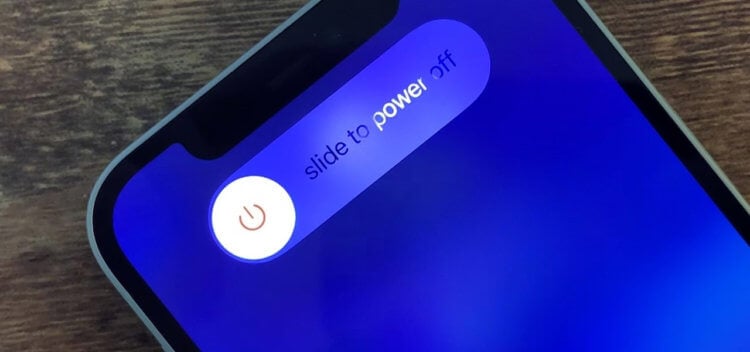
Иногда даже простые действия могут поставить в тупик. Лучше иметь несколько вариантов прозапас.
❗️ПОДПИШИСЬ НА НАШ ДЗЕН. ТАМ КАЖДЫЙ ДЕНЬ ВЫХОДЯТ КРУТЫЕ СТАТЬИ
Вероятность возникновения такой ситуации не велика, но лучше быть готовым ко всем жизненным перипетиям. Именно поэтому мы собрали сразу все возможные способы, с помощью которых можно легко включить, выключить или перезагрузить Айфон.
Как выключить Айфон
Самый простой способ выключить Айфон — это воспользоваться кнопками на корпусе. Правда, для разных поколений смартфонов будут разные сочетания. Все iPhone с Face ID отключаются следующим образом:
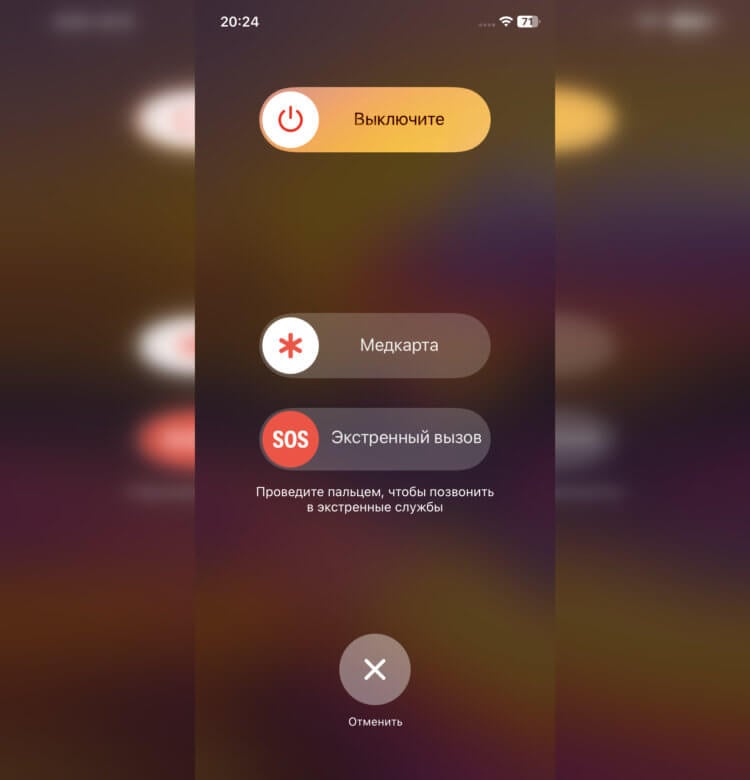
Выключение через кнопки отличается наличием слайдеров SOS и медкарты.
- Задержите кнопку блокировки и любую кнопку громкости до появления слайдера отключения.
- Проведите по нему пальцем слева направо и дождитесь, пока Айфон отключится.
❗️ПОДПИШИСЬ НА ТЕЛЕГРАМ-КАНАЛ СУНДУК АЛИБАБЫ, ЧТОБЫ ПОКУПАТЬ ТОЛЬКО ЛУЧШИЕ ТОВАРЫ С АЛИЭКСПРЕСС
Выключить iPhone с кнопкой “Домой” еще проще:
- Задержите кнопку блокировки на верхней или боковой грани до появления слайдера отключения.
- Проведите по нему пальцем слева направо и дождитесь, пока Айфон выключится.
Выключить iPad можно теми же самыми способами. Для всех безрамочных планшетов будет актуален первый способ, а для оснащенных кнопкой “Домой” — второй. Очень удобно, что в разных линейках устройств используются одинаковые алгоритмы.
Также выключить iPhone можно и из настроек. Здесь уже для всех поколений смартфонов необходимо выполнить следующие действия:
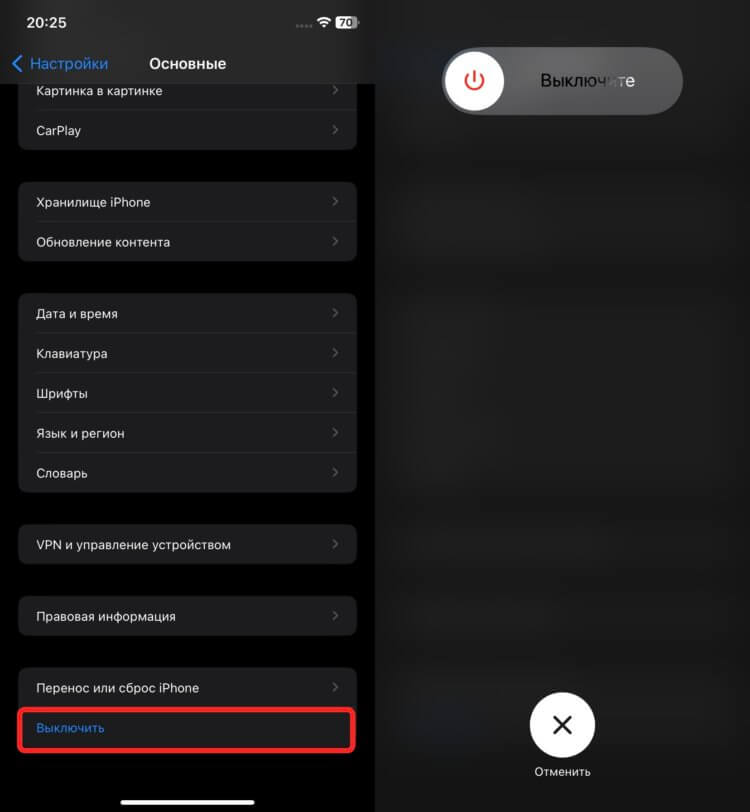
Отключение через настройки не отображает никаких дополнительных слайдеров.
- Откройте настройки и перейдите в раздел “Основные”.
- Пролистайте в самый низ и нажмите “Выключить”.
- Проведите слайдер отключения слева направо.
❗️ПОДПИШИСЬ НА НАШ ТЕЛЕГРАМ-ЧАТ И ЗАДАВАЙ ВОПРОСЫ НАШИМ АВТОРАМ, НА КОТОРЫЕ ОНИ ОБЯЗАТЕЛЬНО ОТВЕТЯТ
Как по мне, это самый простой способ выключить смартфон. Не надо запоминать, нажимать и удерживать никаких кнопок. Все спокойно выполняется через меню. Ну и, естественно, чтобы выключить Айфон, его можно просто разрядить в ноль.
Как включить Айфон
Ну а раз выключить Айфон у нас получилось, то теперь надо его запустить. Включить Айфон тоже можно несколькими способами. Угадаете самый простой и очевидный? Конечно же, просто зажать кнопку блокировки до появления на экране логотипа Apple. После этого просто дождитесь, пока смартфон включится, и можете использовать его по назначению. Если во время загрузки по какой-то причине Айфон завис на яблоке и ничего не происходит, то можете воспользоваться нашей инструкцией по решению этой проблемы.

Постановка на зарядку всегда активирует экран.
Задумывались когда-нибудь как включить iPhone, если кнопка блокировки по какой-то причине не работает? Вроде как ситуация безвыходная. Но это не так. Просто поставьте Айфон на зарядку, и он автоматически запустится. Причем не имеет значение, к блоку питания вы его подключите или просто к компьютеру по USB. Главное, чтобы начался заряд. Можно даже положить его на беспроводную зарядку или примагнитить к MagSafe. Все эти варианты подойдут.
Как перезагрузить Айфон
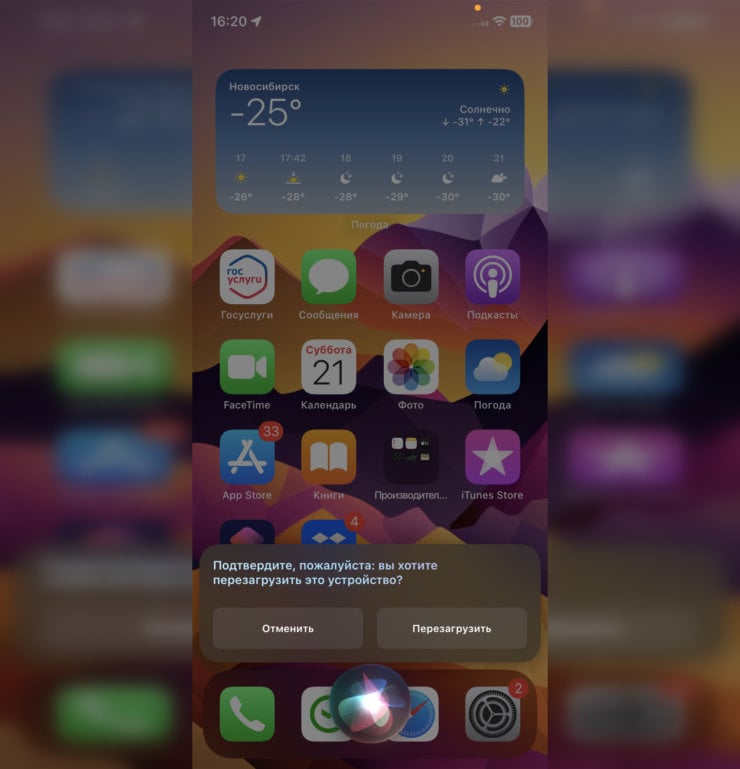
Остается только подтвердить перезагрузку.
А теперь перейдем к самому интересному. Как перезагрузить Айфон. Можно, конечно, выключить и включить любым указанным выше способом, но мы рассматриваем варианты, чтобы включение произошло автоматически. О самом простом способе перезагрузки мы совсем недавно рассказывали в материале о классных фишках голосового помощника Siri. Просто скажите: “Привет, Siri, перезагрузи телефон” и подтвердите действие с экрана. Либо задержите кнопку блокировки или “Домой” в зависимости от модели Айфона для запуска Siri и попросите ее перезагрузить iPhone.
Ну и никто не отменял принудительную перезагрузку с помощью кнопок:
- Нажмите кнопку увеличения громкости.
- Сразу нажмите кнопку уменьшения громкости.
- Задержите кнопку блокировки до момента, пока на экране не появится яблоко.
❗️ПОДПИШИСЬ НА НАШ ПУЛЬС. БУДЕШЬ УЗНАВАТЬ ВСЕ НОВОЕ САМЫМ ПЕРВЫМ
Осуществить перезагрузку можно и через универсальный доступ с помощью AssistiveTouch. Делается это следующим образом:
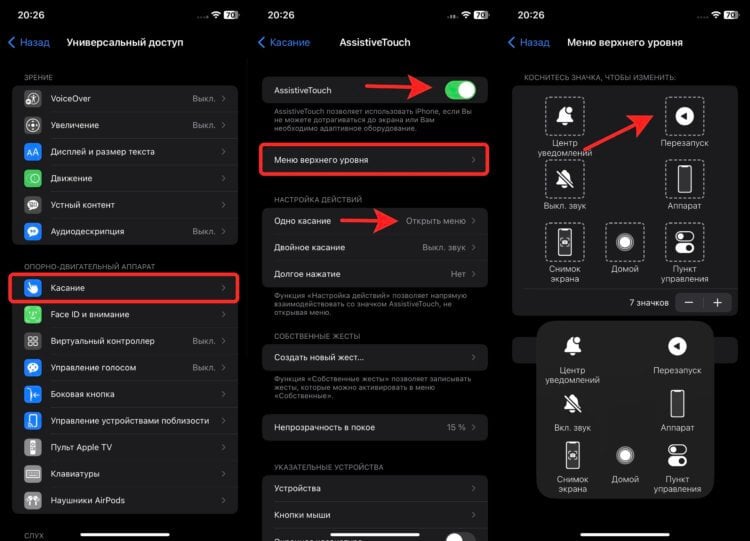
В AssistiveTouch можно найти много интересных настроек.
- Откройте настройки и перейдите в раздел “Универсальный доступ”.
- Выберите пункт “Касание” и откройте “AssistiveTouch”.
- Убедитесь, что в поле “Одно касание” выбрано “Открыть меню”.
- Перейдите в пункт “Меню верхнего уровня”.
- Либо замените любой из имеющихся значков на “Перезапуск”, либо с помощью кнопки “+” добавьте дополнительную иконку.
- Нажмите на кнопку AssistiveTouch и выберите “Перезапуск”.
Эти действия сразу начнут перезагрузку Айфона. Вам даже не придется думать о его включении. Все произойдет автоматически. Если же вам не подходит ни один из указанных выше вариантов, то можно немножко обмануть систему:
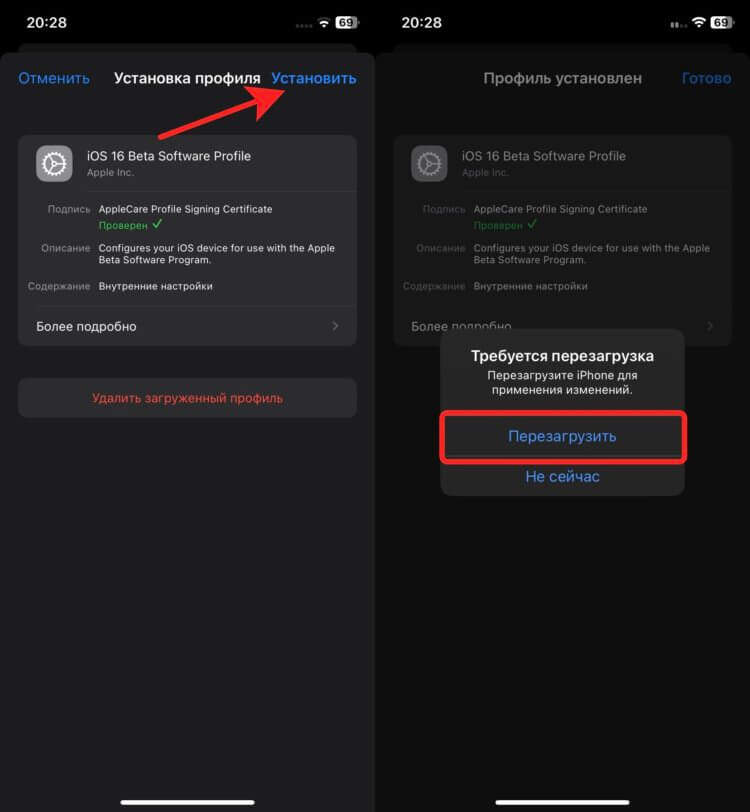
Просто согласитесь с перезагрузкой и все.
- Перейдите по этой ссылке и загрузите бета-профиль iOS 16.
- Откройте настройки и выберите раздел “Основные”.
- Нажмите на пункт “VPN и управление устройством”.
- Разверните загруженный профиль и нажмите кнопку “Установить”.
- После завершения установки iOS сама предложит вам перезагрузку, с которой вам остается только согласиться.
Слабо представляю, что должно произойти, чтобы пользователю пришлось так выкручиваться для перезагрузки iPhone, но мы рассматриваем все возможные варианты. Ну и последний и эффективный способ для перезагрузки — это выполнить сброс настроек iPhone:
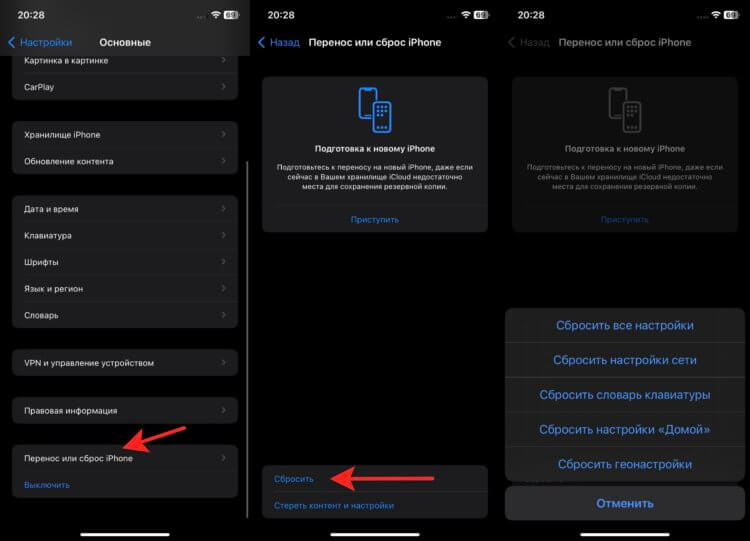
Сброс настроек или полное удаление контента гарантированно перезагрузит смартфон.
- Откройте настройки и перейдите в раздел “Основные”.
- Пролистайте в самый низ и выберите “Перенос или сброс iPhone”.
- Нажмите “Сбросить” и выберите “Сбросить все настройки”.
Это не сотрет вашу информацию с телефона, но гарантированно перезагрузит Айфон. Все эти действия актуальны и для планшетов Apple, поэтому для перезагрузки iPad вам не потребуются какие-то новые знания.
Советы на тему, как выключить Айфон 10

Появление на рынке в 2017 году яблочной новинки одновременно обрадовало и озадачило пользователей. И если причина радости ясна, то вопрос, который ввел в ступор поклонников айфона звучит так «Как выключить айфон 10?».
На предыдущих моделях все было доступно и понятно. Для выключения айфона нужно было зажать кнопку блокировки. В новой модели оказалось не все так просто. Разработчики стремятся к совершенству и улучшают новые модели. Примером может послужить отсутствие кнопки Home. Но как ни крути, с выключением нового флагмана они намудрили. Хотя спрос от этого меньше не стал. В первый же день продаж было распродано колоссальное количество гаджетов этой модели. Видимо, такие изменения пришлись по вкусу пользователям.
Как включить?
Включить этот смартфон совсем не сложно. Для этого на торце корпуса имеется кнопка включения/блокировки. Ее просто нужно зажать и телефон включится. Если с включением вопросов не возникает, то для того чтобы выключить телефон, придется обратиться к ресурсам интернета. Только не нужно думать, что этот телефон придется постоянно разряжать полностью чтобы выключить.

Как выключить?
Итак разберемся, как выключить айфон 10. Существует несколько способов как выключить айфон х.
- Самый простой способ отключения смартфона – заходим в настройки, выбираем «основные», далее спускаемся вниз и нажимаем «выключение». Телефон выключится. Скорее всего, данный способ является основным.
- Выключение с помощью кнопок. Берем телефон, зажимаем одну из кнопок громкости и кнопку блокировки. Кнопка блокировки находится на боковой стенке телефона. В этот момент на экране появится надпись, по которой нужно провести пальцем, и телефон выключится.
- Третий способ применяется, если телефон завис и перестал откликаться на кнопки. Даже такой крутой и модный флагман не застрахован от зависания. В этой манипуляции участвуют кнопки блокировки и громкости. Третий способ как выключить iphone x: нажимаем и отпускаем кнопку громкости вверх, следом нажимаем и отпускаем кнопку громкости вниз и тут же зажимаем кнопку блокировки. Телефон выключится и перезагрузится. Далее айфон проведет диагностику системы и включится в обычном режиме.
Это основные методы выключения айфона 10. Но сегодня мы расскажем еще о нескольких вариантах. Ситуации бывают разные и иногда просто необходимо отключить телефон. Айфон можно выключить через функцию SOS. В меню экстренной помощи тоже имеется кнопка выключения Iphone 10. Для того, чтобы ее активировать, необходимо пять раз нажать на кнопку блокировки. На экране появится два варианта дальнейших действий. Нам нужно будет выбрать выключение.

Зачем нужна кнопка блокировки?
В десятом айфоне кнопка блокировки используется не по назначению. Разработчики решили отдать ее место другим функциям. А именно вот как выглядит последовательность нажатия кнопки блокировки:
- нажимая кнопку один раз, включается либо выключается экран;
- нажимая кнопку два раза, вызывается Apple Pay;
- длинное нажатие кнопки помогает проснуться голосовому помощнику Siri.
Для функции выключения гаджета просто не осталось свободного места. Можно было, конечно, сделать выключение после пяти-шести нажатий, но это точно не про разработчиков Iphone. Их смартфоны должны быть идеальны. Естественно, пользователи недоумевают, почему их лишили привычного способа выключения. Хотя если рассуждать объективно, то для чего нужно отключать айфон? В этом телефоне есть функции, включая которые, вы можете быть уверены, что вас не будут беспокоить. Может именно на это делали упор разработчики айфон? Им не пришло в голову, что у пользователей может возникнуть вопрос как выключить айфон 10?
Как перезагрузить или выключить iPhone 11, X и Xs. Все способы

В закладки
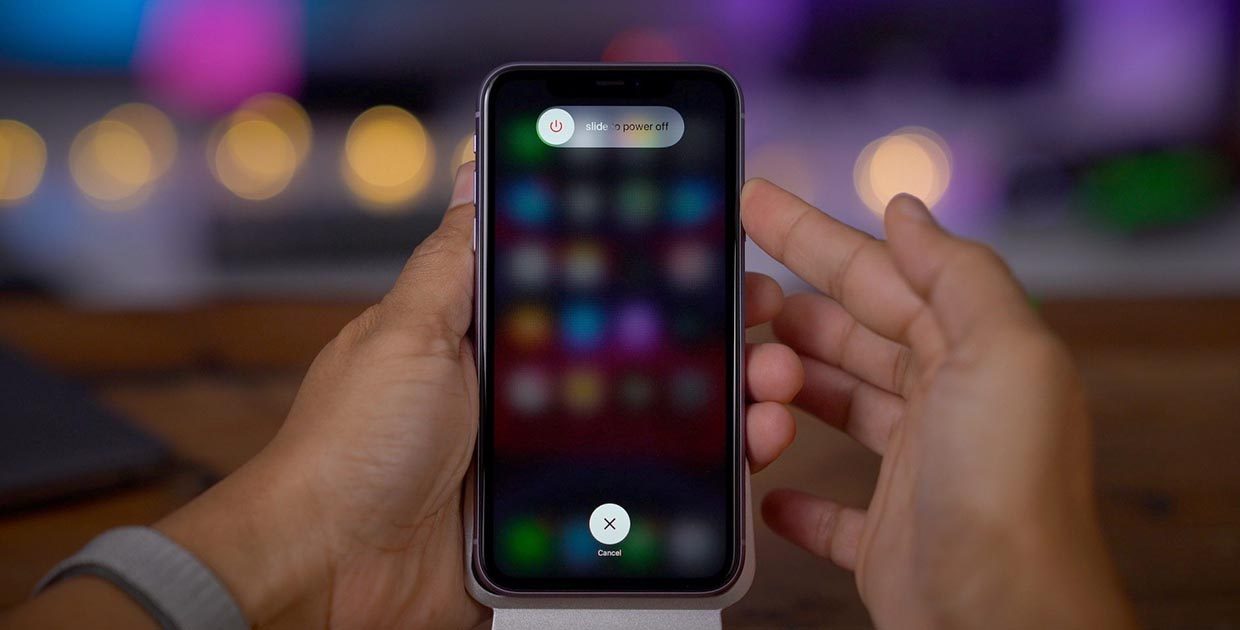
После покупки нового iPhone 11 или iPhone 11 Pro многие пользователи задаются вопросом, как же выключить или перезагрузить данный смартфон. Особенно актуальной данная информация окажется для тех, кто приобретает смартфон Apple впервые или переходит с iPhone 8 или более старых девайсов.
Способы перезагрузки и отключения данных моделей слегка отличаются.
? Спасибо re:Store за полезную информацию. ?
Как выключить iPhone 11
Привычное на прошлых моделях зажатие кнопки питания на iPhone X и более новых устройствах не приводит к вызову меню отключения. Вместо этого произойдет активация голосового ассистента Siri.
Если отключить Siri или выключить активацию зажатием боковой кнопки, то долгое нажатие на нее вообще не сработает. Выключать iPhone нужно одним из следующих способов:
1. Выключение через настройки
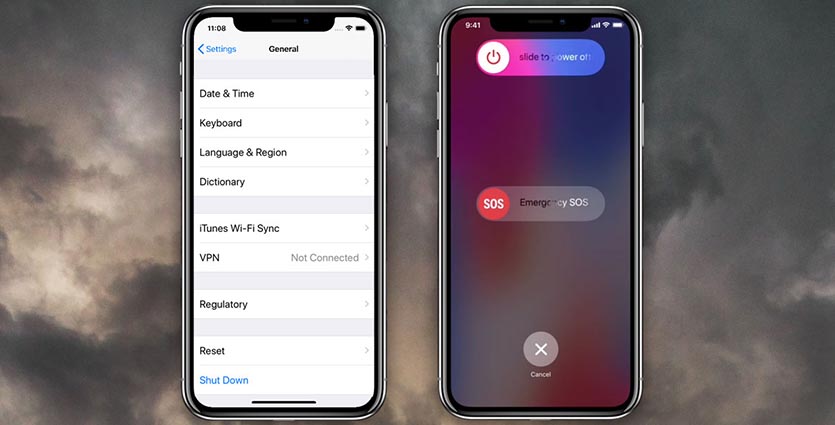
Кнопку выключения для этого случая уже давно спрятали в недрах системы.
Переходим в Настройки — Основные и в самом низу страницы видим кнопку Выключить. После нажатия появляется привычный слайдер, один свайп и смартфон выключается.
Когда помогает: когда нужно отключить смартфон на время, чтобы он не терял заряд аккумулятора.
2. Выключение через меню экстренного вызова
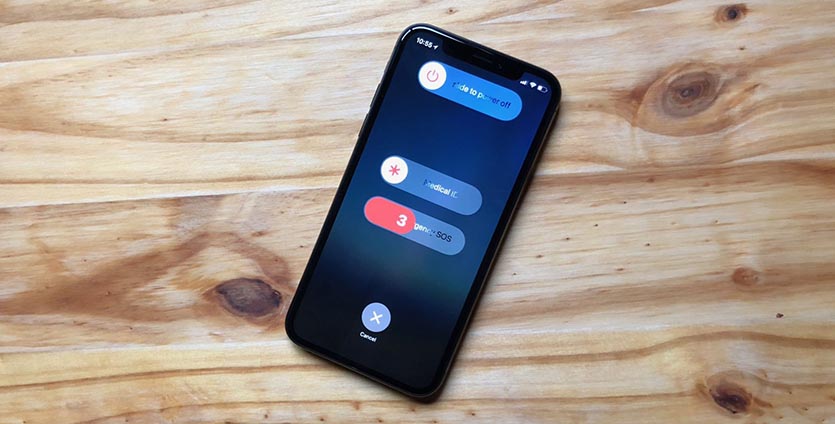
Зажатие кнопки питания и любой из клавиш регулировки громкости на iPhone с Face ID вызывает меню экстренного вызова. Так можно позвонить в службу спасения без разблокировки смартфона, посмотреть медицинскую карту владельца и, конечно же, перезагрузить iPhone.
Когда помогает: когда нужно отключить iPhone даже без ввода пароля разблокировки или сканирования лица.
Как перезагрузить iPhone 11
Для перезагрузки существует сразу три способа:
1. Выключение и включение
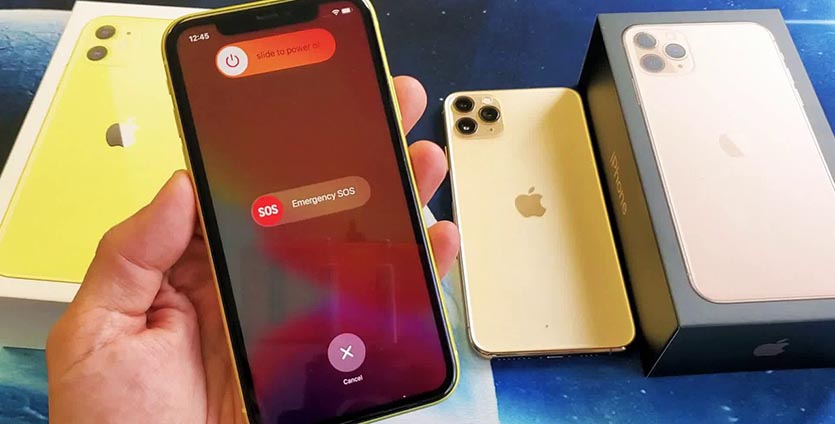
Просто зажимаем любую кнопку громкости в паре с боковой кнопкой на противоположной грани смартфона до появления слайдера выключения, перемещаем слайдер и ждем, когда iPhone выключится. После отключения нажимаем кнопку питания для повторного включения.
Когда помогает: данный способ пригодится, если iPhone начал глючить, не запускается какое-то приложение или не подключаются Bluetooth-наушники. Первое и самое действенное средство при подобных сбоях – выключить и заново включить смартфон.
2. Hard reset
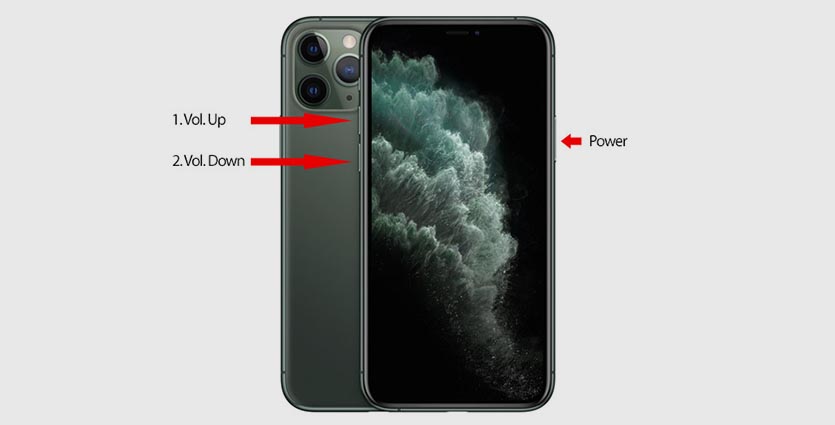
Подобный сброс тоже помогает избавиться от всевозможных глюков и проблем с iPhone. Выполнить его можно как на работающем смартфоне, так и при его зависании.
Если гаджет не отвечает или просто хотите быстро перезапустить смартфон: нажмите и быстро отпустите кнопку увеличения громкости, нажмите и быстро отпустите кнопку уменьшения громкости, затем зажмите боковую кнопку и не отпускайте до перезагрузки iPhone.
Когда помогает: это единственный способ, который помогает при зависании iPhone. Можно применять его для борьбы с глюками и сбоями в работе системы.
3. Специальная кнопка для перезагрузки
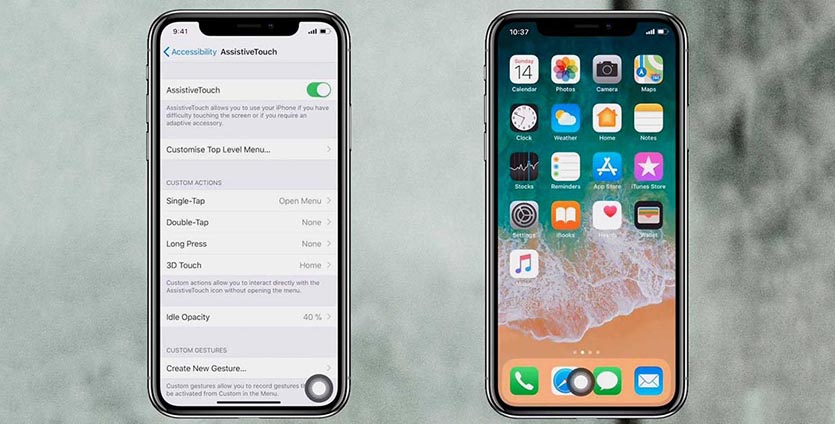
При помощи меню AssistiveTouch можно создать виртуальную кнопку для перезагрузки смартфона.
Переходим в Настройки – Универсальный доступ – Касание – AssistiveTouch и активируем главный переключатель. Теперь добавляем в меню кнопку Перезапуск.
Можно добавить ее в меню верхнего уровня, установить перезапуск на долгое нажатие или двойное касание.
Когда помогает: подобную фишку удобно использовать, если хотите управлять смартфоном одной рукой. Добавляете в данное меню кнопки регулировки громкости, выключения и другие, после этого можно осуществлять манипуляции без нажатия на физические клавиши.