
Как работать в гугл таблицах одновременно нескольким пользователям
5 лайфхаков при работе с Google Таблицами
1 мая 2018 92 969 просмотров
5 лайфхаков при работе с Google Таблицами
1 мая 2018 92 969 просмотров
Выбрали для вас пять полезных и эффективных советов из книги «Google Таблицы. Это просто», которые помогут вам стать настоящим джедаем таблиц. Начнём?
Как работать с фильтрами
Как правило, в Таблицах одновременно работают несколько человек. Часто сразу нескольким нужно фильтровать данные. Можно поставить фильтры так, чтобы они не были видны другим пользователям. Обычный фильтр виден всем пользователям, аналогичен таковому в Excel и вызывается нажатием следующей кнопки на панели инструментов:
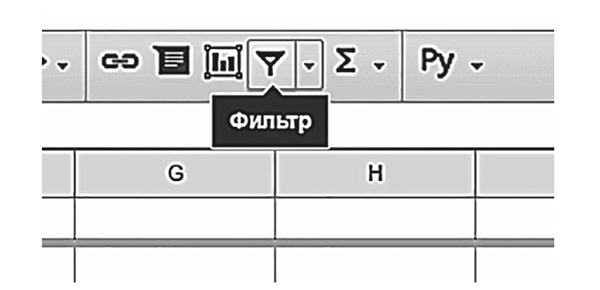
Режим фильтрации виден только одному пользователю. Благодаря этой опции пользователи могут создавать свои независимые фильтры и не мешать друг другу работать с документом.
Режим фильтрации можно вызвать, нажав на маленькую кнопку со стрелкой рядом с иконкой фильтра и выбрав пункт Создать новый фильтр в выпадающем меню:
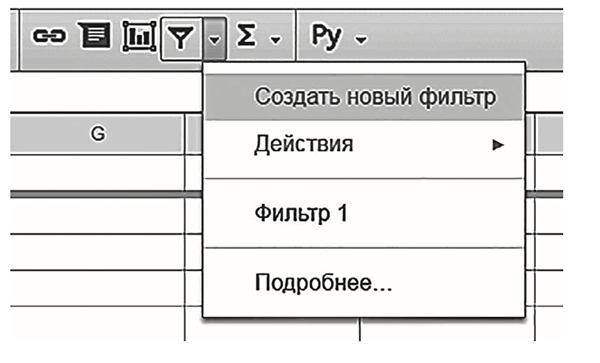
После этого внешний вид вашей таблицы поменяется:
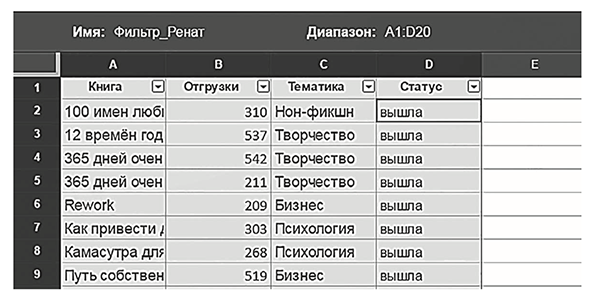
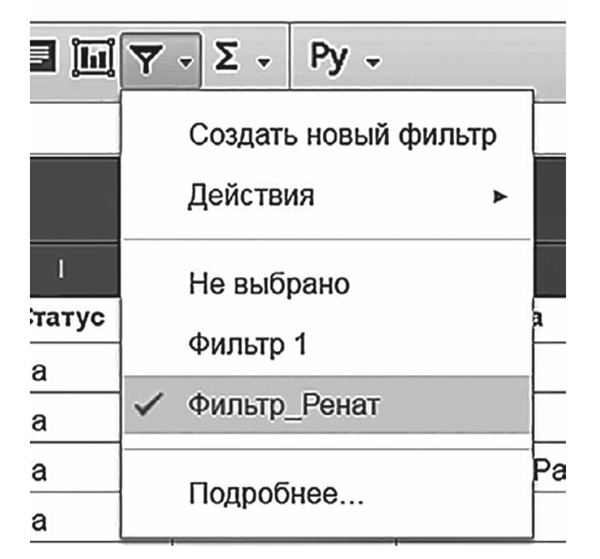
В левом верхнем углу будет стоять имя нового фильтра (по умолчанию — Фильтр 1 (2, 3…)). Его можно изменить и в дальнейшем вызывать в том же диалоговом окне:
Справа от имени указан диапазон, который вы фильтруете, его можно изменять:
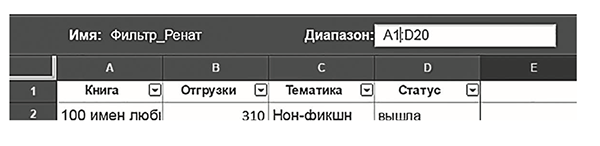
Теперь вы можете фильтровать данные, не опасаясь, что помешаете другим пользователям. Они не увидят результаты обработки данных вашим фильтром. Не забывайте, что после работы все фильтры сохраняются. Их можно удалить в том же меню:
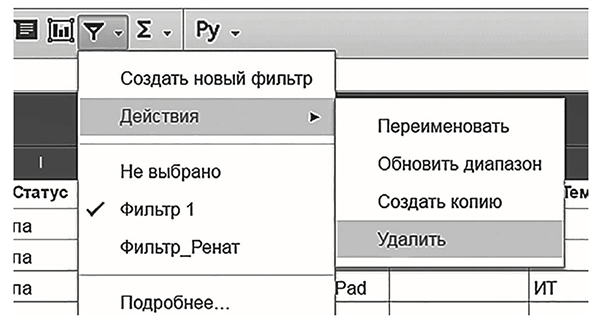
Обратите внимание на то, что после создания фильтра он будет виден всем пользователям, имеющим доступ к документу. Пользователи с правом редактирования смогут его изменять, а пользователи с правом просмотра и комментирования — активировать и просматривать результаты фильтрации.
При этом пользователи с правом комментирования и просмотра смогут сами создавать временные фильтры, которые не будут видны другим пользователям. После закрытия вкладки такие фильтры не сохранятся. Если во время работы с фильтром в режиме фильтрации скопировать ссылку из браузера и отправить ее кому-либо, то адресат сможет попасть по ней в ваш фильтр.
Как писать условия в формулах
Небольшое пояснение, как писать условия в формулах, чтобы все работало.
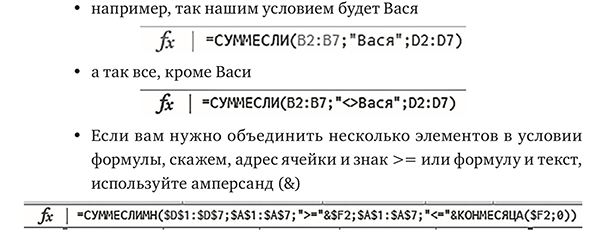
— В условиях некоторых формул можно использовать символьные шаблоны * и ?:
• *—любая последовательность любых символов;
Например, Василий* будет означать, что формула отберет Василиев с любыми фамилиями (и без них), а если написать В?силий, то условием будут все В(любая буква)силий в наших данных.
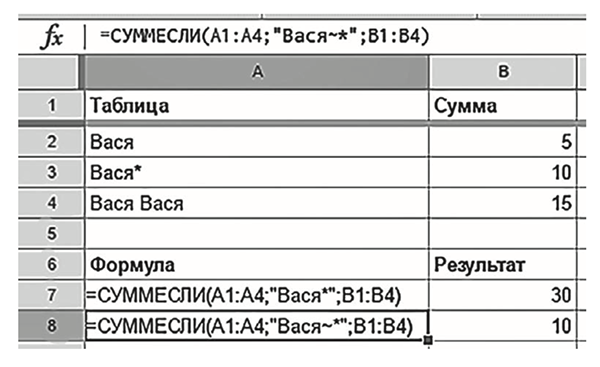
• если вам нужно, чтобы символьные шаблоны * или ? формула восприняла как обычный текст, поставьте перед ними тильду ~:
Как открыть документ для других пользователей
Допустим, вы написали статью в интернете и хотите приложить к ней ссылку на Google Таблицу с данными вашего исследования — вам нужно, чтобы документ открывался у всех, но только в режиме просмотра.
Для этого вы должны быть владельцем или редактором документа, который имеет право добавлять пользователей (пункт на скриншоте ниже не должен быть отмечен галочкой):

Итак, опять, по пунктам:
1. Вы правильно догадались — идем в Настройки доступа:
2. Кликаем Включить доступ по ссылке:

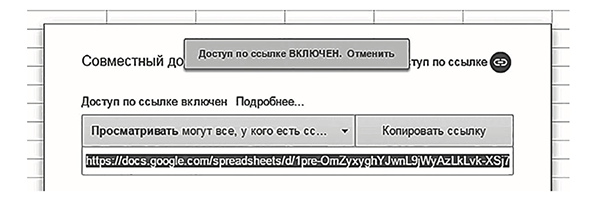
3. Сразу же включается доступ на просмотр у всех, у кого будет ссылка:
4. Если вы нажмете на выпадающий список, то сможете выбрать редактирование или комментирование документа для всех, у кого будет ссылка, вместо просмотра:
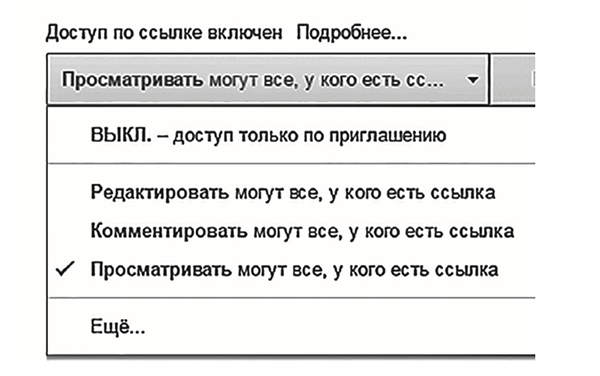
5. Подобным образом можно выключить доступ по ссылке, если он был включен ранее, — нужно выбрать ВЫКЛ.
6. Завершаем все нажатием Готово.
Как сделать документ быстрее и легче
Существует несколько способов значительно ускорить загрузку документов. Вот некоторые из них:
— Удаляйте неиспользуемые строки на каждой вкладке (по умолчанию создается 1000 строк — если у вас на вкладке сейчас используется 200, удалите лишние 800, при необходимости просто добавьте нужное количество) и столбцы (аналогично). Можно воспользоваться надстройкой Crop Sheet или сделать это вручную.
— Оптимизируйте количество вкладок (попробуйте объединить в одну несколько вкладок с маленькими таблицами или списками).
— Если есть формулы поиска данных (ВПР/VLOOKUP, ИНДЕКС/ INDEX, ПОИСКПОЗ/MATCH и другие), сохраняйте часть формул как значения (если не нужно будет эти значения обновлять). Например, если у вас подтягиваются данные за много месяцев с помощью VLOOKUP, оставляйте текущий месяц с формулами, а остальные данные сохраните как значения.
— Не заливайте строки/столбцы цветом целиком (и вообще старайтесь
избегать излишнего форматирования).
— Проверьте, нет ли условного форматирования на (излишне) боль-
шом диапазоне ячеек.
— Не ставьте фильтр на все столбцы.
— Очистите примечания, если их много и они не нужны.
— Посмотрите, нет ли проверки данных на большом диапазоне ячеек.
Как закрыть диапазон от редактирования?
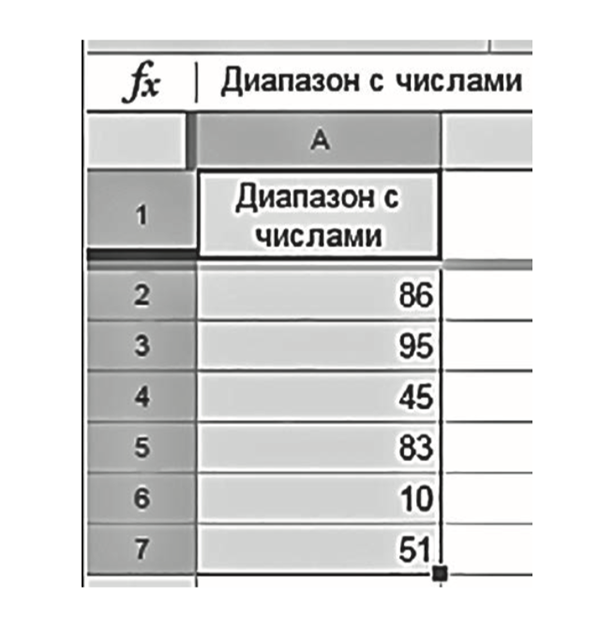
Для начала выберите диапазон ячеек, который вы хотите закрыть. Чтобы создать защищенный диапазон, вы должны быть создателем документа или хотя бы обладать правами на редактирование.
Отметьте диапазон, далее нажмите на выделенной области правой кнопкой мыши и выберите в меню Защитить диапазон…:
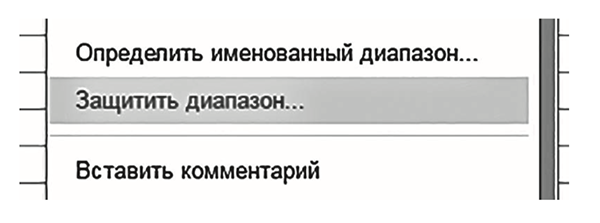
Вы можете ввести название защищенного диапазона (не обязательно). Это поможет не запутаться в дальнейшем, если вы создадите много защищенных диапазонов в своем документе.
Далее нажмите Задать разрешения:
В новом окне Выбрать, кто может редактировать… можно открыть выпадающий список и выбрать:
— Только вы — для того чтобы редактировать диапазон могли исключительно вы (если вы не создатель таблицы, то редактировать сможете вы и ее хозяин);
— Указать — для того чтобы выбрать список лиц, допущенных к изменению диапазона.
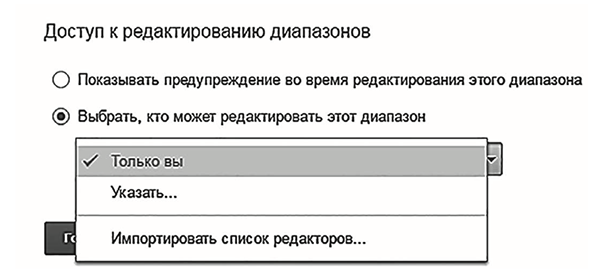
Если вы хотите, чтобы редактировать могли все, но перед редактированием появлялось предупреждение, выберите опцию Показывать предупреждение.
Ещё больше советов вы найдёте в книге «Google Таблицы. Это просто».
Как работать с Google Таблицами
Google Таблицы — удобный функциональный инструмент для работы с данными. Сфера применения Таблиц невероятно широка, а базовые возможности может освоить даже пользователь с минимальным опытом. В этой статье мы расскажем об устройстве Google Sheets, интересных лайфхаках и плюсах, которые вы получите от их использования.
Начало работы
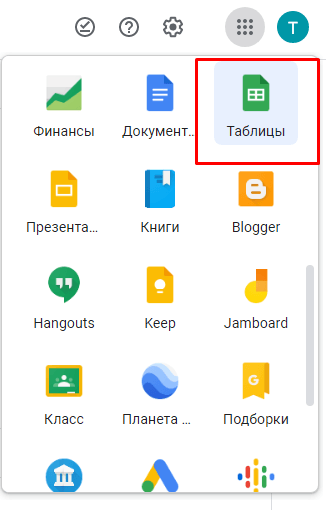
Для получения полного доступа к Таблицам необходимо иметь аккаунт в Google. Иконка сервиса расположена вместе с другими инструментами. Создание новых документов и редактирование старых возможно через главную страницу сервиса, а также через Google Диск.

Освойте профессию «Аналитик данных»
Аналитик данных
Аналитики влияют на рост бизнеса. Они выясняют, какой товар и в какое время больше покупают. Считают юнит-экономику. Оценивают окупаемость рекламной кампании. Поэтому компании ищут и переманивают таких специалистов.

Отображаться документы могут как списком, так и в виде превью. По умолчанию документы отсортированы по дате последнего просмотра. Можно настроить отображение по дате сохранения, названию в алфавитном порядке, дате собственных изменений. Также можно выбрать показ только своих документов или, наоборот, только чужих. Наконец, таблицы можно хранить в отдельных папках на Google Диске. 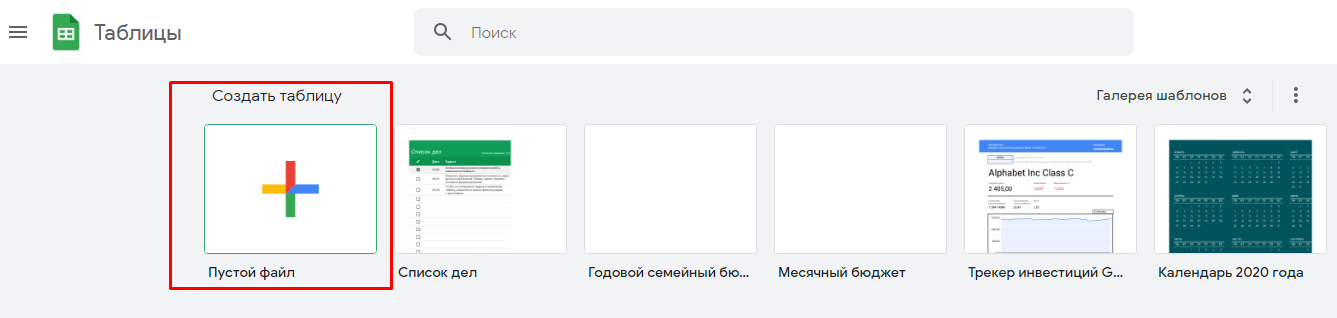 В верхней панели главной страницы находится меню создания нового документа, а также галерея тематических шаблонов:
- личное (список дел, бюджет, календарь и т.д.);
- работа (табель учета времени, бюджет компании, расписание смен и т.д.);
- управление проектами (планы проекта, диаграммы контроля сроков и т.д.);
- образование (посещаемость, журнал успеваемости).
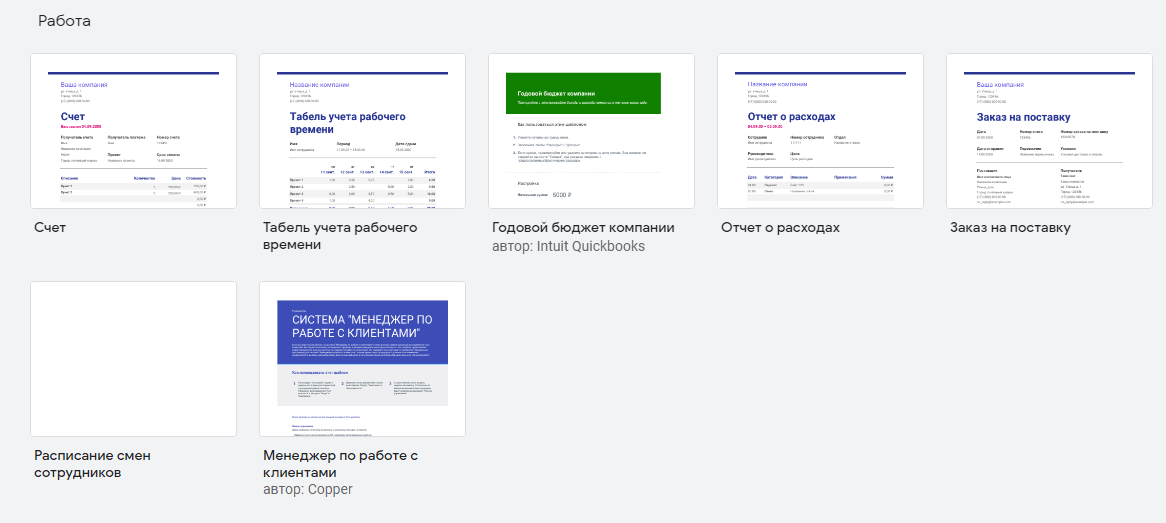
Открыть уже созданную таблицу или создать новую можно в один клик. При работе с документами не требуется дополнительно сохранять внесенные изменения — это происходит автоматически. По умолчанию все новые документы сохраняются в корневой папке на Google Диске. Если вы хотите перенести документ в конкретную папку, это можно сделать, кликнув по иконке возле названия таблицы и указав путь сохранения. На самом Диске также можно переносить таблицы из одной папки в другую — перетаскивая иконки или кликнув на название и выбрав пункт «Переместить в…». Но перед тем как переместить новую таблицу, нужно дать ей имя.
Ближайший аналог Google Таблиц — это Microsoft Excel, поскольку функционал их во многом перекликается. Открыть файл можно двумя способами:
- Загрузить его на Google Диск, а затем открыть через меню «Файл» в Таблицах.
- Через меню «Файл» — «Открыть» — «Загрузка» найти нужный файл на компьютере или перетащить вручную. Открыть это окно можно и с помощью горячих клавиш Ctrl+O.
Скачать созданные или измененные таблицы можно через соответствующий раздел во вкладке «Файл». Скачивание возможно в форматах .xlsx или .csv — они поддерживаются Microsoft Excel — или еще в нескольких форматах, для которых будет доступен только просмотр.
Важно учитывать, что иногда объемные файлы Excel с большим количеством сложных формул могут в Таблицах открываться некорректно. То же самое происходит и в обратную сторону: если на компьютере установлена устаревшая версия Excel, некоторые формулы могут быть посчитаны неверно.

Станьте аналитиком данных и получите востребованную специальность
Какой Аналог Excel Выбрать в 2023
Excel — проверенный временем инструмент в мире планирования и расчетов данных. Но несмотря на популярность его электронных таблиц, пользователи из разных сфер продолжают искать лучший для своего бизнеса аналог Excel.
Знаменитый продукт Microsoft помогает хранить и анализировать данные, выполнять расчеты, строить диаграммы, создавать шаблоны, а также успешно справляется с другими задачами.
Однако инструмент требует много времени и не учитывает потребности команд в совместной работе. Он не отличается мощным функционалом для управления проектами и контроля задач.
Excel все еще «на плаву», но конкуренты двигаются вперед и часто выигрывают. Многие системы управления проектами уже предлагают аналогичный функционал, совершенствуя его или дополняя инновационными возможностями, что привлекает новых пользователей.
Означает ли это, что эпоха доминирования Microsoft Excel на рынке электронных таблиц закончилась? Какая платформа может полноправно считаться лучшим аналогом Excel?
В этой статье вы познакомитесь со списком лучших конкурентов знаменитого инструмента и определите, какая альтернатива Excel подойдет именно вашей команде.
Мы разделили платформы на удобные категории для удобного чтения. Давайте с ними знакомиться.
Содержание:
- Зачем необходим аналог Excel.
- Конкуренты и аналоги Excel.
- Бесплатные аналоги Excel.
- Аналоги для Windows.
- Аналоги для Android.
- Аналоги для iPhone.
- Аналоги для Mac.
- Аналоги для Linux.
- Аналоги Excel для управления проектами.
Таблицы Excel применяют пользователи разного возраста: от школьников, использующих формулы, до пенсионеров, планирующих прожиточный бюджет с помощью удобных колонок и ячеек.
Профессиональное применение инструмента может охватывать практически все сферы деятельности.
Например, вот как можно применить Excel для планирования статьи в блоге.
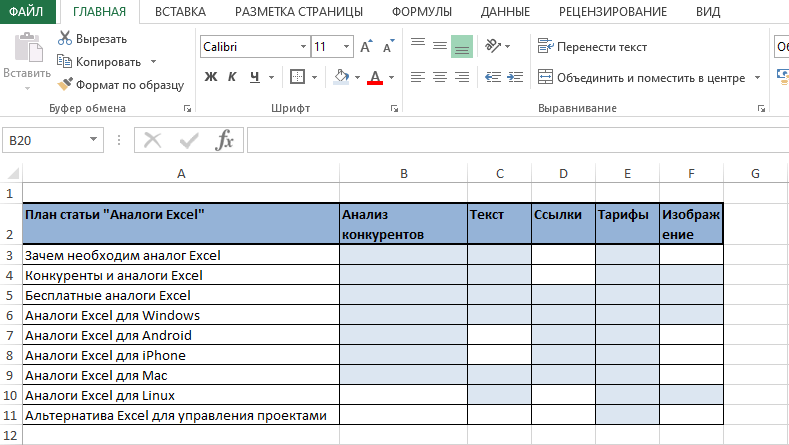
Однако многим таблицы Excel кажутся трудными и монотонными для восприятия. Кроме того, инструмент редко предлагает полезные обновления и расширение функционала.
Какие еще причины мотивируют пользователей искать аналог Excel online?
Зачем необходим аналог Excel
Любой новый инструмент для работы с электронными таблицами, который выходит на рынок, неизбежно сравнивается с популярным продуктом Microsoft с точки зрения удобства использования и технических возможностей.
Это происходит, в том числе, потому что существует много сфер и областей с комплексными задачами и процессами, где необходим более функциональный и надежный инструмент, чем Excel.
Перед тем как выбрать лучший аналог Excel, давайте рассмотрим основные причины, по которым пользователи совершают переход к новому инструменту.
1. Неоправданная трата времени
Настройки функций Excel требуют много времени и усидчивости. Поиск информации и усилия, связанные с обновлением листов Excel, могут отвлечь от более важных задач.
Эффективный Еxcel аналог с понятными интерфейсом и настройками поможет ускорить процесс планирования и организации данных.
2. Вопрос безопасности
Независимо от выбранного тарифного плана Excel , его пользователи не могут контролировать, кто и когда вносит изменения в документ или редактирует данные. Это делает Excel уязвимым в плане безопасности и возможного мошенничества.
Большинство облачных аналогов инструмента снабжены функцией защиты информации и обеспечивают ежедневное резервное копирование. Это предотвращает утечку данных.
3. Слабая отчетность
MS Excel не отличается гибкостью, когда дело доходит до отчетов, составляемых на основе большого набора данных. Инструмент не предлагает возможности автоматической настройки отчетов.
В свою очередь, почти любой Excel аналог помогает справляться с отчетностью при большом потоке цифр и данных в режиме реального времени.
4. Низкий потенциал для командного сотрудничества
Excel не предлагает ключевые инструменты для совместной работы, такие как обмен файлами, доски обсуждений или интеграции.
Многие же аналоги сфокусированы на стимулировании коллаборации внутри команд и предлагают разнообразный функционал для этого.
От причин для поиска аналога Excel перейдем к списку категорий инструментов, которые могут заменить известную платформу и предложить еще больше возможностей для управления и роста бизнеса.
Конкуренты и аналоги Excel
Если ваша цель — найти простой аналог Excel с похожими возможностями и без претензии на звание профессионального инструмента для управления проектами, вам подойдет ряд доступных на рынке решений (если же нужна мощная управленческая платформа, дочитайте эту статью до конца).
Некоторые инструменты функционально проще продукта Microsoft, а многие активно развиваются и уже могут вывести планирование, контроль задач и управление ресурсами проекта на более высокий профессиональный уровень.
Давайте рассмотрим главные аналоги Microsoft Excel, начиная с самого очевидного.
1. Google Sheets
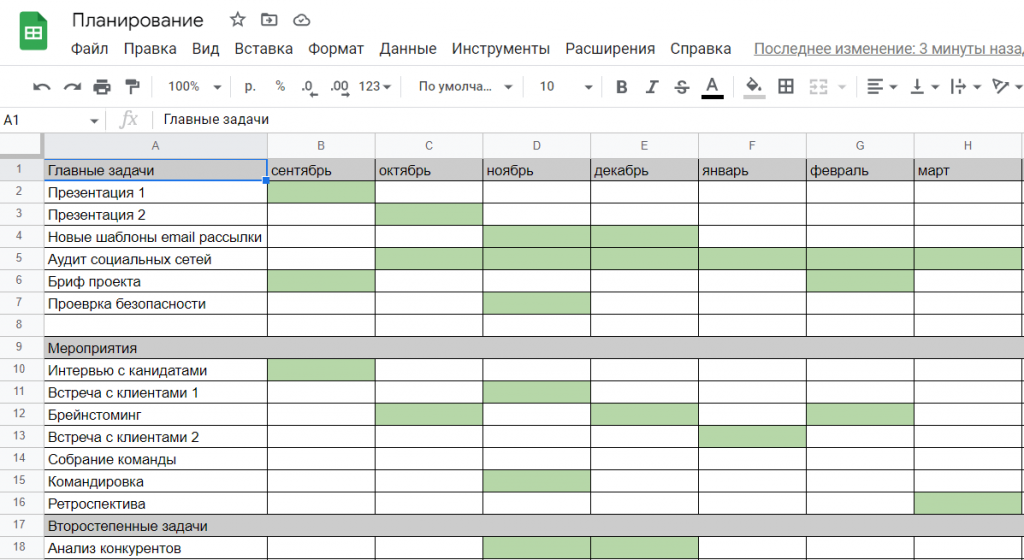
Starter: от $5.40/месяц за члена команды при годовой оплате.
Standard: от $10.80/месяц за члена команды при годовой оплате.
Plus: от $18/месяц за члена команды при годовой оплате.
Бесплатный пробный период и бесплатная версия: да.
Интерфейс на русском языке: да.
Google Sheets — это облачный аналог Microsoft Excel, предлагаемый Google. Инструмент выполняет большинство действий, которые требуются типичному пользователю Excel.
Работая с таблицами Google Sheets, вы автоматически сохраняете всю свою работу на Google Диске. Поэтому не нужно беспокоиться о потере данных или расчетов.
Платформа предлагает опции для совместной работы в режиме реального времени, позволяя нескольким пользователям редактировать документы одновременно. Они могут видеть, что они делают и когда это делают, имея возможность общаться в чате прямо внутри документа.
Однако в Google Sheets вы можете не найти некоторые функции, которые иногда нужны пользователям Excel. Это значит, что эти инструменты не являются абсолютной заменой друг друга.
Этот аналог Excel работает в системах Windows, macOS и Linux. В Google Sheets можно найти готовые шаблоны, удобные для разных презентаций.
Главные возможности Google Sheets:
- Электронные таблицы аналогичные Excel.
- Редактирование и форматирование таблиц.
- Оффлайн редактирование.
- Возможности коллаборации.
- Интеграция с продуктами Google.
- Повышенная безопасность.
2. Smartsheet
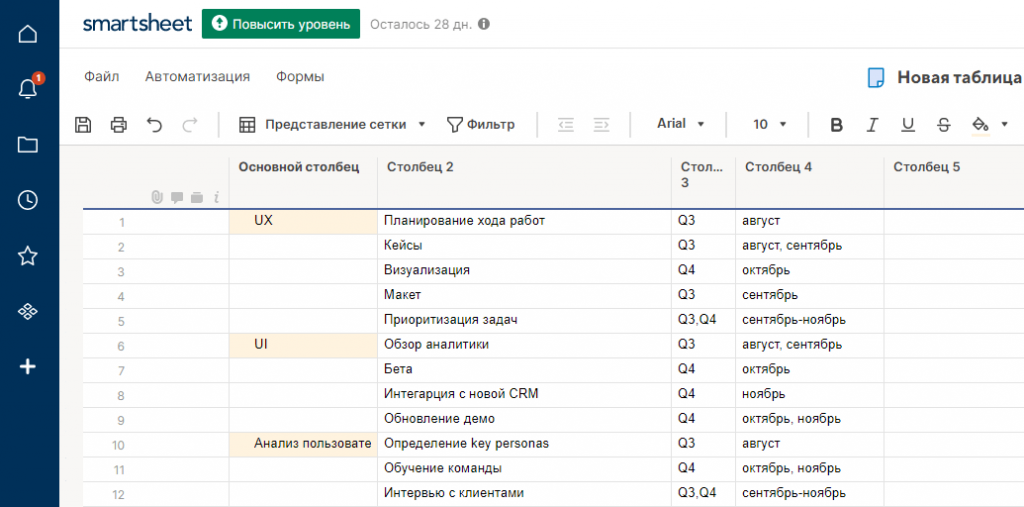
Professional: от $7/месяц за члена команды при годовой оплате.
Business: от $25/месяц за члена команды при годовой оплате.
Бесплатный пробный период: да.
Интерфейс на русском языке: да.
Этот аналог Excel соответствует своему названию, предлагая пользователям визуально понятные и простые таблицы для обработки данных.
Если вы решили совершить переход от таблиц эксель к Smartsheet , вы быстро адаптируетесь к комфортному интерфейсу и привычному набору инструментов.
В Smartsheet также есть онлайн диаграмма Ганта и примеры ее использования в виде доступных шаблонов.
Некоторых возможностей этого инструмента нет в пакете Microsoft. Например, в Smartsheet вы можете изменить внешний вид представления электронной таблицы на представление формы или поместить файлы непосредственно в ячейки.
Главные возможности Smartsheet:
- Универсальные таблицы.
- Диаграмма Ганта.
- Планирование задач.
- Оповещения/уведомления.
- Аналитика.
- Управление бюджетом.
- Управление календарем.
- Комментарии/примечания.
- Настраиваемые шаблоны.
3. OpenOffice
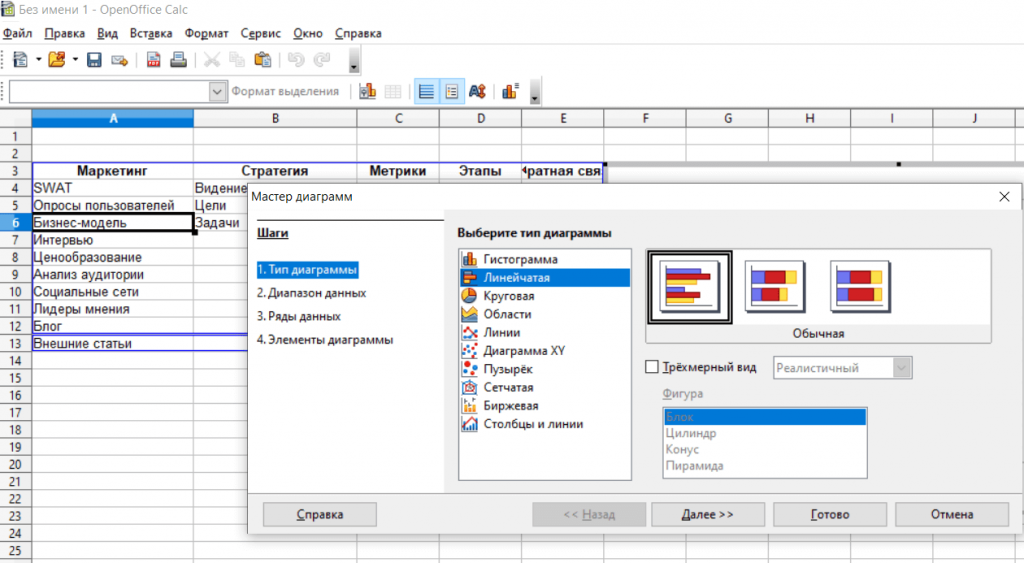
Бесплатная версия: да.
Бесплатный пробный период: нет.
Интерфейс на русском языке: да.
Еще одно достойное решение для тех, кто ищет эффективный аналог Excel онлайн с похожими возможностями.
Помимо стандартного набора инструментов для работы с таблицами, графиками, текстовыми редакторами и базами данных, OpenOffice предлагает удобные функции для коллаборации в реальном времени, а также для детального анализа данных.
Даже при онлайн использовании инструмент позволяет загружать электронные таблицы для редактирования в автономном режиме. Хранилище в облаке также поддерживает резервное копирование данных и быстрый доступ к ним.
Этот аналог Excel online позволяет изменить настройки в соответствии с вашими потребностями благодаря открытому исходному коду.
Главные возможности OpenOffice:
- Удобные таблицы.
- Комментарии/заметки.
- Импорт/экспорт данных.
- Создание базы данных.
- Управление файлами.
- Графический редактор.
- Составление отчетов.
- Шаблоны.
4. Hancom Office Cell
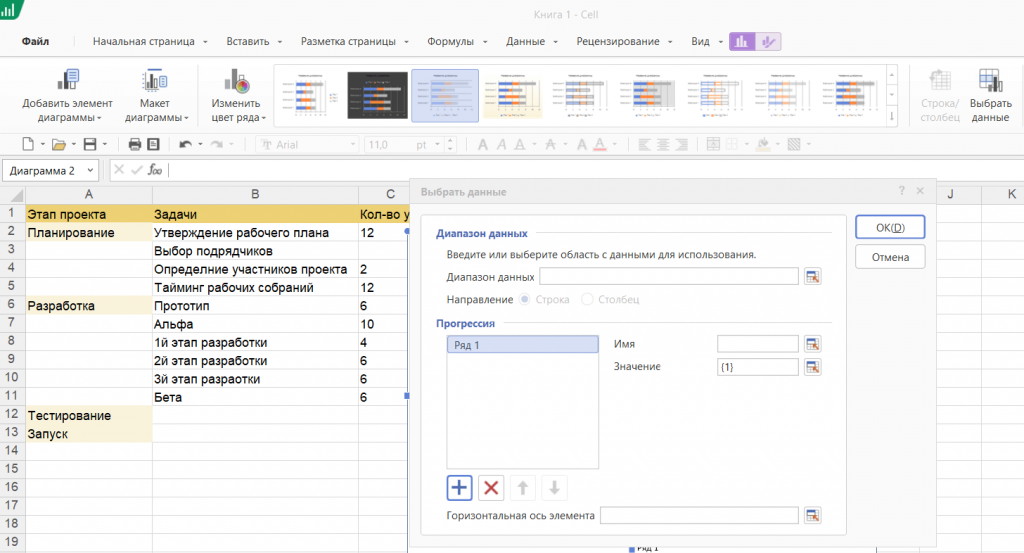
Pro: от $3.99/месяц за члена команды при годовой оплате.
Biz: от $7/месяц за члена команды при годовой оплате.
Бесплатная версия: да.
Интерфейс на русском языке: да.
Hancom Office — пакет офисных программ для работы с текстовыми документами, электронными таблицами, графическими презентациями и PDF-файлами.
Hancom стоит в два раза дешевле, чем MS Office. Он продается по бессрочной лицензии. Это означает, что вам не нужно будет платить за обновления.
Его приложение Cell используется для работы с таблицами. Оно поддерживает все привычные формулы и функции из Excel, а также макросы, но отстает по возможностям создания графиков, где приходится четко задавать расположение данных.
Здесь вы найдете десятки шаблонов для создания презентаций с различными эффектами перехода, а также множество анимационных возможностей для слайдов.
Интерфейс этого аналога Excel online очень близок к продукту Microsoft Office.
Главные возможности Hancom Office Cell:
- Простые и удобные таблицы.
- Инструменты для совместной работы.
- Встроенный редактор для PDF-файлов.
- Комментирование/примечания.
- Управление документами.
- Общий доступ к файлам.
- Шаблоны.
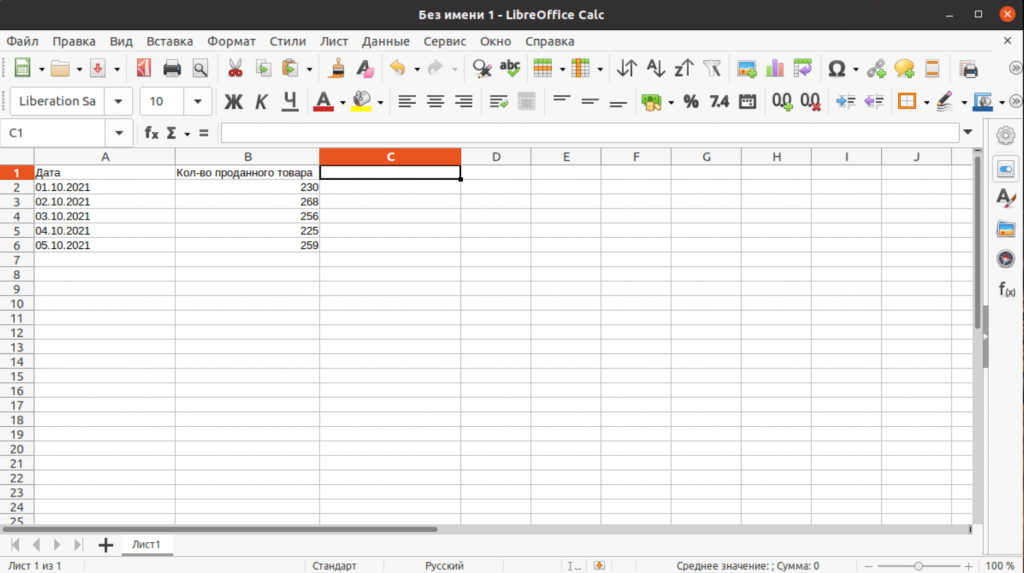
5. LibreOffice Calc
Бесплатная версия: да.
Бесплатный пробный период: да.
Интерфейс на русском языке: да.
LibreOffice предлагает своим пользователям набор инструментов для планирования и отслеживания проектов, который также напоминает Excel.
Вы получаете интуитивно понятный интерфейс и различные возможности для работы с электронными таблицами. Этот бесплатный аналог Excel доступен на Microsoft Windows, MacOS и Linux.
LibreOffice предлагает даже больше возможностей, чем его конкурент из пакета Microsoft. Однако функционал форматирования сводных таблиц в LibreOffice весьма ограничен.
Инструмент не может обрабатывать внешние источники данных и отображать многие типы диаграмм. Поэтому, прежде чем принять решение об его использовании, ознакомьтесь со списком функций, чтобы убедиться, что все самое необходимое включено.
Главные возможности LibreOffice Calc:
- Функциональные таблицы аналогичные таблицам MS Excel или Google Sheets.
- Работа со слайдами.
- Редактирование формул.
- Создание простых диаграмм и графиков.
- Возможности для совместной работы.
- Экспорт таблиц.
- Удобные шаблоны для презентаций.
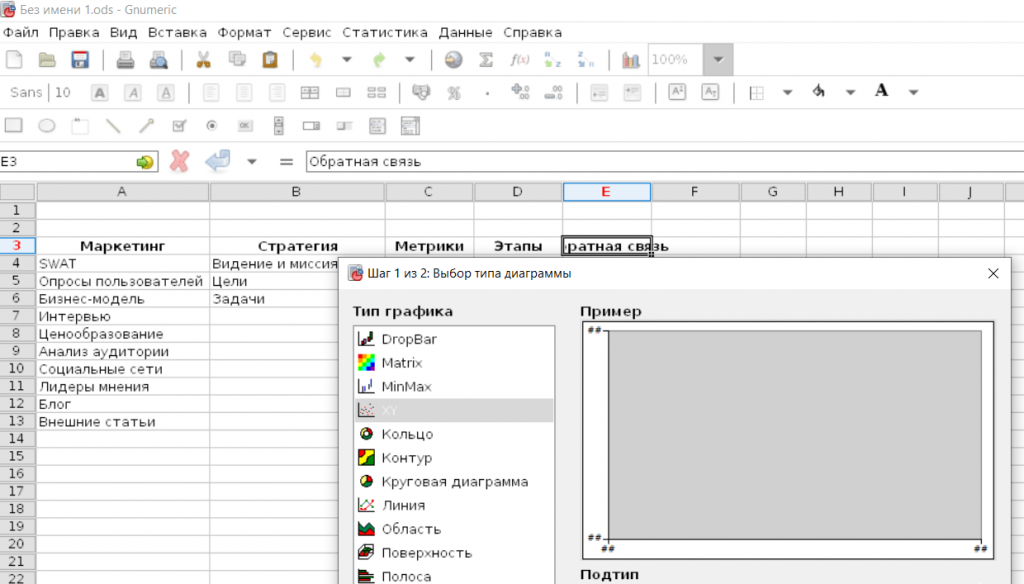
6. Gnumeric
Бесплатная версия: да.
Бесплатный пробный период: нет.
Интерфейс на русском языке: да.
Gnumeric также занимает заслуженное место в списке аналогов Excel с подобными функциями для бизнесов разной направленности.
Это доступный вариант с возможностью легко упорядочивать информацию в базах данных и контролировать ее безопасное хранение.
Этот инструмент для работы с электронными таблицами с открытым исходным кодом подходит для любой операционной системы на базе UNIX (например, Linux).
Gnumeric также предлагает своим пользователям расширенную аналитику данных, что делает платформу хорошим выбором для инженеров, ученых и студентов.
Слабое место инструмента — интерфейс, который выглядит устаревшим.
Главные возможности Gnumeric:
- Доступные таблицы.
- Табулирование данных.
- Совместимость файлов.
- Импорт/экспорт данных.
- Статистический анализ.
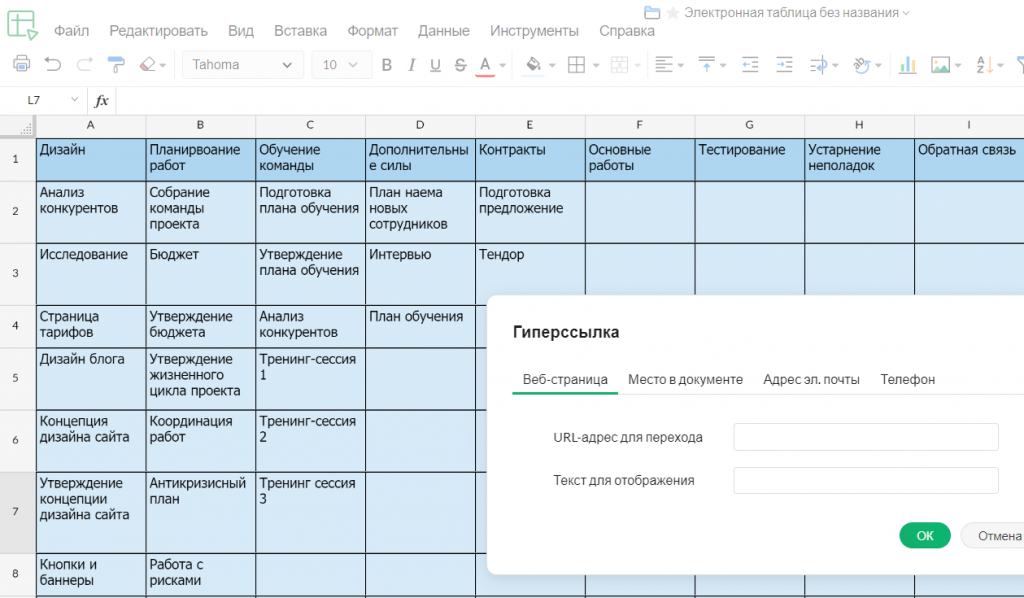
7. Zoho Sheet
Бесплатная версия: да.
Бесплатный пробный период: да.
Интерфейс на русском языке: да.
Zoho Sheet является частью пакета Zoho Office Suite. Этот аналог Еxcel онлайн позволяет командам любого размера и типа работать с данными проектов и создавать подробные отчеты с любого устройства.
С помощью этой платформы вы можете генерировать онлайн-диаграммы и сводные таблицы, схожие с Excel. Также возможно легко переключаться между .xlsx, .xls, .csv и .ods форматами.
В Zoho можно редактировать таблицы одновременно с коллегами, что упрощает совместную работу. Платформа также предоставляет визуальные инструменты для подготовки графиков для презентаций.
Используя Zoho Sheet, вы можете общаться с другими пользователями, которые просматривают или редактируют тот же документ, что и вы, и оставлять комментарии к определенным ячейкам или листам.
Главные возможности Zoho Sheet:
- Удобные таблицы.
- Контроль доступа/разрешения.
- Управление аудитом.
- Возможности для сотрудничества.
- Аналитика данных.
- Составление отчетов.
- Поиск/фильтр.
- Большое число интеграций.
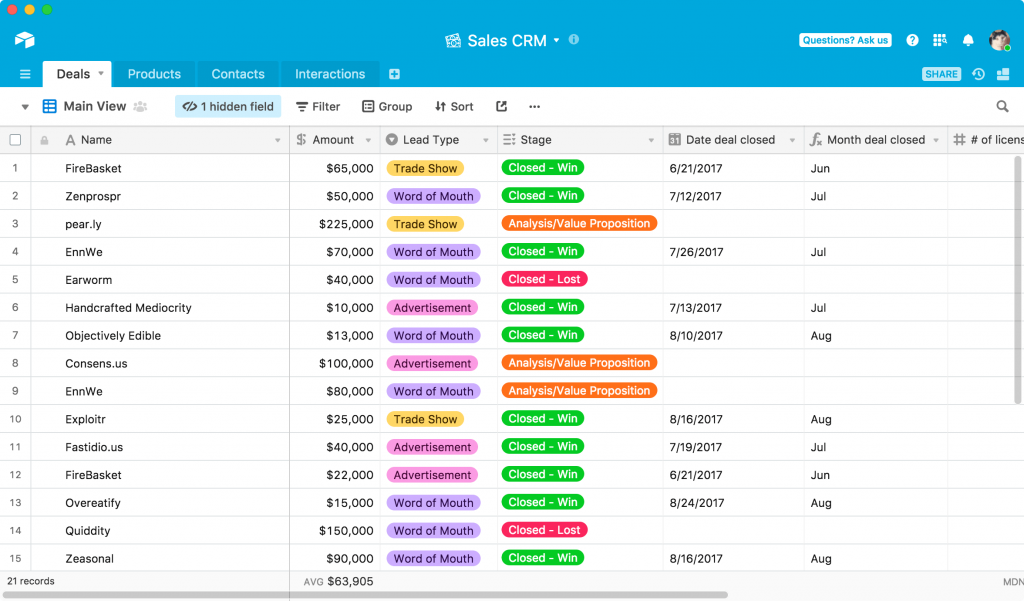
8. Airtable
Plus: от $10/месяц за члена команды при годовой оплате.
Pro: от $20/месяц за члена команды при годовой оплате.
Бесплатная версия: да.
Бесплатный пробный период: да.
Интерфейс на русском: нет.
Airtable также предлагает простые и удобные электронные таблицы, управление которыми напоминает работу с Excel. Помимо этого, инструмент оснащен стандартными опциями для современных управленцев и команд.
В Airtable вы найдете профессиональные возможности как в Excel, но по более низкой цене. У инструмента есть бесплатный план с ограниченными функциями, поэтому его легко можно протестировать.
Этот онлайн аналог эксель привлекает пользователей своим удобным интерфейсом и вариантами интеграции. Однако одно из основных его преимуществ — организация данных: категоризация, фильтры, хранение и извлечение данных, не требующие специальных навыков.
Airtable также позволяет работать с некоторыми типами диаграмм для управления проектами.
Главные возможности Airtable:
- Универсальные таблицы.
- Управление задачами и их мониторинг.
- Синхронизация данных.
- Теги и ключевые слова.
- Интеграция с электронной почтой.
- Управление календарем.
- Уведомления.
- Автоматическое резервное копирование.
- Шаблоны.
На этом список эффективных аналогов Excel не заканчивается. Ниже вы найдете еще больше инструментов с похожими функциями, которые мы разделили на удобные категории (некоторые платформы повторяются в разных категориях).
Бесплатные аналоги Excel
Желание найти инструмент с характеристикой «Excel бесплатный аналог» часто обусловлено неуверенностью при переходе на новый платный инструмент. Не все платформы предлагают пробный период, поэтому бесплатный аналог Microsoft Excel может оказаться тем, что вы ищете.
Такие ПО часто ищут стартапы, малый бизнес или студенты.
Вот небольшой список, в котором можно найти бесплатный аналог Excel на любой вкус:
- Jotform Tables.
- Polaris Office.
- SoftMaker PlanMaker.
- Google Sheets.
- Zoho Sheet.
- OpenOffice.
- LibreOffice.
- Airtable.
Аналог Excel для Windows
Среди пользователей Excel наибольшее количество тех, кто пользуется операционной системой Windows. Поэтому логично, что поиск инструмента, заменяющего продукт Microsoft, начнется именно с платформ, работающих на этой же ОС.
Подобрать аналог Excel для Windows 10 не сложно. Вот несколько вариантов:
Аналог Excel для Android
Превратить свой смартфон в полноценный рабочий инструмент не составит труда, если грамотно подобрать нужные приложения.
Если вы ищете приложение для работы с электронными таблицами в Android, вы найдете множество вариантов в Google Play, независимо от того, кто произвел ваш телефон: Samsung, Google и т. д.
Вы можете пользоваться электронными таблицами и обрабатывать данные, выбрав любой аналог Excel для Android из списка:
Аналог Excel для iPhone
Аналоги Microsoft Excel для iPhone и iPad также популярны среди пользователей. Особенно часто их ищут студенты, которым постоянно нужно иметь возможность просматривать и редактировать свою работу.
Вот екоторые примеры, которые помогут вам протестировать и выбрать свой аналог Excel для iPad или iPhone:
Аналог Excel для Mac
Если вы ищете доступный или бесплатный аналог Excel для Mac, то в вашем распоряжении ряд интересных решений для работы с электронными таблицами. Некоторые из них входят в офисные пакеты.
Выбирайте аналог Excel для Mac из списка ниже:
Аналог Excel для Linux
В большинстве рабочих сред применяются решения для Microsoft Office. Аналоги MS Office для Linux оцениваются на основе их совместимости с форматами файлов, созданных в Word, Excel и PowerPoint.
Если вы являетесь пользователем Linux, для вас также найдется достойный аналог Excel для Linux с набором профессиональных функций. Вот список таких инструментов для выбора:
Аналог Excel для расширенного управления проектами
Excel также используется и в управлении проектами. Инструмент помогает планировать задачи, отслеживать ход проектов и систематизировать данные, связанные с бюджетами, сроками и ресурсами.
Комфортный формат сетки и возможность фильтровать все виды данных делают платформу удобным помощником управленцев.
Однако это лишь простая помощь, ведь Excel не решает многих задач на глубоком профессиональном уровне.
Например, молодые специалисты, которые только пытаются разобраться, что такое диаграмма Ганта , легко найдут соответствующие настройки в Excel. Однако диаграмма Ганта в Excel — не лучшее решение для качественного планирования и управления проектами.
Существует много надежных платформ, предлагающих лучшие возможности для работы с онлайн планированием и составлением графиков.
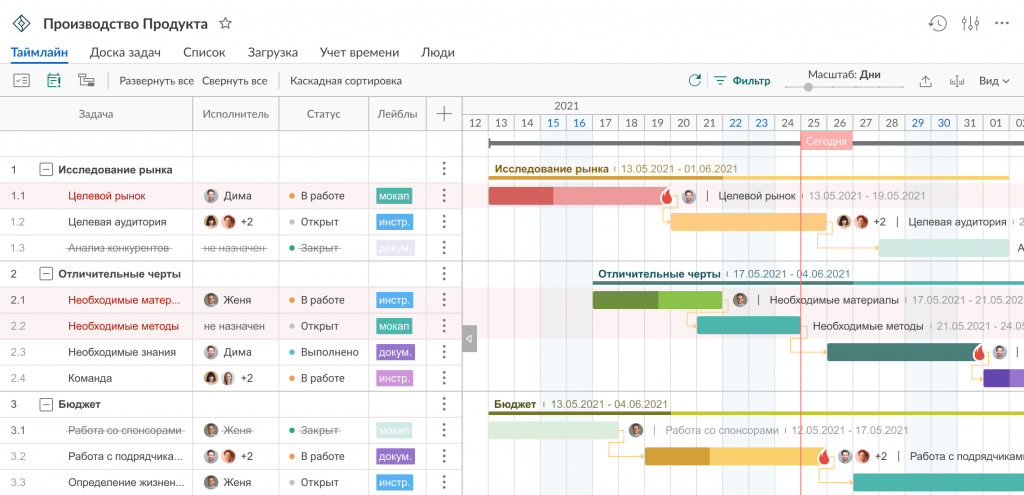
Достойная альтернатива Excel для управления проектами — GanttPRO.
Basic: от $7.99/месяц за члена команды при годовой оплате.
Pro: от $12.99/месяц за члена команды при годовой оплате.
Business: от $19.99/месяц за члена команды при годовой оплате.
Бесплатный пробный период: 14 дней.
Интерфейс на русском языке: да.
GanttPRO помогает в управлении проектами офисным и удаленным командам из разных сфер: от IT-сектора до здравоохранения.
График Ганта онлайн подходит малому бизнесу и крупным корпорациям, так как позволяет создавать временную шкалу любого масштаба и управлять проектами различной сложности, в чем Excel значительно отстает.
Выбирая GanttPRO, вы получаете возможность:
- Планировать проекты.
- Контролировать расписание задач.
- Управлять ресурсами.
- Определять вехи на таймлайне проекта.
- Добавлять зависимости задач.
- Сотрудничать с членами команды, клиентами и другими заинтересованными сторонами.
Такая альтернатива Excel позволяет управлять несколькими проектами одновременно.
Несмотря на функциональные различия Excel и GanttPRO, многие пользователи, осуществившие переход, замечают сходства с точки зрения возможностей для управления проектами.
Многофункциональный характер GanttPRO позволяет новым пользователям получить знакомые опции и возможности, которые они применяли в эксель до перехода.
Вы можете создавать расширенное представление сетки задач на временной шкале, подсчитывать затраты, определять приоритеты активностей и многое другое.
Бесплатные шаблоны диаграмм Ганта упрощают начало работы для любой команды.
Аналог Excel для менеджеров проектов
Планируйте и контролируйте проекты с помощью диаграммы Ганта.
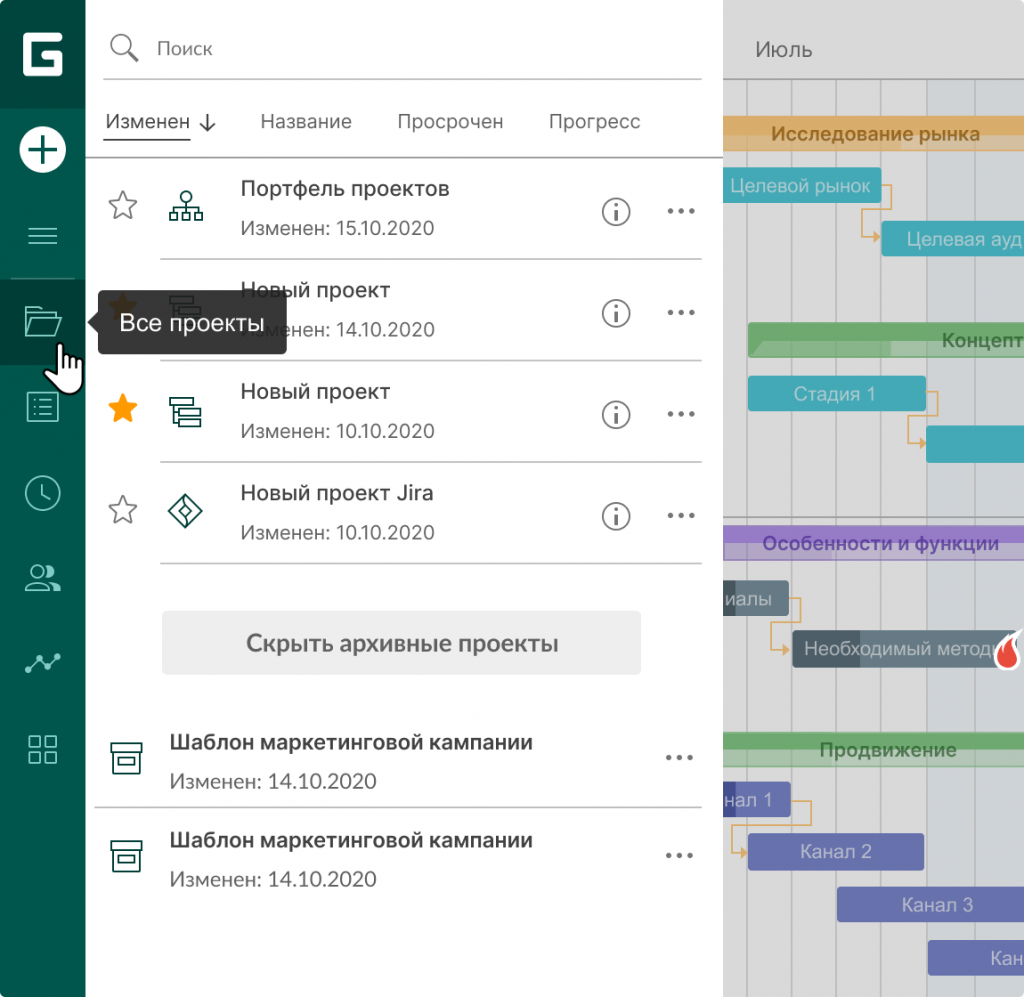
GanttPRO позволяет импортировать проекты из Excel, MS Project и JIRA Cloud Software и совершать плавный переход к удобному и визуально привлекательному ПО для создания диаграммы Ганта.
Всего несколько щелчков мышкой, и вы сможете перенести свои проекты в GanttPRO, сразу же продолжив работу над ними.
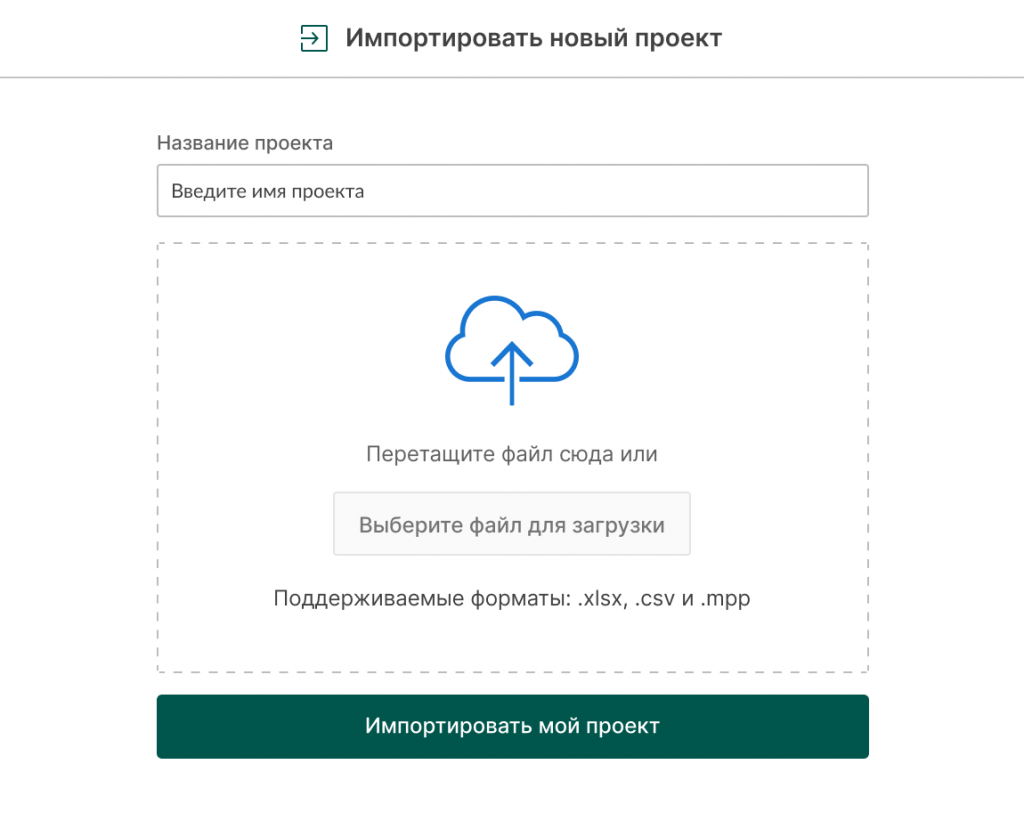
Для успешного импорта ваши файлы Excel должны быть в формате .xlsx или .csv. Все пустые электронные таблицы должны быть удалены.
Также в GanttPRO возможно экспортировать таймлайны. Вы можете легко делиться своими проектами с заинтересованными сторонами, используя форматы Excel, pdf, png или xml.
Вы можете пользоваться GanttPRO в Windows, Mac и Linux. Инструмент также дает возможность контролировать задачи, используя мобильное приложениe GanttPRO для Android и iPhone.
Главные возможности GanttPRO:
- Профессиональная диаграмма Ганта для качественного планирования.
- Дедлайны.
- Функция drag and drop.
- Контроль времени.
- Управление ресурсами.
- Управление затратами.
- Составление отчетов.
- Импорт/экспорт.
- Удобные шаблоны.
Выбирайте оптимальный аналог Excel для своего бизнеса
Организация данных и контроль процессов — ключевые элементы надежного инструмента для работы с электронными таблицами и управления проектами. Excel справляется с этими задачами, но имеет ряд ограничений и неудобств.
Профессиональные аналоги Excel помогают бизнесам добиваться успеха и зарабатывать больше. Сравните инструменты, представленные в этой статье, и сделайте правильный выбор.
«Google Таблицы» для новичков: как создать таблицу и работать с ней
Большая инструкция со скриншотами. Рассказываем о совместном доступе, сортировке, фильтрации, функциях, диаграммах и много о чём ещё.

Иллюстрация: Оля Ежак для Skillbox Media

Ксеня Шестак
Рассказывает просто о сложных вещах из мира бизнеса и управления. До редактуры — пять лет в банке и три — в оценке имущества. Разбирается в Excel, финансах и корпоративной жизни.
«Google Таблицы» (Google Sheets, «Гугл-таблицы») — онлайн-инструмент для создания и ведения электронных таблиц. В нём можно работать совместно с другими пользователями в режиме реального времени. Например, вносить изменения в один рабочий файл одновременно со всеми коллегами из отдела.
«Google Таблицы» — аналог программы Microsoft Excel. Принципы работы у них схожи. Но, в отличие от Excel, «Google Таблицы» не нужно устанавливать на компьютер — работать в них можно с любого устройства, подключённого к интернету. Также «Google Таблицы» полностью бесплатны.
В подробном гайде рассказываем, как устроены «Google Таблицы», и разбираем на примерах, как ими пользоваться. Материал будет полезен любым специалистам, которые работают с данными, таблицами и графиками, — например, маркетологам, менеджерам, аналитикам и другим диджитал-специалистам.
- Как создать новую Google-таблицу
- Как работать с файлом
- Как работать с ячейками, столбцами и строками
- Как посмотреть историю изменений
- Как настроить совместный доступ
- Как удалить и восстановить таблицу
- Как сделать сортировку и фильтрацию
- Как поменять формат данных
- Как сделать условное форматирование
- Как проверить данные
- Как создавать сводные таблицы
- Как создавать комментарии и примечания
- Как работать с функциями
- Как создавать диаграммы
- Как использовать горячие клавиши в «Google Таблицах»
- Как узнать больше о работе в «Google Таблицах»
Как создать новую Google-таблицу
Создать новую таблицу в «Google Таблицах» можно двумя способами:
- через главную страницу сервиса;
- через «Google Диск».
Чтобы пользоваться любым сервисом Google, нужен аккаунт Google. При переходе по ссылкам выше система предложит войти в кабинет с действующим логином и паролем или создать новые, если аккаунта ещё нет.
Чтобы создать новую таблицу в «Google Таблицах», нужно на главной странице нажать на окно «Пустой файл» в верхнем левом углу. Или выбрать любой шаблон таблицы — например, «Табель учёта рабочего времени», «Отчёт о расходах», «Диаграмма Ганта» и так далее. В первом случае новая таблица будет пустой, во втором — частично оформленной.
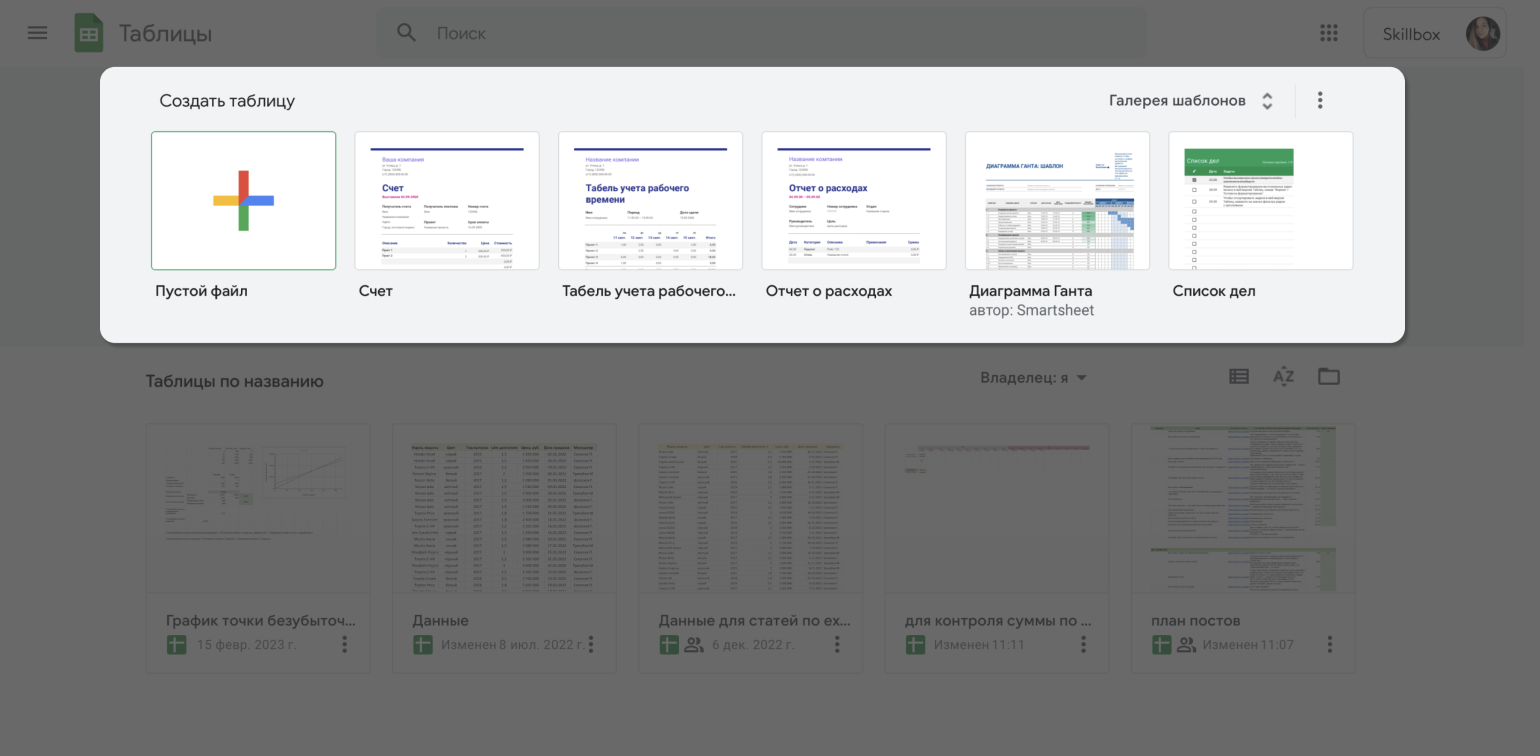
На главной странице «Google Таблиц» также отображаются все таблицы, в которых пользователь работал ранее. Их можно отсортировать по названию, дате просмотра, дате изменений. Чтобы открыть существующую таблицу, достаточно кликнуть по ней один раз.
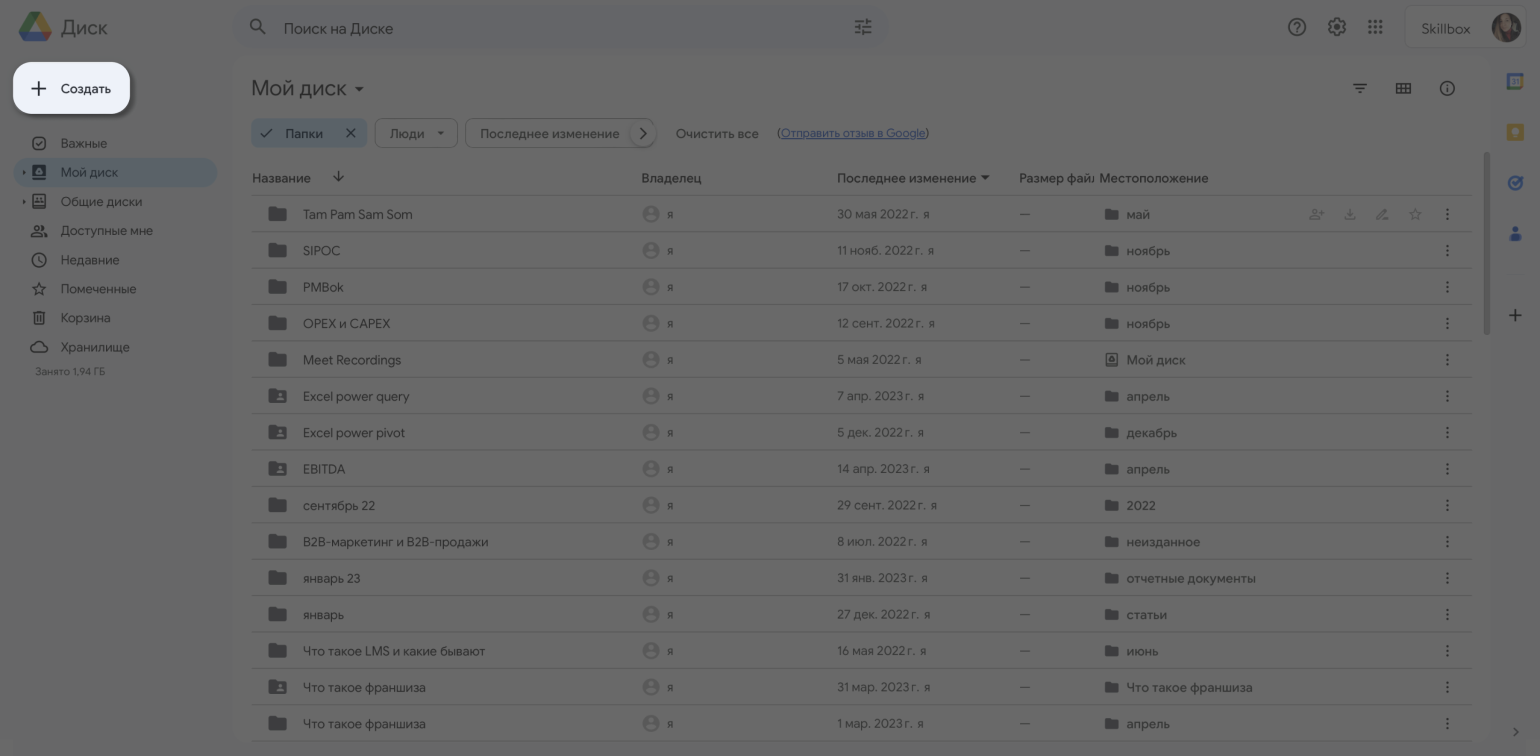
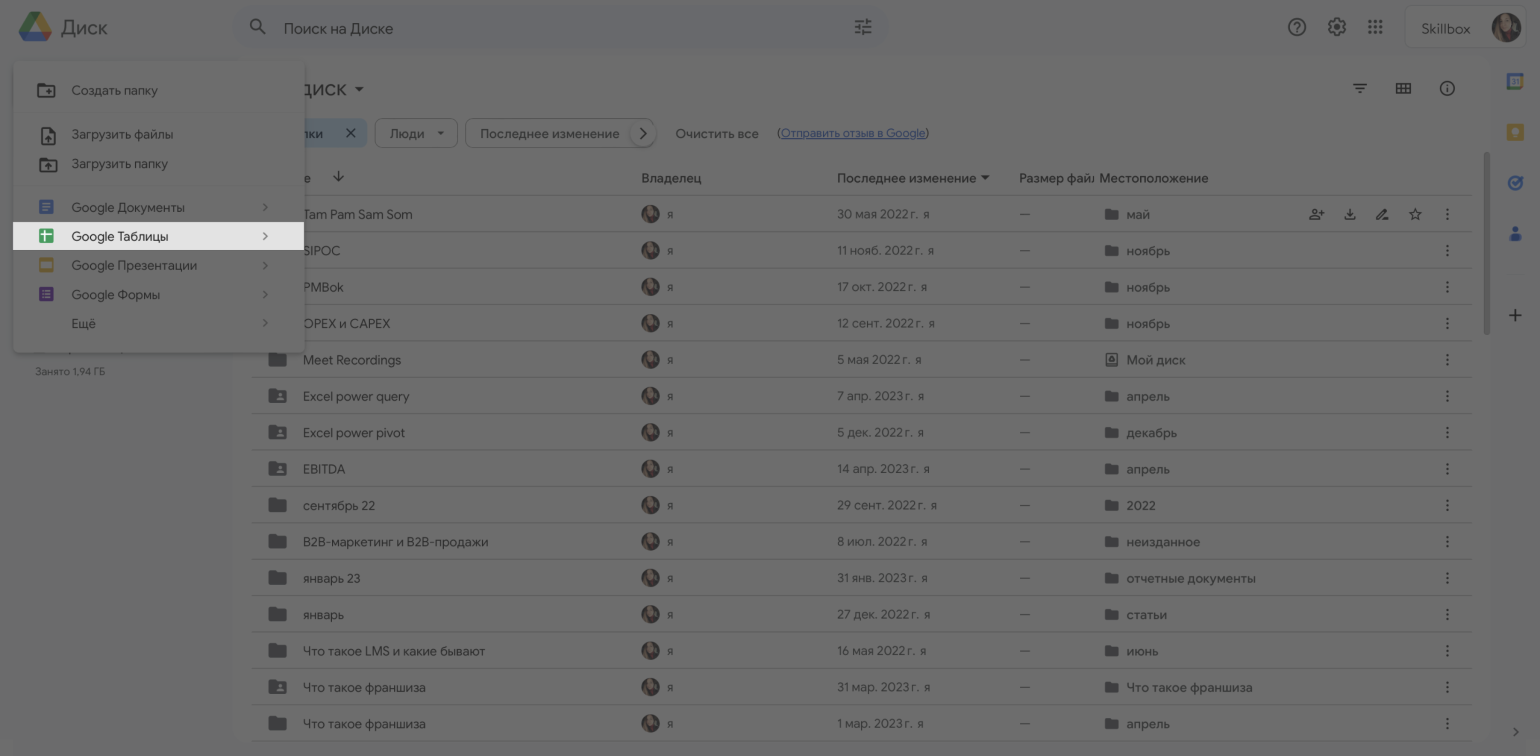
Чтобы создать новую таблицу через «Google Диск», нужно нажать кнопку «Создать» в верхнем левом углу страницы и выбрать «Google Таблицы».
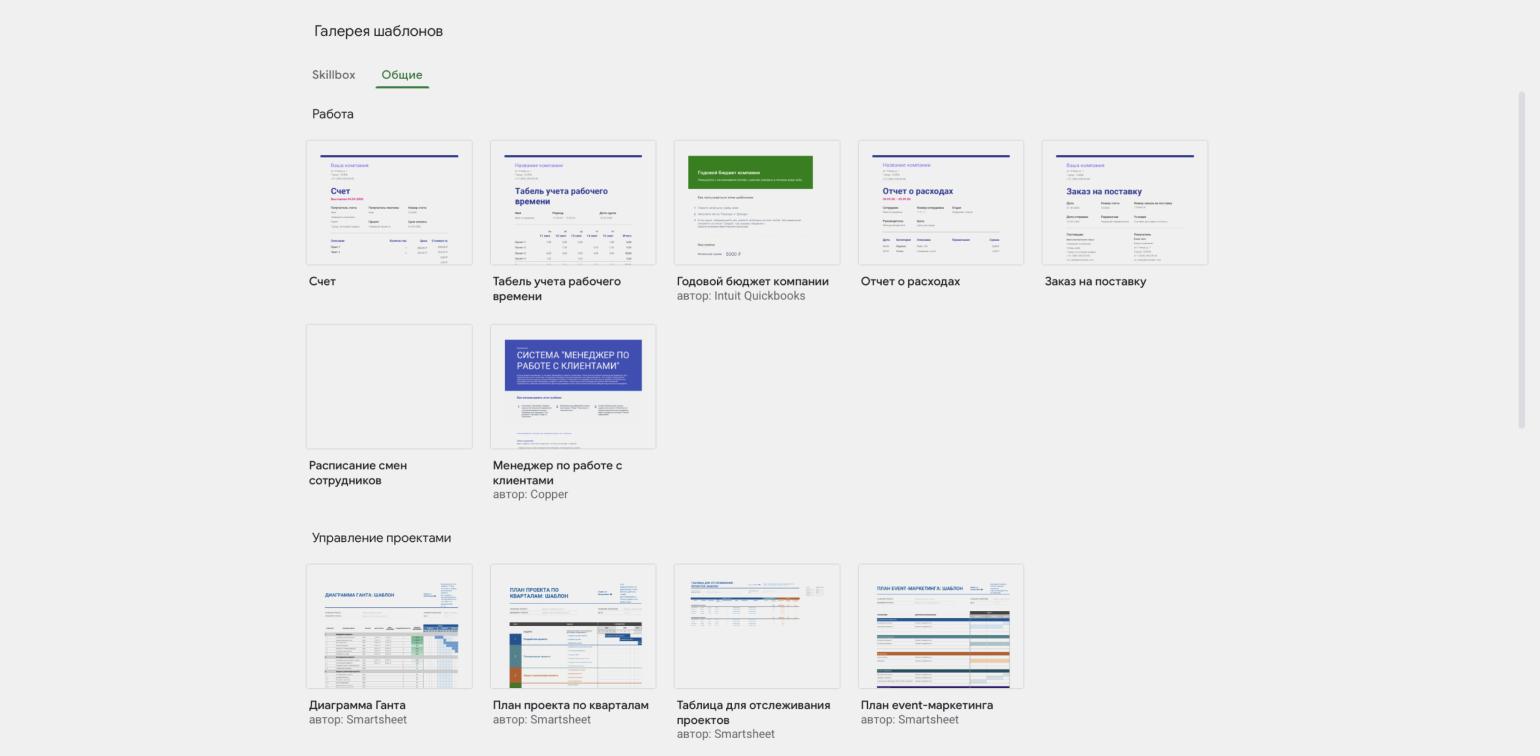
Если нажать на стрелку правее названия опции, система также предложит несколько шаблонов.
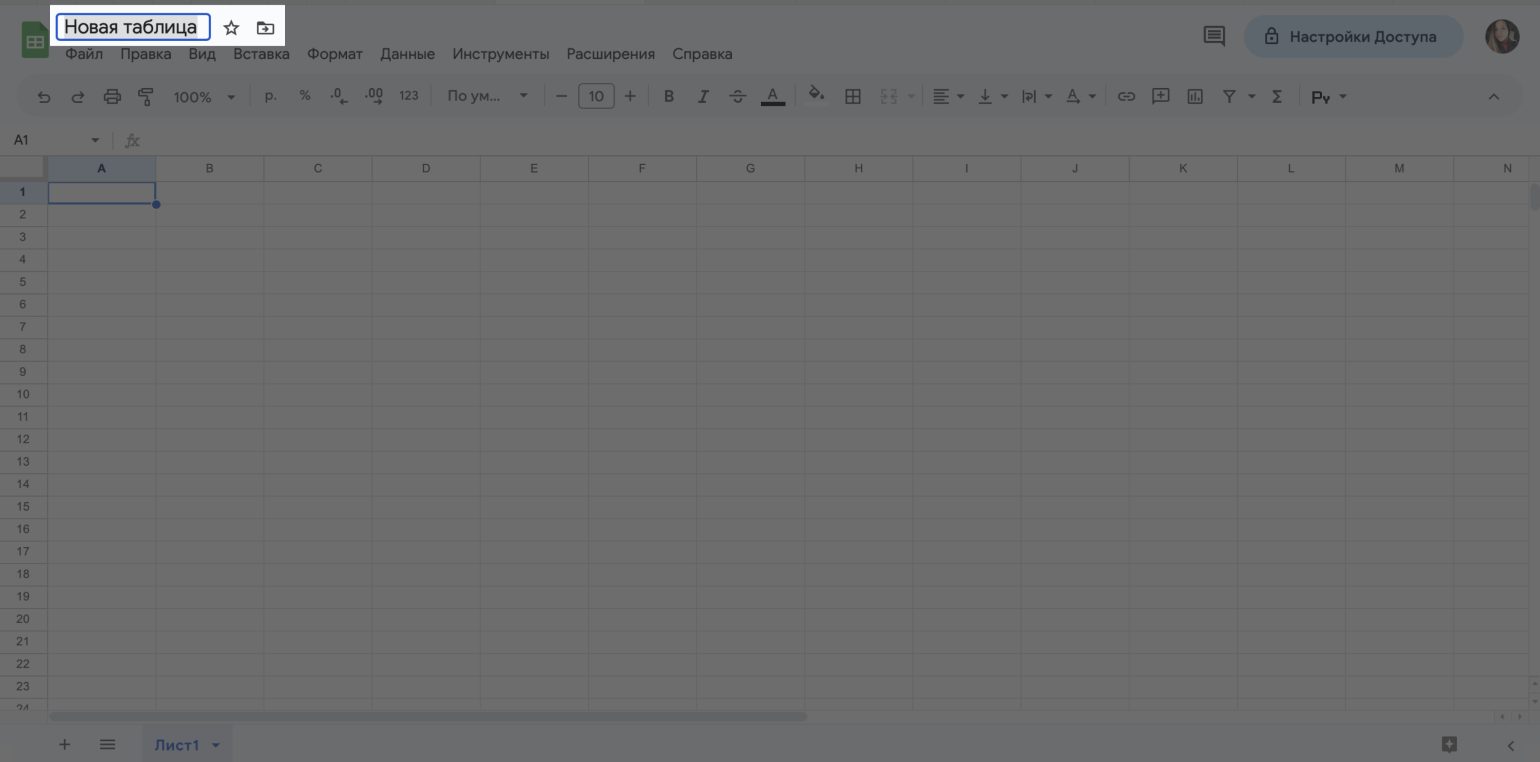
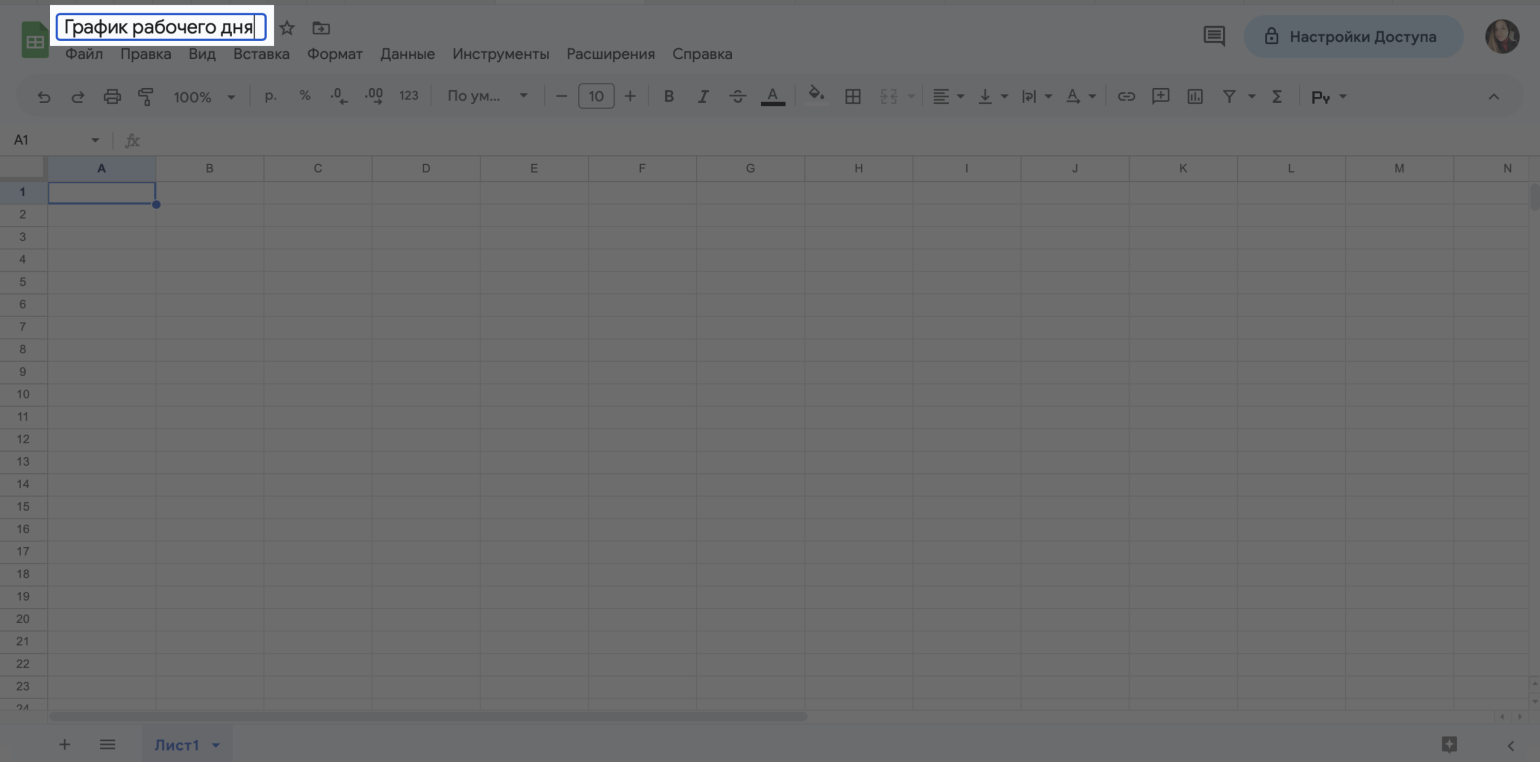
После создания новой таблицы её нужно назвать. Для этого в верхнем левом углу нужно выделить «Новая таблица» и вписать своё название.
Отдельно сохранять данные в «Google Таблицах» не нужно. Сервис в процессе работы автоматически сохраняет каждое изменение в таблице. Можно просто закрыть файл с таблицей — все данные останутся в нём. Чтобы изменить их в дальнейшем, нужно снова зайти на свой «Google Диск» или на главную страницу «Google Таблиц» и выбрать нужный файл.
Как работать с файлом в «Google Таблицах»
Файл в «Google Таблицах» состоит из нескольких областей: шапка и выпадающее меню, панель инструментов, строка функций, область таблицы, нижнее меню. Разберём каждую из них подробнее.
Шапка и выпадающее меню. Это верхняя область файла. На ней расположены, например:
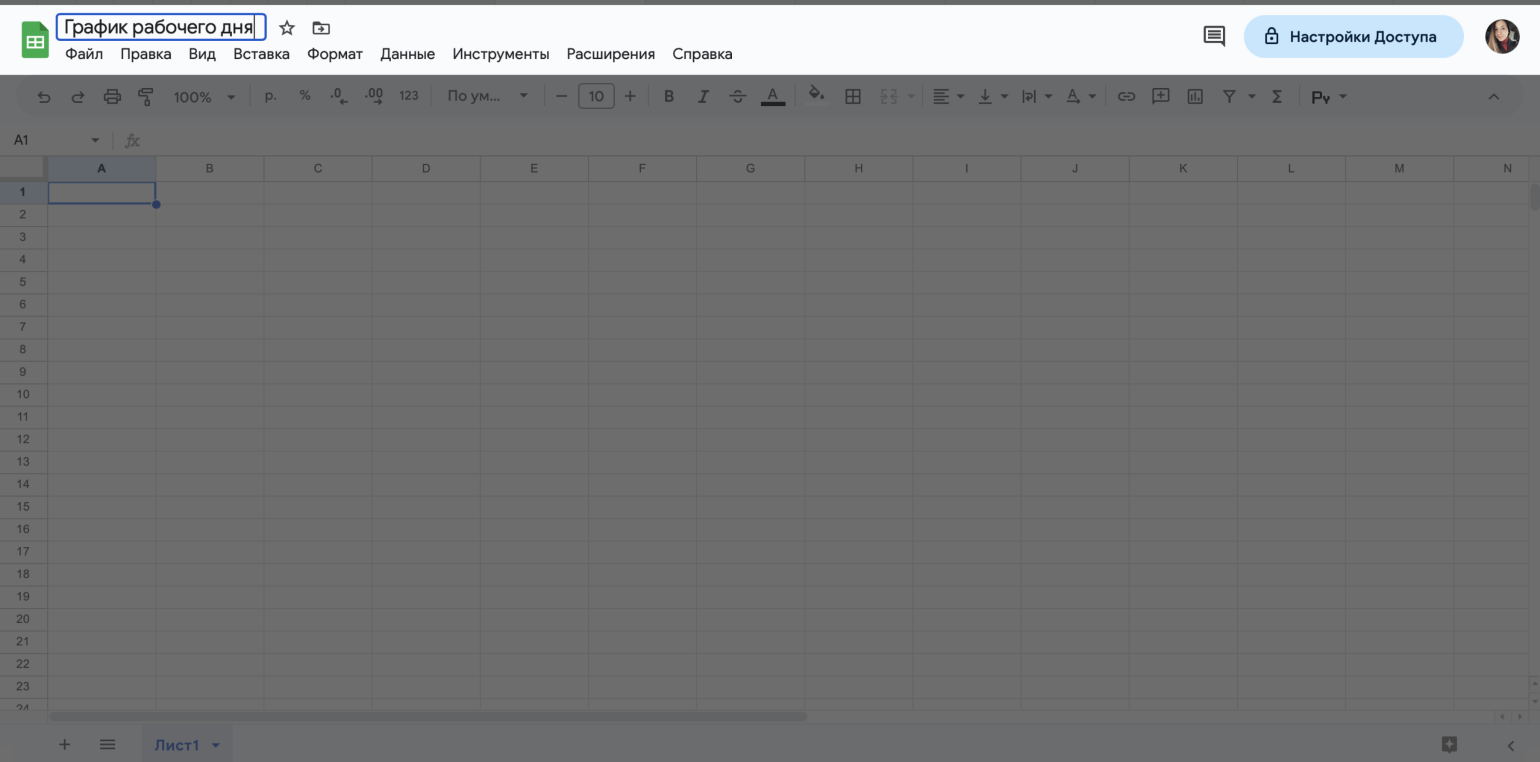
- Окно с названием файла.
- Кнопка для быстрого перемещения таблицы в другую папку на «Google Диске».
- Кнопка для просмотра изменений файла — с помощью неё можно увидеть, какие пользователи и когда вносили изменения в таблицу. Подробнее об этом говорим ниже.
- Кнопка «Настройки доступа» — с помощью неё создатель таблицы выбирает, кто сможет просматривать файл и вносить изменения. Подробнее об этом говорим ниже.
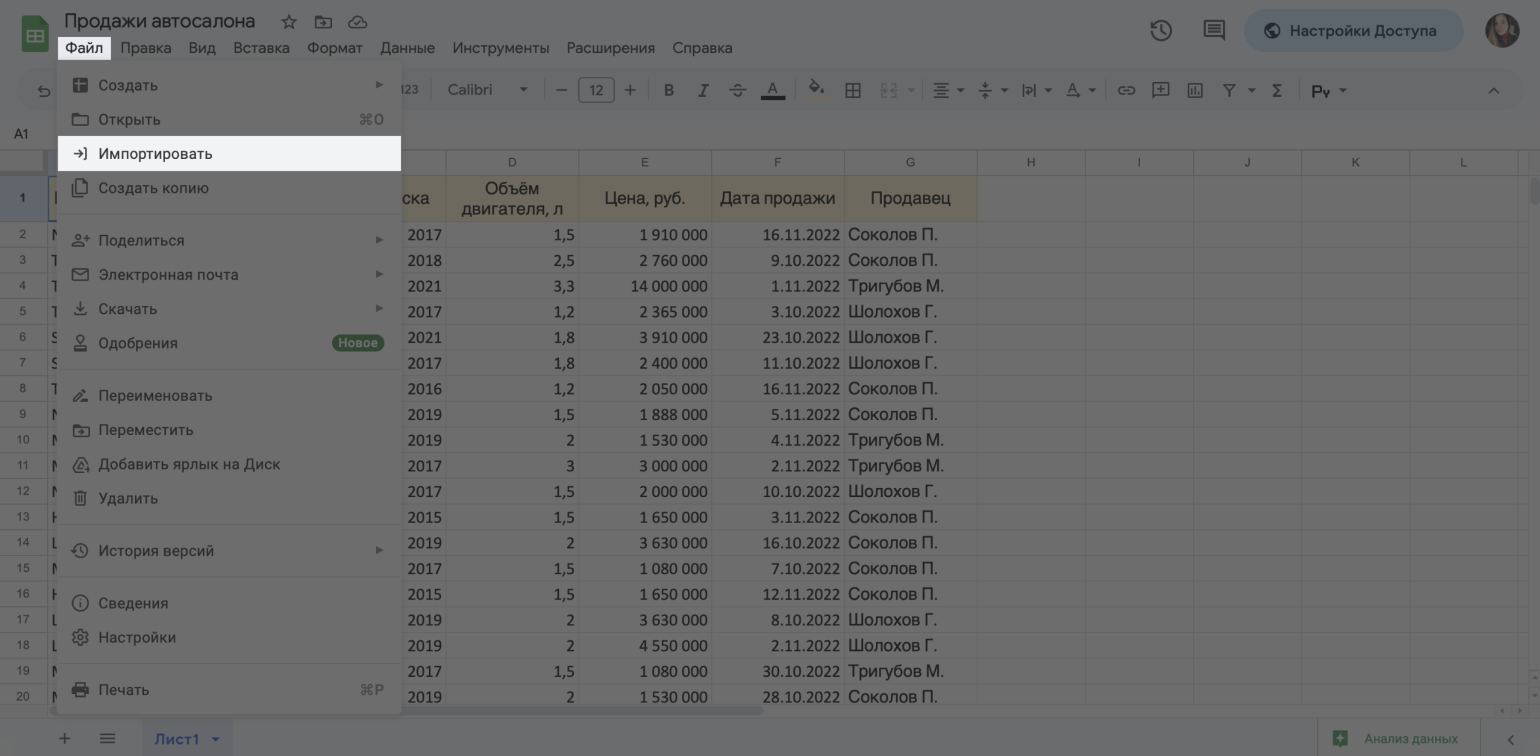
- Меню «Файл» — здесь можно, например, создать копию документа, импортировать его в другое место, поделиться им с другим пользователем, отправить на печать или удалить. Также здесь можно скачать Google-таблицу в нужном формате — например, PDF, XLSX или HTML.
- Меню «Вид» — в нём можно, например, закрепить часть строк или столбцов таблицы, изменить масштаб.
- Меню «Вставка» — с помощью него можно, например, добавить дополнительные строки и столбцы, создать диаграмму или функцию по выбранным значениям таблицы, добавить рисунок, комментарий или примечание.
- Меню «Формат» позволяет выбрать тему оформления таблицы, размер шрифта, формат значений — например, числовой или текстовый — и так далее.
- Меню «Данные» — здесь можно сделать сортировку или фильтрацию значений таблицы, разделить сплошной текст на столбцы, удалить лишние пробелы или повторы.
- Меню «Инструменты» позволяет проверить правописание, настроить автозаполнение таблицы, настроить уведомления о комментариях.
Панель инструментов. На неё вынесены основные действия из выпадающего меню, о которых мы говорили выше. Как правило, их в работе с таблицами используют чаще всего. C помощью кнопок на панели можно:
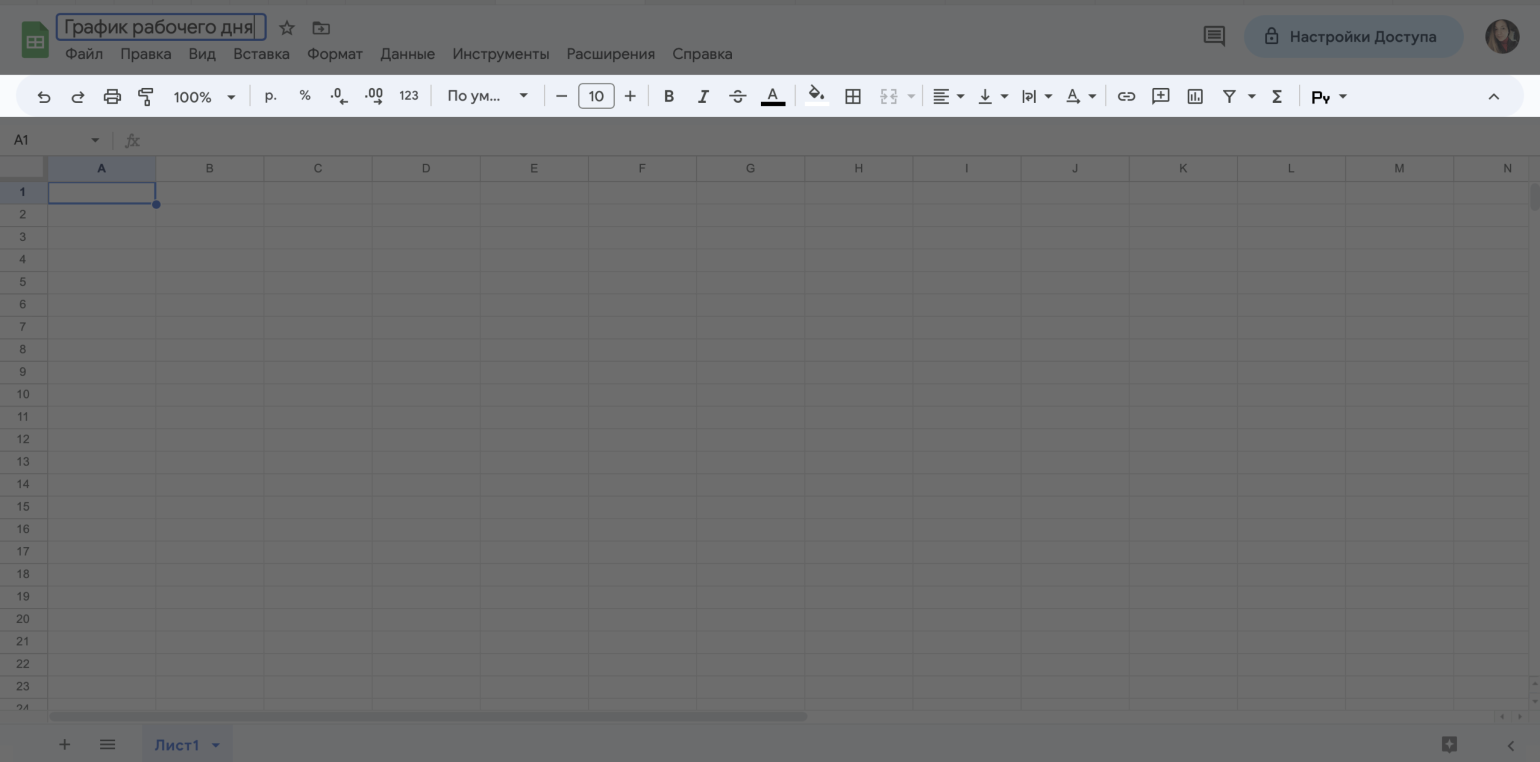
- отменить или повторить действие;
- распечатать документ;
- копировать форматирование — настроить выбранные ячейки таблицы под один формат;
- изменить масштаб;
- изменить формат данных — например, увеличить или уменьшить количество знаков после запятой, сделать формат процентным или денежным;
- выбрать стиль и размер шрифта;
- изменить форматирование текста — выбрать начертание шрифта и цвет текста;
- изменить форматирование ячеек — выбрать цвет заливки и толщину границ таблицы;
- настроить перенос и изменить выравнивание текста в ячейке;
- вставить ссылку, комментарий, диаграмму;
- создать фильтр.
С помощью стрелки вверх в правой части панели инструментов можно свернуть область шапки и выпадающего меню. Тогда самой верхней областью станет панель инструментов.
Строка функций. В неё пользователи вводят параметры функций для обработки данных в таблице — например, для проведения арифметических расчётов или проверки на соответствие заданным условиям. Подробнее о работе с функциями будем говорить ниже.
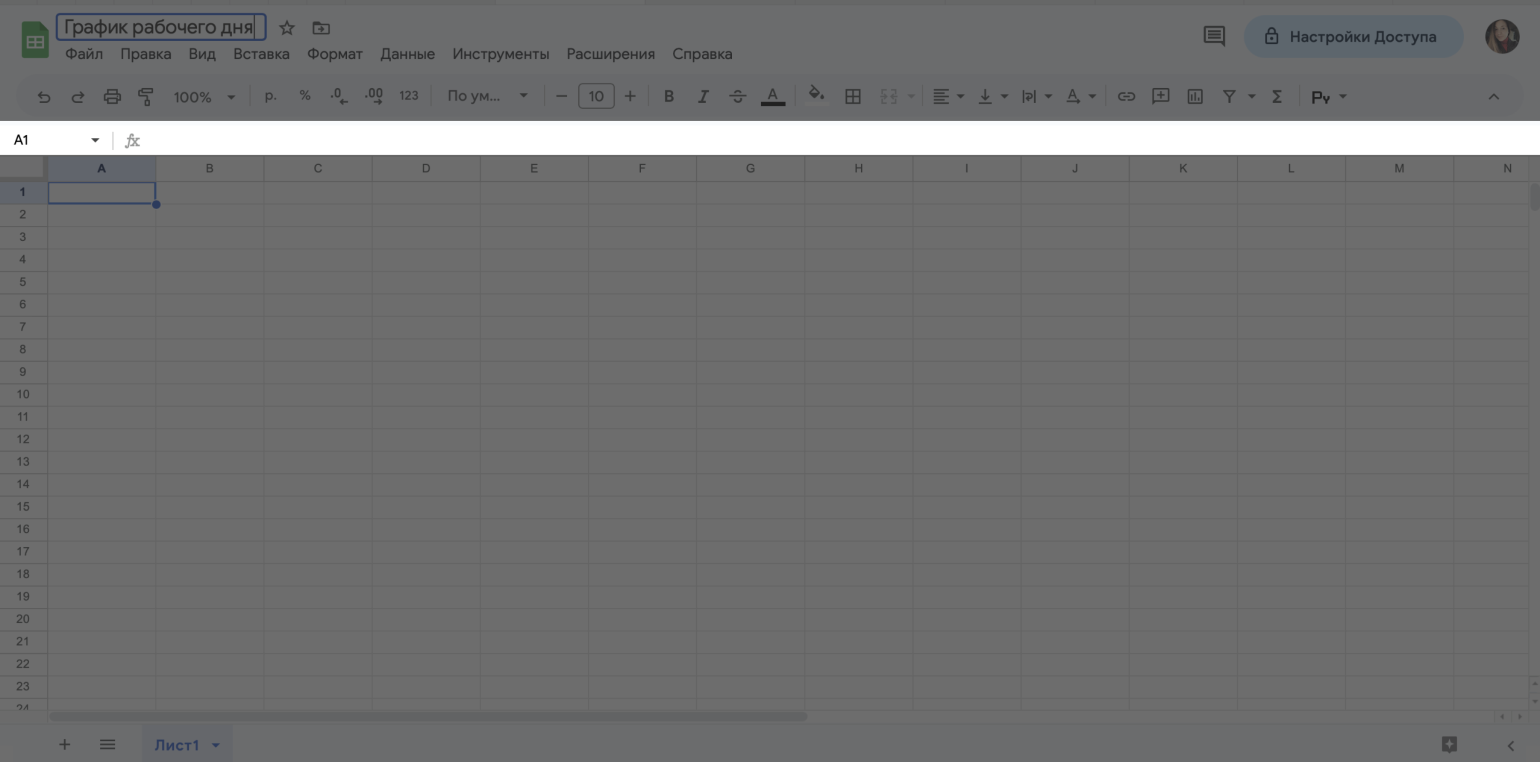
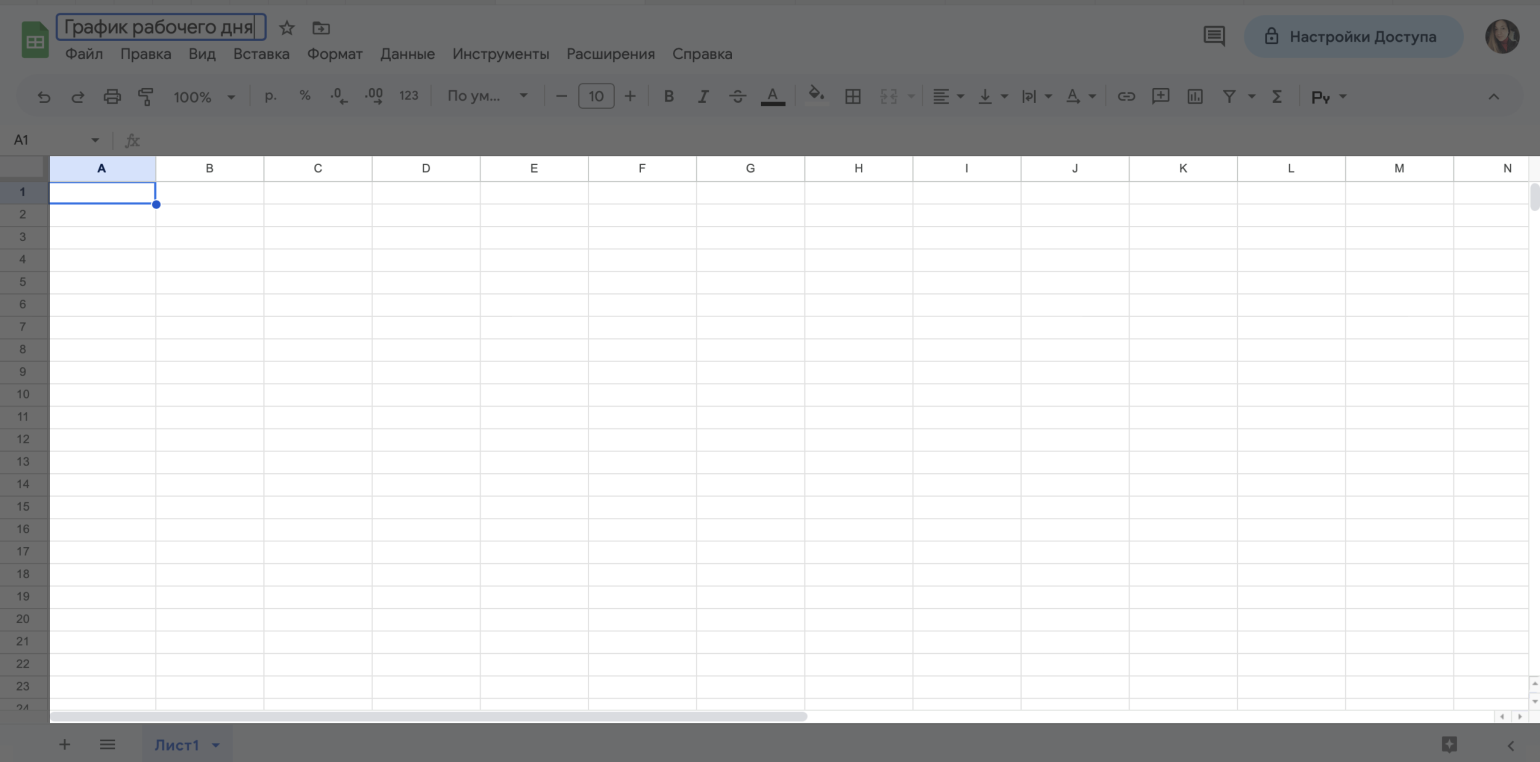
Область таблицы. Это основная рабочая область в «Google Таблицах» — лист, расчерченный на строки и столбцы. В этой области пользователь вводит значения, проводит расчёты, меняет оформление и так далее.
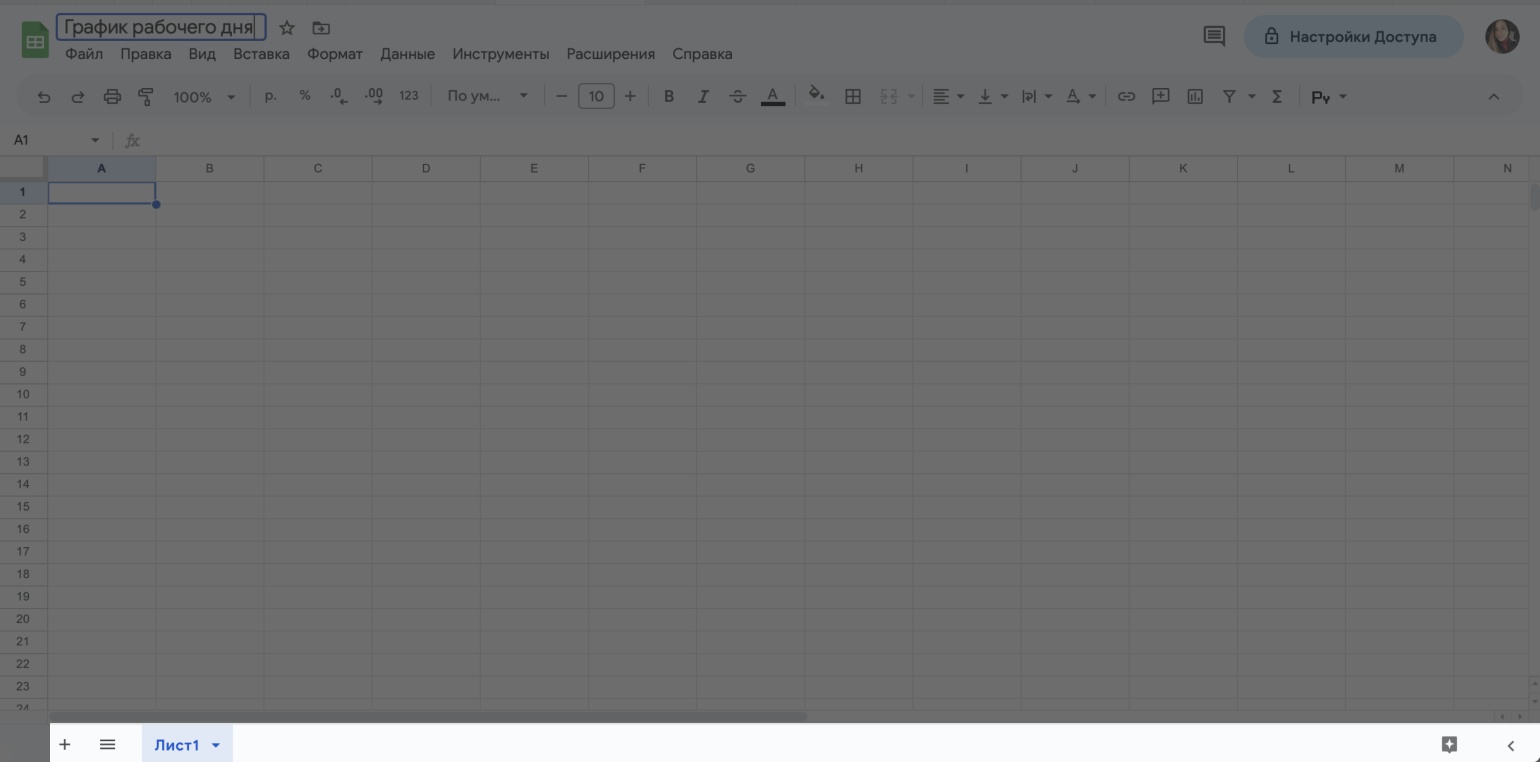
Нижняя панель. На ней показаны листы таблицы. С помощью кнопки + можно добавить новые листы. Это удобно, когда данные нужно разделить по месяцам, фамилиям сотрудников или другим параметрам.
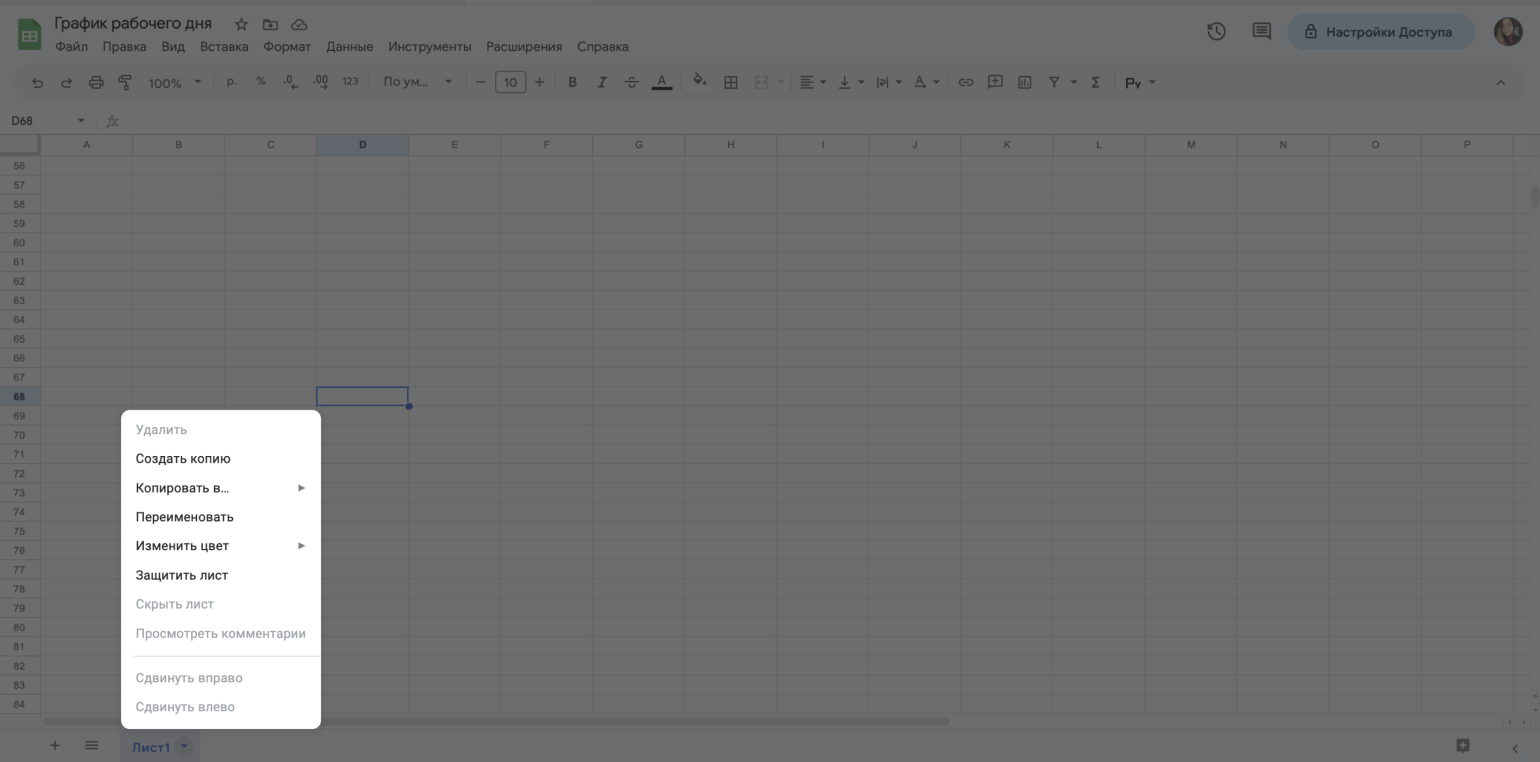
Если кликнуть на стрелку вниз, находящуюся справа от названия листа, появится дополнительная панель. С помощью неё можно копировать данные листа, переименовать его, изменить цвет ярлыка, установить защиту и так далее.
Как работать с ячейками, столбцами и строками в «Google Таблицах»
Область таблицы состоит из ячеек, которые сгруппированы в столбцы и строки. Их можно добавлять, очищать, удалять, объединять, скрывать или закреплять. Разберём, как выполнить основные действия.
Добавляем дополнительную строку или столбец. Выделяем строку, выше или ниже которой нужно добавить дополнительную, и кликаем по ней правой кнопкой мыши.
В появившемся меню выбираем нужное действие: «Вставить строку выше» или «Вставить строку ниже». После этого в таблице появляется новая пустая строка.
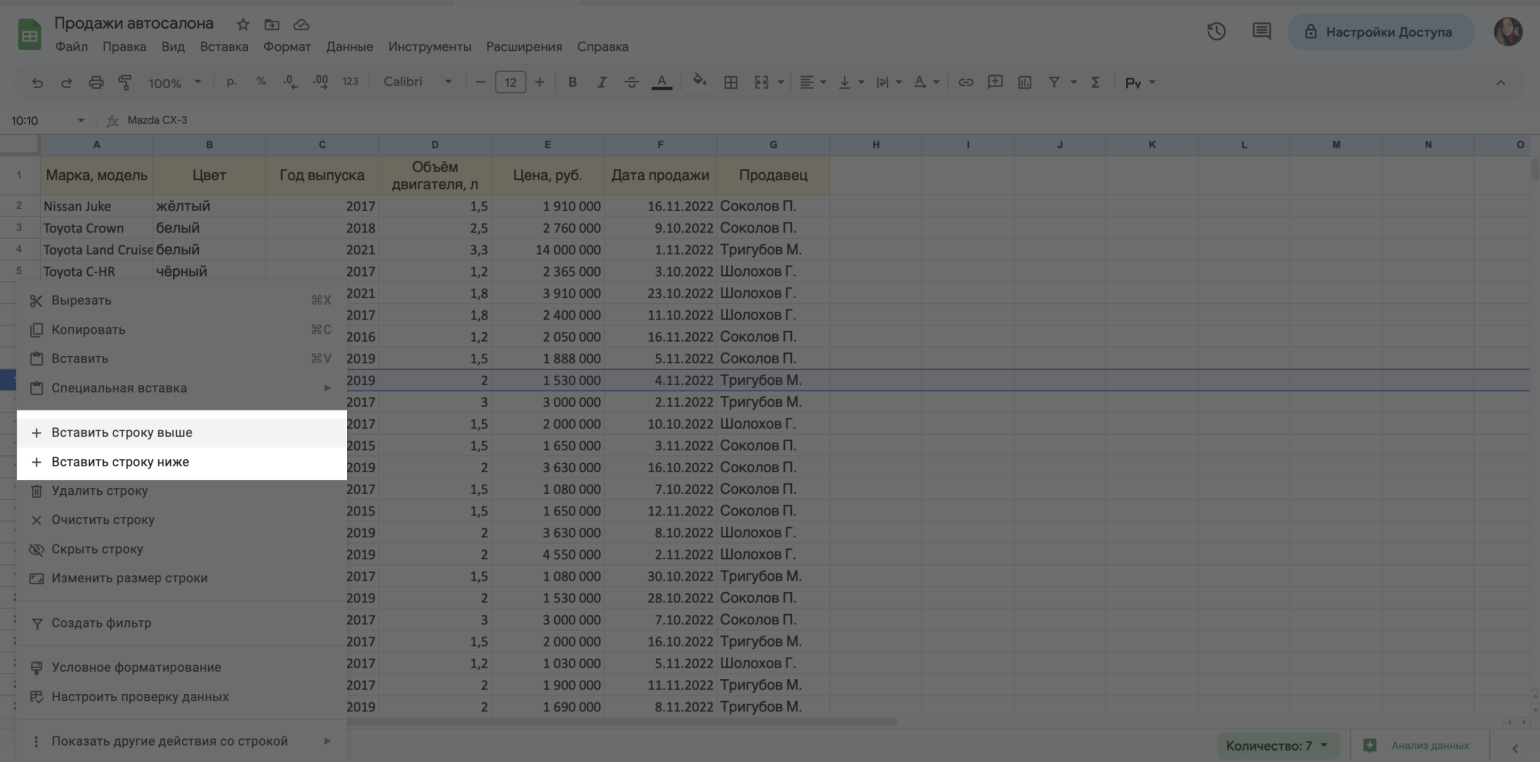
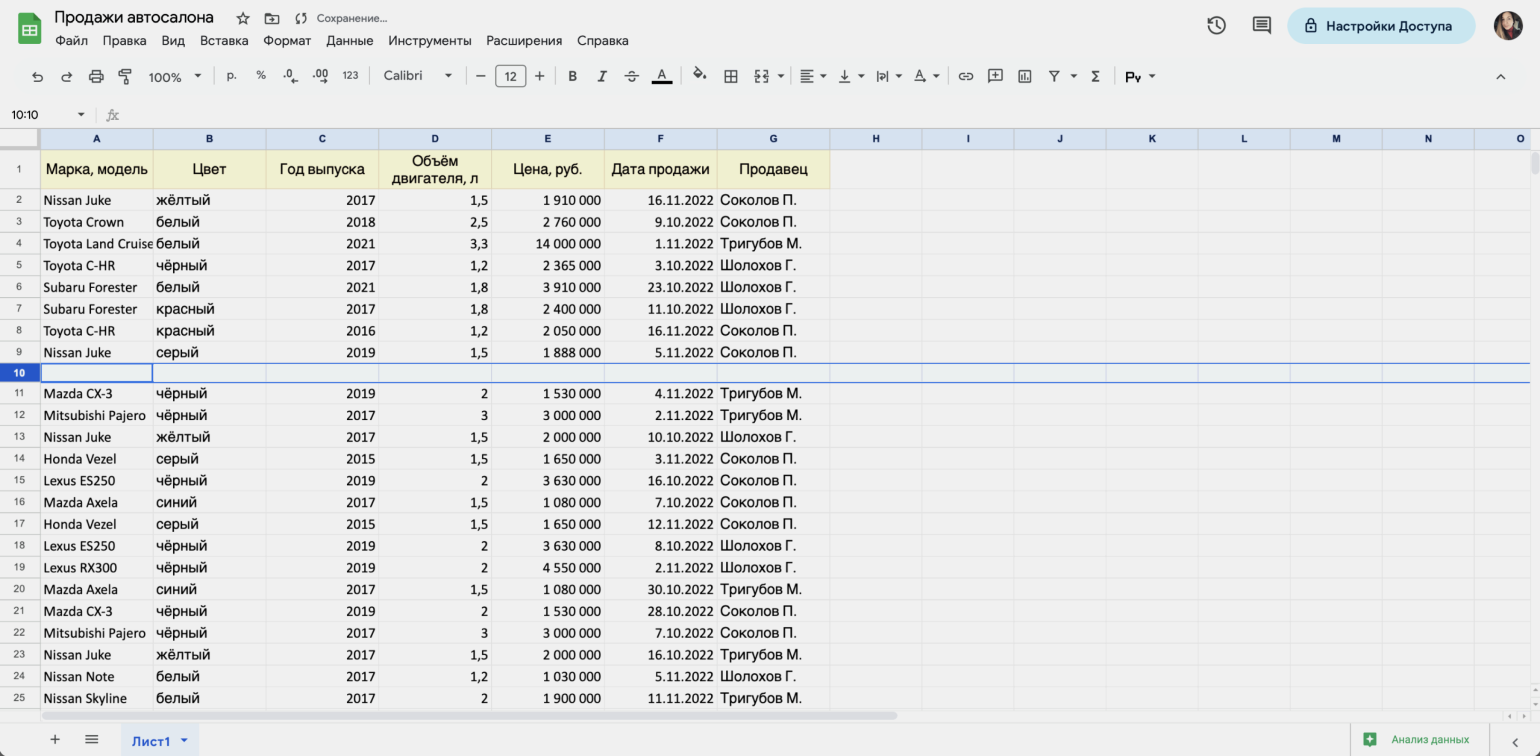
Дополнительный столбец добавляется по аналогии с новыми строками. Для этого выделяем столбец, правее или левее которого нужно добавить новый. Затем вызываем выпадающее меню правой кнопкой мыши и выбираем нужное действие: «Вставить столбец слева» или «Вставить столбец справа».
Также можно добавить сразу несколько пустых строк или столбцов — например, четыре. Для этого нужно выделить одновременно четыре строки или четыре столбца, кликнуть правой кнопкой мыши и выбрать нужное действие.
Очищаем строку или столбец. Для этого выделяем нужную строку или столбец — можно сразу несколько — и кликаем правой кнопкой мыши. В меню выбираем «Очистить». Из таблицы пропадают значения выбранных ячеек, и выбранные строки или столбцы остаются пустыми.
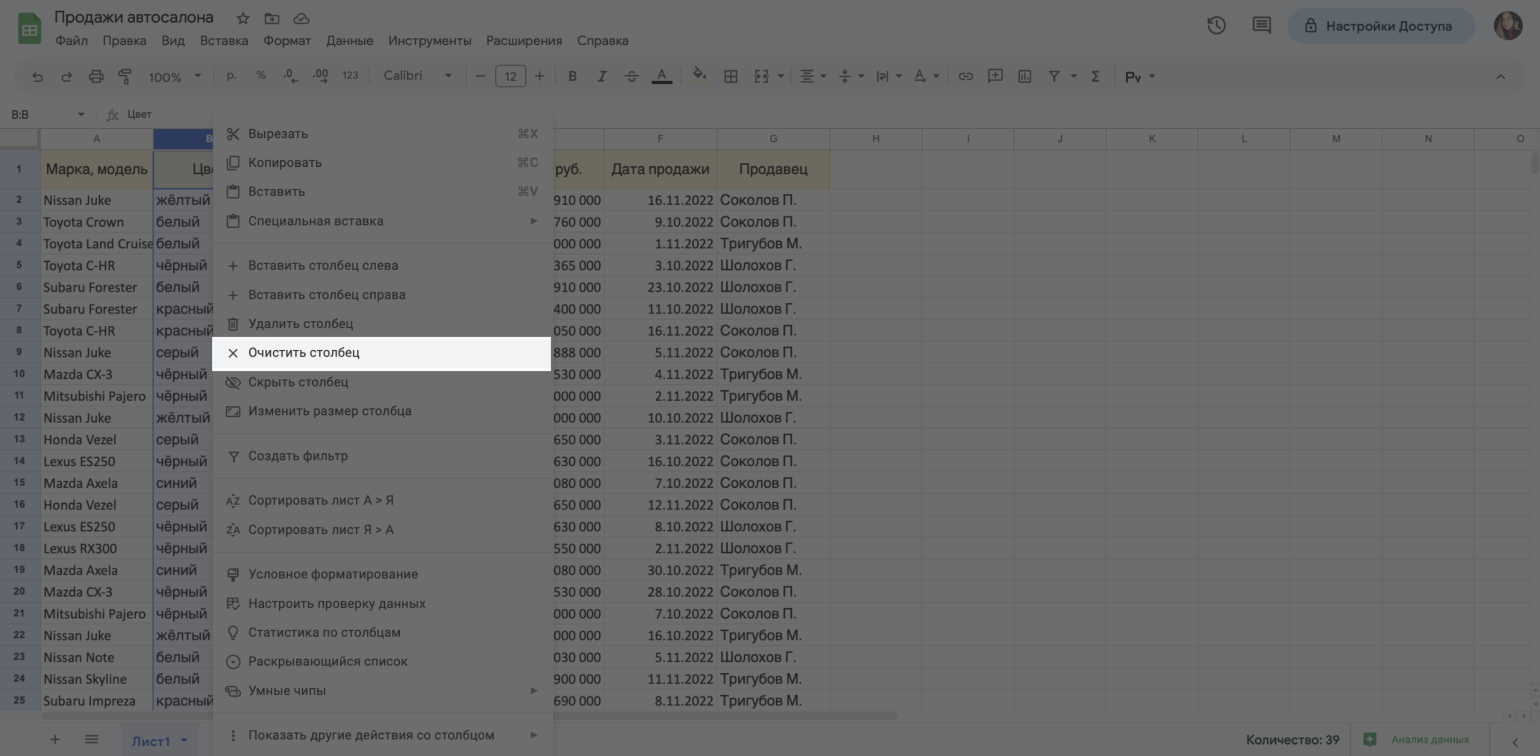
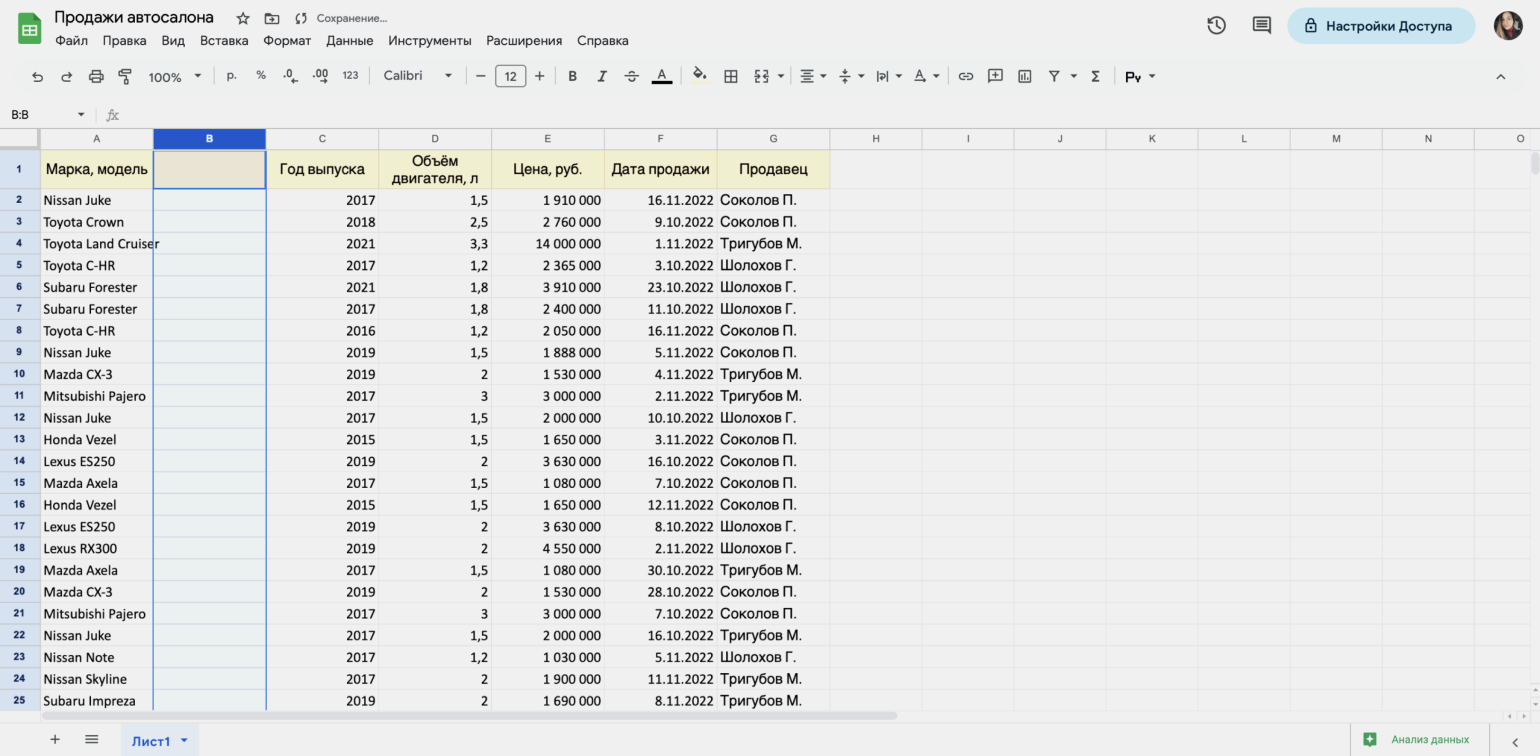
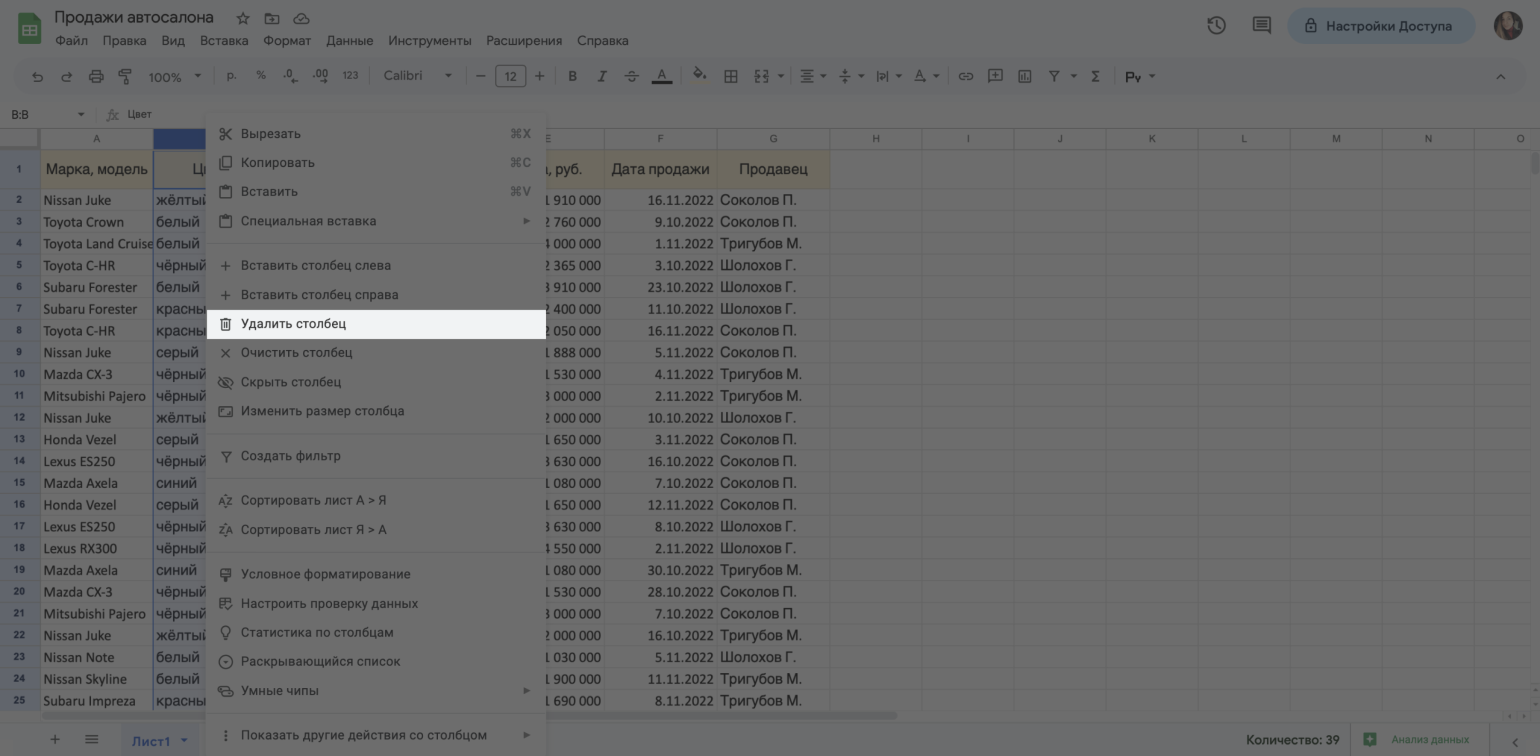
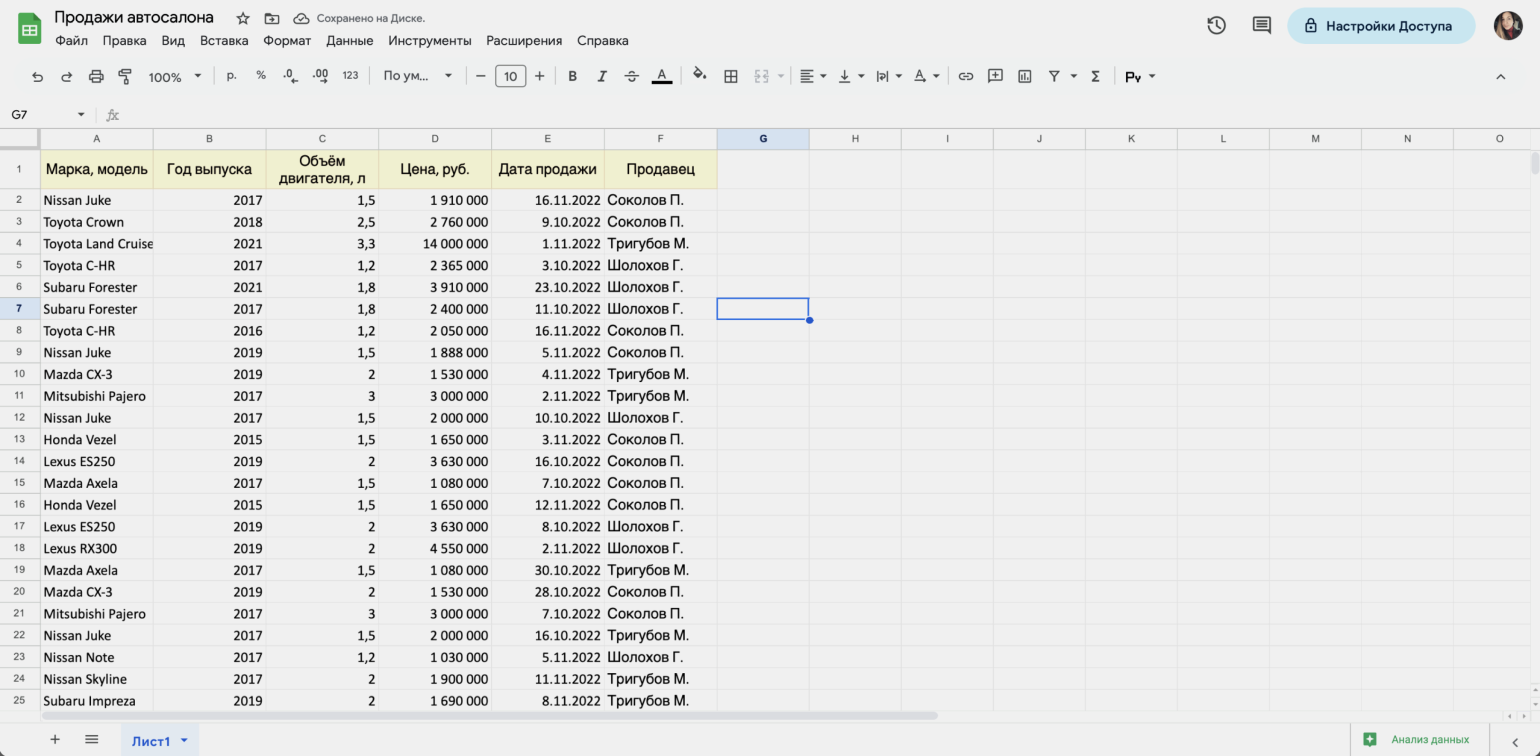
Удаляем строку или столбец. Для этого выделяем нужные строки или столбцы и кликаем правой кнопкой мыши. В меню выбираем «Удалить». После этого из таблицы пропадают не только данные ячеек, но и весь столбец или строка.
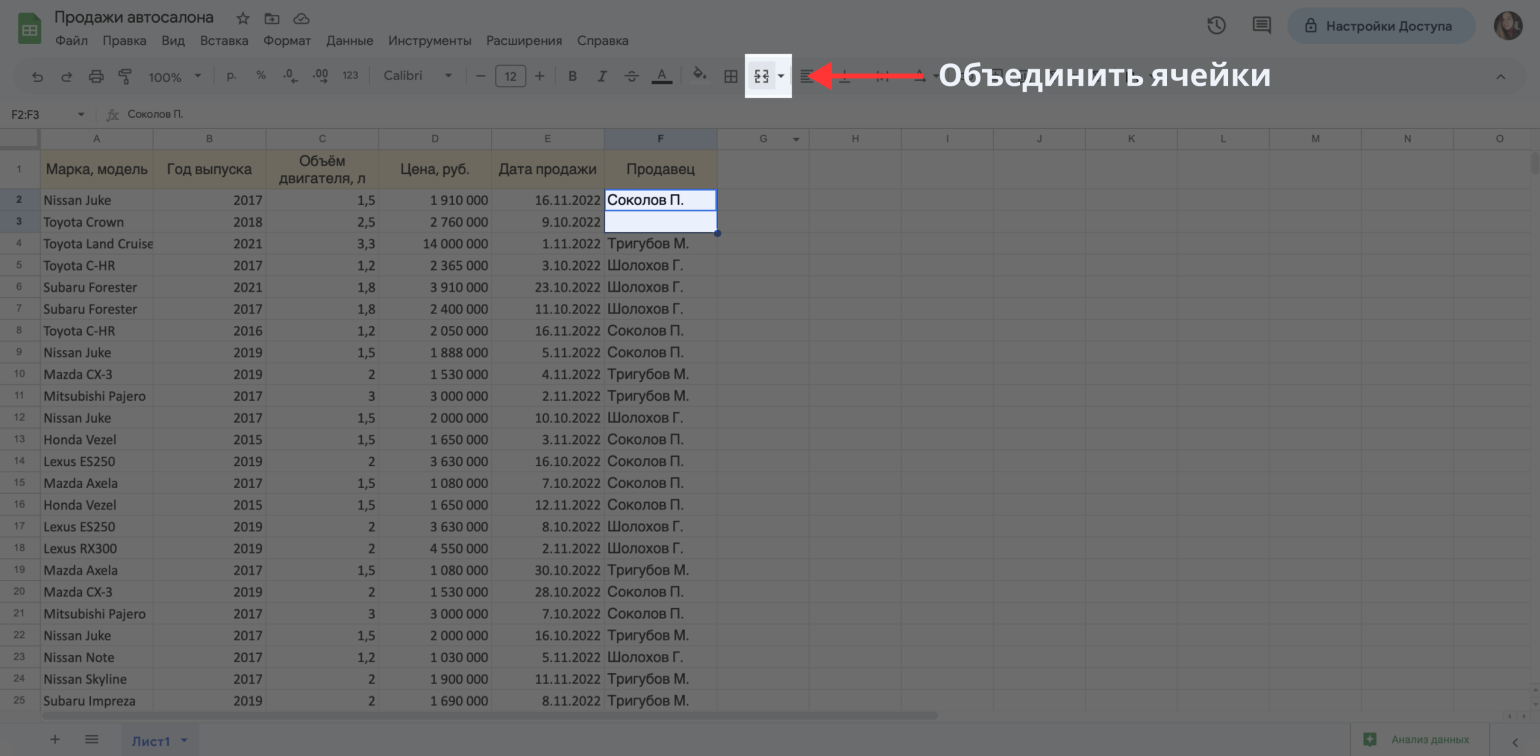
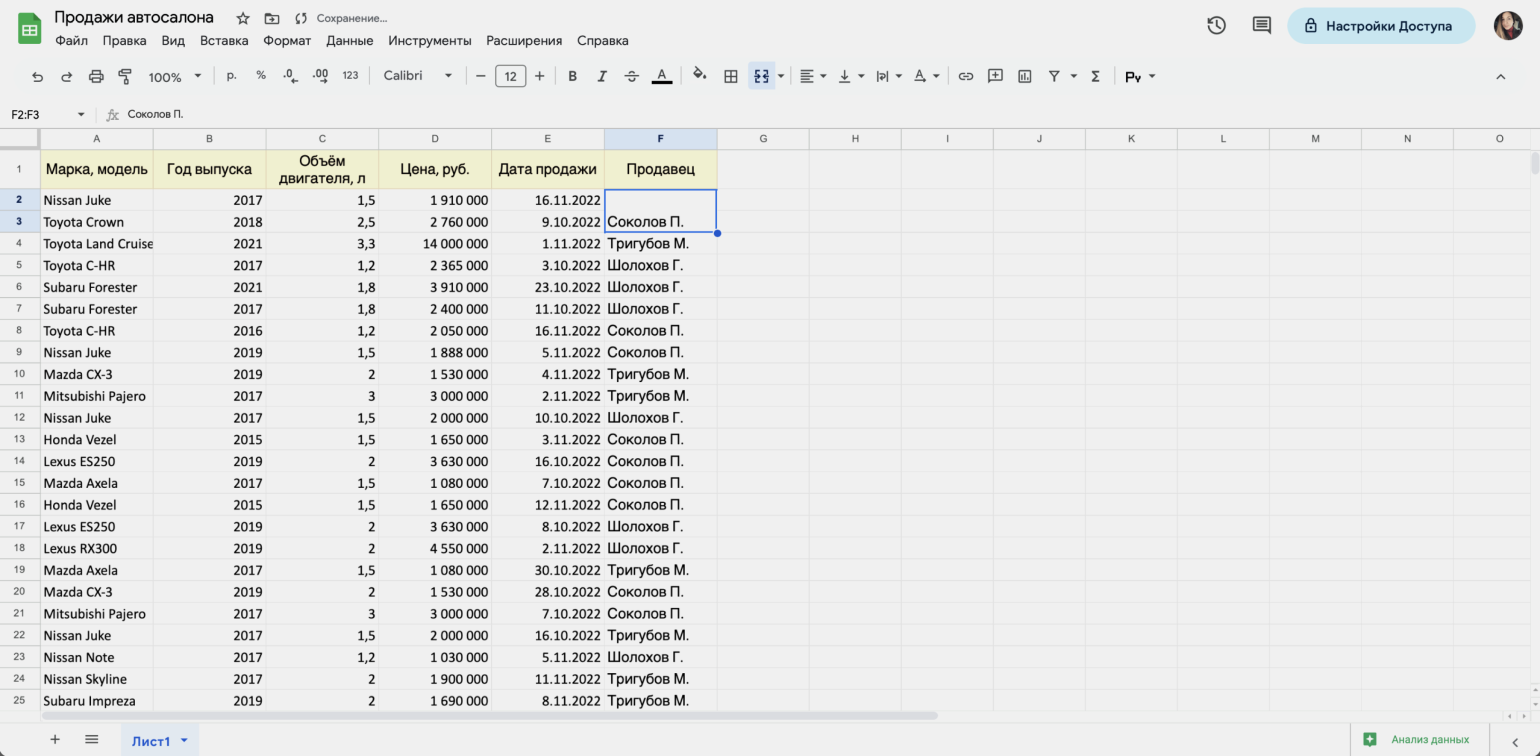
Объединяем ячейки. Для этого выбираем нужные ячейки и на панели инструментов нажимаем кнопку «Объединить ячейки».
Если во всех ячейках есть данные, при объединении сохранятся только данные самой верхней левой ячейки.
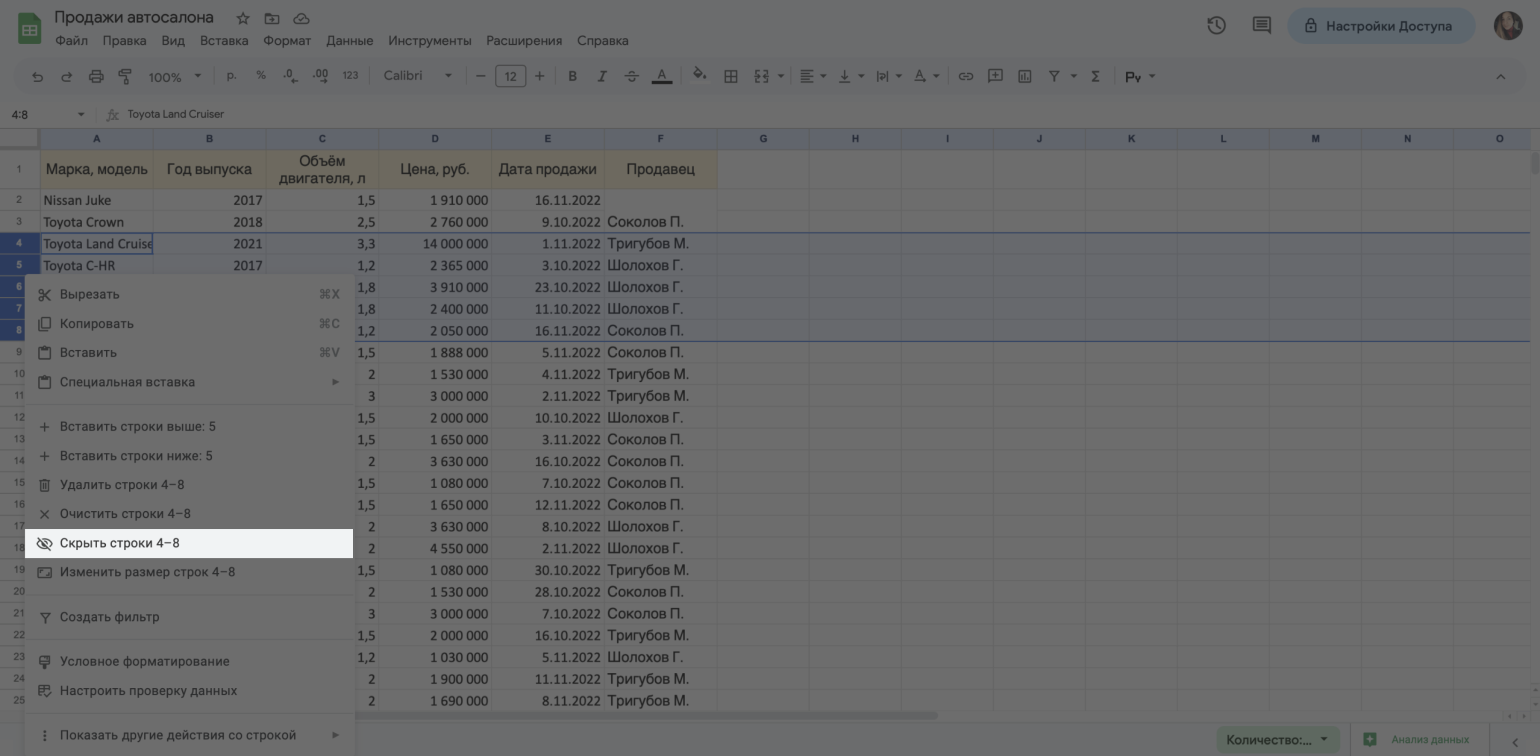
Скрываем строку или столбец. По аналогии с перечисленными выше действиями выделяем области таблицы, которые нужно скрыть (но при этом не удалять). Дальше нажимаем правую кнопку мыши и выбираем действие «Скрыть».
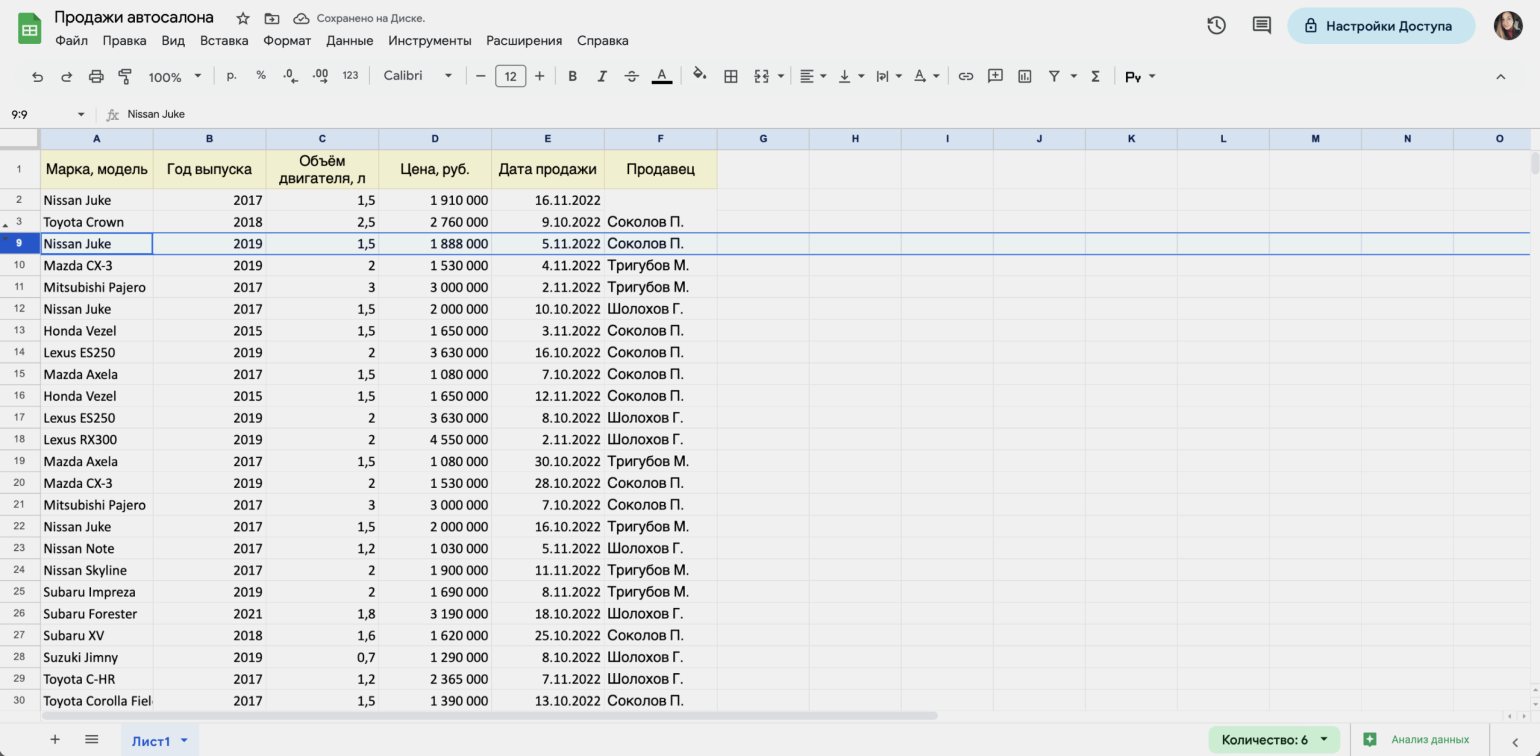
В результате выбранные строки или столбцы пропадают с экрана, но нумерация не сбивается. В примере ниже по нумерации строк — 1,2,3,9 — видно, что скрыто пять строк.
Чтобы скрытые ячейки снова отобразились, нужно нажать на стрелку вверх или вниз возле номера строки или столбца.
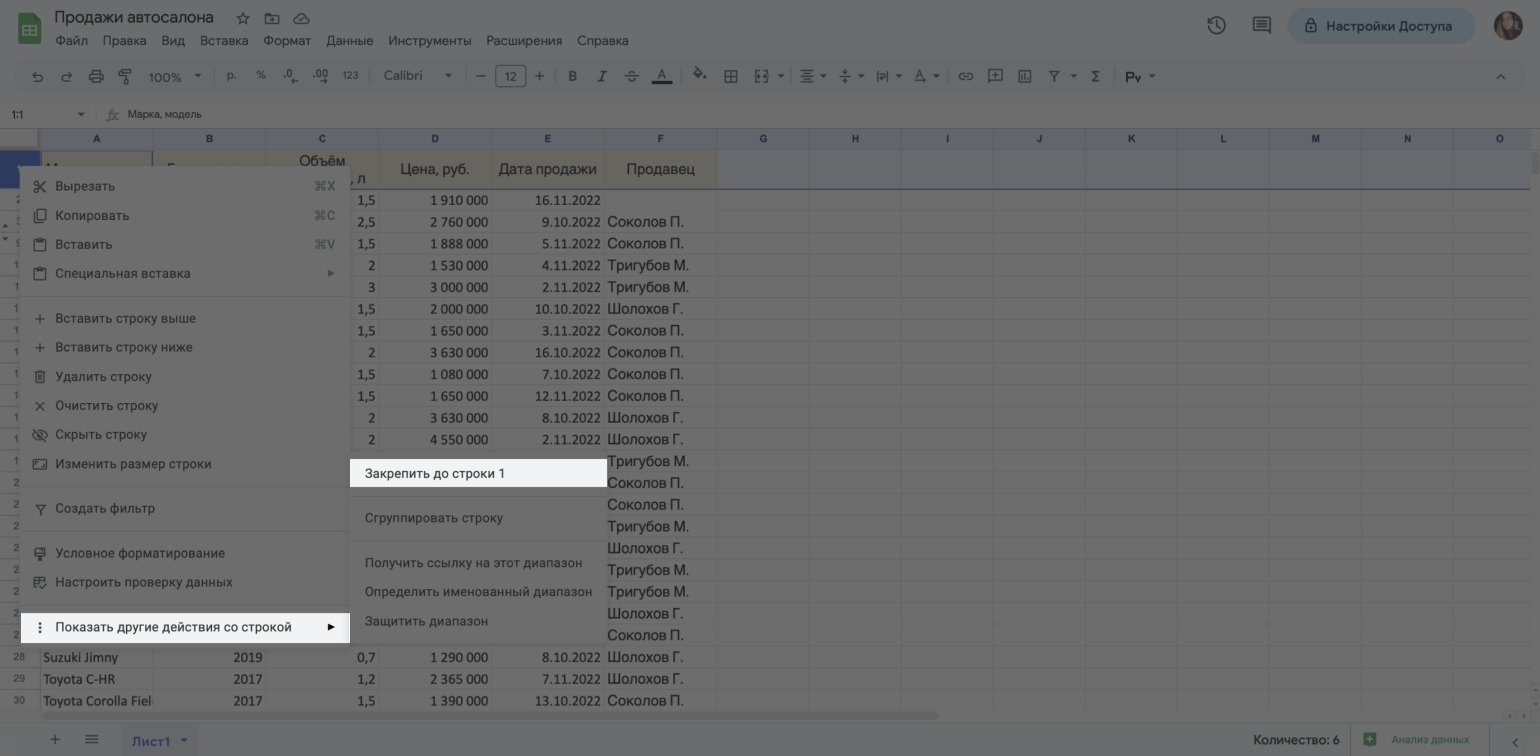
Закрепляем строку или столбец. Выбираем нужную область и кликаем правой кнопкой мыши. Выбираем «Показать другие действия» → «Закрепить до строки 1».
После этого выбранная строка или столбец будут всегда отображаться на листе при пролистывании данных таблицы вниз или влево. Чаще всего так «замораживают» шапки или первые столбцы таблиц, чтобы их названия всегда были перед глазами.
Как посмотреть историю изменений в «Google Таблицах»
Выше мы говорили, что «Google Таблицы» автоматически сохраняют все действия, которые выполняют пользователи. В любой момент можно открыть сохранённые версии и посмотреть, какие пользователи работали с документом и какие изменения они вносили.
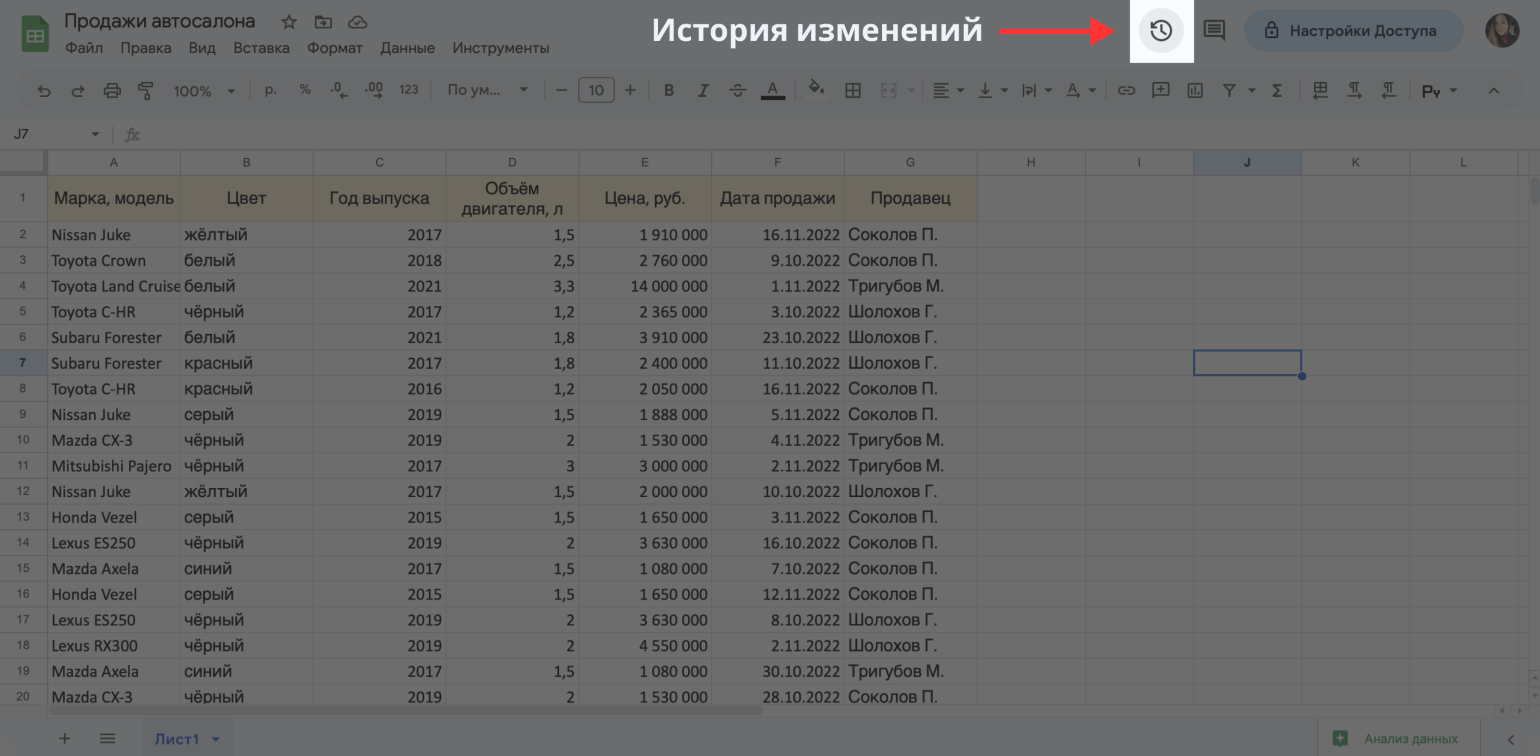
Чтобы открыть историю изменений, нужно нажать на кнопку с часами в правом верхнем углу.
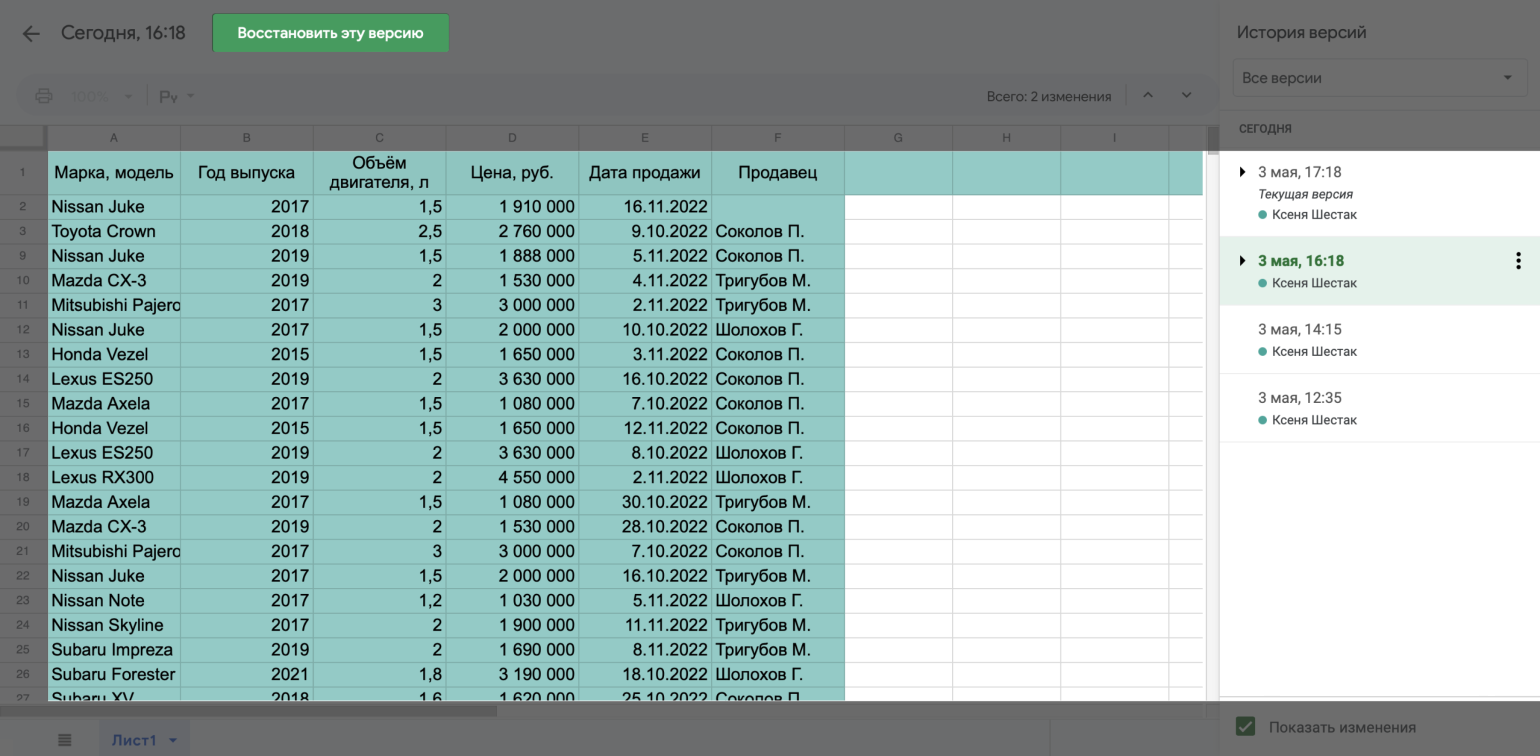
Появится новое окно. В основной области показана таблица, а цветом на ней выделены части, в которые пользователи вносили изменения. Каждому пользователю соответствует свой цвет.
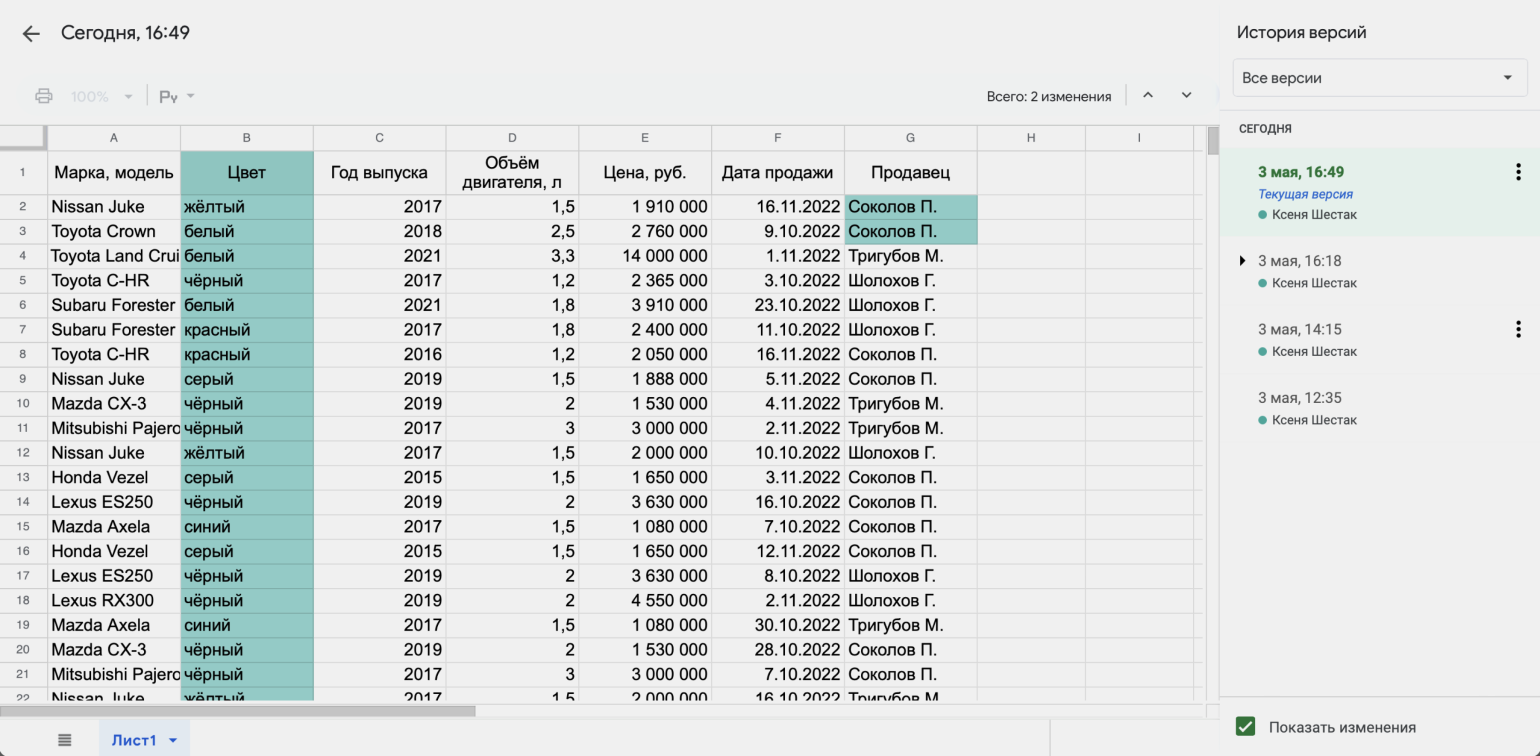
Справа — в области «История версий» — показано время изменений и имена пользователей, которые их внесли. Чтобы вернуть старую версию файла, нужно выбрать нужное изменение и в верхней панели нажать кнопку «Восстановить эту версию».
Как настроить совместный доступ в «Google Таблицах»
По умолчанию в файле «Google Таблиц» может работать только его владелец — тот, кто этот файл создал. Чтобы другие пользователи тоже могли читать и комментировать файл или вносить изменения, нужно открыть им доступ.
Для этого нужно нажать на кнопку «Настройки доступа» в правой части верхнего меню.
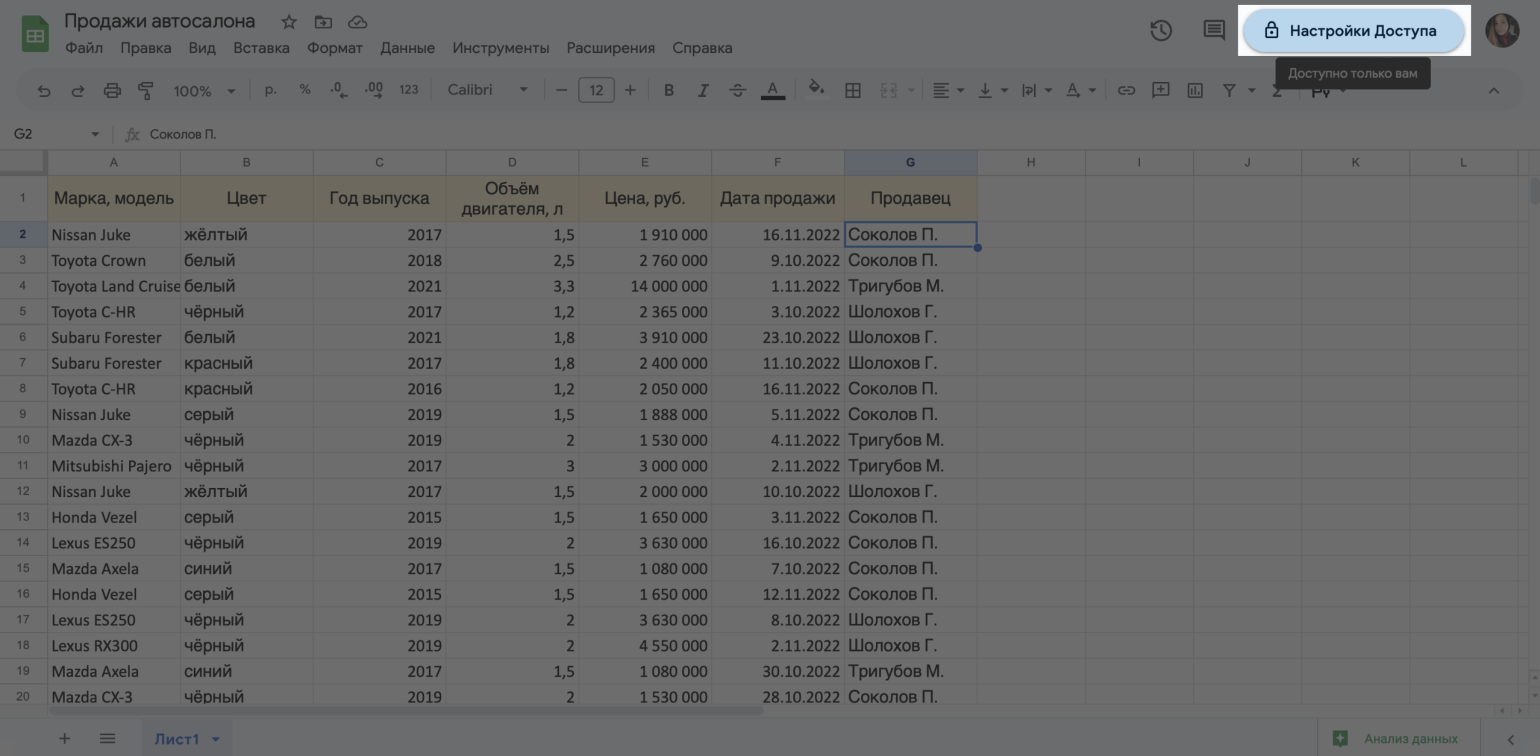
В появившемся окне можно добавить людей — ввести их email-адреса в верхней строке — или выбрать группы пользователей — например, открыть доступ всем, у кого будет ссылка на файл.
Здесь же нужно выбрать уровень доступа:
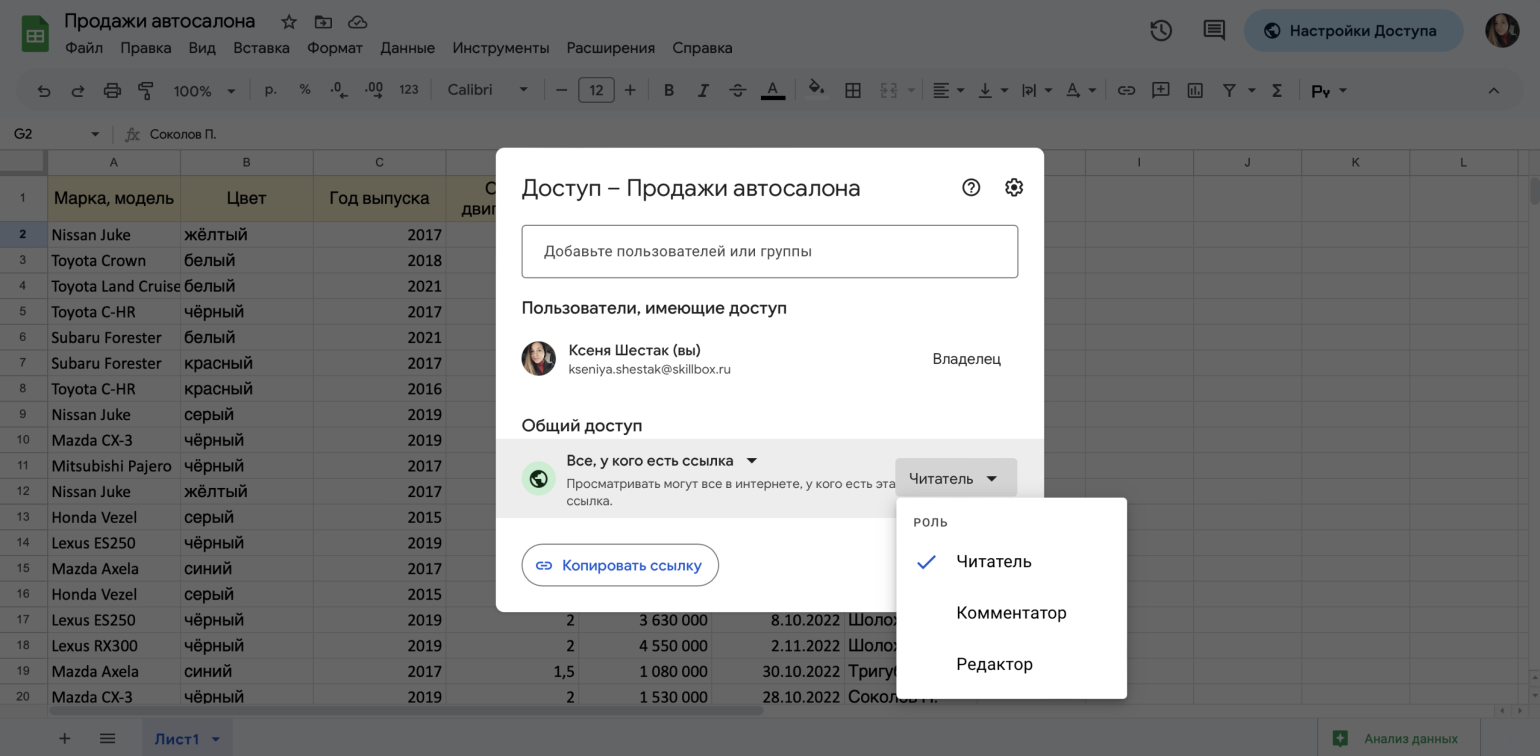
- Уровень «Читатель» позволит только читать таблицу.
- Уровень «Комментатор» позволит читать таблицу и добавлять комментарии.
- Уровень «Редактор» даст полный доступ к документу: выбранные пользователи смогут читать, комментировать и редактировать его данные.
Как удалить и восстановить таблицу в «Google Таблицах»
Удалить файл с таблицей можно тремя способами:
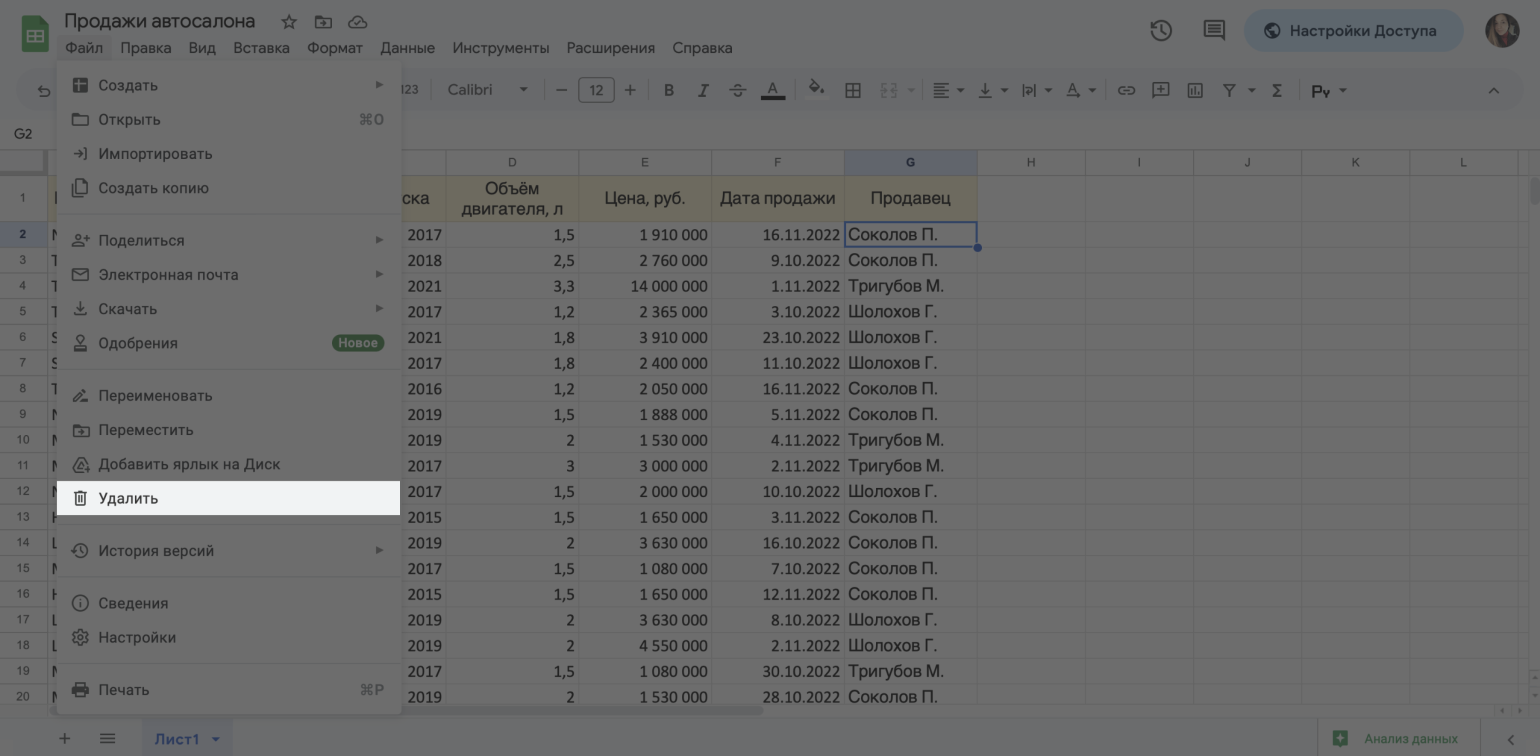
- В выпадающем меню «Файл» выбрать действие «Удалить».
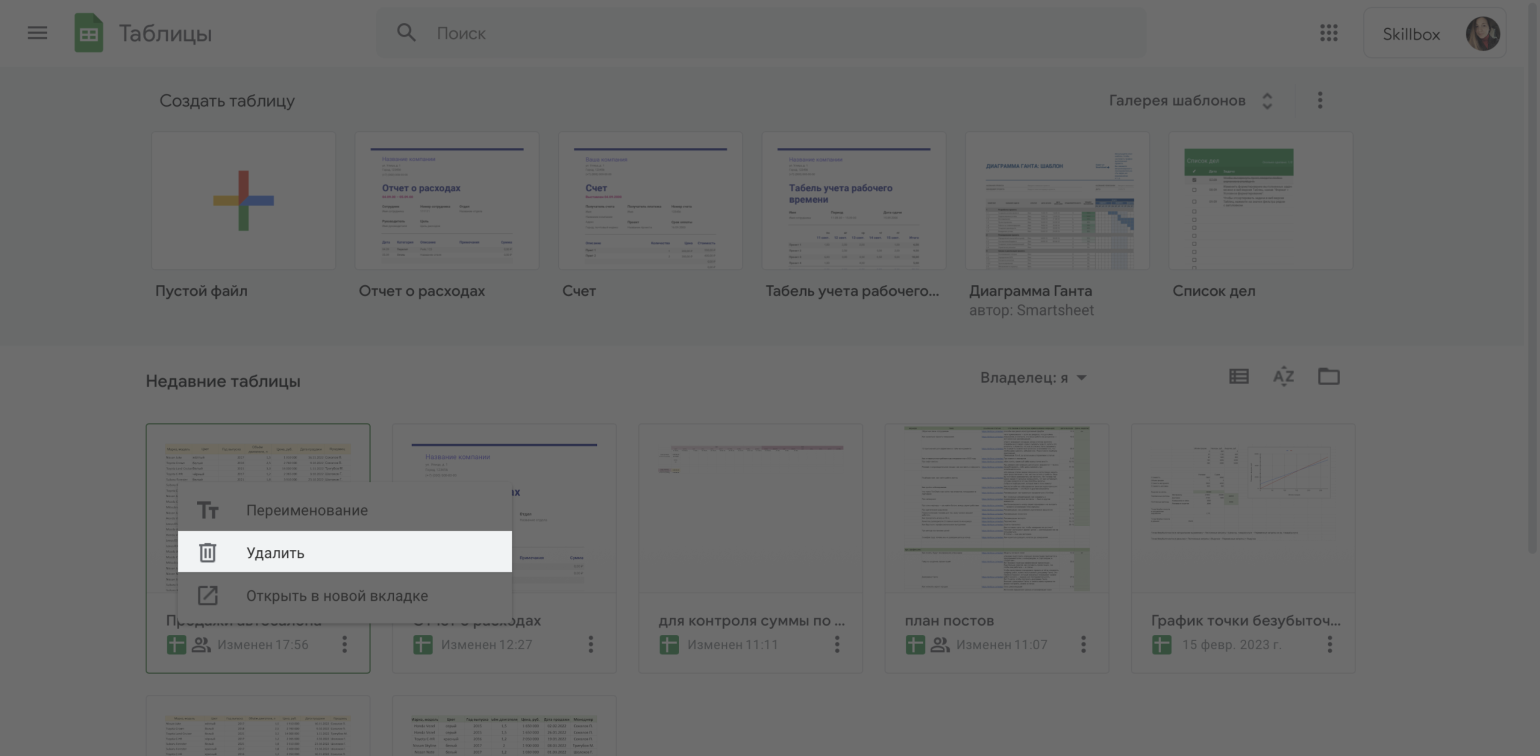
- На главной странице «Google Таблиц». Для этого нужно нажать на три точки возле названия документа и выбрать «Удалить».
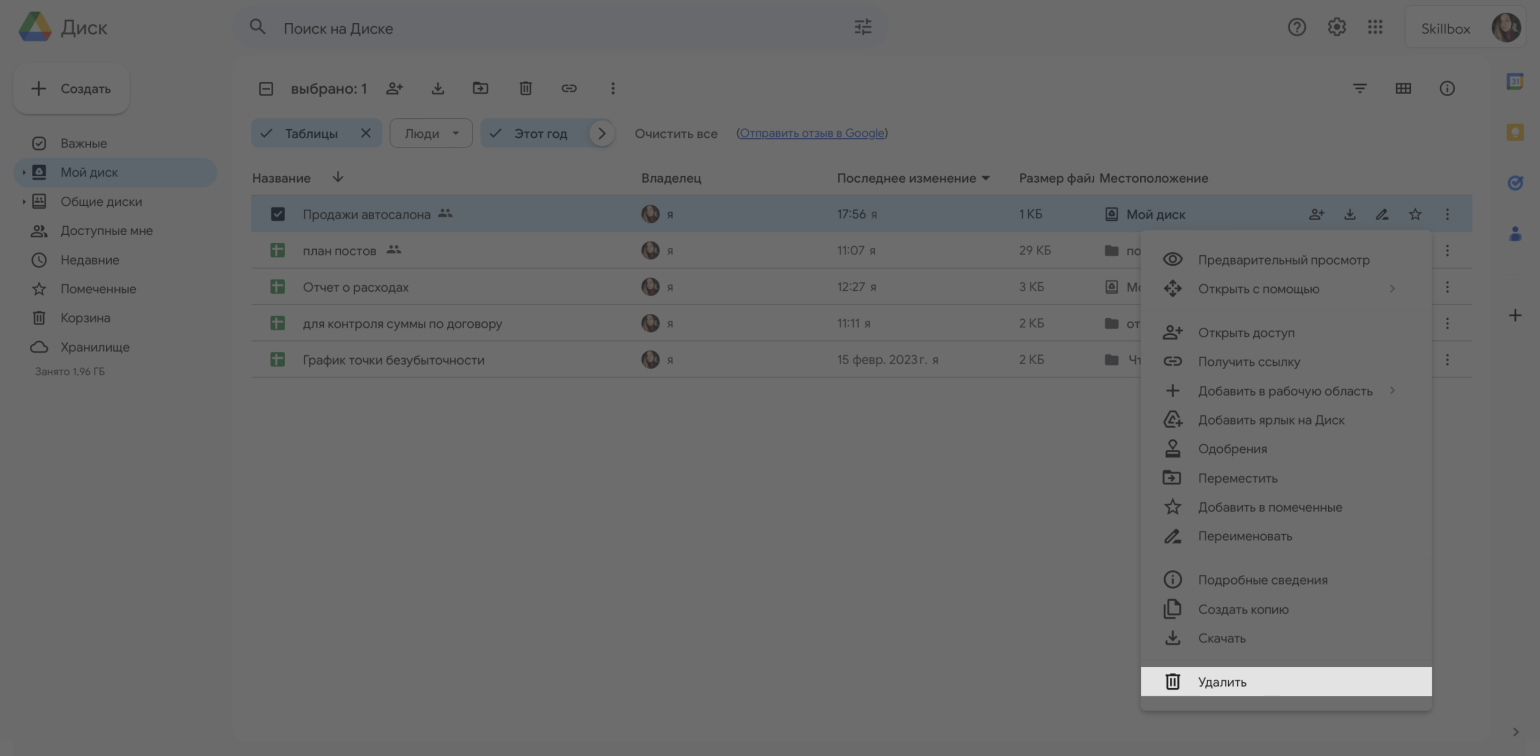
- В папке на «Google Диске», где хранится этот файл. Для этого нужно также нажать на три точки справа от названия документа и выбрать «Удалить».
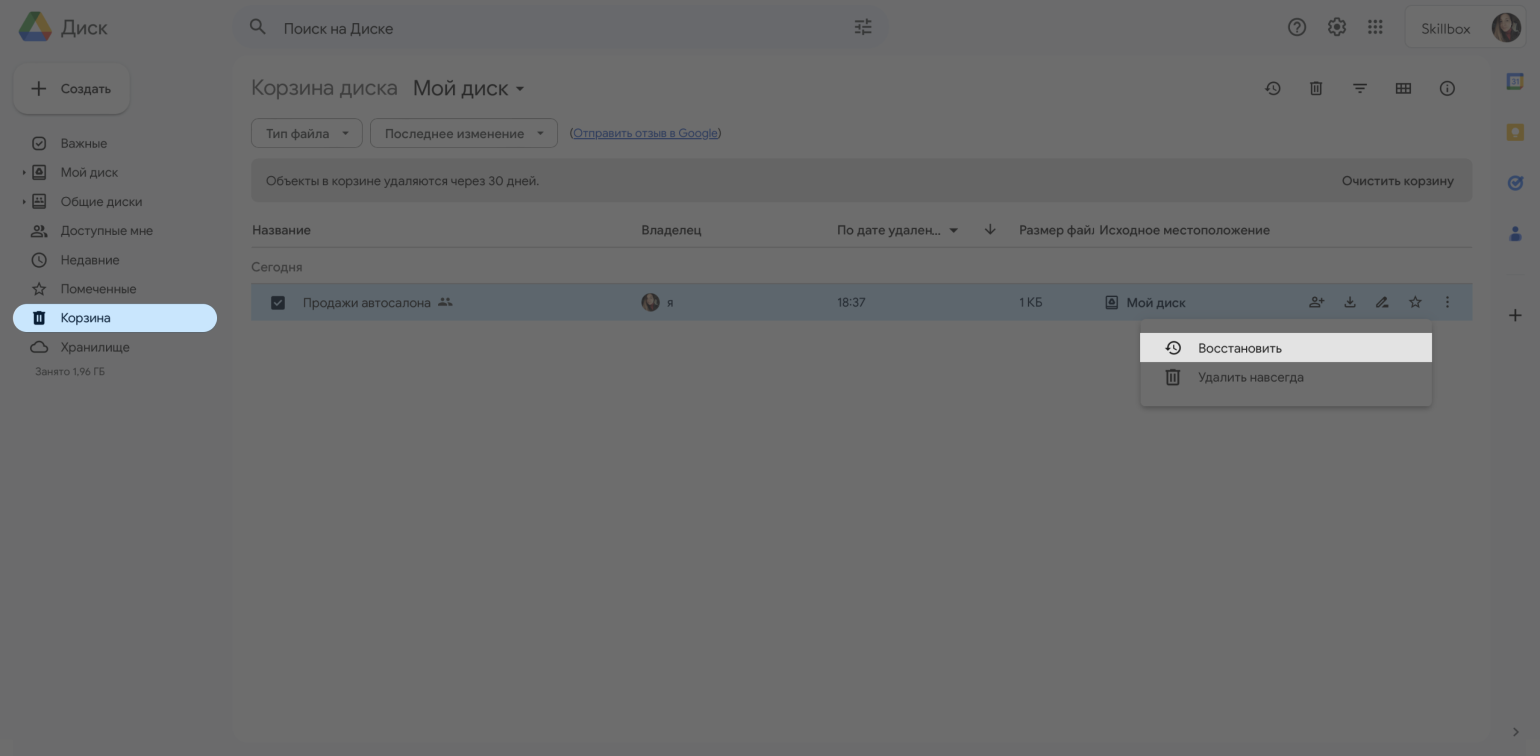
Удалённые файлы хранятся в корзине 30 дней — в течение этого времени их можно восстановить.
Для этого нужно перейти в корзину «Google Диска», найти нужный файл, нажать на три точки справа от его названия и выбрать «Восстановить». В результате документ вернётся в ту же папку на диске, где он хранился ранее.
Как работать с данными в «Google Таблицах»
Данные в таблицу можно вносить тремя способами:
- вводить с клавиатуры;
- копировать и вставлять — с помощью правой кнопки мыши или горячих клавиш;
- импортировать из других источников — через выпадающее меню «Файл».
Отредактировать данные в таблице можно тремя способами:
- кликнуть по ячейке два раза;
- кликнуть по ячейке один раз и нажать Enter;
- кликнуть по ячейке один раз и внести изменения в строке формул.
Ниже разберём основные возможности для работы с данными в «Google Таблицах».
Как сделать сортировку
Сортировка — инструмент, с помощью которого информацию из таблицы организуют в необходимом порядке. В «Google Таблицах» её можно выполнить по возрастанию и убыванию чисел или по алфавиту — от А до Я и от Я до А.
Сортировать данные можно только по столбцу. Для этого нужно выделить любую ячейку столбца, по данным в котором нужно отсортировать данные. Затем в выпадающем меню «Данные» выбрать действие «Сортировать лист» и нужный вариант сортировки.
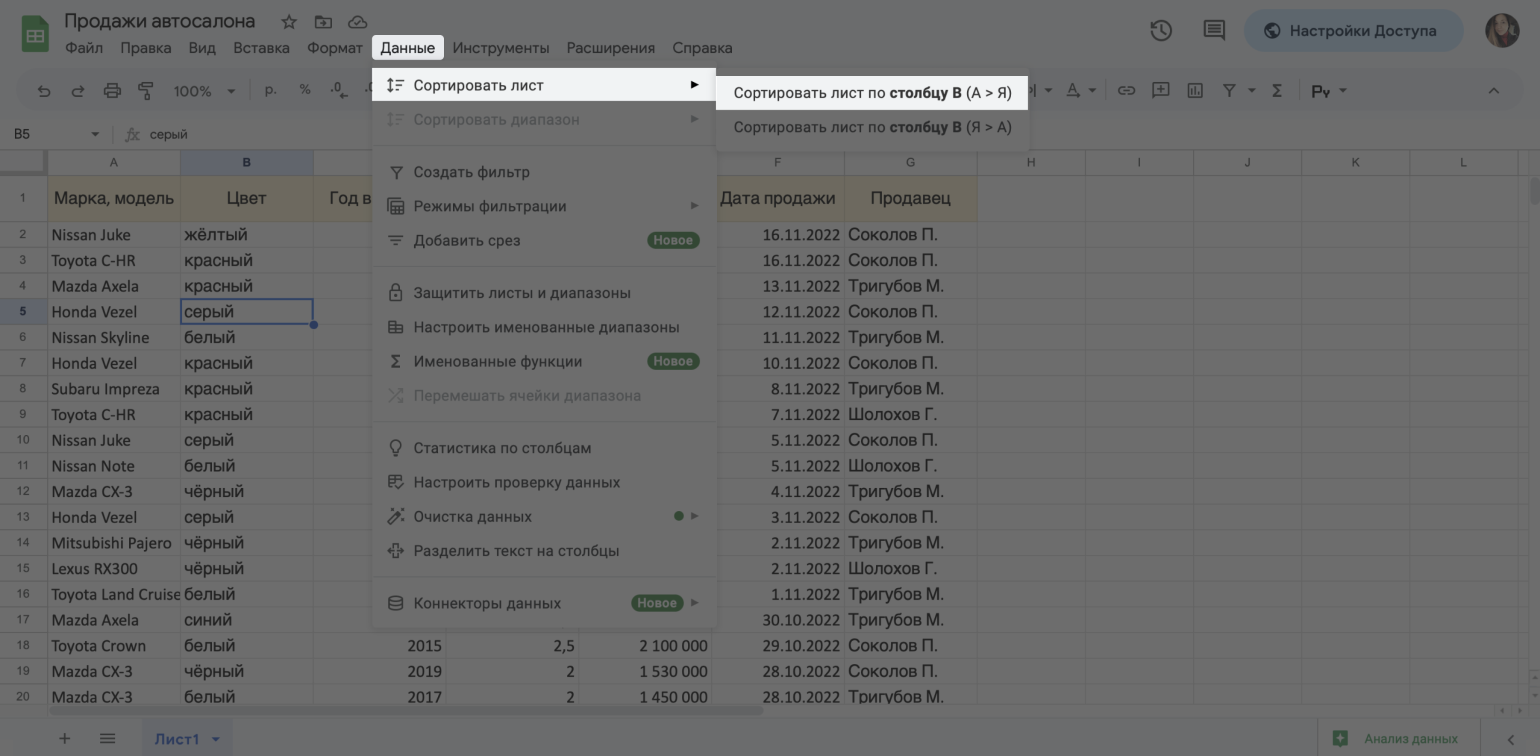
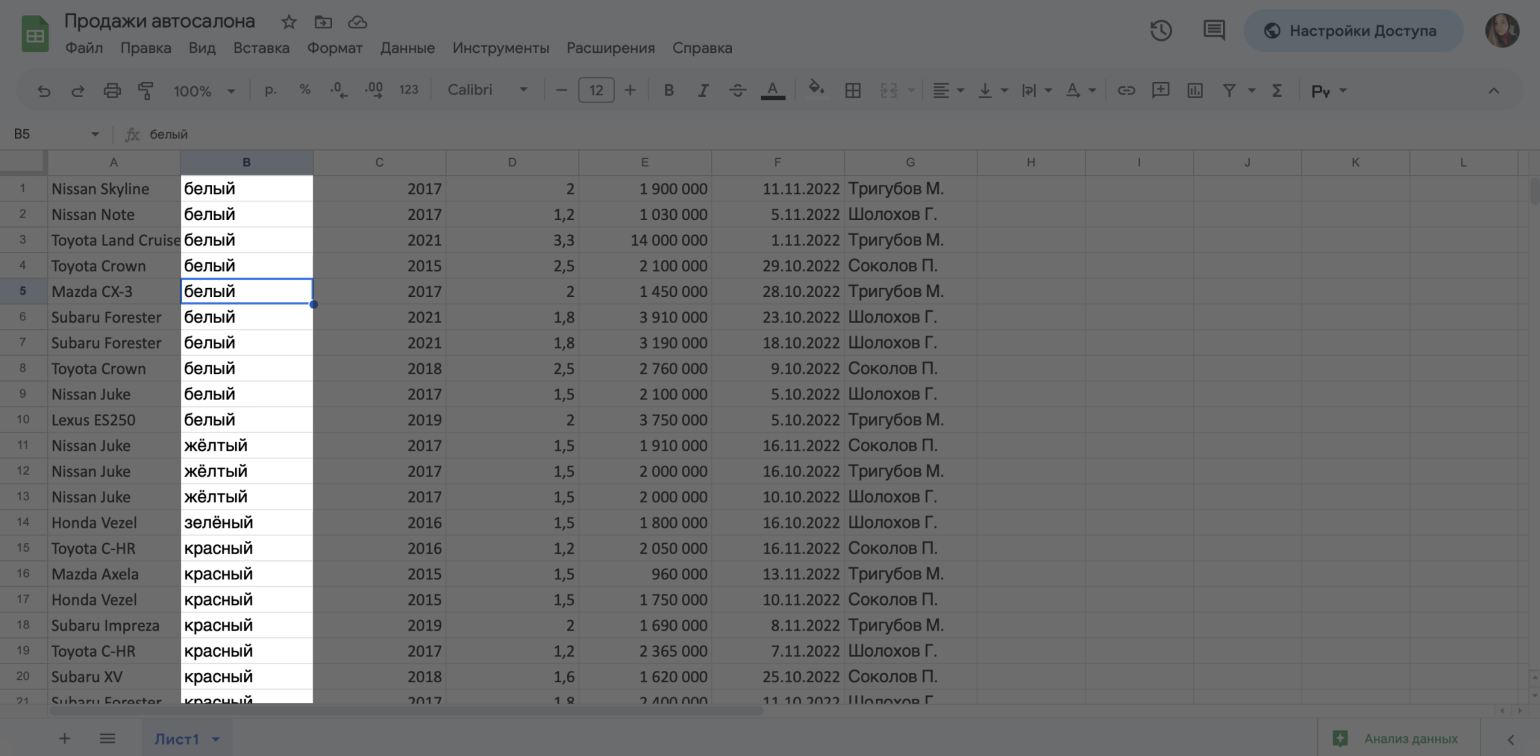
В примере на скриншотах выше инструмент сортировки не учёл, что в таблице была шапка с заголовком, и отсортировал её вместе со всеми данными. Чтобы заголовок оставался на месте, нужно выполнять сортировку другим способом.
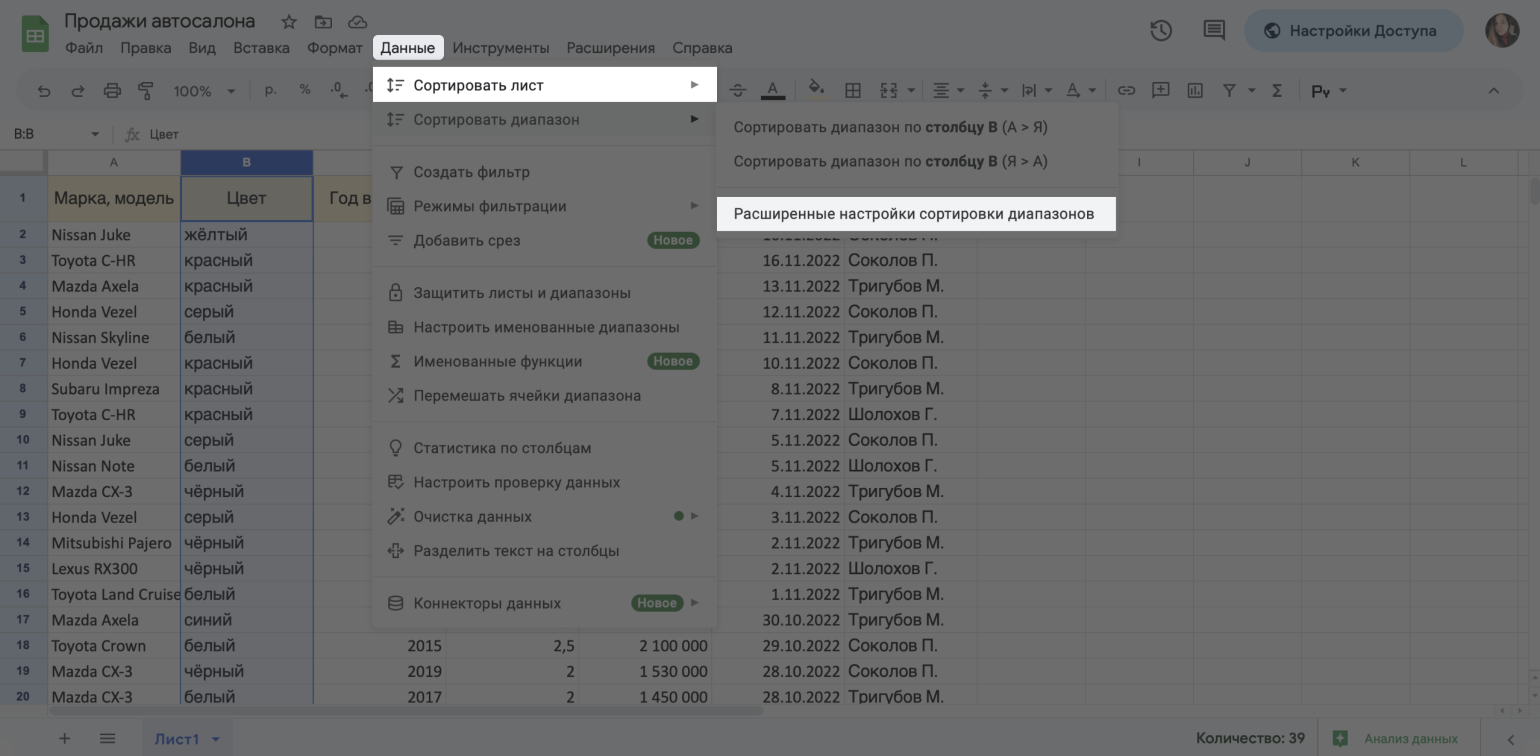
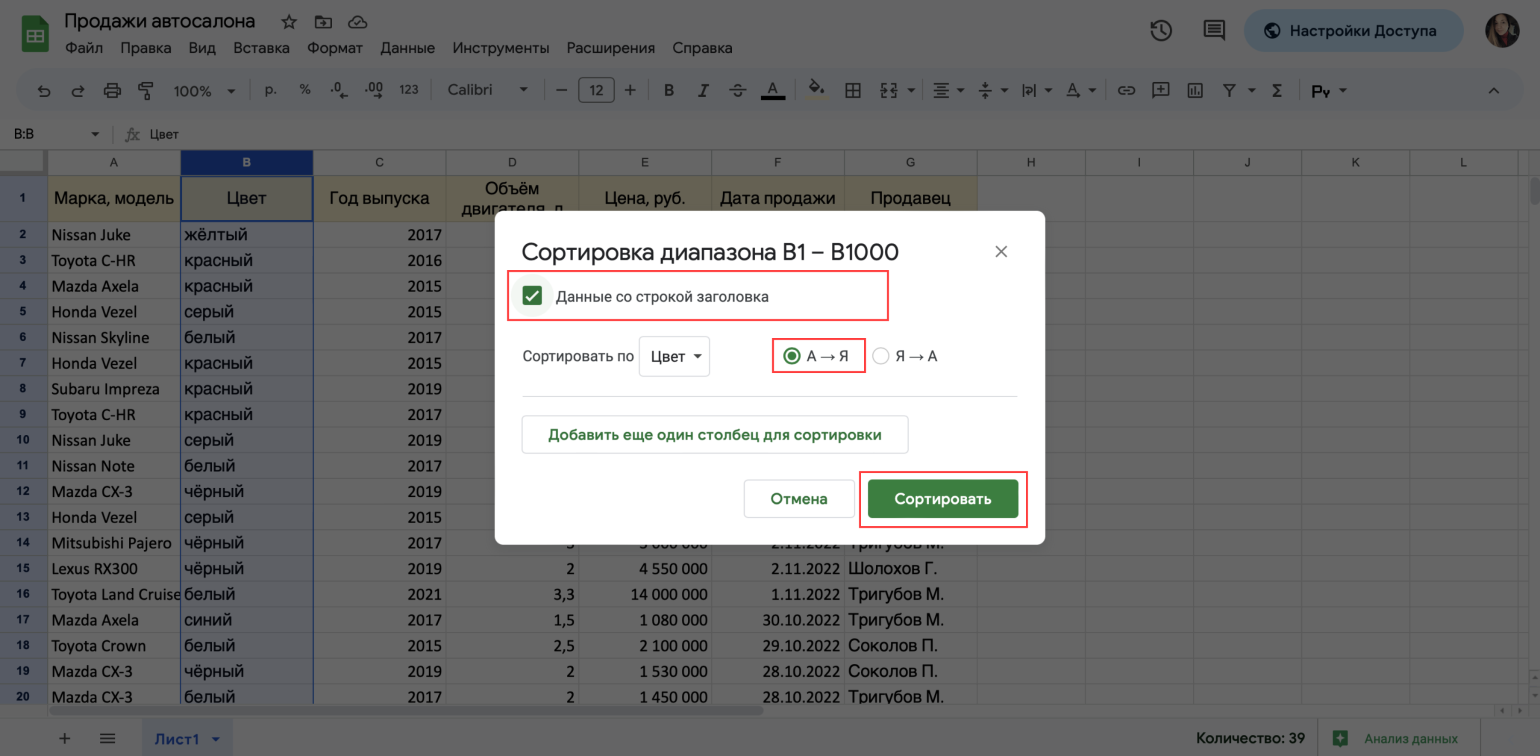
Для этого полностью выделим столбец, который нужно отсортировать. В меню «Данные» выберем «Сортировать диапазон» (при предыдущем способе, когда мы выбирали только ячейку, эта опция была недоступна) и «Расширенные настройки сортировки диапазонов».
В появившемся окне поставим галочку возле «Данные со строкой заголовка» — тогда инструмент сортировки учтёт, что в таблице есть шапка, и не будет её сортировать. Здесь же выберем вариант сортировки — «А→Я» или «Я→А» — и нажмём «Сортировать».
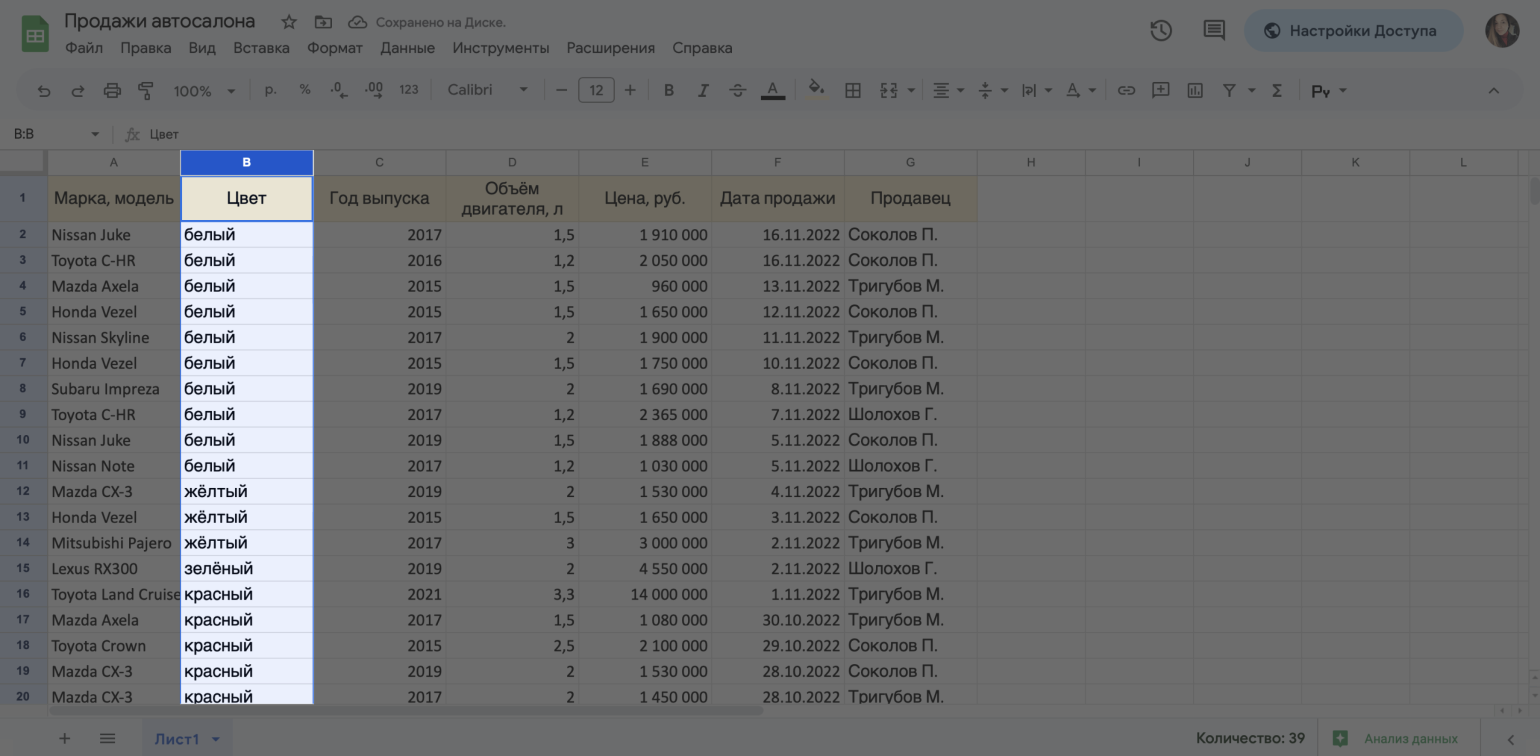
В результате инструмент отсортировал все строки, расположенные ниже шапки таблицы. Заголовок остался на месте.
Как сделать фильтрацию
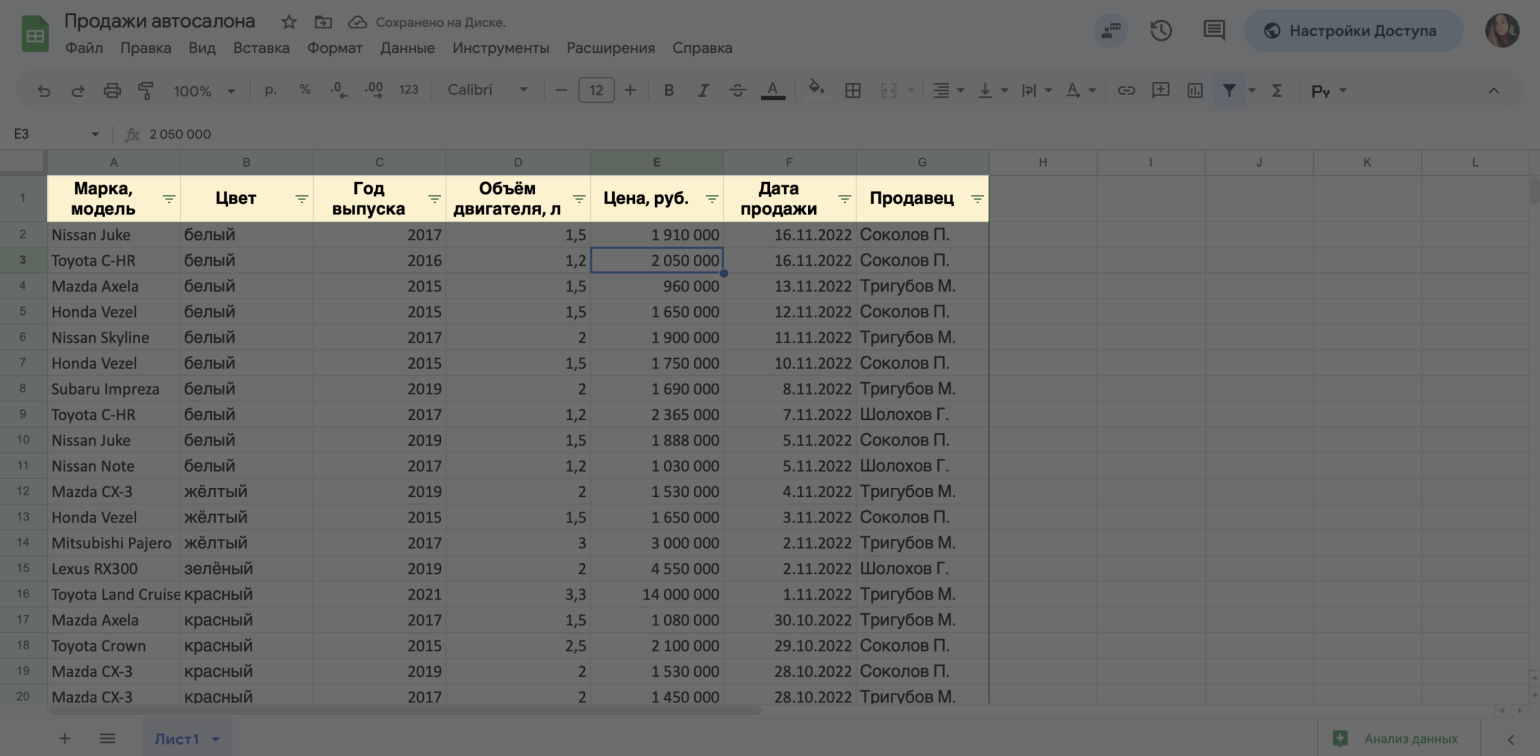
Фильтрация — инструмент, с помощью которого из большого объёма информации выбирают и показывают только нужную в данный момент. В результате в таблице отображаются данные, которые соответствуют условиям пользователя. Данные, которые им не соответствуют, скрыты.
Фильтр в «Google Таблицах» устанавливается сразу на все столбцы заполненной таблицы. Для этого нужно выделить любую ячейку таблицы и нажать на значок фильтра на панели инструментов.
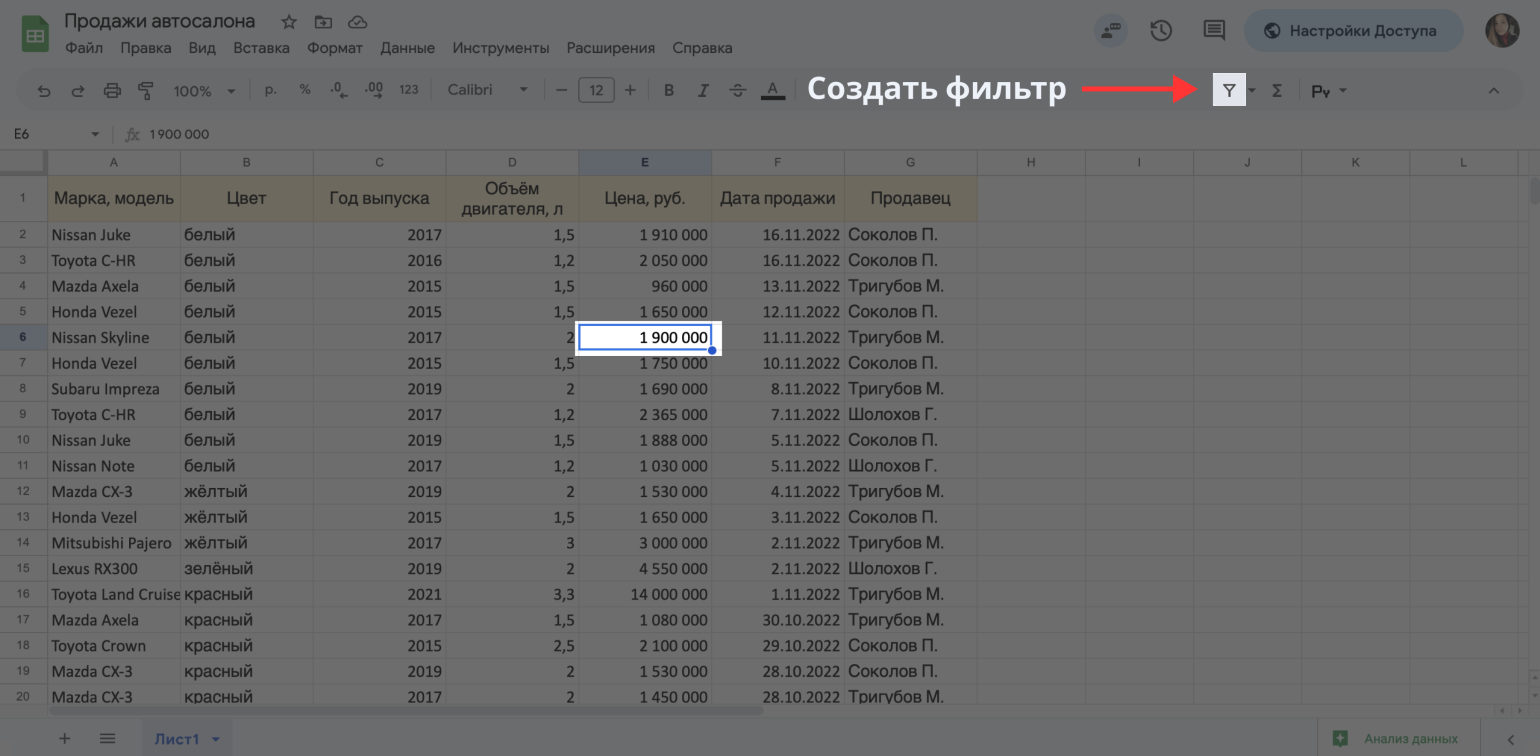
Второй вариант — сделать фильтрацию через меню «Данные» → «Создать фильтр».
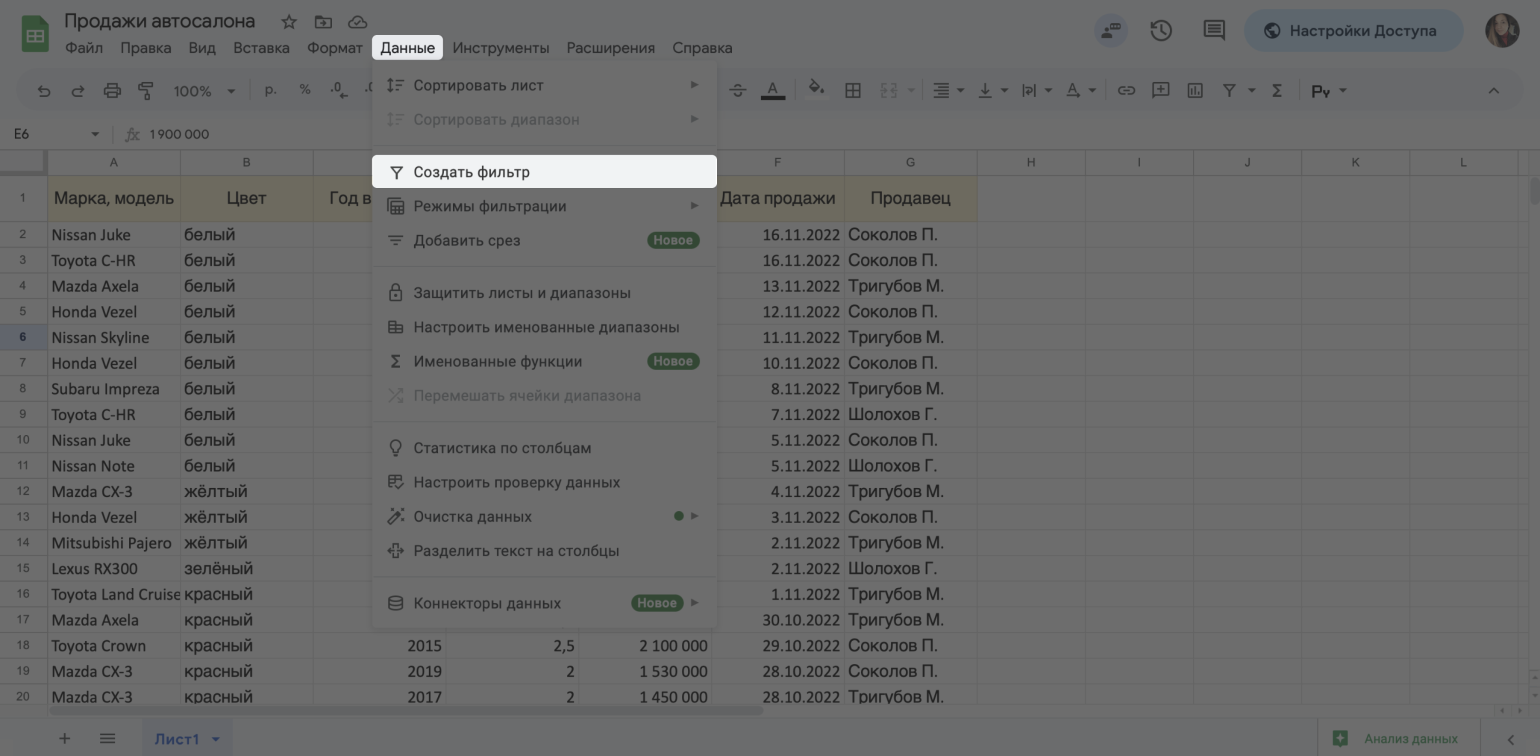
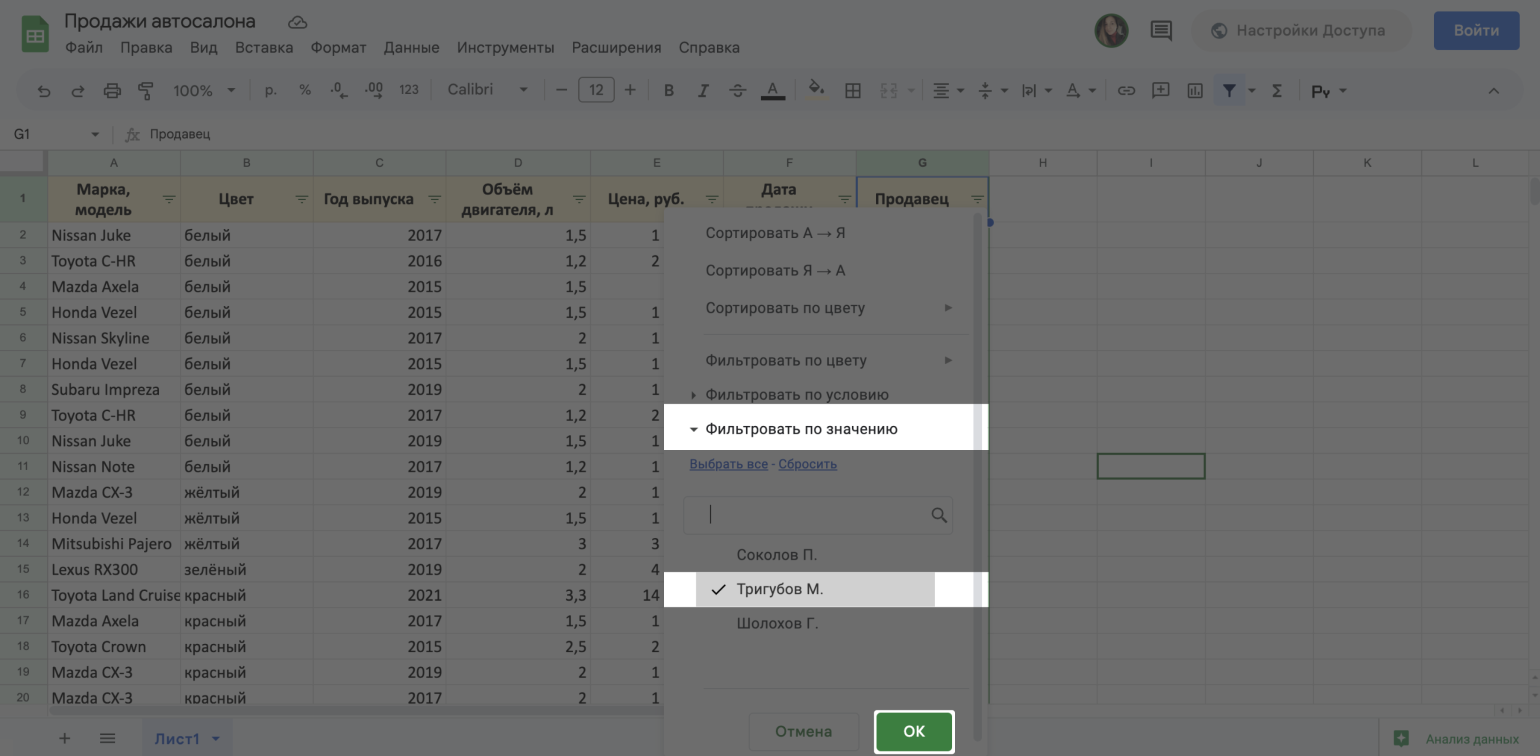
В результате в каждом столбце рядом с заголовком появится дополнительный значок фильтра. Чтобы выполнить фильтрацию, нужно нажать на этот значок и выбрать нужные параметры. Для примера оставим в таблице только продажи менеджера Тригубова.
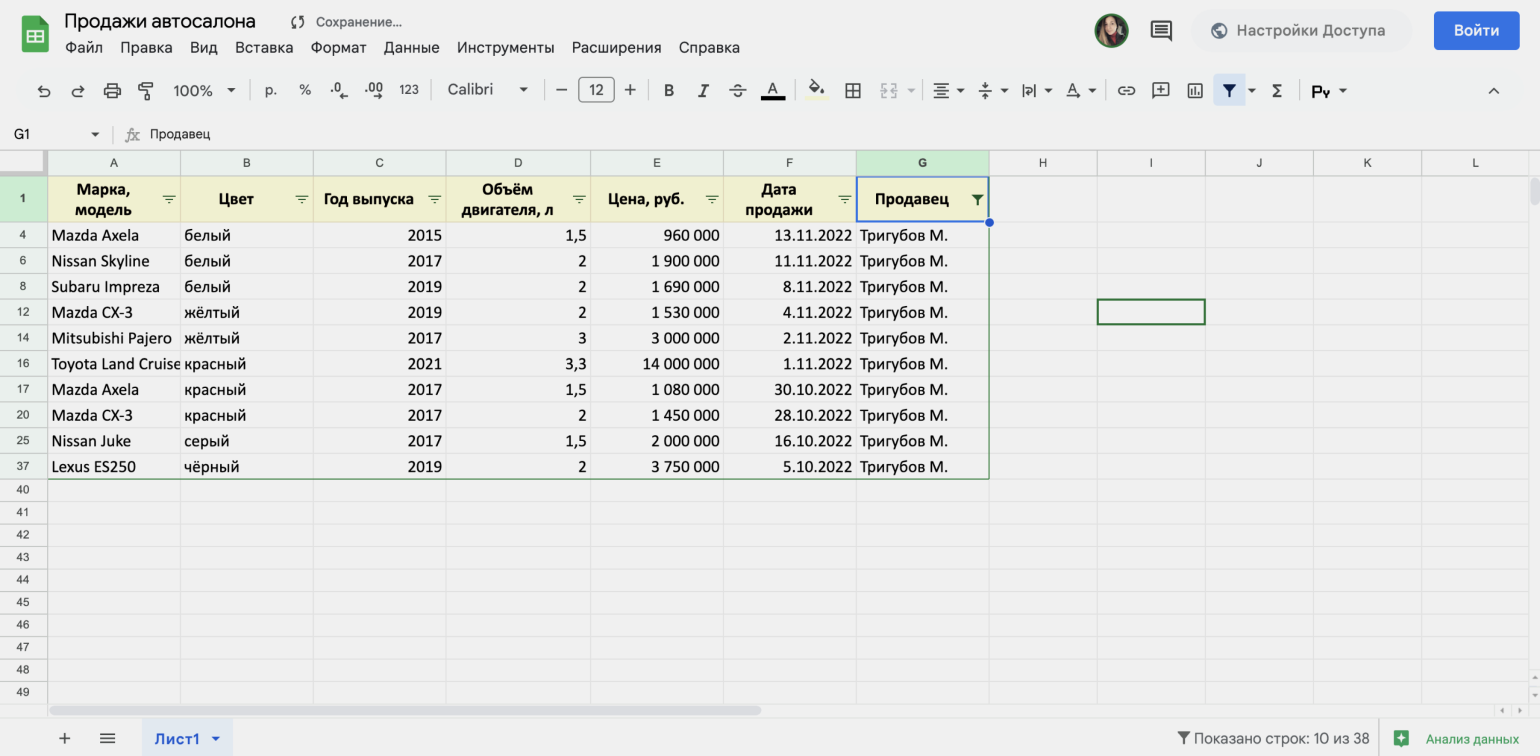
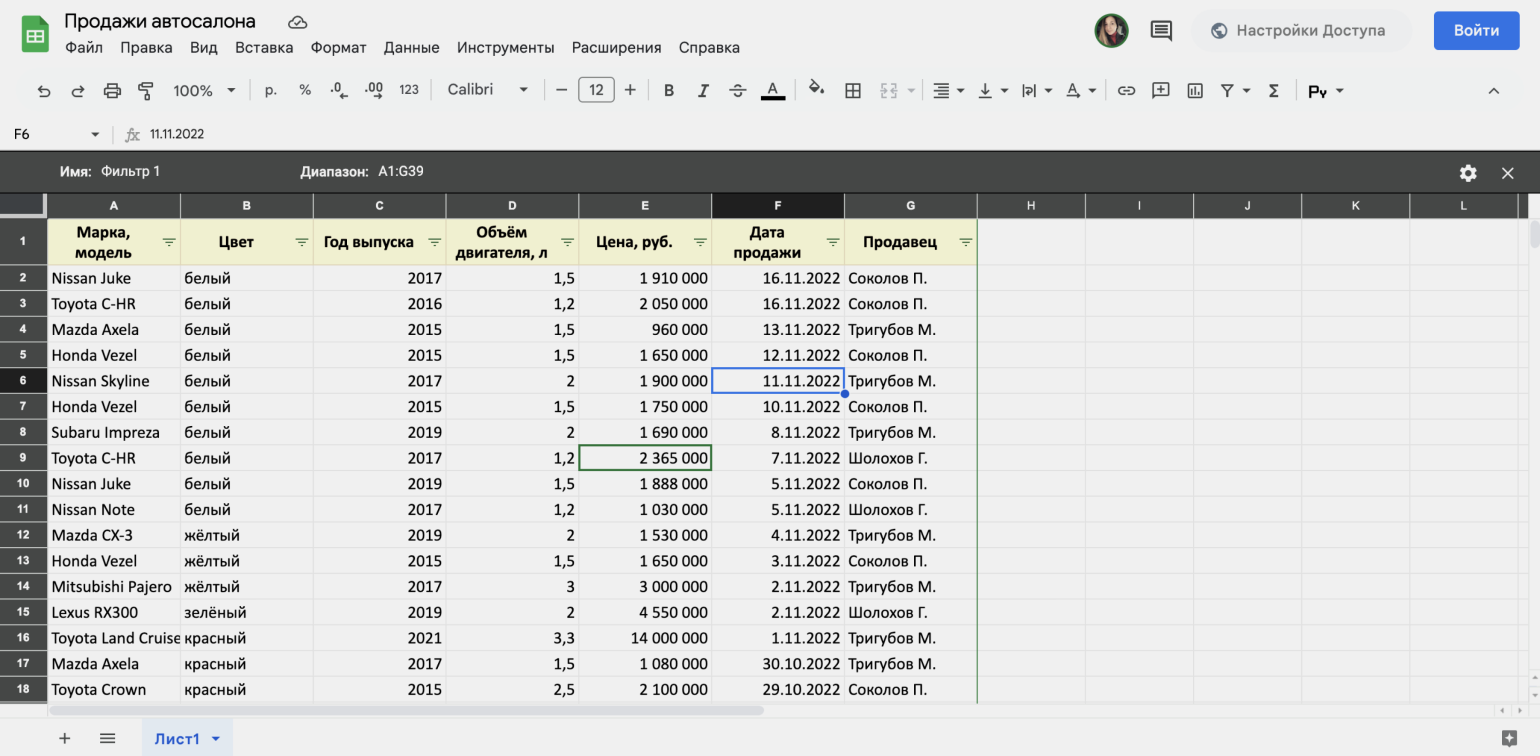
Фильтрация, настроенная таким способом, отфильтрует данные для всех пользователей файла. Чтобы установить фильтр, который будет виден только одному пользователю, есть другой путь.
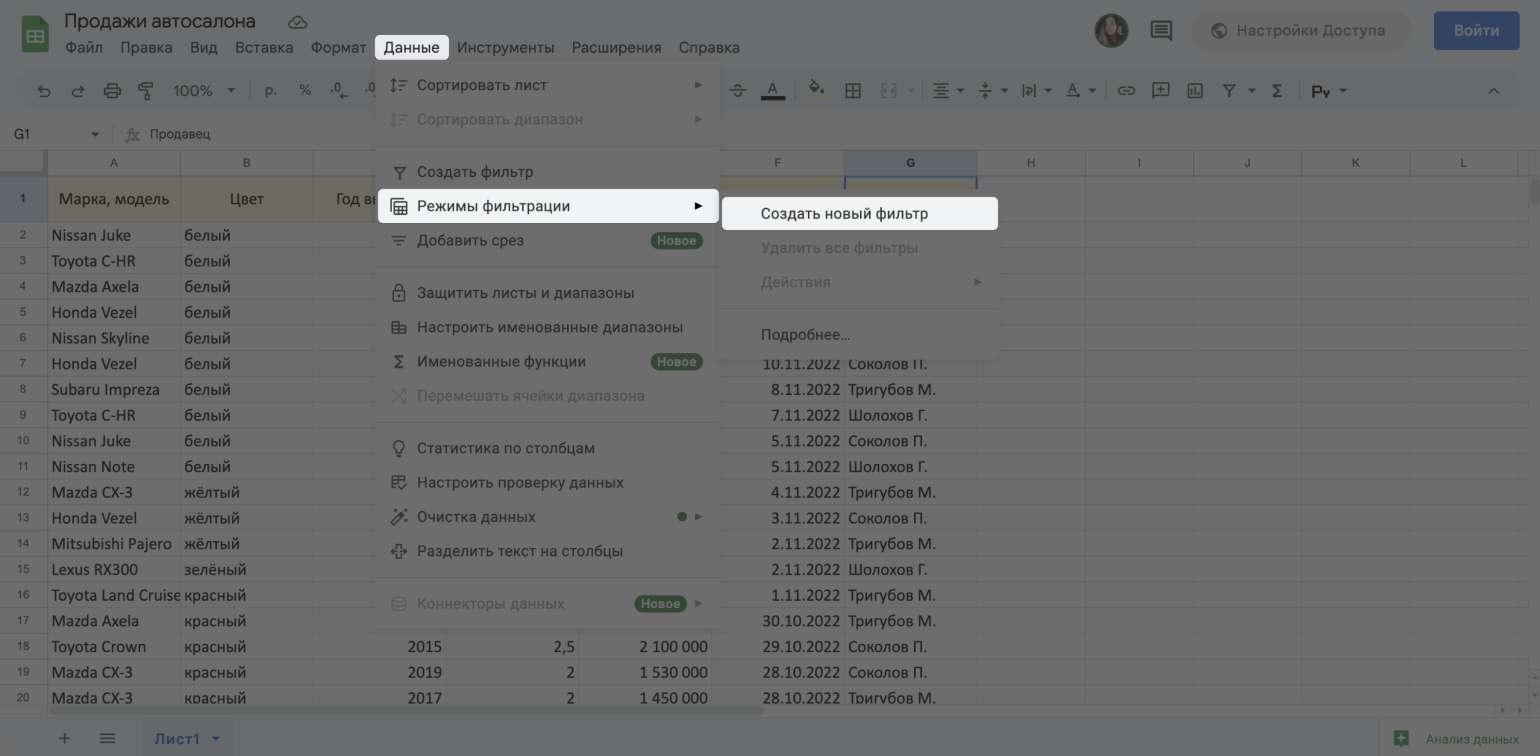
Нужно выбрать любую ячейку таблицы и в меню «Данные» нажать «Режимы фильтрации» → «Создать новый фильтр».
Как поменять формат данных
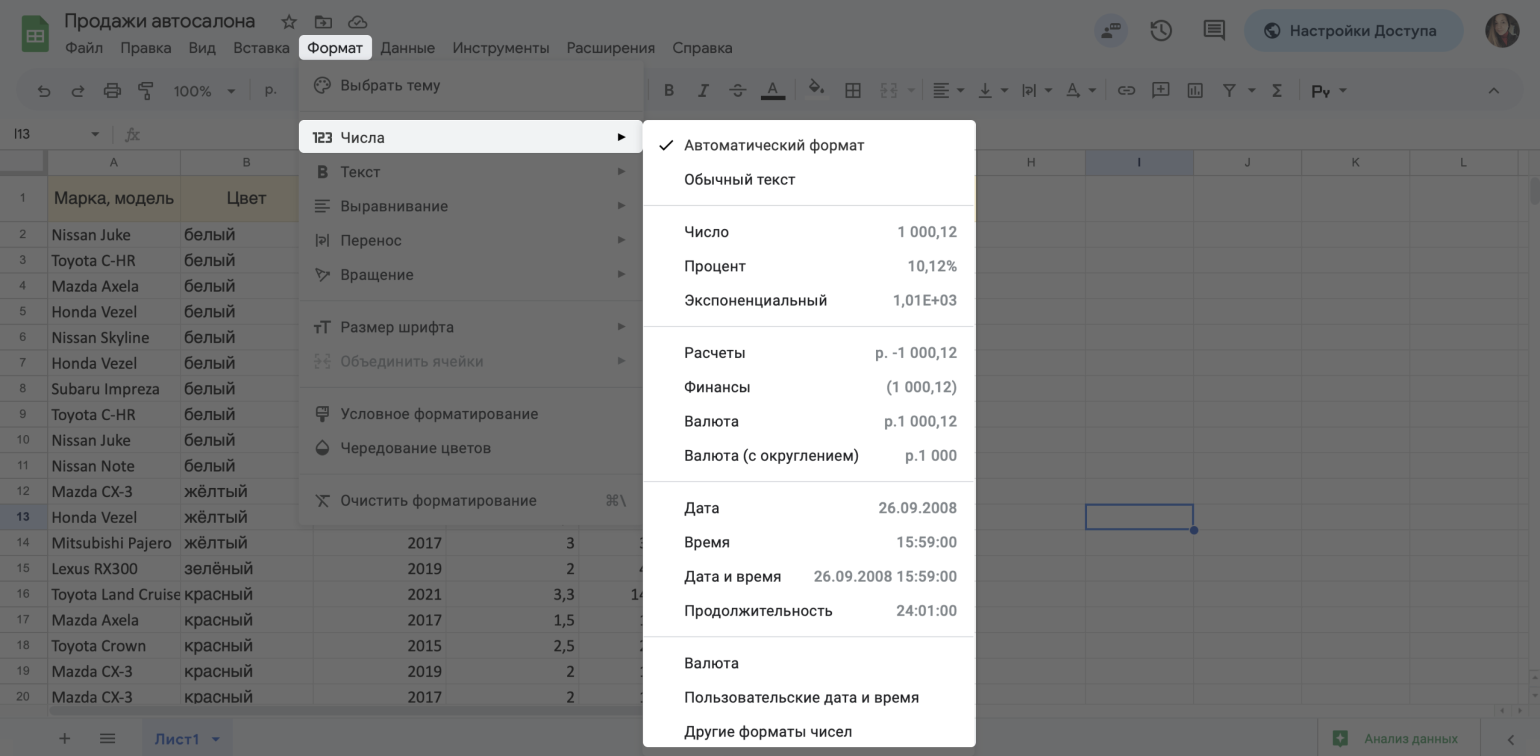
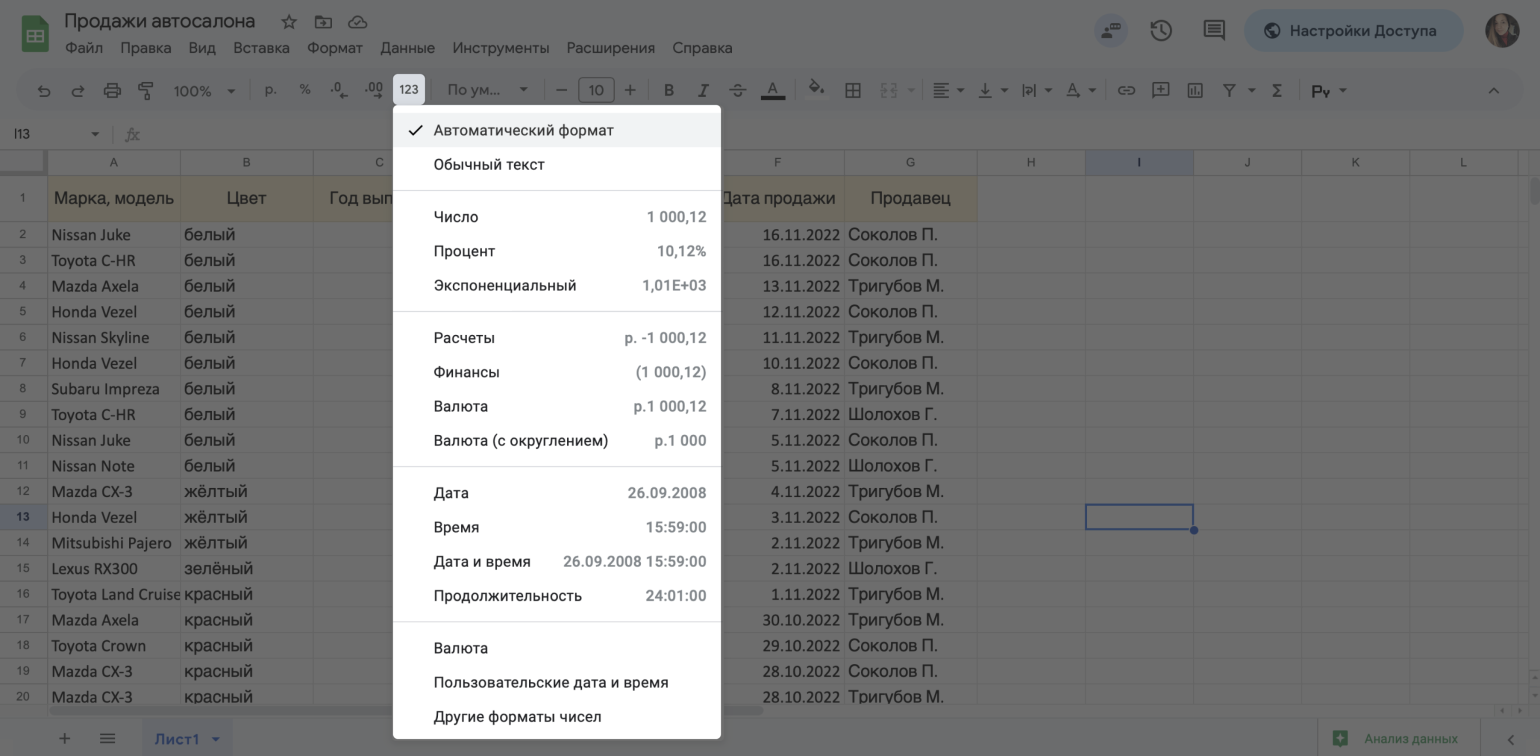
Формат определяет то, как будут отображаться данные в ячейках. Например, с помощью изменения формата можно к значению ячейки добавить знак процента или обозначение денежной единицы. Также форматирование позволяет изменить количество знаков после запятой или разделить группы разрядов в числах.
Основных форматов семь:
7) формат времени.
Поменять формат в «Google Таблицах» можно двумя способами: через выпадающее меню «Формат» или на панели инструментов. На скриншотах показываем, как это сделать.
Как сделать условное форматирование данных
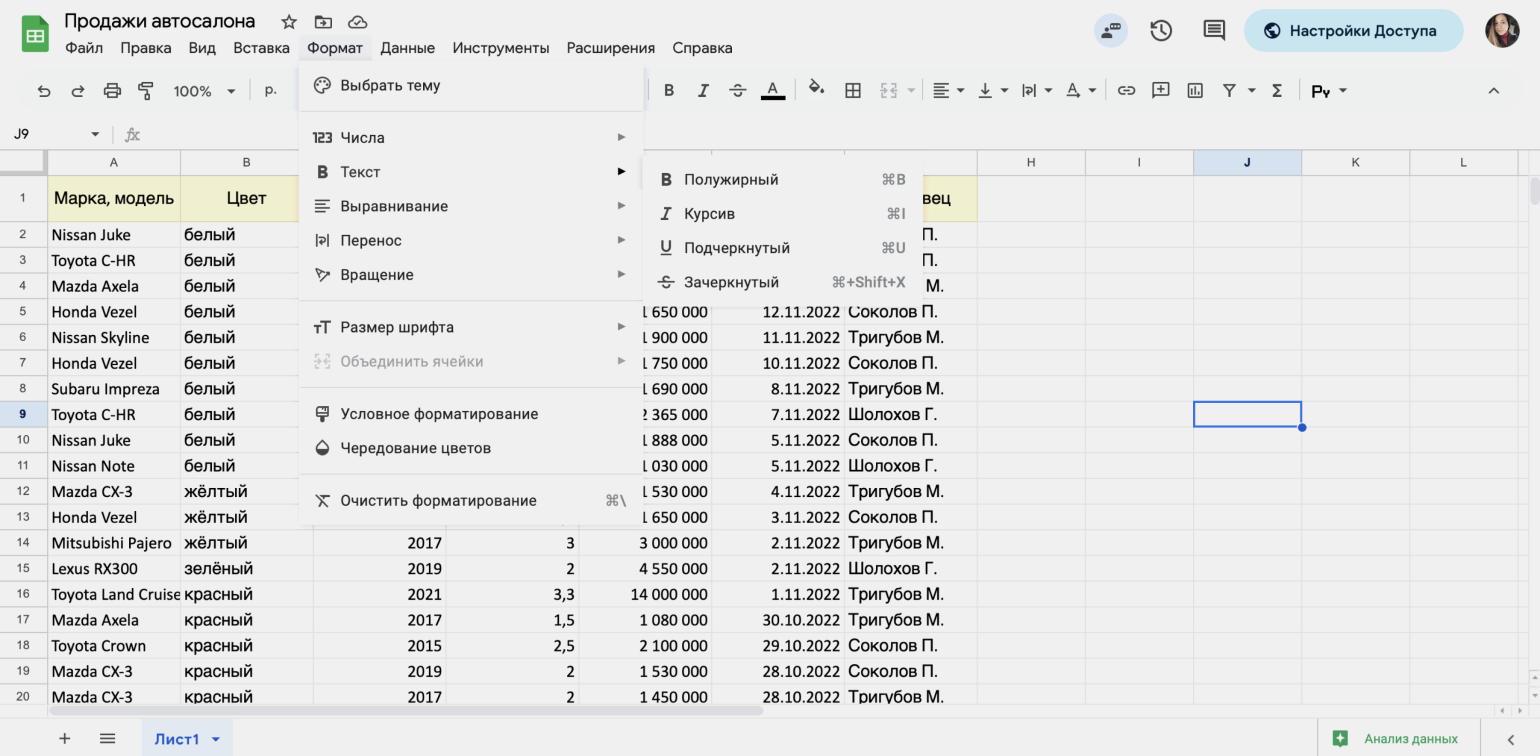
Форматирование данных — изменение внешнего вида текста и ячеек. Например, начертания, размера или типа шрифта, выравнивания текста в ячейке, цвета заливки, толщины границ, принципа переноса текста по строкам.
Все инструменты для форматирования расположены на панели инструментов или в выпадающем меню «Формат».
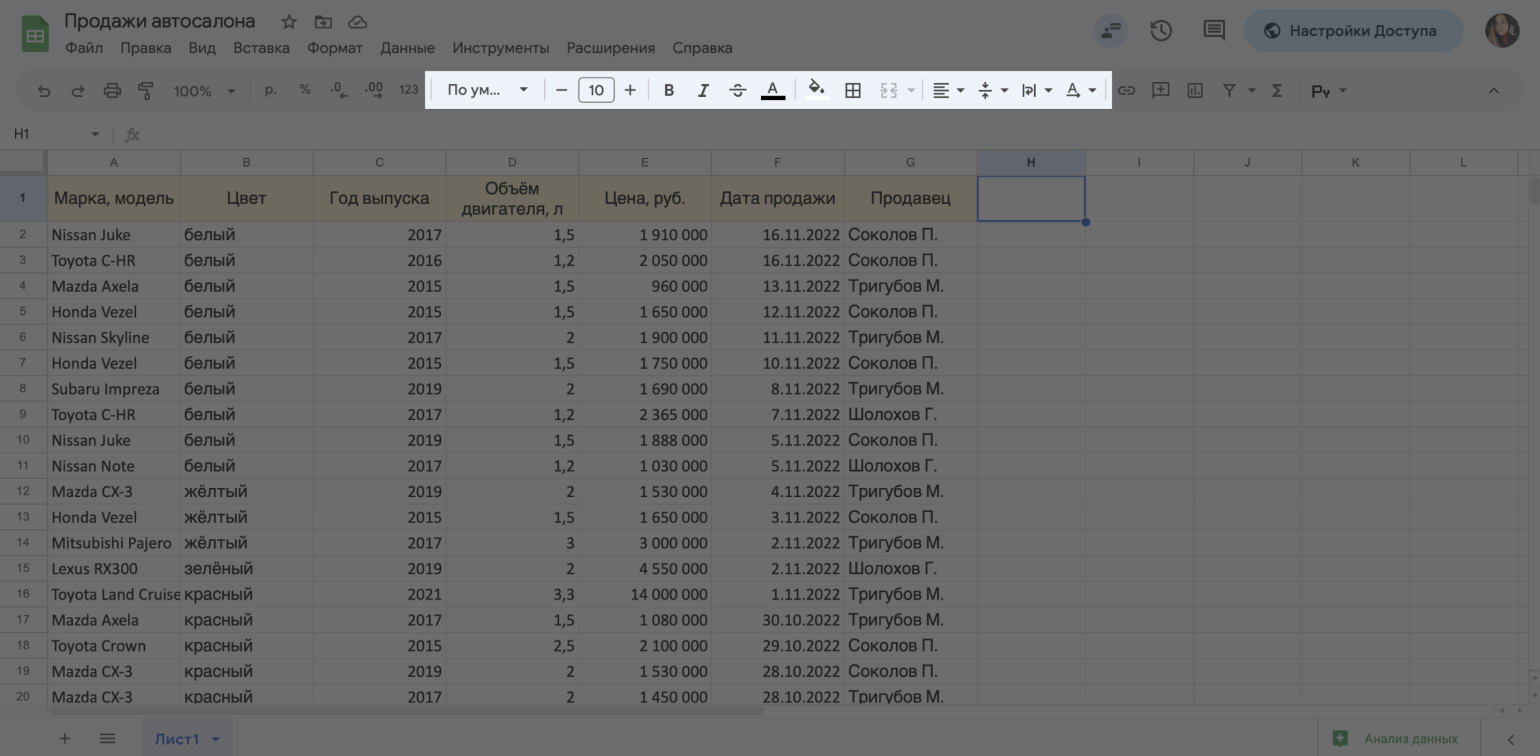
Условное форматирование — изменение вида ячеек в зависимости от того, какие данные в этих ячейках находятся. Например, когда в ячейке появляется слово «Продано», автоматически меняется цвет её заливки.
Условное форматирование можно настроить для всей таблицы, отдельного диапазона, строки, столбца или одной ячейки.
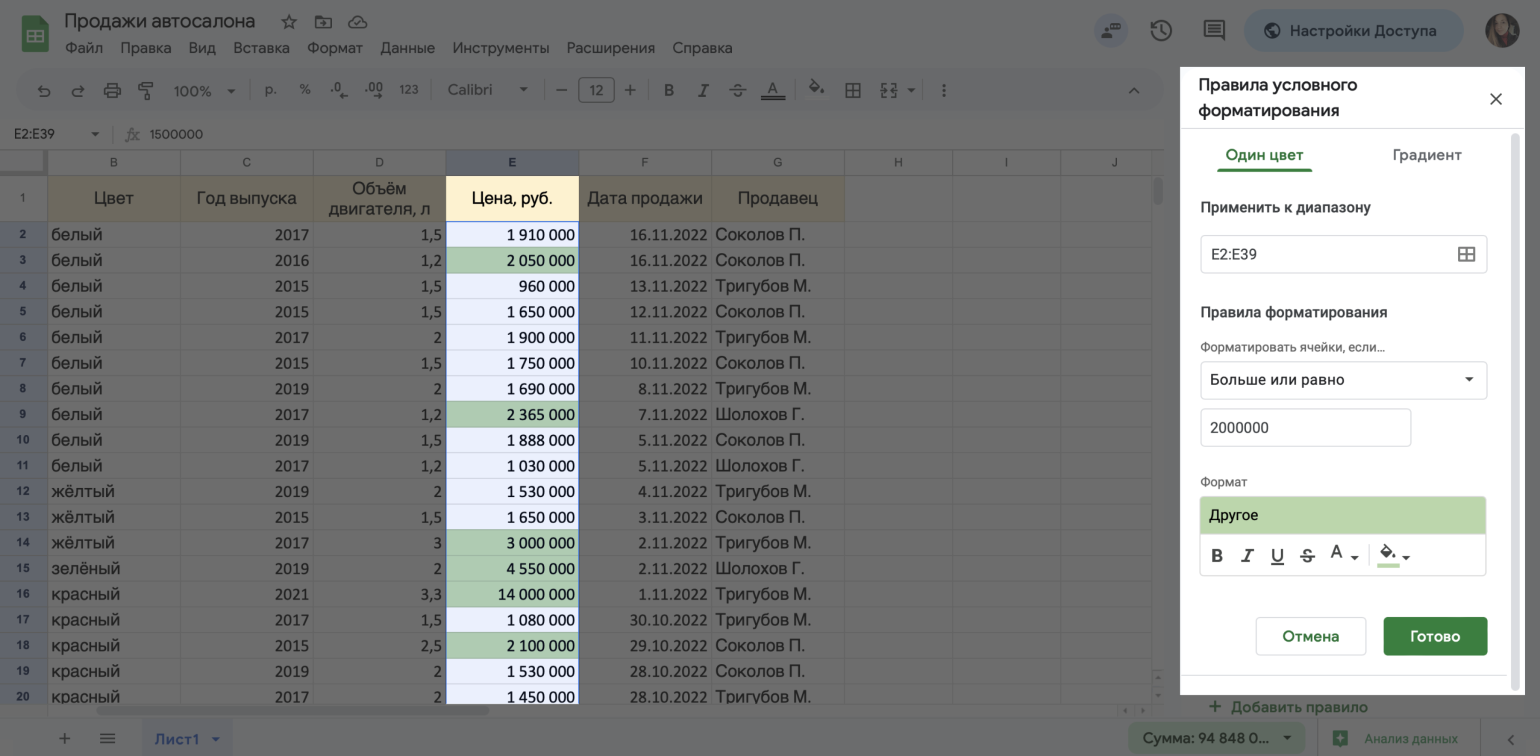
Для примера зададим форматирование с таким условием: если стоимость авто больше или равна 2 000 000 рублей — ячейка с ценой этого авто должна окраситься в зелёный цвет.
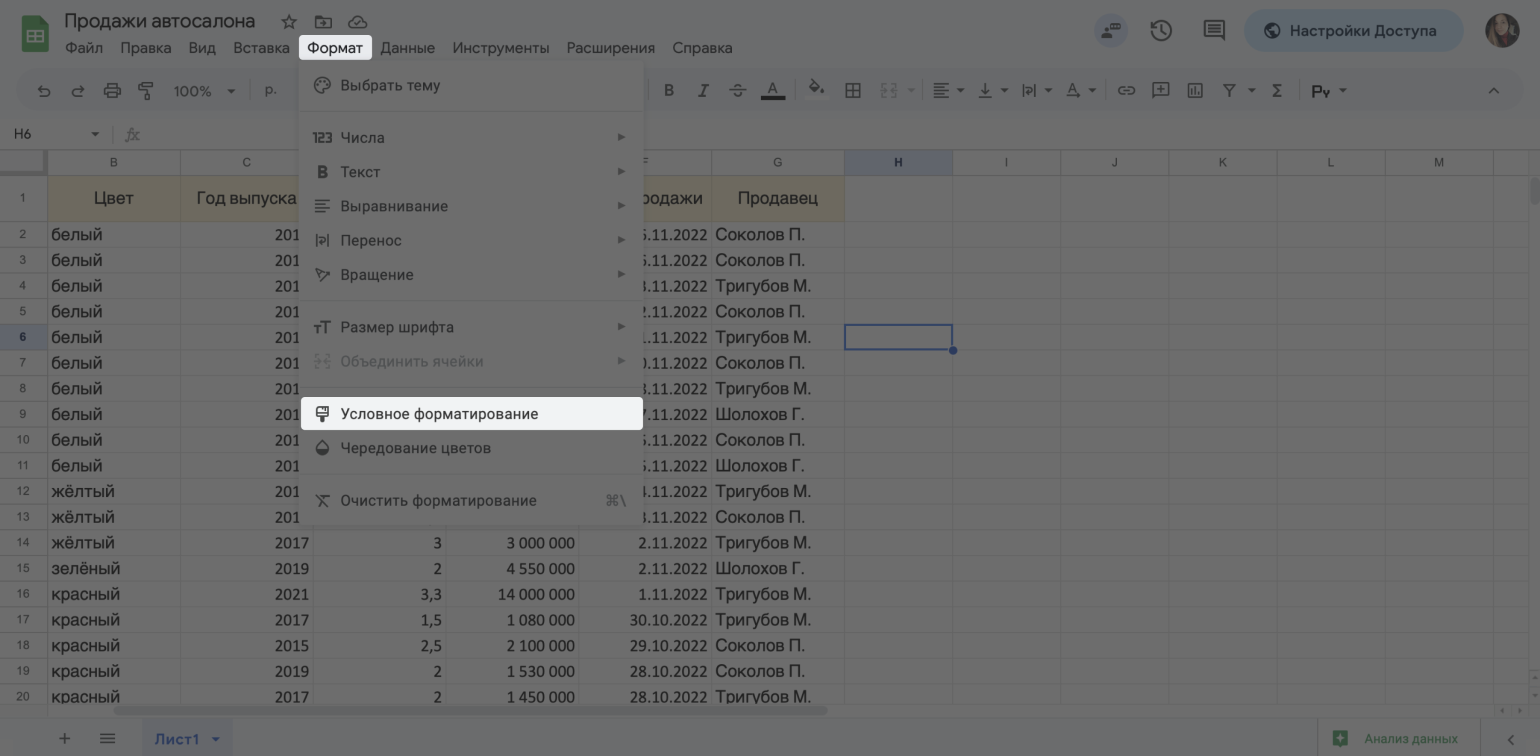
Для настройки правила нажмём на выпадающее меню «Формат» и выберем «Условное форматирование». В окне слева добавим наши условия: диапазон с ценами, «больше или равно 2 000 000» и цвет заливки. Нажмём «Готово» — ячейки, которые соответствуют этому условию, окрасятся в зелёный.
Как проверить данные
Инструмент проверки данных позволяет определить, соответствует ли выбранный диапазон заданным условиям. Например, в одном ли формате введены значения, нет ли в ячейке лишних пробелов или корректно ли проставлены даты.
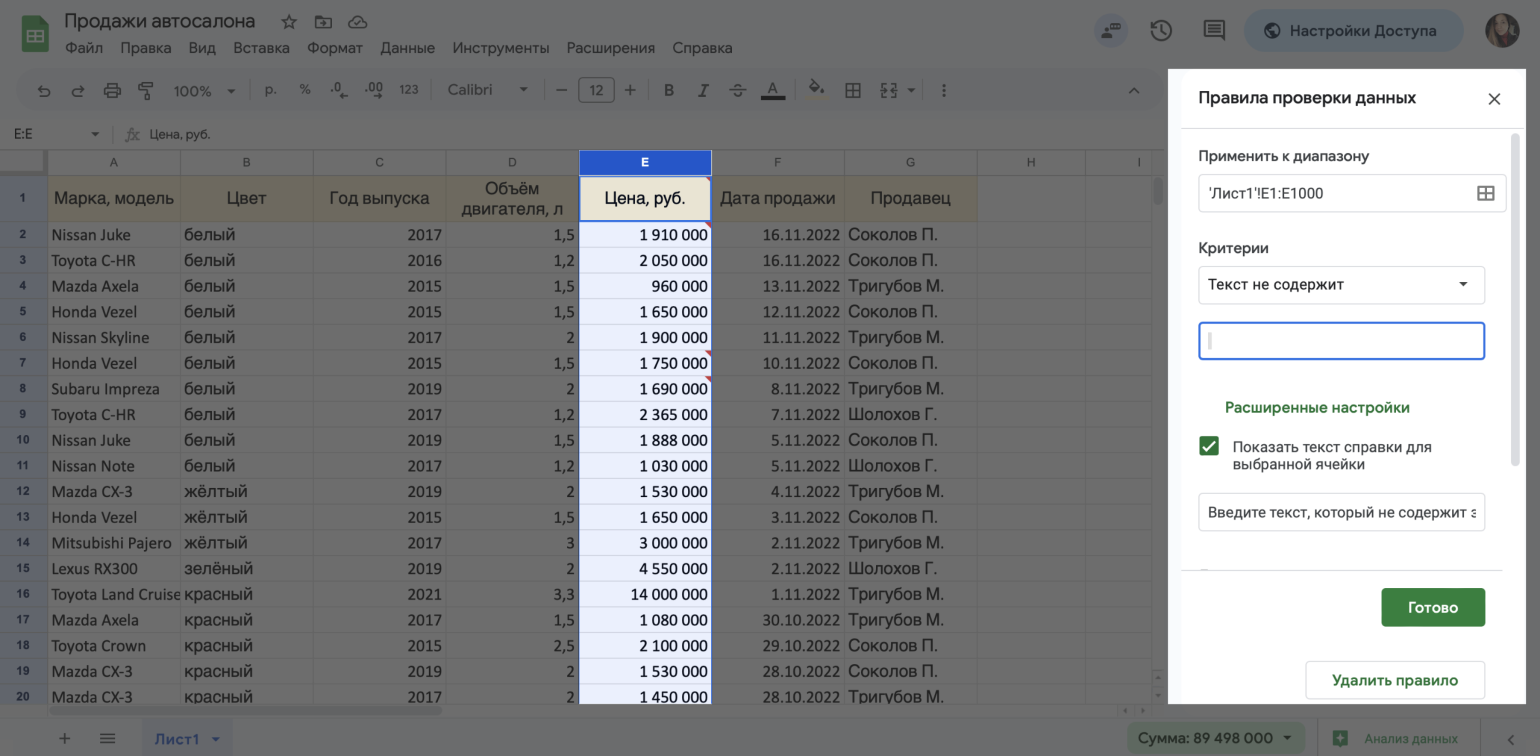
Для примера проверим, нет ли лишних пробелов в ячейках столбца с ценами.
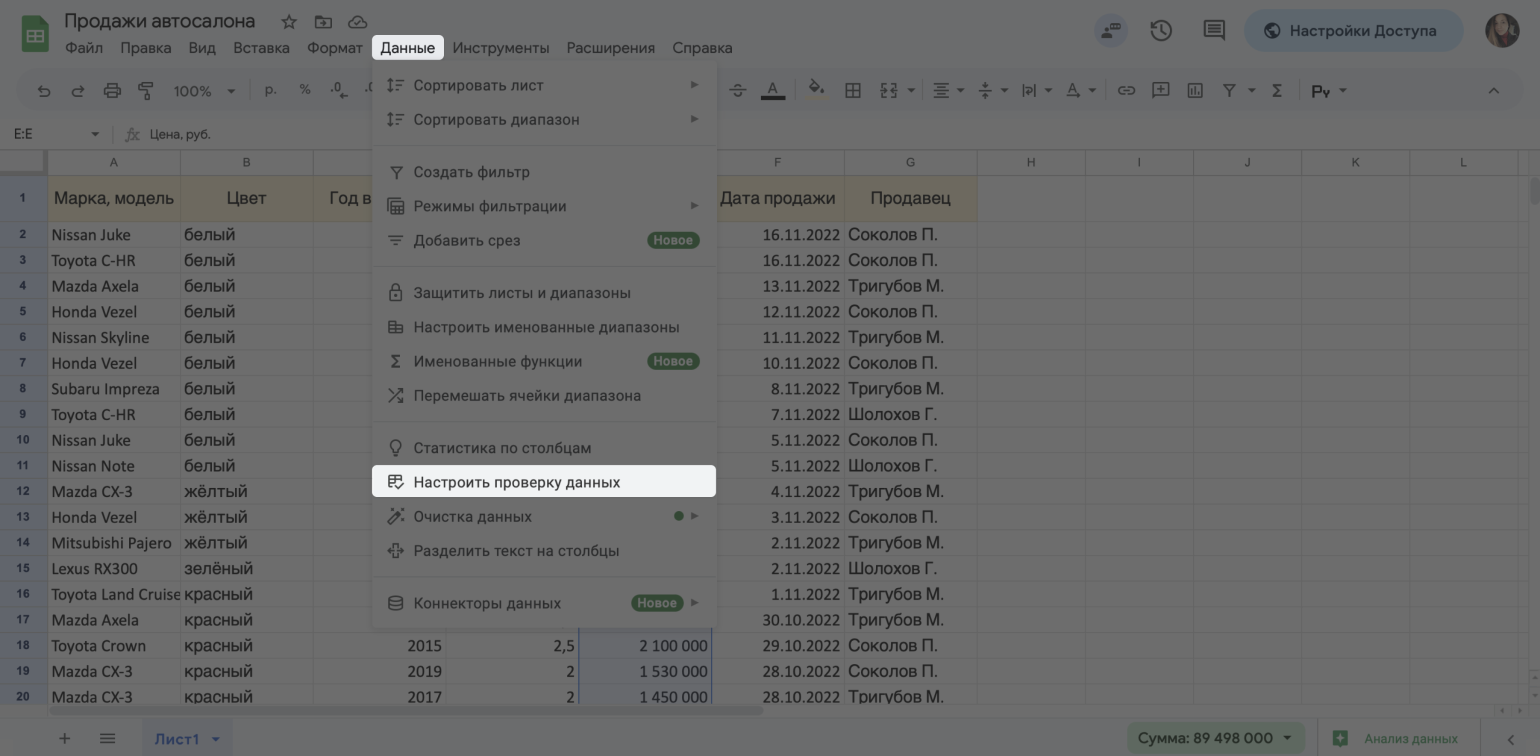
Для этого выделим столбец, который нужно проверить, выберем выпадающее меню «Данные» → «Настроить проверку данных».
В появившемся окне слева нажмём кнопку «Добавить правило» и введём значения:
- диапазон добавился автоматически, так как ранее мы его выделили;
- критерий проверки — «Текст не содержит»;
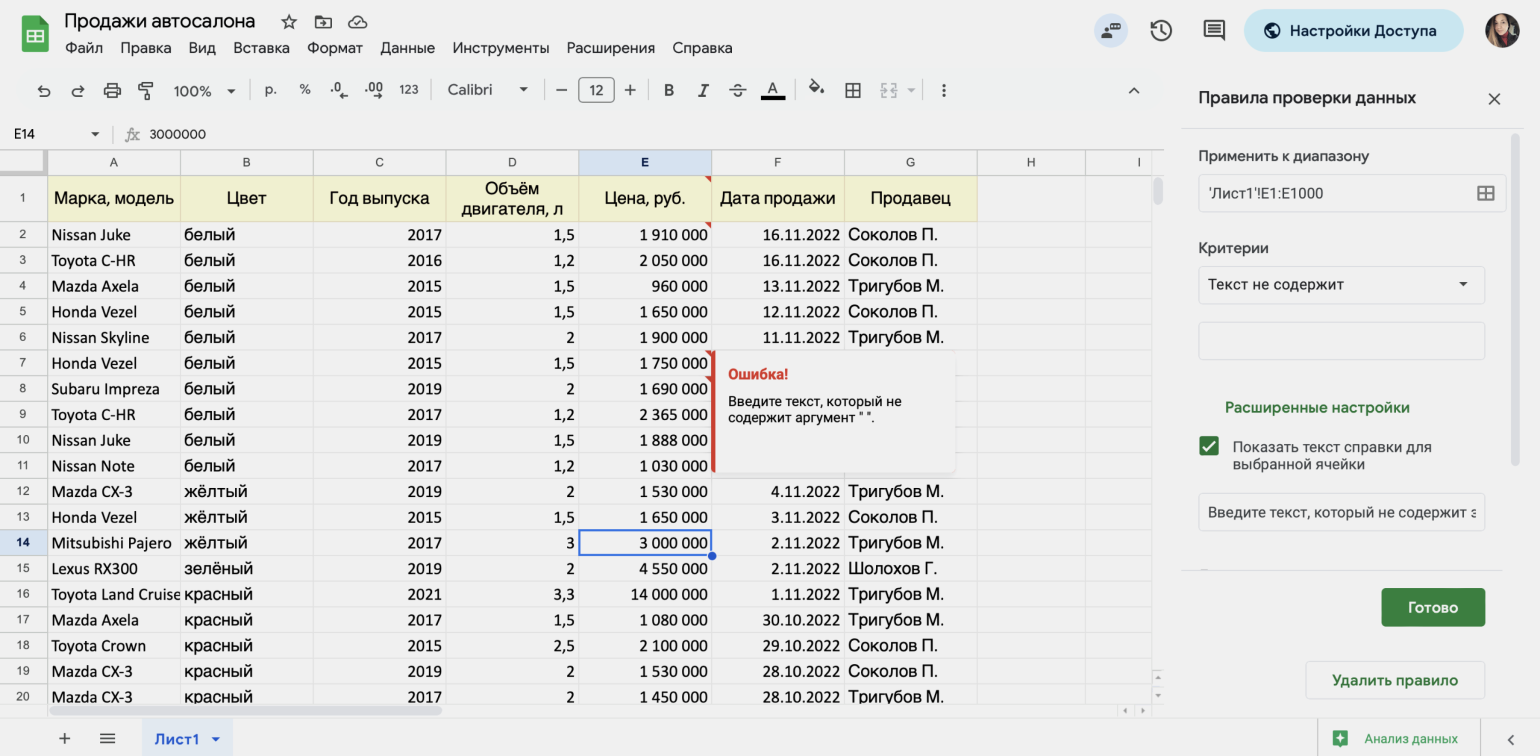
- значение критерия — в нашем случае текст не должен содержать пробелов, поэтому нажмём в этом окошке клавишу пробела.
В результате в ячейках, в которых есть ошибки — пробелы, в верхнем углу появились красные метки. Если навести на них курсор, появится комментарий: «Ошибка! Введите текст который не содержит аргумент » «».
Как создать сводную таблицу
Сводные таблицы — инструмент для анализа данных. Они позволяют собрать информацию из обычных таблиц, обработать её, сгруппировать в блоки, провести необходимые вычисления и вывести итог в виде отчёта.
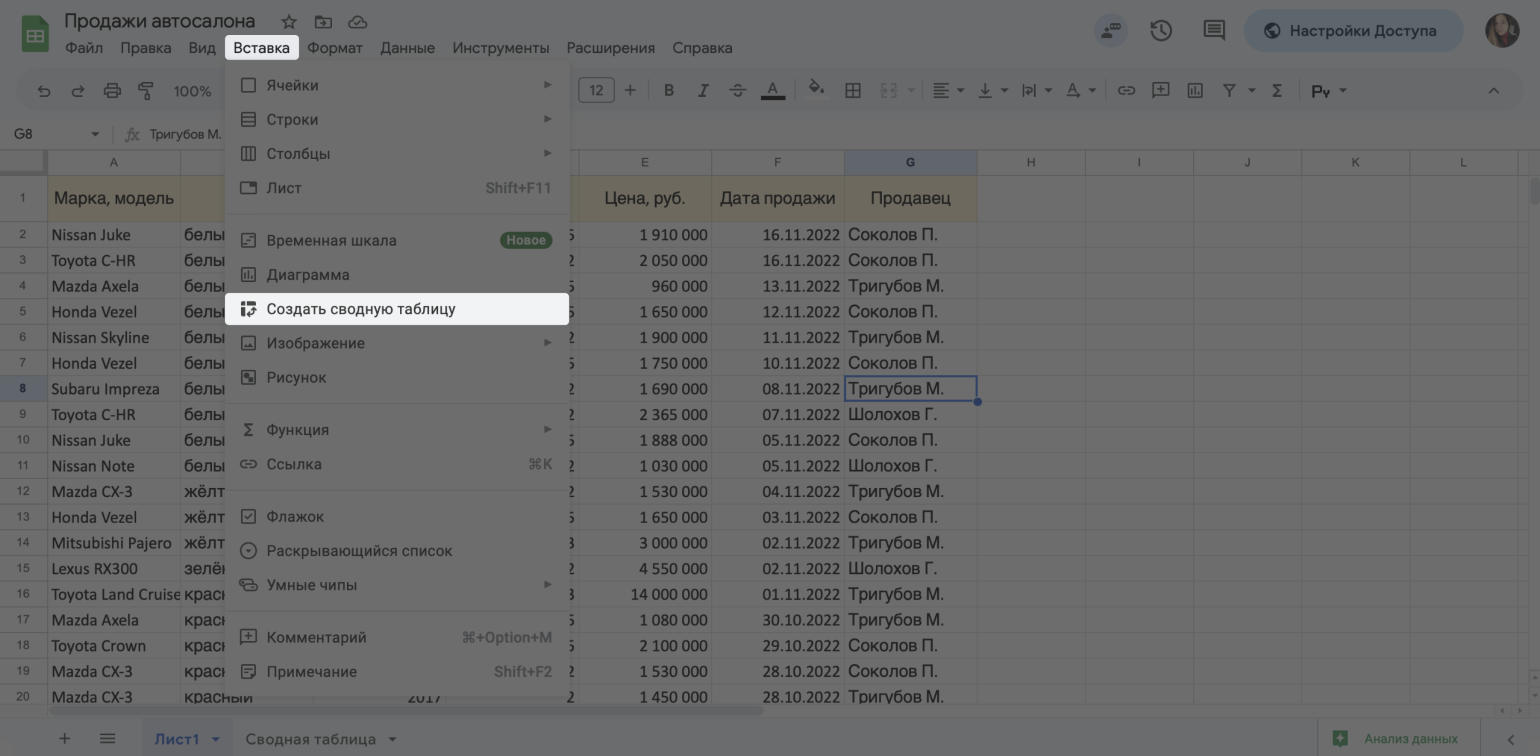
Разберём на примере. Приготовим отчёт о продажах по менеджерам автосалона. Для этого выделим любую ячейку таблицы с данными о продажах и в выпадающем меню «Вставка» нажмём «Создать сводную таблицу».
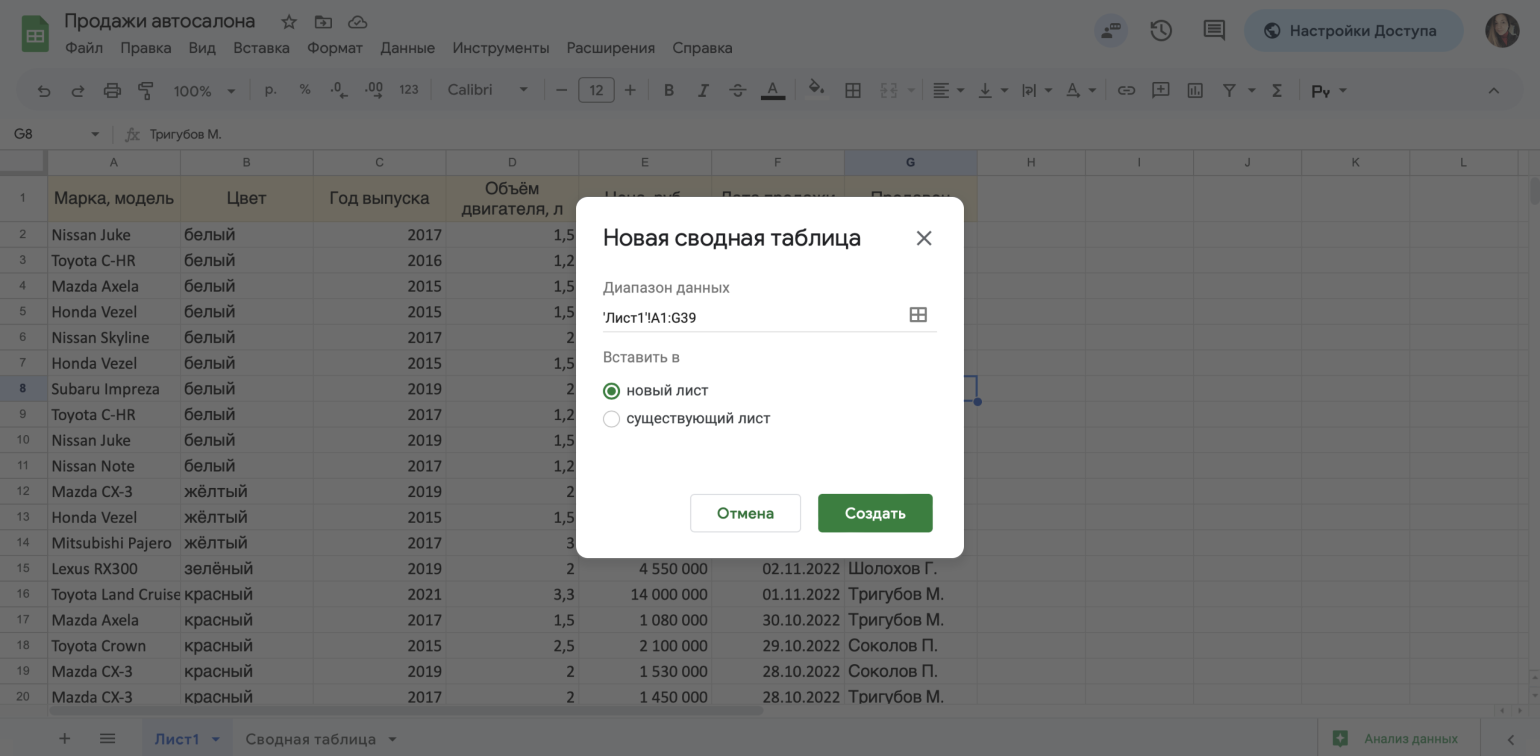
Затем в появившемся окне выберем, где она будет расположена — на этом же листе «Google Таблиц» или на новом, — и нажмём «Создать».
В результате откроется новый лист «Сводная таблица», где мы дальше будем выбирать наполнение нашего отчёта.
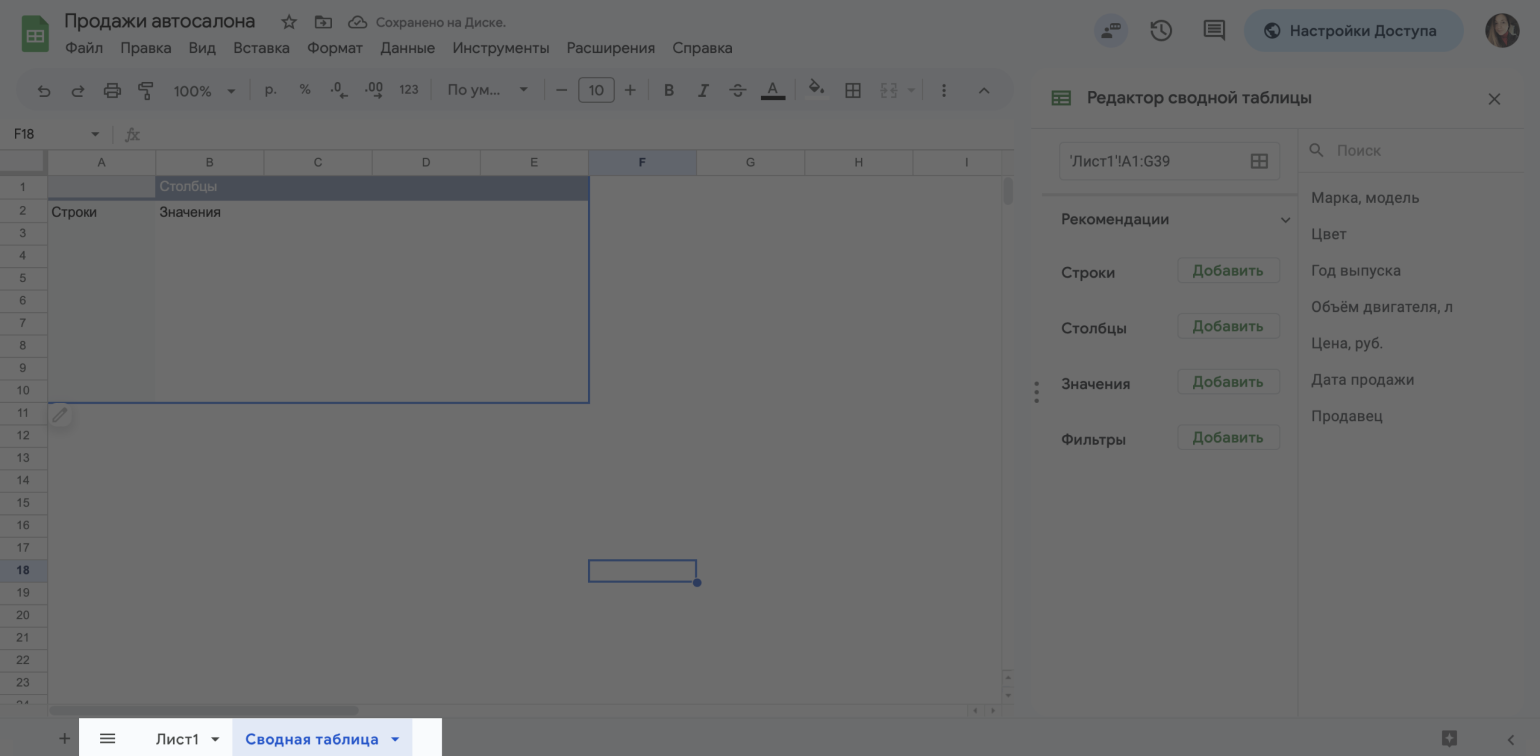
В редакторе сводной таблицы в правой части экрана выберем, какие поля будут в сводной таблице. Поля взяты из исходной таблицы с первого листа: «Марка, модель», «Цвет», «Год выпуска», «Объём двигателя, л», «Цена, руб.», «Дата продажи», «Продавец».
В случае с нашим примером нужно, чтобы сводная таблица отразила Ф. И. О. менеджеров по продажам, даты сделок и цены проданных авто.
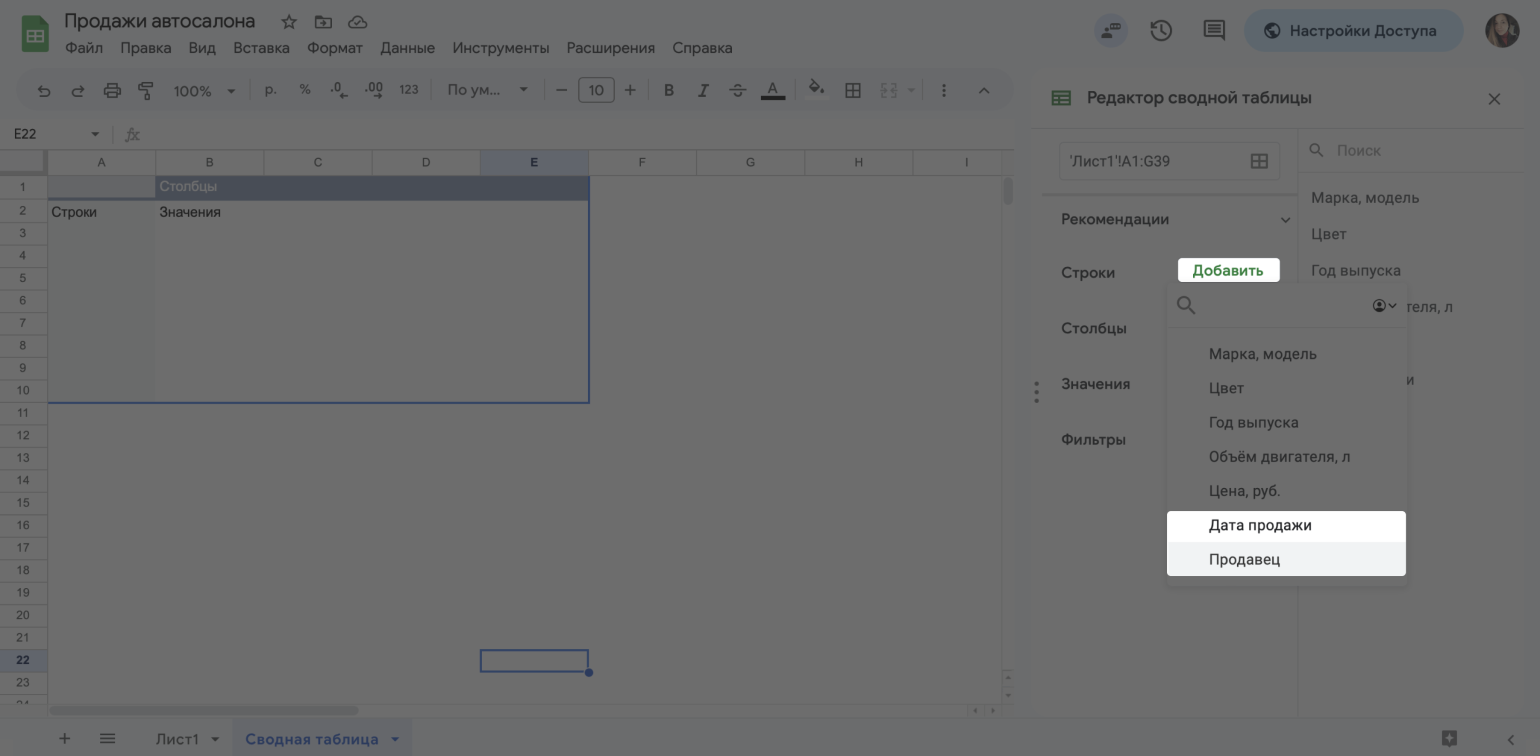
Для этого в область строк добавим поля «Продавец» и «Дата продажи» — нажмём кнопку «Добавить» и выберем нужные.
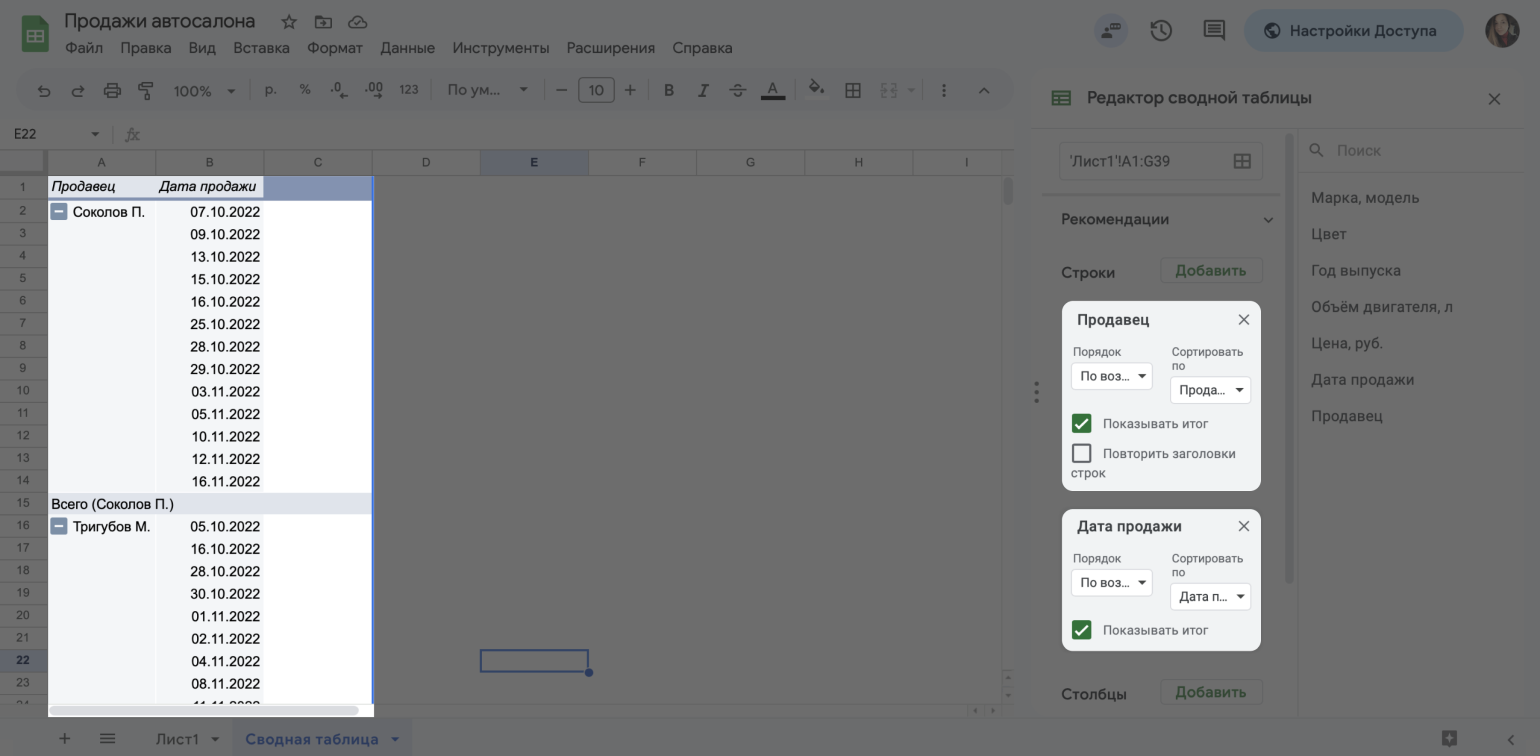
Сводная таблица в левой части экрана формируется автоматически — появились фамилии менеджеров и даты продаж. Теперь добавим цены проданных в эти дни авто.
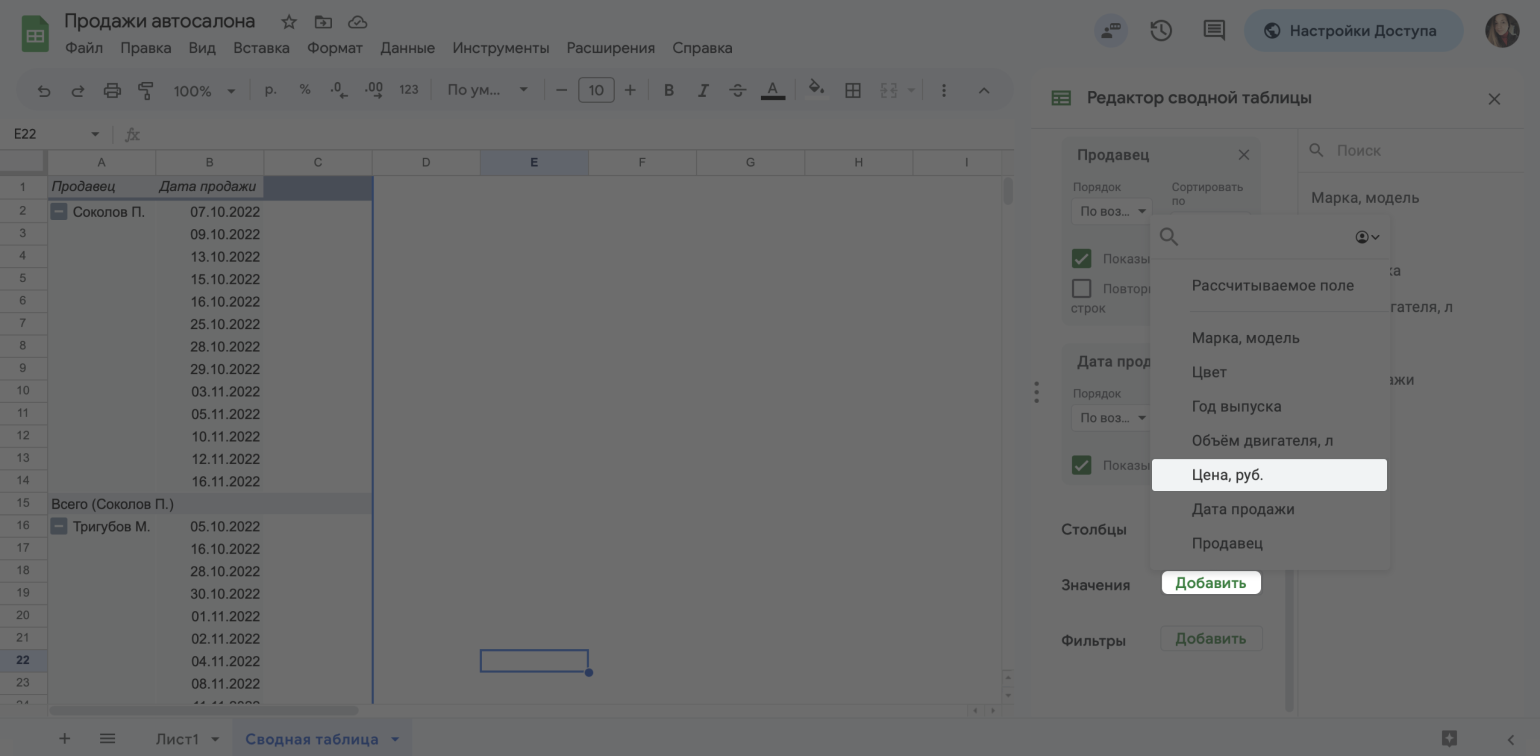
Для этого справа в редакторе добавим поле «Цена, руб.» в область «Значения». В результате в сводной таблице появятся цены.
С помощью кнопки — слева от фамилии менеджеров можно свернуть все даты, и сводная таблица покажет только сумму сделок с участием каждого менеджера и итоговую сумму продаж автосалона.
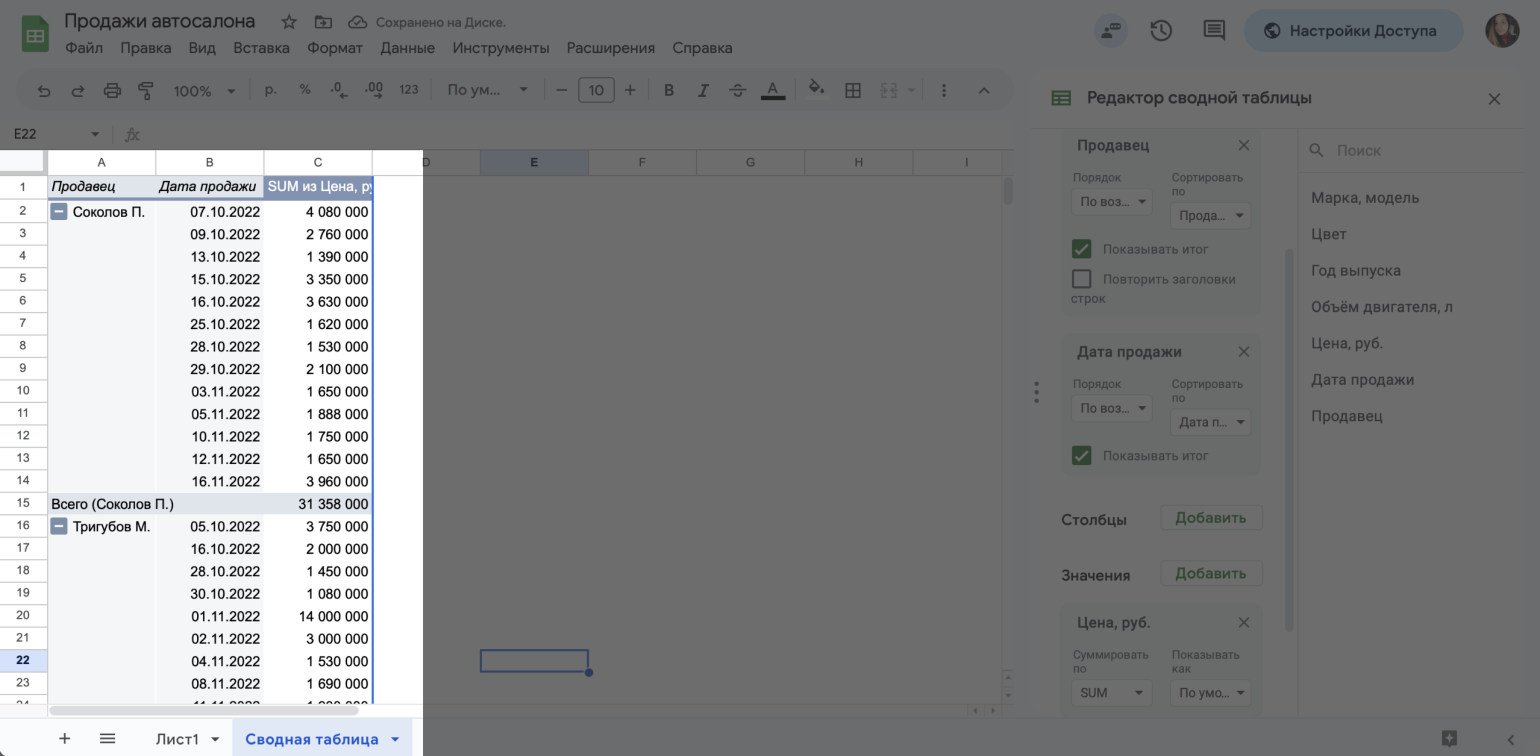
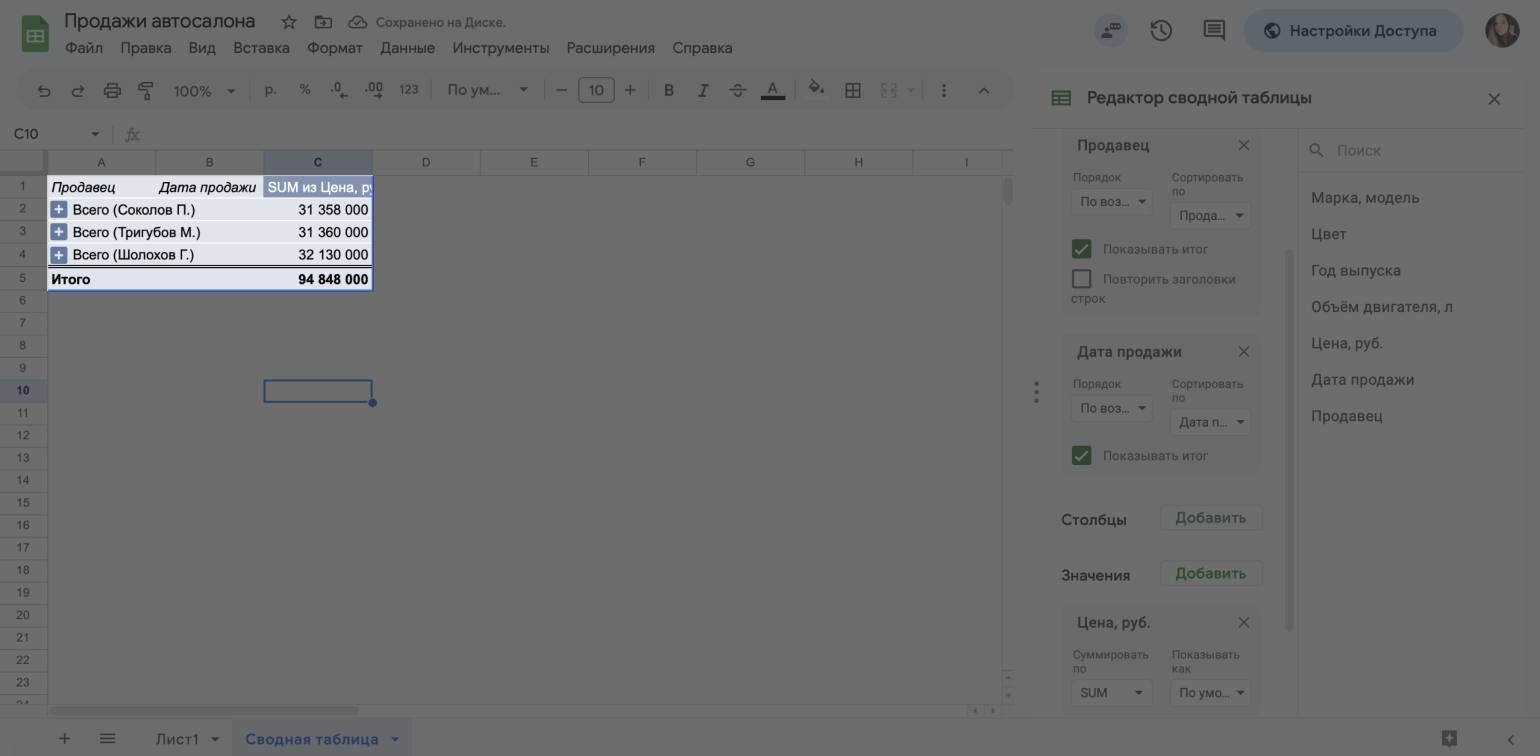
По такому же принципу можно строить другие отчёты — в зависимости от того, какую информацию для анализа нужно получить.
Как создать комментарии и примечания
К ячейкам «Google Таблиц» можно оставлять комментарии и примечания.
Комментарии подходят для работы в команде — например, с их помощью можно поставить задачу другому пользователю. Примечания удобно оставлять для себя — допустим, чтобы вернуться к этой части таблицы в следующий раз.
Ячейки с комментариями выделяются жёлтой меткой в правом верхнем углу, с примечаниями — чёрной.
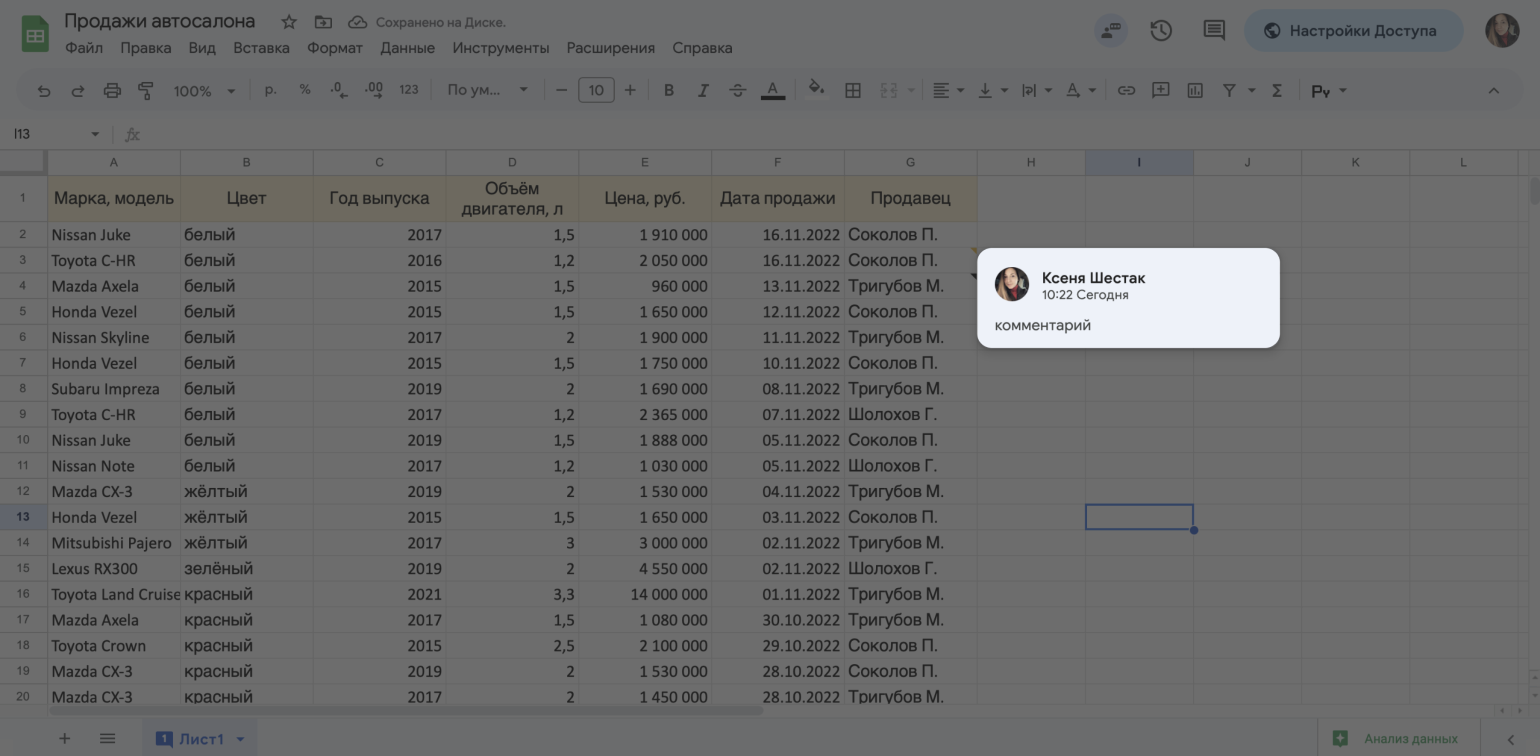
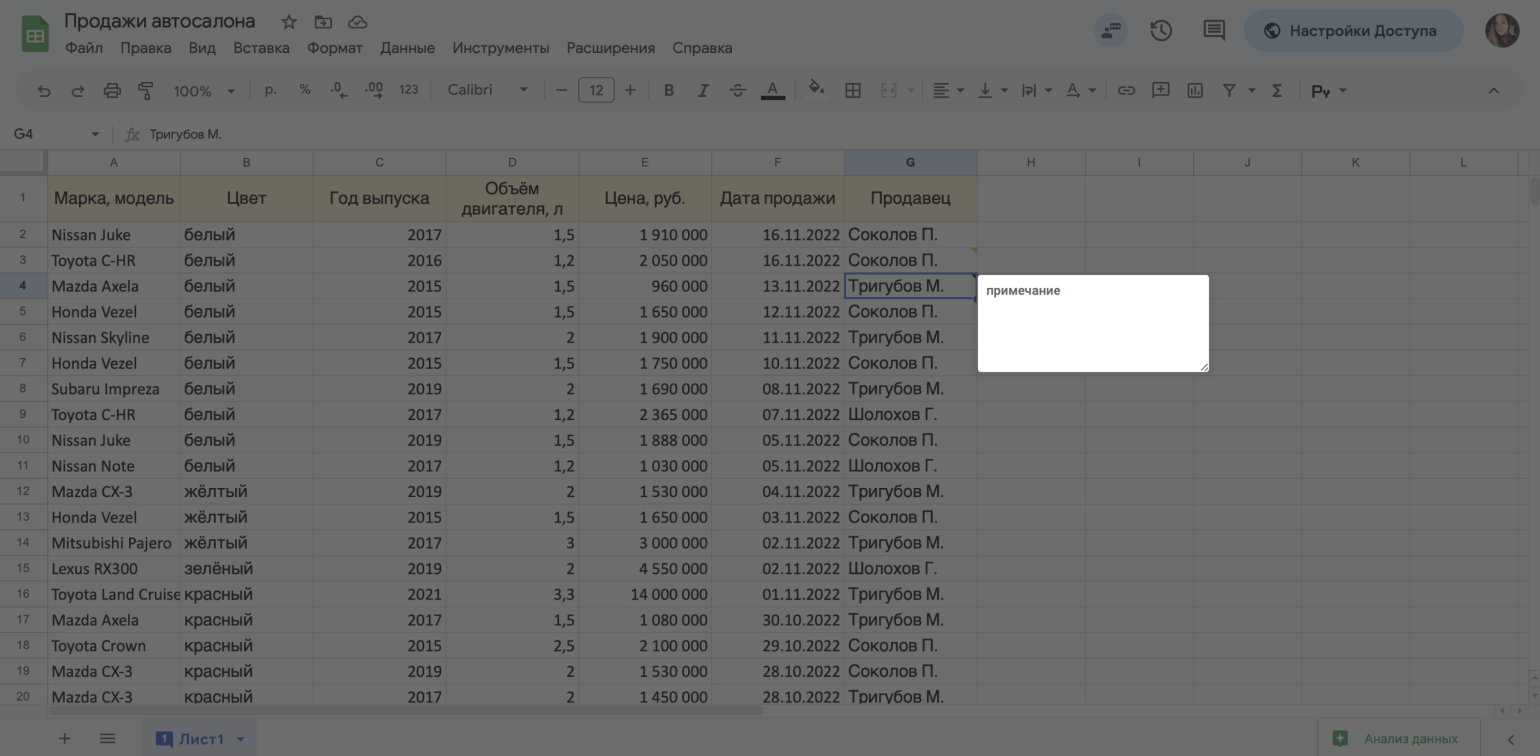
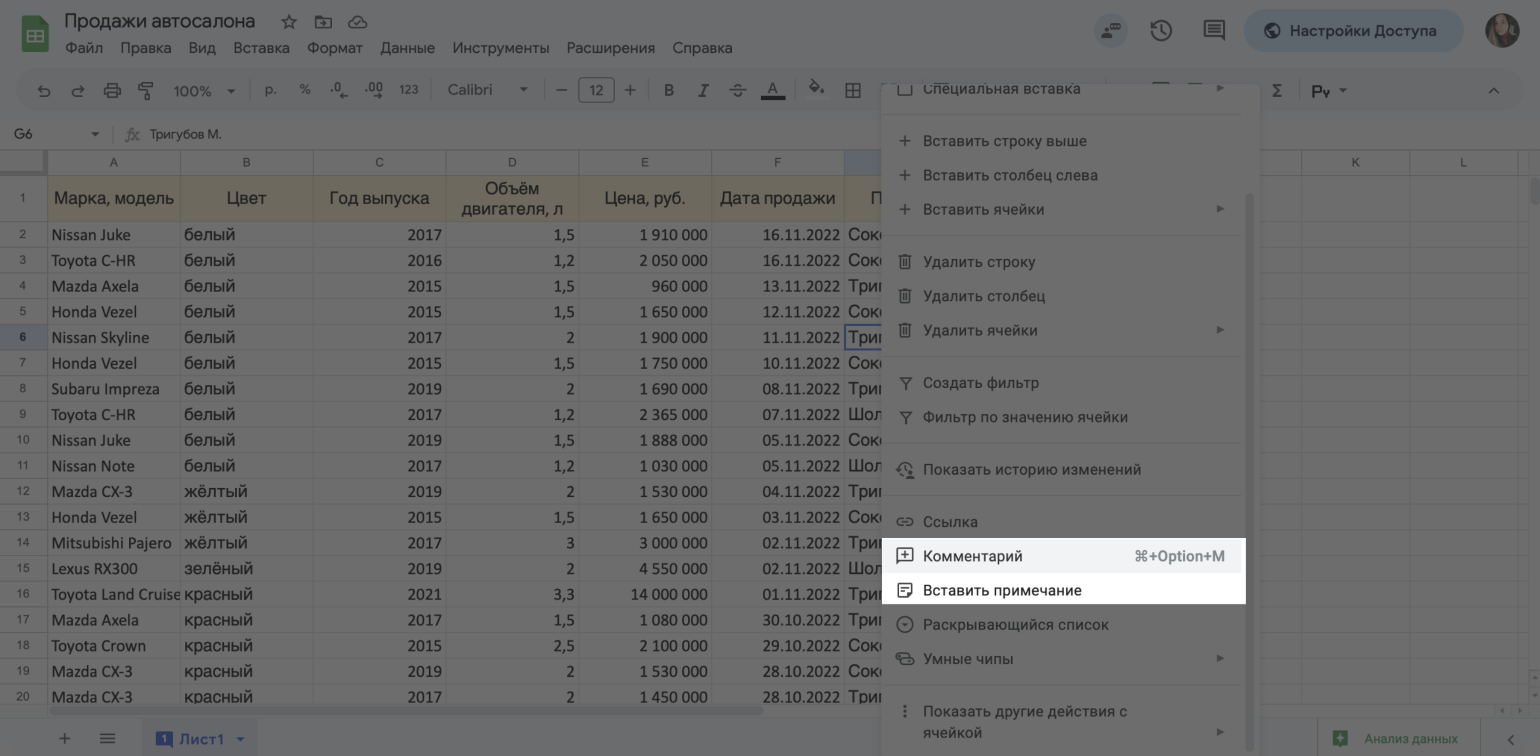
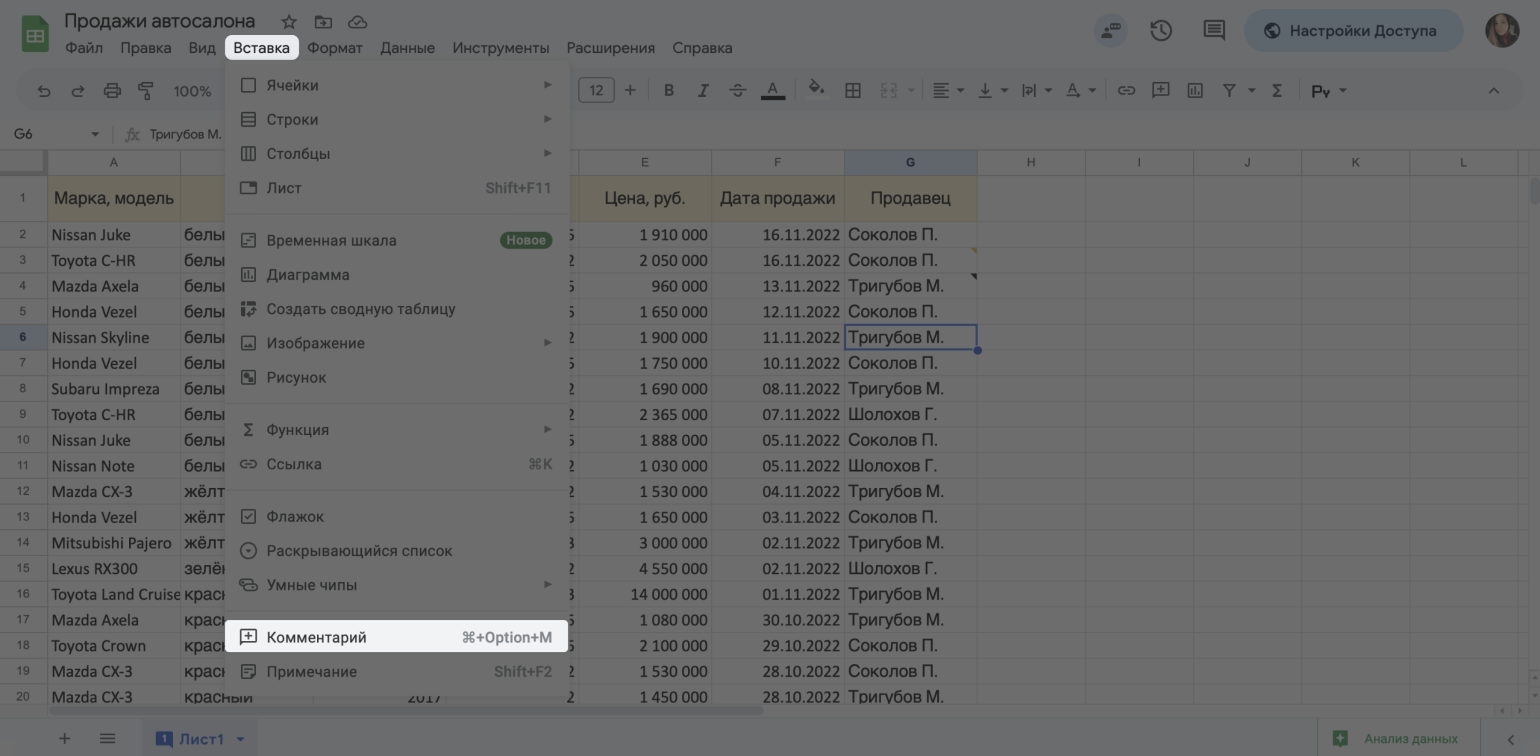
Чтобы оставить примечание или комментарий, нужно выделить ячейку и либо кликнуть по ней правой кнопкой мыши и выбрать нужное действие, либо нажать на выпадающее меню «Вставка» и выбрать действие там.
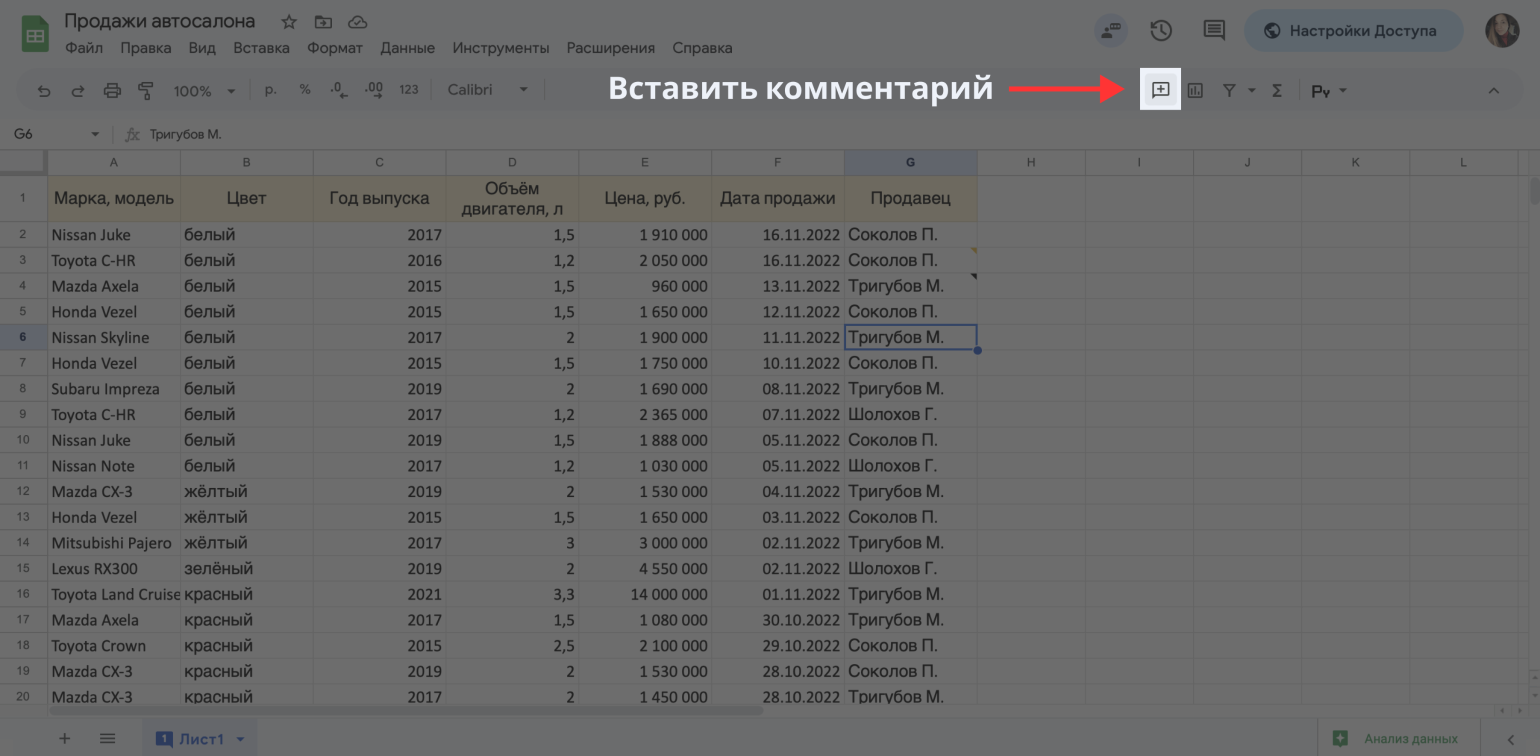
Комментарий также можно добавить через панель инструментов.
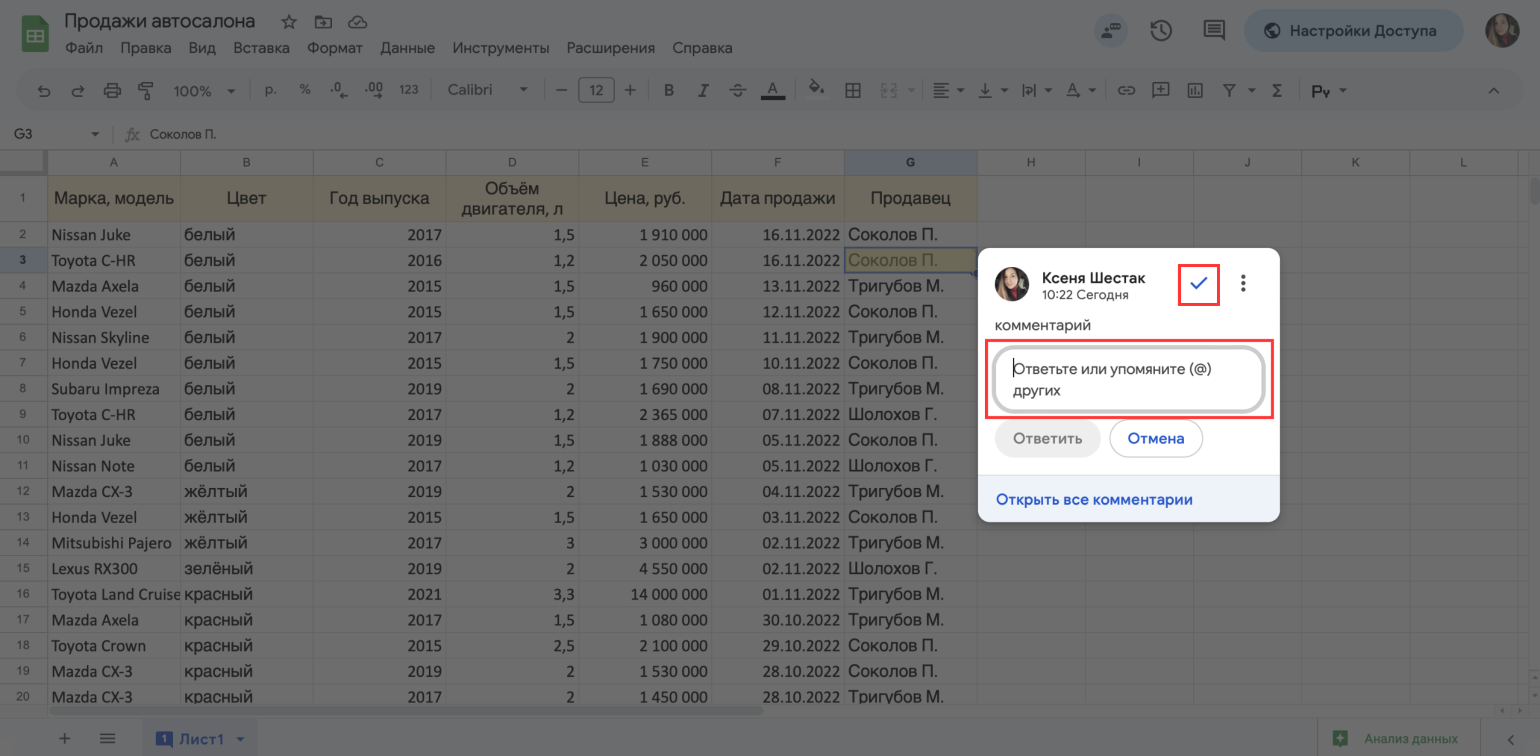
Можно ответить на комментарий или закрыть его. Для этого нужно нажать на окно с комментарием и выбрать действие.
На примечания отвечать нельзя.
Как работать с функциями в «Google Таблицах»
Функции (или формулы) — инструменты электронных таблиц, с помощью которых обрабатывают данные. Например, проводят простые математические вычисления или проверяют данные на соответствие условиям.
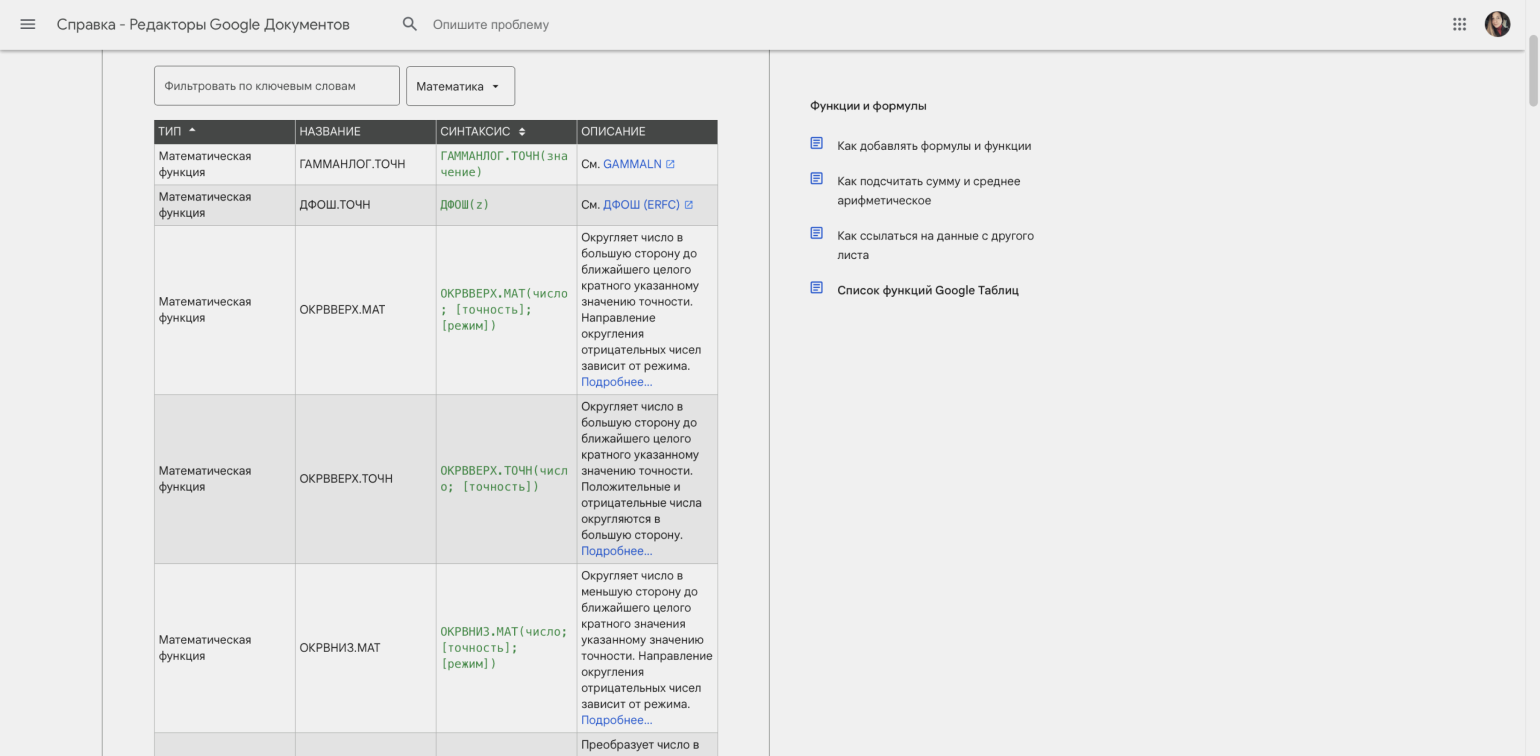
«Google Таблицы» поддерживают те же функции, что и большинство других редакторов электронных таблиц. Полный их список можно посмотреть в справке Google. Там можно отфильтровать все функции по назначению, найти их описание и синтаксис — название функции и аргументы, которые нужно ввести, чтобы она сработала.
Функции в «Google Таблицах» вводят по такой схеме:
- Выбрать пустую ячейку и поставить знак = непосредственно в этой ячейке или в строке формул.
- Ввести название функции — например, СУММ, СРЗНАЧ или ОКРВНИЗ. Можно начать вводить первые буквы названия — откроется список, из которого можно будет выбрать нужную функцию.
- Ввести аргументы функции — данные для вычислений. Их можно ввести вручную с клавиатуры или выбрать ячейки или диапазоны таблицы.
- Нажимают Enter.
Для примера суммируем цены проданных автомобилей. Выберем ячейку, в которой появится результат вычислений. Введём в ней =СУММ — эта функция суммирует значения.
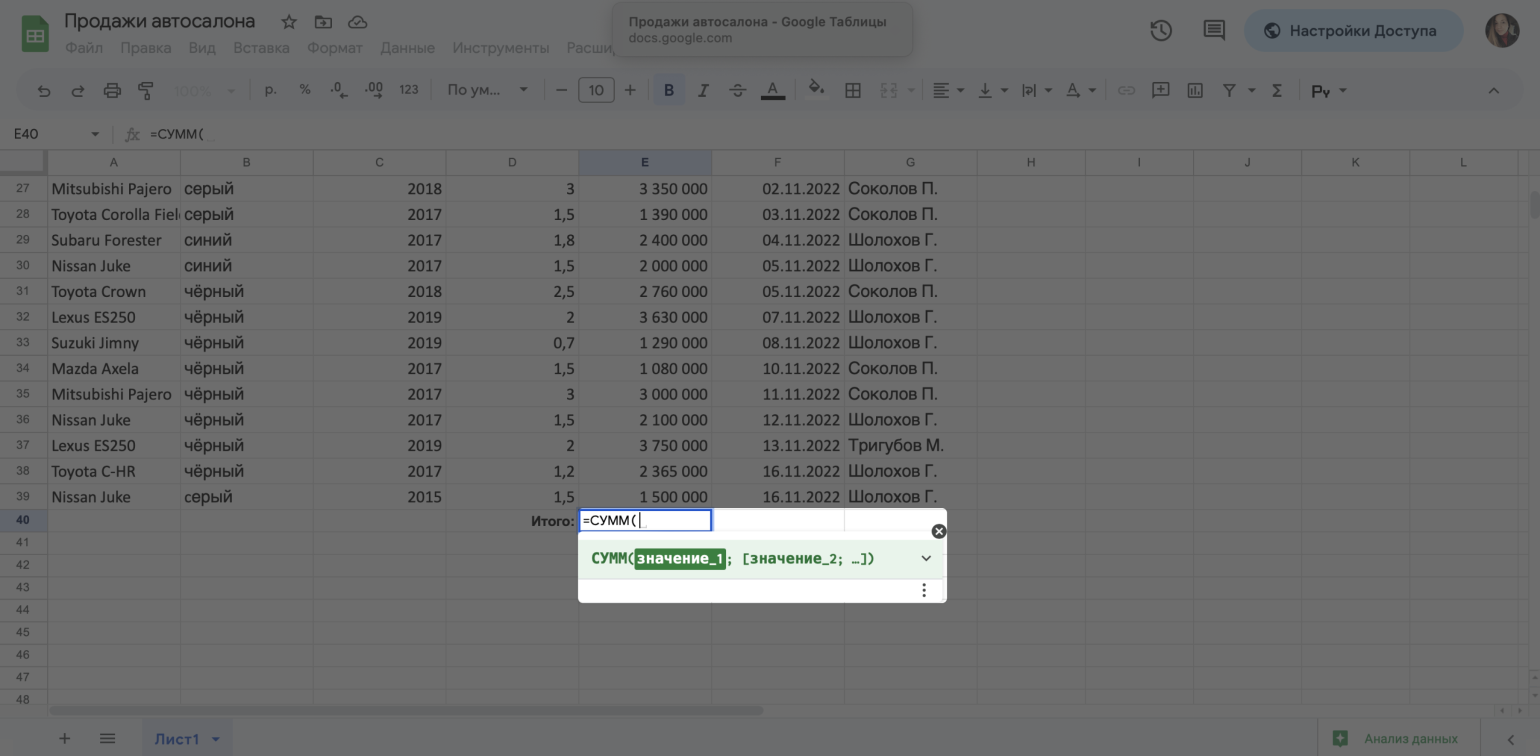
«Google Таблицы» показывают подсказку — какие аргументы нужно ввести, чтобы функция сработала. Данные для суммирования можно вводить по одному через знак; либо выбрать весь диапазон, значения в котором нужно суммировать.
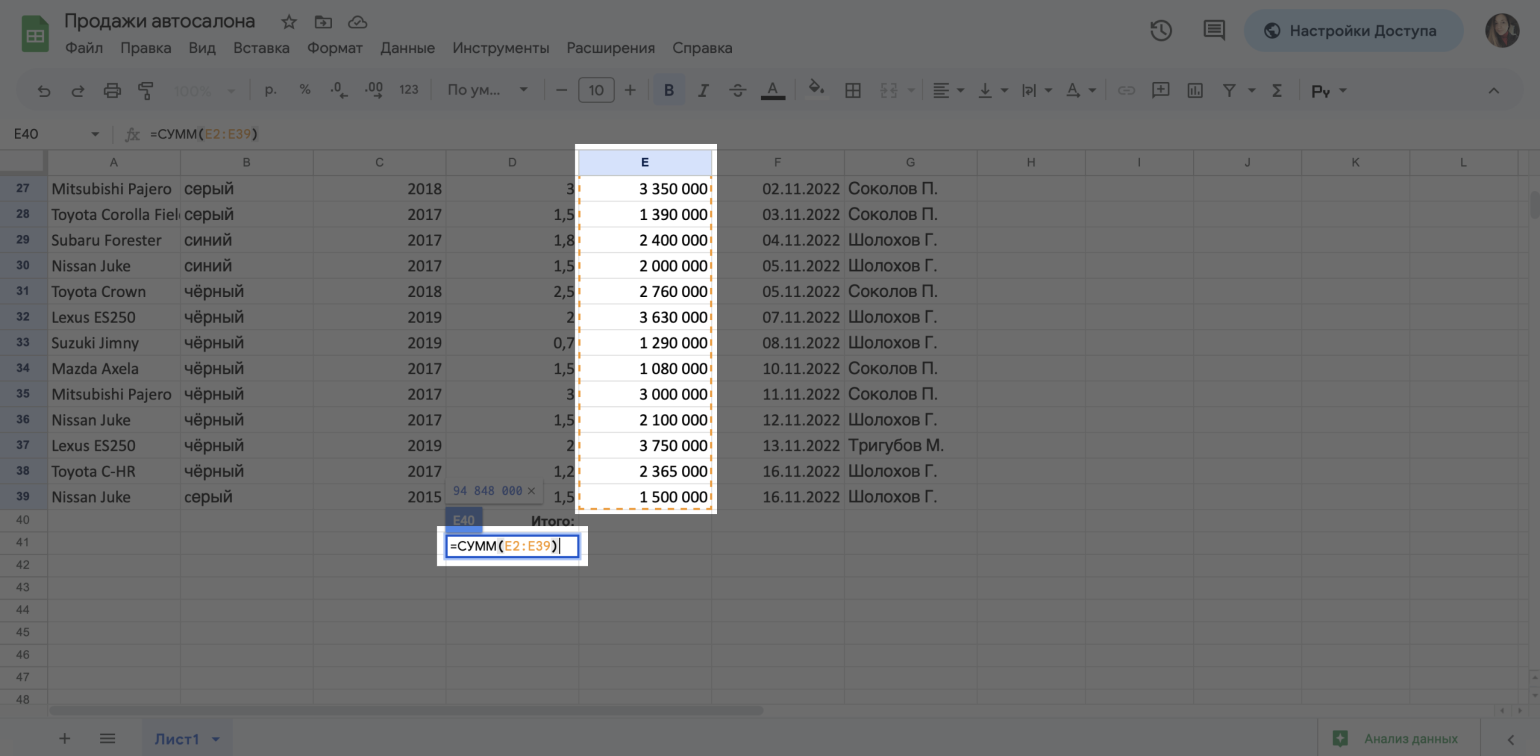
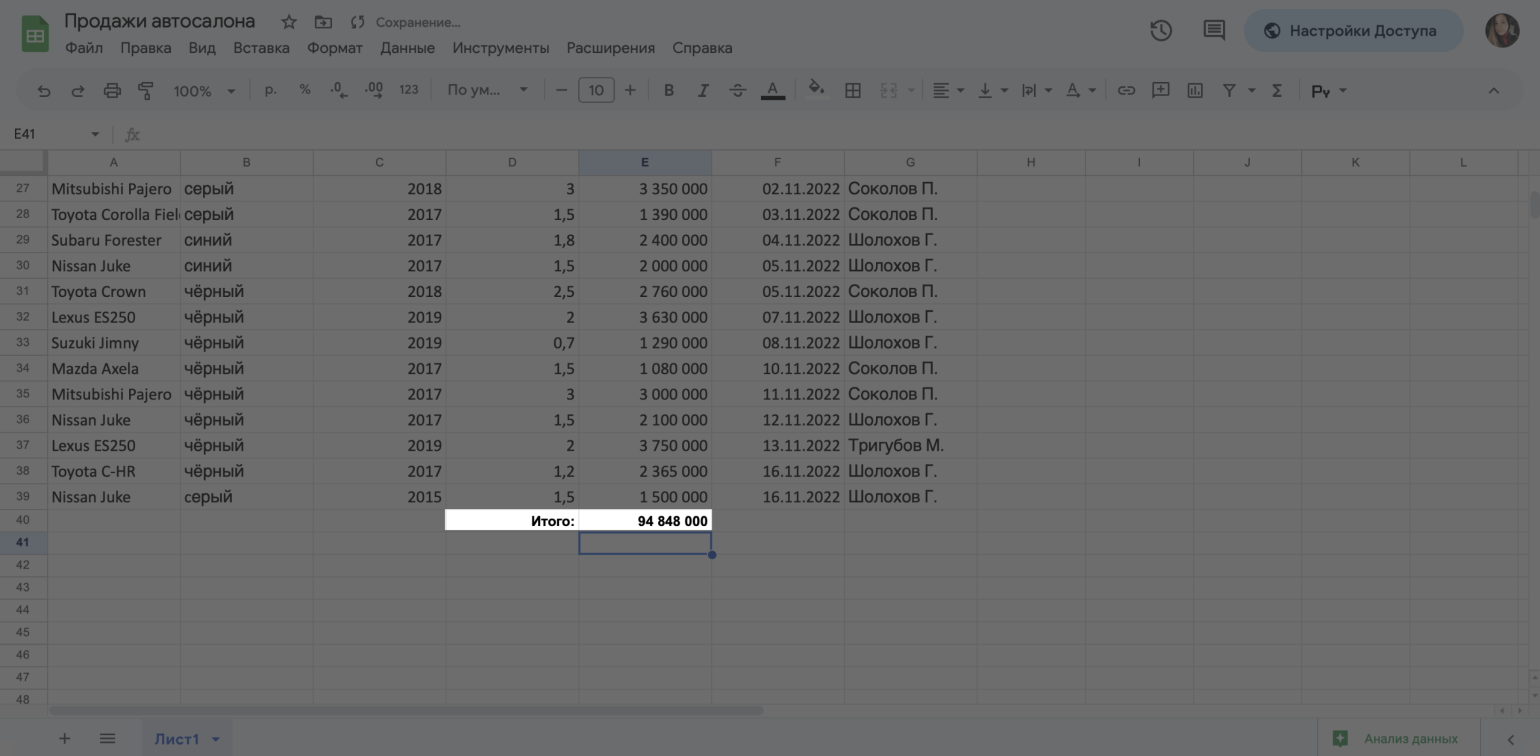
Выберем диапазон столбца «Цены, руб.» и нажмём Enter. Функция суммировала значения столбца и выдала результат.
Как создавать диаграммы в «Google Таблицах»
Диаграммы — способ графического отображения информации. С помощью них можно визуализировать данные таблицы и показывать зависимости между ними.
Для примера создадим график продаж автосалона — сколько денег в какие дни было получено. Выделим столбцы таблицы с данными для диаграммы — в нашем случае это «Дата продажи» и «Цена, руб.».
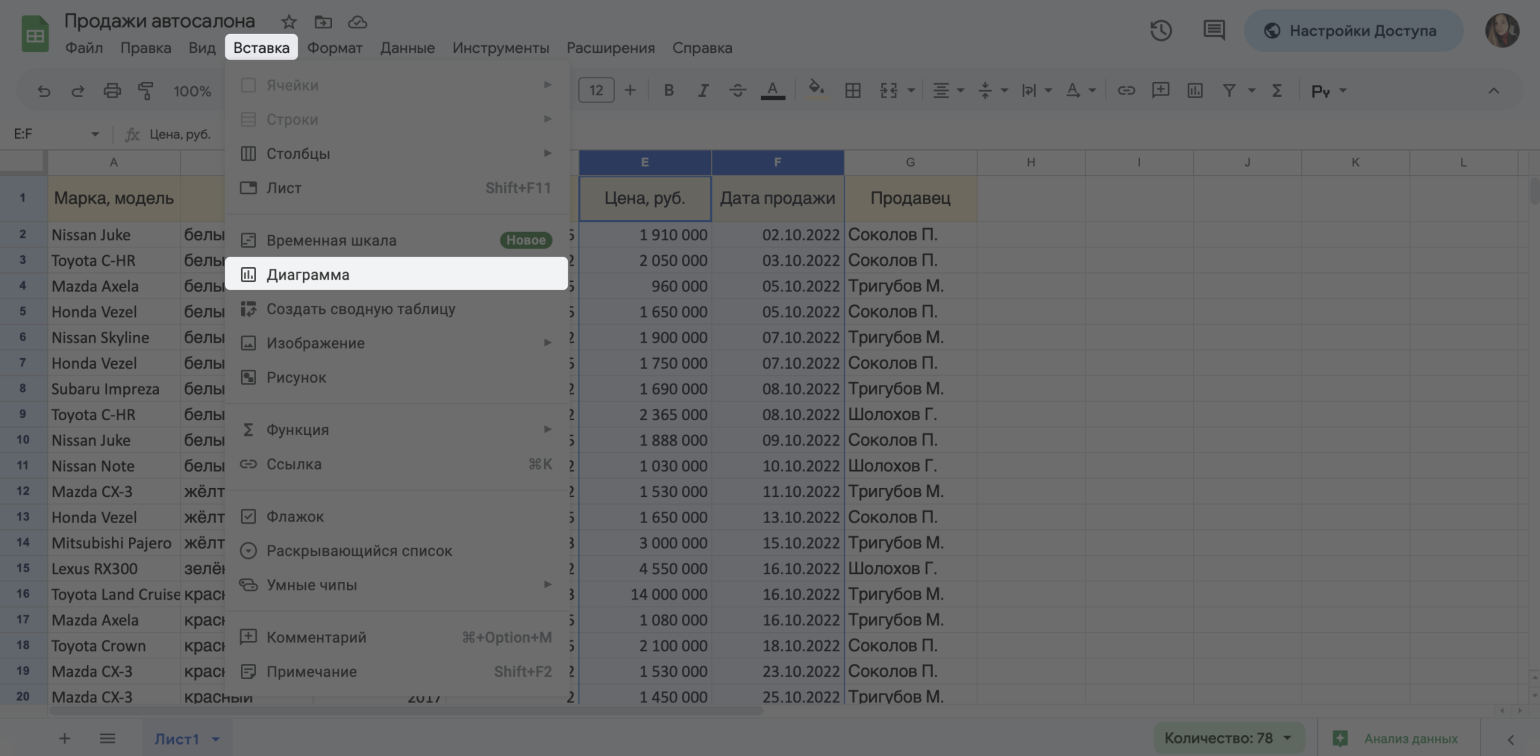
Затем в выпадающем меню «Вставка» нажмём «Диаграмма».
Сервис автоматически построит диаграмму, которую считает самой подходящей для такого типа данных.
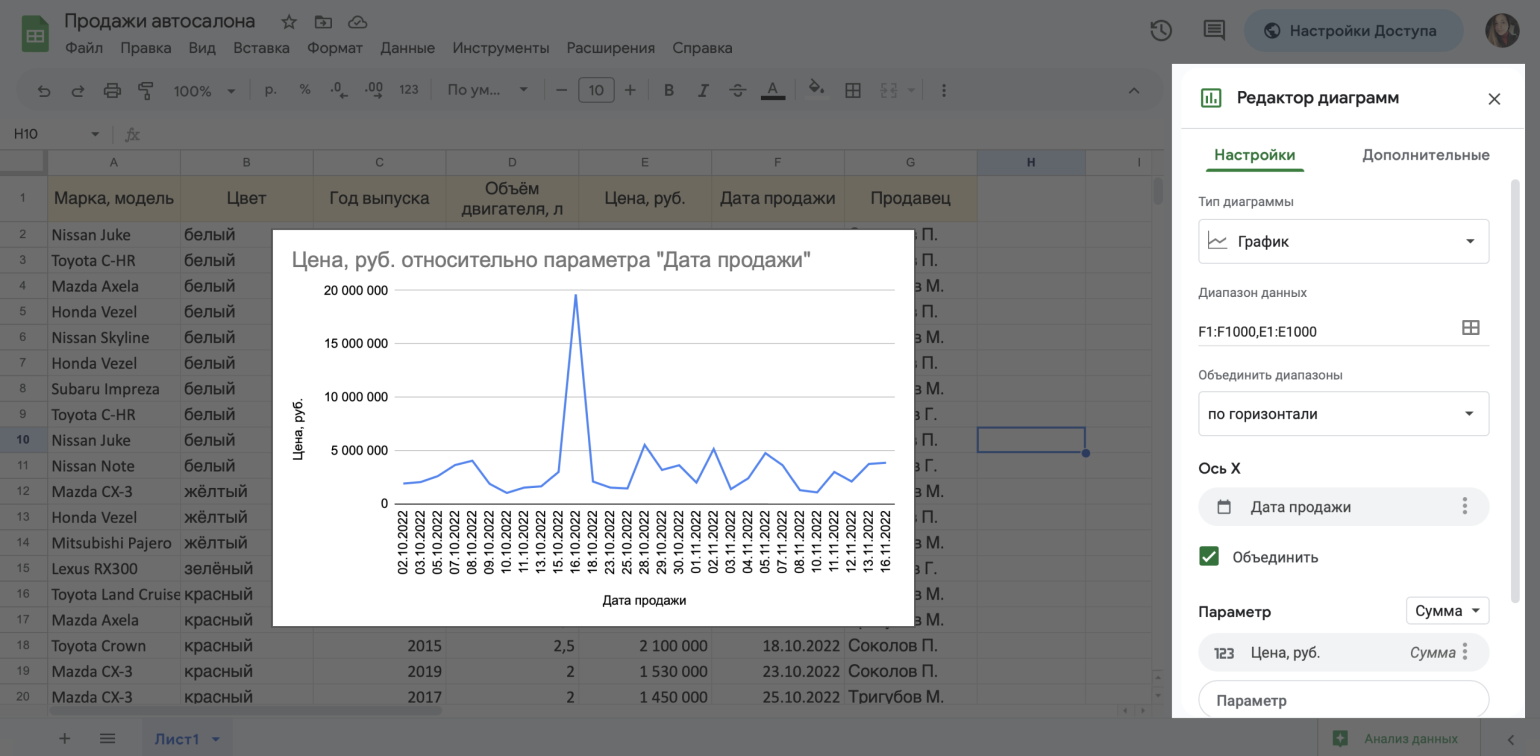
Справа на экране появилась панель редактирования диаграмм — с её помощью можно вносить изменения:
- Поменять тип диаграммы — например, выбрать точечную, столбчатую, линейчатую или круговую.
- Выбрать другой диапазон данных в таблице.
- Поменять местами оси X и Y.
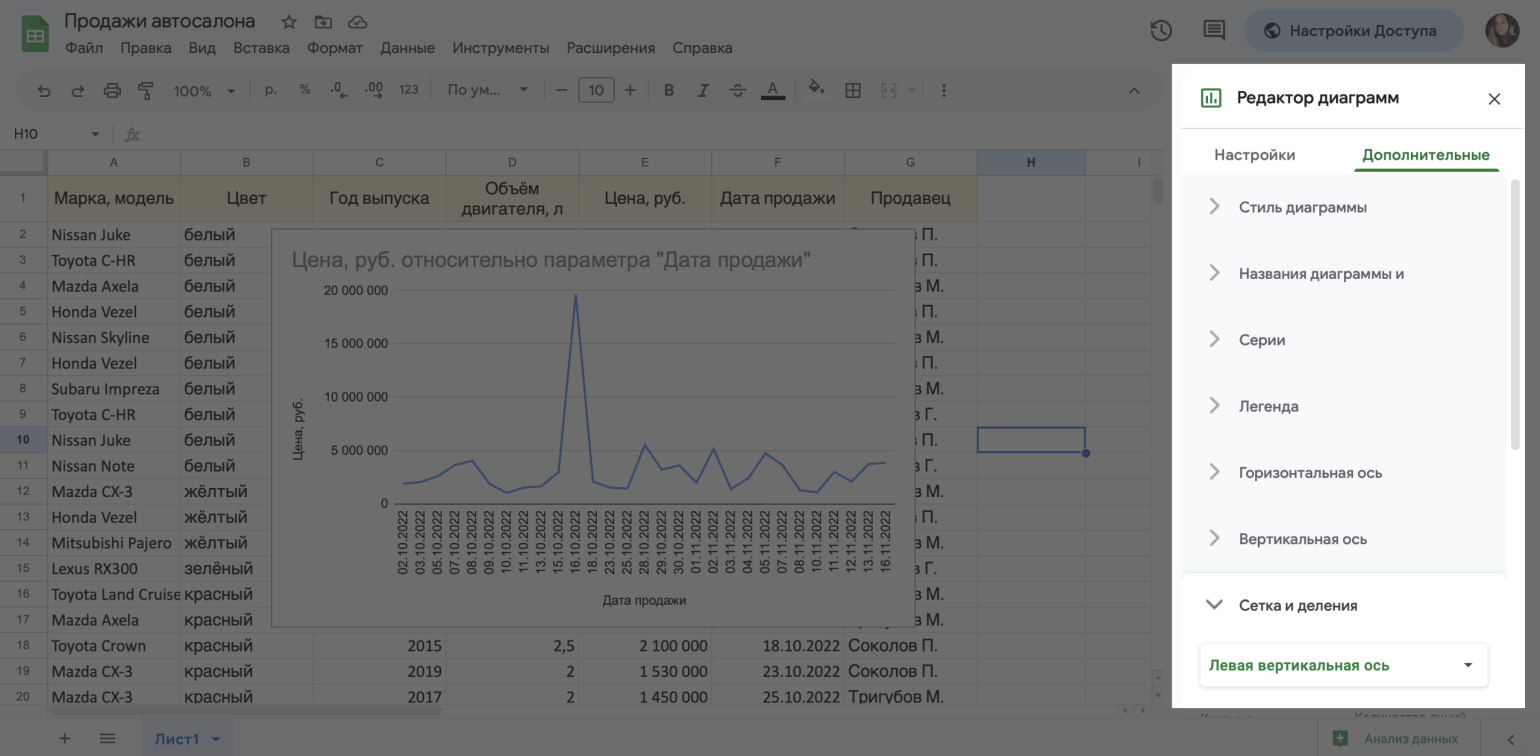
Во вкладке с дополнительными настройками редактора можно изменить оформление диаграммы — например, поменять стиль, название, цвета, толщину линий и так далее.
Как использовать горячие клавиши в «Google Таблицах»
Горячие клавиши нужны для ускорения работы. Это комбинации клавиш, при нажатии на которые в программе выполняются разные действия. Каждому действию соответствует своя комбинация клавиш.
Вот основные горячие клавиши для работы в «Google Таблицах»:
- Ctrl + пробел — выделить столбец;
- Shift + пробел — выделить строку;
- Ctrl + A — выделить всю таблицу;
- Ctrl + K — вставить ссылку;
- Ctrl + Home — вернуться в начало листа;
- Home — вернуться в начало строки;
- Ctrl + С — копировать выделенные данные;
- Ctrl + V — вставить выделенные данные;
- Ctrl + X — вырезать выделенные данные;
- Ctrl + K — вставить ссылку.
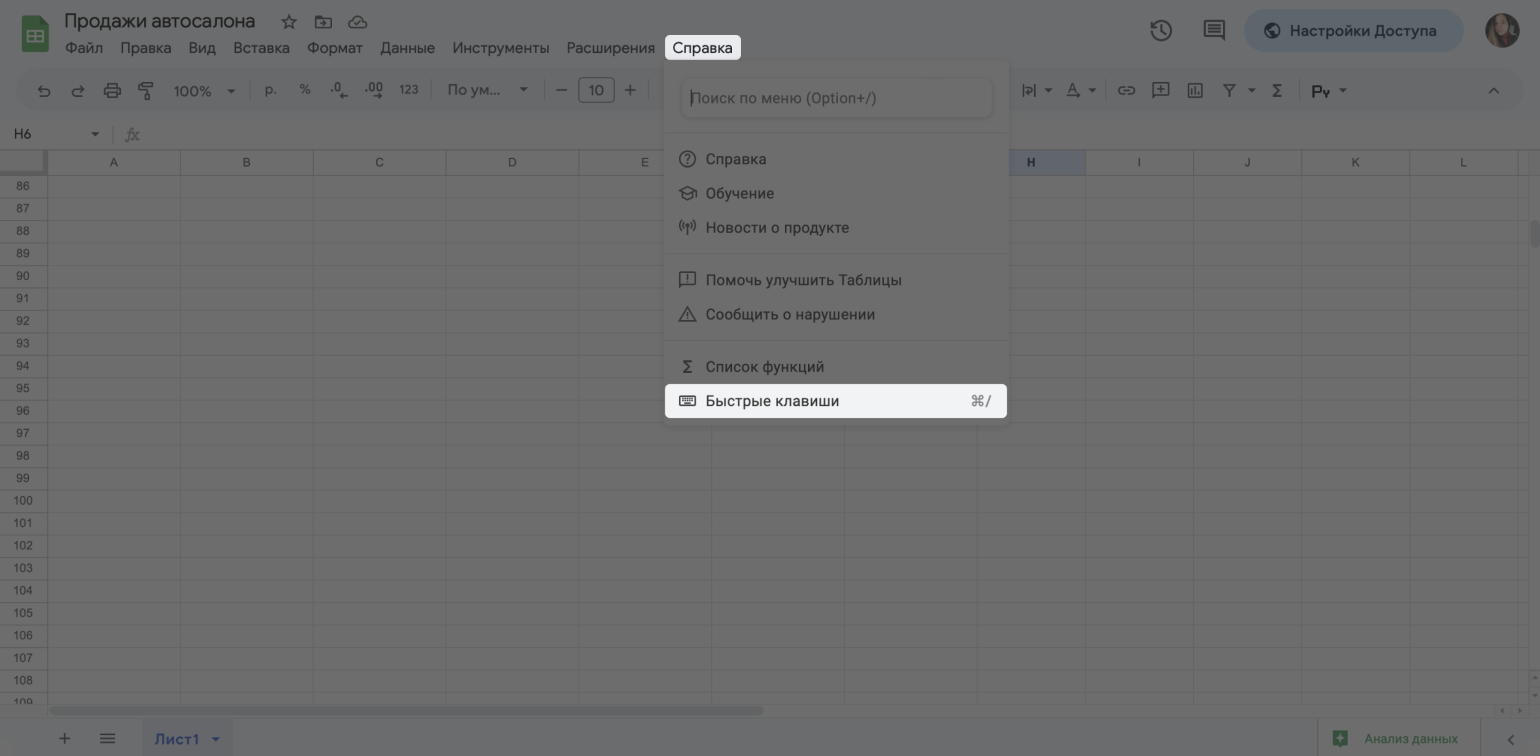
Полный перечень горячих клавиш можно посмотреть в справке «Google Таблиц»: выпадающее меню «Справка» → «Быстрые клавиши».
Как узнать больше о работе в «Google Таблицах»
- В Skillbox есть курс «Excel + Google Таблицы с нуля до PRO». Он подойдёт как новичкам, которые хотят научиться работать в электронных таблицах с нуля, так и уверенным пользователям, которые хотят улучшить свои навыки. На курсе учат быстро делать сложные расчёты, визуализировать данные, строить прогнозы, работать с внешними источниками данных, настраивать фильтрацию.
- Также Skillbox даёт бесплатный доступ к записи онлайн-интенсива «Экспресс-погружение в Excel и „Google Таблицы“ за 3 дня». Он подходит новичкам и тем, кто хочет эффективнее использовать электронные таблицы. На нём учат создавать и оформлять таблицы, использовать формулы и функции, анализировать данные с помощью сводных таблиц, объединять данные из разных источников, использовать горячие клавиши.
- У преподавателя курса и интенсива, о которых мы говорим выше, — Рената Шагабутдинова — есть электронная книга «Google Таблицы. Это просто». В ней он вместе с соавтором рассказывает обо всех функциях и инструментах этого сервиса. Книга подойдёт не только новичкам, но и опытным пользователям электронных таблиц.
- Также у Рената Шагабутдинова есть телеграм-канал «Google Таблицы». В нём он показывает, как работать с электронными таблицами, на примерах реальных кейсов.
Эти материалы Skillbox Media могут быть вам полезны
- Уроки Excel: главные функции, о которых должен знать каждый
- Как сделать сортировку в Excel: детальная инструкция со скриншотами
- Как установить фильтр и расширенный фильтр в Excel: детальные инструкции со скриншотами
- Логические функции в Excel: для чего нужны и как их использовать. Примеры со скриншотами
- Power Pivot в Excel: как выгрузить данные из внешних источников и собрать их в одну базу