
Как легко добавить якорные ссылки в WordPress

Приветствуем вас! Время от времени мы используем ссылки привязки в наших длинных постах, чтобы помочь пользователям быстро перейти к разделу, который они хотят прочитать. Якорные ссылки часто используются в разделах таблицы содержимого, поскольку они помогают пользователям перемещаться вверх и вниз по более длинной статье без перезагрузки страницы.
Это также может помочь с SEO оптимизацией, так как Google может показывать их под вашими поисковыми списками для удобства навигации. В этом пошаговом руководстве мы объясним, что такое якорные ссылки, и покажем, как легко добавлять якорные ссылки в WordPress.
Добавление якорных ссылок в WordPress
Что такое якорная ссылка? Простым языком, якорная ссылка — это тип ссылки на странице, которая приводит вас в определенное место на той же странице. Это позволяет вам переходить к разделу, который вас больше всего интересует.
Якорные ссылки обычно используются в длинных статьях в виде оглавления, которое позволяет быстро переходить к разделам, которые вы хотите прочесть.
Почему и когда вы должны использовать якорные ссылки?
Обычно пользователь тратит меньше несколько секунд, прежде чем решит, хочет ли он остаться или покинуть ваш сайт. У вас есть только эти несколько секунд, чтобы убедить его остаться.
Лучший способ заинтересовать пользователя — это помочь ему увидеть ту информацию, которую он ищет.
Якорные ссылки облегчают эту задачу, позволяя пользователям пропускать остальную часть контента и переходить непосредственно к интересующей его части. Это улучшает пользовательский опыт и помогает вам заполучить новых клиентов / читателей.
Якорные ссылки также отлично подходят для SEO WordPress. Google может отображать якорную ссылку в результатах поиска как «переход к ссылке» .
Иногда поисковик может отображать несколько ссылок с этой страницы в виде переходов по ссылкам, и это, как доказано, повышает рейтинг кликов в результатах поиска. Другими словами, вы получаете больше трафика на ваш сайт.
Теперь, давайте посмотрим, как легко добавить якорные ссылки в WordPress.
Как вручную добавить якорные ссылки в WordPress
Если вы просто хотите добавить несколько якорных ссылок в вашу статью, вы можете легко сделать это вручную. По сути, вам нужно добавить две вещи, чтобы якорный текст работал так, как задумано.
- Создайте ссылку привязки со знаком # перед текстом привязки.
- Добавьте id атрибут к тексту, где вы хотите, чтобы пользователь был взят.
Давайте начнем с части ссылки якоря.
Шаг 1. Создание якорной ссылки
Сначала вам нужно выбрать текст, который вы хотите связать, а затем нажмите кнопку вставки ссылки в редакторе WordPress Gutenberg.

Откроется всплывающее окно со вставленной ссылкой, где вы обычно добавляете URL-адрес. Однако для привязки ссылки вы просто используете # в качестве префикса и вводите ключевые слова для раздела, к которому пользователь хочет перейти.

После этого нажмите на кнопку ввода, чтобы создать ссылку. Несколько полезных советов по выбору текста для использования в качестве ссылки # :
- Используйте ключевые слова, связанные с разделом, на который вы ссылаетесь.
- Не делайте свою якорную ссылку излишне длинной или сложной.
- Используйте дефисы, чтобы разделить слова и сделать их более читабельными.
- Вы можете использовать заглавные буквы в тексте привязки, чтобы сделать его более читабельным.
#Лучшие кафе Москвы.
Добавив ссылку, вы сможете увидеть ее в редакторе. Однако нажатие на ссылку ничего не дает. Это потому, что браузеры не могут найти ссылку привязки в качестве идентификатора.
Давайте исправим это, указав браузерам область, раздел или текст, который вы хотите показать, когда пользователи нажимают на ссылку привязки.
Шаг 2. Добавьте атрибут ID в связанный раздел
В редакторе содержимого прокрутите вниз до раздела, к которому вы хотите перейти. Обычно это заголовок нового раздела.
Далее нажмите, чтобы выбрать блок, а затем в настройках блока нажмите на вкладку «Дополнительно» , чтобы развернуть его или нажмите на вкладку «Дополнительно» под настройками блока заголовка.

После этого вам нужно добавить тот же текст, который вы добавили в качестве ссылки привязки в поле «HTML-привязка» . Убедитесь, что вы добавили текст без префикса # .
Теперь вы можете сохранить свое сообщение и увидеть свою якорную ссылку в действии, нажав на вкладку предварительного просмотра.
Но, что если раздел, который вы хотите показать, не является заголовком, а представляет собой обычный абзац или какой-либо другой блок? В этом случае вам нужно нажать на трехточечное меню в настройках блока и выбрать «Редактировать как HTML» .

Это действие позволит вам редактировать HTML-код для этого конкретного блока.
Теперь вам нужно добавить свой якорь в качестве атрибута ID для этого тега, как показано в следующем коде:
Теперь вы увидите уведомление о том, что этот блок содержит неожиданное или недействительное содержимое. Вам нужно нажать на конвертировать в HTML, чтобы сохранить сделанные вами изменения.

Как вручную добавить якорную ссылку в Classic Editor
Если вы все еще используете старый классический редактор для WordPress, то вот как вы можете добавить ссылку привязки.
Шаг 1. Создаем якорную ссылку
Сначала выберите текст, который вы хотите изменить в привязке ссылки, а затем нажмите кнопку «Вставить ссылку» .

После этого вам нужно добавить свою якорную ссылку с префиксом # sign, а затем слаг, который вы хотите использовать для ссылки.

Шаг 2. Добавьте атрибут ID в связанный раздел
Следующим шагом является указание браузерам того раздела, который вы хотите показать, когда пользователи нажимают на ссылку привязки.
Для этого вам нужно переключиться в режим «Текст» в классическом редакторе. После этого прокрутите вниз до раздела, который вы хотите показать.
Теперь найдите HTML-тег, на который вы хотите настроить таргетинг. Например, , ,
и так далее.
Вам нужно добавить к нему атрибут ID с помощью slug вашей якорной ссылки без префикса #, например:
Теперь вы можете сохранить ваши изменения и нажать на кнопку предварительного просмотра, чтобы увидеть вашу ссылку привязки в действии.
Как вручную добавить якорные ссылки в HTML
Если вы привыкли писать в текстовом режиме старого классического редактора в WordPress, то вот как вы можете вручную создать ссылку в HTML.
Далее вам нужно прокрутить вниз до раздела, который вы хотите показать, когда пользователи нажимают на ссылку.
Обычно этот раздел является заголовком (h2, h3, h4 и т. д.). Но, это может быть любой другой элемент HTML или даже простой тег
абзаца.
Вам необходимо добавить атрибут ID в тег HTML, а затем добавить ссылку на ссылку привязки без префикса # .
Лучшие кафе Москвы
Теперь вы можете сохранить свои изменения и просмотреть ссылку в действии.
Как автоматически добавлять заголовки как якорные ссылки в WordPress
Этот метод подходит для пользователей, которые регулярно публикуют длинные статьи и нуждаются в создании оглавления с якорными ссылками. Первое, что вам нужно сделать, это установить и активировать плагин Easy Table of Contents .
Этот плагин позволяет автоматически генерировать оглавление с якорными ссылками. Вы можете полностью настроить его в соответствии со своими потребностями. После активации просто перейдите на страницу «Настройки» — «Содержание» , чтобы настроить параметры плагина.

Во-первых, вам нужно включить его для типов записей, в которые вы хотите добавить оглавление. По умолчанию плагин включен для страниц, но вы также можете включить его для своих сообщений.
Вы также можете включить опцию автоматической вставки. Это позволяет плагину автоматически генерировать оглавление для всех статей, включая старые статьи, которые соответствуют критериям.
Если вы хотите автоматически генерировать оглавление для конкретных статей, то вы можете оставить этот параметр без отметки. Затем, прокрутите немного вниз, чтобы выбрать, где вы хотите отобразить оглавление и когда вы хотите, чтобы он был запущен.

Вы можете просмотреть другие дополнительные параметры на странице и изменить их при необходимости.
Не забудьте нажать кнопку «Сохранить изменения» , чтобы сохранить настройки. Если вы включили опцию автоматической вставки, то теперь вы можете просмотреть существующую статью с указанным количеством заголовков.
Вы заметите, что плагин будет автоматически отображать оглавление перед первым заголовком в статье. Если вы хотите вручную создать оглавление для конкретных статей, вам нужно отредактировать статью, в которой вы хотите отобразить оглавление с якорными ссылками.
На экране редактирования записи прокрутите вниз до вкладки «Расширенные» под редактором.

Отсюда вы можете выбрать опцию «Вставить оглавление» и выбрать заголовки, которые вы хотите включить в качестве якорных ссылок. Теперь вы можете сохранить свои изменения и просмотреть свою статью. Плагин автоматически отобразит список якорных ссылок в качестве оглавления.
Мы надеемся, что эта статья помогла вам узнать, как легко добавлять якорные ссылки в WordPress. А у нас на этом все. Всем пока!
С уважением Вячеслав и Валерия!
Якорь wordpress-3 простых способа его установки на странице
Якорь wordpress позволяет разбить статью на логические разделы в виде ссылок (анкоров). Создать краткое содержание всей страницы, помогает читателям быстро переместиться в тот или иной раздел, улучшая при этом юзабилити, удобство пользования, профессионализм и прочие моменты.
Примеры таких якорей – это ссылки в конце страницы “на верх” или “вернуться назад”, содержание электронной книги, поста. Такие якоря применяются широко на лендингах для навигации и описания товара, услуге.

Как сделать якорь wordpress и какие для этого есть инструменты.
На практике, такие якоря целесообразно применять если статья достаточно большая, чтобы в самом начале можно было ознакомиться с кратким содержанием всех разделов и при необходимости сразу попасть в нужный.
Есть 3 наиболее простых и доступных варианта для решения данной задачи.
Конечно есть и другие возможности (php, framework, javascript), но это можно оставить любителям тестировать и программировать.
Проверить работу таких якорей можно покликав по каждой ссылке в начале поста.
А теперь по порядку.
Как поставить якорь в wordpress с помощью html-кода.
Делается это в режиме html-кода любого редактора которым вы пользуетесь в своем движке wordpress. Допустим что у меня есть заголовок третьего уровня
Заголовок третьего уровня
и для быстрого доступа к этому заголовку, мне необходимо поставить якорь вначале статьи.
Для этого, к данному заголовку нужно добавить пустую ссылку-якорь и придумать для нее идентификатор (id).
Например
Якорь wordpress можно поставить в любом месте страницы и навигацию по этим якорям можно сделать с прокруткой в любое место статьи.
Как поставить якорь в wordpress с помощью плагина Better Anchor Links
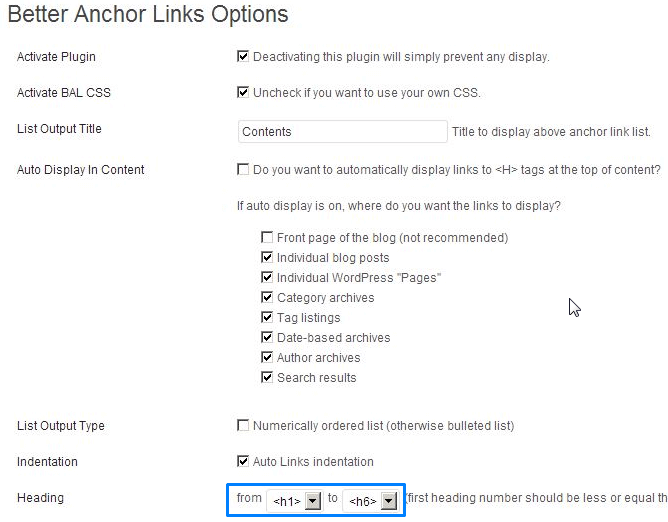
Плюсы и минусы этого варианта.
+ автоматическое создание якоря в тегах h1-h6 и содержания в начале страницы
+ базовые и собственные css-стили якорей
+ собственный виджет
+ создание собственного заголовка
+ «вернуться к содержанию» рядом с заголовком (ссылка при необходимости).
На практике все выглядит достаточно просто. Как только в тексте появляется тег любого из заголовков h1-h6, плагин тут же автоматом подставляет якорь.
– давно не обновляется
– узконаправленность плагина (только для якорных ссылок)
Скачать плагин можно на сайте wordpress Better Anchor Links
Якорь wordpress с помощью визуального редактора TinyMCE Advanced
И третий, на мой взгляд, самый практичный – это установить редактор TinyMCE Advanced, который способен решить множество задач не только с контентом и его форматированием, но и с якорями в том числе.
Вопрос установки пропустим и сразу взглянем на внешний вид настроек данного редактора.
Главные особенности редактора
Во-первых, сам редактор с более широким функционалом (15 дополнительных кнопок) чем редактор установленный по умолчанию в wordpress.
Во-вторых, настройка функционала происходит путем перетаскивания нужных кнопок в рабочую поверхность.
В-третьих, всегда актуальная версия
Что касается непосредственно установки якорных ссылок, то для начала необходимо добавить в рабочую панель редактора специальную кнопку.
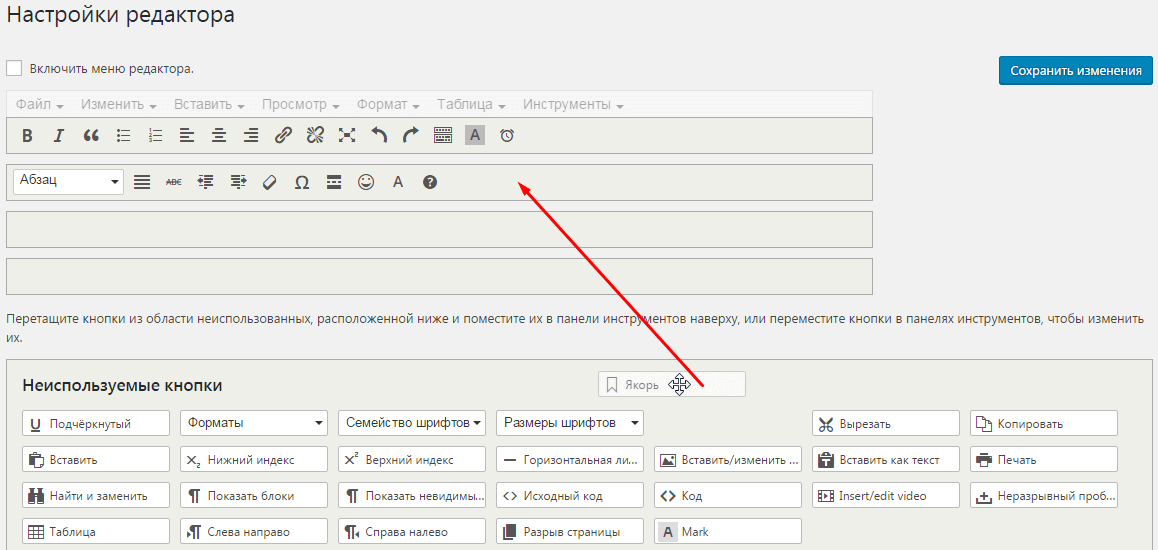
Якорь wordpress создается путем перетаскивания кнопки-якоря в нужное место на странице, а затем просто делается ссылка на этот якорь с указанием id. Название id можно придумывать какое угодно.

Ссылка на этот якорь делается как обычно. Выделяем нужный нам текст и в качестве ссылки подставляем решетку с названием придуманного id.
Важно чтобы для каждого якоря должен быть разный id.
Для лучшей наглядности я записал видео по работе с анкорными ссылками wordpress.
Якорная ссылка html: Как сделать, примеры

Якорная ссылка HTML (Или Якорь по другому) — это замечательный инструмент, который позволит облегчить навигацию по большому тексту. Якоря, действительно, удобны и просты для размещения в HTML-коде. Например, я, давеча, написал инструкцию как установить шрифт в Photoshop, Windows 10, Word�� и применял якорные ссылки html в качестве пунктов «Содержания» для перехода к нужным разделам статьи. Так же использовал подобный принцип и здесь. Но делу, друзья

СОДЕРЖАНИЕ
- HTML код якорных ссылок;
- Якорная ссылка на другую страницу (внешнюю);
- Сделать ссылку-якорь в WordPress;
- Если не работают якорные ссылки.
Итак, как мы уже поняли, для навигации «Содержания» здесь применятся — Якорная ссылка html. Разберемся поподробней, что это за такой «Зверь».
Якорная ссылка — это самая обычная ссылка вида , имеющая уникальное имя — «name» или идентификатор «id», в языке html запишется, например, так ⤵️:
На месте «top» может быть любое слово, придуманное Вами, и написанное латинскими буквами. При этом между тегами ставить текст необязательно — это, своего рода метка, к которой будет осуществляться переход в любую часть текста, от нажатой гиперссылки в тексте.
Значит, чтобы перейти к нашему якорю, нужно создать дополнительную ссылку следующего вида ⤵️:
Как видите, отличие лишь в том, что в тег введен атрибут href и обязательное значение в виде символа решетки «#» перед словом придуманным Вами, в нашем случае это «top». Здесь важно, обязательно, поставить текст для создания кликабельной ссылки.
HTML код якорных ссылок
Быстрый переход внутри документа .
Наверх
Якорная ссылка на другую страницу
Фактически, разница будет минимальной и код гиперссылки будет выглядеть так ⤵️:
Как видите, к символу # прибавляется ссылка на нужную страницу anysite.ru/text.html#bottom.
Наглядный пример якорной ссылки, нажав -> Видоурок:Как установить новый шрифт на компьютер�� Вы перейдете сразу к ссылке-якорю раздела видеоурок! Попробуйте! Код HTML же будет выглядеть следующим образом ⤵️:
Сделать ссылку-якорь в WordPress
Создать такие маркерные ссылки в самых популярных новостных движках, в том числе и WordPress, не составит труда, ибо алгоритм не отличается от описанного в этой статье. Для облегчения работы с якорями существует множество модулей, плагинов, которые без труда можно найти в сети интернет, например, Better Anchor Links
Если не работают якорные ссылки
- Проверьте совпадение значений атрибутов «name» , «href», т.е. и Наверх;
- Не поставлена ссылка — якорь;
- Не поставлена решетка # в атрибуте href, # top»>;
- Не закрыт тег , т.е. .
Создание переходов по странице в WordPress

- Введение
- Добавление якорей к элементам
- Создание содержания
- Переходы в указанные места
- Переход по якорям на других страницах
Введение
В WordPress нет блока или кнопки для быстрого создания содержания и переходов по странице. Однако с этими элементами гораздо удобнее перемещаться по большим статьям. Рассмотрим, каким образом их делать.
Добавление якорей к элементам
Для создания переходов, нужно сперва создать метки (якоря), в местах, куда необходимо создать переход. Для этого нужно выбрать элемент и в меню справа выбрать вкладку «Блок». Затем в самом низу раскрыть пункт «Дополнительно». В поле HTML-якорь нужно ввести текст. Рекомендую писать тоже, что и в тексте, к которому делаем якорь, чтобы исключить путаницу.

В якорях нельзя использовать пробелы, поэтому программа автоматически заменит их на дефис.
Создание содержания
После создания якорей на все заголовки, нужно создать ссылки на них. Делается это почти так же, как и с добавлением обычной ссылки. Единственный нюанс, перед якорем нужно поставить символ решётки «#».

В редакторе невозможно проверить, работают ли ссылки. Поэтому можно зайти в режим предпросмотра и пробежать по элементам содержания.
Переходы в указанные места
Иногда требуется создать быстрый переход на формулу или таблицу. Делается это точно так же, как и с содержанием. Фактически, абсолютно любому элементу в статье можно добавить якорь и создать переход.
Переходов на один якорь может быть несколько. Например, если необходимо несколько раз по тексту сослаться на одну и ту же формулу, указанную выше.
Переход по якорям на других страницах
С помощью якоря можно сделать переход на конкретное мест на другой странице. Для этого нужно создать ссылку на целевую страницу и к ссылке добавить якорь через символ решётки.
Ссылка должна выглядеть следующим образом: https://www.autoprodor.ru/proektirovanie-perehodno-skorostnyh-polos/#Таблица-6.9
А вот ссылка, по которой можно перейти: