
Создание скриншота экрана
Процесс создания скриншота экрана дело вроде бы нехитрое и тут может помочь сама Windows, но что, если нужен снимок страницы целиком, да ещё и хочется что-то нарисовать поверх? В Яндекс Браузере процесс принимает нетривиальный характер, ведь из нативных похожих инструментов есть лишь вариант сохранения страницы в PDF. Далее мы рассмотрим различные способы захвата окна программы в порядке убывания их удобства для пользователя с нашей точки зрения.
Способ №0: встроенный скриншотер
В августе 2021 года разработчики Яндекс Браузера добавили несомненно полезную функцию — встроенный модуль создания скриншотов, его характеристики:
- редактор начального уровня — стрелки, фигуры, текст, маркер и размытие
- захват любой части страницы, включая вариант с прокруткой
- поддержка экспорта изображений в Яндекс.Диск
Доступ к настройкам модуля скриншотов можно получить одним из 2 способов:
- по ссылке browser://settings/tools?search=скриншот
- меню → «Настройки» → «Инструменты» → блок «Скриншоты»
Варианты создания скриншота
- Одной из комбинаций горячих клавиш:
- Ctrl + Alt + 1 — выделенная область
- Ctrl + Alt + 2 — видимая часть страницы
- Ctrl + Alt + 3 — страница целиком
- Через соответствующую иконку боковой панели →
Используя горячие клавиши, указанные выше, можно создавать скриншоты в любом запущенном приложении Windows, а не только в браузере
Способ №1: встроенные расширения
К счастью для нас, в Яндекс Браузере уже имеется немалый пул предустановленных дополнений, большинство из которых просто отключено, дабы не загромождать интерфейс. Среди них есть сразу 2 подходящих для нашей цели — FireShot и LightShot . Давайте по порядку:
FireShot
Первым делом его нужно включить. Заходим в список расширений , нажимаем Ctrl + F и пишем в форме поиска «fireshot» без кавычек. Если всё сделано верно и такое дополнение установлено, то остаётся только нажать «Вкл.» . В правом верхнем углу браузера должна появится иконка FireShot , сигнализирующая пользователя о его наличии. Для создания скриншота просто кликайте правой кнопкой мыши в любой области нужной вам страницы и выбирайте вариант захвата из контекстного меню.
- Плюсы :
- возможность создания скриншота страницы сайта целиком;
- набор полезных настроек — выбор выходного формата (png, jpg), некоторые опции автоматизации;
- собственный экспорт в PDF.
- редактор только в платной версии;
- определённая навязчивость в сторону покупки Pro модификации.
Если при поиске FireShot не был найден, то установить его можно отсюда .
LightShot
Активируется LightShot похожим образом, через ту же панель дополнений . В случае успеха рядом со строкой адреса также появляется иконка , в этом случае с изображением пера, при клике на которую создаётся вкладка-клон текущей с возможностью выбора захватываемой области. Отметим, что для быстрого выбора всей видимой области стоит использовать комбинацию Ctrl + A . Для получения результата нужно нажать на иконку дискеты (локальное сохранение) или облака (экспорт в облачное хранилище).
- Плюсы :
- редактор начального уровня с минимально необходимым набором инструментов;
- автоматическая загрузка на фотохостинг с получением ссылки.
- невозможность захвата всей страницы, включая область прокрутки.
Способ №2: функция Windows
Как это ни странно, но если вы привыкли использовать какой-то графический оффлайн редактор или просто программу для просмотра изображений, то самый простой вариант сделать скриншот страницы в Яндекс Браузере — использовать системную комбинацию клавиш Alt + PrtSc . При её нажатии в буфер обмена ОС будет скопирована область, занимаемая текущим активным приложением без панели задач. Далее нужно просто вставить кадр в редактор при помощи комбинации Ctrl + V (иногда она может отличаться), продолжить оформление картинки или сразу сделать экспорт в нужный формат. Минусы подобного способа — захватить всю область прокрутки web-страницы не получится и нужны хоть какие-то начальные навыки работы в старом добром Paint’е.
Самый быстрый вариант запуска Paint — нажать Win + R , вписать «mspaint» без кавычек и подтвердить через Enter .
Способ №3: программы захвата
Изначально нами была предпринята попытка найти ультимативный вариант приложения захвата экрана со следующими функциями: бесплатность, простой редактор, возможность получения скриншота страницы браузера целиком. К сожалению, идеальный вариант так и не был найден, ну или мы плохо искали. Советуем обратить внимание на 2 программы — Greenshot и FastStone Capture .
Greenshot
- Плюсы
- полностью бесплатный продукт;
- присутствует простой редактор — стрелки, фигуры, текст;
- плагины для загрузки в сервисы вроде imgur, picasa, flickr.
- нельзя сделать скриншот страницы, включая прокрутку.
FastStone Capture
- Плюсы
- расширенный вариант редактора;
- возможен захват всей страницы целиком.
- триал версия на 30 дней;
- нет русификатора от самого разработчика, но можно найти на просторах Рунета.
Как сделать скриншот всей страницы сайта?
Во время работы иногда возникает потребность, сделать скриншот всей страницы сайта или экрана компьютера. Но не каждый даже продвинутый пользователь знает, что делать если вся страница не помещается в один экран, как тогда зафиксировать ее в одном изображении. Для этого можно воспользоваться как стандартными инструментами разработчиков, так и оригинальными методами. Выбор способа зависит от вашего уровня и дополнительных требований к снимку.
Последовательный скриншот
Процесс заключается в том, что необходимо сделать несколько последовательных снимков видимой части сайта. Далее эти снимки можно склеить между собой, сохранить в один PDF-файл или просто использовать поочередно.
- Преимущества метода – простота использования. Такие снимки можно сделать с помощью стандартных инструментов разработчика. Для этого необходимо просто нажать клавишу PrtSc на клавиатуре или дополнительно к ней еще клавишу fn. Еще одно преимущество метода – возможность получить снимок большого разрешения.
- Недостаток метода – необходимость в дальнейшем склеивании страниц или использовании разных снимков. Из-за склеивания может получиться довольно весомый файл.
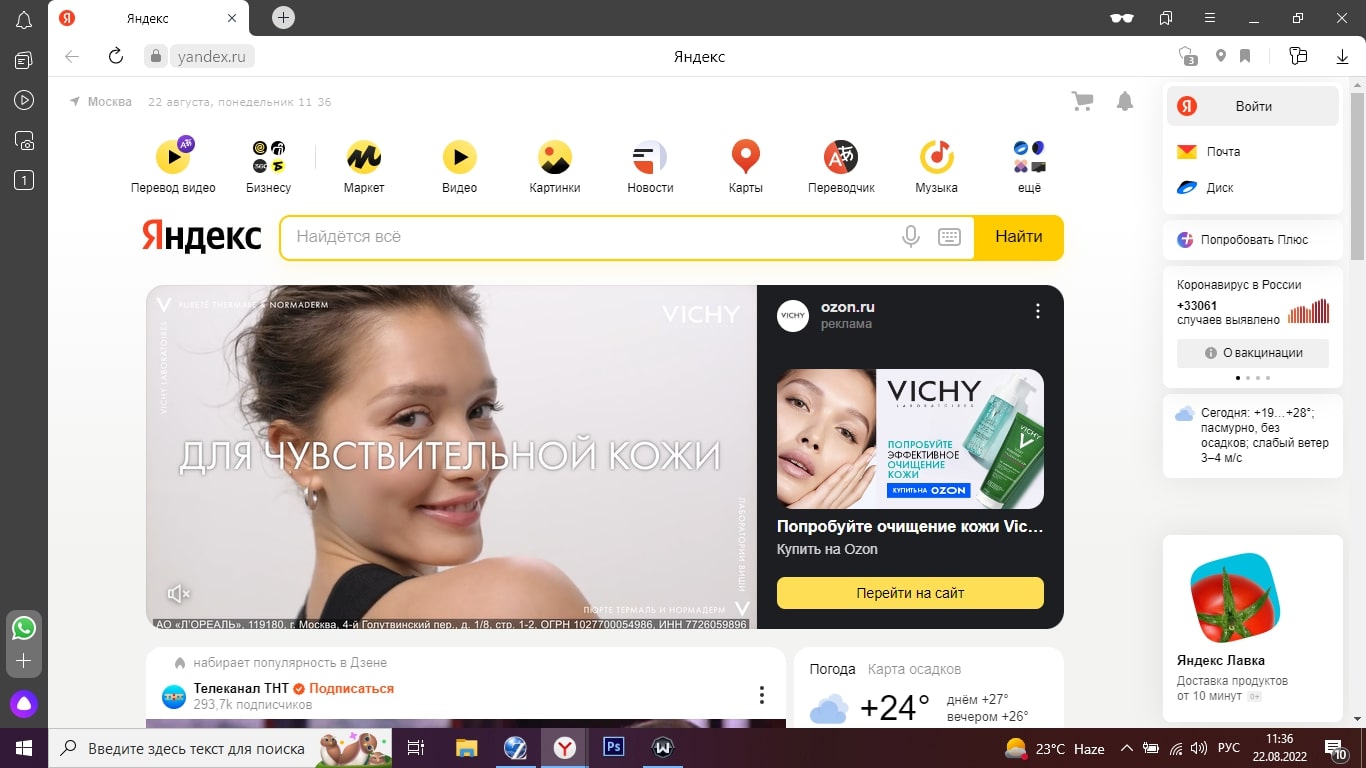
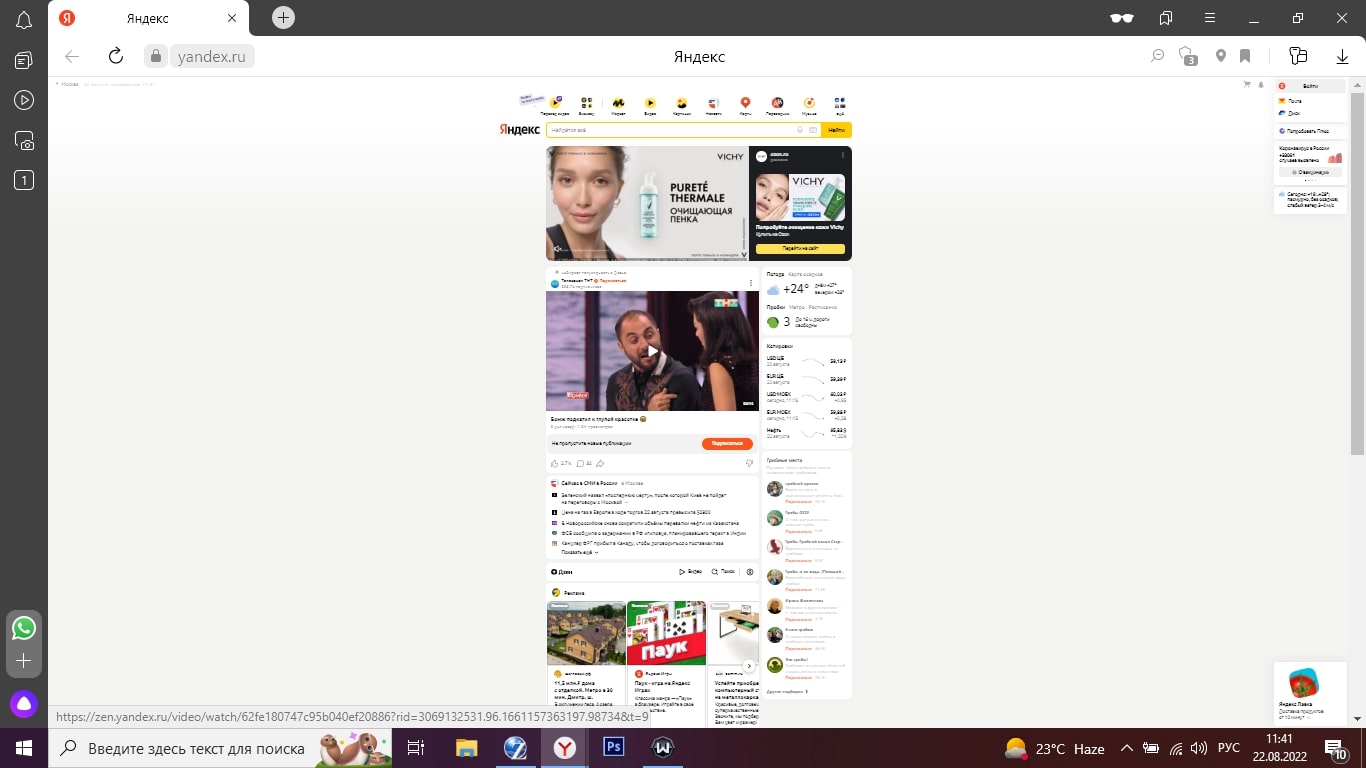
Уменьшить размер страницы
Еще один простой и стандартный прием сфотографировать весь сайт целиком – это уменьшить ее так, чтобы она влезла в обычный экран. Этот метод также не требует специальных знаний, а снимок можно сделать за пару кликов. Но подходит он только для небольших страниц, которые умещаются в 1,5-2 экрана. Для более длинных сайтов они не подойдут, так как уменьшить экран потребуется слишком сильно.
- Преимущества способа – простота и быстрота использования. Не требуется дополнительных действий со снимками.
- Недостатки способа – подходит только для небольших сайтов, где расположены преимущественно картинки. Для страниц с большим количеством текста этот способ не подойдет, так как на скриншоте будет сложно что-то разобрать.
Стандартные инструменты в браузере
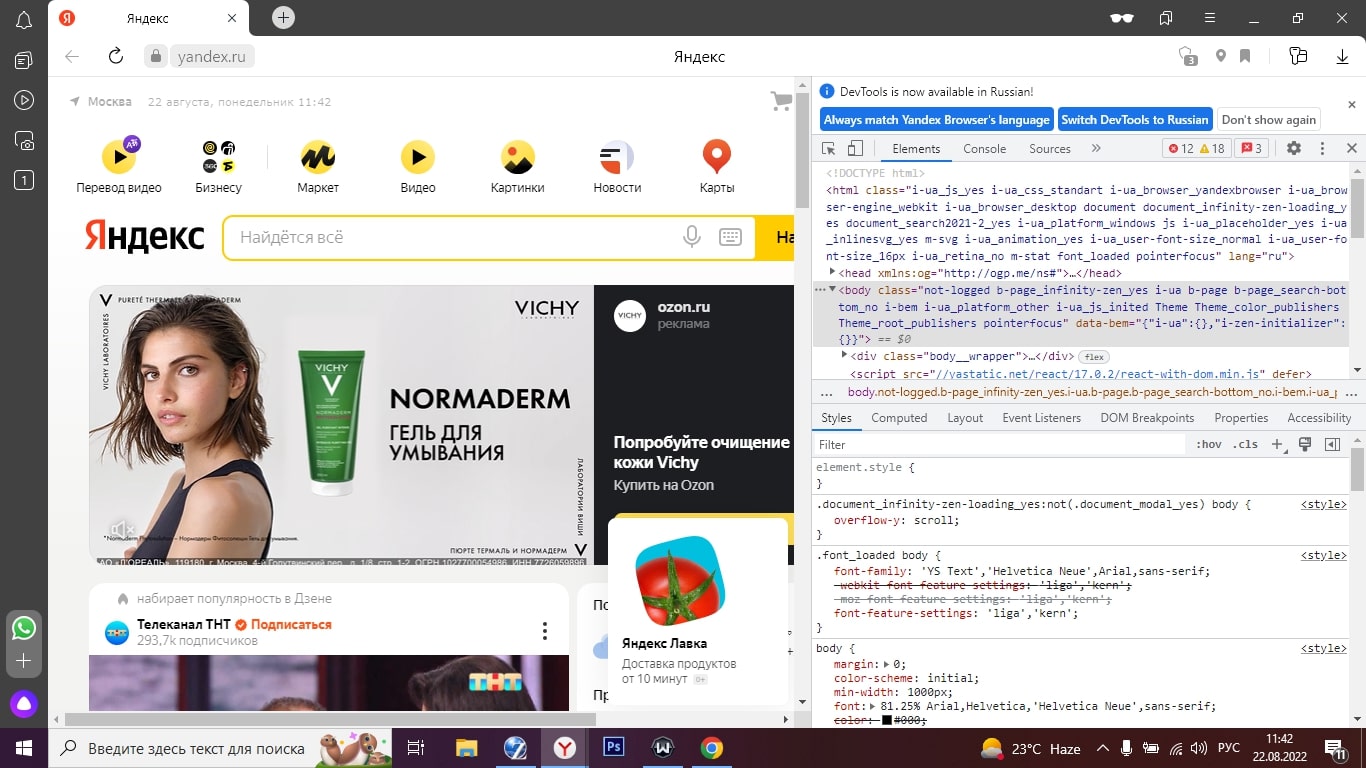
Во многих браузерах есть стандартные инструменты, которые уже встроены и подключены. Поэтому их использование также сравнительно просто. В Chrome это можно сделать с помощью вызова командной строки.
Простая инструкция, как сделать скриншот всего сайта в Chrome:
- Открыть меню дополнительных инструментов с помощью комбинации символов: Ctrl + Shift + I.
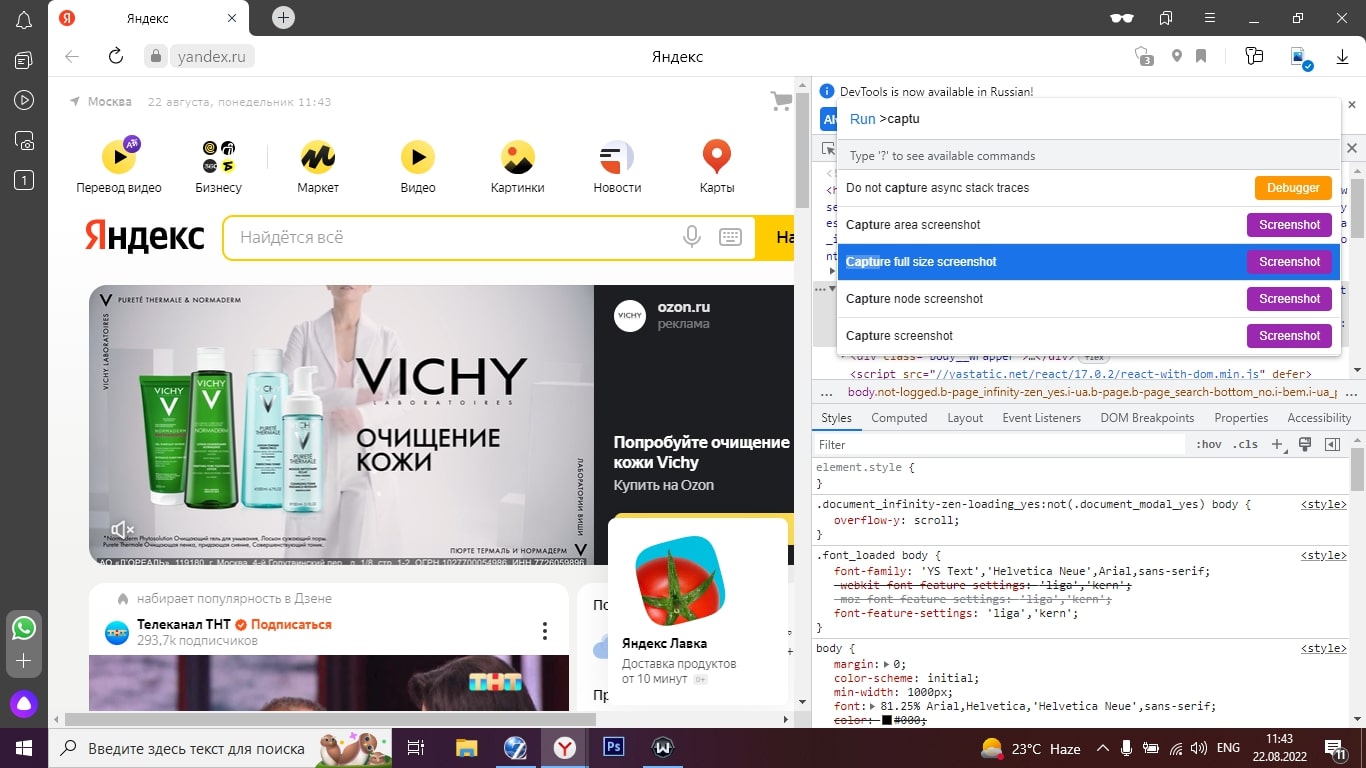
- Открыть программную строку с помощью следующей комбинации символов: Ctrl + Shift + P.
- В появившейся программной строке нужно начать набирать слово screenshot. Браузер автоматически предложит команду для захвата всего экрана. Ее остается выбрать и дождаться скачивания скриншота.
В других программах также просто сделать подобный скриншот. Так в Яндекс.Браузере есть в левом меню специальная кнопка, нажав на которую можно выбрать модель скриншота – часть экрана, экран или страница целиком.
- Преимущества метода – возможность скачать изображение сайта полностью в реальном масштабе.
- Недостатки метода – необходимо освоиться с дополнительными инструментами.
Использование онлайн-сервиса
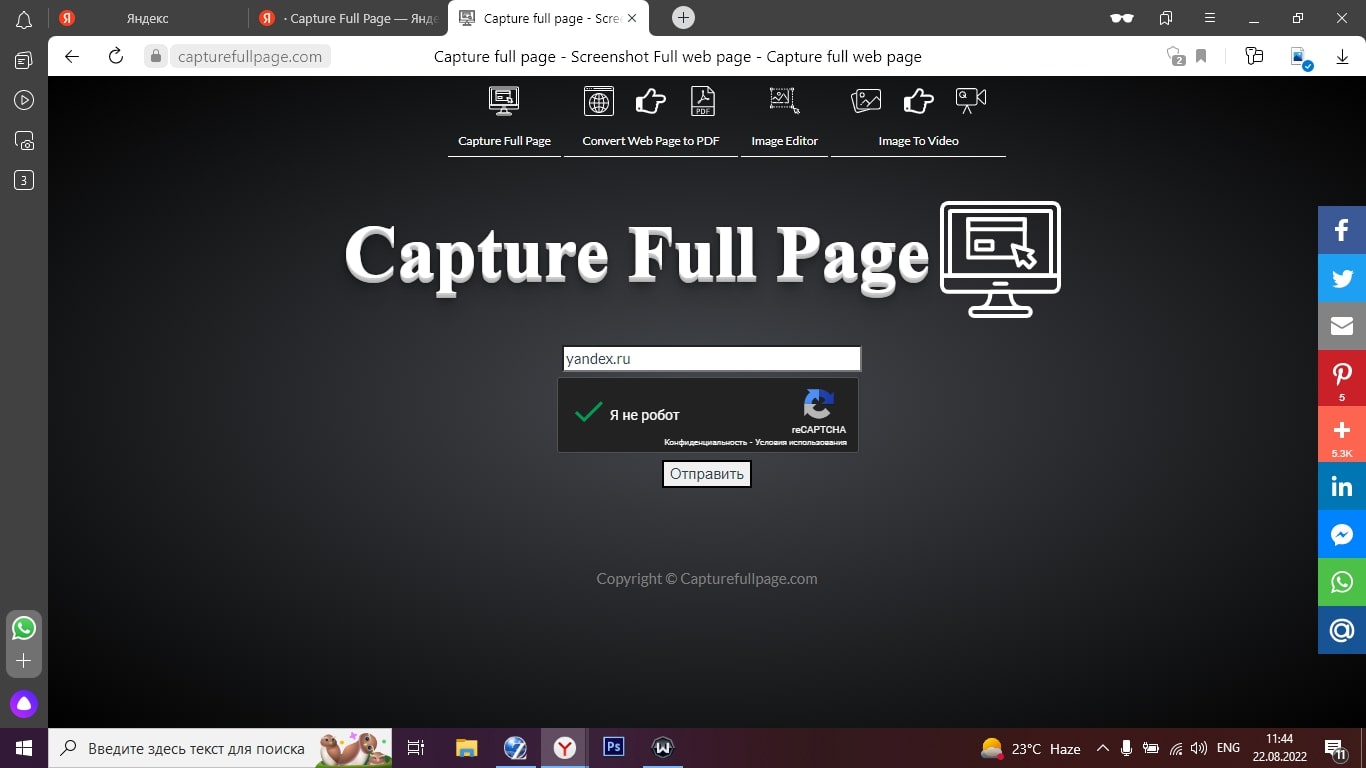
Более продвинутый способ сделать скриншоты всей страницы – это использование специальных онлайн-сервисов. Эти сайты делают скрин непосредственно в браузере без установки на компьютер. Большинство сервисов сохраняют снимок в формате png, а файл скачивается сразу на компьютер.
- Capture Full Page
- IMGonline
- Screenshot machine
В сети можно найти также и другие программы.
- Преимущества онлайн-сервисов – простое создание скриншота. Возможно сделать снимок сайта, не открывая его на своем компьютере. Из-за этого подобные сервисы прекрасно подходят для использования на смартфонах.
- Недостатки онлайн-сервисов – нет возможности зафиксировать страницу, доступную по приватной ссылке или на сайтах, где требуется авторизация. К примеру, нельзя заснять так личный кабинет на каком-либо сервисе.
Применение специальной программы
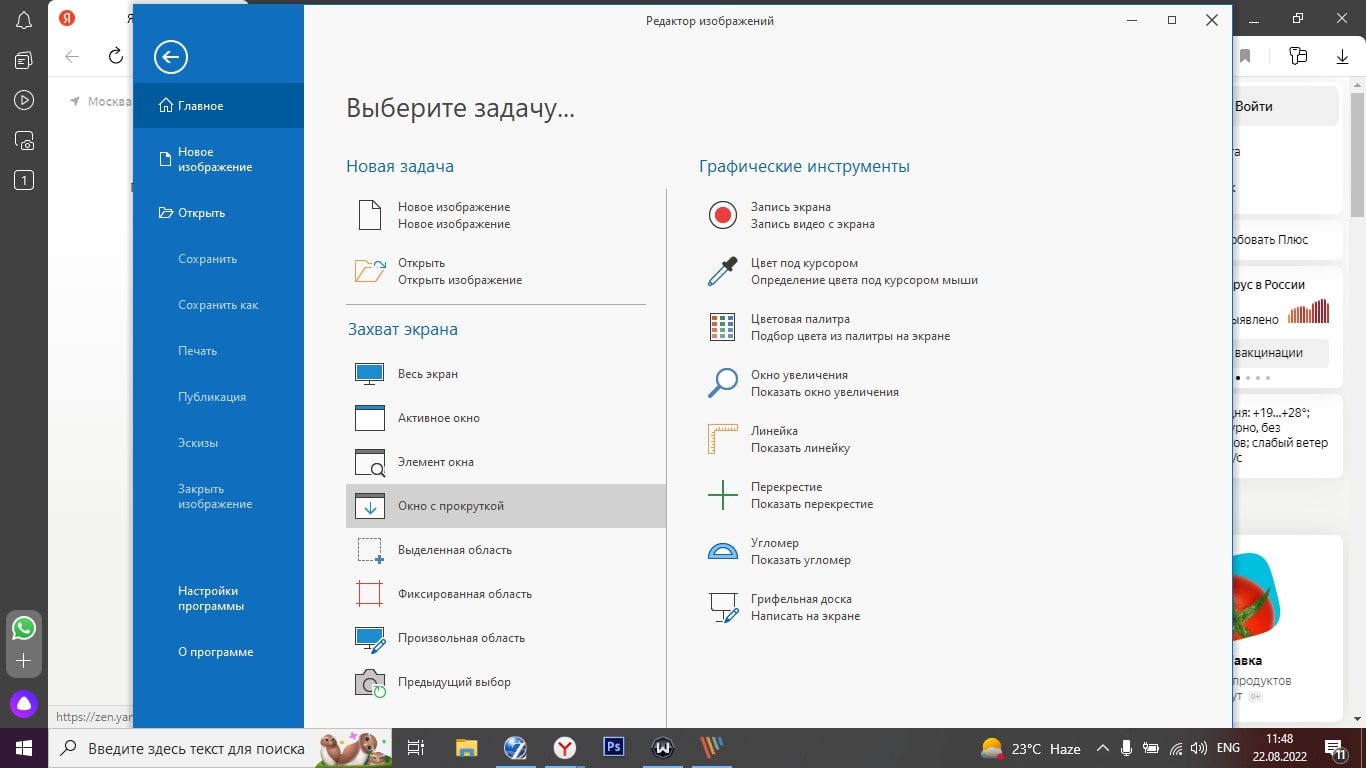
Подобный функционал, как в онлайн-сервисах, предлагают и стационарные программы. Их необходимо скачать и установить на компьютер. Большинство подобных программ имеют настраиваемые горячие клавиши. Также они сразу подключаются к команде PrtSc.
Список десктопных приложений для создания скриншотов страниц:
- PicPick
- Ashampoo Snap 10
- Snagit
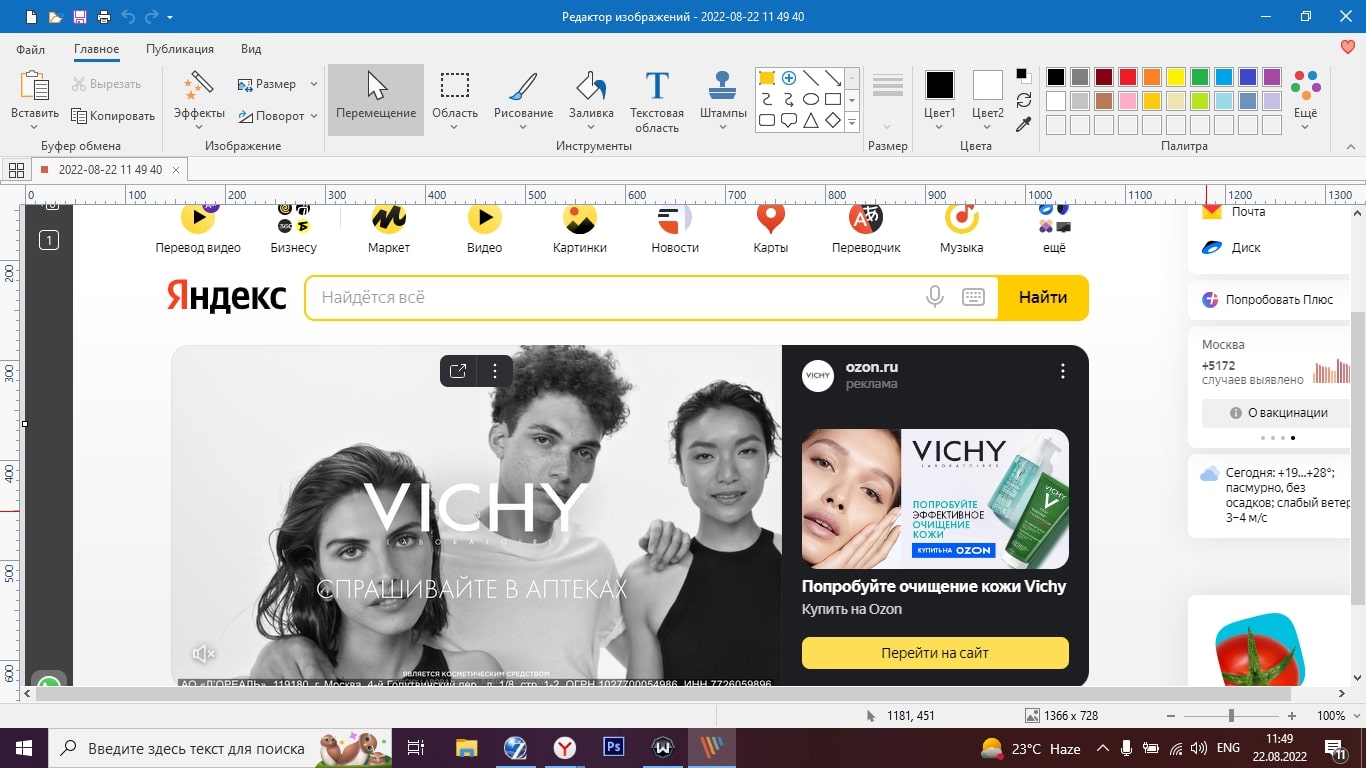
Они позволяют оперативно делать скриншоты, а затем и редактировать их, дополняя снимок сайта рамками, стрелочками и другими графическими элементами. Здесь также можно задать разные форматы скачиваемых файлов. Можно также задать определенное разрешение, размер или тип у файла. С помощью подобных программ можно сделать скриншоты такие, где будет видна каждая точка.
- Преимущества программ – можно делать качественные захваты страниц одной кнопкой, забыв о сложностях с браузерными расширениями.
- Недостатки программ – необходимо скачивать и устанавливать дополнительный софт на компьютер. На некоторых компьютерах это может тормозить их работу.
Использование встроенных возможностей
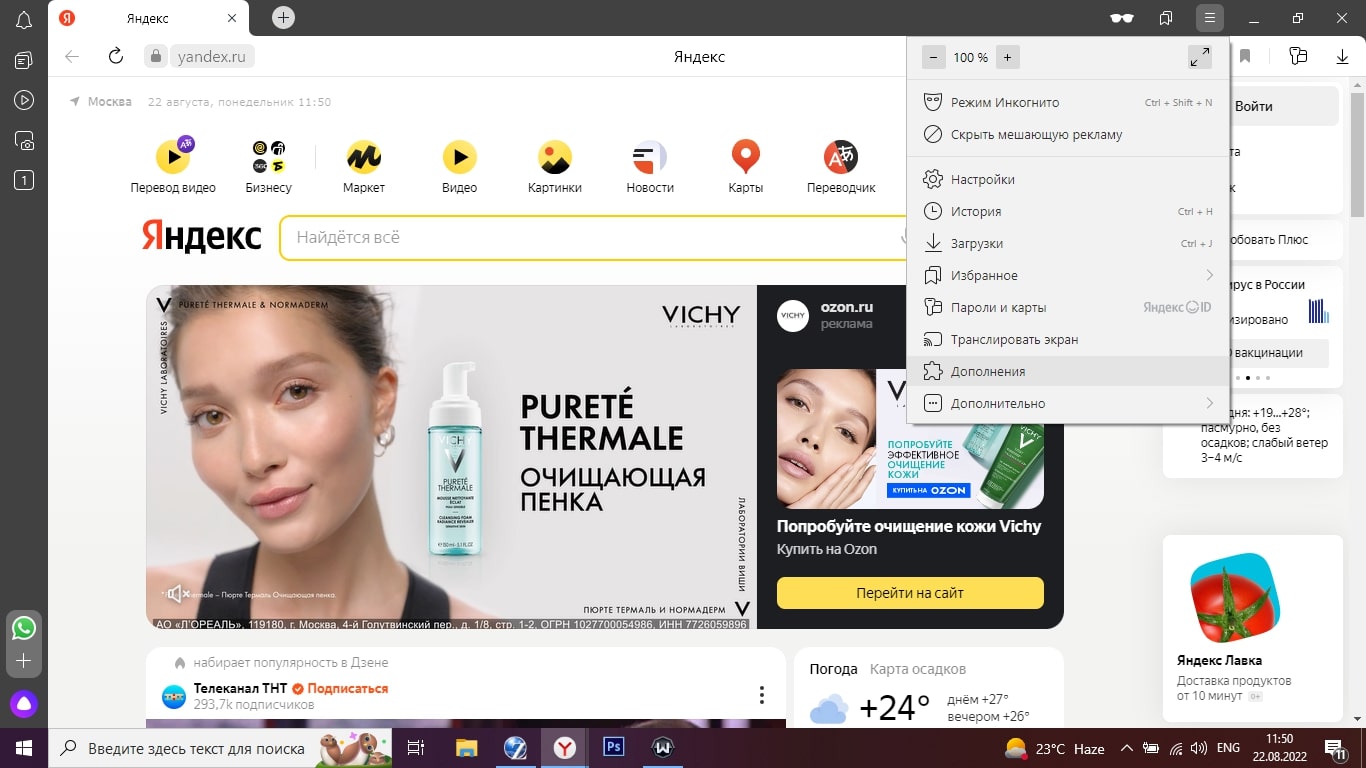
Большинство браузеров имеют дополнительные расширения, которые изначально отключены. Для их использования их нужно включить в настройках.
Так в Яндекс. Браузере существует специальный плагин Lightshot, который по умолчанию отключен. В Хроме он устанавливается отдельно. В браузере Яндекса достаточно перейти на вкладку «Дополнения» в меню настроек. Вызвать это меню можно, нажав на иконку в виде трех черточек в верхнем правом углу.
- Преимущества дополнений – позволяет делать скриншоты прямо в браузере, используя дополнительные инструменты, включая полный захват страницы и редактирование скриншота.
- Недостатки дополнений – их нужно специально установить. Позже они могут замедлять работу браузера.
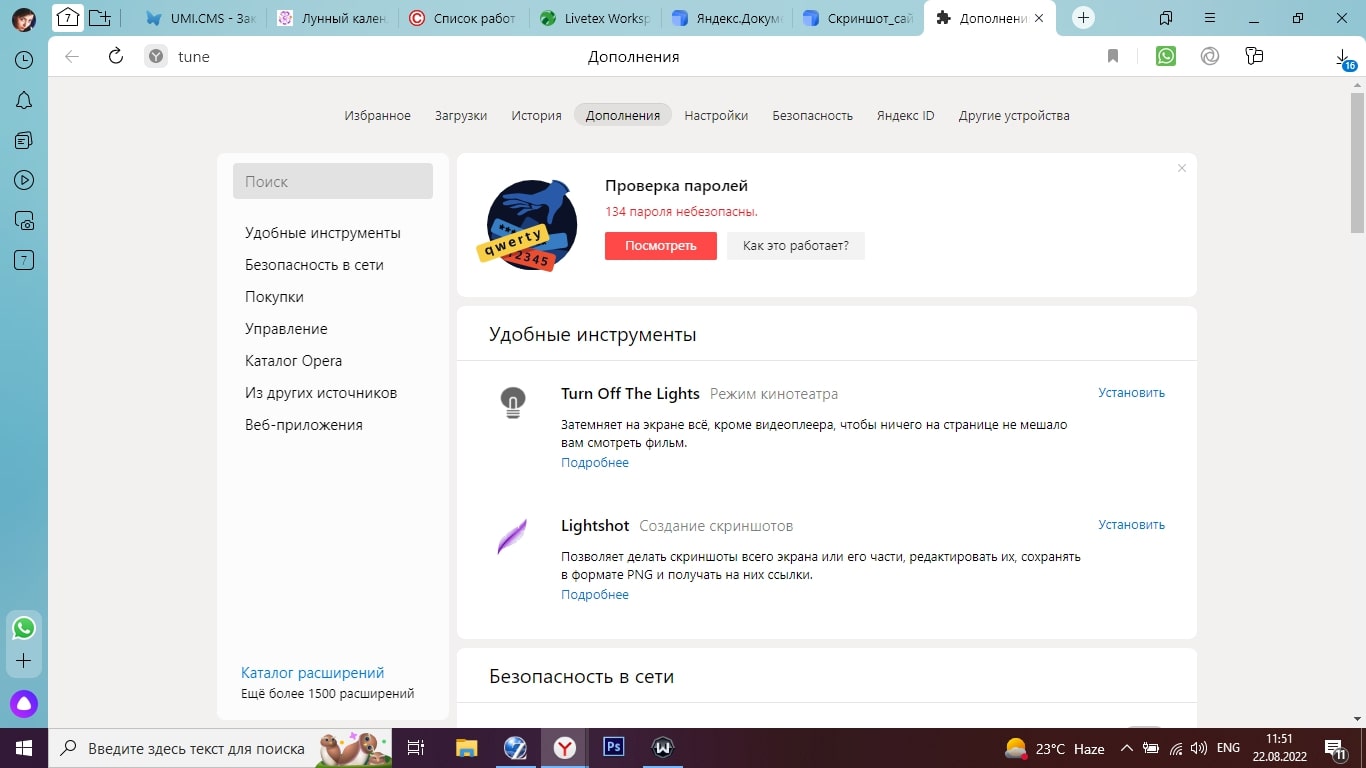
Установка специального плагина в браузере
Различные разработчики создают и предлагают дополнительные плагины для браузеров, похожие на встроенные решения. Такие расширения обычно существенно отличаются от встроенных решений, например, содержат больший функционал и не грузят систему, что весьма удобно. Для установки достаточно перейти в менеджер расширений и найти подходящий.
Список самых популярных расширений для браузеров:
- Full Page Screen Capture
- GoFullPage
- Joxi
Главным отличием является возможность делать скриншоты закрытых сайтов, где требуется авторизация, введение кода.
- Преимущества плагинов – позволяют совместить удобство использования браузеров и сторонних сервисов.
- Недостатки плагинов – требуют отдельного скачивания и установки, могут замедлять работу браузера.
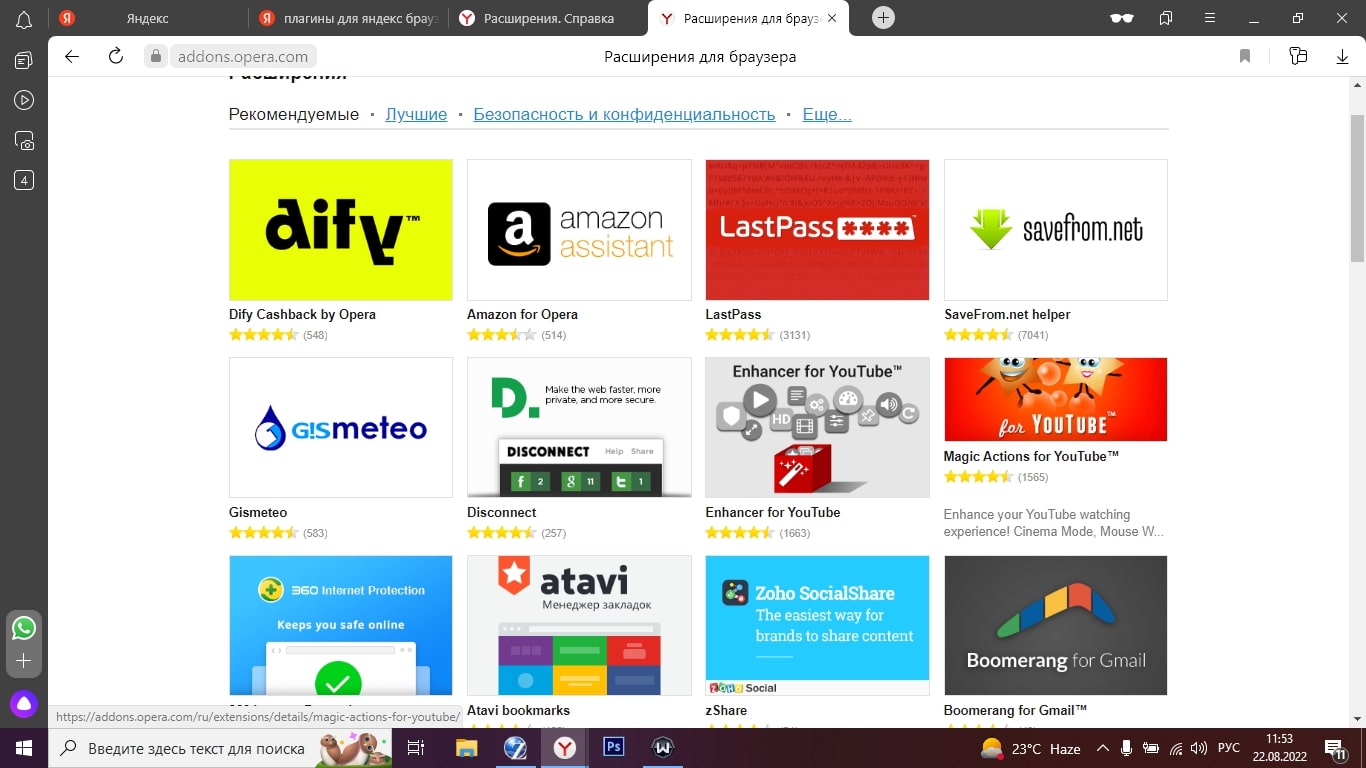
Все эти варианты имеют свои преимущества и недостатки, поэтому для каждого человека подойдет определенный метод, который будет отвечать именно его потребностям.
Автор статьи:
Специалист в ИТ сфере с профильным высшим образованием (закончил МФТИ). Работаю системным администратором уже более 5 лет. Веду блог с целью делиться накопленной информацией со всеми. Не стою на месте и поэтому стараюсь всегда расширять сферу своих интересов.
Полное руководство по снимку экрана всей веб-страницы [Windows/Mac/Phone]
Во многих случаях вы столкнетесь с ситуациями, когда захотите поделиться содержимым веб-страницы со своими друзьями. Скриншот всей страницы — это простой и быстрый способ поделиться. В этой статье будут представлены семь способов сделать скриншот всей страницы, включая Windows, Mac, iPhone и Android. Каждый метод подробно описывает этапы его использования, и вы можете следовать инструкциям, чтобы узнать, как сделать скриншот всей страницы. Найдите время, чтобы прочитать!
Часть 1: 3 встроенных инструмента браузера для снимка экрана веб-страницы
1. Встроенный инструмент в браузере Microsoft Edge
Используя браузер Microsoft Edge, вы можете использовать его встроенную функцию для захвата полностраничных скриншотов в формате JPEG. Помимо этого времени, вы также можете использовать встроенный инструмент для добавления аннотаций или рисования скриншотов. Вот подробные инструкции по его использованию для создания скриншотов веб-страниц.
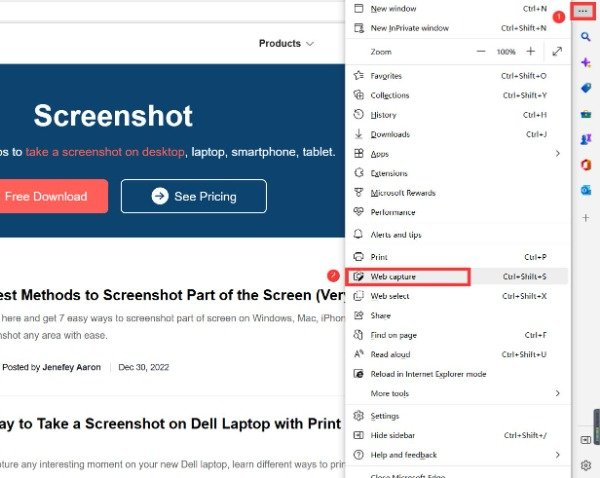
Шаг 1. Вам следует запустить браузер Microsoft Edge на Windows или Mac и открыть веб-страницу, на которой вы хотите сделать снимок экрана. Затем щелкните Настройки и многое другое кнопку со значком точки в правой части панели инструментов. Вам нужно выбрать Интернет захватывать вариант из списка.
Шаг 2. После этого появится небольшое окно. Вы можете сделать снимок экрана на всю страницу, нажав кнопку Захватить всю страницу кнопка.
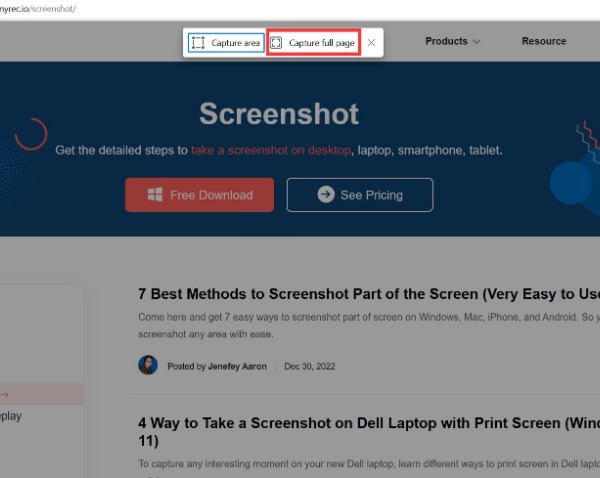
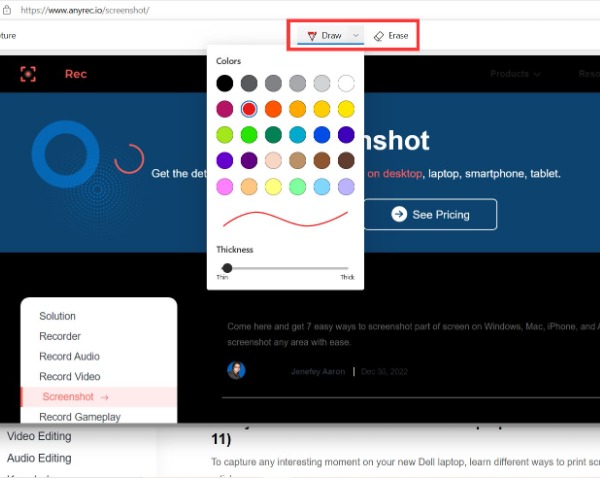
Шаг 3. После нажатия на Захватить всю страницу кнопку, он автоматически захватит всю страницу. Вы можете нажать на Рисовать кнопка, чтобы добавить некоторые аннотации по желанию. Если вы не хотите добавлять заметки раньше, вы можете удалить их, нажав кнопку Стереть кнопка.
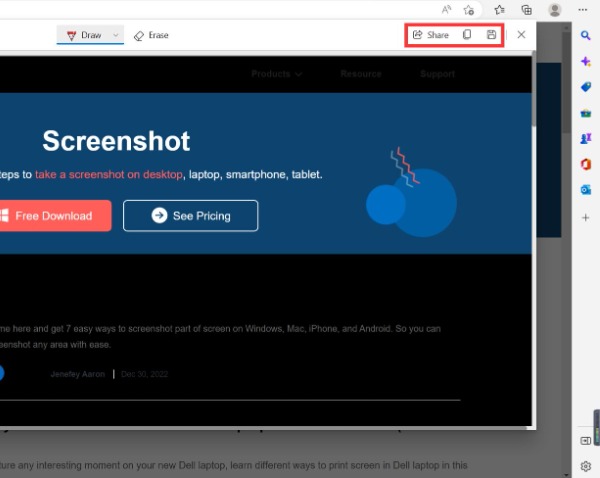
Шаг 4. Щелкните значок Сохранить кнопка загрузки снимка экрана на компьютер после завершения редактирования. Вы также можете нажать кнопку Делиться кнопку, чтобы отправить его своим друзьям.
2. Встроенный инструмент в Chrome
В Chrome также есть встроенный инструмент захвата, который позволяет сделать скриншот всей страницы. Его шаги относительно, а скриншот сохраняется в формате PNG. Не волнуйся. Ниже приведены подробные инструкции по эксплуатации. Вам просто нужно выполнить шаги, чтобы сделать скриншот целых веб-страниц.
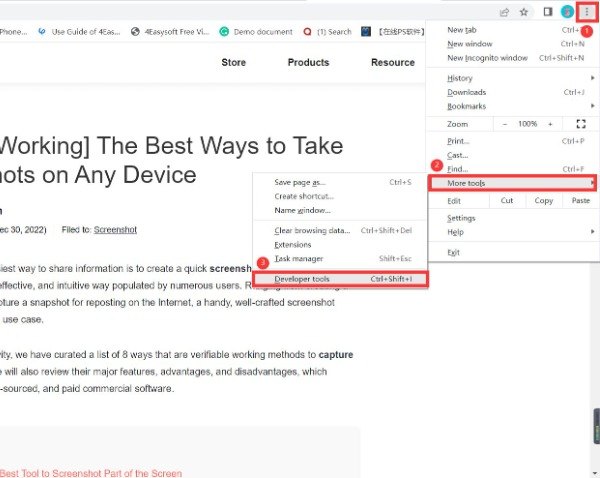
Шаг 1. Откройте веб-страницу, на которой вы хотите сделать скриншот всей страницы в Chrome. Нажмите кнопку «Настройка и управление Google Chrome» со значком точки в правом верхнем углу страницы. Вам нужно выбрать опцию «Дополнительные инструменты» и выбрать опцию «Инструменты разработчика» из списка.
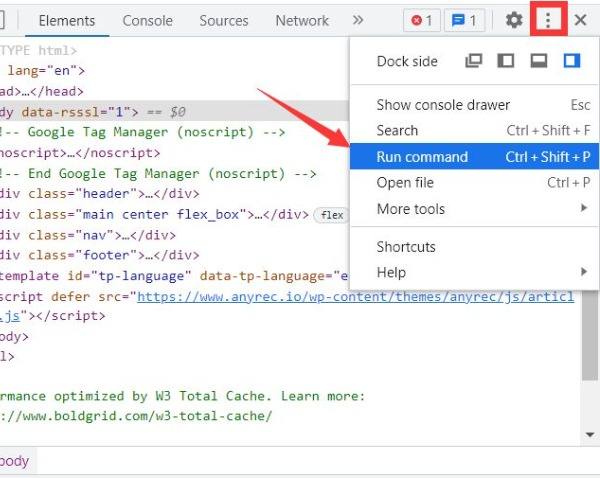
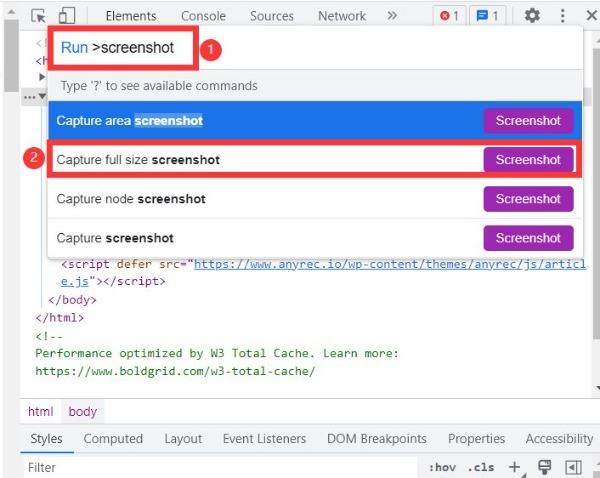
Шаг 2. Затем появится всплывающее окно, и вы должны нажать кнопку Настройка и управление DevTools кнопка со значком точки. Выберите Команда Run вариант из списка.
Шаг 3. После Вам необходимо ввести Скриншот в строке поиска. Затем щелкните Сделать полноразмерный снимок экрана кнопку, чтобы сделать скриншот всей веб-страницы в формате PNG. Скриншот автоматически сохранится на вашем компьютере.
3. Скриншот Firefox
Если вы являетесь пользователем Firefox, вы можете использовать новую функцию, которая поможет вам делать, загружать, собирать и делиться снимками экрана. Изучив шаги его работы, вы можете использовать эту функцию для быстрого сохранения скриншотов всей веб-страницы.
Шаг 1. Запустите Firefox на своем компьютере и откройте веб-страницу, для которой хотите сделать снимок экрана. Нажмите на Сделайте снимок экрана кнопка в адресной строке.
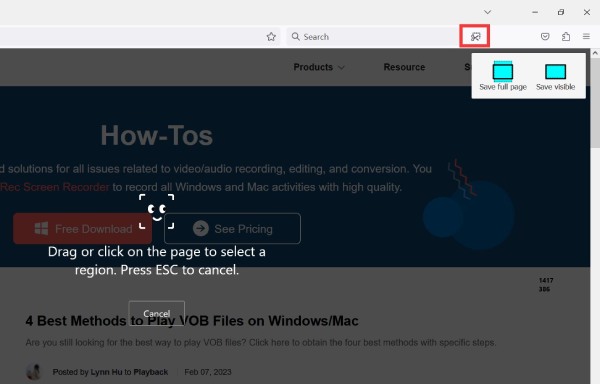
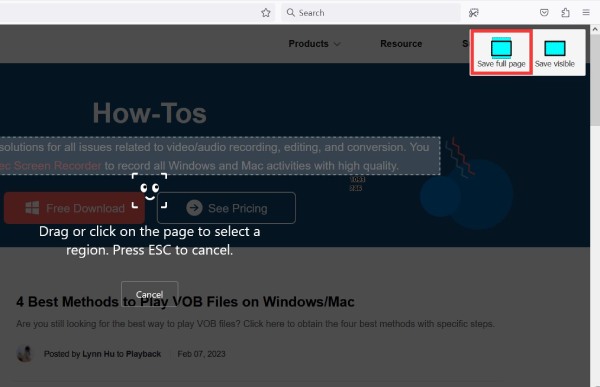
Шаг 2. Вы должны нажать на Сохранить всю страницу кнопку, чтобы сделать снимок экрана всей веб-страницы для совместного использования.
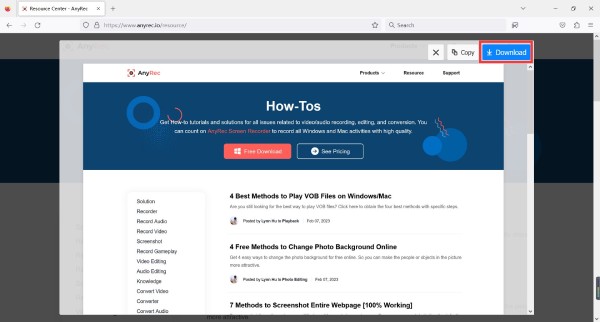
Шаг 3. После скриншота вы можете просмотреть его. Затем щелкните Скачать кнопку, чтобы автоматически сохранить его на рабочем столе вашего компьютера.
Часть 2: 2 лучших способа сделать скриншот всей веб-страницы на Windows/Mac
Если вы хотите захватить всю страницу в формате HD, вы можете попробовать следующие три инструмента. По сравнению с инструментами, предоставляемыми вышеупомянутыми браузерами, эти инструменты имеют больше функций. Читайте дальше, чтобы узнать больше о трех лучших инструментах для захвата экрана.
1. Программа записи экрана AnyRec.
AnyRec Screen Recorder это универсальный инструмент для создания скриншотов высококачественных веб-страниц. Вы также можете добавлять рисунки в реальном времени с текстом, стрелками и линиями на скриншот. Этот отличный экранный рекордер позволяет вам установить горячие клавиши для снимка экрана всей веб-страницы. Вы можете делать скриншоты в полноэкранном режиме, окне, прокрутке, меню или частичном экране одним щелчком мыши. Помимо захвата экрана, вас ждет множество функций!

Поддержка захвата прокручиваемого снимка экрана или снимка экрана меню в Windows/Mac.
Качественный скриншот всей веб-страницы без задержек.
Включите возможность сделать снимок экрана в формате GIF по желанию.
Предоставьте пользовательские горячие клавиши и рисунки в реальном времени для настройки снимков экрана.
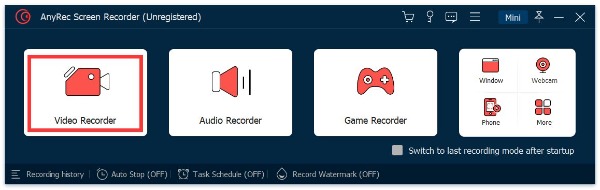
Шаг 1. Как только вы загрузите AnyRec Screen Recorder с официального сайта, немедленно запустите его. Затем следует нажать кнопку Видеомагнитофон кнопка в главном интерфейсе.
Шаг 2. Сделайте снимок экрана всей веб-страницы, нажав кнопку Скриншот кнопка со значком камеры справа. Вы должны выбрать опцию Scrolling Window из списка, чтобы начать захват экрана. Вы также можете нажать кнопку Ctrl + Альт + С на клавиатуре, чтобы быстро сделать скриншот всей страницы.
Шаг 3. Вам нужно выбрать область, с которой будет начинаться скриншот. Используйте колесо мыши или кнопку Пробел для прокрутки страницы. Вы можете щелкнуть левой кнопкой мыши, чтобы автоматически захватить экран внизу. Затем нажмите Esc чтобы завершить скриншот. После того, как снимок экрана будет завершен, вы можете прокрутить мышь, чтобы просмотреть полный снимок экрана.
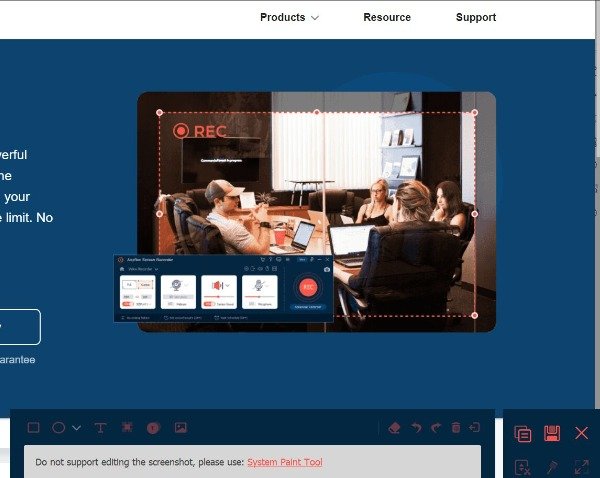
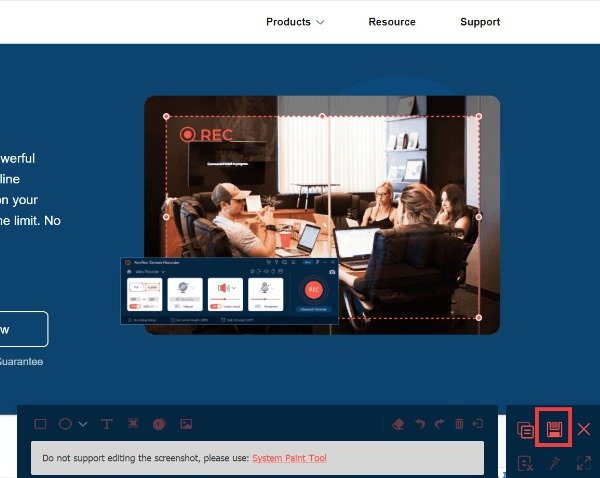
Шаг 4. Наконец, вы должны нажать кнопку Сохранить кнопку для загрузки снимка экрана на ваше устройство.
2. Панель инструментов Parallels
Если вы хотите сделать скриншот всей страницы на Mac, Parallels Toolbox — хороший инструмент, который вы можете рассмотреть. С помощью этого инструмента захвата снимок экрана будет сохранен в формате PDF. Он поддерживает автоматическую прокрутку скриншотов без каких-либо хлопот. Но у него есть только 7 дней бесплатной пробной версии.
Шаг 1. Загрузите Parallels Toolbox на свой Mac и запустите его напрямую. Затем следует нажать кнопку Делать скриншоты кнопку в окне библиотеки и выберите Скриншот страницы возможность сделать снимок экрана всей веб-страницы.
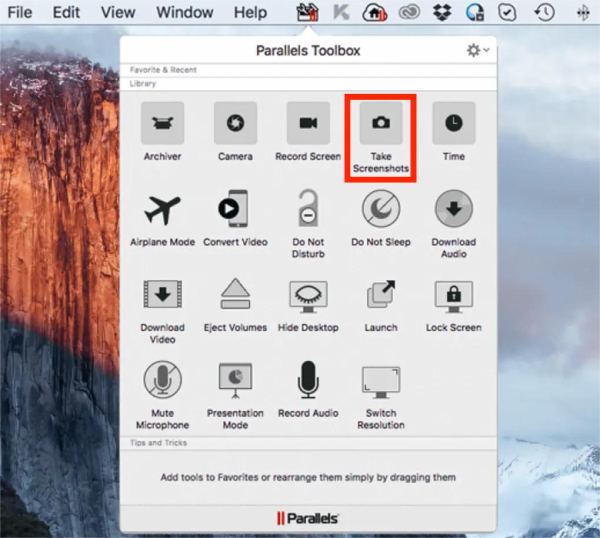
Шаг 2. После нажатия на Скриншот страницы Кнопка, появится другое окно с просьбой добавить расширение в Safari. После включения вы увидите камера значок в браузере Safari.
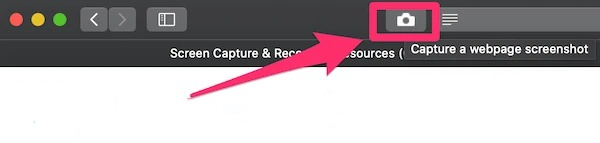
Шаг 3. Выберите страницу для скриншота и нажмите кнопку Скриншот параллелей икона. После этого он автоматически прокрутит страницу и сохранит скриншот в виде PDF-файла на рабочем столе.
Часть 3: 2 способа сделать скриншот всей веб-страницы на телефоне
1. Как сделать скриншот всей страницы на iPhone
Если вы являетесь пользователем iPhone, вы можете напрямую захватить всю страницу в браузере Safari без какого-либо программного обеспечения. Шаги также очень просты. Продолжайте читать и узнайте, как сделать снимок экрана всей веб-страницы на iPhone.
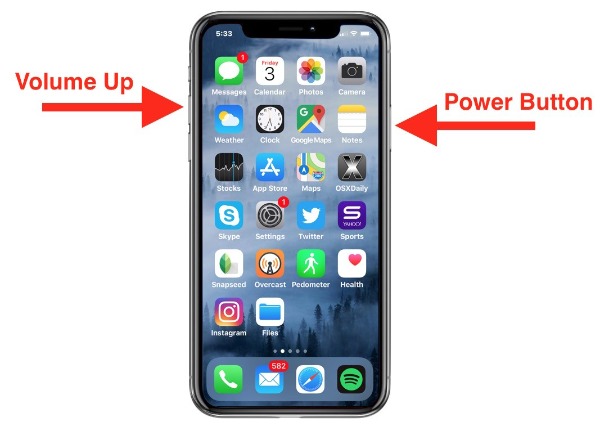
Шаг 1. Разблокируйте свой iPhone и откройте приложение Safari, чтобы перейти на нужную веб-страницу. Затем следует нажать и удерживать кнопку Увеличить громкость кнопка и Власть кнопку одновременно, чтобы сделать снимок экрана.
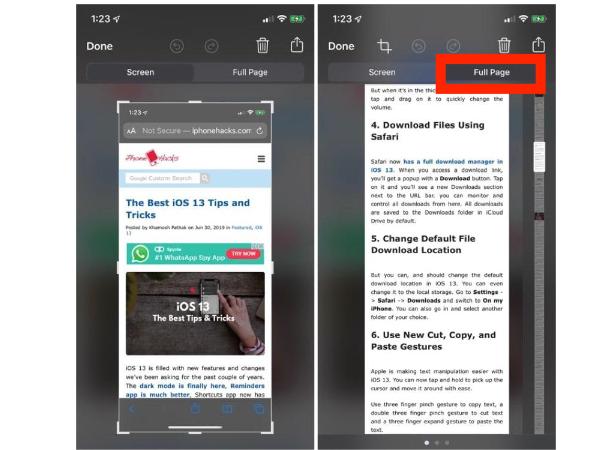
Шаг 2. Обратите внимание на кнопку предварительного просмотра скриншота в левом нижнем углу телефона и коснитесь ее, чтобы перейти на страницу редактирования. Скриншот можно вырезать, пометить и поставить подпись.
Шаг 3. Нажмите Полная страница кнопка вверху после редактирования. Последнее — коснуться Выполнено кнопку, чтобы сохранить скриншот на вашем iPhone.
2. Сделайте скриншот всей веб-страницы на вашем Android
Android также легко захватывает всю страницу. Существует множество типов телефонов Android. В этой статье в качестве примера в основном используется Android 12 и более поздние версии. Если ваш Android не может сделать снимок экрана всей веб-страницы, вы можете использовать приложение Longshot в качестве помощника.
Шаг 1. Вы можете найти страницу, которую хотите захватить, в любом приложении. Затем нужно нажать и удерживать кнопку Власть кнопка и Звук тише кнопку одновременно, чтобы сделать снимок экрана.
Шаг 2. После этого вы можете предварительно просмотреть снимок экрана и Делитесь, редактируйте , а также Снимайте больше кнопки появятся в левом нижнем углу экрана. Вам нужно нажать на Снимайте больше кнопку, чтобы захватить всю веб-страницу.
Шаг 3. Загрузите скриншот, нажав на значок Сохранить кнопка. Кроме того, вы также можете поделиться им прямо с последней страницы.
Часть 4. Часто задаваемые вопросы о снимке экрана всей веб-страницы
- 1. Как сделать скриншот всей страницы в Linux? Просто нажмите кнопку PrtScan на клавиатуре, чтобы сделать полный скриншот страницы и сохранить захваченное изображение в каталоге изображений. Он также предоставляет множество горячих клавиш для создания скриншотов. Например, Shift + PrtScn: сделать снимок экрана для определенного региона и сохранить его в папку «Изображения».
- 2. Какие приложения могут делать полноценные скриншоты страниц на Android и iPhone? Для пользователей Android вы можете использовать Screenit, Screenshot Capture, Screen Master и Longshot. Если вы используете iPhone, Capture-Screenshot Manager — хорошее приложение, которое вы можете попробовать. Вы также можете использовать другие приложения для создания скриншотов целых веб-страниц на вашем iPhone, такие как WebScreenshot и My Web Capture.
- 3. Как сделать снимок экрана всей веб-страницы на моем Chromebook? Вам нужно одновременно зажать клавиши Shift + Ctrl, а затем нажать шестую клавишу в верхней строке клавиатуры, которая представляет собой квадрат с двумя вертикальными линиями. Перетащите значок плюса на область, которую хотите захватить. Затем нажмите кнопку «Захват» в центре экрана.
Заключение
В этой статье представлены семь возможных способов сделать снимок экрана целых веб-страниц. Вы можете сначала попробовать использовать встроенные инструменты, предоставляемые каждым браузером. Если вы хотите делать снимки экрана в других приложениях, AnyRec Screen Recorder должен быть лучшим выбором, который вы не должны пропустить. Этот универсальный инструмент может делать скриншоты высокой четкости без водяных знаков и записывать экраны по желанию. Если эта статья была вам полезна, поделитесь ею с друзьями!
Скриншот с прокруткой в Chrome: как сделать снимок целой страницы в браузере – инструкция
Часто случается, что нужно сделать полный скриншот вебстраницы в браузере с текстом и изображениями, однако стандартный способ позволяет скопировать только содержание, отраженное в пределах дисплея. Рассказываем, как сделать длинный скриншот на ПК с прокруткой в нашем материале.
Поделиться
Конечно можно сделать несколько скриншотов страницы и слепить их вместе в любом редакторе изображений, однако проще сразу захватить нужную область страницы или сделать длинный скриншот с прокруткой. Как это сделать с помощью сторонних программ и встроенных инструментов Chrome рассказываем в материале 24 канала.
Как сделать длинный скриншот с прокруткой в Chrome
Вообще есть три простых способа сделать длинный скриншот с прокруткой в браузере Google Chrome:
- стороннее приложение;
- расширение для браузера;
- в меню разработчика.
Первые два варианта проще, однако они предполагают манипуляции по установке стороннего приложения или расширения для Chrome в то время, как последний способ доступен благодаря предусмотренным возможностям самого браузера.
Приложения для создания скриншотов
Преимуществом установки отдельного приложения является то, что обычно такие программы намного функциональнее. С их помощью можно сделать длинный скриншот не только в браузере, но и в любой другой программе. Кроме того, некоторые программы позволяют «на ходу» редактировать изображения, подчеркивать и выделять важные места или объекты на изображении, дописывать примечания и отправлять готовый файл на почту или выгружать на сервер.
Это надежная программа для захвата экрана и редактирования изображений. Лучше всего в PicPick – это то, что он бесплатный для личного использования и содержит некоторые интересные функции, которые вы не найдете даже в платных программах.
Что касается захвата экрана, PicPick предлагает ряд режимов захвата:
- полный экран;
- активное окно;
- управление окном;
- окно прокрутки;
- область;
- фиксированная область;
- FreeHand.
Каждый из этих режимов подходит для различных сценариев и может помочь вам настроить скриншоты как угодно. Например, режим «Область» поможет изолировать и захватить диалоговое окно без лишних частей экрана.
Режим «Фиксированная область» поможет установить желаемую длину и ширину скриншота с точки зрения количества пикселей, что помогает сохранить одинаковый размер всех скриншотов.
- И самое главное, этот режим поможет благодаря окну прокрутки захватить скриншот целой веб-страницы или документа всего несколькими щелчками мыши.
Чтобы захватить окно прокрутки нужно выполнить следующее:
- Нажмите и удерживайте Ctrl + Alt вместе, затем нажмите PRTSC. Появится прямоугольное поле, выделенное красным.
- Несколько раз нажмите левую кнопку мыши, перетащите мышь в окне прокрутки, чтобы выбрать область.
- Отпустите кнопку мыши, и автопрокрутка происходить медленно. После этого все ваше окно будет захвачено всего за несколько секунд.
PicPick также имеет линейку пикселей, которую можно использовать для измерения размера изображений, отображаемых на вашем экране.
Скриншот страницы сайта целиком в Chrome можно сделать с использованием расширения. Для этого в магазине приложений Chrome Store нужно установить соответствующее приложение, например GoFullPage.
После установки запустите браузер Chrome, откройте необходимую страницу сайта и на панели выберите расширение Full page simple screen capture, выберите «Скриншот всей страницы», чтобы создать скриншот с прокруткой в Chrome.

Расширение сделает скриншот полной страницы, который можно загрузить на компьютер
Если устанавливать программу или расширение для браузера нет желания, можно обойтись встроенными средствами Google Chrome.
Сначала нужно перейти на страницу, скриншот которой вы хотите сохранить. Затем необходимо нажать комбинацию клавиш CTRL + Shift + I для пользователей Windows и Linux, Option + Shift + I для macOS, после чего активируется панель разработчика.
На панели нужно нажать расширенное меню (три точки) и выбрать вариант размещения панели снизу.
Разместите панель разработчика внизу страницы
Теперь нажмите другую комбинацию клавиш – CTRL + Shift + P (CMD + Shift + P для Мак) и напишите «screenshot» выберите из списка «Capture full size screenshot». После чего сразу будет создан скриншот всей страницы сайта.
Создание скриншота с прокруткой в Chrome через панель разработчика
Этот способ создания длинных скриншотов подойдет тем, кто делает их не особенно часто, но если вы собираетесь сделать много снимков, то лучше воспользоваться специальной программой или расширением.