
Создание снимка экрана на компьютере Mac
Вы можете делать снимки всего экрана, его области или одного окна.
Как создать снимок экрана на компьютере Mac
- Чтобы создать снимок экрана, одновременно нажмите и удерживайте следующие три клавиши: Shift, Command и 3.
- Если в углу экрана появится миниатюра, щелкните ее, чтобы отредактировать снимок экрана. Или дождитесь сохранения снимка экрана на рабочем столе.

Как сделать снимок области экрана

- Одновременно нажмите и удерживайте следующие три клавиши: Shift, Command и 4.
- Перетащите перекрестие
 , чтобы выбрать область экрана для создания снимка. Чтобы переместить выбранную область, нажмите и удерживайте клавишу пробела при перетаскивании. Чтобы отменить создание снимка, нажмите клавишу Esc (Escape).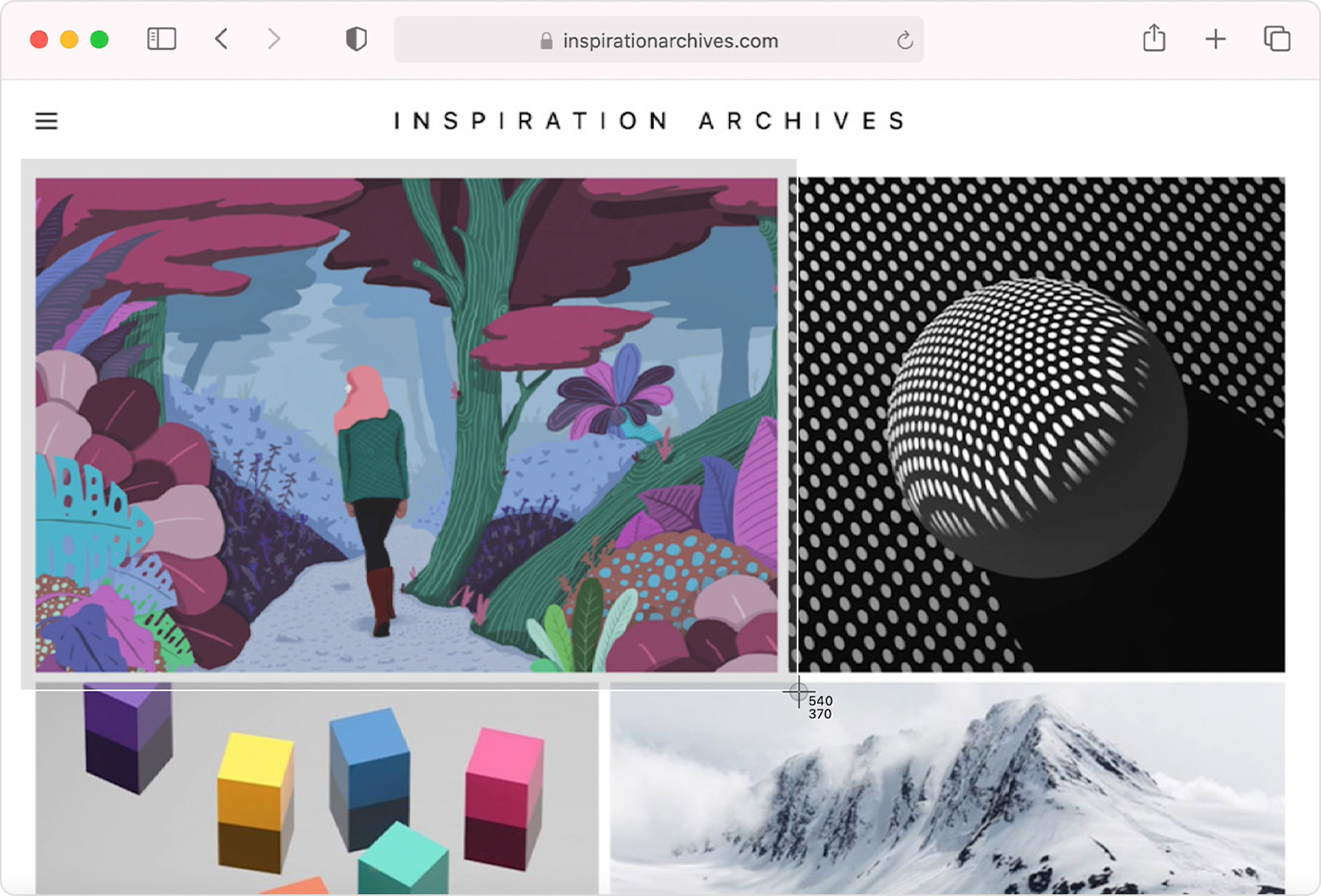
- Чтобы создать снимок, отпустите кнопку мыши или трекпада.
- Если в углу экрана появится миниатюра, щелкните ее, чтобы отредактировать снимок экрана. Или дождитесь сохранения снимка экрана на рабочем столе.
Как создать снимок окна или меню

- Откройте окно или меню, снимок которого требуется создать.
- Одновременно нажмите и удерживайте следующие четыре клавиши: Shift, Command, 4 и пробел. Курсор изменит вид на значок камеры
 . Чтобы отменить создание снимка, нажмите клавишу Esc (Escape).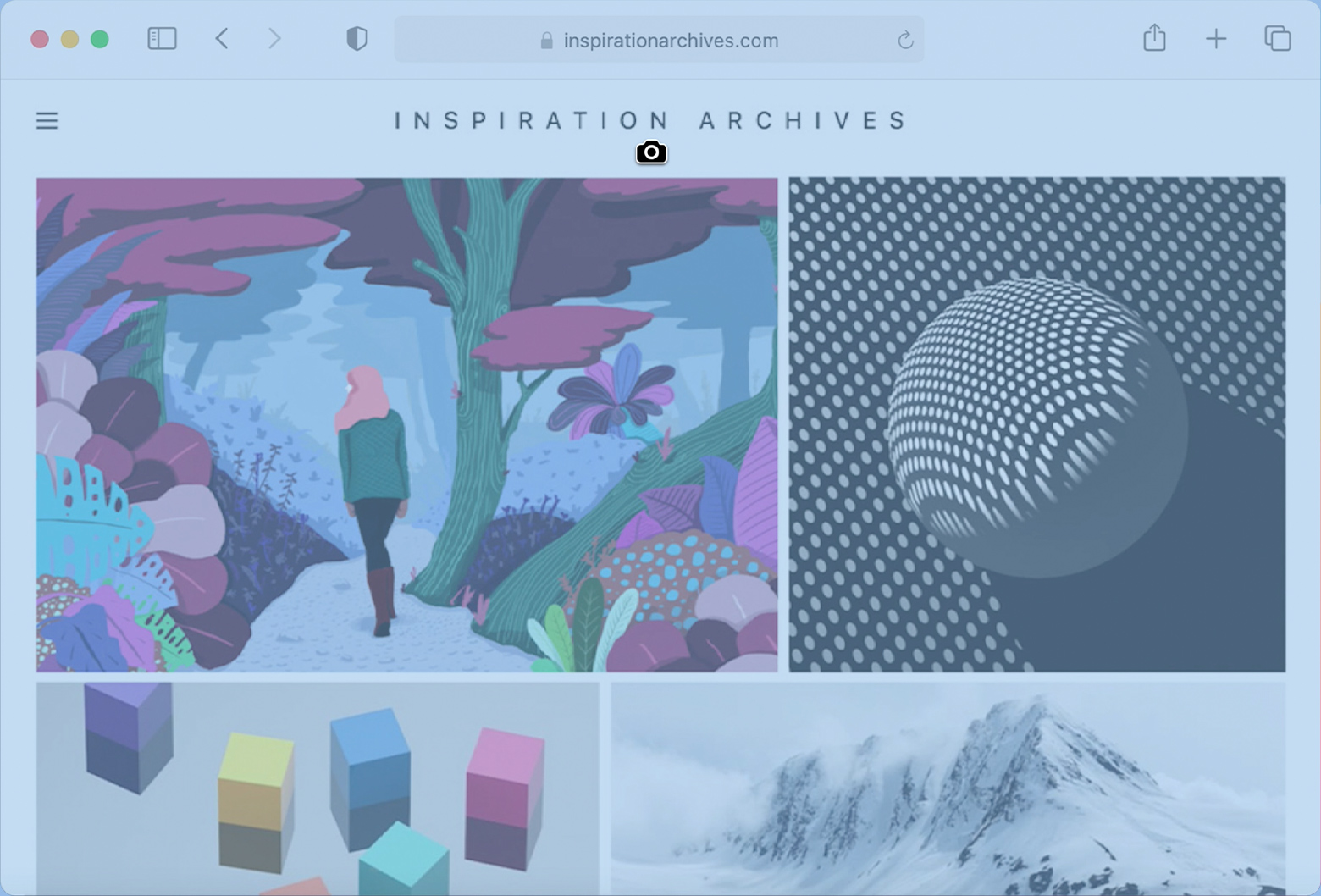
- Щелкните окно или меню, чтобы создать его снимок. Чтобы снимок не содержал тени окна, при щелчке удерживайте нажатой клавишу Option.
- Если в углу экрана появится миниатюра, щелкните ее, чтобы отредактировать снимок экрана. Или дождитесь сохранения снимка экрана на рабочем столе.
Где найти снимки экрана
По умолчанию снимки экрана сохраняются на рабочем столе с именем «Снимок экрана [дата] ([время]).png».
В ОС macOS Mojave и более поздних версий можно изменить расположение сохраненных снимков экрана по умолчанию в меню «Параметры» приложения «Снимок экрана». Миниатюру также можно перетащить в папку или документ.
Дополнительные сведения
- В ОС macOS Mojave и более поздних версий также можно установить таймер и выбрать расположение для сохранения снимков экрана в приложении «Снимок экрана». Чтобы открыть это приложение, одновременно нажмите и удерживайте следующие три клавиши: Shift, Command и 5. Узнайте больше о приложении «Снимок экрана».
- Некоторые приложения, например Apple TV, могут не позволять делать снимки экрана своих окон.
- Чтобы скопировать снимок экрана в буфер обмена, нажмите и удерживайте клавишу Control при создании снимка. Затем его можно вставить куда-нибудь еще. Или же можно воспользоваться универсальным буфером обмена, чтобы вставить этот снимок на другом устройстве Apple.
Дата публикации: 22 июля 2022 г.
Как делать скриншоты полной страницы в Safari для Mac
Safari является браузером по умолчанию на компьютерах Mac. Это отлично работающий браузер, и если вы предпочитаете использовать собственное программное обеспечение вместо загрузки сторонних браузеров, мы его получим. Однако, в отличие от Edge, в Safari нет простого встроенного инструмента для создания полных снимков экрана.
Мы не уверены, планирует ли Apple когда-либо представить эту функцию более простым способом, но не волнуйтесь, если вам интересен захват полноэкранных снимков экрана, есть способы решения этой проблемы, которые мы рассмотрим в руководстве. ниже, так что читайте дальше, чтобы узнать.
Сохранение веб-сайтов в формате PDF
Что интересно в этом методе, так это то, что если вы попытаетесь сделать снимок экрана с прокруткой на iPhone, он будет сохранен в формате PDF, поэтому этот метод очень похож.
- Открыть Safari
- Перейдите на веб-сайт, который хотите запечатлеть.
- Нажмите “Показать просмотр читателя”.
- В меню выберите Файл> Экспортировать как PDF.
- Выберите место и имя и нажмите Сохранить.
Обратите внимание: поскольку вы сохраняете его как файл PDF, на самом деле это не файл изображения. Достоинством этого метода является то, что если у вас есть редактор PDF, вы можете вносить в файл некоторые изменения, например добавлять заметки. Обратной стороной является то, что кому-то также легко внести те же изменения, если у него есть файл, по сравнению с изображениями, которыми может быть немного сложнее легко манипулировать.
Использование инструментов разработчика Safari
Подобно тому, как Google подходит к созданию полноэкранных снимков экрана в Chrome, похоже, что Apple также скрыла свой инструмент для создания снимков экрана всей страницы для Safari за своими инструментами разработчика.
- Открыть Safari
- Перейдите на сайт, который хотите запечатлеть.
- Нажмите “Разработка”> “Показать веб-инспектор”.
- Во вновь открывшемся окне щелкните правой кнопкой мыши самую первую строку с надписью «html».
- Выберите Сделать снимок экрана
- Сохраните файл
Достоинством этого метода является то, что если вам не нужно захватывать всю страницу, вы можете просто выделить части кода, которые хотите захватить, но при условии, что вы знаете, на что смотрите. Кроме того, Apple уже встроила в macOS инструменты захвата экрана, которые будут работать в Safari (за исключением того, что он не выполняет захват страниц целиком), так что это был бы более простой метод, чем этот.
Использование расширения Awesome Screenshot для Safari
Если ни один из приведенных выше вариантов не кажется вам привлекательным, возможно, вам будет интересно узнать, что вы можете использовать расширение браузера для Safari под названием Awesome Screenshot, которое значительно упрощает весь процесс.
- Загрузите и установите Расширение Awesome Screenshot
- После установки расширения перейдите на веб-сайт, который вы хотите записать.
- Щелкните значок расширения и выберите «Захватить всю страницу».
- Теперь вы можете редактировать снимок экрана, если хотите.
- Когда вы будете готовы сохранить его, щелкните значок загрузки, и он сохранится на вашем компьютере.
Использование инструмента Snagit Desktop от TechSmith
Если вы не против платить за программное обеспечение, то, возможно, Snagit от TechSmith может стать завершением всех ваших потребностей в скриншотах. Это связано с тем, что Snagit будет работать не только с Safari, но и на вашем Mac, поэтому, помимо захвата веб-сайтов, вы можете использовать инструмент Snagit для захвата других снимков экрана, например, из приложений, игр и т. Д.
- Загрузить и установить Снагит
- Запустите Snagit и щелкните вкладку «All-In-One» слева.
- Нажмите кнопку “Захват”
- Выберите область веб-сайта, которую вы хотите захватить, и нажмите кнопку «Запустить панорамный захват».
- Нажмите «Пуск» и начните прокрутку веб-сайта вниз, а затем нажмите «Остановить».
Имейте в виду, что Снагит не бесплатный. Существует бесплатная пробная версия, которую вы можете проверить, чтобы убедиться, что это то, что вы хотите, но как только пробная версия будет завершена, вам придется заплатить 50 долларов за однопользовательскую лицензию. Это дорого, но если вы думаете, что можете окупить свои деньги, почему бы и нет?
Как делать скриншоты с прокруткой на MacBook Air/Pro в 2023 году
Делать снимки экрана на Mac очень просто, для этого достаточно нажать горячие клавиши на клавиатуре. Но как делать скриншоты с прокруткой на Mac? Если вы хотите захватить все содержимое истории чата в одном изображении или записать всю веб-страницу, чтобы поделиться всем содержимым, сделать снимок экрана с прокруткой — лучший способ.
Поскольку встроенные инструменты для обрезки или горячие клавиши не поддерживают создание скриншотов с прокруткой на Mac, вы можете узнать, как делать скриншоты области прокрутки окна, документа, чата или веб-страницы в этой статье. Вы можете использовать сторонние инструменты или установить расширения в разных браузерах. Вот также относительно сложный способ делать скриншоты с прокруткой без какого-либо программного обеспечения.
Как делать скриншоты с прокруткой любого контента на Mac
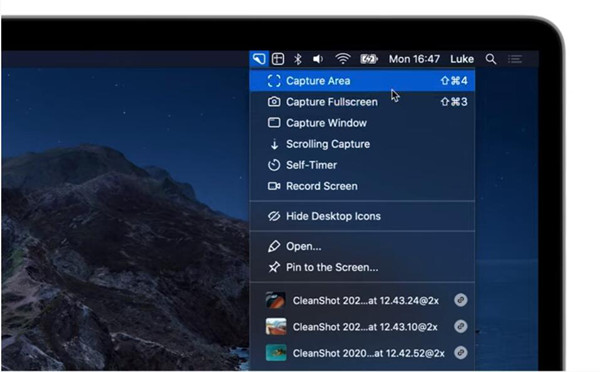
На самом деле, существует не так много инструментов для обрезки, которые поддерживают создание скриншотов с прокруткой любого программного обеспечения на Mac. CleanShot X — один из этих мощных инструментов для захвата экрана, который предоставляет более 50 дополнительных функций, включая добавление аннотаций, захват с прокруткой, обмен ссылками и т. Д. Вот подробные инструкции по созданию скриншотов с прокруткой на Mac:
Шаг 1. После запуска CleanShot X вы можете увидеть его на панели задач. Нажмите кнопку «Scrolling Capture», чтобы делать скриншоты с прокруткой на вашем Mac. Затем щелкните правой кнопкой мыши и перетащите поле, чтобы выбрать нужную область для захвата.
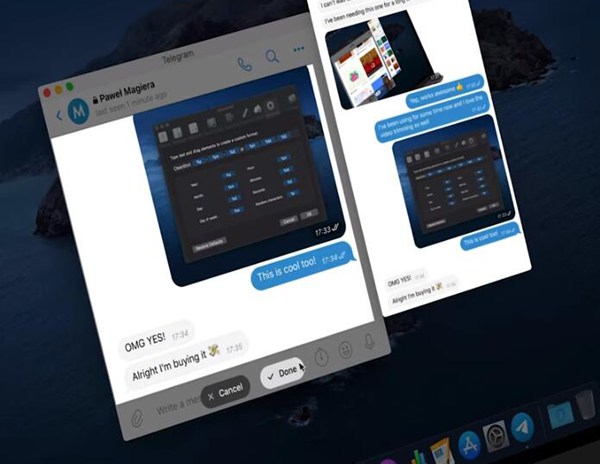
Шаг 2. Когда вы выбрали область скриншота, нажмите кнопку «Начать захват» под областью. Затем вы можете прокрутить мышь вниз, чтобы перетащить область захвата веб-сайта или других приложений. Вы также можете использовать клавишу со стрелкой вниз на клавиатуре, чтобы перетаскивать содержимое. Наконец, нажмите кнопку «Готово», чтобы сохранить скриншоты. (Проверьте, чтобы увидеть как исправить скриншоты Mac, которые не сохраняются.)
2 способа делать скриншоты веб-сайтов с прокруткой на Mac
Если вы просто хотите делать скриншоты с прокруткой веб-страниц на Mac, вы также можете установить расширения на Chrome без загрузки программного обеспечения. Вот 2 выбранных расширения, которые вы можете найти в Интернет-магазине Chrome.
1. GoFullPage
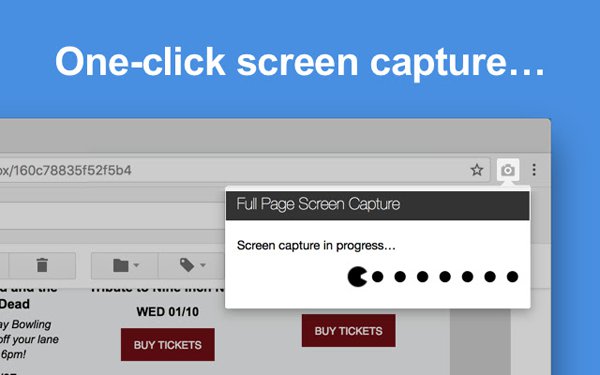
GoFullPage — это инструмент для создания скриншотов с прокруткой на Mac. Он не предоставляет других режимов для захвата экрана, что означает, что вы можете использовать его для быстрого снимка экрана всего содержимого одним щелчком мыши или простыми горячими клавишами. (Или вы можете использовать Ярлыки для скриншотов Mac для прямого захвата снимков.) Он также предоставляет инструменты редактирования для обрезки, редактирования и добавления смайликов к снимкам экрана.
- Как использовать инструмент «Ножницы» в Windows 11
- Лучшие инструменты для вырезания на Mac в 2023 году
2. FireShot
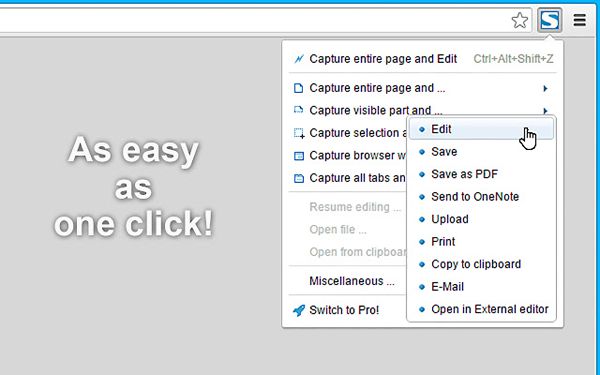
Это простое в использовании расширение для прокрутки скриншотов для Mac. Одним щелчком мыши вы можете захватить всю страницу, видимую часть, выбранная часть, окно браузера, все вкладки веб-страницы. Сделав снимок экрана с прокруткой на Mac, вы также можете использовать простые инструменты для его редактирования и обрезки. Кроме того, он предоставляет PDF (скриншот в PDF), JPG, GIF и PNG (сжать PNG и уменьшите размер файла сейчас) форматы для экспорта скриншотов.
3. КлинШот Х
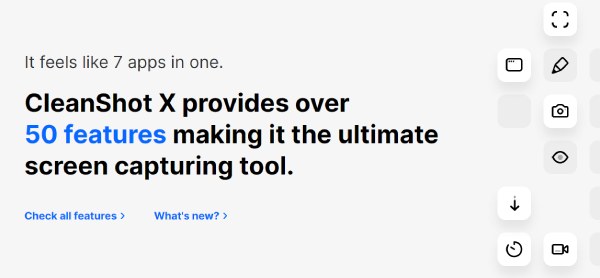
CleanShot X — это простое и удобное в использовании расширение для создания снимков экрана с прокруткой на Mac. Он позволяет вам захватить всю веб-страницу или выбранную область одним щелчком мыши или сочетанием клавиш. Вы также можете просматривать, редактировать и сохранять снимки экрана в виде файлов PNG или PDF.
4. Потрясающий снимок экрана и запись экрана
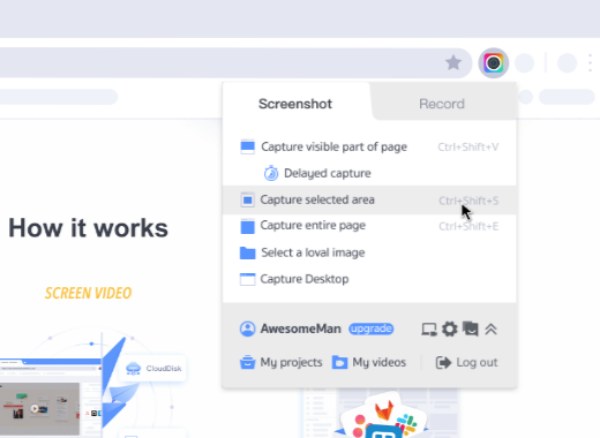
Awesome Screenshot & Screen Recorder — мощное и универсальное расширение для создания снимков экрана с прокруткой на Mac. Он позволяет вам захватить всю страницу, видимую часть или выбранную область любой веб-страницы. Вы также можете комментировать, размывать, обрезать снимки экрана и делиться ими с другими. Кроме того, он предлагает функцию записи экрана, которая позволяет записывать экран и веб-камеру.
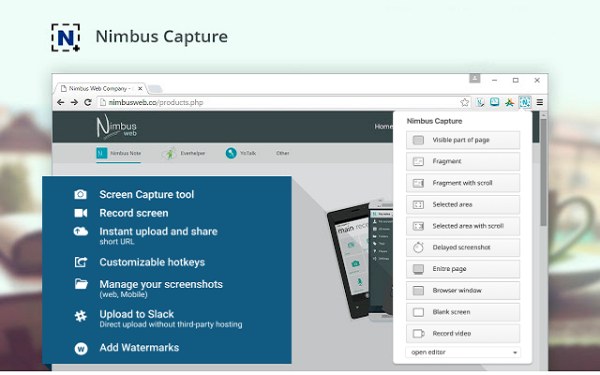
5. Скриншот Nimbus и устройство записи видео с экрана
Nimbus Screenshot & Screen Video Recorder — еще одно комплексное расширение для создания снимков экрана с прокруткой на Mac. Он дает вам возможность захватить всю веб-страницу, видимую часть, выбранную область или все окно браузера. Вы также можете редактировать снимки экрана, изменять их размер, добавлять стрелки, текст и фигуры. Кроме того, он предоставляет функцию записи видео с экрана, которая позволяет записывать экран, веб-камеру или и то, и другое.
Как делать скриншоты с прокруткой на Mac без каких-либо программ/расширений
Хотя встроенный инструмент для создания снимков экрана на Mac не может делать скриншоты с прокруткой, вы можете напрямую сохранить веб-страницу в виде изображения следующими способами. Вам не нужно загружать стороннее программное обеспечение или плагины, просто продолжайте читать инструкции ниже.
1. Сделайте скриншоты с прокруткой в Safari на Mac.
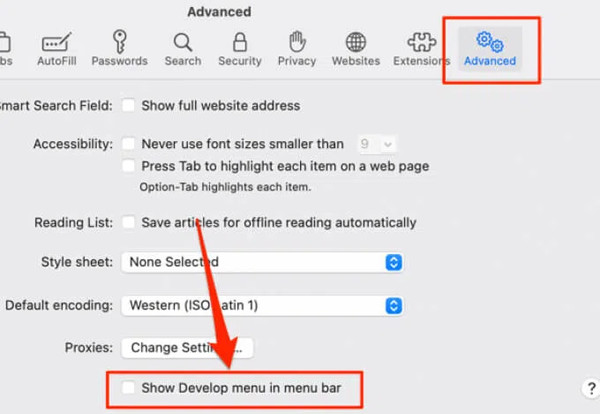
Шаг 1. Нажмите кнопки «Safari» и «Настройки» на рабочем столе. А затем нажмите кнопку «Дополнительно», чтобы изменить настройки. Вы должны нажать кнопку «Показать меню «Разработка» в строке меню» внизу.
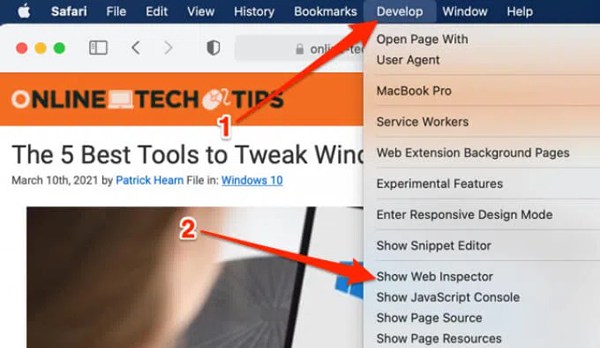
Шаг 2. Откройте нужную веб-страницу, которую вы хотите захватить, в Safari. Нажмите кнопку «Разработать», а затем нажмите кнопку «Показать веб-инспектор». Затем выскочит окно с кодом этой веб-страницы. С помощью мыши щелкните правой кнопкой мыши первую строку «html. », а затем нажмите кнопку «Сделать снимок экрана». Наконец, нажмите кнопку «Сохранить», чтобы продолжить. Скриншот с прокруткой можно найти в локальном файле.
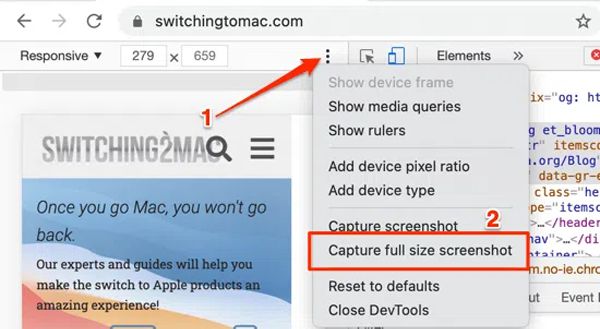
2. Сделайте снимки экрана всей веб-страницы через Chrome на Mac.
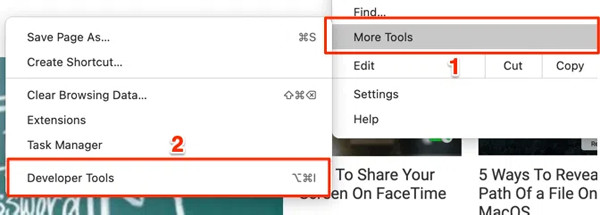
Шаг 1. Откройте Google Chrome на своем Mac. Нажмите кнопку «Меню» с тремя точками и нажмите кнопку «Дополнительные инструменты». Затем нажмите кнопку «Инструменты разработчика» и посмотрите исходный код этого сайта.
Шаг 2. Нажмите клавиши «Ctrl+Shift+M» или нажмите кнопку «Переключить панель инструментов устройства», чтобы просмотреть веб-страницу в виде изображения. Затем нажмите кнопку «Меню» в правом верхнем углу и нажмите кнопку «Захват полноэкранного размера», чтобы делать скриншоты с прокруткой на Mac.
3. Прокрутка снимка экрана всего содержимого через Firefox на Mac.
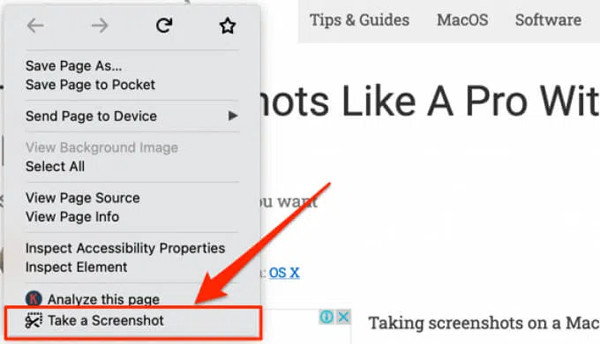
Шаг 1. Перейдите на нужную веб-страницу в Firefox. Щелкните правой кнопкой мыши в любом месте этой страницы и нажмите кнопку «Сделать снимок экрана». Вы также можете нажать кнопку «Меню» под URL-адресом этой страницы, чтобы запустить инструмент для обрезки.
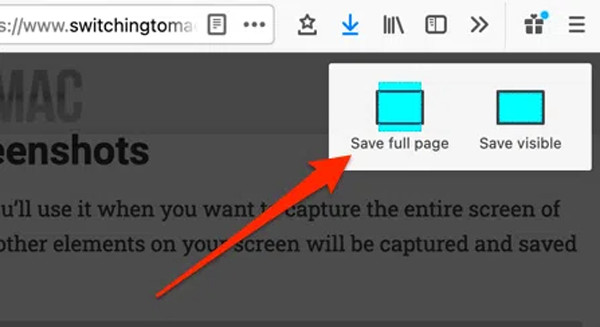
Шаг 2. Появится окно, в котором вы сможете выбрать режим скриншота. Просто нажмите на Сохранить всю страницу возможность сделать снимок экрана с прокруткой на Mac.
Рекомендовать: лучший инструмент для обрезки всего экрана или выбранных окон
Если вы просто хотите сделать быстрые снимки экрана на Mac с нужной областью, просто выберите AnyRec Screen Recorder. Это мощный экранный рекордер, поддерживающий делать скриншоты в полноэкранном режиме, выбранный регион или определенное окно. Кроме того, он предоставляет множество дополнительных функций для добавления аннотаций, вырезания записей и т. Д.

Легко делайте скриншоты на Mac в высоком качестве.
Умеет запечатлеть нужный регион как угодно.
Горячие клавиши для быстрого захвата на Windows / Mac.
Отрегулируйте формат и качество выходного изображения.
Аппаратное ускорение до скриншота плавно.
Предоставьте инструменты редактирования с фигурами, линиями, выделениями и т. Д.
Часто задаваемые вопросы о создании скриншотов с прокруткой на Mac
- 1. Могу ли я использовать Snagit для создания скриншотов с прокруткой на Mac? Да, ты можешь. Снагит — это мощный инструмент для обрезки, который позволяет вам делать скриншоты с прокруткой или захватывать все окно на Mac. Но вы должны отметить, что он не совместим с некоторыми веб-сайтами в Firefox.
- 2. Как делать скриншоты с прокруткой на iPhone? Вы можете напрямую использовать инструмент захвата экрана по умолчанию на iPhone, чтобы делать скриншоты с прокруткой. После того, как вы сделаете обычный снимок экрана, одновременно нажав кнопку «Верх» или «Бок» и кнопку «Увеличение громкости», вы можете сразу же нажать «Вся страница», чтобы захватить весь контент.
- 3. Есть ли кросс-хромовое расширение для скриншотов с прокруткой? Конечно, есть. Awesome Screenshot — это кроссплатформенный инструмент для обрезки Chrome, Safari, Firefox и т. Д. Вы можете использовать его для создания скриншотов с прокруткой в любом браузере.
Заключение
Поскольку встроенный инструмент создания снимков экрана поддерживает захват только видимых областей, в этой статье представлены 9 эффективных способов создания снимков экрана с прокруткой на Mac. Вы можете использовать CleanShot X или расширения для Chrome, чтобы захватить весь контент на одной странице. Кроме того, большинство браузеров также предоставляют инструменты по умолчанию для создания снимков экрана с прокруткой. Если у вас есть какие-либо вопросы, не стесняйтесь обращаться к нам.
Как сделать длинный скриншот веб-страницы на Mac

В закладки
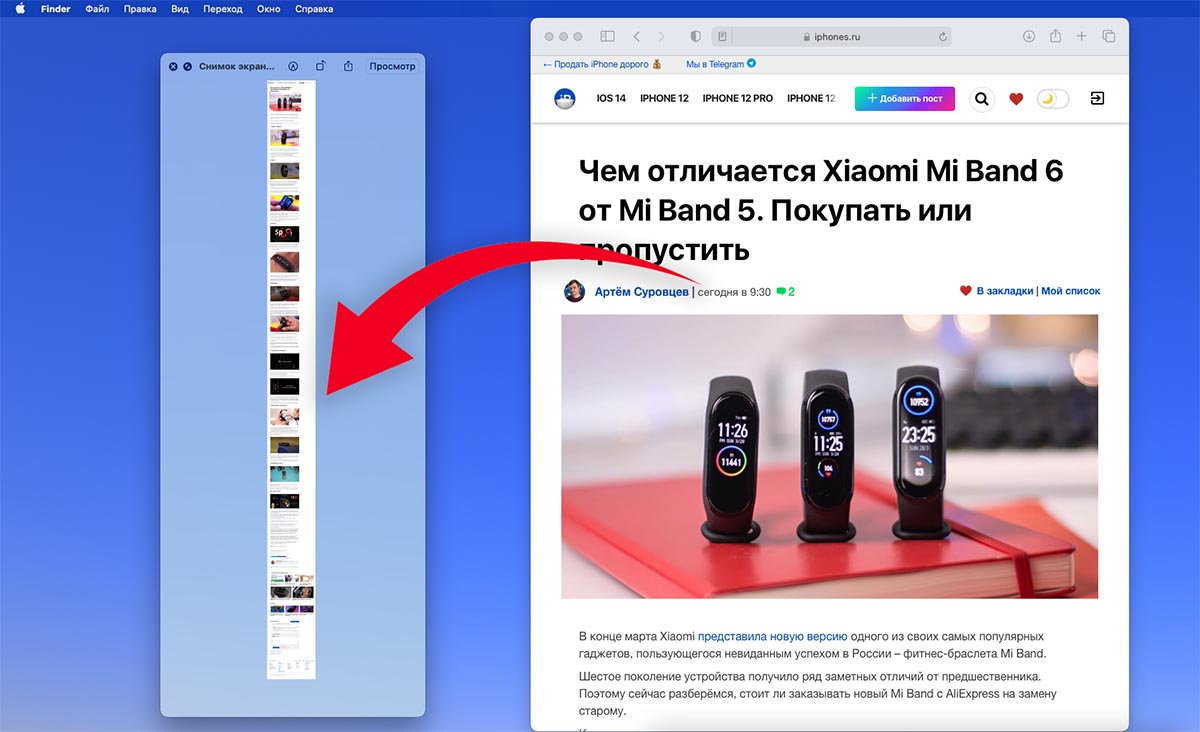
Мы уже рассказывали, как делать длинные снимки экрана для сохранения целой веб-страницы на iPhone. Для этого на смартфоне необходимо использовать сторонне приложение из App Store.
На Mac аналогичную операцию можно проделать штатными средствами системы без сторонних утилит и дополнений.
�� Спасибо re:Store за полезную информацию. ��
Что нужно настроить
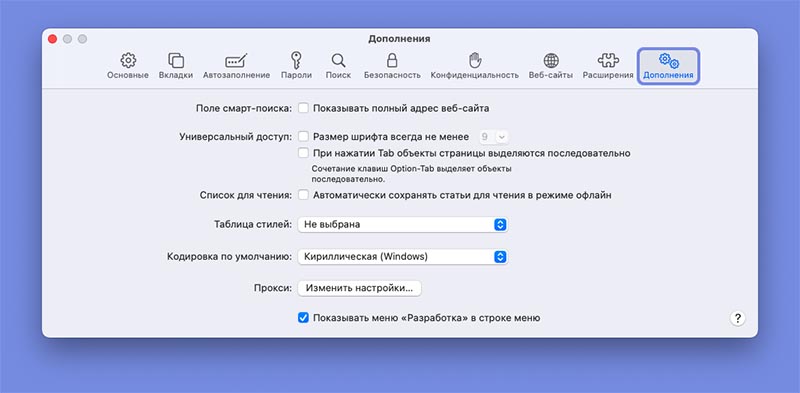
Фишка, позволяющая сделать длинный снимок нужной страницы, завязана на роботе веб-инспектора. Это возможность браузера, которой пользуются верстальщики и веб-мастера.
Для ее включения понадобится перейти в настройки Safari и на вкладке Дополнения активировать переключатель Показать меню «Разработка» в строке меню.
После этого увидите целый раздел с дополнительными возможностями браузера на Mac.
Как сделать длинный скриншот страницы в Safari
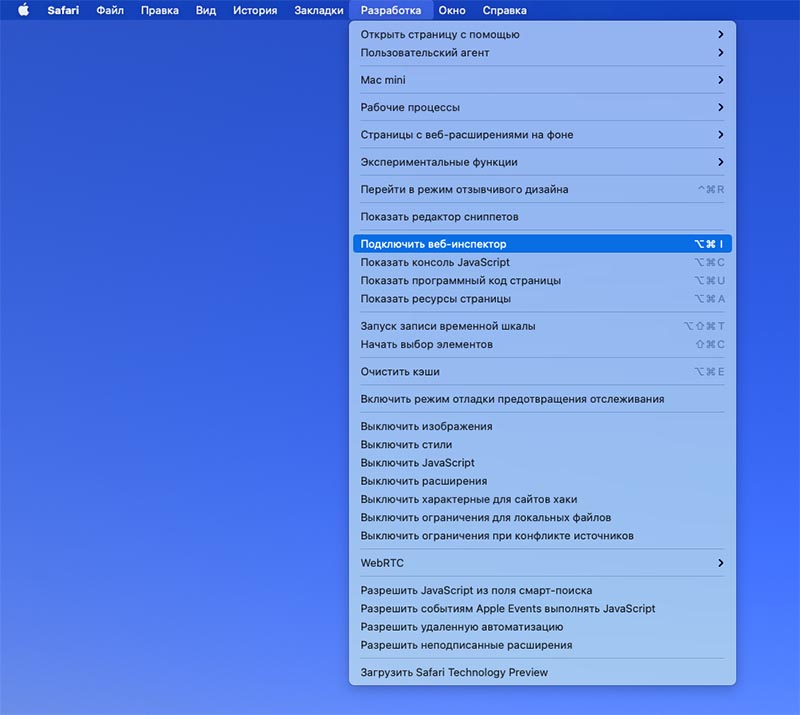
1. Откройте нужный сайт в браузере.
2. Включите веб-инспектор. Опция доступна в строке меню Разработка – Показать веб-инспектор или через сочетание клавиш Command + Option (Alt) + I.
3. Не пугайтесь! Половину окна браузера займет техническое окно с кодом страницы.
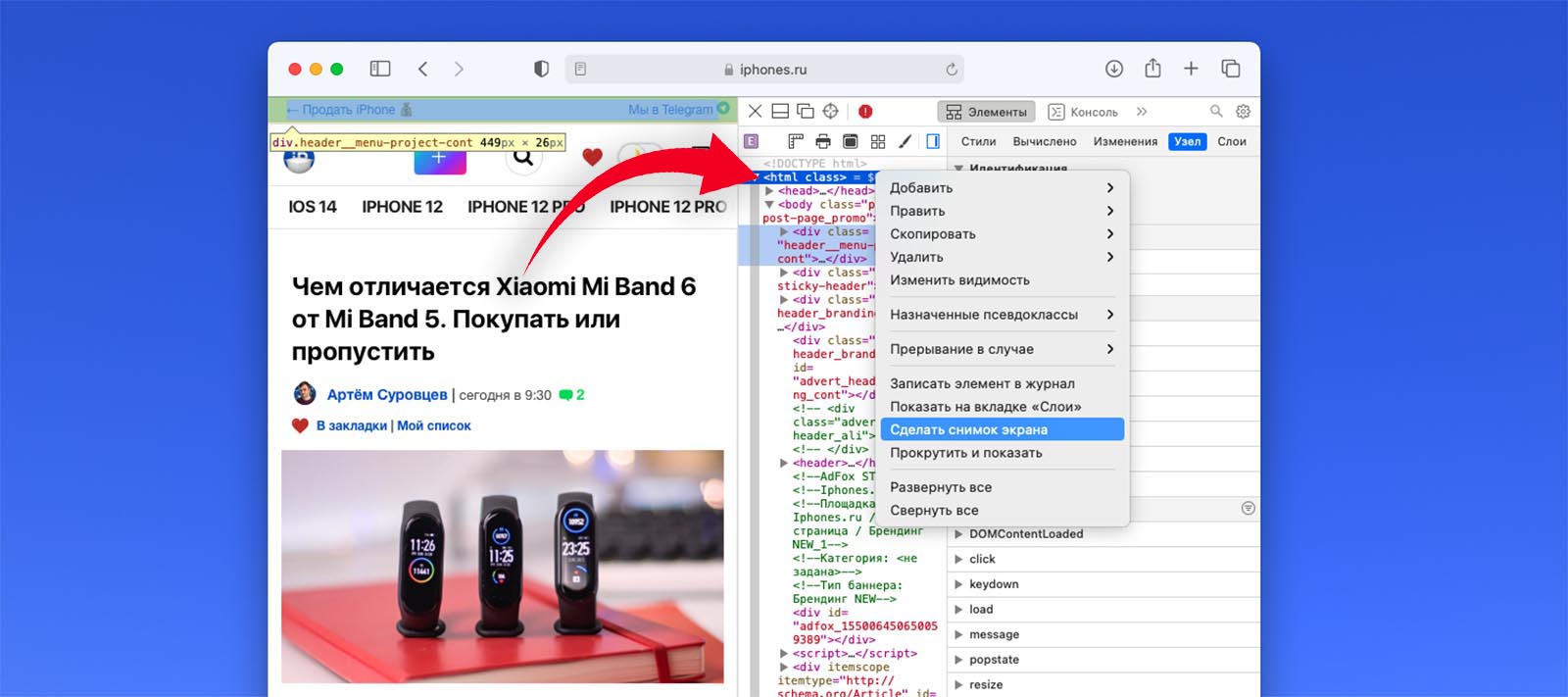
4. Вызовите контекстное меню на второй строчке кода, которая начинается с тега ⟨html⟩
5. В меню выберите пункт Сделать снимок экрана.
6. Укажите место сохранения файла и его имя.
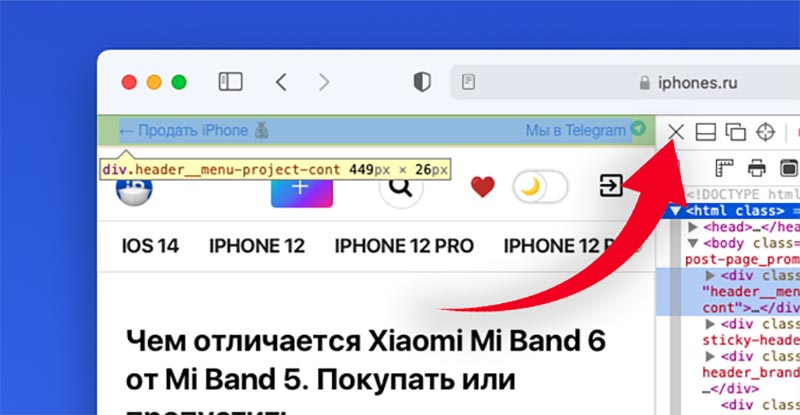
7. После этого можете закрыть веб-инспектор, нажав на крестик или при помощи уже знакомого шортката Command + Option (Alt) + I.
В итоге получите длинный скриншот всей веб-страницы.