
Можно ли сделать скриншот на Айфоне, если приложение его запрещает
Практически каждый смартфон в 2023 году имеет встроенную функцию, позволяющую сделать снимок экрана. И это реально удобно: в некоторых случаях эта фича позволяет сохранить какой-либо важный текст без необходимости копировать его, а иногда позволяет сохранить информацию, которую отправитель может удалить. К сожалению, некоторые приложения запрещают делать скриншот, в результате чего на сохраненной картинке просто отображается черный фон. Дальше всех пошла Apple, которая блокирует создание снимка экрана в ряде встроенных приложений вроде Apple TV.
Почему нельзя делать скриншот в приложениях на Айфоне и можно ли это исправить
Запрет скриншота в приложении включается его разработчиками. Он называется DRM-защита (Digital Right Management) и существует для того, чтобы оградить лицензионный контент от пиратства. В некоторых случаях он помогает безопасить пользователей от утечки информации, например, в некоторых банковских клиентах или приложениях для знакомств.
Почему приложение запрещает делать снимки экрана
Это вполне нормальное явление: условный Apple TV, Netflix или Кинопоиск запрещает делать снимок экрана для того, чтобы кадры фильма не попадали в сеть. Насколько это реально работает оценивать не станем, так как пиратские копии фильмов все равно утекают в сеть.
Блокировка скриншотов на Айфоне — вообще отдельная история. Если на Android обмануть запрет возможно несколькими способами, то в iOS нет вообще никаких обходных путей. Не помогает даже запись экрана: вы можете запустить ее, включить нужный ролик и увидеть красный значок в левом углу, что она работает, но по завершении обнаружите, что видеозапись прервалась на этом месте.
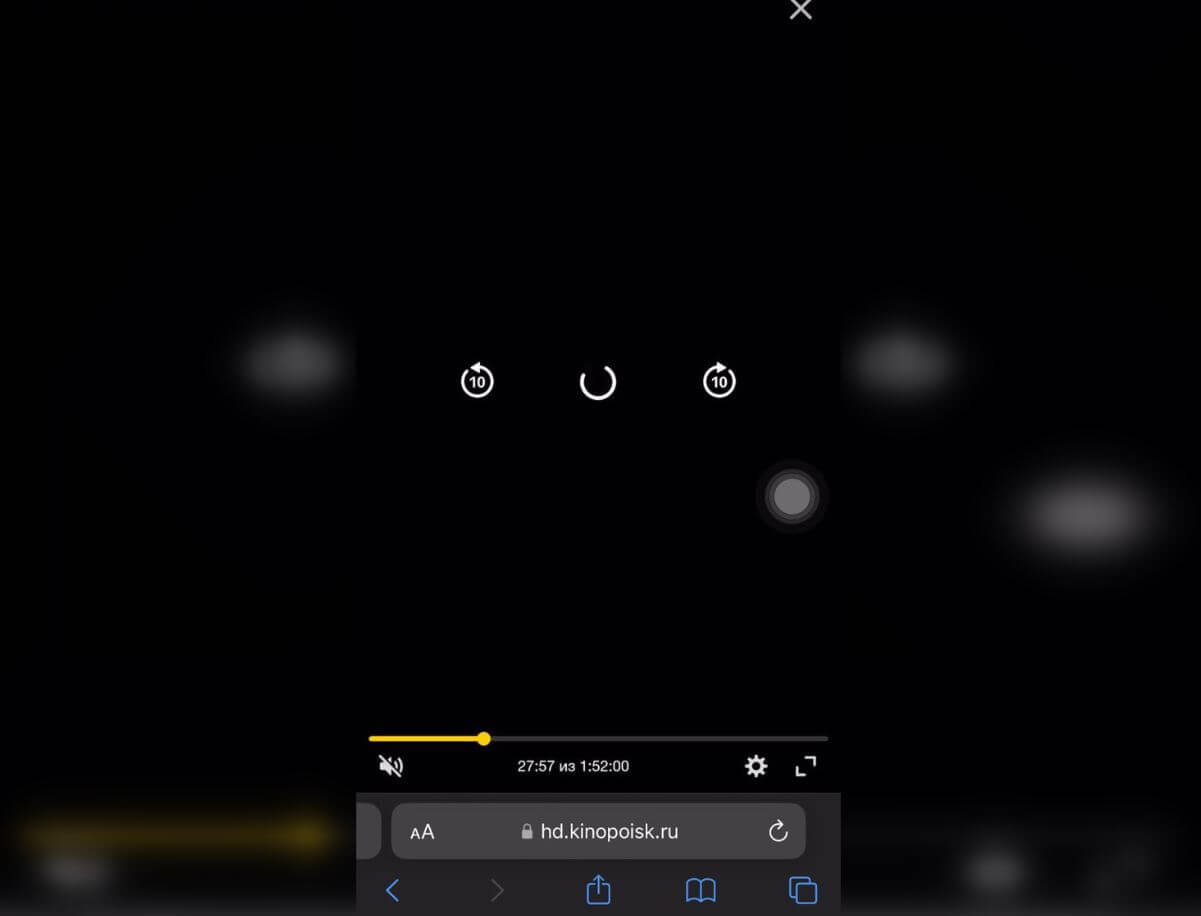
Сделать скриншот контента нельзя даже при воспроизведении через браузер
Есть и более хитрый способ — включить трансляцию экрана на Windows при помощи AirDroid. Казалось бы, это выход из ситуации, хоть и довольно колхозный, чтобы сделать скриншот на Айфоне, если приложение запрещает. Но и тут у вас ничего не выйдет: отзеркаливание идет через запись экрана, поэтому на моменте запуска видео приостанавливается, а при закрытии — продолжается, что со стороны напоминает глюк.
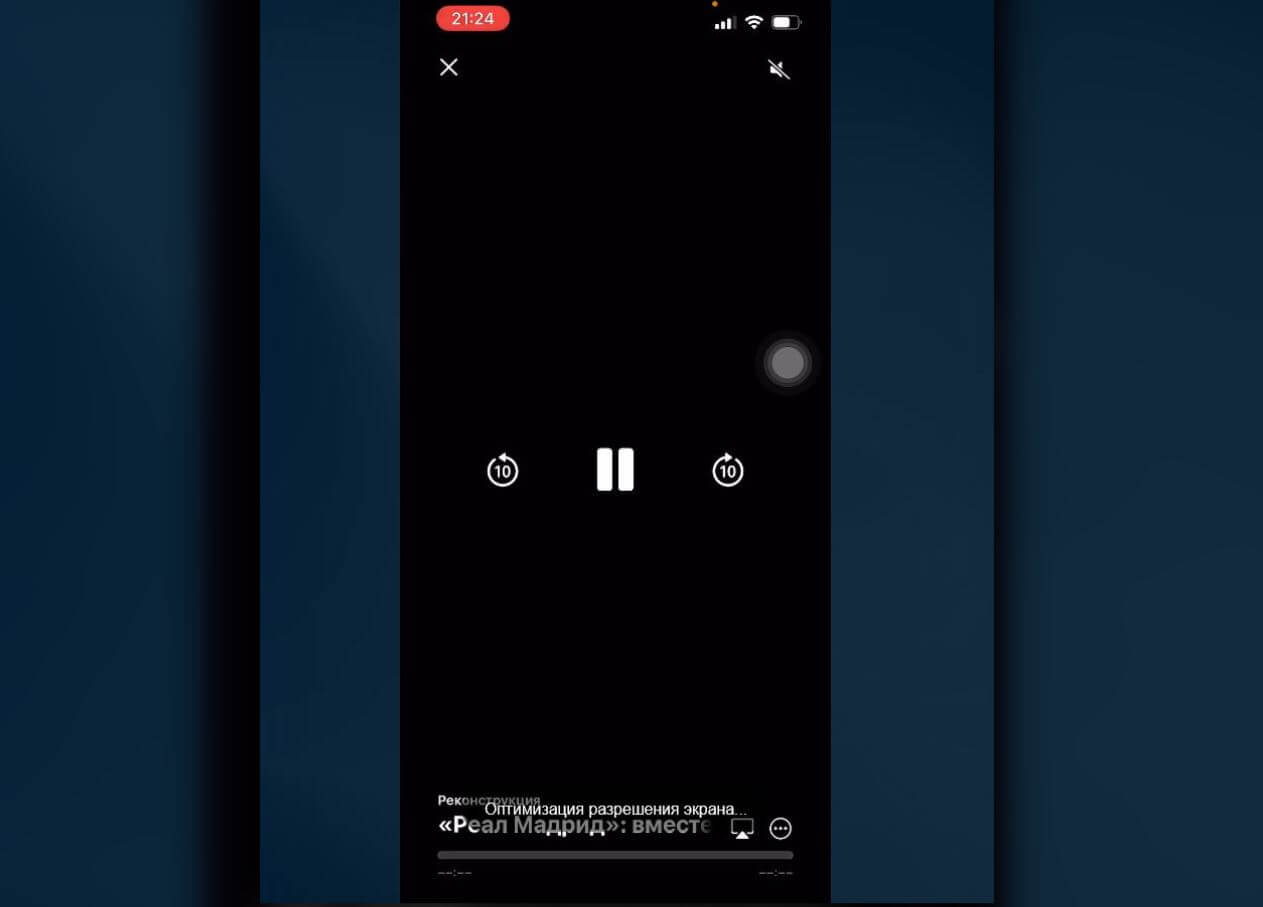
Сделать запись экрана нельзя даже через AirDroid — приложение для трансляции
Не помогает и открытие фильма в браузере Safari или Google Chrome, а также различные приложения для создания скриншотов, коих в App Store не так много. По сути, единственный способ — это найти фильм в открытом доступе, например, на YouTube, где их предостаточно, и заскринить нужный момент безо всяких ограничений. Также обойти защиту от скриншота нельзя и через iPad.
Как сделать скриншот, если приложение запрещает
При этом обмануть систему и сделать скриншот, если запрещено, все же возможно. Для этого вам всего лишь нужно воспользоваться ПК на Windows, открыв нужный сайт. Например, Apple TV+ — на компьютере создание снимка не блокируется, поэтому можете сделать его любым из способов.
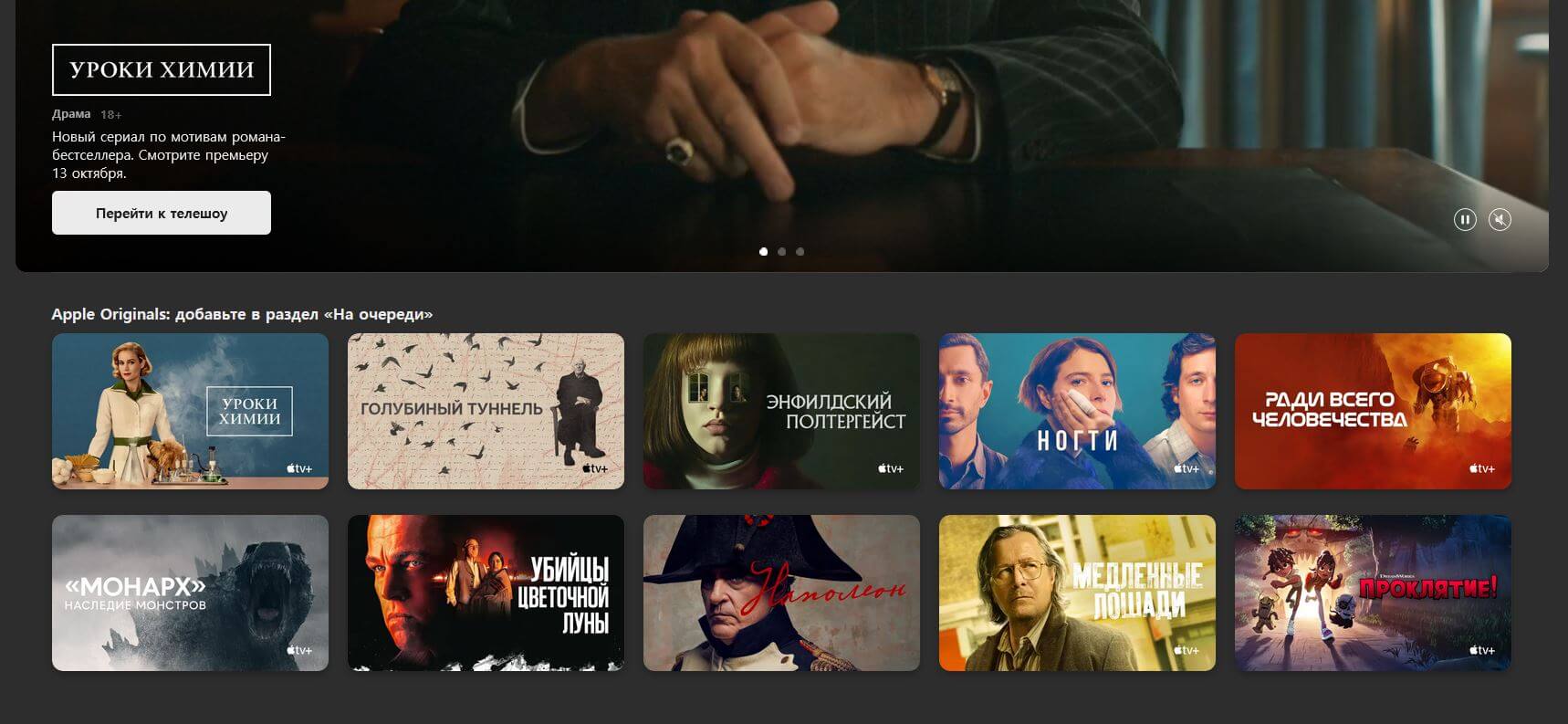
Лучший способ сделать скриншот, если он запрещен в приложении — через веб-версию на ПК
- Выбрать нужный момент, нажать на паузу, а затем удерживать Print System Screen, чтобы сделать скриншот, после чего открыть фоторедактор, например, встроенный Paint, и вставить полученное изображение туда.
- Есть способ побыстрее — остановить видео и открыть приложение «Ножницы», после чего выделить изображение и сохранить его. Этот способ — более точечный, так как позволяет скачивать фотографии товаров с АлиЭкспресс, где с недавних пор эта функция не работает в браузерах на ПК.
Кроме того, функция подходит и для других приложений, где запрещено делать скриншоты. Например, в Телеграм, где пользователи могут включить запрет на скриншот сторис — помогут вам в этом ровно те же инструменты, что и представлены выше.
Как обойти запрет на скриншот iOS
Недостаток предыдущего способа — необходимость перекидывать файл на Айфон после создания, поэтому выходом из ситуации видится, разве что возможность запустить видео или приложение на компьютере или ТВ. Например, на Windows или Apple TV и сфотографировать экран. Метод — так себе, но других способов обойти защиту от скриншота на iOS действительно нет.
Обойти защиту от скриншота можно довольно простыми способами
А вот если у вас есть телевизор, то можно попробовать сделать снимок экрана на Android TV — здесь способов действительно много. Ну, а если вам все же попадется контент, который можно заскринить, вы можете быстро сделать снимок экрана, не касаясь кнопок Айфона. Вот, что нужно настроить.
- Зайдите в Настройки и выберите «Универсальный доступ».
- Затем выберите «Касание» и в самом низу нажмите «Касание задней панели».
- Нажмите на двойное или тройное касание, после чего в списке выберите «Снимок экрана».
При этом запретить создание скриншотов можете и вы сами, например, в Телеграм: достаточно скачать последнее обновление мессенджера, в которое разработчики добавили самоуничтожающиеся вложения, которые другой пользователь попросту не успеет заскринить! О других нововведениях последней версии Телеграм читайте в нашем материале.
Как делать скриншоты в Android-приложениях, которые это запрещают
Сделать скриншот экрана смартфона совсем не сложно. Нужно всего-навсего зажать пару кнопок. Но это не всегда работает. Например, в браузере Tor или режиме «Инкогнито» любого другого браузера вы, даже попытавшись записать видео, как правило, получите лишь черный экран. То же самое касается и банковских приложений (если вам, например, нужно зафиксировать произведенную транзакцию). Однако это неудобство легко можно обойти. И сейчас вы узнаете, как это сделать.
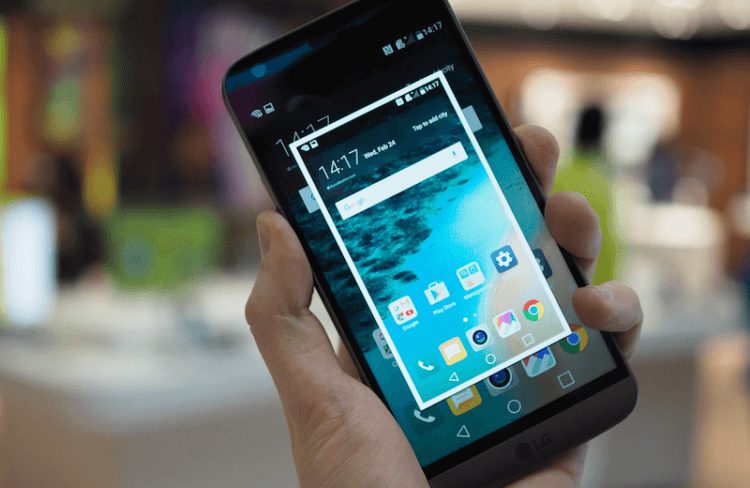
Конечно, самый простой (но не всегда доступный) способ — это взять другой смартфон и сфотографировать экран вашего устройства. Но это очень странный подход. Так что давайте разбираться, как сделать скриншот в приложениях, которые это запрещают, имея лишь один смартфон.
Скриншот экрана при помощи Google Ассистента
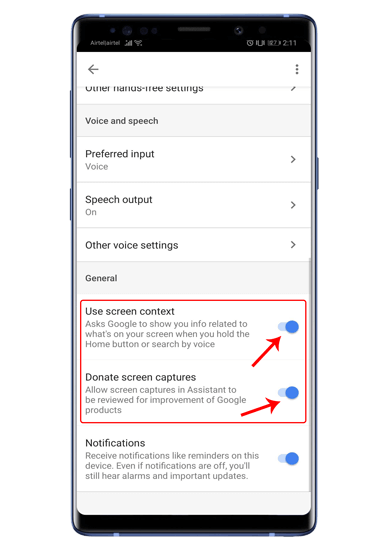
Это может быть самый простой способ сделать снимок экрана, и, скорее всего, он работает на данный момент в большинстве приложений. Все, что вам нужно сделать — это включить определенные пункты в настройках Google Ассистента.
-
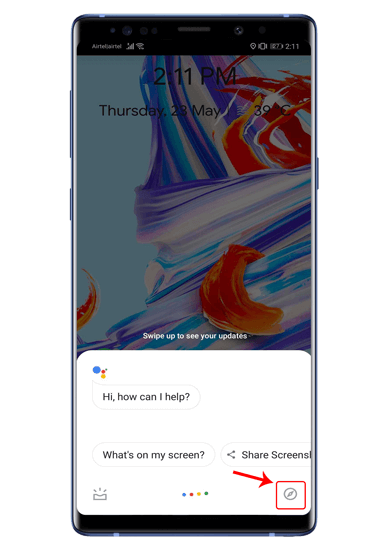
Вызвав помощника, нажмите на иконку с изображением компаса в правом нижнем углу.
Скриншот экрана при помощи стороннего приложения
Если по какой-то причине вышеописанный способ вам не подходит (или он не работает на вашем смартфоне), вы всегда можете попробовать установить стороннее приложение. Одним из таких является, например, ReEnable Screenshot Module. Она позволяет фиксировать то, что происходит на экране без дополнительных настроек сразу после установки.
Еще больше материалов вы всегда можете найти в нашем новостном канале в Телеграм.

Теги
- Новичкам в Android
- Операционная система Android
Наши соцсети
Новости, статьи и анонсы публикаций
Свободное общение и обсуждение материалов
Лонгриды для вас

Обычно люди пользуются смартфоном и компьютером для решения разных задач, совершенно не задумываясь о том, для чего нужно подключать одно устройство к другому. Как правило, первое необходимо для коммуникации, а второе — для работы. Из-за этого кажется, что между ними нет ничего общего. Но в действительности все совершенно иначе. Разберемся, зачем подключать телефон к компьютеру, рассмотрев самые разные сценарии: от банальных до весьма необычных.
Индустрия мобильного гейминга стагнирует не первый год, и это сложно не замечать. После нескольких успешных портов Rockstar в начале прошлого десятилетия мы получили сотни популярных проектов с неплохой графикой, но крайне скучным геймплеем, который полностью завязан на онлайн-режимах и донате. Единственное, что сегодня может спасти отчаявшегося геймера — эмулятор консоли на Андроид.

Ни для кого не секрет, что от смартфона портится зрения, если пользоваться им днями напролет, игнорируя гимнастику для глаз. Тем не менее, мобильное устройство может быть как вредителем для вашего здоровья, так и его спасителем. Ведь смартфон позволяет проверить зрение в домашних условиях, а еще своевременно выполнить комплекс необходимых упражнений для глаз. С этой целью вам придется скачать несколько приложений, о которых сегодня пойдет речь.
Как сделать скриншот приложения, если политика безопасности Андроид не позволяет
Илья – главный редактор сайта softdroid.net. Является автором нескольких сотен руководств и статей по настройке Android. Около 15 лет занимается ремонтом техники и решением технических проблем iOS и Android. Имел дело практически со всеми более-менее популярными марками мобильных смартфонов и планшетов Samsung, HTC, Xiaomi и др. Для тестирования используется iPhone 12 и Samsung Galaxy S21 с последней версией прошивки.
Устройства на операционной системе Android используются не только для общения, но и для посещения сайтов, просмотра фильмов, игр, видео- и фотосъемки. Android также можно использовать для снятия скриншотов. Но в некоторых случаях возникает ошибка «Невозможно сделать скриншот из-за политики безопасности».
Расскажем как поступить, если Андроид не может сделать снимок экрана из-за ограничивающей политики безопасности.
Содержание:
Отключите инкогнито в мобильном браузере Chrome
При использовании мобильного браузера Chrome для простого просмотра скриншоты можно делать без проблем. Но при навигации в режиме инкогнито сделать скриншот не получится. Для того, чтобы выключить защиту на телефоне, нужно:
- Запустить Chrome на смартфоне или планшете с Android.
- Ввести в адресную строку chrome://flags.
- На открывшейся странице, в поисковую строку, введите «Incognito Screenshot».
- Из выпадающего списка параметров выберите опцию «Enabled».
- Перезагрузите браузер.
- Попробуйте сделать скриншот.
Отключите инкогнито в мобильном браузере в Firefox
Чтобы делать скриншоты в режиме инкогнито, при навигации в мобильном браузере Firefox:
- На Андроид должна быть установлена последняя версия браузера, если это не так обновите приложение через Google Play.
- Откройте браузер Firefox.
- Чтобы войти в основное меню браузера, нажмите на кнопку с тремя точками. Они находятся справа, либо вверху, либо на панели внизу, в зависимости от настроек браузера.
- Выберите пункт «Настройки».
- Прокрутите экран вниз и тапните по пункту «Приватный просмотр».
- В новом окне установите переключатель «Разрешить снимки экрана при приватном просмотре в положение» в положение “Включено”.
Политика безопасности не позволяет делать скриншоты в приложении
Некоторые Андроид приложения запрещают делать скриншоты. Например, банковские приложения отключают эту возможность в целях безопасности. Это предотвратит отправку вашей личной финансовой информации хакеру и установку вредоносных приложений.
В этом случае можно найти обходной путь: установить аналогичное приложение, в котором отсутствует запрет на скриншоты.
Если мешает открытое приложение
Иногда сделать скриншот может какое-то приложение. Чтобы его закрыть, нужно
- нажать кнопку, отвечающую за многозадачность, которая расположена внизу экрана, рядом с кнопками «Домой» и «Назад».
- В результате откроются окна со всеми запущенными программами. У разных производителей и версий операционной системы вид отображения может меняться.
- Чтобы закрыть приложение, нажмите на крестик, расположенный в правом верхнем углу окна с приложением.
- В некоторых случаях, вместо крестика может быть нарисована Корзина.
Как сделать снимок экрана с помощью Google Assistant
- Прежде чем пытаться сделать снимок экрана с помощью Google Assistant, следует убедиться, что вы можете делать скриншоты в режиме инкогнито в браузерах Chrome и Firefox.
- Если на вашем устройстве нет приложения Google Assistant его нужно установить и настроить.
- Вызовите Ассистента и проведите по нему снизу-вверх для того, чтобы появился экран Google Assistant.
- Кликните по иконке со своим профилем, расположенную справа вверху.
- Прокрутите экран настроек вниз, пока не увидите строку «Общие». Кликните по ней.
- Кликните по строке «Использовать содержимое экрана» и установите выключатель «Использовать снимок экрана» в положение “Включено”.
- Чтобы сделать снимок экрана, нужно открыть программу, снимок которой требуется сделать.
- Произнесите «Окей, Google, сделай снимок экрана». И помощник сделает нужный скриншот.
Смена учетной записи
Если мобильный Android телефон выдан в компании, на которую вы работаете, скорее всего они выбрали политику безопасности, из-за которой невозможно сделать скриншот.
Также политика безопасности применяется когда вы добавляете на свой смартфон корпоративную учётную запись.
Если делать скриншоты вам нужно для работы, то стоит поговорить со специалистами отдела безопасности или IT, чтобы они изменили политику безопасности, из-за которой вы не можете сделать скриншот.
Если это личный телефон и для работы вам не нужна учётная запись компании, то вы можете её удалить. Для этого нужно:
- Зайти в настройки,
- Перейти в «Учётные записи»,
- Переключиться в другую учетную запись,
- (опционально) Удалить ненужную учетную запись
Эмуляторы
Кроме описанных способов, можно также установить эмулятор Android на свой персональный компьютер и сделать снимок экрана, находясь в окне эмулятора. Назовём пять бесплатных эмуляторов:
1. BlueStacks – один из самых популярных эмуляторов для Андроид. Он может работать с самыми разными программами, но все же он был создан для запуска игр. Может запускать даже самые ресурсоёмкие приложения, главное, чтобы хватило мощности компьютера.
2. NoxPlayer – считается наиболее лёгким и быстрым среди всех эмуляторов. В настройках программы можно включать права root, а также устанавливать производительность, разрешение экрана и FPS.
3. MEmu – приложение по своим функциям очень похоже на NoxPlayer, также позволяет настраивать производительность, получать root-права и делать скриншоты. На боковой панели расположены кнопки позволяющие делать снимки экрана и записывать видео с экран. Приложения можно устанавливать либо с жёсткого диска компьютера (загрузив предварительно нужный apk файл), либо с Google Play.
4. Andy – бесплатный эмулятор, в котором нет ничего лишнего. В начальном окне минимум настроек. Можно только менять ориентацию дисплея и переключаться в полноэкранный режим, делать скриншоты любого приложения, вне зависимости от политики безопасности.
5. Gameloop – бесплатный эмулятор, предоставленный компанией Tencent, той самой которая сделала Call of Duty и PUBG для операционной системы Андроид. Это приложение предназначено для геймеров. В Gameloop есть возможность детально настроить графику под себя. Кроме этого приложение хорошо работает с мышкой и клавиатурой ПК.
Как делать снимки экрана в приложениях Android, которые ограничивают доступ к этой функции
Недавно я перешел на сайт Ioion на Браузер Tor. Мне пришлось отправить скриншот своему другу, чтобы показать шаги, необходимые для подписки на конкретную услугу. К моему удивлению, Tor Browser не позволил мне это сделать. Итак, я встал запись экрана , но запись стала черной. Теперь я начал просматривать список, и он показал мне, что каждый браузер в своем режиме не позволяет вам Сделайте скриншоты. На днях хотел отправить Снимки экрана транзакции и оказывается, что я не могу сделать скриншот в банковских приложениях. Теперь это дошло до того, что стало неврологически разрушительным, и мне пришлось искать способ.
Снимки экрана — это уникальная функция, которая позволяет пользователям запечатлеть определенные моменты на экране своих смартфонов или планшетов. Большинство операционных систем предоставляют эту функцию по умолчанию, но некоторые приложения могут время от времени ограничивать доступ к этой функции.
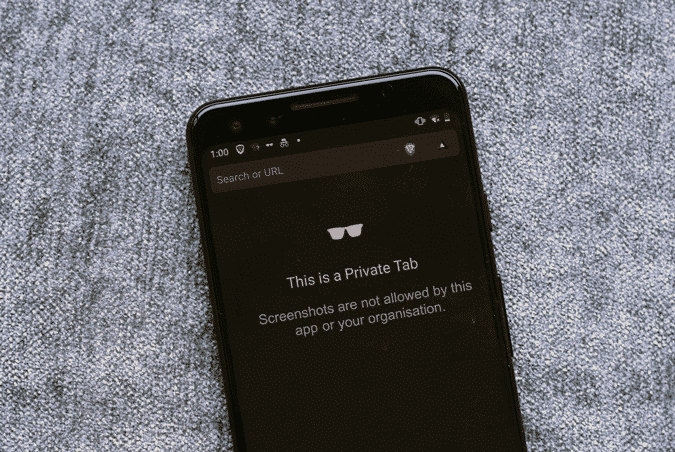
В этой статье мы рассмотрим, как делать снимки экрана в приложениях Android, которые блокируют доступ к этой функции, и предоставим вам альтернативные решения и инструменты для достижения этой цели. Мы рассмотрим простые шаги и эффективные методы создания точных и качественных снимков экрана даже в приложениях, с которыми может быть сложно работать. Проверять Приложения iOS для создания скриншотов с длинной прокруткой на iPhone.
Один из простых способов — просто сделать фотографию с другого телефона и отправить ее. Но я нашел интересный способ сделать это через «Google Ассистент«. Итак, вот как делать снимки экрана приложений, которые ограничивают это.
Как делать скриншоты приложений, которые блокируют это
1. Google Ассистент
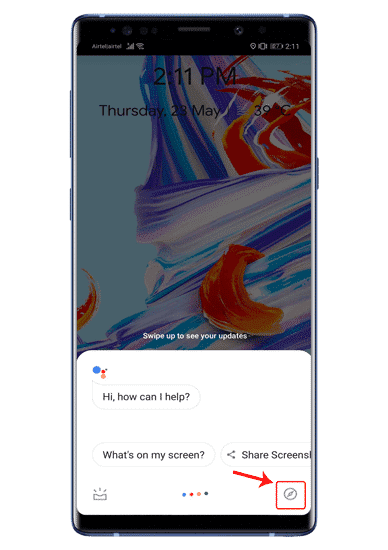
Возможно, это самый простой способ сделать снимок экрана, и, похоже, он работает в большинстве приложений. Он удивительно хорошо работал в браузере Tor, режиме инкогнито в браузерах и даже в банковских приложениях. Все, что вам нужно сделать, это включить определенные настройки в Google Assistant. Нам нужно включить контекст экрана в настройках Google Assistant. Для этого активируйте Google Assistant и нажмите на значок «компас» справа.
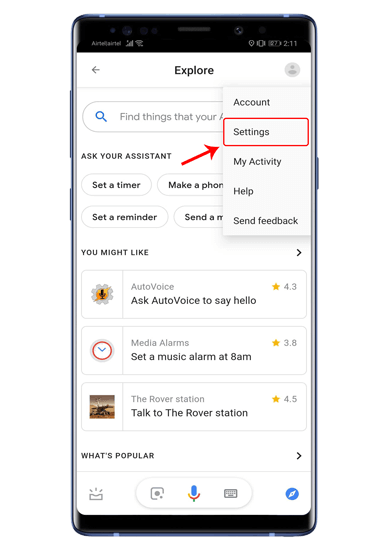
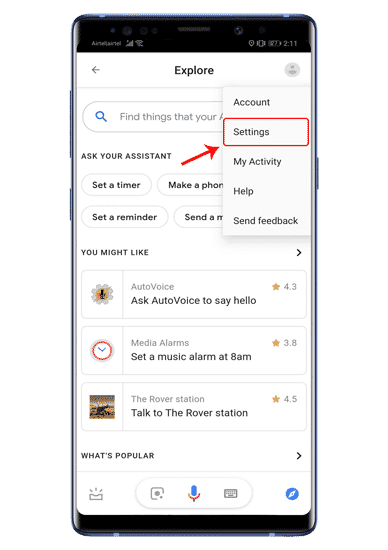
Теперь на странице «Обзор» щелкните значок профиля в правом верхнем углу. В раскрывающемся меню выберите «Настройки».
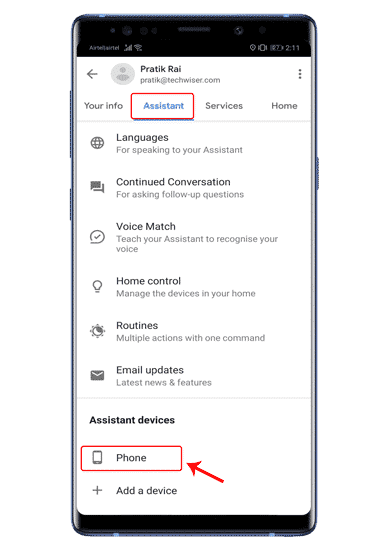
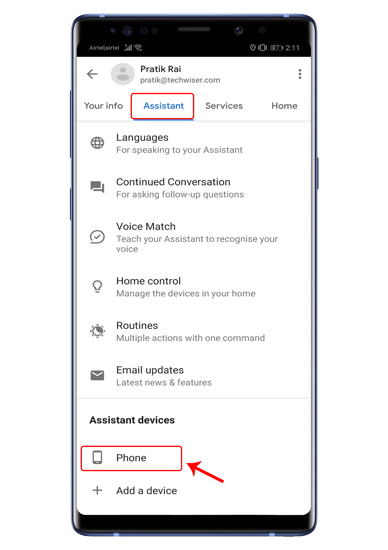
На странице настроек проведите пальцем вправо, чтобы перейти на вкладку «Ассистент». В нижней части вкладки вы увидите устройства, подключенные к Google Assistant. В данном случае мы думаем о нашем смартфоне, поэтому нажимаем «Телефон».
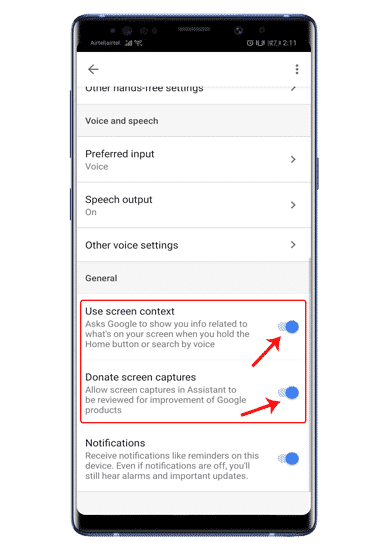
Оказавшись на странице телефона, перейдите в нижнюю часть экрана в раздел «Общие». Следовательно, вам необходимо включить «Использовать контекст экрана» и «Пожертвовать снимки экрана», поскольку это позволит Google Assistant делать снимки экрана. Но прежде чем это сделать, нам нужно понять, что делает эта опция. После включения Google Assistant может анализировать, что происходит на вашем экране, когда вы его вызываете.
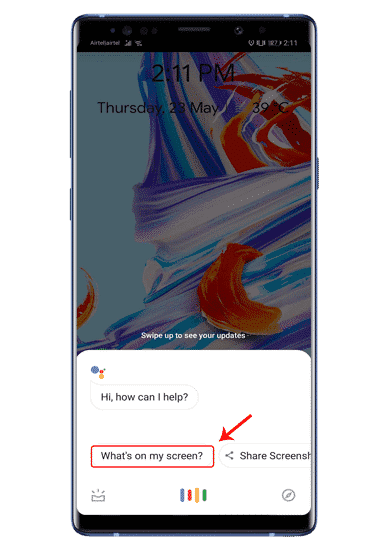
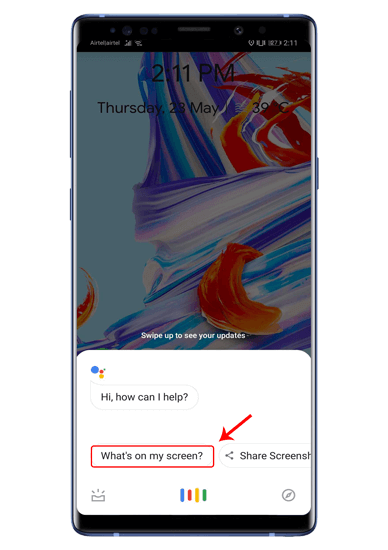
Теперь перейдем к приложению с ограничениями, которое не позволяет делать снимки экрана. В приложении вызовите Google Assistant и нажмите «Что у меня на экране?» Альтернативно вы также можете спросить «Что у меня на экране».
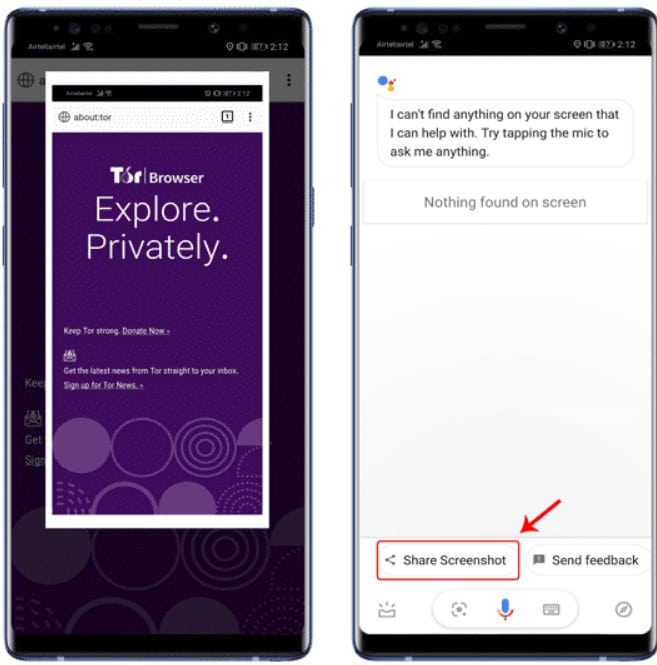
Далее Google Assistant проанализирует, что находится на вашей странице. Это не имеет значения, и вы можете нажать «Поделиться снимком экрана» на этой странице. Теперь Google Assistant сделает снимок экрана и предложит вам поделиться им с различными приложениями.
Общие вопросы
Вопрос 1. Каковы причины ограничения записи экрана в некоторых приложениях Android? Некоторые приложения Android ограничивают запись экрана, чтобы защитить права интеллектуальной собственности или защитить конфиденциальные данные, отображаемые на экране.
В2. Есть ли возможность сделать скриншот в этих приложениях? Да, есть несколько альтернативных способов сделать снимок экрана в этих приложениях, например использование приложений для записи экрана или включение определенных настроек в системе. Вопрос 3. Нужно ли моему устройству рутироваться, чтобы делать снимки экрана в этих приложениях? В большинстве случаев нет, вы можете делать снимки экрана в этих приложениях без необходимости рутированного устройства. Но может возникнуть необходимость выполнить некоторые настройки или использовать приложения для записи экрана.
Сделайте снимок экрана ограниченного приложения.
Самый простой способ сделать снимок экрана в приложениях с ограниченным доступом — через Google Assistant. Я рекомендую отключить настройки анализа экрана, как только Сделать снимок экрана. Это защищает данные вашего экрана от анализа со стороны Google Assistant. В качестве альтернативы есть много других способов сделать это, но в том числе Получите root права на свое устройство. Если у вас уже есть рутированное устройство, попробуйте Модуль ReEnable Screenshot. Этот блок позволяет разрешение Сделайте скриншот для приложений, так что вы можете Сделайте скриншоты. По любым вопросам или проблемам дайте мне знать в комментариях ниже.