
Как сделать сноску в Ворде?
Существует такое понятие, как сноска — это примечание, которое обычно помещается внизу страницы или же в конце текста. Сноски используются, например, для обозначения редкого слова или же таким образом автор ссылается на произведение, которое он использовал в докладе. Сноски можно найти практически в любой книге или докладе. Они чаще всего обозначаются цифрами. Пользоваться сносками очень удобно при чтении.
Как я уже писал ранее, Word имеет массу всевозможных функций, в том числе и возможность простановки сносок. Как их можно поставить, я расскажу вам прямо сейчас.
Сноска в конце страницы
Если вы планируете поставить сноску в конце листа (страницы), на котором находится текст, а не в конце всего документа, вам нужно сделать несколько простых движений.
В первую очередь выберите в Word вкладку «Ссылки», где увидите раздел «Сноски», как показано на скриншоте:
Теперь вам необходимо поставить сноску рядом с тем или иным словом. Для этого ставим сразу после него ставим курсор и нажимаем на кнопку «Вставить сноску»:
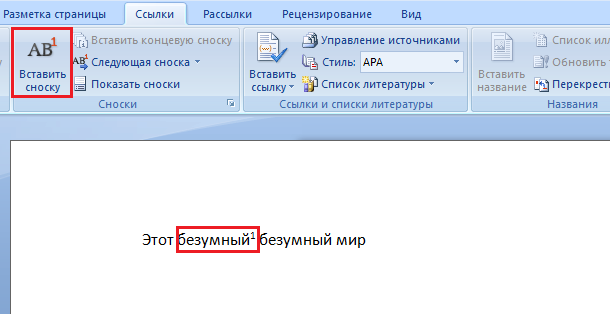
А в конце страницы появится цифра, где вы можете расшифровать слово или добавить обозначение:

Собственно, от вас больше ничего не требуется. Если вы хотите поставить сноски на одной странице сразу к нескольким словам, это не проблема — повторяете все, что было написано выше. Каждая сноска будет обозначаться новой цифрой.
Сноска в конце документа
Для некоторых работ, например, курсовых или дипломных, сноски необходимо использовать не в конце каждой страницы, а в конце документа. Сделать это совсем несложно.
Выберите слово, поставьте курсор сразу за ним. Теперь во вкладке «Ссылки» выберите пункт «Вставить концевую сноску»:
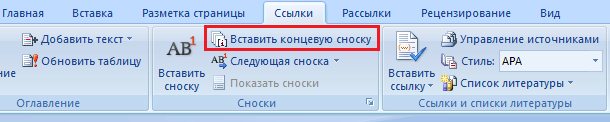
Если пользоваться этим способом, то все сноски, которые используются в работе, будут находиться в конце текста.
Как видите, ставить сноски в Word проще простого.
Комментарии к записи “ Как сделать сноску в Ворде? ”
- ЯРИК13 апреля 2015 в 13:19 КРУТО! Очень помогли.
Сноски в Ворде: как сделать или удалить

При написании докладов, рефератов и других работ или публицистических статей, может потребоваться выполнить сноску из текста. Это соответствует общепринятым правилам орфографии и пунктуации во многих языках, в том числе и в русском.
Сноска в документе поможет лучше понять информацию, которую пытаются донести до читателям. В Ворде сноски можно выполнить в таком же виде, как они делаются в книгах — то есть внизу страницы. В этой статье мы приведем подробные инструкции, как сделать сноски в Ворде или удалить лишние сноски, если требуется редактировать документ.
Оглавление: 1. Как сделать сноски в Ворде - Как сделать сноску в Ворде в конце страницы - Как сделать сноску в Ворде в конце документа 2. Как удалить сноску в Ворде
Как сделать сноски в Ворде
Различают 2 типа сносок — в конце страницы и в конце документа.
Сноску в конце страницы принято добавлять, когда нужно пояснить конкретный текст для пользователя прямо сейчас.
Сноску в конце документа принято добавлять, когда нужно сослать на источники, работы и другие данные. То, с чем читателю не обязательно знакомиться прямо сейчас для понимания приведенной информации.
Как сделать сноску в Ворде в конце страницы
Обратите внимание
Здесь мы рассмотрим процесс постановки и удаления сносок на примере Word 2007. Но во всех более поздних версиях процесс не отличается. В Word 2003 создать сноску также просто, но для этого надо перейти на вкладку “Вставка”, и уже оттуда в раздел ссылок.
Чтобы добавить в Ворде сноску в конце страницы, то есть с которой читатель должен ознакомиться по ходу чтения текста, необходимо:
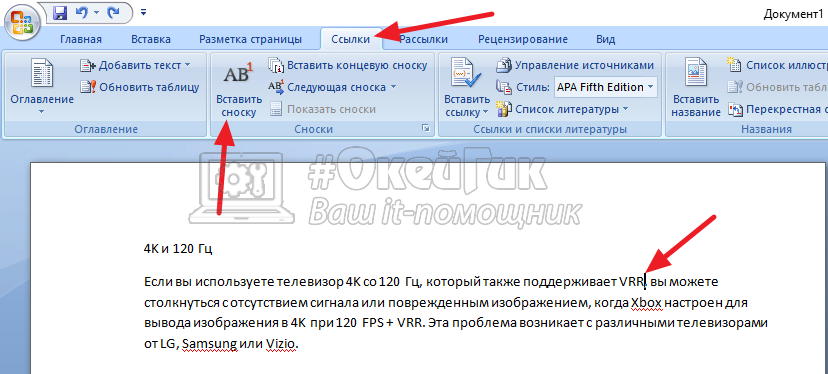
- Поставить курсор в том месте, откуда будет идти сноска. Обратите внимание, что слева от курсора должно быть то слово, над которым будет отображаться номер сноски.
- Далее в верхнем меню перейдите в раздел “Ссылки” и нажмите на пункт “Вставить сноску” в разделе “Сноски”.
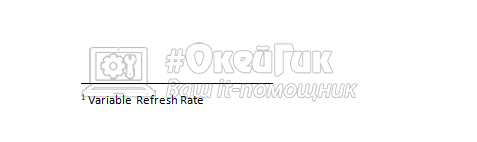
Снова будет сразу вставлена, и Ворд предложит внести информацию о ней. Нужно написать комментарий для сноски, после чего можно вернуться обратно к редактированию текста.
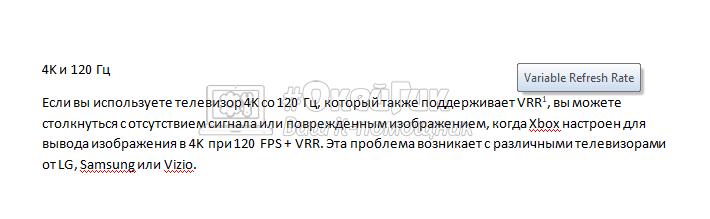
Теперь в документе при наведении на сноску, информация о ней будет появляться во всплывающем окне.
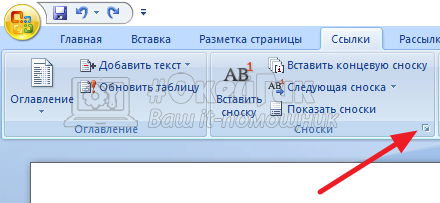
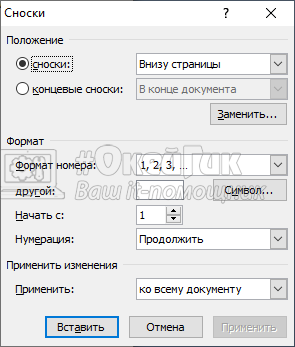
Ворд также позволяет настроить сноски. Например, изменить нумерацию, начать ее с определенной цифры или проставлять сноски не внизу страницы, а внизу текста. Чтобы посмотреть доступны параметры сносок, нажмите на стрелку в углу пункта “Сноски” в меню.
Откроется меню, где можно внести соответствующие изменения.
Как сделать сноску в Ворде в конце документа
Теперь рассмотрим второй тип сносок — сноски в конце документа. Описанные выше способы настройки сноски относятся и к этому типу. Например, можно настроить сноски не в конце всего документа, а в конце раздела, если документ на них разделен.
Чтобы поставить сноску в Ворде в конце документа:
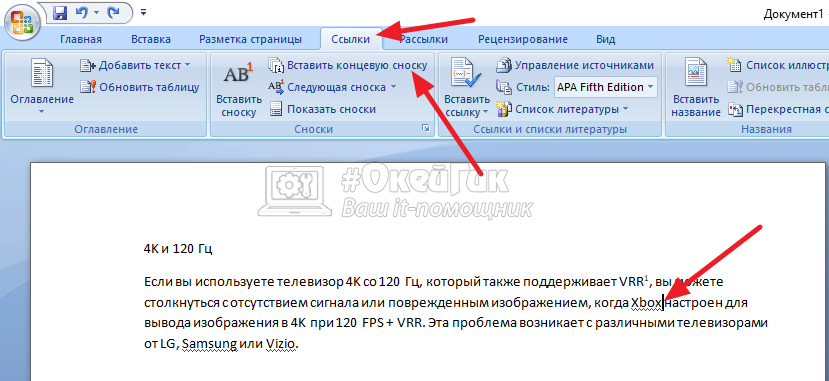
- Установите курсор мыши после того слова, с которого должна идти сноска.
- После этого зайдите сверху в меню “Ссылки”, и выберите “Вставить концевую сноску” в разделе “Сноски”.

Далее укажите информацию для сноски.
Обратите внимание
В настройках сносок есть возможность преобразить все концевые сноски в обычные, а обычные в концевые. Для этого нужно нажать на пункт “Заменить” в подразделе “Положение”.
Как удалить сноску в Ворде
При редактировании документа, где уже расставлены сноски, может потребоваться удалить лишние. Чтобы это сделать, просто поставьте курсор до сноски или после и нажмите дважды Delete или Backspace, соответственно. Точно также, как просто удаляются любые символы в Ворде. При первом нажатии сноска будет выделена, при втором удалена.
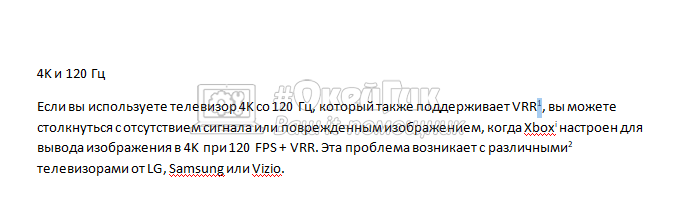
Что важно, нумерация сносок в документе обновится. Допустим, если вы удалили сноску под номером 1, то сноска под номером 2 получит номер 1 и так далее.
Как делать сноски в Word
При создании различного рода текстовых документов в Word, часто возникает необходимость сделать сноску.
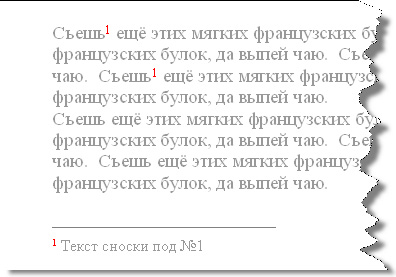

Подобные сноски позволяют упорядочить содержание документа, придать ему более удобочитаемый вид, и решить ряд других задач по организации текста. Неудивительно, что те, кому приходится много работать с текстовыми документами в Ворде, рано или поздно задаются вопросом – как делать сноски в Word? На самом деле, все необходимое для этого предусмотрено в инструментарии, которым снабжено приложение, и пользоваться этими инструментами очень просто.
Сноски бывают как обычными, которые оформляются на текущей странице, так и концевыми – в этом случае, все сноски выставляются в конце текстового документа. Принцип их добавления в текст следующий. Для того, чтобы создать на странице обычную сноску, нужно открыть главное меню и найти в нем группу «Ссылки». На открывшейся ленте выбрать группу «Сноски», после чего нажать на пункт «Вставить сноску». Там, где на странице находится курсор, вставляется значок, соответствующий сноске. А в нижней части страницы ставится номер сноски, и появляется разделительная линия, служащая для ее выделения.
Сноска представляет собой два элемента: то слово в тексте, которое будет ссылаемым с номером, который будет в целом списке всех сносках, и сама сноска, размещенная снизу листа и в которой будет описание или детализация (расшифровка) слова сноски. Выводится сноска, по умолчанию, маленьким размером шрифта, но вы можете изменить это на свое усмотрение.
Первым делом мы должны установить курсор после того слова, к которому будет написана сноска.
Затем переходим на закладку «Ссылки» и нажимаем кнопку «Вставить сноску».
Чтобы делать сноски в word также можно воспользоваться комбинацией клавиш: для вставки обычной сноски word комбинация клавиш – Ctrl+Alt+F, а для вставки концевой сноски в ворде — Ctrl+Alt+D.
Концевые сноски вставляются примерно таким же образом. Разница между действиями будет заключаться только в том, что в группе «Сноски» необходимо будет выбрать строку «Вставить концевую сноску». Результатом подобных действий будет вставка значка сноски в том месте страницы, где размещен курсор. Разделительная линия появится уже в конце документа, она будет сопровождаться номером сноски.
Как выглядят сноски:
Как видим, набор действий, предусмотренных для создания сносок в Ворде, действительно очень прост. И, однажды проделав эти действия, пользователь уже никогда не будет задаваться вопросом, как делать сноски в Word.
Как сделать сноску в курсовой работе по ГОСТу в Ворде?
Любой студенческий труд не обходится без объемного списка источников, на который должно опираться исследование. Большинство преподавателей требуют внушительный перечень литературы, а значит надо уметь правильно оформлять ссылки и сноски. Во-первых, без необходимого форматирования текста под требования ВУЗа вашу работу просто не допустят до защиты, и ее придется переделывать. Это касается и сносок. Во-вторых, без должного оформления сносок ваш труд будет не только выглядеть как слепое копирование, но и не пройдет проверку в системе Антиплагиат, а это значит, плюс еще один повод не допустить студента к защите.
Но не все так плохо, грамотно написанная и верно отформатированная работа наверняка будет оценена по достоинству. В нашей статье мы подробно остановимся на том, как правильно оформлять сноски и как можно быстро и легко создать их в редакторе Ворд, а при необходимости — убрать. Дадим несколько практических советов и приведем пример верно оформленных сносок.
- 1. Что такое сноска и зачем она нужна?
- 2. Отличия сносок от ссылок
- 3. Как оформить сноску в курсовой работе по ГОСТу?
- 4. Как сделать сноску в Ворде внизу страницы?
- 5. Как убрать сноску в Ворде внизу страницы?
Что такое сноска и зачем она нужна?
Как уже было сказано выше, для любого студенческого труда, будь то реферат, курсовая, диплом или научная статья необходим внушительный перечень источников. Оно и понятно, ведь студент не может просто выдумать факты, он должен опираться на научные доказательства и авторитетные исследования. А, как известно, если нужно использовать чужой интеллектуальный труд, то необходимо обязательно заявить об этом. В курсовой это можно сделать с помощью сносок. Так что же такое сноска? Давайте разберемся вместе.
Сноска – это указатели в тексте; примечания, которые располагаются внизу страницы и содержат в себе дополнительную информацию, которая необходима для понимания сути написанного, а также указания использованного источника. Сноски могут быть внутритекстовые и подстрочные.
Таким образом, сноска – это важная часть любого курсового и дипломного проекта, ведь именно эти труды должны вмещать в себя наибольшее количество литературных источников.
Однако сноска может использоваться и для других целей. Давайте посмотрим, для чего еще она нужна:
1. Обозначение источника, информация из которого взята автором для своего проекта.
2. Примечания к тексту. Это может быть расшифровка формулы или аббревиатуры – все то, что необходимо для понимания написанного в работе.
3. Перевод иностранных слов. Вы наверняка замечали, как в художественной литературе главные герои говорят на французском языке? И внизу страницы в сноске всегда есть перевод этих слов, чтобы читатель не упустил сути.
Отличия сносок от ссылок
Итак, мы разобрались, что такое сноска. Но вот чем же она отличается от ссылки? На самом деле отличия есть и очень важно знать о них, чтобы не допустить роковых ошибок в оформлении. Многие студенты не понимают разницы между двумя этими понятиями и зачастую отождествляют их, что в корни не правильно.
Мы уже знаем, что сноска располагается внизу страницы под основным текстом и служит для указания использованного источника, примечаний и перевода иностранных слов. Теперь давайте рассмотрим понятие «ссылка».
Ссылка – это указание источников, использованных автором в работе. Как привило, они располагаются в тексте и имеют сквозную нумерацию по всему документу. Обычно оформляются в квадратных скобках и включают в себя порядковый номер заимствованного труда и страницы, откуда был взят материал. Перечень использованной литературы находится в конце студенческой работы и содержит в себе полные данные об источнике.
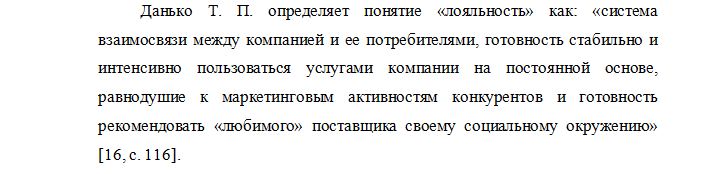
Таким образом, отличия очевидны: ссылка используется исключительно для указания взятого автором на рассмотрение материала, при этом сам список литературы находится в конце курсовой или дипломной работы. А сноска располагается внизу страницы и может служить для перевода иностранных слов или пометок к тексту.
Как оформить сноску в курсовой работе по ГОСТу?
Подобно списку использованной литературы у сносок тоже есть свои правила оформления, и их обязательно нужно придерживаться, ведь неверно отформатированная работа не будет допущена до защиты. Существуют определенные нормы написания сносок, и найти их можно в стандарте ГОСТ Р. Чтобы избавить вас от необходимости штудирования государственных стандартов, в нашей статье мы подготовили основные правила оформления сносок.
1) В тексте сноска выделяется небольшой надстрочной или подстрочной цифрой. Если на странице необходимо указать несколько сносок, присваивайте им номера по порядку.

2) Расшифровка сноски располагается внизу страницы после горизонтальной линии. Если на странице есть несколько сносок, то их расшифровка будет идти по порядку в соответствии с логикой текста.

3) Сноски на учебные пособия, энциклопедии, монографии оформляются в соответствии с правилами следующим образом.

4) Периодическая литература должна оформляться в сноске с пометкой названия журнала и номера издания.

5) Электронные источники необходимо помечать в сноске как [Электронный ресурс] и обязательно предоставлять URL адрес.

6) Иностранные издания указываются в сноске на оригинальном языке с пометкой языка происхождения материала.

ВАЖНО! Каждый ВУЗ или отдельный преподаватель может предъявлять свои требования к оформлению сносок. Эти стандарты приведены в методических указаниях, которые можно получить у своего научного руководителя или на кафедре. При оформлении работы, мы рекомендуем опираться в первую очередь именно на эти требования.
Как сделать сноску в Ворде внизу страницы?
Теперь, когда теоритическая часть нашей статьи подошла к концу, переходим к практической. Мы уже успели разобрать, что такое сноска, чем она отличается от ссылки и как правильно оформить ее в соответствии с ГОСТ. Сейчас главный вопрос звучит так: как сделать сноску в курсовой в документе Word?
Мы рекомендуем воспользоваться автоматической расстановкой сносок и ни в коем случае не делать этого вручную. Во-первых, ручная расстановка — это очень долго и неудобно; во-вторых, существует большой риск того, что текст может «съехать»; и в-третьих, чтобы потом найти необходимую сноску придется потратить большое количество времени. Чтобы избежать всех этих проблем, мы предлагаем вам простой способ расстановки сносок в документе Word.
1. Откройте текстовый редактор с курсовой или дипломной работой, найдите часть текста, в которой нужно поставить сноску и наведите курсор на эту область.
2. Найдите верхнюю строку меню и нажмите на вкладку «Ссылки», в области «Сноски» выберите «Вставить сноску». После этого на месте курсора появится надстрочная цифра, а внизу страницы – сноска, где нужно сделать необходимые пометки.
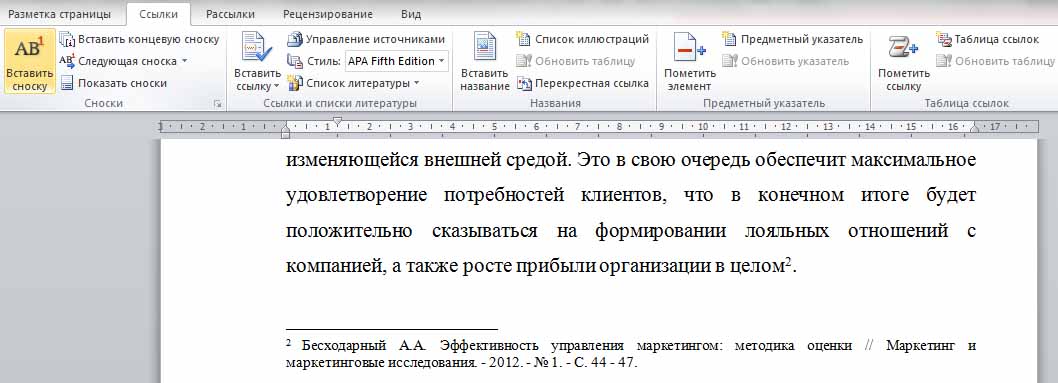
3. Впишите внизу страницы название использованного источника в соответствии с требованиями вашего ВУЗа или стандарта ГОСТ, сделайте требуемые пометки или укажите перевод иностранных слов. Готово!
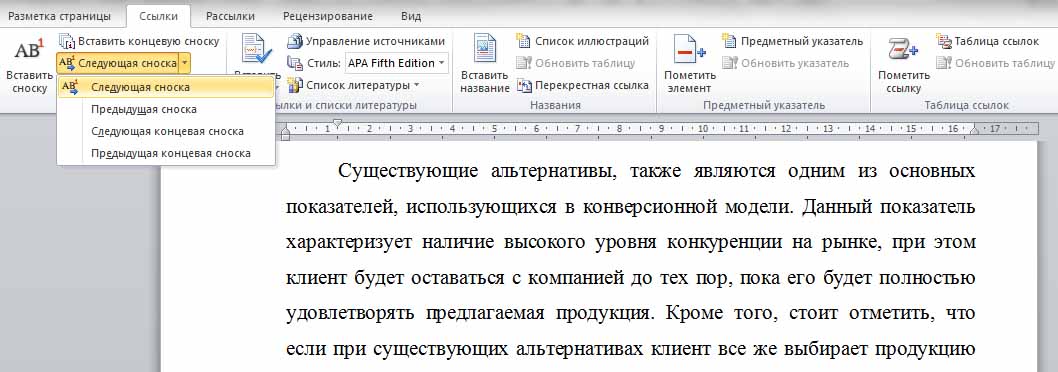
4. Чтобы легко найти необходимую сноску, воспользуйтесь выпадающим списком и переключайтесь между ними с помощью кнопок «Следующая сноска» и «Предыдущая сноска».
Как убрать сноску в Ворде внизу страницы?
Бывают случаи, когда сноска в тексте поставлена ошибочно. Для таких ситуаций есть простой механизм удаления сносок, который не влияет на оформление остального текста.
Чтобы удалить сноску со страницы, необходимо выделить ее курсором и нажать на клавиатуре Delete или Backspace. После этого надстрочная цифра в тексте пропадет, как и подпись внизу страницы. Не переживайте, удаление одной сноски не повлияет на остальные. Они останутся на своих местах, а их порядковые номера изменятся в соответствии со счетом. Эти изменения произойдут как с надстрочными цифрами в тексте, так и в подписи внизу страницы.
Этот прием работает только в том случае, если сноска была создана автоматически при помощи соответствующего инструмента в Word, который мы рассматривали в предыдущем пункте. В противном случае, вам придется удалять все вручную и изменять нумерацию остальных сносок.
В данной статье мы рассмотрели все возможные аспекты, касающиеся сносок в курсовых или дипломных работах. Благодаря представленной информации, вы без труда сможете самостоятельно создавать, оформлять и удалять их, когда это будет необходимо. Не забывайте, что без правильно оформленных сносок ваш труд может затрещать по швам из-за низкой уникальности, которая так важна при сдаче работы на кафедру.
Если процент оригинальности курсовой предательски низкий, а времени до сдачи работы научному руководителю совсем не остается – воспользуйтесь нашим сервисом по повышению уровня уникальности и сберегите свои нервы.
Наша команда работает на рынке долгое время, мы уже помогли тысячам студентов и готовы помочь вам! Просто загрузите свой файл на сайт, выберите необходимый процент оригинальности и систему, в которой преподаватель будет проверять работу, при необходимости подключите дополнительную маскировку. Всего через 2 минуты вы получите абсолютно уникальный текст, который успешно пройдет любые проверки в системе Антиплагиат, eTxt или Advego. Стоимость услуги составляет всего 100 рублей. После обработки документа, форматирование работы и ее внешний вид никак не меняется, мы не заменяем слова и не искажаем предложения. Файл ничем не отличается от исходного, за исключением высокой уникальности.
Наши преимущества:
• Стоимость обработки файла составляет 100 рублей.
• Время ожидания не превышает 2 минут.
• Быстрая и безопасная онлайн-оплата.
• Компетентная служба поддержки, которая всегда на связи.
• Отсутствие пометки «Подозрительный документ».
• Вы сами выбираете необходимый процент оригинальности.
• Возможность подключения дополнительной маскировки.
• Внешний вид текста и его форматирование остаются неизменными.