
Как отключить встроенный в Android-приложения браузер
Сегодня большинство программ для Android спроектированы так, чтобы автоматически открывать ссылки на веб-ресурсы прямо в приложении. Это связано с тем, что такие программы имеют встроенные браузеры, которые разработчики используют в качестве механизма для удержания пользователей. Но эти встроенные браузеры имеют крайне ограниченный набор функций, поэтому не всегда подходят для просмотра содержимого веб-страниц. Благо, большинство современных программ позволяет отключить встроенные браузеры, чтобы при кликах на ссылки вас перебрасывало в ваш любимый интернет-обозреватель. И сейчас мы расскажем вам, как это сделать.
Встроенный браузер — это не всегда удобно
Зачем отключать встроенные браузеры?
С одной стороны, встроенные браузеры удобны тем, что они позволяют быстро просматривать содержимое веб-ссылок, не выходя из приложения. Тем не менее, интерфейс большинства из них, мягко говоря, не далек от идеала. А если вам нужно пройти в социальную сеть, то там еще и авторизоваться придется, что сводит все удобство на «нет». Итак, начнем избавление от ненужных нам функций.
Как отключить встроенный браузер в Facebook
Давайте начнем с социальных сетей, а именно, с Facebook. Для начала войдите в настройки приложения, нажав на специальное меню в правом верхнем углу. Далее вам нужен подпункт «Настройки и конфиденциальность», в нижней части которого будет надпись «Медиа и контакты». Вот она нам и нужна. Внутри вы найдете переключатель «Открывать внешние ссылки». По-умолчанию он включен. Просто отключайте его и теперь вы будете использовать полноценный браузер для просмотра веб-страниц. А вы знали, что встроенные браузеры можно отключить? Напишите об этом в нашем чате в Телеграм.
Как отключить встроенный браузер в Твиттере
Продолжаем «чистку» социальных сетей. На очереди Twitter. Для начала коснитесь изображения профиля на главной странице приложения Twitter и выберите пункт «Настройки и конфиденциальность». Затем нажмите кнопку «Дисплей и звук» и, наконец, снимите флажок с пункта «Использовать опцию браузера в приложении». Заходите в наш Твиттер и попробуйте открыть любую ссылку. Программа больше не будет автоматически открывать ее. Вместо этого вам будет предложено выбрать браузер/приложение, которое вы хотели бы использовать для доступа к интернету.
Как отключить встроенный браузер в Gmail
Странно, что Google сделала встроенный браузер в своем почтовом приложении, ведь у нее есть полноценный Chrome. Ну да ладно, продолжаем отключение. Войдите в настройки почтового аккаунта (значок выполненный в виде трех горизонтальных точек, расположенных друг над другом), в нижней части меню выберите пункт «Настройки», а затем «Общие настройки». Нажмите на пункт «Открывать веб-ссылки в Gmail», и снимайте флажок для автоматического открытия веб-ссылок.
Как отключить встроенный браузер в Телеграм
Телеграм является прекрасной программой для мгновенного обмена сообщениями, но вот встроенный браузер тут далек от идеала. Так что заходим в общие настройки (уже знакомый нам значок в виде трех горизонтальных точек), далее «Настройки» и «Настройки чата». Прокрутите до нижней части этого подменю и найдите опцию «Встроенный браузер». Отключайте ее без зазрения совести.

Теги
- Новичкам в Android
- Операционная система Android
Как удалить Google Chrome с телефона
Google Chrome является самым популярным браузером на планете. Его устанавливают на компьютеры, планшеты, телефоны. Но бывают случаи, когда пользователь решает от него отказаться, например, чтобы перейти на другой интернет-обозреватель. Соответственно, его нужно удалить с устройства. На компьютере данная процедура довольно понятная, а вот на мобильных девайсах она очевидна не всем. Поэтому мы более подробно рассмотрим, как удалить Google Chrome с телефона.
Инструкция
В настоящий момент выпускаются смартфоны на базе двух операционных систем: iOS (относится исключительно к девайсам от Apple) и Android (множество производителей). И в каждом из случаев процедура стирания Гугл Хрома несколько различается. Поэтому мы рассмотрим обе инструкции по отдельности.
Случай №1: iOS
Итак, со смартфонов с iOS удалить приложение очень легко и быстро:
- Найдите иконку для запуска Хрома на одном из рабочих столов.
- Сделайте на нее длительное нажатие, пока она не начнет «подрагивать».
- Это свидетельствует об активации режима редактирования.
- Нажмите на значок в виде крестика, который появится сверху.
- Подтвердите выполнение операции.
Случай №2: Android
Здесь процедура несколько различается. Вернее, существует несколько способов, но мы рассмотрим самый универсальный.
Полностью удалить Хром с Андроид-устройства выполнить можно следующим образом:
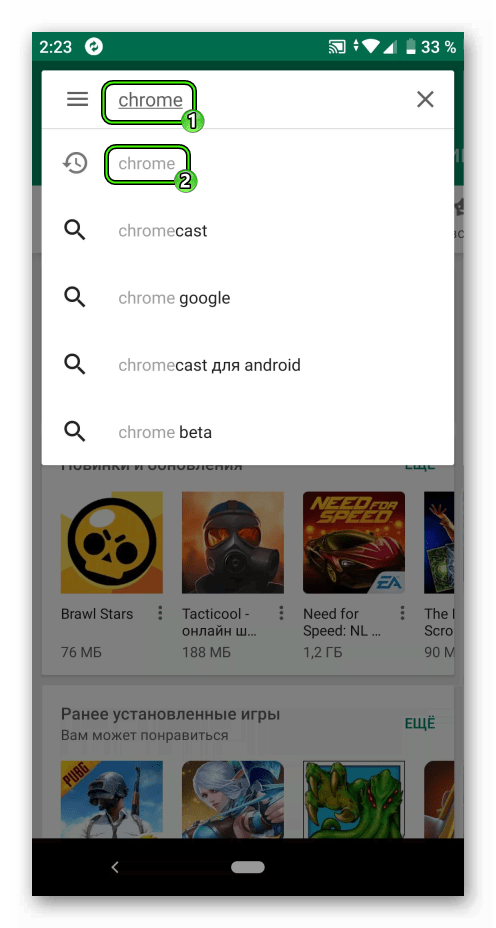
- Откройте магазин приложений GooglePlayMarket.
- Введите в поле поиска запрос GoogleChrome.
- Откройте верхнюю ссылку.
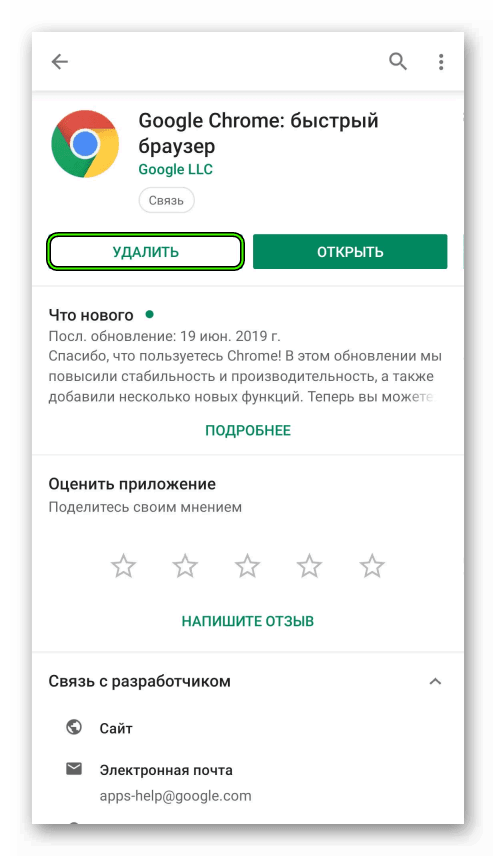
- Тапните на пункт удаления.
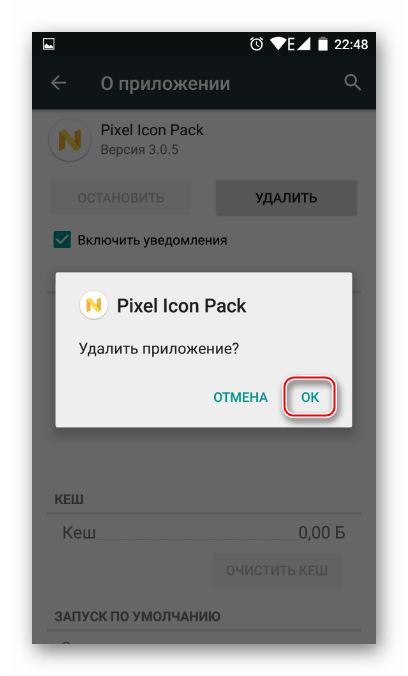
- Подтвердите выполнение процедуры.
Как удалить Гугл Хром с Андроида: инструкция
Мы расскажем, как удалить Хром с Андроида, если вы больше не хотите использовать браузер и приведем подробную инструкцию для всех пользователей. Кроме того, упомянем вариант, позволяющий избавиться от программы, если ее нельзя стереть навсегда.
Способ 1: Магазин приложений
Самый простой и доступный способ удалить с телефона Google Chrome – воспользоваться специальным магазином, который уже установлен на смартфоне. Именно им вы пользовались для загрузки софта.

Итак, отвечаем на вопрос, как полностью удалить Гугл Хром с телефона Андроид:
- Откройте Play Маркет;
- Войдите в меню – иконка слева в виде трех горизонтальных полос;
- Выберите строку «Мои приложения»;
- Найдите браузер;
- Нажмите на него и выберите строку «Стереть» в новом окне.


Способ 2: Настройки телефона
Есть и второй способ, немного сложнее первого. Мы приводим усредненную инструкцию, которая подойдет ко всем устройствам. Некоторые шаги могут незначительно отличаться, некоторые пункты меню – иметь видоизмененные названия.
- Откройте настройки смартфона;
- Выберите раздел «Приложения»;
- В списке найдите браузер;


- Нажмите на иконку и выберите «Принудительно остановить работу»;
- Кликните на кнопку «Стереть данные», затем – «Почистить кэш»;
- После этого закончите очистку, нажав иконку «Delete».


Вот и все, это легкий и простой процесс, с которым справится даже новичок. Однако, некоторые смартфоны имеют встроенный Хром, в таком случае удалить его не удастся. Наоборот, хотите скачать браузер Гугл на телефон, переходите по ссылке и читайте подробную инструкцию. Давайте разберемся, как удалить Гугл Хром с Андроида, если он не удаляется.
Отключение
Некоторые смартфоны, работающие на базе операционной системы, включают предустановленный браузер. Это значит, что стереть его навсегда нельзя.
Однако есть выход – вы можете отключить работу:
- Откройте меню смартфона;
- Перейдите к настройкам;
- Нажмите на пункт «Приложения и уведомления»;
- Выберите браузер;
- Нажмите кнопку «Отключить».

Обратите внимание, если браузер не появился в списке:
- Нужно кликнуть на иконку «Показать все» или «Сведения».
Теперь вы знаете, как удалить Google Chrome с Андроида – полностью или частично и сможете избавиться от приложения, если больше не нуждаетесь в его использовании.
Удаление браузера с телефона
Браузер — точно такое же приложение, как и любое другое, которое вы можете самостоятельно установить на свой смартфон. В связи с этим принцип его удаления ничем не отличается от той же самой операции по отношению к другим приложениям.
Не очень уверенным пользователям предлагаем ознакомиться со статьями по ссылкам ниже, показывающим, как избавляться от самостоятельно установленного софта на свой Android-девайс или iPhone. Как вы уже должны были понять, речь пойдет только о тех программах, которых изначально не было в вашем мобильном устройстве, и появились они там в ходе пользовательских манипуляций.
Вариант 2: Встроенный браузер
Часто владельцы смартфона хотят избавиться именно от встроенного браузера, поскольку скачивают другой, и системный оказывается ненужным, занимающим лишнее место. К сожалению, выполнить непосредственное удаление любых системных приложений нельзя ни в Android, ни в iOS, поэтому для решения поставленной задачи приходится искать альтернативные варианты.
Android
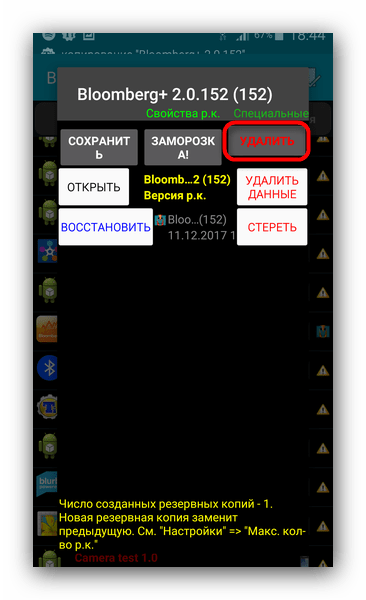
При использовании смартфона с Android есть лишь один актуальный вариант удаления любого системного приложения — получение root-прав. От имени суперпользователя вы сможете выполнять больше действий, чем ранее, поскольку теперь подобные запреты действовать более не будут. Однако сама процедура не из легких, к тому же ее лучше не делать на смартфонах, находящихся на гарантии. Да и в целом получение рут-прав только ради деинсталляции одной программы — не лучшая идея. Поэтому мы можем советовать этот метод только в том случае, когда пользователь осознает все риски и действительно хочет выполнить удаление. Все альтернативные варианты могут только убрать системную программу из поля зрения, хотя фактически она продолжит существовать в памяти вашего смартфона. Подробно эти методы разобраны по ссылкам ниже.
iOS
В операционной системе от Apple удалить системное приложение еще сложнее: некоторые из них можно деинсталлировать только в iOS, начиная с 12 версии, но встроенный Safari туда все равно не входит — от него по-прежнему нельзя избавиться. Однако приложение можно скрыть.
Если такой вариант не подходит, воспользуйтесь функцией «Ограничения»:
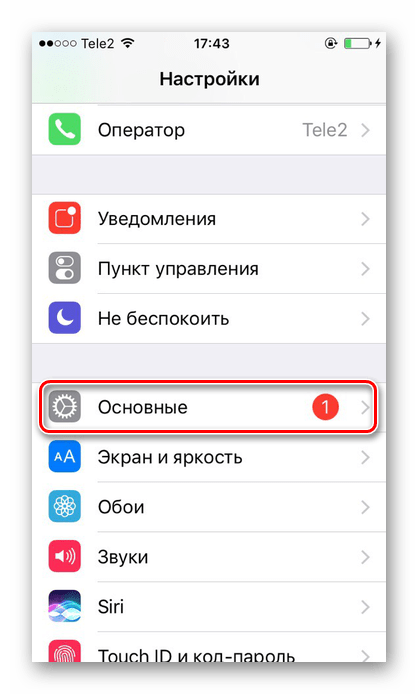
- Перейдите в системное приложение «Настройки», а оттуда — в «Основные».
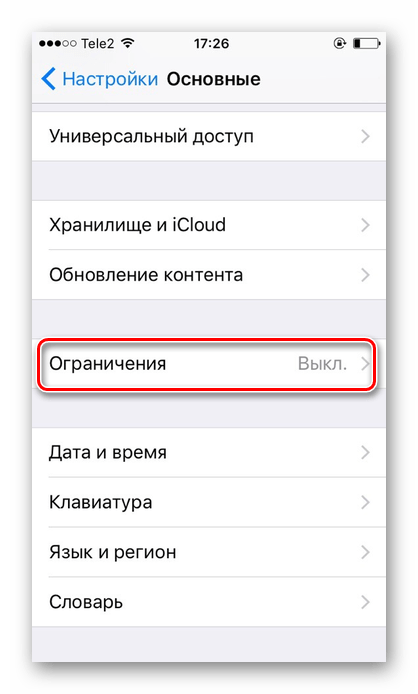
- Тапните по строке «Ограничения».
- Если ранее вы не включали эту возможность, сделайте это сейчас.
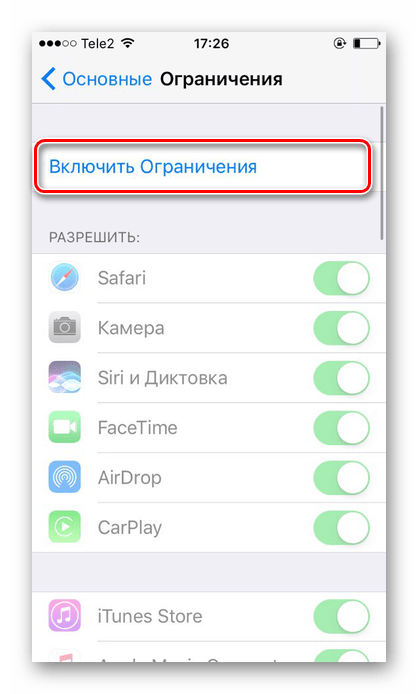
- Придумайте код-пароль из 4 цифр, при помощи которого вы сможете попасть в это меню в будущем, и подтвердите его повторным вводом.
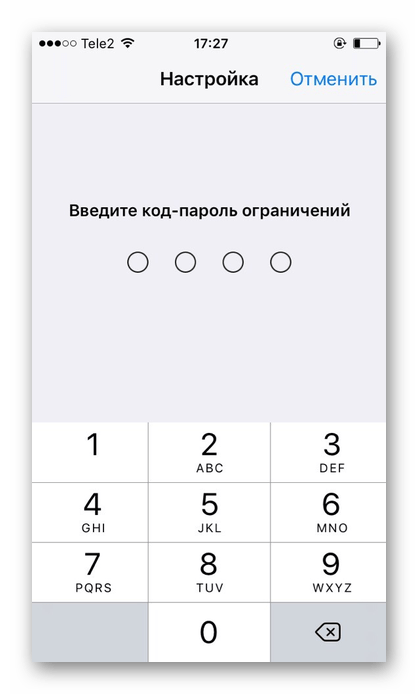
- Теперь, когда функция была активирована, коснитесь переключателя напротив Safari.
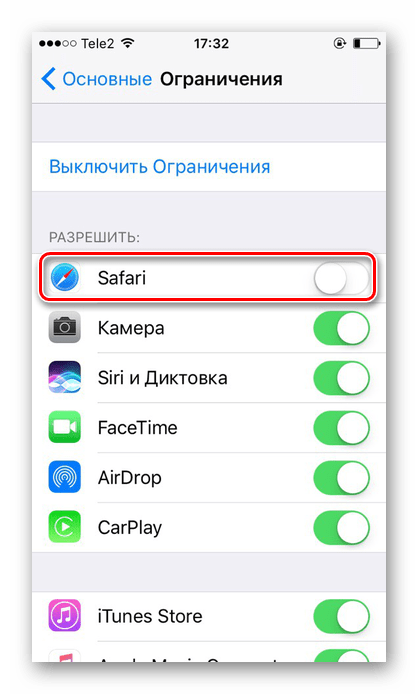
- Приложение пропадет и с домашнего экрана, и не будет отображаться в поиске. При этом фактически оно по-прежнему будет установлено в системе.
И, наконец, вы можете прибегнуть к использованию джейлбрейка для расширения функциональности устройства. Однако, как и в случае со смартфонами с Android, мы не рекомендуем пользоваться столь радикальным решением, особенно если смартфон находится на гарантийном периоде.