
Как удалить Оперу с компьютера полностью?
Если говорить в целом, то удалить браузер с компьютера несложно. Куда важнее то, что удалить его нужно правильно, поскольку могут возникнуть проблемы при повторной установке интернет-обозревателя. Сегодня речь пойдет о браузере Opera.
Нажимаем на кнопку «Пуск» и выбираем «Панель управления».
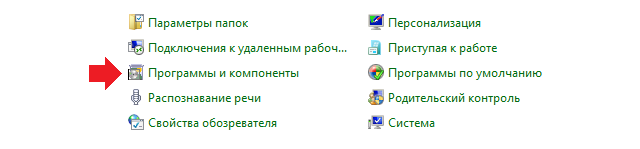
В панели управления ищем пункт «Программы и компоненты» и нажимаем на него.
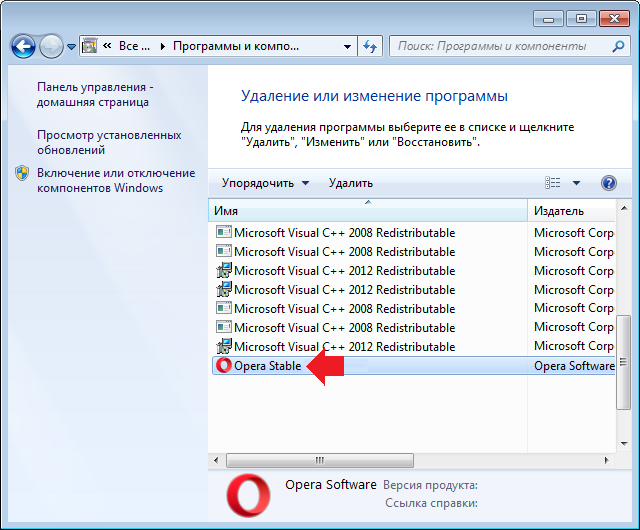
Находим среди программ Opera, нажимаем на название правой кнопку мыши и выбираем «Удалить».
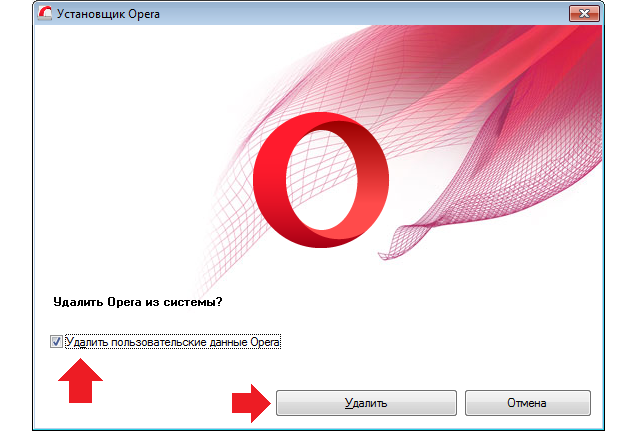
Последует вопрос, хотите ли вы удалить Opera из системы? Нажимаете «Удалить», предварительно не забыв поставить галочку рядом с пунктом «Удалить пользовательские данные».
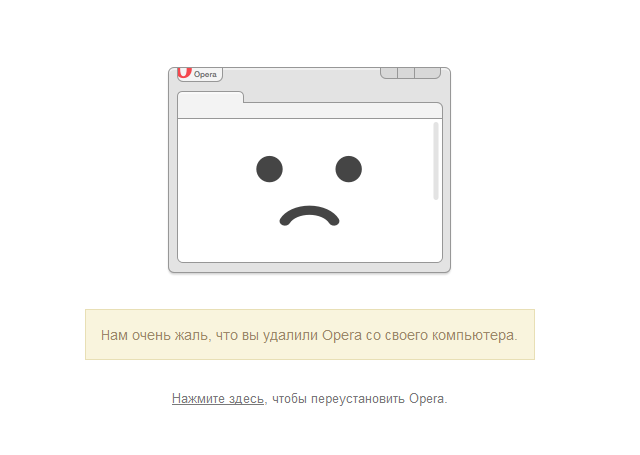
После удаления вы увидите такое окошко в браузере:
Все? Нет, не все! Теперь идем в раздел C:\Program Files или C:\Program Files (x86) и удаляем папку под названием Opera.

Далее следуем по адресу C:\Users\Имя пользователя\AppData\Roaming и удаляем папку Opera или Opera Software. Только будьте внимательны, в ней могут находиться другие компоненты программ компании Opera Software! Тоже самое проделываем, пройдя по пути C:\Users\Имя пользователя\AppData\Roaming\.
Для Windows XP адреса следующие:
- C:\Documents and Setting\Имя пользователя\Application Data\
- C:\Documents and Setting\Имя пользователя\Local Settings\Application Data\
Ну а теперь-то все? Крайне желательно почистить реестр от ключей Opera, что бы в будущем при установке браузера не было проблем. Для этого можете воспользоваться утилитой CCleaner. Установите ее (она бесплатная), запустите, выберите раздел «Реестр», нажмите поиск проблем, а затем — «Исправить». На всякий случай можете сделать бекап ключей — система вас об этом спросит.
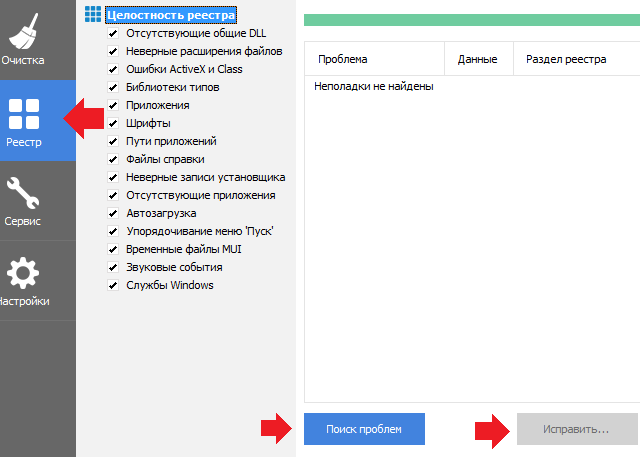
А вот теперь — точно все!
Комментарии к записи “ Как удалить Оперу с компьютера полностью? ”
- ВАЛЕНТИНА26 июня 2019 в 0:51 Помогите,пожалуйста!у меня на компе был ваш браузер-ГУГЛ!обманным путём установилась опера….автоматически она заблокировала своё удаление!это безобразие!не могу от неё избавиться!спасибо!с уважением ВАЛЕНТИНА
Как удалить браузер Opera с компьютера полностью?
Иногда происходит некое событие, которое заставляет нас удалить программу или приложения. Вот, к примеру, решили вы переустановить браузер Opera, но для начала его нужно правильно удалить. Как это сделать? На самом деле все очень даже просто — смотрите и запоминайте.
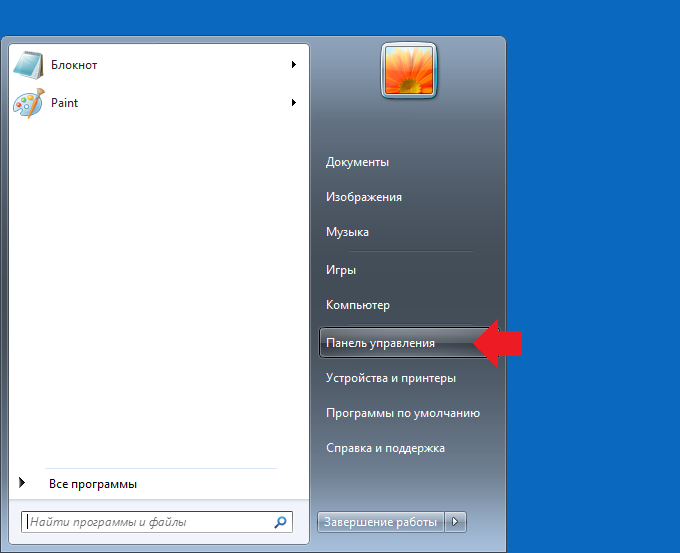
Для начала нужно открыть панель управления. На Windows 7, к примеру, открыть ее можно, нажав на кнопку «Пуск» и выбрав раздел «Панель управления».
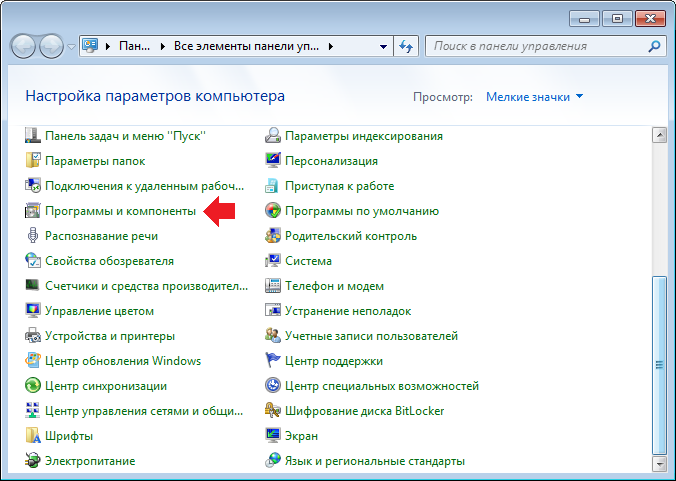
Найдите раздел «Программы и компоненты», нажмите на него.
Перед собой вы увидите список установленных приложений. В приложениях найдите браузер Opera и нажмите на него один раз. Чуть выше есть кнопка «Удалить», нажмите на нее.
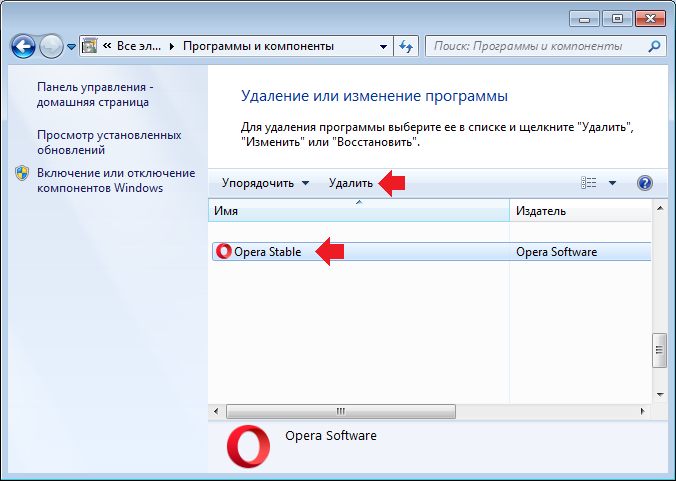
Если по какой-то причине вы не видите кнопку «Удалить», нажмите на приложение Opera, затем — на правую кнопку мыши, далее — «Удалить», как показано на скриншоте ниже.
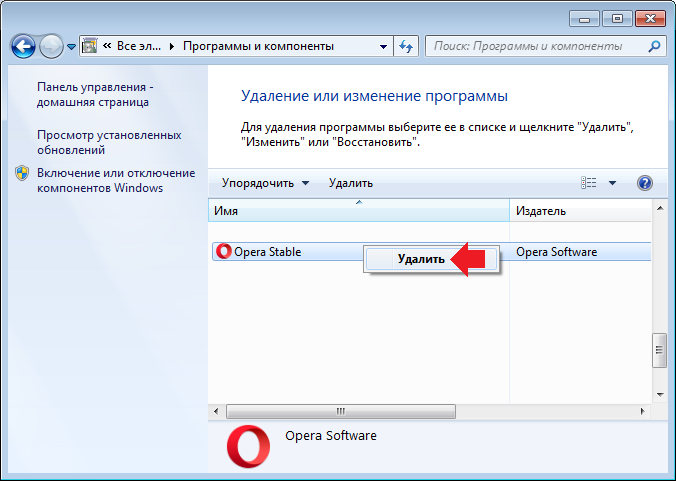
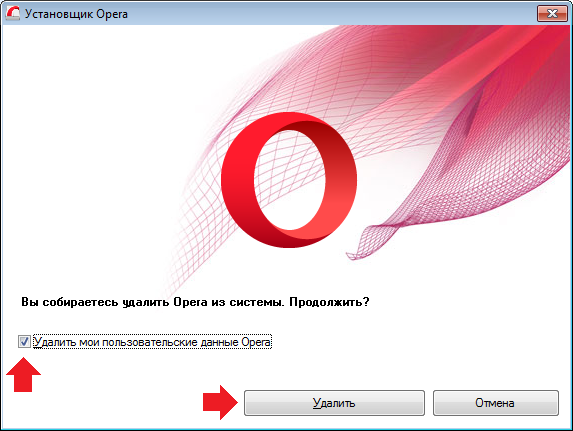
Далее появится окно установки/удаления Opera. Что нужно сделать вам? Обязательно поставьте галочку рядом с пунктом «Удалить мои пользовательские данные Opera» и только после этого нажмите кнопку «Удалить». Пользовательские данные можно не удалять, но мы рекомендуем это сделать, особенно если вы хотите переустановить Opera полностью в дальнейшем.
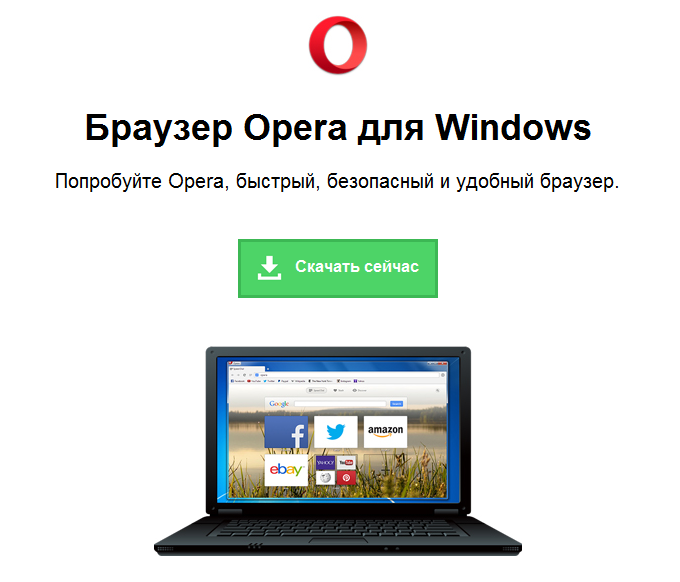
Браузер удалится, а перед вами будет открыто окно для скачивания Opera в другом браузере.
Это еще не все — необходимо удалить папки и файлы, которые могли остаться после удаления браузера. Ищите папки Opera и Opera Software в разделах:
- C:\Program Files\
- C:\Program Files (x86)\
- C:\Users\Имя пользователя\AppData\Roaming\
- C:\Documents and Setting\Имя пользователя\Application Data\
- C:\Documents and Setting\Имя пользователя\Local Settings\Application Data\
Только смотрите, чтобы в папках не было других программ Opera Software, поскольку в этом случае они также будут удалены.
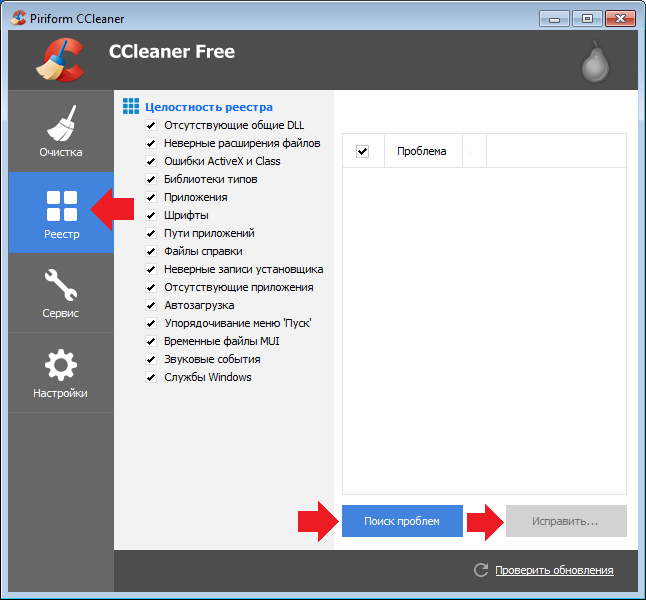
Напоследок, если есть возможность, удалите ключи Opera из реестра. Сделать это можно с помощью программ для очистки, например, CCleaner. Запускаете, выбираете раздел «Реестр», нажимаете «Поиск проблем», а после того, как будут найдены ключи, — «Исправить».
Уважаемые пользователи! Если наш сайт вам помог или что-то в нем не понравилось, будем рады, если вы оставите комментарий. Заранее большое спасибо.
Вам будет интересно:
- Как сделать скриншот экрана на компьютере или ноутбуке?
- Что такое браузер и зачем он нужен?
- Как выключить компьютер через определенное время (Windows 7, 10)?
- Как выключить компьютер или ноутбук с помощью клавиатуры?
- Как выключить компьютер или ноутбук: различные способы
- Как поставить пароль на флешку на Windows 7?
- Что такое скриншот (скрин, screenshot) и зачем он нужен?
Как удалить Оперу

Браузер Opera является довольно быстрый и удобным обозревателем, с помощью которого можно просматривать сайты, скачивать разные файлы, смотреть видео и слушать музыку. Но бывают причины, по которым его требуется удалить. К примеру, вы решили сменить программу для просмотра сайтов, либо же эта причина может быть связана с ошибками и багами. Но сделать это нужно правильно, в противном случае, в конечном итоге дальнейшая переустановка браузера не принесет ничего хорошего, а даже наоборот, может возникнуть еще больше глюков, либо браузер вообще не будет запускаться. В данной статье мы рассмотрим, как удалить оперу, чтобы не оставить после неё никаких следов, и в будущем можно было бы установить Оперу снова.
При переустановке Opera также рекомендуется полностью удалить её с компьютера и только тогда опять устанавливать. Потому что, если инсталлировать её без принудительного удаления, то на вашем компьютере будет собираться много ненужного мусора и ненужных папок со старыми версиями. А они вполне могут провоцировать различного рода ошибки, глюки и проблемы с работой интернета и даже компьютера в целом.
Из всего вышеперечисленного напрашивается логичный вывод, что полностью удалить Opera – это не просто рекомендации, а обязательное условие нормального функционирования данной программы при переустановке. И даже если вы не собираетесь использовать данный интернет-обозреватель, все-равно это не значит, что можно оставить после нее так называемые “хвосты”, ибо они могут накапливаться, что в итоге приведет к ошибкам Windows и в дальнейшем потребуется её полное обновление.
Как удалить браузер Opera
Если вы окончательно решились на деинсталляцию данного продукта, тогда мы постараемся помочь вам в этом непростом деле. И для начала нужно разобрать какие для этого есть способы. А их существует несколько, но, мы в данной статье рассмотрим только они. Почему, спросите вы? Все просто, потому что он является наиболее простым и безопасным, это удаление через специальные компоненты операционной системы Windows.
Также вы можете “снести” браузер Opera с компьютера, используя специальные внешние программы. Но данный способ мы рассматривать не будем по одной простой причине – в данном варианте остается большое количество ненужных файлов. Так что, если не знаете, как удалить браузер опера, то читайте ниже и используйте описанный здесь метод. В таком случае, можно быть уверенным, что браузер удалится полностью и не доставит неприятностей.
Давайте начнем:
Шаг 1. Прежде всего, нажмите на значок меню “Пуск”, чтобы развернуть список, где дальше надо выбрать пункт “Панель управления”. Таким образом нужно попасть в панель, где находится необходимый нам компонент для деинсталляции приложений на компьютере. Есть другой способ попасть туда – нажмите правой кнопкой мыши по значку “Мой компьютер” и в выпавшем меню откройте соответствующий пункт.

Шаг 2. Отлично, вы перешли в ПУ. В самом верху справа есть такая надпись — “Просмотр:”. Возле нее откройте выпадающее меню и выберите там “Крупные значки”. Это наиболее удобный вариант просмотра. Затем клацните по заголовку “Программы и компоненты”.

Шаг 3. В открывшемся окошке наведите на нажмите на пункте “Opera” правой клавишей мышки и выберите “Удалите”.

Шаг 4. На этом этапе обязательно поставьте галочку “Удалить пользовательские данные…”. И только тогда нажимайте на кнопку “Удалить”. Если не установить галочку возле этой надписи, то все данные просмотра сайтов, файлы кэша и куков сохраняться. А если цель стоит — удалить браузер опера с компьютера, то нужно очищать все, что с ней связано и не оставлять ничего лишнего.

Шаг 5. Процесс удаления программы успешно запущен. Дождитесь его окончания. В некоторых случаях он будет продолжаться немного должно. Ни в коем случае не закрывайте окно, пусть полностью завершится удаление.

По окончанию вы будете оповещены открытой вкладок в другом браузере. Обычно окно открывается в Internet Explorer, но может и запустить в другом обозревателе. Выглядеть оно будет следующим образом:

Его можно смело закрывать и переходить к следующему этапу. Но перед этим обязательно перейдите по адресу: Диск C:\Пользователи\Имя_вашей учетной записи\AppData\Local\Opera. Последнюю папку удалите. В некоторых случаях эта папка может отсутствовать. Тогда ничего этого делать не нужно.
Очистка реестра после деинсталляции программы
Думаете на этом все заканчивается? Если да, то вы немножко заблуждаетесь. В общем-то сам браузер уже удален из системы, но в действительности он оставил за собой “следы”. Их крайне рекомендовано чистить, причем очень тщательно. Многие, кто не знает, как удалить браузер opera, просто пренебрегают этим, думаю, что вполне достаточно действий, описанных выше. Уделите несколько минут времени и доведите все до конца. Поверьте, лучше потратить эта время на полную очистку оставшихся файлов, чем потом переустанавливать Виндовс.
Чистим реестр через Regedit
Еще один очень важный момент при полном удалении обозревателя Опера с жесткого диска вашего компьютера – это очистка оставшийся элементов в реестре. Если пренебрегать этим, то в дальнейшем могут возникнуть проблемы на компьютере. Например, если вы не очистили реестр, но снова установите браузер, то в нем могут выскакивать ошибки и сам он может тормозить.
Сейчас мы разберем, как почистить нужные файлы реестра. Сделать это не трудно, как может показаться на первый взгляд. Главное следовать инструкциям, чтобы сделать все правильно.
Приступим:
- Жмем на кнопку “Пуск”. И в строке “Найти программы и файлы” введение “Выполнить”. В списке вам найдется 1 программа с таким названием, она будет находится в самом верху. Нажмите на нее, чтобы открыть.

- Вышеперечисленные действия откроют небольшое окошко. В нем пропишите “Regedit”, чтобы открыть редактор реестра.

- В данном редакторе, в верхней строке есть пункт с названием “Правка”. Раскройте его и выберите в нем “Найти”, либо нажмите CTRL+F, что тоже позволяет открыть нужную функцию.

- В появившейся строке вбейте “Opera” и нажмите ПОИСК.

- Все найденные файлы надо удалить. Чтобы это сделать, выделите все файлы с схожим названием, щелкните правой кнопкой мыши и нажмите на “Удалить”.
Удаляйте только те файлы, в названии которых имеется название браузера!
Все, теперь можно смело говорить, что браузер Opera полностью деинсталлирован и теперь вопрос как полностью удалить оперу у вас не возникнет.
Удаление файлов реестра, используя CCleaner
Если вы очень плохо разбираетесь в вашем компьютере, то есть метод очистки реестра. Есть специальная программа, называется она Ccleaner и предназначена для очистки различного мусора и файлов, а также улучшения работоспособности системы. Скачайте и установите её и следуйте инструкциям.
Чистка реестра при помощи программы CCleaner:

- Запустите программу.
- Откройте вкладку “Реестр”.
- Нажмите на кнопку “Поиск проблем” и подождите пока процесс поиска завершится на 100%.
- Далее нажмите кнопку “Исправить выбранное”.
- Все, реестр будет почищен.
Теперь вы знаете, как полностью удалить opera с компьютера. Как видите, ничего сложного здесь нет.
Если вы удаляете браузер потому, он не запускается, то не спешите это делать, а почитайте эту статью — Опера перестала работать, возможно удастся восстановить работоспособность программы.
Как удалить Opera c компьютера полностью
От любви до ненависти один шаг – это справедливо для человеческих отношений, а также работы с программным обеспечением. Как это жестоко не звучит, но после выполнения утилитой своих задач с ней нужно расстаться. Сегодня мы поговорим о том, как удалить Оперу с компьютера полностью, также в процессе повествования рассмотрим особенности процесса для разных ОС.
Инструкция
Существует немало способов очистить компьютер или ноутбук от браузера. От пользователя требуется знание особенностей операционной системы и файловых менеджеров. Для удобства восприятия разобьем дальнейшее повествование на несколько логических блоков.
Windows
Наиболее популярная ОС давно показала, как нужно бороться с неугодными программами. Для решения проблемы достаточно воспользоваться следующей пошаговой инструкцией:
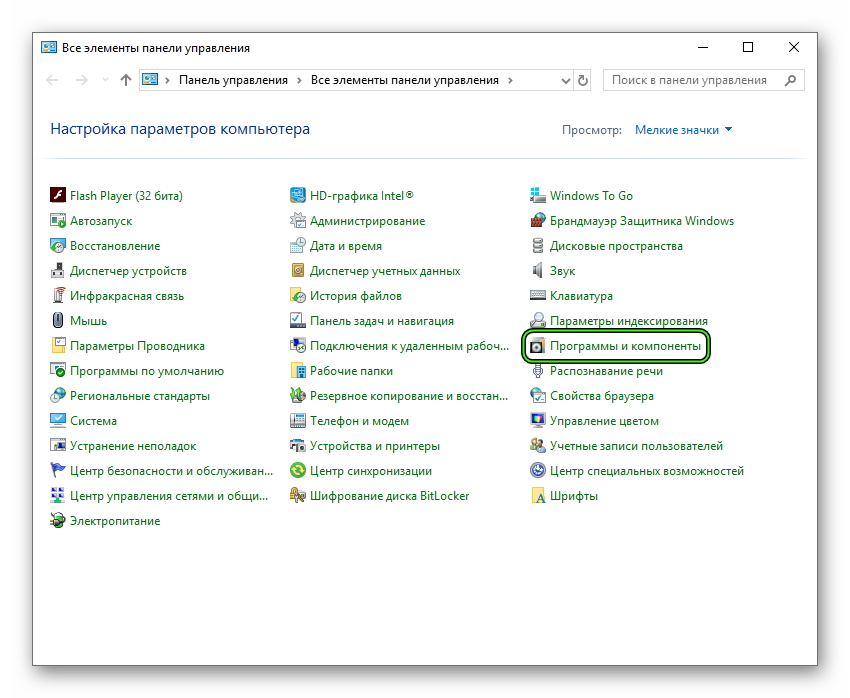
- Открываем Панель Управления и переходим в раздел «Программы и компоненты».
- В новом окне представлен весь перечень установленных приложений.
- Прокручиваем список до нахождения Opera, выделяем пункт ПКМ и кликаем на кнопку «Удалить», которая появится в контекстном меню.
- Система начинает деинсталляцию, подтверждаем серьезность намерений и ждем завершения процедуры.
Для полного удаления Оперы с компьютера под управлением Windows важно также очистить платформу от остаточного мусора. Для этого воспользуемся чистильщиком CCleaner:
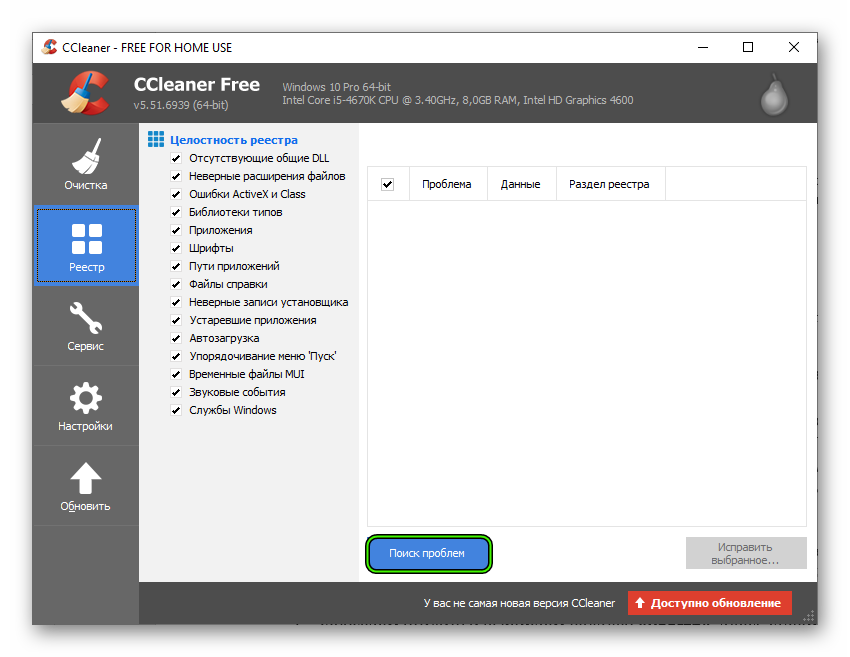
- Запускаем утилиту и выбираем вкладку «Реестр», здесь ставим галочки напротив всех пунктов.
- Наводим курсор на кнопку «Поиск проблем», алгоритмы покажут точный объем удаляемой информации.
- Подтверждаем серьезность намерений кликом по «Исправить выбранное…».
Встроенные алгоритмы Сиклинера также позволяют удалять неугодные программы. Для этого достаточно перейти во вкладку Tools и выбрать интересующий объект из представленного перечня вариантов.
Mac OS
Сегодня известно, как минимум четыре эффективных способа удаления Opera силами Mac OS. Примечание: процедура в корни отличается от описанных выше методик из-за разного подхода к организации операционной системы.
Для удобства восприятия разобьем дальнейшее повествование на несколько логических блоков.
Удаление из Launchpad
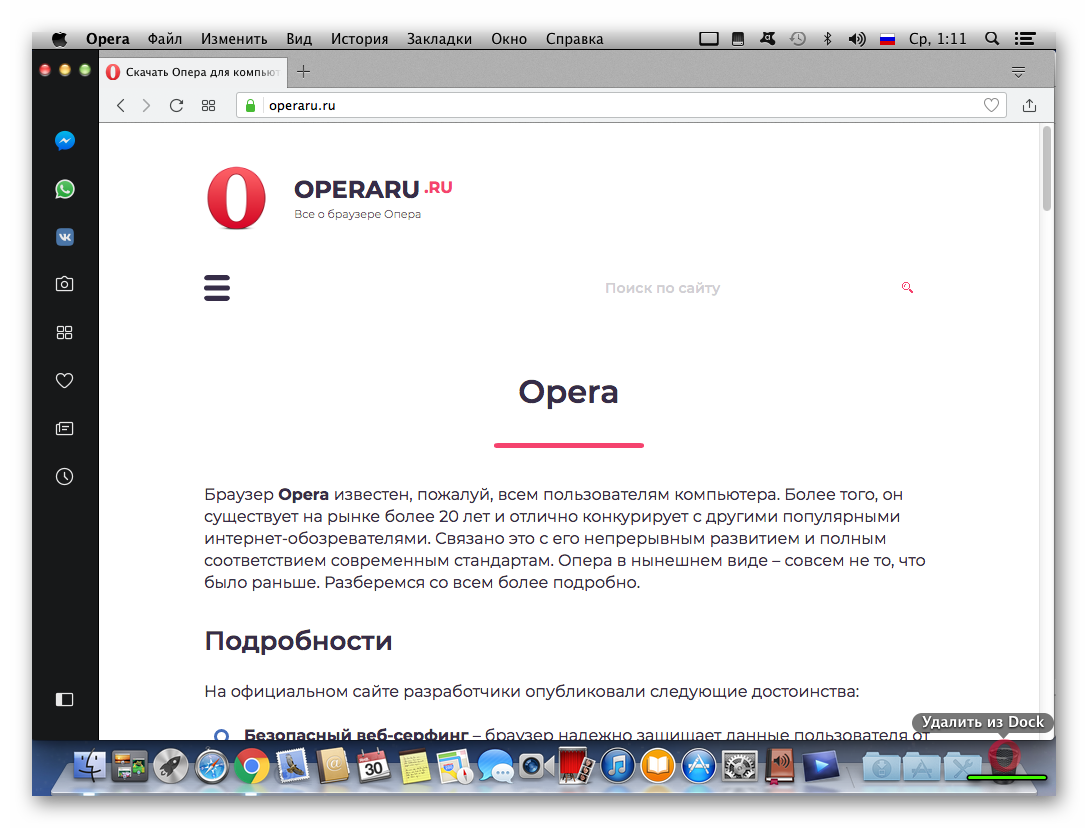
На стартовой панели находятся ярлыки всех программ, установленных на платформе. Для очистки системы от неугодной утилиты достаточно выделить объект и перетянуть его в Корзину.Для окончательной деинсталляции очищаем временное хранилище провинившихся приложений.
Finder
Эта милая утилита отвечает за графическую оболочку Mac OS, но помимо выполнения этой важной задачи, с его помощью также можно искать и удалять приложения.
Для этого используем следующую последовательность шагов:
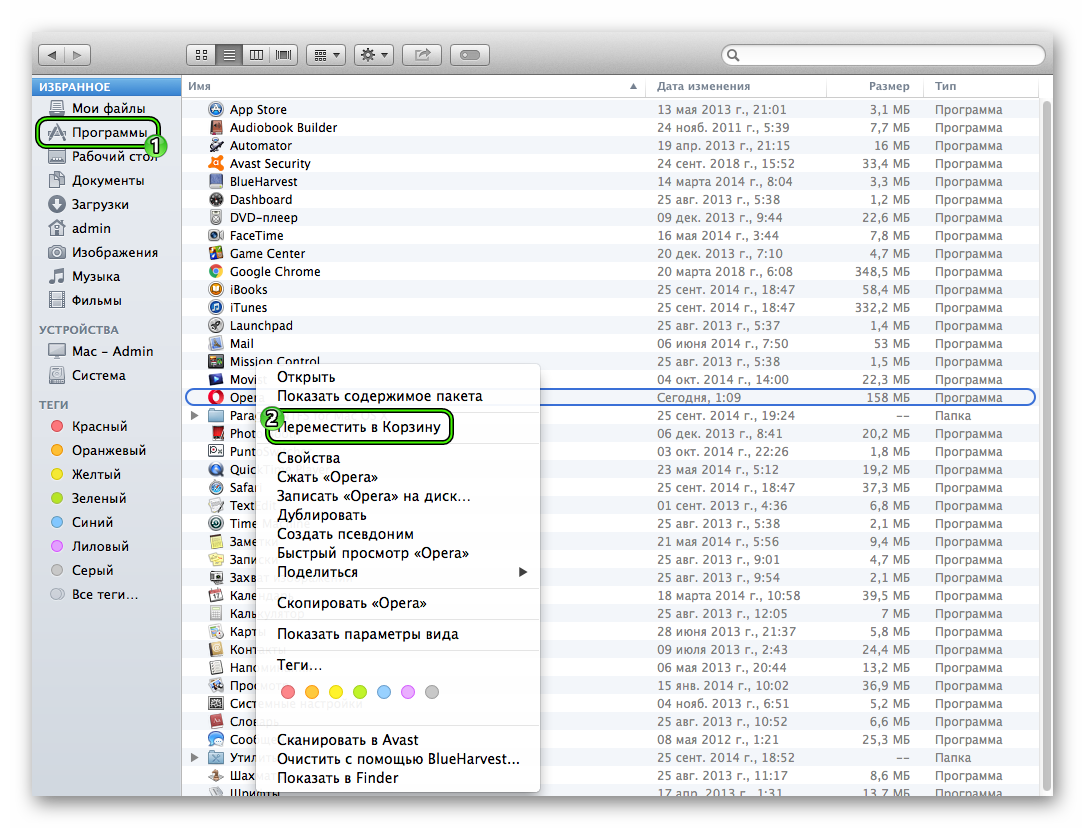
- Кликаем по знакомому ярлыку на панели инструментов.
- В окне управления выбираем раздел «Программы», правая часть интерфейса заменится на перечень имеющихся программ.
- Выделяем Opera ЛКМ, вызываем контекстное меню ПКМ и выбираем пункт «Переместить в Корзину».
- Системная память при этом не освобождается, так как для удаления нужно очистить вышеназванное хранилище для провинившихся.
Если на компьютере обнаружены временные системные файлы уже удаленной Оперы, то для их ликвидации достаточно перезагрузить платформу.
Подведем итоги
От операционной системы зависит многое – начиная от организации работы файлового менеджера и заканчивая процедурой установки и деинсталляции приложений. Однако разработчики делают все возможное, дабы упростить процедуру и сделать ее наименее затратной по времени.