
AdBlock для Android
Блокируйте надоедливую рекламу, включая всплывающие окна, видеообъявления с автоматическим воспроизведением и аудиообъявления на Facebook, YouTube, Twitch и по всей сети.
Отзывы пользователей AdBlock
Elizabeth Rainbolt
John Graham
Лучший блокировщик рекламы для вашего Android
AdBlock для приложения Samsung Internet ограничивает поток нежелательной рекламы и отключает трекеры. Мы используем те же инструменты, которые работают в Chrome, Safari, и других браузерах.
Блокировка рекламы
Попрощайтесь с рекламой в Facebook, YouTube и по всей сети.
Защита конфиденциальности
Блокирование трекеров и рекламы, отслеживающей ваше перемещение через Интернет.
Продлевает службу заряда аккумулятора
Улучшение производительности благодаря снижению потребления трафика рекламой и трекерами.
Быстрая загрузка страницы
Когда на странице нет рекламы, она загружается гораздо быстрее.
© Copyright 2009 — 2023, все права защищены
- check Deutsch (DE)
- check English (US)
- check Espanol (España) (ES)
- check Francais (FR)
- check Italiano (IT)
- check 日本語 (JA)
- check Nederlands (NL)
- check Portugues (Brasil) (BR)
- check Pусский (RU)
- check Svenska (SE)
- check 中国人 (CN)
- check 繁體中文 (Traditional Chinese)
Мы используем некоторые файлы cookie, которые помогают повысить эффективность работы с нашим сайтом. Продолжая работу с сайтом, вы подтверждаете, что предупреждены об этом и разрешаете нам использовать cookie. Вы можете в любое время настроить это разрешение. Подробности.
Отключение рекламы в Google Chrome для Android: adblock и не только
Назойливая реклама стала неотъемлемой частью всемирной паутины. Переходя на любой сайт, пользователи сталкиваются с многочисленными всплывающими блоками, надоедливыми видеороликами и замаскированным спамом. Однако в браузере Google Chrome для операционной системы Android все рекламные вставки можно отключить.
Зачем это нужно?
Огромное количество рекламных объявлений загораживает рабочее пространство браузера, мешая интернет-сёрфингу. Пользователи случайно нажимают на всплывающие окна, вместо нужных ссылок и переходят на сторонние ресурсы. Отключение рекламы облегчит и ускорит использование браузера.
Помимо этого, рекламную запись, опубликованную в сети, крайне сложно отличить от вредоносного спама. Злоумышленники специально создают «мнимый» продукт для привлечения внимания. Пользователь, заинтересовавшийся предлагаемым товаром, переходит по ссылке, а вместо обещанного продукта, скачивает вирус или шпионскую программу на свой смартфон.
Откуда берется реклама в Google Chrome для Android?
Google Chrome — всего лишь браузер для просмотра сайтов. Программа не может отвечать за контент интернет-ресурсов, которые она открывает. Только владельцы сайтов определяют количество рекламных блоков и их расположение в рамках интернет-ресурса.
Несмотря на это, можно заметить, что товары, продвигаемые тем или иным рекламодателем, соответствуют предыдущим запросам пользователя и просмотренным им сайтам. Происходит это в результате того, что компания Google собирает все cookie-файлы пользователей, чтобы демонстрировать им наиболее релевантные продукты.
Получается так, что хоть за обилие рекламных вставок браузер и не отвечает, однако наполнение записей берёт на себя именно Google Chrome.
Отключение рекламы в настройках Google Chrome
Для Google Chrome был разработан специальный инструмент отключения рекламы. Активировать эту опцию можно прямо в настройках браузера. Для этого нужно:
- Открыть Google Chrome.
- Отобразить скрытое меню (значок из трёх вертикальных точек в ряд в правом верхнем углу).

После этого браузер Google Chrome будет блокировать все возможные рекламные вставки, а также быстрый переход по подозрительным ссылкам.

Помимо этого, в разделе «Настройки сайтов» доступна функция «Всплывающие окна и переадресация». Эту опцию также стоит выключить, так как большое количество рекламных блоков распознается браузером именно как всплывающие окна.
«Упрощенный режим»
Помимо изменения параметров в разделе «Настройки сайтов», заблокировать всплывающие окна позволяет «Упрощённый режим» доступный в Google Chrome. Это особый вариант работы браузера, который сжимает получаемую приложением информацию с целью экономии потребления мобильного интернета. Правда вместе с контентом сайта, данная функция также убирает присутствующий на сайте спам.
Инструкция по активации «Упрощённого режима»:
- Запустите браузер.
- Откройте скрытое меню Google Chrome.
- Перейдите в настройки приложения.
- Откройте меню опции «Упрощённый режим».
- Переведите тумблер «ВКЛ» в рабочее состояние.
Обратите внимание на то, что «Упрощённый режим» не работает при открытии сайтов в режиме «Инкогнито».

Приложения для отключения рекламы в Google Chrome для Android
Если после настроек браузера реклама всё равно продолжает беспокоить, то можно избавиться от неё при помощи специализированных плагинов. В частности, таких как:
- AdBlock Plus;
- AdGuard;
- AdAway;
- Blokada.
Несмотря на то, что функционал этих программ может отличаться, давайте разберём основные особенности блокировщиков рекламы на примере AdBlock Plus для Chrome.
AdBlock Plus
AdBlock Plus — блокировщик рекламы для chrome на андроид (и других операционных системах). Это приложение поможет защититься не только от надоедливой рекламы, но и вирусных файлов и ссылок.
Рассмотрим ключевые достоинства и недостатки AdBlock Plus:
| Преимущества | Недостатки |
| Отключает рекламу, с которой не справляется Google Chrome | Иногда блокируется структура сайта |
| Блокирует рекламу не только в браузере, но и в других приложениях | Плохая сочетаемость с платформой YouTube |
| Понятный интерфейс на русском языке | Отсутствие возможности внесения сайта в «белый список». |
Выводы
Выбирать способ отключения рекламы необходимо исходя из потребностей конкретного пользователя. При постоянном использовании одних и тех же популярных интернет-ресурсов достаточно ограничиться настройками, предоставляемыми браузером Google Chrome. Если же владелец смартфона помимо браузера активно использует другие приложения демонстрирующие рекламу, а также регулярно заходит на новые сайты, то лучше установить на мобильное устройство программу AdBlock.
Adblock на телефон – где лучше скачать, как установить, включить и отключить в браузере?
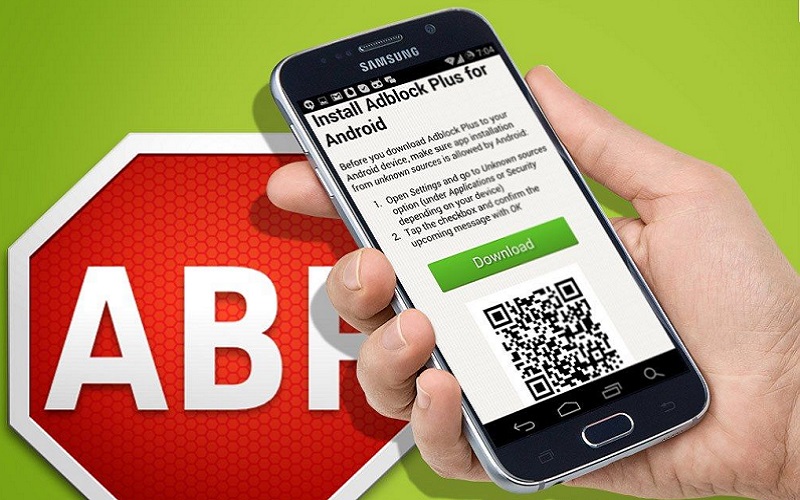
Без специальных программ, блокирующих рекламу, подавляющее большинство сайтов похоже на рынок, переполненный зазывалами, машущими яркими рекламными плакатам, назойливо лезущими в глаза. Но стоит включить Adblock на телефон или компьютер — и словно кто-то губкой провел по экрану, смыв буйство рекламных баннеров. Это расширение для браузеров, блокирующее рекламу, давно снискало большой успех и искреннюю любовь благодарных пользователей.
Избавиться от навязчивой рекламы можно не только в браузерах на ПК, но и в мобильных устройствах. Adblock на телефон отлично зарекомендовал себя как приложение, надежно блокирующее рекламу разного рода и оберегающее нервы пользователя.
Где скачать и как установить Adblock Plus на телефон
К сожалению, наиболее популярная программа для блокировки рекламы Adblock Plus для Android доступна сейчас только в виде apk-файла. На официальном сайте производителя можно скачать Adblock на телефон, но только в виде фирменного браузера со встроенным блокировщиком рекламы.
Совет: не скачивайте установочные файлы приложений с сомнительных сайтов. Даже проверенные временем сетевые ресурсы могут пропустить apk-файл, содержащий вредоносную программу. Если нужного приложения нет в магазинах Google Play и App Store, можно скачать его в виде apk-файла с официального сайта разработчика.
После того, как вы скачали apk-файл приложения на официальном сайте, установливаем (на примере телефона Honor):
- открываем программу «Настройки»;
- находим вкладку «Безопасность» и нажимаем по ней;
- переходим во вкладку «Дополнительные настройки» и нажимаем по пункту «Установка приложений из внешних источников»;
- находим нужную программу и даем разрешение на установку приложений.
В мобильных устройствах с версиями операционной системы ранее Android 8.0 Oreo делается все быстрее. Нужно в настройках телефона найти пункт «Неизвестные источники» и разрешить установку сторонних приложений, поставив галочку. Далее нужно будет подтвердить действие и можно скачивать apk-файл.
После завершения процесса скачивания открываем менеджер файлов и запускаем установку программы.
Нужно отметить, что Adblock Plus для Android полноценно работает только на устройствах с Root-правами. На телефонах без рут прав он будет блокировать рекламу только при Wi-Fi подключении.
Как отключить Adblock на телефоне в браузере или удалить
Если необходимо отключить расширение, блокирующее рекламу, следуйте краткой инструкции:
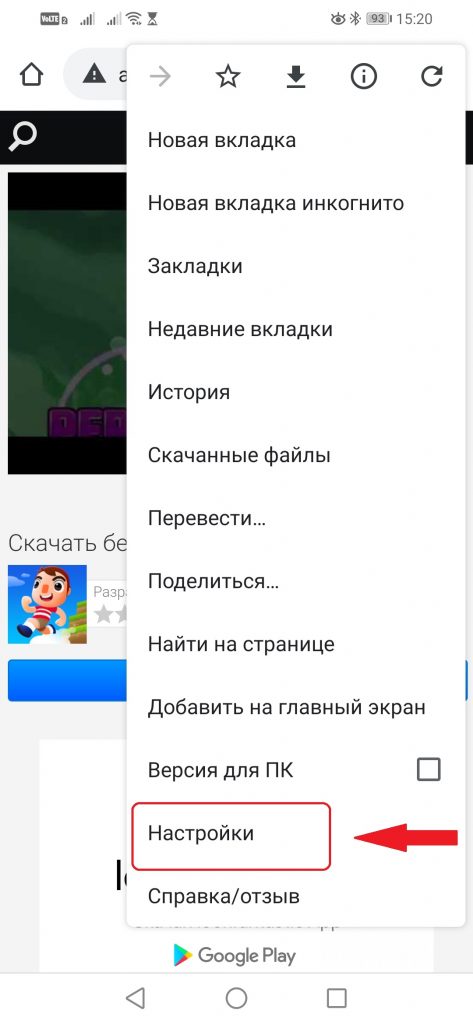
- откройте браузер и перейдите в настройки (во многих браузерах для этого нужно нажать на три точки в верхней части экрана);
- найдите и отройте вкладку «Дополнения»;
- найдите блокировщик и нажмите по нему;
- на страничке расширения тапните по надписи «Отключить».
Удаляется блокировщик точно также, как любое приложение или apk-файл, в зависимости от того, как он был установлен. Если программа была скачана из официального магазина, просто удалите ее, выделив на экране долгим тапом и отправив в корзину.
В случае, если блокировщик рекламы был установлен через apk-файл, он удаляется также, как обычное приложение. Если установочный файл больше не нужен, его можно удалить через менеджер файлов.
Для наглядности посмотрите минутное видео, которое объясняет, где скачать и как установить adblock browser, который позволяет просматривать сайты и ютуб ролики без навязчивой рекламы:
Скачать данный браузер можно по следующей ссылке из гугл плей – здесь.
Чем заменить Adblock Plus
AdBlock – Блокировка рекламы из всех браузеров
Если вам надоела реклама, установите приложение AdBlock. Программа работает практически со всеми популярными браузерами: Chrome, UC, Яндекс, Opera, Firefox, Dolphin, Samsung и другими.
Кроме блокировки навязчивой рекламы в браузерах приложение также предлагает функцию защиты устройства от вредоносного ПО.
Приложение работает в режиме VPN, для чего нужно разрешение пользователя.
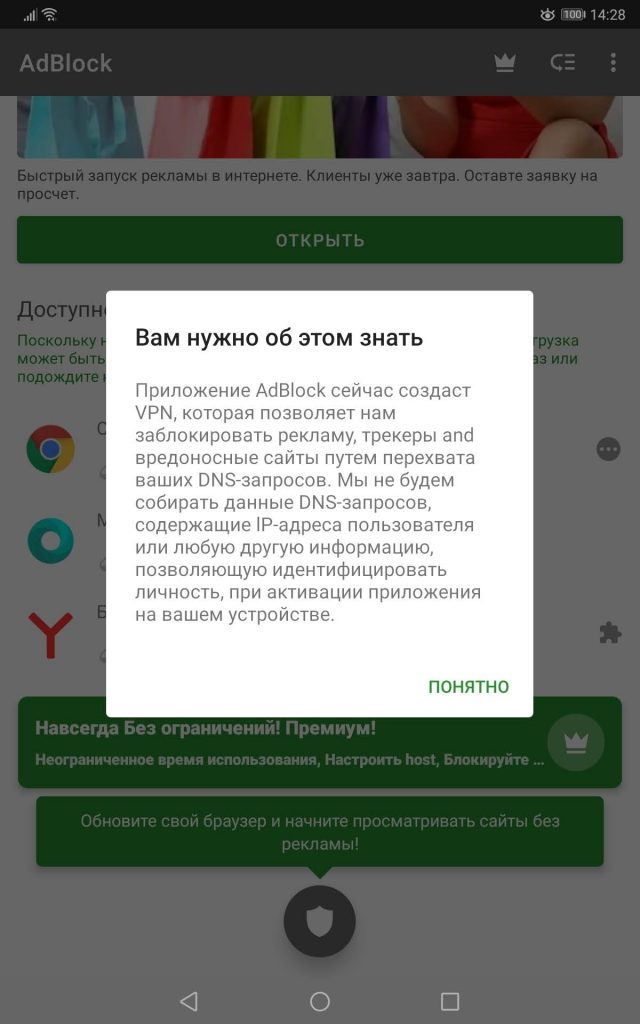
Минус блокировщика — наличие рекламы в бесплатной версии.
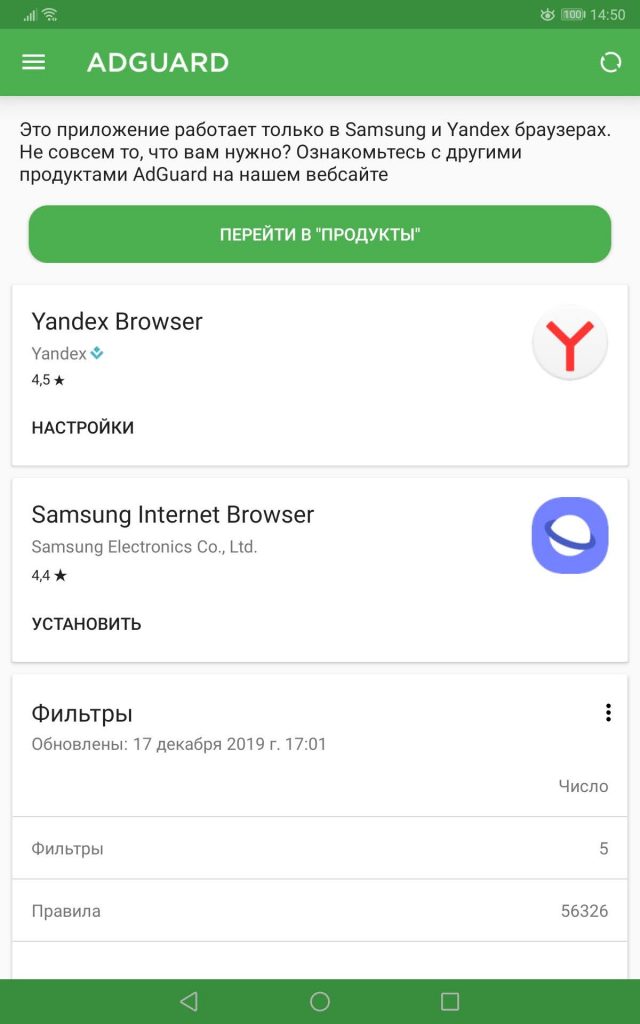
Блокировщик рекламы AdGuard подойдет для Яндекс браузера
Программа великолепно работает на настольных компьютерах и ноутбуках, причем на любых браузерах. Есть версия и для мобильных устройств, но только для Самсунг и Яндекс браузера.
Минус программы — она платная. Для ознакомления дается двухнедельный пробный период.
Теперь вы знаете, что такое Adblock, а также как установить его на телефон и как включить и отключить в chrome и Яндекс браузере.
О том, как правильно выбирать телефон и на какие характеристики важно обращать внимание читайте здесь.
Поделиться ссылкой:

Автор: Наталья Семенова
Автор новостей и обзоров Sravnismart.ru. Давняя поклонница ныне ушедшего в небытие бренда Nokia. Один из последних
Как отключить рекламу в Google Chrome на Андроид
Рекламный контент донимает не только пользователей компьютеров, но и мобильных платформ – Интернет то един для всех. Впрочем, такой альтруизм не спасает от навязчивых баннеров и всплывающих окон, от которых страничка еле грузится, и не видно ее дизайна. Поэтому сегодня мы поговорим о том, как отключить рекламу в Гугл Хром на Андроид. В процессе повествования рассмотрим наиболее эффективные способы достижения желаемого.
Подробности
Дело в том, что еще в 2017 году разработчики AdBlock Plus прекратили поддерживать одноименное приложение для смартфонов. Мотивировали они тем, что пользователям неудобно постоянно запускать отдельную программу-блокиратор, да и фоновый режим поедал n-ую часть оперативной памяти.
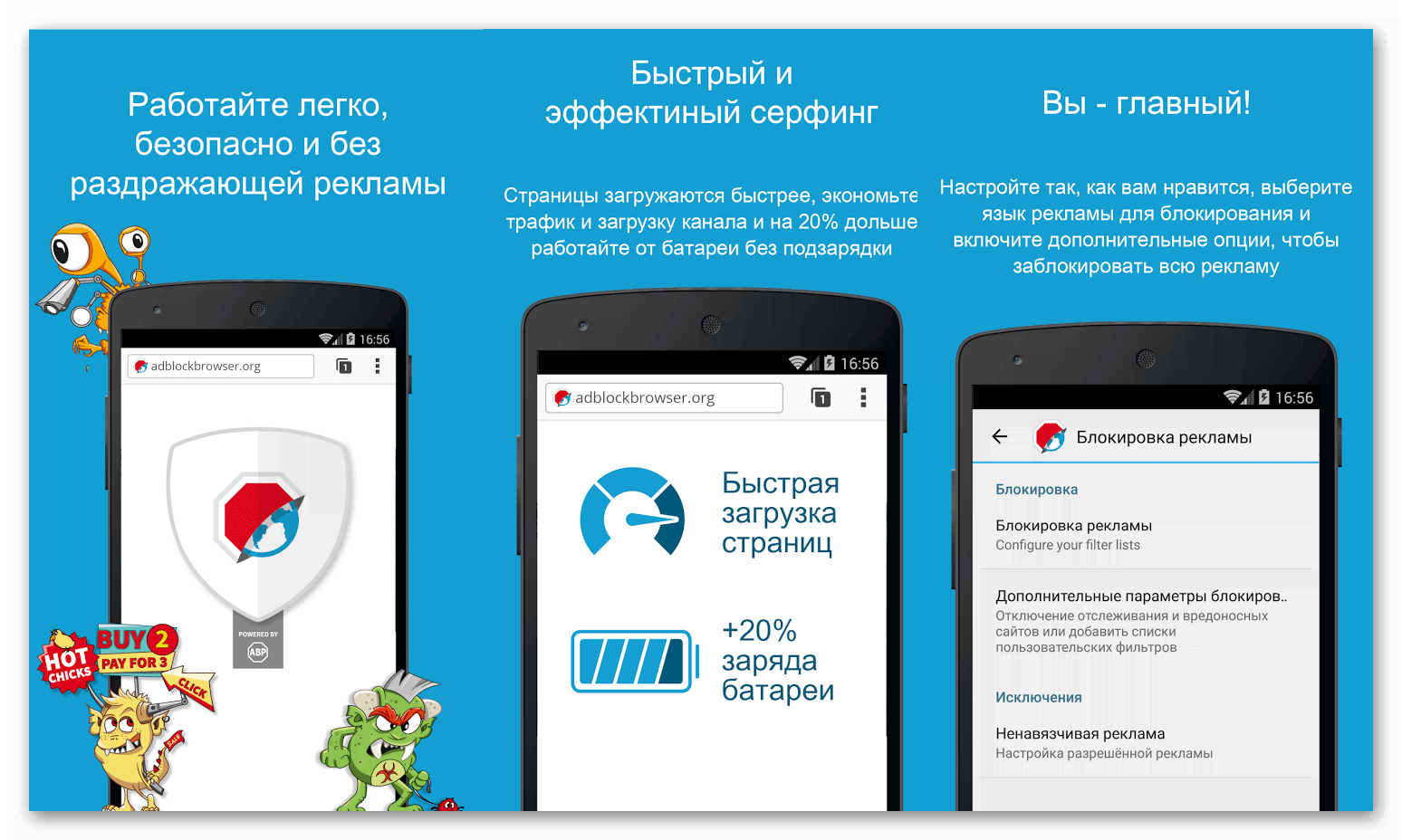
Поэтому скачать AdBlock Chrome для Android OS не получится. Но не расстраивайтесь – специалисты предлагают альтернативу. Они выпустили защищенный браузер с сокрытием рекламы! Неожиданно, правда?
Поэтому дальнейшее повествование будет строиться вокруг установочного процесса нового обозревателя, его особенностей, возможность и пользовательской наладки. Но обо всем по порядку.
Инсталляция
Начнем со скачивания дистрибутива и его установки на мобильную платформу. Процедура, пусть и не нова, все равно сложна для начинающих пользователей. Поэтому приведем ниже пошаговую инструкцию:
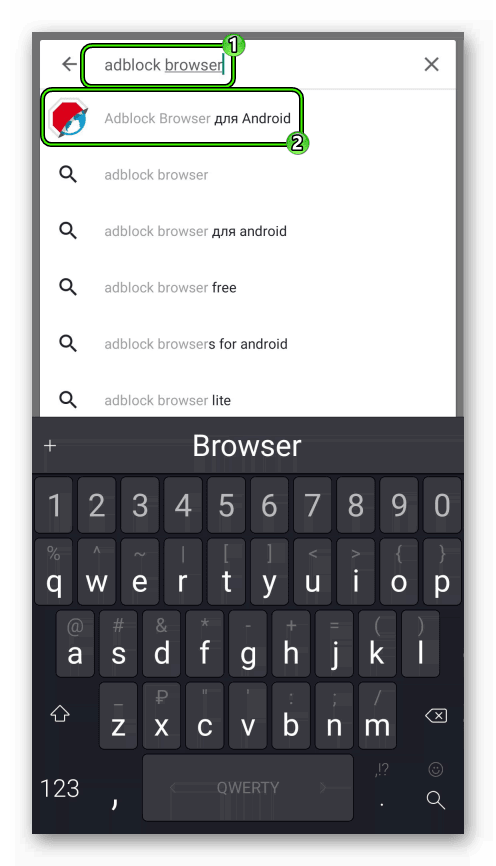
- Запускаем Play Маркет и тапаем на поисковую строку в верхней части.
- Через виртуальную клавиатуру вводим наименование нашего приложения AdBlock Browser.
- Открываем соответствующую страницу.
- Выбираем кнопку «Установить» на ней.
- Подтверждаем серьезность намерений и ждем завершения процедуры.
В итоге, на рабочем столе появляется ярлык только что установленного приложения. Не теряя ни минуты двигаемся дальше!
Настройка
Как только мы активируем браузер, система нам говорит об уже активированной защите от всплывающих окон и рекламных баннеров. Но можно внести свои изменения. Чем мы и займемся!
Примечательно: дизайн лаконичен и неприхотлив, здесь все подчинено голой функциональности. Каких-то графических «фишечек» нет, но они не столько важны.
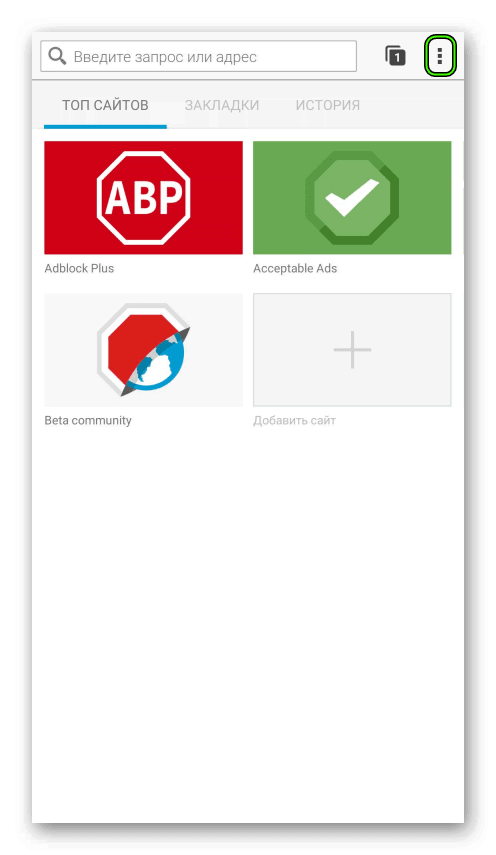
Давайте посмотрим, что разработчики дали нам под управление. Для перехода в настройки достаточно тапнуть на «троеточие» в правой части дисплея.А затем открыть пункт «Параметры».
Ну а теперь пройдемся по каждой вкладке:
- Основные – корректируется отображение домашней страницы, языковая принадлежность браузера, взаимодействие с вкладками (их компактность и создание очереди).
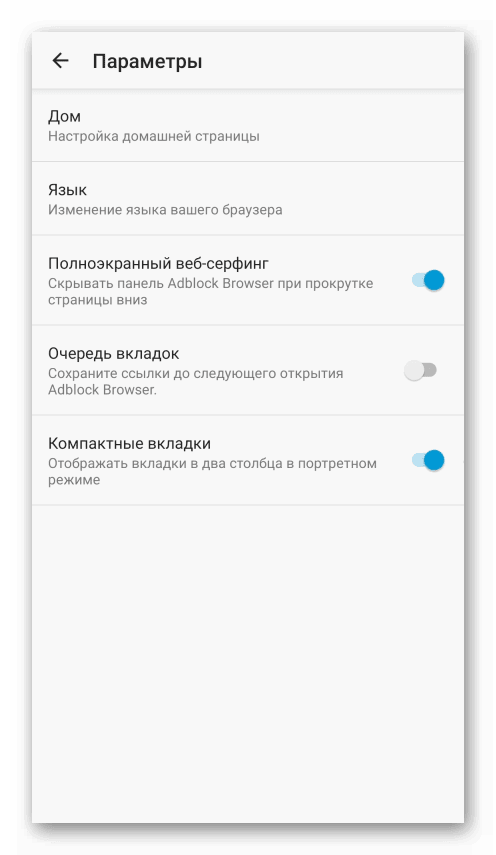
- Поиск – выбирается актуальная машина для серфинга в Интернете. Из предложенного перечня выбирается наиболее предпочтительная.
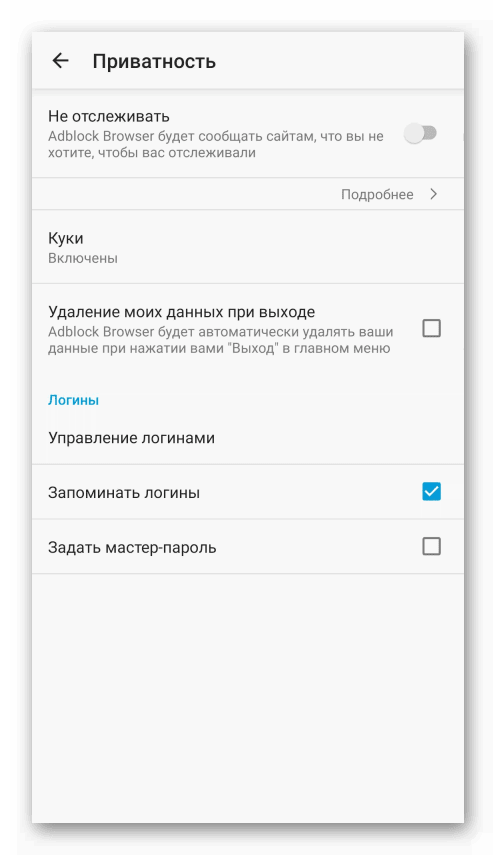
- Приватность – настройка отслеживания вашей активности при переходах на площадки, унификация работы куков, возможность задать мастер-пароль и управление логинами, автозаполнение полей.
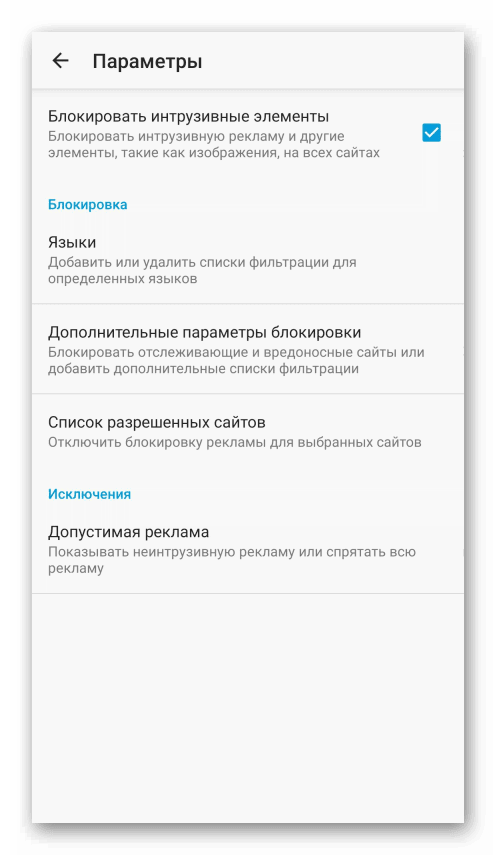
- Блокировка рекламы – здесь добавляются сайты в «белый список», дополнительно запрещается считывание подробной информации пользователя, активация защиты от интрузивных элементов.
- Специальные возможности – задается масштаб отображения информации на основе системной, также активируется голосовой ввод поисковых запросов.
- Уведомления – деактивация сообщений об обновлении продуктов компании-разработчика.
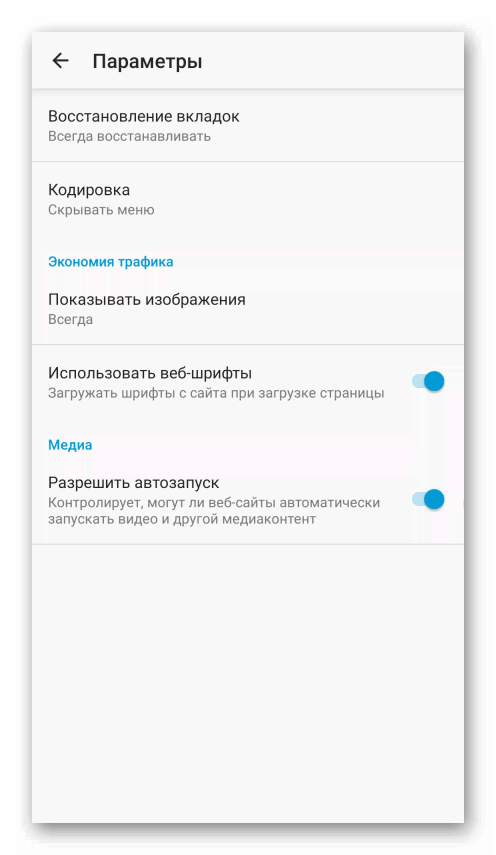
- Дополнительно – здесь можно восстановить вкладки, наладить импорт персональной информации между браузерами, экономить трафик и запускать медиафайлы автоматически.
- Удалить мои данные – пункт активирует встроенные алгоритмы для очищения памяти от истории посещений, куков, форм автозаполнения.
- Сделать браузером по умолчанию – тут все понятно и без пояснений.
- AdBlock Browser – статистическая информация и данные о продукте, дате и времени его эксплуатации.
Таким образом, пользователь может подстроить работу обозревателя под свои нужды и виденье. Теперь для блокировки фишинга, баннеров и всплывающих окон не обязательно скачивать AdBlock для мобильной версии Google Chrome.