
Изменение способа просмотра календаря Outlook
Важно: Действия в новой и классической версии Outlook для Windows могут отличаться. Чтобы определить, какую версию Outlook вы используете, проверьте, есть ли в меню (расположенном над лентой) пункт Файл. Если пункта Файл нет, следуйте инструкциям на вкладке Новый Outlook. Если в меню отображается пункт Файл, выберите вкладку Классический Outlook.
- На панели навигации слева выберите Календарь.
- На вкладке Главная выберите нужное представление.
Совет: В левой области под сеткой календаря вы увидите список общих, командных или других календарей. Если левая панель не отображается, выберите Переключить левую панель (слева от вкладки Главная ). Сведения о общих календарях см. в статье Предоставление общего доступа к календарю Outlook другим пользователям.



Отображение следующих элементов календаря
Закрепите предстоящие встречи и собрания на видном месте, открыв обзор календаря справа от представления «Почта».
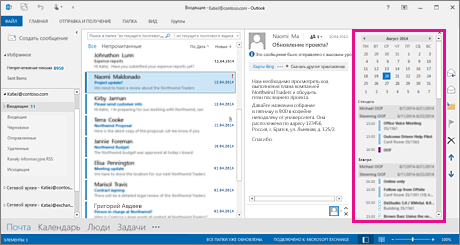
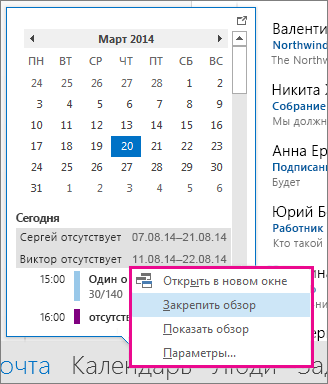
- На панели навигации щелкните правой кнопкой мыши Календарь, а затем выберите команду Закрепить обзор.
Выбор понедельника в качестве первого дня недели и отображение праздников в представлении «Месяц»
Просмотрите календарь по месяцам, чтобы увидеть, что вы делаете с первого взгляда. Общий способ просмотра календаря — задание рабочей недели, начинаемой с понедельника, с праздниками в США.
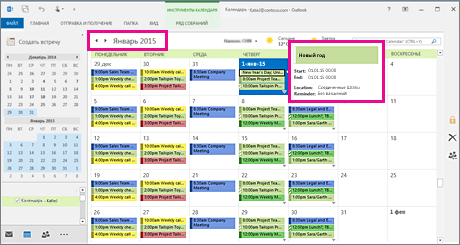
- Нажмите кнопку Календарь.
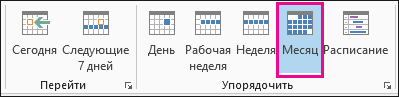
- На вкладке Главная в группе Упорядочить нажмите кнопку Месяц.
- Откройте вкладку Файл.
- Нажмите кнопку Параметры и выберите пункт Календарь.
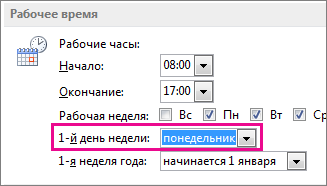
- В разделе Рабочее время выберите значение понедельник для параметра 1-й день недели.
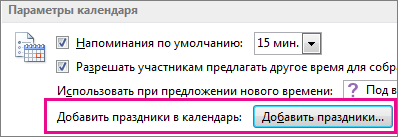
- В разделе Параметры календаря рядом с надписью Добавить праздники в календарь нажмите кнопку Добавить праздники.
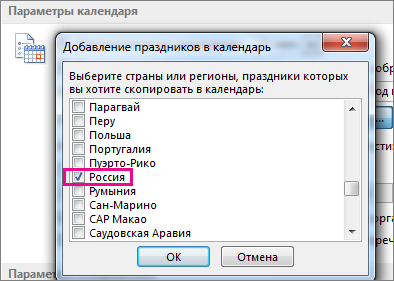
- Установите флажок Россия и нажмите кнопку ОК.
Настройка нестандартной рабочей недели
Если вы работаете по нестандартному расписанию, можно настроить представление Рабочая неделя так, чтобы в нем выводились определенные дни и часы. Например, если вы медсестра, возможно, вы хотите просматривать только свои 12-часовые смены с воскресенья по вторник.
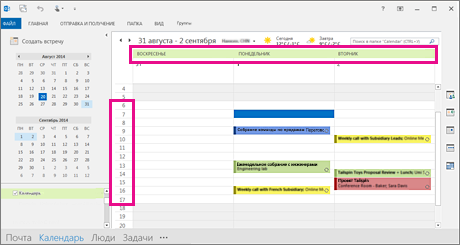
- Нажмите кнопку Календарь.
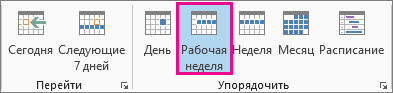
- На вкладке Главная в группе Упорядочить нажмите кнопку Рабочая неделя.
- Откройте вкладку Файл.
- Нажмите кнопку Параметры и выберите пункт Календарь.
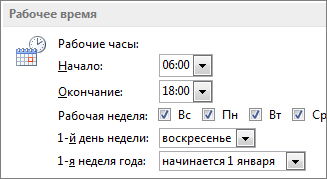
- В разделе Рабочие часы выберите 6:00 для параметра Начало.
- В разделе Рабочее время в поле Время окончания выберите 18:00.
- Для параметра Рабочая неделя выберите Вс, Пн и Вт и снимите остальные флажки.
- В качестве первого дня недели выберите воскресенье.
- Нажмите ОК.
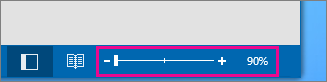
Совет: Чтобы просмотреть все свои рабочие часы в представлении Рабочая неделя, уменьшите календарь с помощью кнопки Масштаб в правом нижнем углу.
Просмотр двух часовых поясов в представлении «Неделя»
При работе с партнерами в разных часовых поясах удобно видеть все часовые пояса в представлении Неделя. Например, если вы работаете в Москве и хотите запланировать собрание с коллегой из Австралии (часовой пояс Брисбена), желательно просмотреть его расписание, чтобы не назначить собрание на нерабочее время.
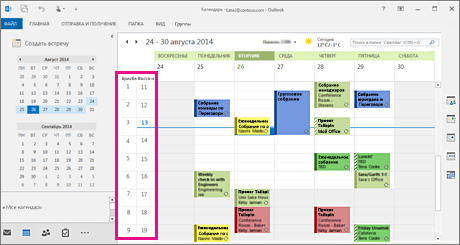
- Нажмите кнопку Календарь.
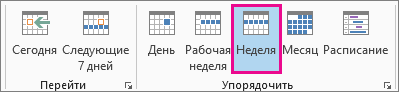
- На вкладке Главная в группе Упорядочить нажмите кнопку Неделя.
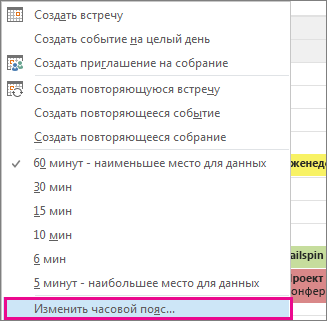
- Щелкните правой кнопкой мыши пустую область вверху панели времени, а затем выберите команду Изменить часовой пояс в контекстном меню.
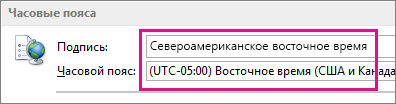
- В разделе Часовые пояса введите Москва в поле Подпись.
- В списке Часовой пояс выберите (GMT+03:00) Москва, Санкт-Петербург, Волгоград.
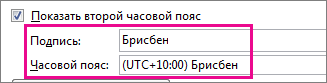
- Установите флажок Показать второй часовой пояс.
- Введите Брисбен в поле Подпись.
- В списке Часовой пояс выберите (UTC + 10:00) Брисбен.
- Нажмите ОК.
Ищете что-то другое?
Если вы часто фильтруете элементы календаря или изменяете полей, создайте настраиваемое представление, чтобы нужная информация всегда была под рукой.
- Откройте вкладку Вид.
- В группе Текущее представление нажмите кнопку Изменить представление и щелкните Управление представлениями.
- Нажмите кнопку Создать.
- В поле Имя нового представления введите имя представления.
- В поле Тип представления выберите нужный тип.
- Чтобы указать, где именно будет доступно данное представление, выберите нужный вариант в столбце Может быть использовано и нажмите кнопку ОК.
- В диалоговом окне Дополнительные параметры представления: новое представление выберите нужные параметры.
- Затем нажмите кнопку ОК.
- Чтобы сразу же воспользоваться созданным представлением, нажмите кнопку Применить.
Начало работы с Календарь Outlook
Outlook календари позволяют создавать встречи, события и собрания с другими пользователями. Вы можете использовать несколько календарей для разных целей, импортировать календари из других поставщиков услуг электронной почты и служб, таких как спортивные команды или профессиональные организации.
Создание встреч, собраний и событий
Встречи, собрания и события имеют несколько сходств. У всех них есть дата и время начала и окончания, тема и место. Вы можете создавать повторяющиеся встречи, собрания и события.
Встречи — это блоки времени, которые можно пометить как свободное, занятое, под вопросом, вне офиса или работу в другом месте.
События похожи на встречи, за исключением того, что по умолчанию они длится не менее одного полного дня.
Собрания — это встречи или события с другими участниками.
В папке Календарь выберите Новая встреча, Новое собрание или Нажмите Кнопка Новые элементы и выберите Событие на весь день, чтобы начать работу. Дополнительные сведения см. в статью Создание и расписание встречи, собрания или события.
Создание дополнительных календарей
Вы можете создавать дополнительные календари в Outlook, чтобы хранить определенные категории встреч, собраний и событий отдельно от других. Например, если вы Outlook для деловых целей, создайте второй календарь для личных встреч. Вы можете добавлять календари для спортивных команд и других профессиональных организаций или импортировать их в основной календарь.
Чтобы создать дополнительный календарь, перейдите в папку календаря. В левой части экрана щелкните правой кнопкой мыши мои календари. Затем выберите Добавить календарь. Вы можете указать имя и место для нового календаря. После нажатия кнопки ОК рядом с существующей папкой календаря появится новая папка календаря. Дополнительные сведения см. в теме Создание дополнительных календарей.
Добавление интернет-календаря или импорт событий из ICS-файла
Многие профессиональные организации, в том числе спортивные команды и клубы, позволяют скачать файл, который можно использовать для добавления ряда встреч или событий в существующий календарь. Например, вы можете импортировать все игры для определенной команды по футболу или команде.
Чтобы подписаться на интернет-календарь, скачайте файл календаря с расширением ICS. Дважды щелкните скачаный файл и скажите Да Outlook если вы хотите импортировать календарь или подписаться на него. Дополнительные сведения см. в этойпубликации.
Добавление людей на собрания
Если вы создали собрание и позже хотите добавить еще одного участника, просто откройте его из календаря и добавьте его в строку «По» или из помощник по планированию. Затем выберите Отправить обновление, чтобы отправить запрос на собрание новому участнику.
Если вы хотите добавить участника в собрание, созданное другим человеком, вы можете переналожить собрание. Когда человек, который получает ваше переад сообщения о собрании, получает запрос в свой почтовый ящик, оно появляется от организатора собрания. Кроме того, организатор собрания получит уведомление о том, что вы перенастроили собрание участнику. Добавить человека на собрание с помощью поля «СК» невозможно.
Примечание: Если вы хотите, чтобы определенные люди узнали о собрании, но не приглашаете их, просто перетащите приглашение на собрание из календаря на значок Почта в левом нижнем углу Outlook. При этом открывается сообщение электронной почты, содержащее сведения о собрании, которые вы хотите отправить. Имейте в виду, что получатели этого сообщения не добавляются к собранию, а только получают сведения о нем, такие как дата, время, тема и повестка дня.
Создание повторяющейся встречи, собрания или события
Чтобы сделать встречу, собрание или событие повторяющимися, при создании элемента календаря на ленте выберите кнопку Повторение. Outlook предлагает множество вариантов повторения.
- Ежедневно:используйте этот параметр, чтобы создавать собрания каждый день или каждый X-день (где X — любое число от 1 до 999). Вы также можете выбирать каждый рабочий день.
- Еженедельно:используйте этот параметр, чтобы создавать собрания, которые происходят в определенный день или в определенные дни каждую неделю X (где X — любое число от 1 до 99). Например, если вы хотите создать собрание, которое будет происходить раз в другой понедельник, введите 2 в поле Повторяться каждые [] неделю.
- Ежемесячно:используйте этот параметр, чтобы создавать собрания, которые происходят в определенный день каждого месяца или раз в несколько месяцев. Вы также можете выбрать параметры, например первую среду каждого месяца, второй четверг каждого месяца или последний понедельник каждого месяца.
- Ежегодно:используйте этот параметр, чтобы создавать встречи, которые будут происходить каждый год в определенный день, например день рождения, годовщину или определенный день месяца, например третий четверг ноября.
Дополнительные сведения о повторяющихся встречах, собраниях и событиях см. в теме Как сделать собрание повторяющимся.
Создание ссылки «Добавить в календарь» в сообщении электронной почты
Если вы хотите пригласить людей на собрание или событие в Outlook, обычно нужно отправить приглашение на собрание. После этого получатель сможет принять запрос, и элемент будет добавлен в свой календарь.
Существует альтернативный способ, который более широко используется в Outlook и других программах календаря. В текст сообщения можно добавить вложение из интернет-календаря (iCalendar) или ссылку на файл iCalendar. Когда получатель открывает вложение или щелкает ссылку, событие добавляется в его календарную программу.
Примечание: В отличие от запросов на собрания Outlook, при использовании вложений iCalendar и ссылок вы не получаете подтверждения при их приеме или отклонении.
Шаг 1. Создание встречи
Если вы уже создали встречу в календаре, переперейти к следующему разделу (шаг 2. Отправка вложения iCalendar).
- В представлении Календарь перейдите на вкладку Главная и в группе Создать выберите пункт Создать встречу.
- В полях «Тема»и «Место» введите тему и сведения о расположении.
- Введите время начала и окончания.
- На вкладке Встреча в группе Действия нажмите кнопку Сохранить и закрыть.
Шаг 2. Отправка вложения iCalendar
- Щелкните встречу в календаре.
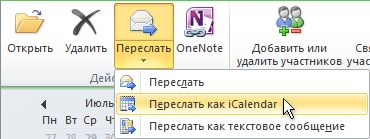
- На вкладке «Встреча» в группе «Действия» щелкните стрелку вниз для команды «Вперед».
- Щелкните «Переадреть как iCalendar». Появится окно нового сообщения, в которое вложен iCalendar.
Шаг 3. Добавление ссылки в текст сообщения
Ссылка может быть текстом или любым изображением, которое вы выберете.
Выполните одно из указанных ниже действий.
- Добавление текстовой ссылки в текст сообщения
- Добавление ссылки на изображение в текст сообщения
Добавление текстовой ссылки в текст сообщения
- В окне встречи щелкните правой кнопкой мыши вложение iCalendar ICS и выберите «Сохранить как».
- Выберите расположение, к которое смогут получить доступ все получатели.
Например, в организации можно выбрать общую сетевую сеть. Наиболее распространенный сценарий — сохранение ICS-файла iCalendar на веб-сайте. Помните, что при выборе места для сохранения файла важно, чтобы любой получатель получил к нему доступ.
- Нажмите кнопку Сохранить.
- Щелкните текст сообщения.
- На вкладке Вставка в группе Ссылки выберите команду Гиперссылка.
- В текстовом поле введите текст, который будет отображаться в качестве ссылки.
- В поле «Адрес» введите расположение, в котором вы сохранили ICS-файл iCalendar. Если вы сохранили его на веб-сайте, введите веб-адрес или URL-адрес для этого расположения.
- Нажмите кнопку ОК.
- Продолжайте заполнять сообщение, как обычно, включая добавление получателей, а затем нажмите кнопку «Отправить».
Добавление ссылки на изображение в текст сообщения
- В окне встречи щелкните правой кнопкой мыши вложение iCalendar (ICS) и выберите «Сохранить как».
- Выберите расположение, к которое смогут получить доступ все получатели.
- Например, в организации можно выбрать общую сетевую сеть. Наиболее распространенный сценарий — сохранение ICS-файла iCalendar на веб-сайте. Помните, что при выборе места для сохранения файла важно, чтобы любой получатель получил к нему доступ.
- Нажмите кнопку Сохранить.
- Щелкните текст сообщения.
- На вкладке Вставка в группе Иллюстрации щелкните Рисунок.
- Щелкните рисунок, который нужно вставить, и нажмите кнопку «Вставить».
- Щелкните вставленное изображение.
- На вкладке Вставка в группе Ссылки выберите команду Гиперссылка.
- В поле «Адрес» введите расположение, в котором вы сохранили ICS-файл. Если вы сохранили его на веб-сайте, введите веб-адрес или URL-адрес для этого расположения.
- Нажмите кнопку ОК.
- Продолжайте заполнять сообщение, как обычно, включая добавление получателей, а затем нажмите кнопку «Отправить».
Параметры календаря в Outlook в Интернете
Календарь интегрирован с почтой, Люди и другими функциями Outlook в Интернете. Используйте параметры, чтобы изменить внешний вид по умолчанию и другие параметры календаря.
Важно: Эта функция доступна только в Северная Америка, Азиатско-Тихоокеанском регионе, Европе, Австралии, Великобритании, Индии, Японии, Корее и Латинской Америке.
Инструкции для новой версии Outlook в Интернете
Примечание: Если инструкции не совпадают с тем, что вы видите, возможно, используется более поздняя версия Outlook в Интернете. См. инструкции для классической версии Outlook в Интернете.
Перейдите к параметрам календаря

- В Outlook в Интернете щелкните значок Календарь.
- В верхней части страницы выберите Параметры, чтобы открыть панель Параметры. В области Параметры можно изменить часовой пояс, формат даты, формат времени и первый день недели.
- Если вы хотите изменить другие параметры, используйте панель поиска, чтобы быстро найти нужные параметры, или выберите Просмотреть все параметры Outlook.
Используйте Параметры персонализации для настройки внешнего вида календаря.
Показывать как первый день недели
Выбранный день будет отображаться как первый день недели в Обзоре недели.
Показывать часы в
Определяет интервалы, в которых отображается время в календаре. С помощью кнопок можно установить 15-минутные или 30-минутные интервалы.
Показывать как рабочую неделю
Выберите дни, которые будут отображаться в представлении Рабочей недели.
Нерабочие часы выделяются в календаре более темным цветом. При использовании помощника по планированию рабочее время каждого присутствующего учитывается в предлагаемом времени проведения собраний.
Показать номера недель
Выберите этот параметр, чтобы показывать номер недели при просмотре календаря в Обзоре месяца.
Начать первую неделю года в
Если установлен флажок на Показывать номера недель в Обзоре месяца, вы можете выбрать, где начать нумерацию: первый день года, первую четырехдневную неделю года или первую полную неделю года.
Включение календаря дней рождения
Выберите этот параметр, чтобы добавить календарь, в который будут отображаться дни рождения ваших контактов.
События и приглашения
Используйте События и приглашения для контроля значений по умолчанию при создании событий, а также обработки приглашений, ответов и уведомлений.
Напоминание по умолчанию
Этот параметр определяет, насколько раньше события должно появляться напоминание.
Удалить приглашения на собрание и отклики, которые были изменены
Установите этот флажок, чтобы автоматически удалять устаревшие приглашения на собрания и ответы из папки «Входящие». Элемент календаря останется в календаре.
Удаление уведомлений о переадресованных событиях
Установите этот флажок, чтобы автоматически помещать уведомления о переадресации событий в папку “Удаленные”. По умолчанию эти уведомления отправляются при переадресации организованного вами события другому получателю одним из его участников. Выбор этого параметра не влияет на обработку ответов на приглашения на событие.
Досрочное завершение встреч и собраний
Установите этот флажок, чтобы сократить запланированные события. После выбора можно настроить время для сокращения собрания.
Добавление собрания по сети во все собрания
Установите этот флажок, чтобы сделать каждое запланированное собрание собранием по сети. Этот параметр учитывает предпочитаемого поставщика онлайн-собраний— Teams или Skype для бизнеса.
Используйте “Погоду” для настройки параметров прогноза погоды. Возможность изменения местоположения пока недоступна в новом Outlook в Интернете.
Выберите Показать погоду или Скрыть погоду.
Выбор шкалы температуры
Выберите температурную шкалу Фаренгейта или Цельсия.
Выбор расположения для отображения
Выберите расположения на экране для отображения в календаре. Можно добавить до пяти расположений.
События из электронной почты
Используйте Настройки событий из электронной почты, чтобы контролировать, как события добавляются из электронной почты в календарь.
Автоматически добавлять события в календарь из электронной почты
Установите этот флажок, чтобы автоматически добавлять события, обнаруженные в сообщении электронной почты, в календарь.
Отметить события как приватные для личного просмотра
Установите этот флажок, чтобы автоматически помечать события как приватные.
Добавить эти события из электронной почты в свой календарь
Установите флажок для каждого типа события, которое требуется добавить в календарь из электронной почты.
Общие календари
Общие календари используются для предоставления общего доступа к календарю определенным пользователям, публикации календаря для всех пользователей со ссылкой для просмотра общих календарей и управления ими.
Предоставление доступа к календарю
Выберите календарь, которым вы хотите поделиться.
Выберите календарь, который вы хотите опубликовать, и выберите подробные сведения, которыми вы хотите поделиться.
Инструкции для классической версии Outlook в Интернете
Перейдите к параметрам календаря
- В Outlook в Интернете щелкните значок Календарь.
- В верхней части страницы выберите Параметры>Календарь.
Персонализация
Используйте Персонализация чтобы настроить внешний вид своего календаря и выбрать отображение или скрытие погоды и локальных событий.
С помощью параметров Внешний вид календаря можно управлять тем, как выглядит календарь.
Отображать рабочую неделю как
Выберите дни, которые будут отображаться в представлении Рабочая неделя.
Установить рабочие часы
Нерабочие часы выделяются в календаре более темным цветом. При использовании помощника по планированию рабочее время каждого присутствующего учитывается в предлагаемом времени проведения собраний.
Показать номера недель в представлении месяца
Позволяет показывать номер недели при просмотре календаря в представлении Месяц.
Первая неделя года
Если установлен флажок на Показывать номера недель в Обзоре месяца, вы можете выбрать, где начать нумерацию: первый день года, первую четырехдневную неделю года или первую полную неделю года.
Первый день недели
Выбранный здесь день будет отображаться как первый день недели в представлении Неделя.
По умолчанию длина встречи указывается в минутах
Установите время по умолчанию для встреч с 15-минутными интервалами или создайте собственную длину.
Показывать часы в
Определяет интервалы, в которых отображается время в календаре. С помощью кнопок можно установить 15-минутные или 30-минутные интервалы.
Показывать календарь в
Выберите яркие или светлые цвета для календарей.
Используйте Погода и Локальные события для добавления информации, соответствующей выбранному расположению.
Выберите Показать погоду или Скрыть погоду.
Выберите температурную шкалу по Фаренгейту или по Цельсию.
Выберите расположения на экране для отображения в календаре.
Если вы хотите узнать о погоде в другом месте, выберите Добавить другое расположение.
Выберите “Показать локальные события” или “Скрыть локальные события” в календаре.
Выберите Показать локальные события или Скрыть локальные события.
Выберите Использовать текущее расположение или Выбрать город и введите расположение.
Автоматическая обработка
Используйте параметры Автоматической обработки чтобы контролировать, как события добавляются в ваш календарь и как обрабатываются приглашения, ответы и уведомления о встречах.
Используйте параметры Событий из электронной почты для контроля добавлений событий из электронной почты в календарь.
Отключить добавления событий из электронной почты в календарь
Установите этот флажок, чтобы события, обнаруженные в электронной почте, не добавлялись в календарь.
Автоматическое добавление событий в календарь из электронной почты
Установите этот флажок, чтобы автоматически добавлять события, обнаруженные в сообщении электронной почты, в календарь.
Добавление этих событий из электронной почты в свой календарь
Установите флажок для каждого типа события, которое требуется добавить в календарь из электронной почты.
Отметка событий как частных для личного просмотра
Установите этот флажок, чтобы автоматически помечать события как частные.
Обновить часовой пояс
Выберите этот параметр, чтобы изменить используемый в календаре часовой пояс.
Используйте настройки Приглашений чтобы контролировать, как обрабатываются приглашения, ответы и уведомления.
Удалить приглашения на собрание и отклики, которые были изменены
Установите этот флажок, чтобы автоматически удалять устаревшие приглашения на собрания и ответы из папки «Входящие». Элемент календаря останется в календаре.
Удаление уведомлений о переадресованных событиях
Установите этот флажок, чтобы автоматически помещать уведомления о переадресации событий в папку “Удаленные”. По умолчанию эти уведомления отправляются при переадресации организованного вами события другому получателю одним из его участников. Выбор этого параметра не влияет на обработку ответов на приглашения на событие.
Уведомления
Используйте настройки Уведомлений для установки напоминаний, отправки уведомлений на свой телефон и получения повестки дня ваших событий календаря.
Параметры вкладки Напоминания управляют напоминаниями для элементов календаря. По умолчанию напоминания включены и установлено срабатывание за 15 минут до события.
Установите этот флажок, чтобы отображать напоминание для элементов календаря.
Подавать звуковой сигнал при наступлении времени напоминания
Установите этот флажок, чтоб проигрывать звук при оповещении.
Напоминание по умолчанию
Этот параметр определяет, насколько раньше события должно появляться напоминание.
Ежедневно получать повестки дня для календарей и задач
Выберите этот параметр, чтобы получать ежедневную электронную почту, в которой перечислены ваши повестки дня, в зависимости от ваших событий и задач календаря, которые вы назначили.
Установите флажок для каждого календаря, который необходимо включить в ежедневные повестки дня.
Не отправлять повестку дня в дни отсутствия событий или задач
Выберите этот параметр, чтобы не получать ежедневные повестки дня по электронной почте в дни отсутствия событий или задач.
Обновление часового пояса
Выберите эту ссылку для изменения используемого в календаре часового пояса.
Обновление параметров прогноза погоды
Выберите эту ссылку, если вы хотите изменить параметры для прогноза погоды, отображаемой в вашем календаре.
Используйте параметр Текстовые уведомления для отправки уведомлений о событиях календаря на ваш телефон в виде текстовых сообщений.
Уведомления об изменениях событий, которые происходят в течение следующих нескольких дней
Установите этот флажок, чтобы получать уведомления на ваш телефон об изменениях событий, которые происходят в течение нескольких дней, которые вы указали.
Установите флажок на Только в рабочие часы для предотвращения отправки уведомлений в другое время.
Уведомления для напоминаний о мероприятиях
Установите этот флажок, чтобы получать уведомления о событиях.
Установите флажок Только в рабочие часы для предотвращения отправки уведомлений в другое время.
Ежедневные повестки дня в календаре
Установите этот флажок, а затем укажите время для отправки ежедневных повесток дня.
Перейдите по этой ссылке для настройки текстовых сообщений для своей учетной записи, если вы этого еще не сделали. (Параметры уведомления текстовых сообщений будут отключены до тех пор, пока вы не настроите текстовые сообщения.)
Используйте параметры Сообщений с повесткой дня чтобы выбирать, получать ли ежедневную повестку дня в электронной почте, которая показывает события и задачи календаря.
Не получать ежедневные повестки дня
Выберите этот параметр, чтобы не получать ежедневные сообщения электронной почты с вашей повесткой дня.
Получать ежедневные повестки дня
Этот параметр позволяет получать ежедневные сообщения, в которых перечислены повестка дня на день в зависимости от событий и задач, которые вы назначили в календаре.
Установите флажок для каждого календаря, который необходимо включить в ежедневные повестки дня.
Обновление часового пояса
Выберите эту ссылку для изменения используемого в календаре часового пояса.
Обновление параметров прогноза погоды
Если вы хотите изменить параметры для прогноза погоды сведений, отображаемых в календаре, выберите эту ссылку.
Общие календари
Используйте параметр Публикация календаря для создания ссылки на календарь, которым вы сможете поделиться с другими. Например, вы можете опубликовать ссылку на веб-странице или поделиться ею с группой в социальной сети.
Выберите календарь, которым вы хотите поделиться.
Выберите, если вы хотите, чтобы другие видели только ваше доступное время, некоторые детали или полный просмотр вашего календаря.
Другие календари
Календарь дней рождения автоматически заполняется известными днями рождения всех пользователей в списке контактов. Вы также можете добавить дни рождения в любое время.
Включить календарь дней рождения
Добавляет календарь дней рождения и автоматически заполняет его днями рождения ваших контактов. Если вы подключитесь к своим социальным сетям в параметрах Люди дни рождения для этих контактов также будут автоматически отображаться в календаре.
Отключить календарь дней рождения
Скрывает календарь дней рождения.