
Режим Discord Stream
Благодаря своему обширному функционалу, в Discord уже общаются и те, кто никоим образом не связан с компьютерными играми. Одной из самых примечательных опций в Discord является функция Stream.
Зачем нужен Режим стримера в Discord и как его активировать?
Режим Stream в Discord: что за опция?
Для трансляции игры в режиме реального времени существует немало приложений и утилит, каждая из которых обладает своими преимуществами и недостатками.
Наиболее прогрессивной и популярной из всех сегодня является платформа для общения Discord. Данное приложение – это полностью бесплатный продукт, изначально разработанный для геймеров.
Благодаря опции Стример пользователи могут с легкостью скрывать свою индивидуальные сведения в процессе трансляции от других участников чата. Чаще всего происходит так, что в направлении видеопотока в мировой паутине пользователь начинается получать различного рода уведомления от сторонних программ, приложений.
На экране начинают появляться ссылки, сноски на сервера игр, которые предназначаются исключительно определенным друзьям и прочие ситуации.
Такая, мягко говоря, навязчивость от подобного рода уведомлений очень сильно раздражает, отвлекает. Более того, подобная программная активность позволяет назойливым пользователям видеть и, соответственно, использовать ваши личные сведения в своих целях.
Чтобы воспользоваться режимом Стример, для начала его необходимо активировать. Как включить режим стримера в Дискорде:
- Запускаем приложение.
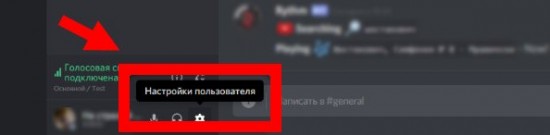
- Заходим в пользовательские настройки.
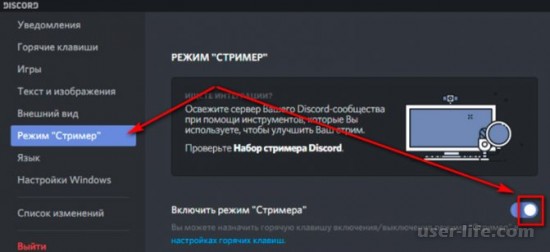
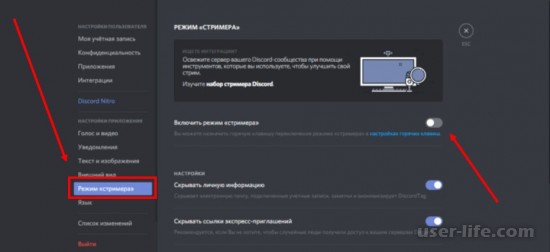
- В левой части экрана, внизу, выбираем вкладку Режим стримера.
- Переходим в данную вкладку и теперь уже в правой стороне диалогового окна активируем опцию.


В этом же диалоговом окне пользователь может выполнять следующие настройки:
- непосредственно с пунктом активации устанавливаем флажок, указывающий на активность работы опции;
- возможность выставления автоматической активации режима Стример при запуске игры;
- включение режима сокрытия личных данных от других участников канала, сервера;
- возможность сокрытия ссылки на предложения поиграть в игры;
- возможность отключения звуковых оповещений приложения;
- возможность отключения всех всплывающих на экране системных сообщений и прочих уведомлений.
Кроме того, в рамках режима стримера в Discord пользователь может задать сочетание клавиш для включения/отключения опции вручную.
Вместо заключения
Discord – одна из самых продвинутых и часто посещаемых платформ для общения. Ежемесячно в этом приложении регистрируются больше 1 млн. человек с разных уголков мира, а все благодаря его уникальном функционалу и высокому качеству работы в сравнении с другими приложениями идентичного назначения.
И если вы решили отдать предпочтение именно мессенджеру Discord, то, поверьте, вы делаете правильный выбор!
Включение и использование «Режима стримера» в Discord
Давайте с самого начала разберемся с тем, как вообще включается «Режим стримера» в Discord, а затем обсудим основную функциональность этого режима и настройки, которые можно поменять. Прежде всего стоит заглянуть в основные настройки профиля, поскольку именно там находится переключатель, отвечающий за активацию данного режима.
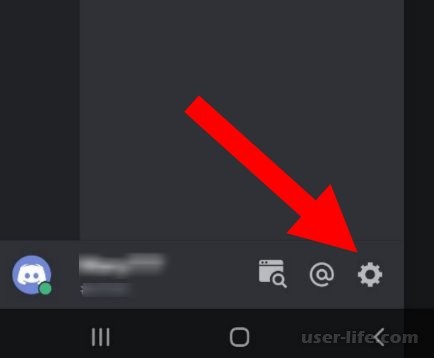
- Для этого нажмите по значку шестеренки, который расположен в правом углу панели управления активностью.

- После перехода в основные параметры слева отыщите «Режим стримера» и выберите этот раздел.
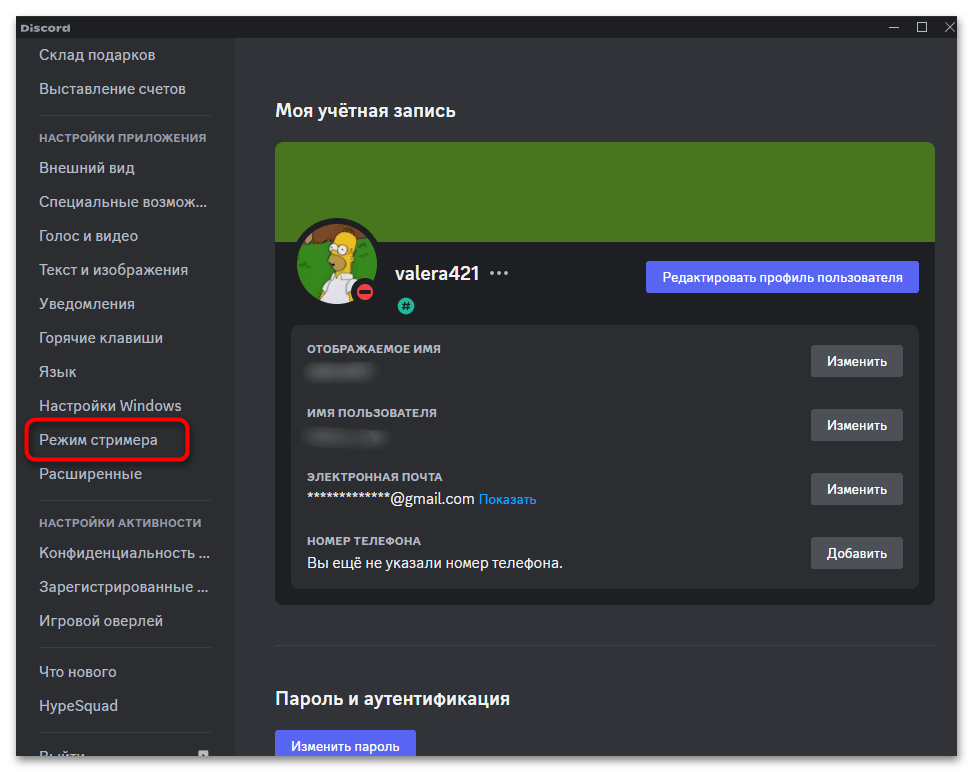
- В нем вы найдете переключатель «Включить режим стримера», который и отвечает за его активацию. Вы можете все время переходить сюда и включать данный режим, если такой метод кажется вам удобным.

Настройка горячей клавиши для активации «Режима стримера»
Процесс активации «Режима стримера» можно значительно ускорить, если не хотите, чтобы это действие производилось автоматически, о чем мы еще поговорим при разборе основных функций режима. Для этого разработчики Дискорда позволяют создать новую горячую клавишу, назначить на нее комбинацию и соответствующее действие. В следующей инструкции вы получите пошаговое представление того, как осуществляется эта задача.
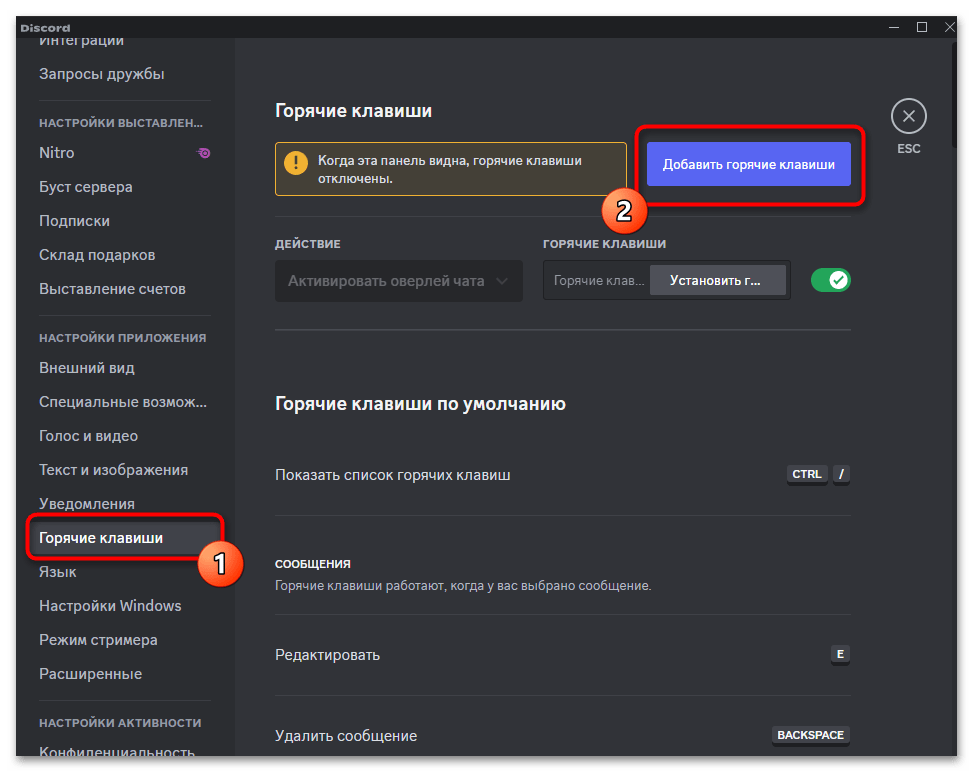
- В том же окне с настройками профиля перейдите к разделу «Горячие клавиши» и нажмите левой кнопкой мыши по кнопке «Добавить горячие клавиши».
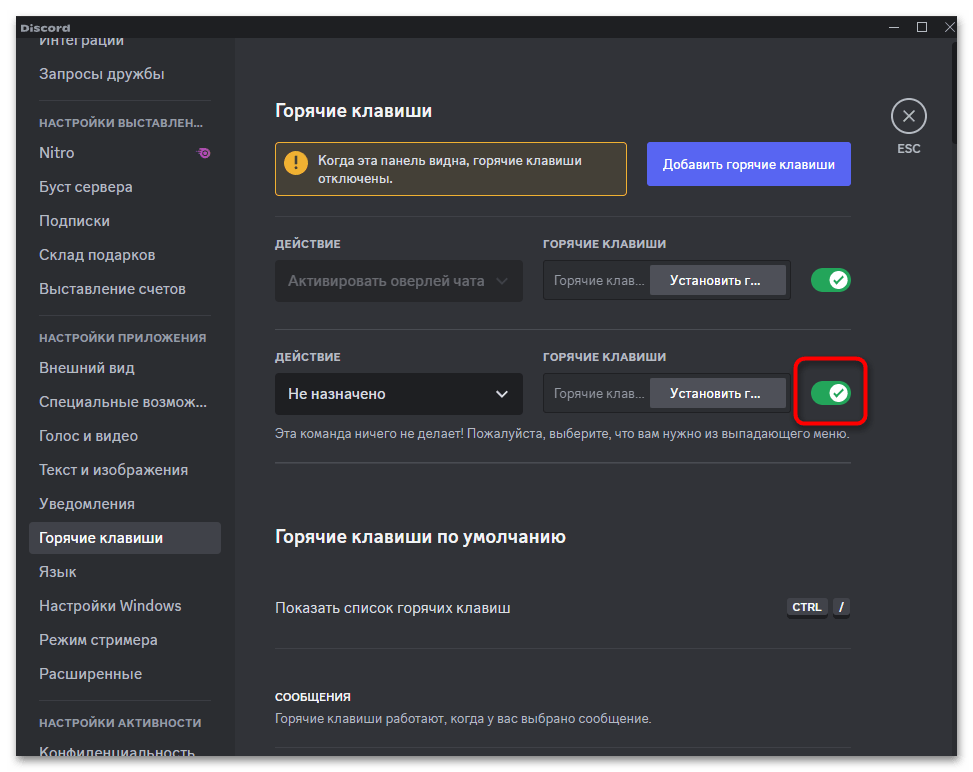
- Обязательно активируйте новое действие, чтобы его можно было использовать в дальнейшем при работе с Дискордом.
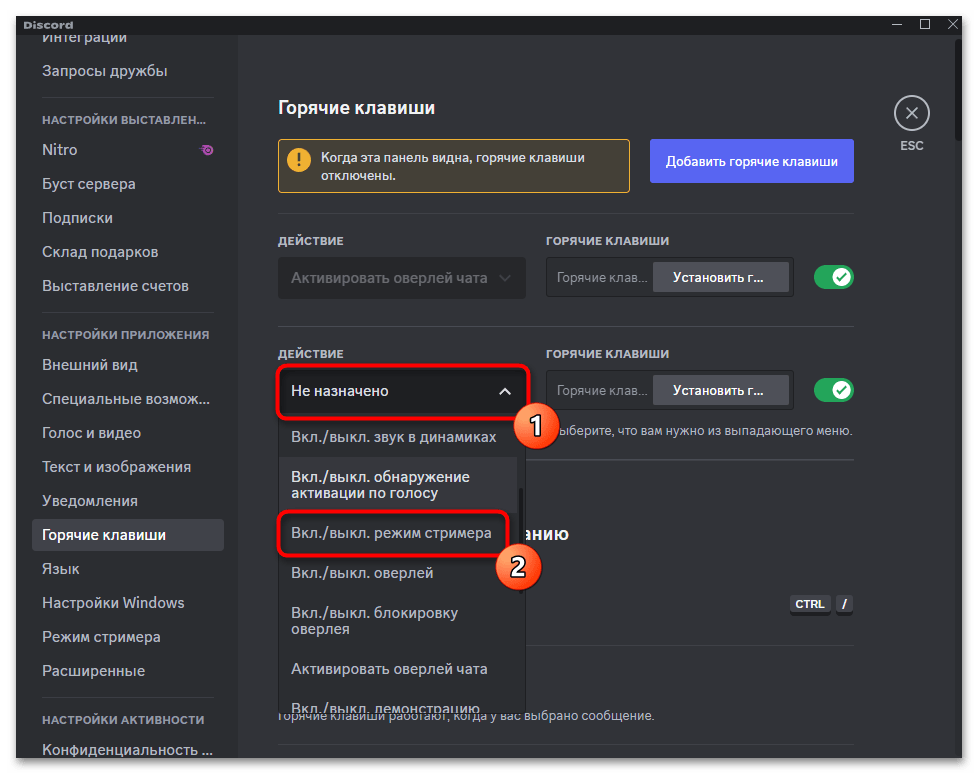
- Далее разверните список «Действие» и из него выберите «Вкл./выкл режим стримера». Именно за это и будет отвечать далее назначаемая клавиша.
- Для ее выбора понадобится кликнуть по «Установить горячую клавишу».
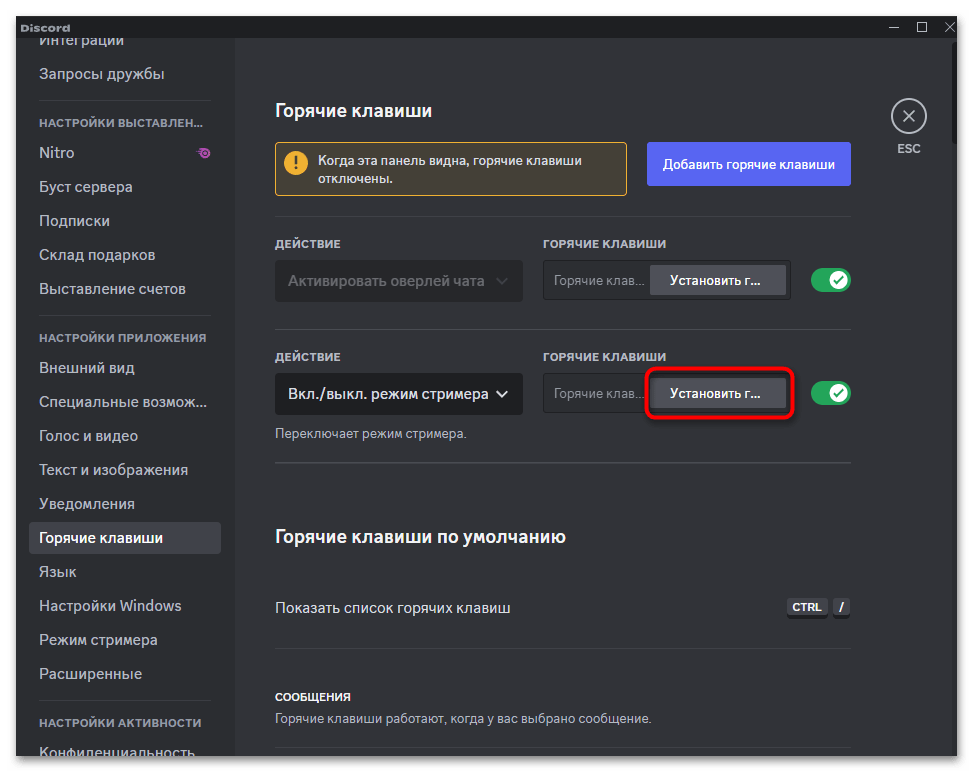
- Далее нажмите одну свободную клавишу или целое сочетание, которое должно отобразиться в форме.
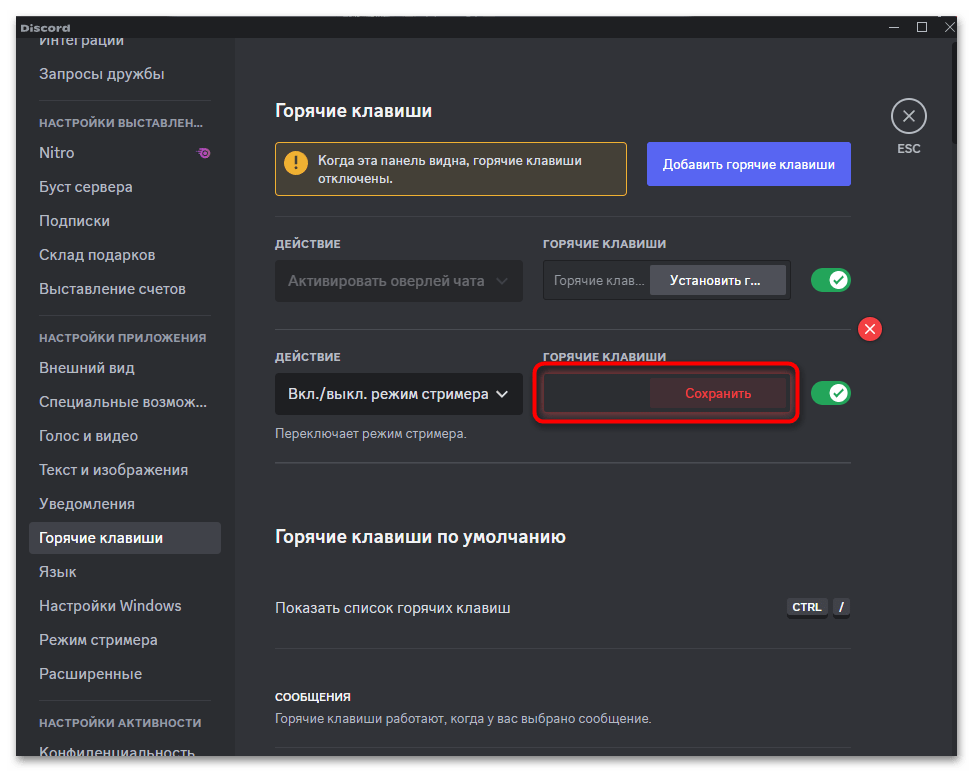
- На этом создание горячей клавиши для переключения «Режима стримера» завершено. Вы можете в любой момент использовать ее, когда собираетесь запускать прямые трансляции.
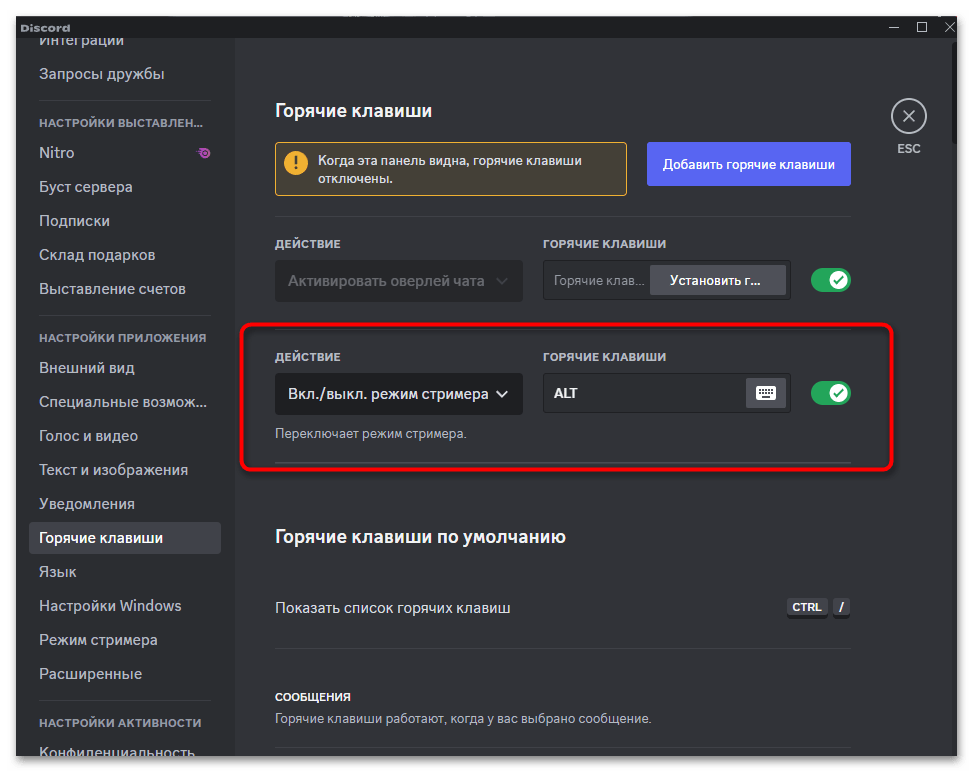
Настройка «Режима стримера»
Просто так активировать «Режим стримера» в Дискорде недостаточно, поскольку для него сразу же будут применены все доступные функции, что актуально далеко не для всех пользователей. Далее мы по очереди разберем каждую настройку, а вы сможете решить, какую из них стоит активировать, а какую нужно оставить отключенной при использовании рассматриваемого режима.
- Находясь в соответствующем разделе с настройками, вы получите предложение включить или отключить автоматическое переключение в «Режим стримера». Функция срабатывает в тот момент, когда программа обнаруживает запуск OBS или XSplit. Учитывайте, что с другим софтом для проведения прямых трансляций могут быть проблемы, поэтому обязательно тестируйте автоматическое переключение перед тем, как выходить в прямой эфир.
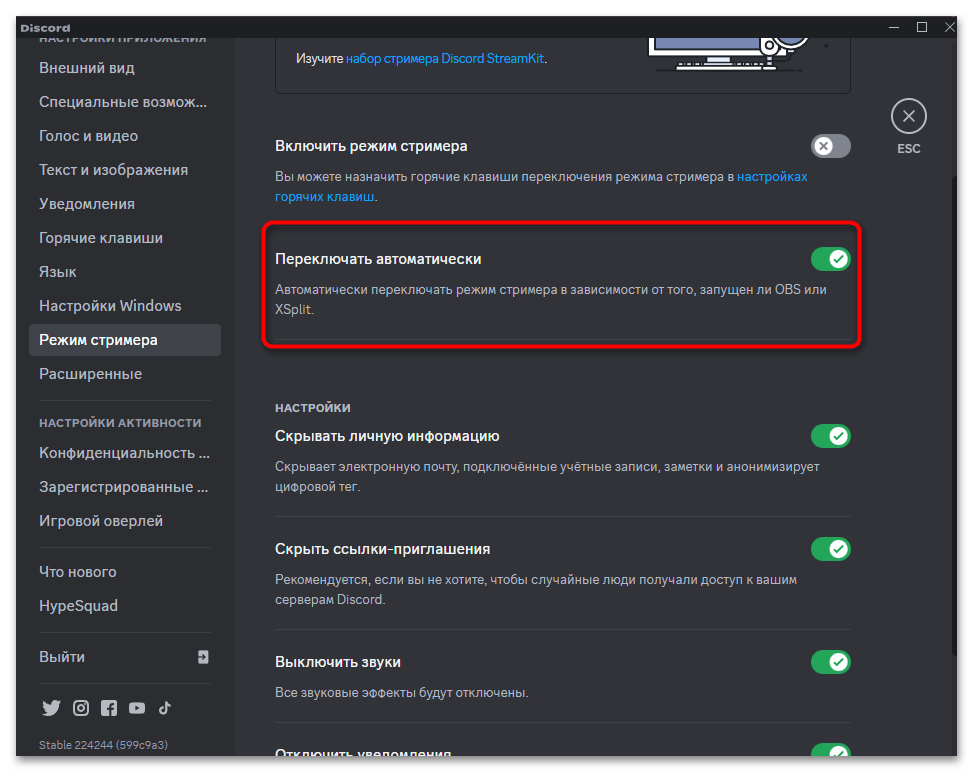
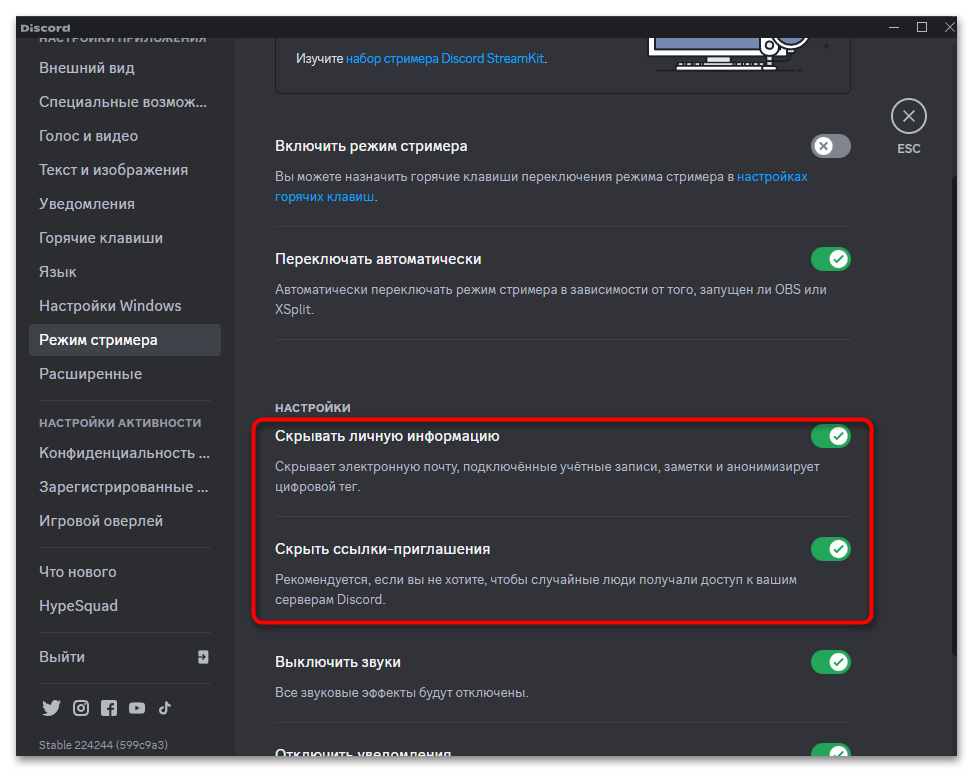
- Далее идет группа настроек для отображения той информации, которая не должна попадать на глаза зрителям. Можете настроить скрытие личных сведений, чтобы никто не увидел вашу электронную почту, цифровой тег и заметки. Обычно эта настройка всех остается включенной, поскольку довольно полезна в работе стримеров. Что касается «Скрыть ссылки-приглашения», то этот параметр по большей части нужно включать в тех случаях, когда вы просматриваете информацию на своих или сторонних серверах во время стримов и не хотите, чтобы кто-то увидел активные ссылки-приглашения и несанкционированно присоединился к группе.
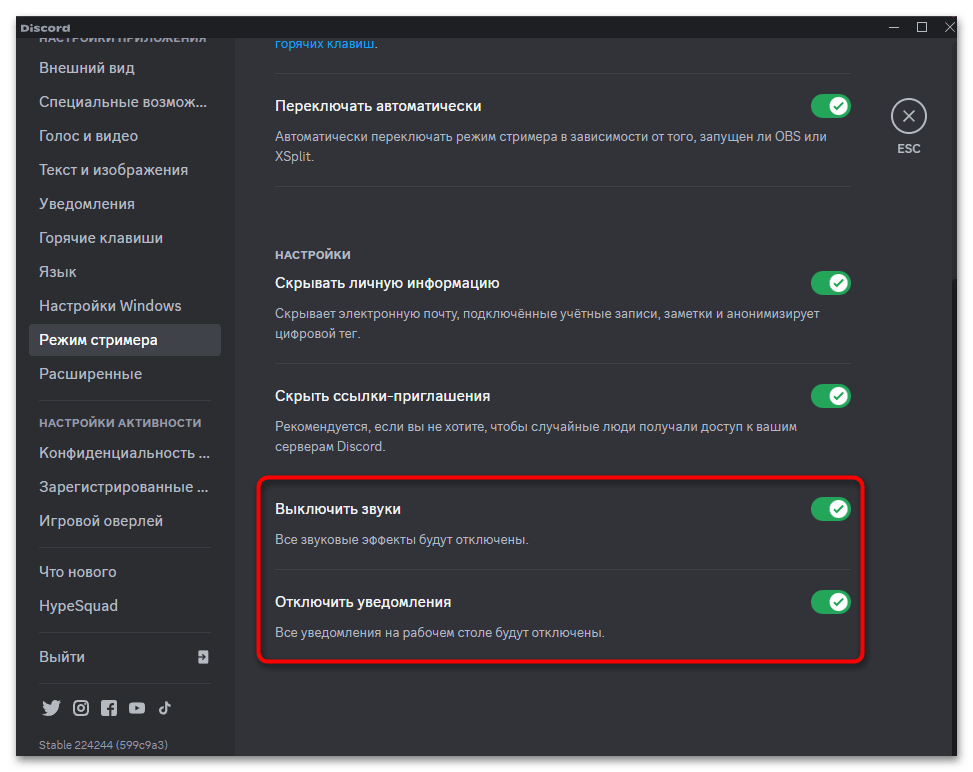
- Последний блок настроек позволяет отключить абсолютно все звуки и уведомления в Дискорде. Данные параметры тоже лучше держать всегда включенными, чтобы во время прямых трансляций зрителей не отвлекали посторонние звуки, а также они не видели, какие сообщения приходят вам от других пользователей в личных беседах или на разных серверах. Впрочем, что-то из этого всегда можно отключить, если скрытие информации не является для вас главной задачей или, наоборот, зрителям нужно показать что-то на стриме, условно — ссылку-приглашение на сервер.
Как работает «Режим стримера»
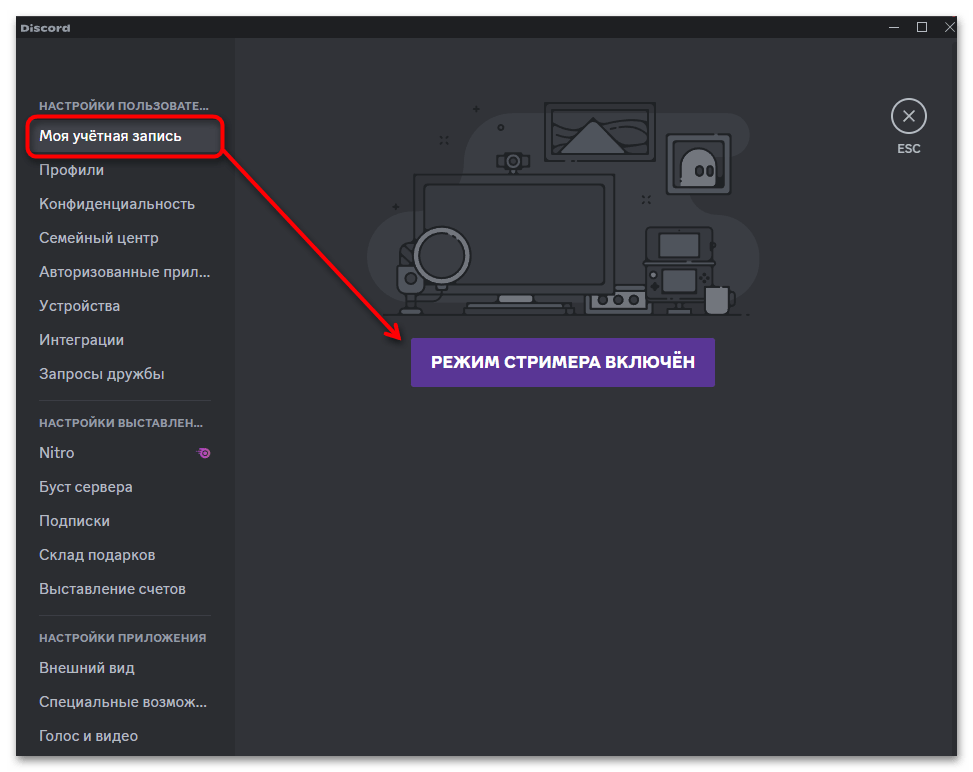
Если вы только в первый раз сталкиваетесь с «Режимом стримера» в Discord, скорее всего, не имеете представления о том, как именно он скрывает данные. На следующем скриншоте вы видите, как теперь отображается раздел «Моя учетная запись» при переходе в настройки. Зрители никогда не увидят какую-то конфиденциальную информацию, связанную с электронной почтой, номером телефона или персональным идентификатором.
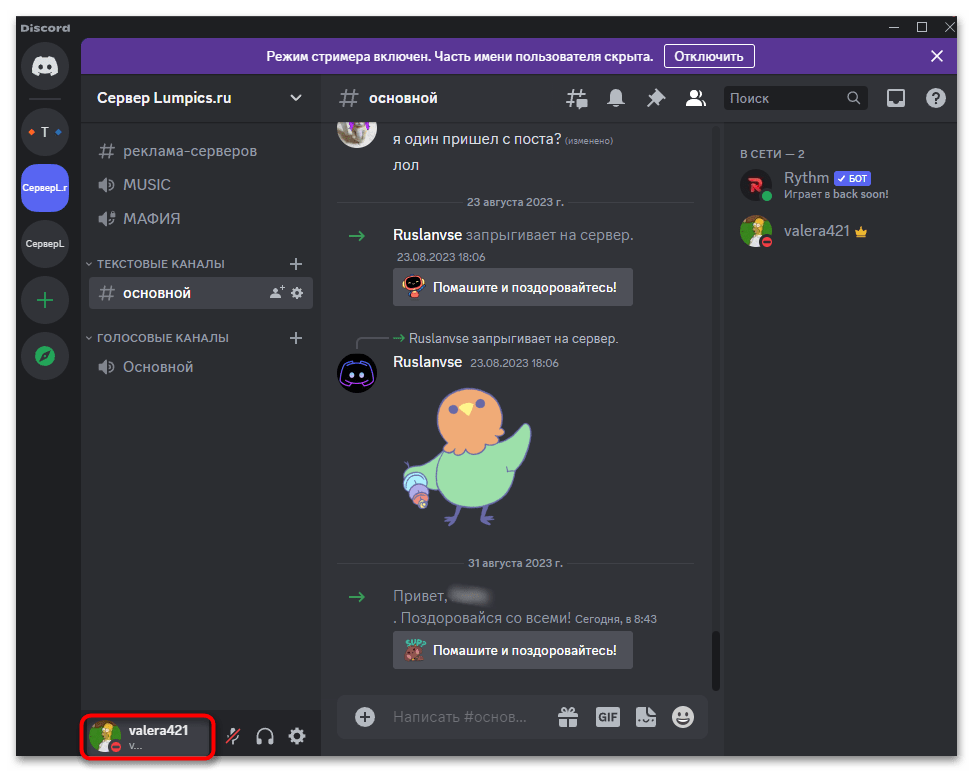
То же самое касается и того идентификатора, который обычно отображается вместо статуса в главном окне. Вместо этого будет просто пустое пространство и исключительно ваше имя, которое доступно для просмотра всем. Таким образом, никто не узнает ваш ID и не сможет отправлять спам-заявки в друзья.
Ссылки-приглашения скрываются примерно таким же образом, но они остаются доступными для копирования. Вы можете нажать соответствующую кнопку, чтобы отправить одну из ссылок в чат или в любое другое место. Это относится как к тем ссылкам, которые вы видите через настройки сервера, так и к отображающимся в личных переписках или в каналах на серверах.
Правильное использование режима Стример в Discord
Многие заядлые любители компьютерных игр очень часто заводят свои сообщества, создают чаты, чтобы обмениваться данными со своими единомышленниками. Также в последнее время очень популярными становятся игровые видеоблоги на YouTube, когда опытные игроки выкладывают в интернет-видеоинструкции о том, как проходить различные игры. Для увеличения количества подписчиков такие блогеры регулярно устраивают трансляции в прямом эфире, за которыми могут наблюдать другие игроки. И действительно, из таких трансляций можно многому научиться, и время от времени их просматривают не только игроманы, но и даже начинающие игроки.
Для стримера Discord дает возможность скрытия персональных данных.
Для организации трансляции многие игроки пользуются различным программным обеспечением. Каждая из них обладает определёнными недостатками, но программа под названием Discord является совершенно бесплатной, не содержит рекламы, является очень простой в настройке, а её меню качественно переведено в том числе и на русский язык. Функционала достаточно для организации голосового общения в различных компьютерных играх. Но одной из самых примечательных функций программы является специальный режим стримера.
Каковы особенности этого режима? Как его использовать в программе? На эти вопросы мы дадим ответ в сегодняшнем материале.
Особенности режима стримера в Discord
Режим стримера предоставляет вам возможность очень быстро и легко скрыть от посторонних глаз личную информацию во время трансляции. Очень часто бывает, что, когда вы стримите, вам приходят оповещения из других программ, проскакивают ссылки на сервер игры, который предназначен только для близких друзей и множество подобных ситуаций. Иногда это выглядит просто не очень красиво, а иногда даёт повод назойливым зрителям воспользоваться конфиденциальной информацией не по назначению.
Режим стример имеет несколько простых настроек, которые позволят скрыть такие данные:
- Личная информация: электронная почта, учётная запись, теги, по которым можно найти групповой чат, заметки.
- Ссылки приглашения в игру — предназначена для того, чтобы никто посторонний не мог заходить на сервер, который рассчитан только на узкий круг игроков.
- Звуковые уведомления. Теперь никакие сообщения, например, из Skype, не будут прерывать трансляцию.
- Уведомления рабочего стола. Больше ваши зрители не будут видеть всплывающие окошки в разных частях экрана.
Активация режима
Чтобы активировать режим стримера в Дискорд, вам нужно включить соответствующую функцию в настройках программы. Где она находится?
После того как вы откроете главное меню игры, вы увидите, что экран поделён на четыре зоны:
- Левая узкая панель, на которой указана информация о ваших друзьях и тех серверах, к которым вы подключаетесь для игры.
- Вторая, более широкая панель, содержит список всех ваших друзей, которым можно написать или просмотреть их профиль.
- Центральная самая широкая панель отображает некоторые детали вашего профиля, профилей друзей, а также переписку в чатах.
- Правая панель, показывающая всех участников группы.
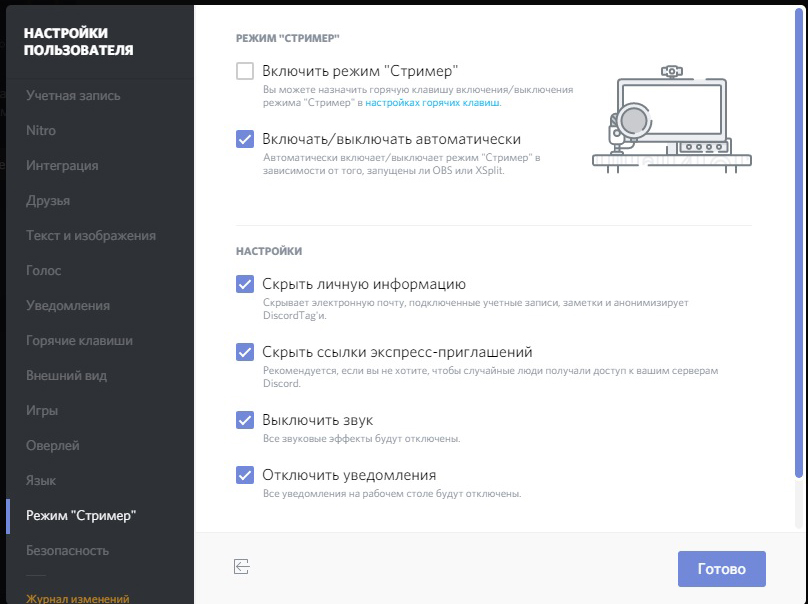
Внизу второй панели отображается имя вашего профиля. Если навести курсор, то появится кнопочка для перехода в настройки в виде шестигранника. Нажмите на неё, и в открывшемся окошке с левой стороны вы сможете увидеть различные пункты меню. Одним из них является режим стример. Если вы хотите включить его, поставьте галочку на соответствующем пункте. Кроме того, прямо из этого меню вы можете перейти в настройки горячих клавиш, чтобы задать клавиатурную комбинацию для ручной активации.
Как организовать трансляцию через Discord
Возможно, мы вас сейчас разочаруем, но для того, чтобы стримить свою игру, одного Discord будет мало. Вам обязательно понадобится программа для захвата экрана и трансляции изображения в интернет, а также учётная запись сервиса, на который вы собираетесь передавать видео.
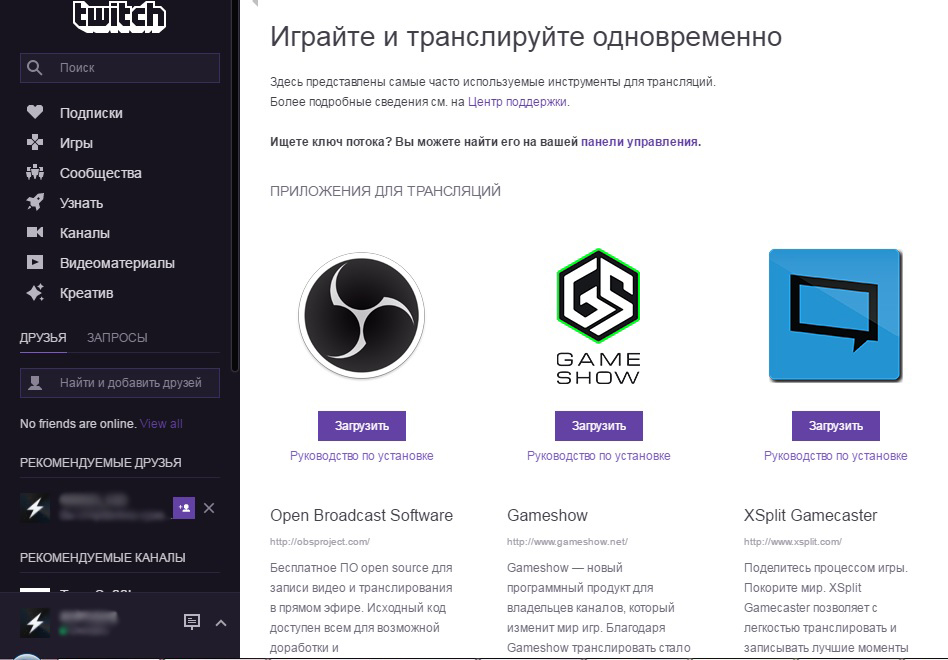
- Создайте учётную запись на сервисе, через который вы будете организовывать трансляцию. Как показывает практика, лучшим выбором является сервис Twitch.
- Создайте канал, придумайте ему название, загрузите логотип и дайте краткое описание. Этот шаг необходим для того, чтобы пользователи могли видеть, что вы им предлагаете.
- Загрузите программу для захвата экрана. Лучшим выбором будет программа OBS.
- Произведите настройка клиента: кодек аудио и видео, адрес сервера, тип трансляции, используемые видеокарту и микрофон.
- На странице своего канала в Twitch скопируйте ключ трансляции Stream Key и вставьте его в программе OBS в поле Stream Key Play Path.
- Запустите трансляцию и активируйте режим стримера в Дискорд, чтобы никакая сторонняя информация не отображалась на вашем экране.
Заключение
Как видно, Дискорд является отличной программой для организации групповых чатов в игровых сообществах. Хоть она и не может самостоятельно организовать трансляцию игры, её уникальный режим стримера позволит значительно улучшить качество трансляции. В комментариях приглашаем вас писать, для каких целей вы используете это прекрасное приложение.
Как стримить в Дискорде

Всем привет! Сегодня поговорим про то как включить, запустить, активировать и пользоваться режимом стрима и что это такое в популярной бесплатной программе общения Discord. Итак, поехали!
Режим стримера в Дискорде и его настройка
Для трансляции игр в режиме интернет игроки используется различные программки со собственными плюсами и минусами. Одним из наилучших заключений считается использование Дискорд.
Это даровой софт на российском языке с комфортной настройкой и без рекламы. Передача в приложении вероятна, спасибо функции Go Live и режиму стримера.
Функция Go Live — резвый метод настроить стрим на голосовом канале для ограниченного количества юзеров (до 10 человек). Функция доступна лишь только на компах с Виндовс 8 или же 10, а еще приложениях Дискорд.
Глядеть стрим возможно лишь только с веб-версии или же ПК. С телефонного аппарата просмотр пока же недосягаем, но со периодом данная функция обязана быть добавлена.
Подключение и настройка
Подключение режима стримера разрешает отстоять секретную информацию по время трансляции. Устройте эти шаги.
Войдите в программку Дискорд и авторизуйтесь.
Нажимайте на кнопку Опции (символ шестеренки понизу возле логина).
Отыщите место режим стримера.
Переведите переключатель с похожим заглавием в правую сторону. В последующем возможно ввести жаркую кнопку для активации режима.
Принимая во внимание, как подключить режим стримера, и собственно что это означает, вы можете начать неопасную трансляцию в голосовом чате. Дополнительно выставьте надлежащие опции.
Автоматическое переключение при запуске программки для захвата экрана (к примеру, XSplit или же OBS). Это комфортно, в случае если вы подключили стрим в Дискорде и запямытовали активировать подходящую функцию.
Сокрытие собственной инфы. При переводе тумблера в правую сторону система прячет e-mail, присоединенные статьи и учетные записи, а еще Discord Tag.
Сокрытие ссылок-приглашений. Подключение функции разрешает отстоять стрим от сторонних людей.
Выключение звуков. Данная функция отключает звуковые эффекты.
Выключение извещений. Все извещения отключаются.
Вначале стрима в Дискорде на канале, нужно выставить все обозначенные повыше функции.
Как запустить стрим в Дискорде: пошаговое руководство
Есть 2 метода, как запустить трансляцию в приложении — с поддержкой встроенного перечня возможностей и добавочных приложений. Разглядим любой из методик детально.
Самый незатейливый дорога, как подключить стрим в Дискорде — пользоваться интегрированной функцией программки под заглавием Go Live. Для ее подключения игра обязана быть распознана системой.
В данном случае сообразная тротуар бывает замечена возле статуса юзера. В случае если игра не распознается механически, устройте надлежащие шаги:
Войдите в приложение.
Перейдите в Опции (символ шестеренки внизу).
Нажимайте на место Игровая энергичность.
Кликните на кнопку Прибавить ее.
Введите заглавие и нажимайте на кнопку Прибавить игру.
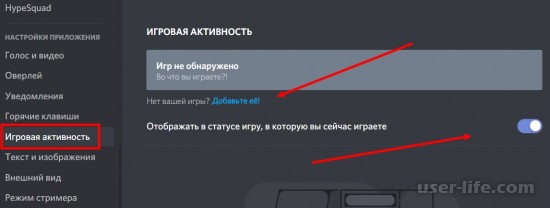
В случае если игровое приложение по некий основанию не распознается и не прибавляется, подключить стрим не выйдет.
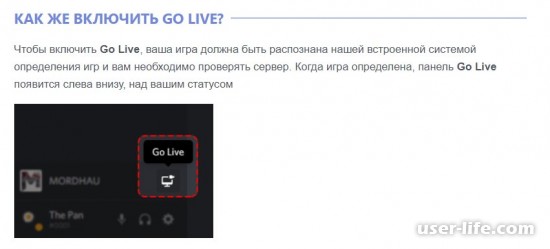
Как лишь только получилось прибавить игру, возможно разобраться со грядущим вопросом — как запустить стрим в Дискорде с поддержкой Go Live. Тут метод поступков содержит подобный вид.
Загрузите приложение и войдите в личный профиль.
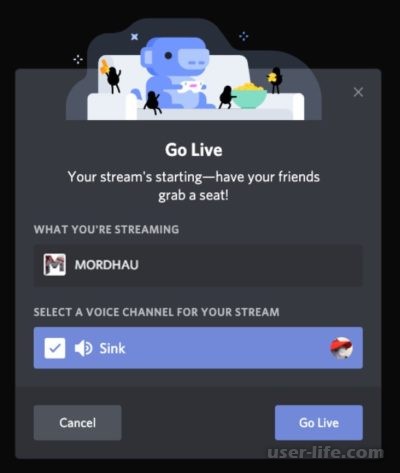
Отыщите понизу заглавие сервера.
Нажимайте на кнопку с изображением компа, на экране которого нарисована стрелка.
Укажите контент для захвата. Система демонстрирует дешевые варианты. Это имеет возможность быть 1 из программ Кабинета, сам Дискорд, игра, браузер или же в том числе и экран монитора.
Укажите стриминговый канал, который станет применяться для трансляции.
Кликните на кнопку Прямой эфир.
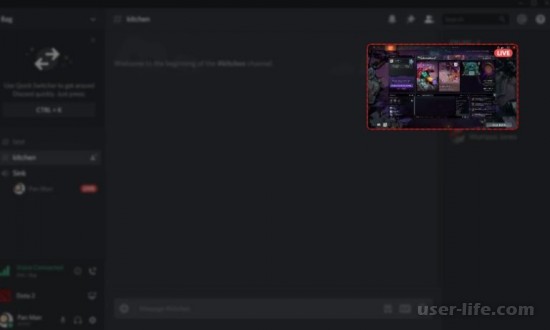
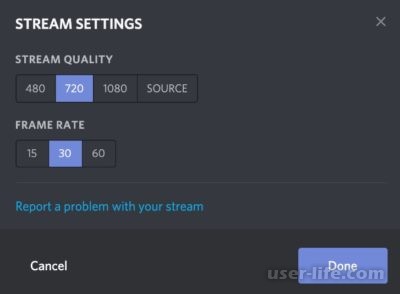
Впоследствии сего бывает замечена маленькое окошко, дабы юзер имел возможность видать стрим в прямом эфире. Впоследствии сего возможно ввести главные характеристики для трансляции.
Позволение до 720р.
Частота сотрудников — до 30 fps.
При наличии подписки возможно планировать на одно из лучших качество. Для юзеров Nitro Classic доступно 1080р и 60 fps, а для Nitro — 4к и 60 fps.
С поддержкой посторонних сервисов
Для получения больше широких вероятностей нужно применить вспомогательные программки. Перед что как начать стрим в Discord, заведите профиль в Twitch и скачайте программку OBS. Метод поступков содержит подобный вид.
Войдите на обслуживание Твитч. Сначала устройте учетную запись, в случае если раньше данная работа не была исполнена.
Смоделируйте канал и придумайте ему заглавие, скачайте логотип и добавьте описание. Данный период нужен для такого, дабы иные члены имели возможность различить ваше предложение.
Откройте софт для захвата экрана. Повыше отмечалось, собственно что это станет OBS.
Устройте нужные опции. Установите кодеки видео и аудио, задайте адресок сервера, укажите картина трансляции, установите микрофон и видеоплату.
На страничке Твитч-канала копируйте источник трансляции Stream Key.
Копируйте его в программку OBS. Установите код в особую графу Stream Key Play Path.
Запустите стрим канала и подключите режим стримера в Дискорде. Как это устроить верно, рассмотрено ниже. Это нужно, дабы отстоять личностные данные избежать включения сторонних людей.
Ныне вы понимаете, как устроить стрим в Дискорде 2-мя методами. 1-ый вариант подходит для маленького количества членов (до 10 человек), а 2-ое заключение применяется для массовых трансляций с ролью больше 10 юзеров.
Как включить к трансляции и разделиться ссылкой
Впоследствии подключения стрима возле ника бывает замечена значок. Он говорит о старте трансляции. В случае если надавить по имени канала, программка приглашает присоединиться к обществу.
В случае если для вас увлекательна лишь только переписка, возможно включиться лишь только к текстовому чату. Впоследствии перехода в иной канал стрим свертывается в маленькое окошко, которое возможно перемещать в каждое комфортное пространство.
В случае включения к другому голосовому каналу нынешний стрим Дискорд станет отложенприостановлен. Это связано с тем, собственно что в одно и тоже время возможно просматривать лишь только раз чат.
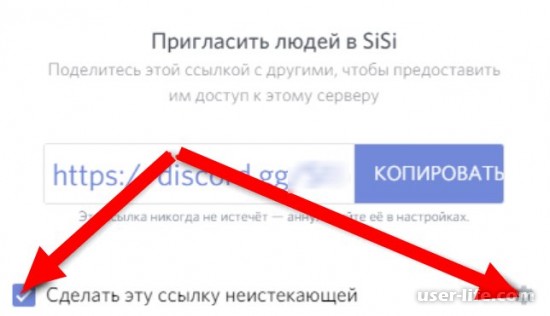
В случае если задача — разделиться трансляцией, нужно выслать экспресс-приглашение. Для сего нажимайте на иконку со стрелкой возле наименования канал, копируйте приглашение и пригласите иных юзеров.
Ещё раз вариант — надавить правой кнопкой мышки на канал и избрать место пригласить. Дальше нужно копировать ссылку и передать ее иным юзерам. Для опции URL нажимайте на знак шестеренки.
Впоследствии сего укажите, сквозь какое время устареет гиперссылка (0,5; 1; 6; 12; 24 часа и никогда), и сколько один ее возможно применить (1, 5, 10, 25, 50, 100). Тут же установите переключатель в подходящую сделку — задавать временное членство или же нет.
Как видать из заметки, осуществить стрим в Дискорде не оформляет труда. Это возможно устроить с поддержкой интегрированных вероятностей программки с опцией Go Live или же постороннего софта для захвата экрана на подобии Twitch.
Минус в том, собственно что в первом случае количество членов трансляции не выше 10 человек, а организация стрима доступна лишь только с приложения на ПК. При применении программки у юзера большое количество более вероятностей.