
Clear RTC — что это на материнской плате?
- Описание
- По поводу BIOS
- Заключение
Привет ребята. Данная короткая заметка расскажет об одной полезной перемычке, которую могут содержать современные материнки компьютеров.
Clear RTC — что это на материнской плате?
Короткий ответ: данная перемычка позволяет выполнить сброс параметров BIOS до заводских.
Функционирование перемычки (джампера):
- 2 контакта — сброс выполняется путем замыкания длительностью несколько секунд.
- 3 контакта — сброс реализуется путем установки замыкания специальным фиксатором с 1-2 на 2-3 в течении нескольких секунд.

Другие названия джемпера: Clear CMOS, CRTC, CL_CMOS, CL_RTC, CL_RTC, CCMOS. Материнки более высокого класса вместо перемычки содержат кнопку (намного удобнее).

BIOS — что такое?
Микросхема, содержащая биос — программа настройки работы компьютерного железа. Используя данные параметры можно например увеличить производительность процессора (CPU), оперативной памяти (RAM), другими словами — произвести разгон, увеличив подачу напряжения на процессор, оперативку (однако требуются специальные знания).
Неправильно выставленные опции спокойно могут вывести из строя устройство, поэтому при неполадках, вызванных функциями биоса — необходимо сбросить настройки до заводского уровня, что реализуется данным джампером.
Заключение
- Clear RTC — джампер, позволяющий реализовать сброс BIOS до заводского состояния (настройки заданные производителем).
[Материнская плата] Как очистить CMOS?
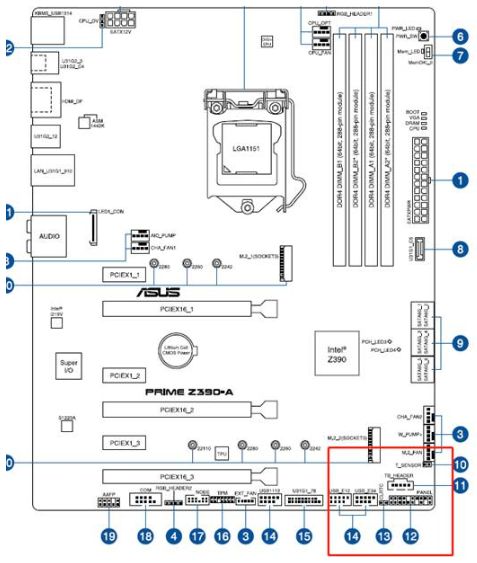
[Материнская плата] Как очистить CMOS? Способ №1 Очистить CMOS на десктопных платах 1. Очистите данные с помощью CLRTC Pin Расположение CLRTC обычно находится в правом нижнем углу версии хоста, как показано на рисунке. Пример: расположение CLRTC на PRIME Z390-A находится под знаком 13 Примечание: это принципиальная схема. Пожалуйста, обратитесь к основной плате для определения фактической позиции. Чтобы стереть RTC RAM:
- Выключите компьютер и отсоедините шнур питания.
- Сделайте две перемычки короткими замыканиями с металлическим проводником. Держите провод подключенным к заглушкам перемычки в течение 5-10 секунд,
- Подключите шнур питания и включите компьютер.
- Удерживайте нажатой клавишу Del> во время процесса загрузки и войдите в BIOS Setup, чтобы повторно ввести данные.
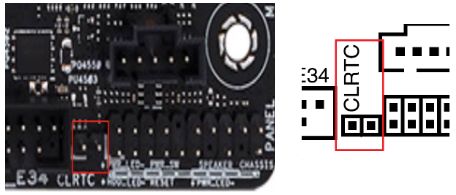
* Если вышеуказанные действия не помогли, извлеките встроенную батарею и снова замкните перемычки, чтобы очистить данные ОЗУ CMOS RTC. После очистки CMOS переустановите батарею.
2. Метод короткого замыкания ртутного элемента.
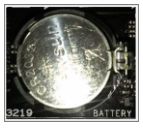
- Выключите компьютер и отсоедините шнур питания.
- Откройте корпус компьютера.
- Найдите аккумулятор на материнской плате.
- Отсоедините аккумулятор от основной платы, затем замкните положительный / отрицательный вывод держателя аккумулятора на 1 минуту, а затем снова установите аккумулятор.
- Подключите питание и включите, войдите в BIOS, сбросьте время и дату и загрузите оптимизированные значения по умолчанию.
Способ №2 Очистить CMOS на серверных платах
1. Выключите компьютер и отсоедините шнур питания.
2. Переместите перемычку с контактов [1-2] (по умолчанию) на контакты [2-3]. Держите крышку на штырьках [2-3] примерно одну минуту, затем верните крышку на штыри [1-2].
Примечание : фактическое местоположение зависит от модели конкретной материнской платы
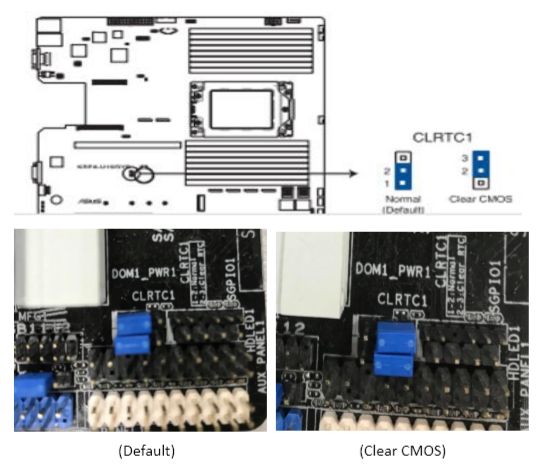
3. Подключите шнур питания и включите компьютер.
4. Нажмите и удерживайте клавишу Del> во время процесса загрузки и войдите в настройки BIOS, чтобы повторно ввести данные.
Способ №3 Очистить CMOS на серверных платах
1. Выключите компьютер и отсоедините шнур питания.
2. Найдите аккумулятор на материнской плате.
3. Потяните батарею на материнской плате, затем поместите батарею вверх дном в батарейный отсек примерно на одну минуту, а затем вставьте батарею обратно.
Примечание : фактическое местоположение зависит от модели конкретной материнской платы
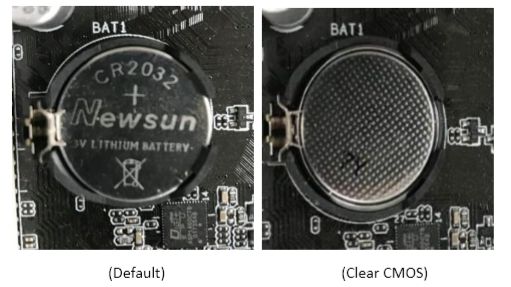
4. Подключите шнур питания и включите компьютер.
5. Нажмите и удерживайте клавишу Del> во время процесса загрузки и войдите в настройки BIOS, чтобы повторно ввести данные.
Если проблема не может быть решена после выполнения CLRTC, пожалуйста, обратитесь в сервисные центры через продавца или в Премиум центр Asus в Москве.
Что такое и для чего нужен СLRTC на материнской плате и как используется на платах Asus?
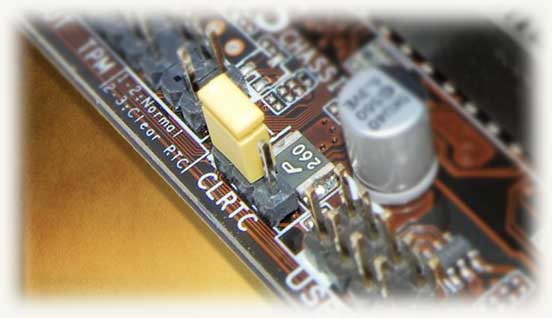
Приветствую! Иногда, рассматривая материнскую плату, на ней можно заметить небольшие контакты, подписанные как CLRTC. На них может быть надета цветная деталь, и если вы её снимете, то сможете обнаружить некоторые изменения в вашем ПК, особенно если вы до этого делали разгон процессора. Дальше я как раз расскажу, что такое CLRTC на материнской плате, для чего он нужен и как его использовать.
Что такое Clrtc и для чего нужен
Сначала определим, что это за разъём. И здесь нет сложного определения, ведь это просто маленький блок с контактами на материнке, с помощью которого можно сбросить настройки БИОС.
Возвращение BIOS к исходным параметрам, на самом деле, не такой уж редкий метод решения проблем с компьютером. Особенно если какие-то устройства отказываются взаимодействовать с системной платой. А если вы самостоятельно вносили изменения в BIOS, не будет удивительным, если вам потребуется всё обнулить, если из-за вмешательства что-то перестанет работать.
Сброс также позволит вернуть всё к исходным параметрам, если вы, например, занимались разгоном процессора или временно выставляли что-то для улучшения работы ПК.
Принцип работы
Обычно здесь есть 2 или 3 контакта, но как подключить сюда перемычку разбираться не нужно, так как она просто надевается на контакты. Если их два, нужно снять с них джампер, и замкнуть чем-нибудь другим.
Будьте аккуратны, это нужно делать только тогда, когда отключите питание компьютера. Причём не только отсоедините его от электросети, но и выключите блок питания, что можно сделать с помощью кнопки сзади вверху системного блока.
Если 3, то разобраться, как сбросить BIOS, ещё проще. Джампер, надетый на 1 и 2 контакт перемещают так, чтобы он на несколько секунд замкнул 2 и 3.
Эта процедура сбрасывает память БИОС, куда обычно записываются новые настройки. Замкнув контакты, вы освободите память, и параметры станут такими, будто вы их никогда не трогали.
Где находится перемычка Clrtc
Найти эту перемычку не трудно, обычно она находится близко к краю платы, в той стороне, где расположена батарейка, питающая память БИОС.
Там даже подпись есть, вроде CMOS, Clear RTC, Clear CMOS, CLRTC и в том же духе. Последняя, например, будет на материнках от Asus, Gigabyte и некоторых других.
Ещё вы можете использовать как ориентир цвет, так как джампер зачастую бывает синим или красным, а не чёрным. Так что визуальный поиск тоже может помочь, даже если не заметите подписи, которые иногда и вправду чрезмерно маленькие.
Реализация на материнской плате Asus и принцип работы
На материнках ASUS обычно размещают трёхконтактный разъём. Так что вам не придётся ничего придумывать, ведь это означает, что нужно переместить перемычку так, чтобы она замкнула два последних контакта, а не два первых.
Иногда прямо на плате написано, как пользоваться джампером, чтобы сбросить параметры. Не забудьте, что после того, как переместите джампер, его нужно вернуть на место.
Что будет если сбросить биос до заводских настроек
Сбросив БИОС до базовых параметров, с вашим ПК не произойдёт ничего страшного и непоправимого. Просто вы потеряете особенности системы, которые сами создали, например, разгон процессора, ведь он обычно как раз осуществляется за счёт изменения параметров BIOS. Поэтому заранее проверяйте, не выставлено ли у вас что-то важное.
Если вы не могли установить какое-нибудь устройство, то после процедуры оно может встать нормально. Иногда одной только этой процедуры недостаточно, приходится предпринимать ещё что-то, например, обновление того же BIOS.
Другие названия перемычки
Вы уже, наверное, заметили, что я называю перемычку джампером. Такое название просто объяснить, потому что эта деталь перемещается между контактами, как бы перепрыгивая.
Также не забудьте, что около нужных зон могут быть разные подписи. CLRTC будет на ASUS, а на других обычно есть что-то связанное с CMOS и т. д.
Обращу внимание, что иногда на материнских платах просто нет этой перемычки. Такое бывает, если у вас дорогая материнка, и для сброса параметров БИОС у неё есть специальная кнопка. Тогда её нужно просто зажать на несколько секунд и отпустить.
Если этот способ покажется вам недостаточно надёжным, можете ещё вытащить батарейку из материнки и вставить её обратно. Она маленькая и круглая, по форме напоминает небольшой серебристый диск. Есть и другие методы, я писал о них отдельно.
В целом, ничего страшного в сбросе параметров БИОС нет, это рекомендуют делать для решения многих проблем с ПК. Но лучше указанную перемычку CLRTC не трогать без особой нужды, всё-таки процедура не самая полезная.
Подробнее о сбросе БИОС я рассказываю в другом материале, а если вам будет интересно узнать о других полезных деталях материнских плат, я ещё не раз буду говорить об этом. Узнать о выходе новых публикаций проще всего, если подписаться на мои страницы в социальных сетях. Всего хорошего!
С уважением, автор блога Андрей Андреев.
CLRTC на материнской плате — что это такое? (или Clear CMOS, Clear RTC)

Приветствую друзья! Сегодня материнские платы сложны — имеют много защит, например от скачка напряжения, от замыкания, перегрева..
На самой плате можно заметить не только конденсаторы, но и разные коннекторы, разьемы, слоты, переключатели… об одном таком переключателе сегодня пойдет речь.
Перемычка CLRTC CHASSIS на материнке — для чего нужна?
CLRTC CHASSIS — перемычка (джампер), предназначенный для очистки памяти CMOS, данная операция также называется обнуление. Память содержит настройки биоса, поэтому можно сказать, что перемычка позволяет сбросить настройки биоса.
Важно! Если у вас материнка Асус, тогда советую сразу посмотреть офф ссылку с информацией об CLRTC:
Джампер можно встретить на разных производителей материнок — Asus, Gigabyte, MSI, ASRock и т.д.
Сброс биоса полезен в случаях:
- Настроили так, что ПК работает нестабильно, неправильно, появились глюки, зависания и прочие лаги.
- Пытались разогнать процессор настройками биоса (например слишком завышена частота шины FSB), но в итоге разгона нет, стабильность нарушена.
- Установили на биос пароль, но после — забыли.
- Желание вернуть биос к дефолтным настройкам.
Другие названия перемычки
Реализация на плате, принцип работы
Предупреждаю — переключать перемычки нужно только при отключенном питании блока питания. Если случайно металлический предмет (например отвертка) попадет на плату во время работающей материнке — может быть короткое замыкание. Современные материнки имеют защиту от этого, но не стоит рисковать.
Джампер может быть реализован в виде трех вариантов:
2 контакта:

3 контакта (или 4):

Вместо контактов — кнопка (обычно на платах премиум-класса):

Может быть такое, что вы не сможете найти перемычку/спец. кнопку на материнке. Альтернативный способ — просто снять батарейку (внешне напоминает монетку). Просто извлеките ее, предварительно почитав информацию в интернете об этом, хотя сложного ничего нет, и вставьте ее через пару минут.

Важно. После сброса биоса будет сбито время и дата. В таком случае ПК может выдать сообщение при включении, точнее ошибку, что нужно сперва настроить дату/время.
Есть вариант сброса биоса через утилиту Debug, которая присутствует в составе Windows, но доступна только в 32-bit версиях, чтобы ее запустить, зажмите Win + R и напишите:
Данный вариант я не рассматривал, так как по моему мнению он требует определенных навыков от юзера да и немного сложный, как мне кажется..
Материнки Intel
Здесь все не так просто — чтобы выполнить сброс BIOS, необходимо:
- Найти перемычку BIOS Configuration Jumper, он должен иметь 3 коннектора (pin).
- На двух будет перемычка.
- Необходимо ее снять, после — включить ПК.
- После загрузки Windows — выключить.
- Установить перемычку обратно.
Возможно после снятия перемычки ПК не будет загружать Windows, а выдаст сигнал/сообщение о том что биос сброшен. Тогда выключите комп через меню или в крайнем случае из розетки (хотя нежелательно). После поставьте перемычку обратно и включайте ПК.
Если не помогло, тогда:
- Установите перемычку CLRTC в положение коннекторов 2-3.
- Включите ПК.
- После прохождение проверки/теста POST биос должен открыться сам в диагностическом режиме, где вы сможете произвести сброс биоса.
- После — выключаем ПК и устанавливаем перемычку обратно в 1-2 коннекторы.
Примечание. Возможно на платах Интел может быть немного иначе — без перемычки означает что плата запустит биос в конфигурационном/диагностическом режиме. В любом случае — стоит посмотреть руководство к материнке.
Кнопки на задней панели
Некоторые платы могут содержать кнопку на задней панели, нажав которую, будет сброшен биос:


Заключение
- CLRTC на материнской плате — перемычка, джампер, предназначенный для обнуления памяти CMOS, которая питает биос. После того как биос остается без питания — он сбрасывается до заводского состояния. Может называться по-другому, например Clear CMOS, Clear RTC, CLRTC CHASSIS.
- В зависимости от платы, фирмы и ценовой категории — перемычка может быть разной: 2 штекера, 3 или даже 4. Либо в виде кнопки на плате или на задней стороне компьютерного корпуса (вернее на плате, там где разьем монитора, сетевого кабеля и т.д.).
Надеюсь информация была полезной. Удачи и добра!