
Печать ценников
В этой статье рассказывается, как печатать ценники на товары вашего магазина. После прочтения этой статьи вы сможете скачать бесплатную рабочую книгу Excel, которая позволит вам печатать ценники со штрих кодами (или без них) для товара.
Скачивание бесплатного файла Excel для печати ценников
Итак, вам нужно скачать архив, содержащий необходимые для печати ценников файлы. Сохраните этот файл cenniki.zip и разархивируйте его в какую-нибудь папку на жестком диске вашего компьютера. В этой папке у вас появятся три файла:
- Инструкция.doc: файл c инструкцией по использованию
- Ценники.xls: Собственно рабочая книга Excel, в которую вы введете номенклатуру товаров вашего магазина и при помощи которой вы сможете напечатать ценники
- ean13.ttf: Штрихкодовый шрифт для печати ценников со штрих кодами
Установка штрифта для печати штрих кодов
На этом этапе вам необходимо установить в систему штрифт EAN13.TTF, без которого печать штрихкодов невозможна. Для этого:
В операционной системе Windows XP и более ранних версиях Windows:
Нажмите кнопку Пуск, Выберите Панель Управления, в ней найдите иконку Шрифты
«Запустите» эту иконку двойным щелчком мыши. В ответ система откроет на экране окно со списком установленных штрифтов, в нем нужно выбрать пункт меню «Добавить новый шрифт» и в открывшемся окне указать файл штрифта EAN13.TTF, сохраненный на предыдущем этапе.
В операционной системе Windows 7 и Windows Vista:
Windows 7 не имеет кнопки «добавить шрифт» в апплете Шрифты, поэтому вам нужно в Проводнике открыть папку, в которую вы сохранили файл шрифта, «скопировать» этот файл там и потом «вставить» его в список установленных в системе шрифтов.
Ввод номенклатуры товаров
Итак, штрих кодовый шрифт установлен в систему. Вернитесь к папке, в которую вы сохранили скачанные с нашего сайта файлы и двойным щелчком мыши запустите в ней рабочую книгу Ценники.xls. Возможно, при запуске вы увидите такую картину:

Это значит, что в вашем Office для безопасности компьютера выключены макросы, и вам необходимо их включить.
Microsoft Excel — это не только система электронных таблиц, но и программа, оснащенная мощным встроенным языком программирования Vusial Basic for Applications (VBA). При помощи макросов на VBA (так называются VBA-программы) можно достичь невиданных высот при создании электронных таблиц, и программисты, разрабатывающие программы для Microsoft Office часто этим пользуются.
Однако этим пользуюся не только программисты. Популярность Microsoft Office и мощь встроенного в него языка программирования привлекли к себе внимание хакеров и вирусописателей со всего мира, начиняющих хакерскими подпрограммами электронные таблицы и документы Office и выкладывающих их в Интернет. Единственной мерой, который смог придумать Майкрософт для безопасности пользователей было отключение запуска макросов по умолчанию.
Бесплатная таблица Excel для печати ценников, писание которой вы сейчас читаете, тоже является файлом Excel с внедренными макросами. Мы знаем, что в этом файле вредоносного кода нет (вообще, наша задача — продать вам в конце концов программу Тирика-Магазин, а не заразить ваш компьютер), но доверять ли этим словам — решать вам. Если вы решили нам не доверять, вы можете дальше не читать эту статью и удалить скачанный файл: к сожалению, без макросов скачанный вами файл для печати ценников работать не будет.
Если вы решили нам доверять, включите макросы в Excel и «запустите» скачанный файл Ценники.xls Когда рабочая книга Excel для печати ценников откроется, переключитесь на лист Товары и заполните номенклатуру товаров вашего магазина:
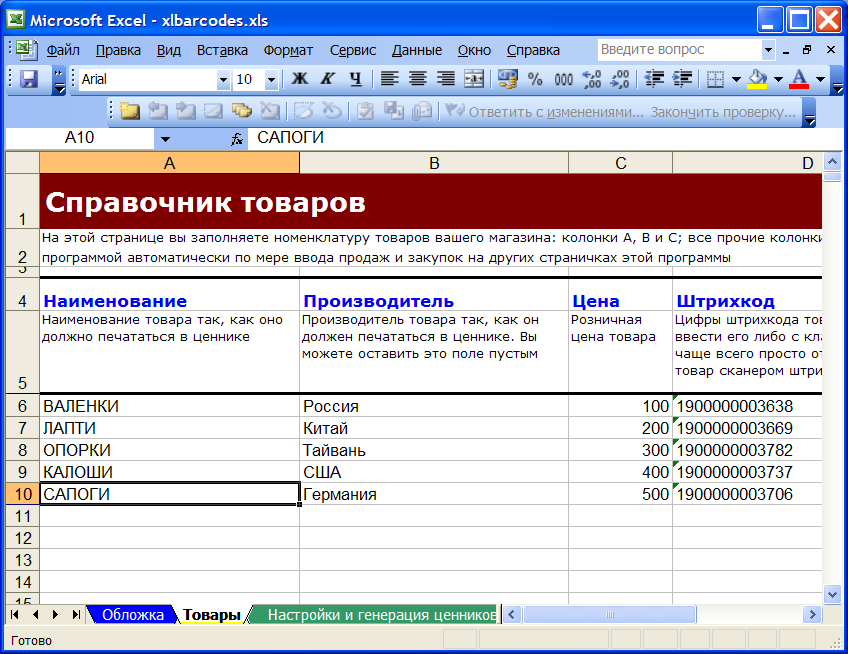
- Наименование: В этой колонке перечислите наименования товаров. Возможно, будет лучше, если вы впишете названия товаров ЗАГЛАВНЫМИ БУКВАМИ: так они лучше будут смотреться на ценниках. Впрочем, поэкспериментируйте с настройками и внешним видом ценников (см. ниже) — возможно, это и не понадобится.
- Производитель: Здесь нужно вписать наименование производителя товара как того требует законодательство. Если вы по каким-то причинам не хотите печатать производителя товара в ценнике, оставьте это поле пустым
- Цена: Цена товара. В ценнике это число будет отформатировано в соответствии с настройками денежного формата в Excel, так что в это поле достаточно написать просто число (например «10», или «9.95»), а наименование валюты и т.п. будет прибавлено автоматически при печати ценника
- Штрихкод: Тринадцатизначный штрихкод товара. Вы можете ввести этот номер с клавиатуры; кроме того, если у вас есть сканер штрихкода, то вы можете поставить курсор в это поле (сделать эту ячейку текущей) и просто отсканировать штрихкод сканером. Дело в том, что большинство сканеров штрихкодов настроены таким образом, что сканирование штрихкода сканером эквивалентно вводу его с клавиатуры с последующим нажатием кнопки Enter, так что скорее всего вам не потребуется вводить цифры штрихкода вручную. Если ваш сканер настроен по-другому, вам таки придется вводить штрихкоды вручную, но распечатать результат вы тем не менее сможете 🙂
Внимание!
Если ваши товары не снабжены штрихкодами (иногда такое случается: регистрация во всемирной организации штрихкодирования и получения собственного диапазона штрихкодов — недешевая процедура и мелкие производители иногда просто не прохдят ее), ни в коем случае не пытайтесь самостоятельно придумать штрихкоды «из головы». Штрихкоды EAN13 (а именно этот стандарт используется при штриховом кодировании 99% товаров во всем мире) генерируется на основе определенного алгоритма, и придуманные из головы цифры ваш сканер штрихкодов просто не прочитает.
Мы постараемся разработать отдельную бесплатную программу для генерирования штрихкодов согласно алгоритмов EAN и выложить на этот сайт. Если вы не можете ждать — попробуйте нашу программу Тирика-Магазин: она умеет генерировать штрихкоды в точном соответствии с этим стандартом.
Настройки печати штрихкодов
После ввода номенклатуры товаров переключитесь на лист Настройки и создание ценников и настройте внешний вид ценников:
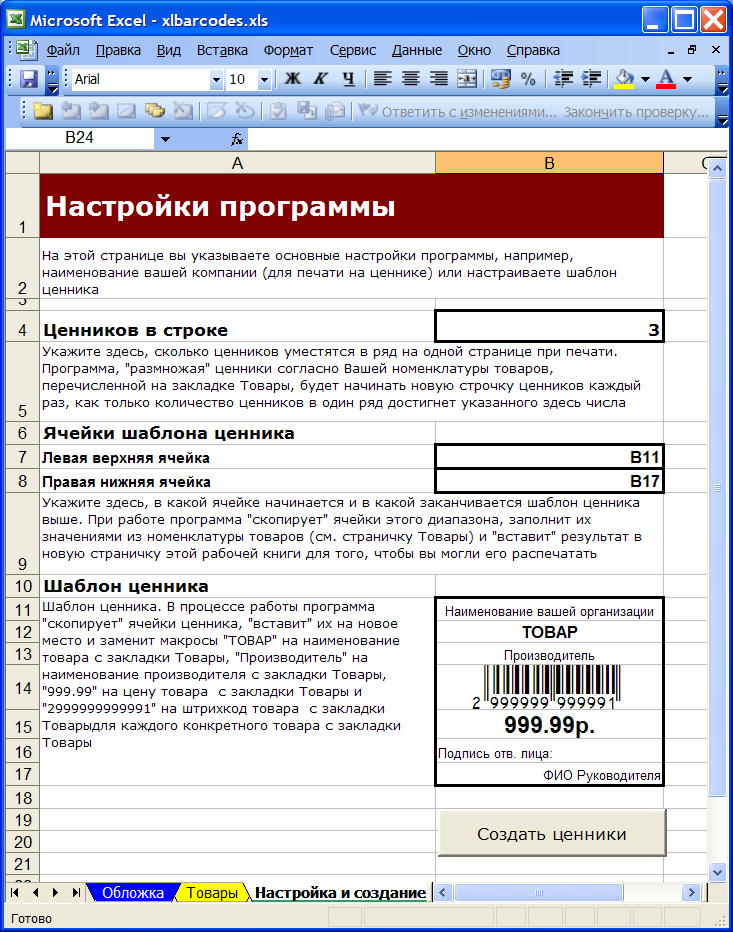
- Ценников в строке(ячейка B4): количество ценников, по ширине умещающихся на странице при печати. По умолчанию в этом поле стоит число «3», но если вы измените ширину шаблона ценника (см. ниже), то вам нужно будет изменить и эту настройку. Просто настройте под себя шаблон ценника, нажмите кнопку «Создать штрихкоды», вызовите окно предварительного просмотра перед печатью и определите, сколько ценников в строке программа должна создавать с тем, чтобы они компактно укладывались на страницу A4
- Ячейки шаблона ценников: Левая верхняя ячейка(ячейка B7): Укажите здесь «адрес» левой верхней ячейки Excel, в которой начинается шаблон ценника. По умолчанию в этой ячейке стоит адрес B11; вам не нужно его менять, если только вы не переделаете собственно шаблон ценника. Подробнее об этом см. следующую главу: Как это работает
- Ячейки шаблона ценников: Правая нижняя ячейка(ячейка B8): Укажите здесь «адрес» правой нижней ячейки Excel, в которой заканчивается шаблон ценника. По умолчанию в этой ячейке стоит адрес B17; вам не нужно его менять, если только вы не переделаете собственно шаблон ценника. Подробнее об этом см. следующую главу: Как это работает
- Шаблон ценника(ячейки B11-B17): Здесь вы можете изменить внешний вид ценника со штрихкодом. Вы можете изменить оформление ценника (например, вид рамки вокруг него), размеры шрифтов, выравнивание и т.п. Вы также можете вписать наименование своей компании вместо строчки «Наименование вашей организации», изменить фамилию руководителя или вообще убрать ее, если вы не планируете ставить свою подпись на ценниках и т.п. Вам только не стоит изменять слова «Товар», «Производитель» и содержимое поля штрих кода, записанное тем самым «штрихкодовым» шрифтом EAN13, который вы установили. О том, почему не стоит менять значения этих полей в шаблоне, см. следующую главу: Как это работает
После того, как вы выполните все описанные выше настройки, нажмите кнопку Создать ценники. В ответ на это программа создаст новый лист Excel и «нарисует» там ценники на введенную вами номенклатуру товаров согласно ваших настроек. Если вам не понравится результат, вы можете удалить этот новый лист Excel, изменить настройки создания ценников и снова нажать кнопку Создать ценники — и так до бесконечности.
После того, как результат создания ценников вас удовлетворит и вы отправите список ценников на печать, вы можете удалить лист с ценниками и сохранить рабочую книгу Excel: ведь когда в следующий раз вам опять потребуется напечатать ценники со штрих кодами, все, что вам нужно будет сделать — это нажать кнопку Создать ценники еще раз!
Как это работает
Когда вы нажимаете кнопку Создать ценники, программа читает содержимое ячеек B7 и B8 листа Настройки и создание ценников и узнает из них «координаты» шаблона ценника. После этого она создает новый лист Excel, называет его в соответствии с текущей датой и временем и «копирует» туда ячейки шаблона ценника по одной. После копирования каждой ячейки программа проверяет текст в этой ячейке, и если он равен слову «Товар», «Производитель», «999.99» или «2999999999990», заменяет его на наименование товара, производителя, цену или штрихкод очередного товара из листа Товары.
Примечания
Если вы не используете сканер штрихкодов в вашем магазине и вам не нужно печатать штрихкоды на ценниках, вы можете замечательно напечатать ценники и без штрихкодов. Для этого просто удалите штрих код товара из шаблона ценника на листе Настройки и создание ценников и не заполняйте колонку Штрихкод на листе товары, и вы сможете распечатать ценники без штрих-кодов.
Послесловие
Итак, вы попробуете создать ценники для номенклатуры товаров вашего магазина в Excel, пользуясь нашей бесплатной рабочей книгой Excel для печати ценников. Мы желаем вам доброго пути, роста продаж вашего магазина — и желаем вам перейти с ведения продаж в Excel на нашу программу Тирика-Магазин, как только у вас появится возможность 🙂
Программа создания и печати этикеток, наклеек, ценников и квитанций из Excel

Программа предназначена для создания и печати этикеток, наклеек, ценников и квитанций на основании данных в таблице Excel.
При помощи этой программы вы можете:
- распечатать ценники на товар, взяв данные из прайс-листа
- сформировать этикетки и наклейки для заданных строк вашей таблицы
- подготовить квитанции для оплаты услуг ЖКХ (счета за водоснабжение, канализацию, электроэнергию)
И всё это делается нажатием одной кнопки!
Особенности программы:
- возможность задать количество квитанций (наклеек) на печатном листе
- подготовка шаблона любой сложности (графические элементы, текст, графики и т.д.)
- богатый выбор возможностей Excel для заполнения полей этикетки или квитанции
(можно использовать формулы, условное форматирование, и т.д. и т.п.) - обработка только нужных записей таблицы
(к примеру, можно формировать ценники только для товаров с указанной ценой) - для подстановки в шаблон доступны как поля текущей строки, так и фиксированные ячейки листа, и прочие предопределённые поля (например, текущая дата)
На видео рассказывается о работе с программой Labels, и показан процесс её настройки:
Предусмотрена возможность гибкой настройки шаблона, изменения макета печатной страницы, заполнение полей любыми данными из таблицы Excel.
Для шаблонов доступны следующие поля (которые при заполнении заменяются нужными значениями):
(Все поля обрамляются фигурными скобками, например, < 2 >)
- < Число > — ссылка на значение ячейки указанного столбца в очередной строке таблицы с данными
- АдресЯчейки > — ссылка на значение ячейки (фиксированной, одна и та же ячейка для всех квитанций), адрес которой указан в фигурных скобках
- ИмяЯчейки > — ссылка на именованную ячейку (именованный диапазон)
- , — текущая дата (отображаемый формат даты или времени зависит от формата ячейки в шаблоне)
- — порядковый номер распечатываемой квитанции (наклейки, ценника, этикетки)
Как скачать и протестировать программу
Для загрузки надстройки Labels воспользуйтесь кнопкой Скачать программу
Если не удаётся скачать надстройку, читайте инструкцию про антивирус
Если скачали файл, но он не запускается, читайте почему не появляется панель инструментов
Это полнофункциональная пробная (TRIAL) версия, у вас есть 15 дней ,
в течение которых вы можете протестировать работу программы.
Этого вполне достаточно, чтобы всё настроить и проверить, используя раздел Справка по программе
Если вам понравится, как работает программа, вы можете Купить лицензию
Лицензия (для постоянного использования) стоит 1500 рублей .
В эту стоимость входит активация на 2 компьютера (вы сможете пользоваться программой и на работе, и дома).
Если нужны будут дополнительные активации, их можно будет в любой момент приобрести по 500 рублей за каждый дополнительный компьютер.
- 309339 просмотров
Комментарии
Игорь (администратор сайта), 21 Мар 2023 — 14:37. #1
Здравствуйте.
Напишите мне в телеграм, попробуем разобраться в чём дело.
Гость, 21 Мар 2023 — 14:19. #2
Добрый день. Программа проработала несколько дней без проблем, а потом стала вылетать с Ошибкой Automation error. В чем может быть проблема? Windows 10, Office 2019
Юлия, 18 Янв 2023 — 14:51. #3
Здравствуйте.
С созданием этикетки я разобралась, вот только возникла проблема с выводом на печать.
Этикетка выводится на обычный принтер но не выводится корректно на принтер этикеток TSC
Каждая строка почему-то печатается на отдельной этикетке, хотя по размеру все должно помещаться.
Что делать? Как исправить?
Игорь (администратор сайта), 25 Апр 2022 — 17:27. #4
В меню Шаблоны есть кнопки для сохранения шаблона:

Гость, 25 Апр 2022 — 13:03. #5
Добрый день!Если на панели «надстройки» нет окошечка-сохаранить шаблон и изменить шаблон,где их взять?
Юрий, 10 Апр 2022 — 16:33. #6
Здраствуйте.
решил попробовать надстройку для печати этикеток. Столкнулся с проблемой, использую на этикетке DataMatrix cod — он формируется правильно по числу из 16 знаков, а это-же число в результате в ячейке последняя цифра становятся 0 хотя в исходной таблице значение в ячейке записано как текст.
Что можно сделать.
Точнее что нужно сделать что бы программа не изменяла тип значения в результате?
Игорь (администратор сайта), 5 Апр 2022 — 07:29. #7
Здравствуйте, Ultimate
Вышлите мне на почту сформированный лист с нечитаемыми кодами Code 128, и файл шаблона, — попробую помочь
Ultimate, 4 Апр 2022 — 15:10. #8
Игорь, доброго дня!
планирую использовать ваше ПО, скачал и настроил. Есть проблема, как и у многих — штрих коды Code 128 на созданных этикетках не считываются. Формат EAN 13 не подходит, так как может содержать только цифры, у нас кодируются буквы и цифры длиной в 20 символов. Есть ли решение? в комментах ответа не нашел
Гость, 23 Мар 2022 — 15:57. #9
Добрый день! Не получается создать этикетки для печати на ленте. Я Вам написала на почту. Напишите- Вы можете настроить макрос для печати на ленте?
Гость, 22 Мар 2022 — 14:39. #10
Добрый день! Программа подходит для печати этикеток на принтере tsc te210?
Печать ценников из таблиц Excel

Максимально простая работа с таблицами Excel — не требующая никаких настроек, экспорта данных или других дополнительных операций.
Возможность работы с таблицами Excel любой структуры, включая сложные формы накладных, счет-фактур и других первичных документов.
Функция работы с таблицами Excel встроена в программу е-Ценник и не требует наличия на компьютере Microsoft Excel или других программ.

Демонстрационное видео
Что бы понять, насколько просто с помощью е-Ценник печатать ценники из Excel таблиц, рекомендуем посмотреть небольшой видеоролик.
В видеоролике показано, как из Excel файла печатать ценники, а также представлены основные возможности программы при работе с таблицами Excel.
Продолжительность ролика 4 минуты 12 секунд.
Печать ценников из Excel — это просто
Для того что бы распечатать ценники из Excel, нужно сделать всего несколько шагов:
Шаг 1 — Нажмите кнопку «Открыть прайс-лист из файла Excel» и выберете таблицу, из которой нужно напечатать ценники.
Шаг 2 — Выделите ячейки и с помощью цветовых маркеров укажите, какие ячейки таблицы соответствуют каким полям прайс-листа.
Шаг 3 — Нажмите кнопку «Открыть», перейдите в режим печати и распечатайте ценники.
Удобство работы с программой
е-Ценник запоминает назначения ячеек и при повторном открытии файла Excel не требуется заново «раскрашивать» ячейки цветовыми маркерами.
Возможна работа с Excel таблицами любой структуры, в том числе, когда значения разбросаны по разным ячейкам таблицы или находятся в нескольких ячейках. Например, наименование товара следует «склеить» из значения двух ячеек.
Программа проверяет данные Excel и если возможны затруднения при открытии прайс-листа, программа сообщает об этом пользователю с помощью подсказок. Например, если невозможно преобразовать значение строки в цену товара, текст строки будет окрашен в красный цвет и на ячейке появится информационная подсказка.
Создание и печать ценников
В этом разделе описывается, как создать и распечатать ценники для стеллажей или полок магазина, на которых хранятся или демонстрируются номенклатуры. Ценник может содержать все сведения о продукте, например имя, размер и цвет продукта. Однако он не может содержать такие сведения, как номер партии, серийный номер и дата окончания срока действия.
При работе с этикетками в Розница можно выполнить следующие действия.
- Создать ценники при изменении в магазине цены или цены сравнения продукта. Чтобы настроить Розница для создания ценников при каждом изменении цены, необходимо назначить отчеты по ценникам соответствующим розничным продуктам. Отчеты по ценникам содержат сведения, необходимые Розница для печати ценников. Отчеты по ценникам необходимо настроить независимо от используемой версии Microsoft Dynamics AX 2012.
- Создавать ценники вручную для одного продукта за раз или для категорий розничных продуктов.
- В AX 2012 R3 можно создать ценники для нескольких продуктов одновременно. Можно также создать ценники для продуктов, включенных в заказы на покупку и заказы на перемещение, либо для выпущенных продуктов.
- Выберите размер ценников для печати.
- Выполнить повторную печать этикетки в любое время.
Процедура выполнения этой задачи в Microsoft Dynamics AX 2012 R3 с модулем Розница изменилась. Дополнительные сведения см. далее в этом разделе.
Необходимые условия
Прежде чем создать и распечатать ценники, необходимо настроить Microsoft Dynamics AX для включения функции печати ценников. Необходимо выполнить следующие задачи.
- Выберите параметры в форме Общие параметры розничной торговли, чтобы определить способ создания этикеток для физических магазинов. Дополнительную информацию об опциях в этой форме см. в Параметры розничной торговли с общим доступом (форма).
- Выберите отчеты, которые можно использовать для создания этикеток. Отчеты по ценникам содержат сведения, такие как штрих-коды, цены и соответствующие данные, а также определяют размер ценников для печати и ориентацию страницы ценника. После настройки отчетов по этикеткам на этом шаге пользователи могут выбрать, какой отчет использовать при каждом создании этикеток.
Определение магазинов для печати этикеток
Выполните следующие действия, чтобы определить магазины, для которых необходимо напечатать этикетки. Можно выбрать создание этикеток для всех магазинов или только указанных магазинов. Этот параметр применяется только к физическим магазинам.
- Щелкните Розница >Настройка >Параметры >Общие параметры розничной торговли.
- В форме Общие параметры розничной торговли на вкладке Этикетки выберите параметр для использования при создании этикеток.
Настройка отчетов по ценникам
Выполните следующие действия, чтобы настроить отчеты, которые пользователи могут выбрать при создании этикеток.
- Щелкните Розница >Настройка >Штрих-коды и метки >Отчеты по ценникам.
- В форме Настройка отчета по ценникам на вкладке Обзор, в поле Наименование отчета выберите отчет о ценниках для использования. Добавьте столько отчетов о ценниках, сколько нужно.
Примечание Поле Наименование отчета содержит список отчетов, доступных в AOT. С учетом требований организации можно также создать новые отчеты и добавить их в список отчетов, доступных в AOT.
Дополнительные сведения о назначении продуктам отчетов по ценникам см. в разделе Настройка розничных продуктов.
Создание и печать ценников
Чтобы создать и напечатать ценники, которые можно прикрепить к полке, на которой хранятся или демонстрируются номенклатуры, выполните следующие действия.
- Щелкните Розница >Периодические операции >Штрих-коды и метки >Распечатать ценники.
- В форме Печать ценников в поле Номер магазина выберите магазин. Выберите дату вступления в силу ценников.
- В зависимости от используемой версии продукта выполните одно из следующих действий.
- В AX 2012 R3 щелкните Создать этикетку с учетом продукта.
- В противном случае щелкните Создать и выберите Создать этикетку с учетом продукта.
В форме Создать этикетки введите сведения для фильтрации списка продуктов.
- В AX 2012 R3 щелкните Этикетки для печати.
- В противном случае щелкните Проводки и выберите Этикетки для печати.
Чтобы просмотреть список уже напечатанных этикеток, щелкните Распечатанные этикетки.
- В AX 2012 R3 щелкните Печать этикеток.
- В противном случае щелкните Печать и выберите Печать этикеток.
Печать ценников в Модуль «Розница» в Microsoft Dynamics AX 2012 R3
В Розница в AX 2012 R3 можно создать ценники для нескольких продуктов одновременно. Можно также создать ценники для продуктов, включенных в заказы на покупку и заказы на перемещение, либо для выпущенных продуктов. Можно создать ценники для одного или нескольких продуктов одновременно в любой из следующих форм.
Создание ценников для выпущенных продуктов
- Щелкните Управление сведениями о продукте >Обычный >Используемые продукты. На странице списка Используемые продукты выберите одну или несколько строк продукта. – или – Щелкните Управление сведениями о продукте >Обычный >Используемые продукты. На странице списка Используемые продукты дважды щелкните продукт в списке. – или – Щелкните Розница >Обычный >Товары >Используемые продукты по категориям. На странице списка Сведения об используемом продукте выберите одну или несколько строк продукта.
- На панели «Действия» на вкладке Розница в группе Функции щелкните Распечатать ценники.
- В форме Распечатать ценники в поле Наименование отчета выберите отчет по ценникам для использования при создании ценников.
- Чтобы создать ценники для дополнительных продуктов, щелкните Добавить продукты. Затем в форме Добавить продукты выберите продукты, которые требуется добавить из списка доступных продуктов, и щелкните ОК. Чтобы удалить продукты из списка, в форме Распечатать ценники выберите продукты в списке, а затем нажмите кнопку Удалить.
- В поле Номер магазина выберите магазин, для которого требуется напечатать этикетки.
- В поле Количество введите количество этикеток, которые необходимо создать для каждой номенклатуры строки.
- В форме Распечатать ценники нажмите кнопку OK, чтобы создать ценники.
Создание ценников для продуктов в заказе на покупку
Можно создать этикетки для продуктов, которые входят в заказ на покупку, в любое время жизненного цикла заказа на покупку.
Создание ценников для продуктов в заказе на покупку
Чтобы создать ценники для продуктов, которые входят в заказ на покупку, выполните следующие действия.
- Щелкните Расчеты с поставщиками >Обычный >Заказы на покупку >Все заказы на покупку. На странице списка Все заказы на покупку дважды щелкните заказ на покупку в списке.
- В форме Заказ на покупку в области действий на вкладке Розница щелкните Распечатать ценники.
- В форме Распечатать ценники в поле Наименование отчета выберите отчет по ценникам, который будет использоваться при создании ценников для номенклатур строки заказа на покупку.
Примечание Только номенклатуры строки, которые входят в заказ на покупку, включаются в список в форме. Можно удалить выбранные номенклатуры строки из списка, если не требуется печатать ценники для этих номенклатур строки.
Создание ценников для продуктов в заказе на покупку при создании поступления продуктов
Чтобы создать ценники для продуктов, которые входят в заказ на покупку, во время поступления продуктов, выполните следующие действия.
- Щелкните Расчеты с поставщиками >Обычный >Заказы на покупку >Все заказы на покупку. На странице списка Все заказы на покупку дважды щелкните заказ на покупку в списке со статусом Подтверждено или подтвердите заказ на покупку. Чтобы подтвердить заказ на покупку, создайте новый заказ на покупку или выберите открытый заказ на покупку. Затем в разделе Область действий на вкладке Покупка в разделе Создание щелкните Подтверждение.
- В форме Заказ на покупку в разделе Область действий на вкладке Получение в разделе Создание щелкните Поступление продуктов.
- В форме Разноска поступления продуктов на вкладке Параметры установите флажок Распечатать ценники.
- На вкладке Обзор в поле Поступление продуктов введите номер поступления продуктов для каждой строки и нажмите кнопку ОК. После разноски поступления откроется форма Распечатать ценники.
- В форме Распечатать ценники в поле Наименование отчета выберите отчет по ценникам, который будет использоваться при создании ценников для номенклатур строки заказа на покупку.
Примечание Только номенклатуры строки, которые входят в заказ на покупку, включаются в список в форме. Можно удалить выбранные номенклатуры строки из списка, если не требуется печатать ценники для этих номенклатур строки.
Создание ценников для продуктов, которые входят в заказ на перемещение
Можно создать ценники для продуктов, которые входят в заказ на перемещение, и вложить их при отгрузке продуктов. Также можно создать ценники для продуктов, которые поступили из заказа на перемещение.
Создание ценников для продуктов, поступивших в заказе на перемещение
Чтобы создать этикетки для продуктов, которые входят в заказ на перемещение, выполните следующие действия.
- Щелкните Управление запасами >Периодические операции >Заказы на перемещение.
- В форме Заказы на перемещение выберите заказ на перемещение в списке со статусом перемещения Создано или создайте новый заказ на перемещение. Если выбирается существующий заказ на перемещение, на вкладке Строки при необходимости измените значения Дата отгрузки и Дата прихода.
- Щелкните Разноска и выберите Отгрузить заказ на перемещение в списке.
- В форме Отгрузка введите соответствующие сведения для отгрузки заказа, а затем на вкладке Обзор выполните следующие действия.
- В поле Обновить выберите соответствующее значение из списка. Дополнительные сведения о различных значениях в раскрывающемся списке см. в разделе Отгрузка заказов на перемещение (форма).
- Установите флажок Редактировать строки, если необходимо. Дополнительные сведения о случаях, когда требуется устанавливать флажок Редактировать строки, см. в разделе Отгрузка заказов на перемещение (форма).
- Установите флажок Распечатать ценники.
- Нажмите кнопку OК.
- В форме Распечатать ценники в поле Наименование отчета выберите отчет по ценникам, который будет использоваться при создании ценников для номенклатур строки заказа на перемещение.
Примечание Только номенклатуры строки, которые входят в заказ на перемещение, включаются в список в форме. Можно удалить выбранные номенклатуры строки из списка, если не требуется печатать ценники для этих номенклатур строки.
Создание ценников для продуктов, поступивших из заказа на перемещение
Чтобы создать этикетки для продуктов, поступивших из заказа на перемещение, выполните следующие действия.
- Щелкните Управление запасами >Периодические операции >Заказы на перемещение.
- В форме Заказы на перемещение выберите заказ на перемещение, который имеет статус перемещения Отгружено.
- Щелкните Разноска и выберите Получение в списке.
- В форме Получение введите соответствующие сведения для отгрузки заказа, а затем на вкладке Обзор выполните следующие действия.
- В поле Обновить выберите соответствующее значение из списка. Дополнительные сведения о различных значениях в раскрывающемся списке см. в разделе Отгрузка заказов на перемещение (форма).
- Установите флажок Редактировать строки, если необходимо. Дополнительные сведения о случаях, когда требуется устанавливать флажок Редактировать строки, см. в разделе Отгрузка заказов на перемещение (форма).
- Установите флажок Распечатать ценники.
- Нажмите кнопку OК.
- В форме Распечатать ценники в поле Наименование отчета выберите отчет по ценникам, который будет использоваться при создании ценников для номенклатур строки заказа на перемещение.
Примечание Только номенклатуры строки, которые входят в заказ на перемещение, включаются в список в форме. Можно удалить выбранные номенклатуры строки из списка, если не требуется печатать ценники для этих номенклатур строки.