
Исполнительная-схема.ру
МенюГЕО — Сборник программ для AutoCAD разных авторов.
Внимание, в новых версиях начиная от v. 20.3.1 установка автоматическая.
Ниже описана установка старых версий.
Установка:
- Разархивировать на Ваш компьютер.
- Открываем AutoCAD, в настройках прописываем путь к вспомогательным файлам «menu GEO\icons» и «menu GEO\support».
(Сервис — Настройка — Вкладка «Файлы» — Путь доступа к вспомогательным файлам — Добавить — Обзор — Применить) - Из командной строки автокада вызываем команду _menuload. В появившемся окне «Загрузка\выгрузка адаптаций» жмем на кнопку
«Обзор» и находим файл «menu GEO 0.15.cui» в папке «menu GEO\menu», жмем Ok, далее «Загрузить», В меню появится вкладка МенюГЕО.
Адаптация «МенюГЕО» в ленту.
- На ленте появятся две вкладки.
- Для правильного отображения меток раскрывающегося списка необходимо для переменной «RIBBONICONRESIZE» установить значение «0».
- Важно. Если Вы ранее загружали файл адаптации «menu GEO 0.15» в свой автокад, то прежде чем установить обновленную версию «МенюГЕО» выгрузите его через команду «_menuload » . Потом через команду «_menuload » загрузите файл «menu GEO 0_15». Все дело в том, что файл адаптации имеет другое имя (вместо точки-нижний пробел). Была необходимость так сделать.
Путь доступа к папке «icons» прописывать обязательно.
Скачать (v.18)размер 9,6 мб
Что нового?
Добавлены новые команды:
- Найти точки ниже (выше) поверхности (работает с поверхностьютью TIN_SURFACE и примитивами точка (point) в Civil 3d).
- Перенос объектов на слой.
- Легенда слоев (создание автоматической легенды на основе выбранных пользователем объектов).
- Подписать уровень полилинии (горизонтали) множественный выбор.
- Создать таблицу длины объектов для каждого слоя (обрабатывает отрезок, полилинию, круг, дугу, сплайн).
- Подписать отрезок/полилинию именем слоя.
- Удален из папки menuGEO\support один нехороший (вредоносный) файл.
Что нового?
Добавлены новые команды:
- Очистка следов VBA в файле dwg.
- Пакетная очистка файлов dwg.
- Найти минимальное и максимальное значение отметки (текст).
- Геоданные земельного участка.
- Импорт участка из CSV (замнутая полилиния).
- Экспорт участка в CSV (замнутая полилиния).
- Поиск текстов в числовом диапазоне.
Что нового?
Добавлены новые команды:
- Выбрать примитивы «point» лежащие на полилинии.
- Выполнить смещение (подобие) 3D полилинии (смещение выполняется как горизонтально так и вертикально на указанную пользователем величину).
- Удалить вершины 3D полилинии (удаляются вершины расстояние между которыми меньше заданного пользователем).
- Назначить всем объектам в чертеже цвет «ПоСлою».
- Создать тип линий (создание пользовательского типа линии со встроенными символами. Вам будет предложено указать строку, которая будет встроена в тип линии.
Введите символы и нажмите Enter. Временное определение файла типа линии создается и загружается в текущий чертеж.
Все, что нужно сделать, это связать его с именем слоя). - Создать стрелку на конце отрезка.
- Рисовать перпендикулярно отрезки от точек на 3D полилинию.
- Преобразовать 3D полилинию в сплайн (точность отклонения от исходной линии до 3мм). Я использую этот инструмент если хочу 3D полилинии в своем чертеже назначить тип линии-пунктир.
- Добавил панель «Перезагрузить»:
-Перезагрузить активный чертеж
-Перезагрузить активное рабочее пространство
-Escape
Я по работе сталкиваюсь в необходимости этих инструментов. Так же прошу обратить внимание, теперь программа ставится исключительно в папку C:\Program Files (x86)\menuGEO, пользователю теперь не предоставляется выбор в пути установки. Советую прежнюю версию удалить и поставить новую. Сделано это от того, что в коде «установочника» для автоматической подгрузки в AutoCAD прописан именно этот путь.
Создание цифровой модели местности с помощью приложения МенюГЕО на платформе Autodesk AutoCAD
Цифровая модель местности (ЦММ) – совокупность данных (пространственных координат) о каком-либо множестве точек, которая представляет собой многослойную модель, состоящую из частных моделей (слоев), например, из ситуации (здания, сооружения, дорожная сеть и т.д.), рельефа (отметки и глубины точек), а также технико-экономических, геологических и других характеристик. Указанная совокупность может представлять собой отдельно цифровую модель рельефа (ЦМР) и цифровую модель ситуации (ЦМС) (ситуации местности). [1]
Цифровые модели местности в некоторой степени составляют определенный пласт в информационном обеспечении ГИС (географических информационных системах), АИС для ведения кадастров (автоматизированных информационных системах), системах позиционирования и навигации. Модели местности выступают в данном случае в качестве картографической основы для привязки полученных в результате инженерных изысканий, земельно-кадастровых работ, обследований данных в пространстве.
МенюГЕО представляет собой программный комплекс, который работает на базе AutoCAD. МенюГЕО позволяет решать ряд прикладных задач, упрощает и автоматизирует проектно-изыскательские работы, предназначен для использования специалистами по изысканиям, а также проектировщиками инженерных сооружений. МенюГЕО разрабатывается разными авторами, например, программа выравнивания строк «ATextDen» принадлежит Флюстикову Д., ее прототипом послужила программа Алексея Бабуйчика «aMoveTxt» (Copyright (C) 2001 by AlexSoft, Babishuk A.V.).
Начало проектирования этого программного комплекса было положено в 2006 году, а совершенствование и дополнение происходит и по сей день. К сожалению, данное приложение еще не имеет лицензии, но активно используется многими специалистами.
Актуальность создания цифровой модели местности с помощью приложения МенюГЕО на платформе Autodesk AutoCAD заключается в удобстве хранения и обработки пространственных данных, а также конечного представления картографического материала. Кроме того, в программном обеспечении AutoCAD есть возможность экспорта ЦММ в ряд других программ в форматах dwf, fbx, wmf (метафайл), sat (ACIS), stl (литография), eps, dxk, bmp, dwg, dgn, iges.
Целью данной работы является создание цифровой модели местности с помощью цифровой обработки материалов наземной автоматизированной топографической съемки. В качестве объекта был выбран храм Приход Святой равноапостольной княгини Ольги, расположенный по адресу: г. Нижний Новгород, ул. Верхнепечерская, д. 8А.
- Импорт съемных точек в программу Autodesk AutoCAD из текстового файла с помощью МенюГЕО
Для появления в программе AutoCAD ряда дополнительных команд, в том числе импорта точек из текстового файла, был загружен файл адаптации (cuix) menuGEO 0_15. Это производилось с помощью диалогового окна «Загрузка/выгрузка адаптаций», которое было вызвано командой МЕНЮЗАГР (рис.1.1).
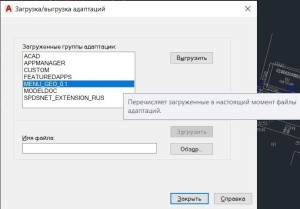
Рисунок 1.1 – Окно «Загрузка/выгрузка адаптаций»
При этом для корректной работы в параметрах во вкладке «Файлы» были указаны пути доступа к вспомогательным файлам (сопутствующие файлы адаптации). После загрузки адаптации в строке меню появилась вкладка МенюГЕО (рис.1.2).
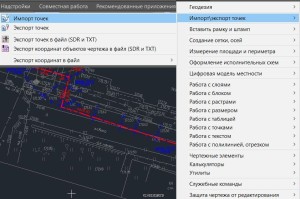
Рисунок 1.2 – Вкладка меню «МенюГЕО»
Затем с помощью последовательности команд: «Импорт/экспорт точек – Импорт точек» было открыто окно импорта, в котором был выбран необходимый текстовый файл (он является результатом тахеометрической съемки), а также были установлены параметры, указанные на рисунке 1.3.
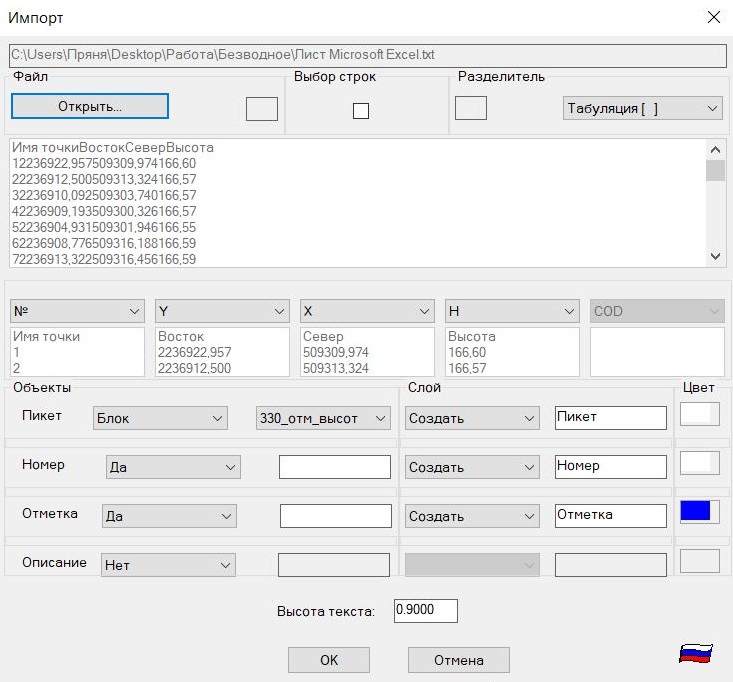
Рисунок 1.3 – Окно «Импорт»
Таким образом, после выполненных действий в пространстве модели появились пикеты с номерами точек и отметками (рис.1.4).
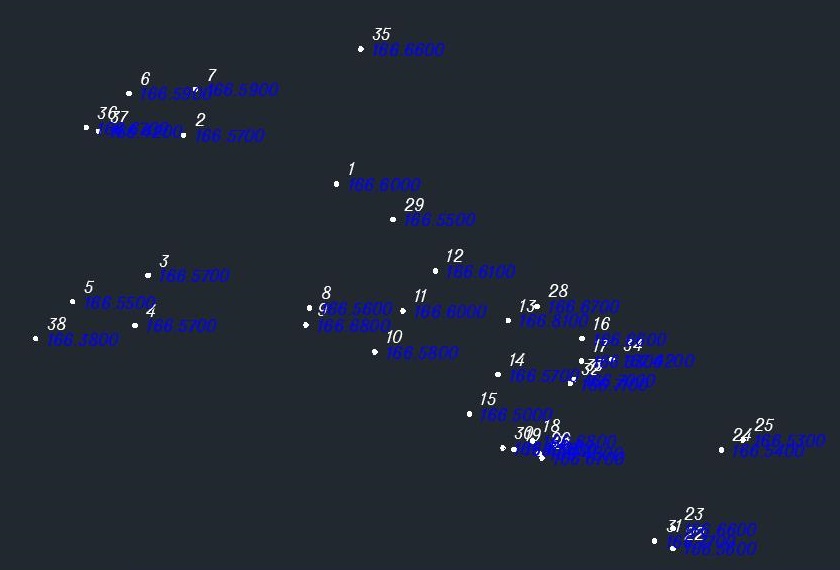
Рисунок 1.4 – Импортированные съемные точки в пространстве модели
- Создание ситуации местности (ЦМС) по съемочным точкам
На следующем этапе выполнялась отрисовка ситуационных объектов по импортированным точкам.
Ситуация – совокупность объектов местности изображённой на планах и картах [2]; это все объекты местности, которые изображаются на планах и картах с помощью условных знаков (масштабных, внемасштабных, пояснительных) в соответствии с требуемым масштабом картографической продукции. На плане отображаются следующие ситуационные объекты: существующая застройка, благоустройство, коммуникации, растительность, гидрография, сооружения и др.
При работе все объекты классифицируются по слоям («Здания_строения», «Сооружения», «Кабель ВН», «Рельеф» и т.д.) (рис.2.1). Для группы объектов, находящихся в одном слое таким образом можно выбрать цвет, тип и вес линии.
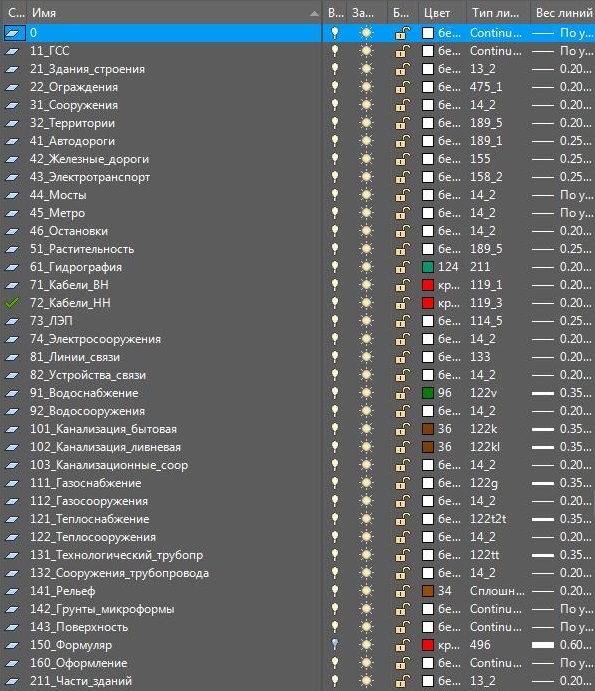
Рисунок 2.1 – Диспетчер слоев
Для единства изображения всех объектов был использован классификатор условных знаков для масштаба 1:500, разработанный Институтом развития агломераций Нижегородской области. Данный классификатор содержит перечень условных обозначений: для каждого линейного знака определены какие-либо тип линии и вес, для каждого точечного – определен блок, а для площадных – свойства штриховки. Кроме того, условные знаки сгруппированы послойно, пример обозначений, относящихся к слою «41_Дорожная сеть» представлен на рисунке 2.2.
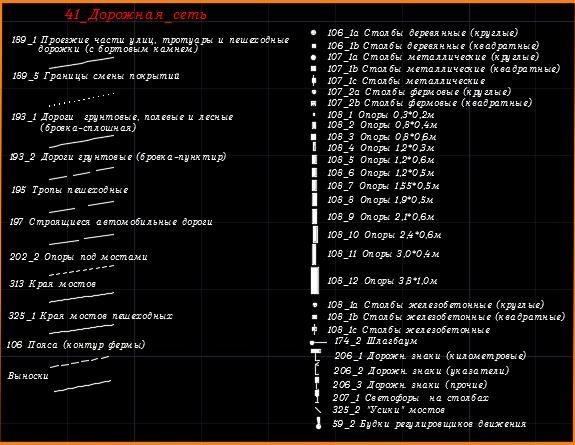
Рисунок 2.2 – Раздел классификатора условных знаков масштаба 1:500 «41_Дорожная сеть»
При отрисовке объектов местности выбирались инструменты рисования в зависимости от вида условных знаков (табл.1).
| Вид условного знака | Инструмент для рисования |
| Линейный | Вкладка «Рисование» — Полилиния |
| Площадной | Вкладка «Рисование» — Штриховка |
| Внемасштабный | Вкладка «Блок» — Вставка — Дополнительные параметры |
| Пояснительный | Вкладка «Аннотации» — Текст |
Таблица 1 – Соответствие инструмента для рисования определенному виду условного знака
Используя абрисы, производилась отрисовка объектов местности путем соединения соответствующих точек. После этого были нанесены все пояснительные надписи (характеристики коммуникаций, зданий, дорожного покрытия и т.д.), а также аккуратно сориентированы отметки точек (во избежание их наложения друг на друга, а также неравномерной концентрации по чертежу).
Отображение условного знака какого-либо линейного объекта можно было привести к надлежащему виду 2 способами. Первый способ заключается в ручном изменении характеристик, которое производилось посредством следующей последовательности действий: Выбор объекта – Вкладка «Слои» — «Свойства слоя». В открывшемся окне изменялись цвет, тип линий, масштаб типа линий, вес линий, генерация типа линий, а также другие характеристики на усмотрение. Второй способ более автоматизированный и заключается в использовании вышеупомянутого классификатора условных знаков и команды «Копирование свойств». Для этого на вкладке «Свойства» нажималась кнопка «Копирование свойств», далее выбирался исходный объект, а затем целевой.
Отображение площадного условного знака редактировалось аналогичными образами.
Стоит отметить, что в соответствии с требованиями, предъявляемыми к картографической продукции, пояснительные надписи должны быть оформлены в строго установленном стиле (рис.2.3). Таким образом, в зависимости от назначения надписи для нее выбирался шрифт и размер.
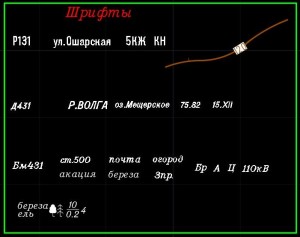
Рисунок 2.3 – Шрифты, используемые при создании ЦММ
Результат данного этапа работы представлен на рисунке 2.4.
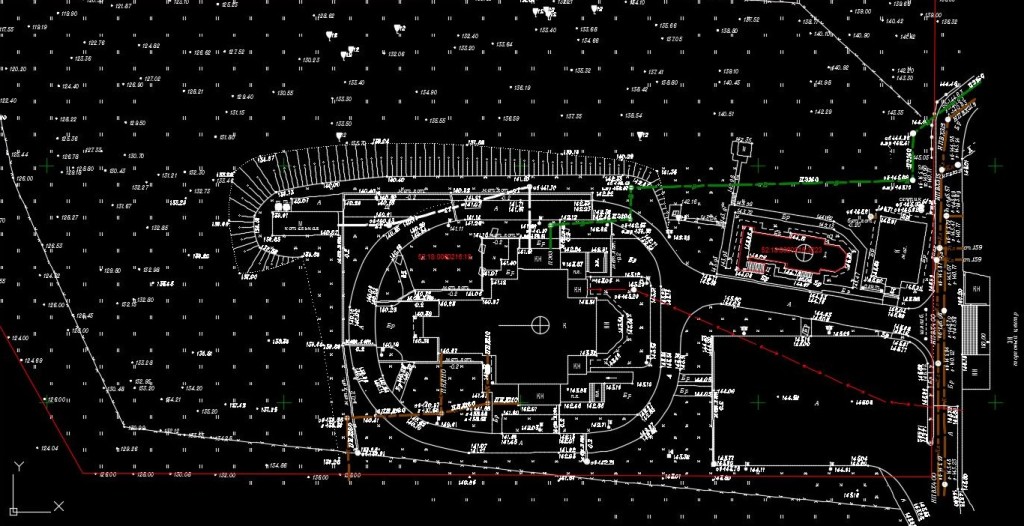
Рисунок 2.4 –Цифровая модель ситуации
Цифровая модель рельефа — это цифровое представление земной поверхности как непрерывного явления, описывающее ее с определенной точностью, в виде растра или регулярной сети ячеек заданного размера. Под ЦМР понимают множество точек с известными геодезическими координатами и правило определения высоты любой другой точки, не входящей в это множество.[3]
Для создания цифровой модели рельефа была выполнена следующая последовательность действий: Вкладка в строке меню «МенюГЕО» — Цифровая модель местности – Создать ЦММ. После этого появилось окно, в котором были установлены следующие параметры (рис. 3.1).
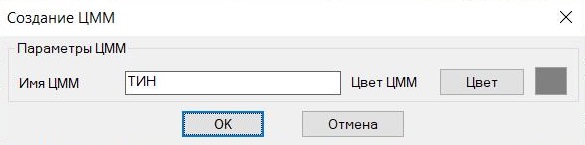
Рисунок 3.1 – Окно «Создание ЦММ»
Далее программа запросила выбрать объекты. В качестве опорных объектов для построения ЦМР были выбраны пикеты (точки), относящиеся к рельефу. Таким образом, точки, которые снимались «без отметок», у которых положение Z в пространстве не соответствует действительному, переносились заранее в другой отключенный слой, во избежание создания ошибок при построении ЦМР.
После выбора объектов, программа строила треугольники ЦМР (рис. 3.2).
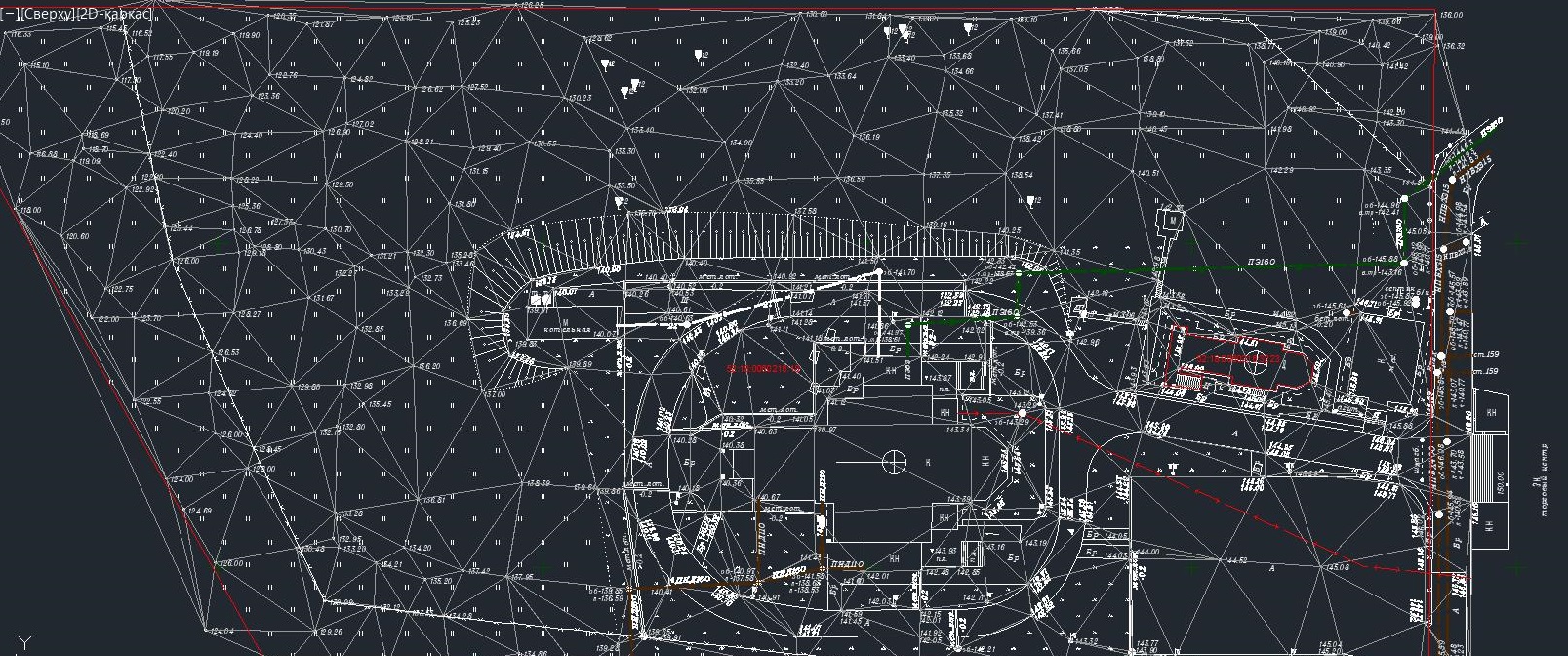
Рисунок 3.2 – Треугольники ЦМР
После этого с помощью некоторых команд были построены горизонтали: Вкладка в строке меню «МенюГЕО» — Цифровая модель местности – Создать горизонтали. Далее открылось диалоговое окно, в котором была выбрана исходная для построения ЦММ, а также интервал горизонталей (рис.3.3 и рис.3.4).
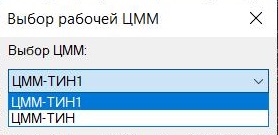
Рисунок 3.3 – Окно «Выбор рабочей ЦММ»
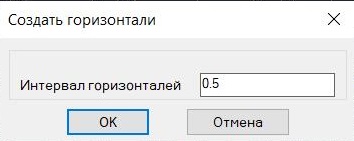
Рисунок 3.4 – Окно «Создать горизонтали»
Завершающим этапом являлось оформление горизонталей, которое также выполнялось с помощью команд МенюГЕО: Вкладка в строке меню «МенюГЕО» — Цифровая модель местности – Оформить горизонтали. Далее появилось диалоговое окно, в котором были установлены следующие параметры (рис. 3.5).
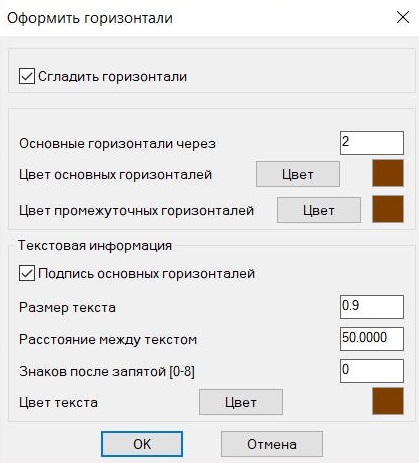
Рисунок 3.5 – Окно «Оформить горизонтали»
Так как треугольники ЦМР были построены на всей поверхности, то и горизонтали были начерчены вне зависимости от ситуационных объектов, поэтому далее была выполнена корректировка с помощью следующих инструментов: Вкладка «Редактирование» — «Разорвать в точке»/ «Разорвать»/ «Обрезать». Таким образом, были убраны горизонтали, которые проходили под зданиями, строениями, по дорожному покрытию (асфальту, брусчатке, цементу). Результат данного этапа представлен на рисунке 3.6.
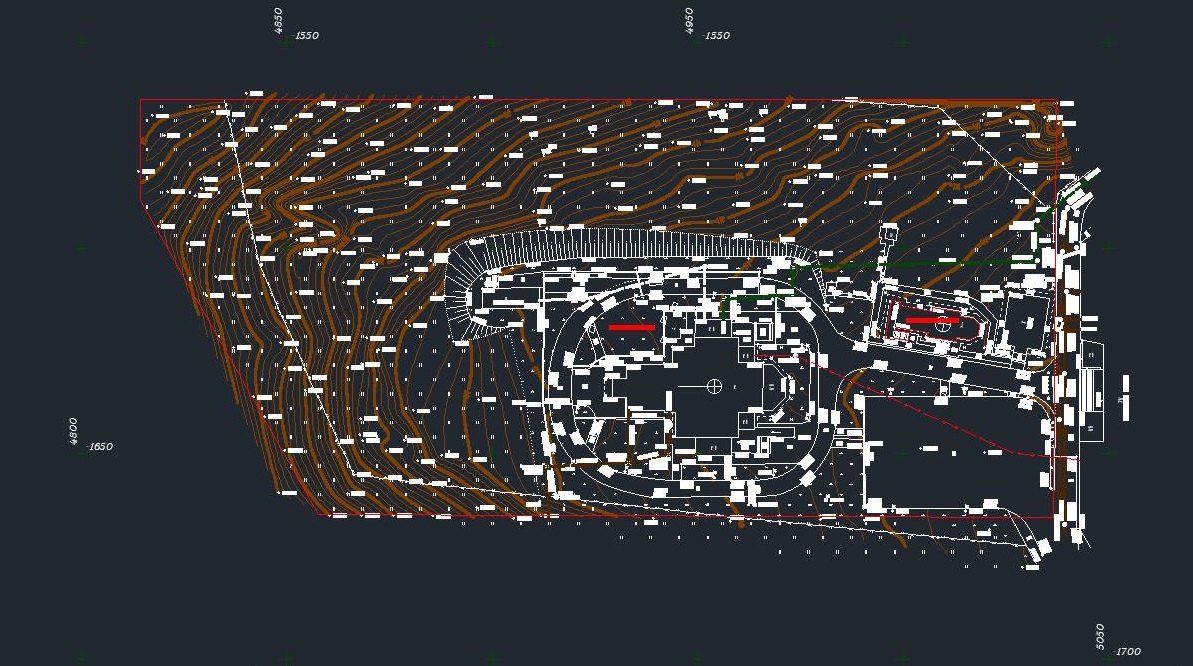
Рисунок 3.6 – Цифровая модель местности
Выводы
- Произведен импорт точек из текстового файла.
- Были созданы необходимые слои, отрисована ситуация (ЦМС), все объекты были оформлены в соответствии с требованиями и классификатором условных знаков.
- Были построены треугольники ЦМР и горизонтали, которые были оформлены и отредактированы.
Результатом данной работы является цифровая модель местности храма Приход Святой равноапостольной княгини Ольги, расположенного по адресу: г. Нижний Новгород, ул. Верхнепечерская, д. 8А.
Список литературы
- Понятие о цифровой модели местности — URL : https://centr-geodezii.ru/inform/o-geodezii/toposjomki/cifrovaja-model-mestnosti.html (дата обращения 01.11.20). — Текст : электронный.
- Изображение местности на картах. Ситуация. Способы съемки ситуации – URL : https://studopedia.ru/13_8714_izobrazhenie-mestnosti-na-kartah-situatsiya-sposobi-s-emki-situatsii.html (дата обращения 30.10.20). — Текст : электронный.
- Цифровые модели рельефа – URL :https://innoter.com/products/prostranstvennie-dannie/tsifrovye-modeli-relefa (дата обращения 01.11.20). – Текст : электронный.
Создание и обработка цифровых моделей рельефа в среде гис Текст научной статьи по специальности «Науки о Земле и смежные экологические науки»
Аннотация научной статьи по наукам о Земле и смежным экологическим наукам, автор научной работы — Сысоев Александр Владимирович, Елшина Татьяна Евгеньевна
В статье рассмотрены способы создания и редактирования цифровых моделей рельефа средствами ГИС . Представлено описание создания цифровой модели рельефа в ArcGIS, ГИС «Панорама», QGIS.
i Надоели баннеры? Вы всегда можете отключить рекламу.
Похожие темы научных работ по наукам о Земле и смежным экологическим наукам , автор научной работы — Сысоев Александр Владимирович, Елшина Татьяна Евгеньевна
Отображение рельефа светотенью на топографических картах средствами ГИС
Формирование информационной компетентности студентов-географов средствами геоинформационных систем
Геоинформационное обеспечение численного моделирования локальных атмосферных процессов
Построение гидрологически-корректной цифровой модели рельефа (на примере Саратовской области)
Геоинформационные системы экологического сопровождения инвестиционно-строительных проектов нефтегазовых месторождений
i Не можете найти то, что вам нужно? Попробуйте сервис подбора литературы.
i Надоели баннеры? Вы всегда можете отключить рекламу.
CREATION AND PROCESSING OF DIGITAL TERRAIN MODELS IN A GIS ENVIRONMENT
The article presents ways to create and edit digital terrain models by means of GIS . The description of creation of a digital model of a relief in GIS «Panorama», ArcGIS, QGIS is presented.
Текст научной работы на тему «Создание и обработка цифровых моделей рельефа в среде гис»
СОЗДАНИЕ И ОБРАБОТКА ЦИФРОВЫХ МОДЕЛЕЙ РЕЛЬЕФА В СРЕДЕ ГИС
Александр Владимирович Сысоев
Сибирский государственный университет геосистем и технологий, 630108, Россия, г. Новосибирск, ул. Плахотного, 10, магистрант кафедры физической геодезии и дистанционного зондирования, тел. (965)823-72-01, e-mail: sasha.sysoev.94@mail.ru
Татьяна Евгеньевна Елшина
Сибирский государственный университет геосистем и технологий, 630108, Россия, г. Новосибирск, ул. Плахотного, 10, кандидат технических наук, доцент кафедры картографии и геоинформатики, тел. (383)361-06-35, e-mail: sasha.sysoev.94@mail.ru
В статье рассмотрены способы создания и редактирования цифровых моделей рельефа средствами ГИС. Представлено описание создания цифровой модели рельефа в ArcGIS, ГИС «Панорама», QGIS.
Ключевые слова: цифровая модель рельефа, ГИС, отмывка.
CREATION AND PROCESSING OF DIGITAL TERRAIN MODELS IN A GIS ENVIRONMENT
Alexander V. Sysoev
Siberian State University of Geosystems and Technologies, 630108, Russia, Novosibirsk, 10 Plakhotnogo St., undergraduate of the Department of Physical Geodesy and Remote Sensing, tel. (965)823-72-01, e-mail: sasha.sysoev.94@mail.ru
Tatiana Ye. Elshina
Siberian State University of Geosystems and Technologies, 630108, Russia, Novosibirsk, 10 Plakhotnogo St., Ph. D., associate Professor of the Department of Cartography and Geoinformat-ics, tel. (383)361-06-35, e-mail: sasha.sysoev.94@mail.ru
The article presents ways to create and edit digital terrain models by means of GIS. The description of creation of a digital model of a relief in GIS «Panorama», ArcGIS, QGIS is presented.
Key words: digital relief model, GIS, tinted hill shading.
На основе данных о рельефе, возможно, выполнять различные геоинформационные задачи, например, быстрое создание серии тематических карт важнейших морфометрических показателей: гипсометрической карты, карт крутизны и экспозиций склонов, а на их основе и карт эрозионной опасности, направлений поверхностного стока, устойчивости ландшафтов. Цифровые модели рельефа — это особый вид трехмерных математических моделей, содержащие информацию о высоте поверхности Земли. Глобальные ЦМР строятся, в основном, по данным стереоскопической оптической и интерферометрической радиолокационной космической съемки [1]. В большинстве случаев требования по точности ЦМР можно удовлетворить, создавая модели на основе цифровых топографических карт соответствующего масштаба, содержащих информацию о рельефе в виде изолиний, отметок высот, отметок урезов воды и т. п. Процесс
создания модели рельефа (в триангуляционном или матричном виде) по цифровым данным такого типа в настоящее время хорошо изучен, реализован во многих ГИС [2].
Существует множество программных средств для создания и обработки цифровых моделей рельефа: от многофункциональных ГИС, таких как ГИС «Панорама», ArcGIS, QGIS, до узконаправленных программ для визуализации и создания анимации с использованием моделей рельефа. Для создания более наглядной цифровой модели местности, добавляется светотень к созданной модели. Многие современный ГИС имеют средства для создания отмывки и ее настройки. Для соблюдения всех элементов светотени, при создании отмывки в геоинформационных системах необходимо воспользоваться рекомендуемой литературой [3-6].
Остановимся на применении геоинформационных систем для создания и обработки ЦМР в ArcGIS, ГИС «Панорама», QGIS. Существует два типа цифровой модели: регулярная сеть высот (Grid) и нерегулярная триангуляционная сеть (TIN). Остановимся на создании регулярной сети высот или растровой модели рельефа, в которой происходит разделение поверхности на неделимые элементы (пикселы).
При создании ЦМР в ArcGIS используется дополнительный модуль SpatialAnalysts. Для создания карты высот с отмывкой необходимо иметь исходные данные. Данные для создания ЦМР можно взять с общедоступных интернет ресурсов в виде уже готовой ЦМР в формате «GeoTiff», для улучшения пластичности рельефа можно создать отмывку, и изменить настройки отображения данной модели. В нашем случае исходные данные представлены в виде набора оцифрованных горизонталей с известной высотой Z. Для выполнения дальнейших операций с изолиниями рельефа в программе ArcGIS, необходимо их упростить, удалить лишние точки, эта операция необходима для уменьшения затрат времени и ресурсов на обработку изолиний, для этого воспользуемся «Featurestoline» утилитой из модуля SpatialAnalysts. Приступая непосредственно к самой обработки изолиний, используем утилиту «TopotoRaster» из набора «Interpolation» (Интерполяция). В окне утилиты выбираем слой изолиний и параметр FID_Parcel. После обработки значение параметра FID_Parcel искусственно переквалифицируем на 32 интервала для придания большей плавности переходов. Результатом является созданный растр. Для придания большей выразительности изображения рельефа необходимо выполнить отмывку. Для этого используем утилиту «Hillshade» (Отмывка) из набора инструментов «Surface» (Поверхность). Слой «Hillshade» устанавливаем поверх слоя с растром и задаем параметр прозрачности для слоя с отмывкой (рис. 1).
Как и в ArcGIS, исходными данными для создания модели рельефа в ГИС «Панорама» используются данные векторной карты. Для работы с матрицей высот в ГИС «Панорама» используется отдельно загружаемый модуль «Комплекс 3D анализа», запуск производится через команду «Задачи — Запуск приложений».
ГИС «Панорама» имеет меньший набор инструментов для проведения пространственного анализа в сравнении с ArcGIS, однако данных инструментов достаточно для создания качественных моделей рельефа. Для создания матрицы высот на панели инструментов используем команду «Создание матрицы высот». В открывшемся окне задаем слой с изолиниями с известными высотами. ГИС «Панорама» не требует упрощения изолиний, как предыдущая ГИС. После обработки данных высот слоя, образуется матрица высот в виде растра в формате MTW. Цвет матрицы можно изменять в окне «Свойства слоя». Для улучшения качества отображения рельефа на матрицу высот добавляем отмывку, для этого переходим в раздел «Зоны и Статистика»и используем функцию «Растр отмывки». Отмывка будет нанесена поверх слоя матрицы высот в виде отдельного слоя, который можно включать или отключать и изменять параметры (рис. 2).
Рис. 2. Цифровая модель рельефа в ГИС «Панорама»
QGIS встроены обширные возможности для обработки данных высот. Как и в предыдущих ГИС, модули анализа поверхности необходимо загружать дополнительно. Исходными данными также является слой изолиний с известным параметром Z. Для создания модели рельефа с отмывкой в меню программы используем команду Raster, в разделе анализа (Analyst) используем утилиту DEM (поверхность рельефа).В окне утилиты выбираем в качестве входного слой с горизонталями (Isoline), в разделе «Mode» устанавливаем отмывку «HШshade».При завершении обработки по данным высот изолиний создается растр модели рельефа с отмывкой (рис. 3).
Рис. 3. Цифровая модель рельефа в QGIS
Для большей наглядности и оценки рельефа можно воспользоваться функциями вышеперечисленных геоинформационных систем, для отображения созданных матриц высот в трехмерном пространстве. Система ArcGIS для трехмерного отображения использует отдельное приложение ArcScene, в котором добавляем слой созданной модели рельефа и устанавливаем параметры ее отображения (рис. 4).
Рис. 4. ЭБ-модель ArcGIS
Для 3D отображения в ГИС «Панорама» используется утилита «3D отображение» из модуля «Комплекс 3D анализ» (рис. 5).
Рис. 5. ЭБ-модель ГИС «Панорама»
Визуализация 3D модели рельефа в QGIS осуществляется с помощью дополнительного модуля «qgis2threejs».
В окне модуля задаем матрицу высот, далее 3D модель демонстрируется с помощью любого Web-браузера (рис. 6).
Рис. 6. ЭБ-модель QGIS
Используемые геоинформационные системы имеют широкий спектр анализа и демонстрации моделей поверхности, а также их трехмерное представление. Выбор ГИС зависит от поставленной задачи и знаний той или иной программы. Для более детального анализа чаще используют геоинформационную
систему ArcGIS, это объясняется большим наличием утилит и инструментов для работы с поверхностями. ГИС «Панорама» также имеет достаточно инструментов для работы с поверхностью, что позволяет быстро создавать и обрабатывать модели рельефа, достаточно иметь двухмерную карту и данные с высотами. Для более наглядного и пластичного отображения рельефа, лучше использовать геоинформационную систему QGIS, данная система включает довольно много инструментов для визуального отображения цифровой модели рельефа.
1. Хромых В. В., Хромых О. В. Цифровые модели рельефа : учеб. пособие. — Томск : ТМЛ-Пресс, 2007. — 178 с.
2. Абламейко С. В. Метод повышения точности моделирования рельефа местности // Геодезия и картография. — 1993. — С. 42-45.
3. Колдаев П. К. Пластическое изображения рельефа на картах. — М. : Геоиздат, 1956. —
4. Гаврилов Ю. В., Елшина Т. Е. Рекомендации по совершентсвованию отображения рельефа на топографических картах масштаба 1 : 500 000 // Интерэкспо ГЕ0-Сибирь-2013. IX Междунар. науч. конгр. : Междунар. науч. конф. «Геодезия, геоинформатика, картография, маркшейдерия» : сб. материалов в 3 т. (Новосибирск, 15-26 апреля 2013 г.). — Новосибирск : СГГА, 2013. Т. 2. — С. 61-63.
5. Гаврилов Ю. В., Елшина Т. Е. Совершенствование современных методов отображения рельефа светотенью на картах в Adobe Photoshop // Интерэкспо ГЕО-Сибирь-2014. X Междунар. науч. конгр. : Междунар. науч. конф. «Геодезия, геоинформатика, картография, маркшейдерия» : сб. материалов в 2 т. (Новосибирск, 8-18 апреля 2014 г.). — Новосибирск : СГГА, 2014. Т. 2. — С. 49-51.
6. Гаврилов Ю. В., Горожанкина О. В. Создание тематических карт в программе растровой графики Adobe Photoshop // ГЕ0-Сибирь-2005. Науч. конгр. : сб. материалов в 7 т. (Новосибирск, 25-29 апреля 2005 г.). — Новосибирск : СГГА, 2005. Т. 1 , ч. 1. — С. 268-270.
© А. В. Сысоев, Т. Е. Елшина, 2017
Создание рельефа местности и отрисовка горизонталей с помощью Geonics3D

Несмотря на большой прорыв в области приложений для создания топографических планов в настоящее время, многие «по старинке» пользуются для создания цифровой модели местности и отрисовки горизонталей на топографических планах программой CREDO TER. Однако метод, который используется в программе для этого, неудобен и можно сказать, что уже морально устарел. Конечно, можно порассуждать, что многие организации до сих пор пользуются комплексом CREDO для проектирования и создания топопланов, но прогресс не стоит на месте, и как показал опыт, есть способ построения ЦММ и отрисовки горизонталей, гораздо проще и удобнее. Это программа — Geonics3D.
Кроме отрисовки горизонталей, практически все задачи, выполняемые CREDO, так же можно делать и в Geonics3D (подсчёт объёмов, построение чертежей разрезов, и многие другие).
Для того, чтобы импортировать точки с координатами в чертёж, — их необходимо внести в базу данных проекта. Это можно сделать в уже созданном чертеже, импортировав геоточки из (почти) любых объектов чертежа, или загрузить из текстового файла, полученного в результате обработки в CREDO или напрямую из файла со списком точек с координатами и отметками. В своём примере я покажу, как импортировать точки из файла с координатами из CREDO DAT.
Разберём один из способов построения поверхности, используя Геоникс:
1. Открываем (или создаём) новый проект:


2. Задаём имя нового проекта:


в заголовке должны отобразиться параметры чертежа и его привязка к проекту:

3. В навигаторе выбираем пункт «Установки геоточек» — это необходимо для задания параметров точек, их вида на чертеже, точности и другого:

параметры должны быть примерно такими:


4. Импортируем геоточки в проект из текстового файла:

выбираем файл для импорта:

Формат нашего файла с точками (обычно такой получается при экспорте из CREDO) имеет вид:

Для того, чтобы точки корректно импортировались в проект, — нужно создать формат для импорта:

загружаем наш файл и настраиваем параметры, задавая какие колонки в файле каким данным соответствуют:

после создания формата для импорта, — указываем или создаём группу для импорта наших точек:

После этого на чертеже появится следующая картина (она может отличаться незначительно, если были заданы другие свойства геоточек):

5. Заходим в проводник проекта

Откроется проводник проекта, в котором раскрываем меню объектов, правой кнопкой мыши на пункте «Поверхности» выбираем «Создать поверхность»


задаём имя будущей поверхности:

6. Добавляем в поверхность наши точки:


7. Создаём границу нашей будущей поверхности:


Для создания границы поверхности последовательно «проходим» все граничные точки, в конце правым щелчком мыши выбираем «замкнуть» для замыкания созданного контура:

8. Строим поверхность:

проверяем параметры, при необходимости — корректируем:


должна получиться примерно такая поверхность:

9. Переходим к созданию горизонталей.
Для этого в палитрах инструментов в разделе «рельеф» выбираем меню «построение горизонталей»:

Сразу отобразится меню программы создания горизонталей:

После проверки и задания необходимых параметров построения, программа спросит о необходимости удаления старых горизонталей. Так как у нас не было старых горизонталей, — выбираем «нет»

Получаем вот такой чертёж:

Как видим, чертёж требует корректировки (собственно, — ничего удивительного, это обычное дело). продолжим редактирование, удалив лишние точки (панель инструментов, раздел «рельеф» — «редактировать геоточки» / удалить). Их так же можно не удалять с чертежа, а просто исключить из группы, которую мы указывали для построения поверхности:

Указываем, какие точки нужно удалить с чертежа:

Выбираем конкретные точки:

Программа удалит геоточку, и она не будет в дальнейшем участвовать в построении поверхности, но нужно будет эту поверхность перестроить и обновить горизонтали.


Получается участок нашей поверхности, уже без точки и с новыми горизонталями:

Вот такой простой и быстрый способ построения поверхности с уже готовыми полилиниями, и без необходимости их приведения к «человеческому виду» после CREDO TER.
Для более сложного построения, как и в КРЕДО, — можно задавать структурные линии, строить внутренние контура, дополнять чертёж другими точками, корректировать контура поверхностей, создавать другие поверхности, делать разрезы и многое другое.
Об авторе evgenich
Инженер путей сообщений, окончил Сибирскую Государственную Автомобильно-дорожную Академию (СибАДИ)
14 комментариев на «Создание рельефа местности и отрисовка горизонталей с помощью Geonics3D»
sasha говорит:
Здравствуйте уважаемые форумчане. Ответьте кто может. К примеру в Кредо Топоплан рисую здания и дороги с покрытием, как площадные объекты. Меняя порядок слоев можно их расположить выше слоя с горизонталями. Тем самым исключить рисовку горизонталей поверх них. Как в данном случае поступать в Геониксе? Насколько я понял, мы рисуем контуры зданий и асфальтированных поверхностей линиями. Нужно ли эти объекты делать площадными? Как вообще подразумевается по технологии? Если нужно, то как? Заранее благодарен.
Иван говорит:
После импорта, в командной строке прописано «импорт н-количества точек произведен», а точки в рабочем окне не появляются. Делаю все как прописано! Что можно сделать с такой проблемой?
ingénieur говорит:
А всё ли в порядке с координатами? Правильно ли были расставлены колонки в окне настройки шаблона импорта?