
Регулировка подсветки клавиатуры в ОС Windows на Mac с помощью Boot Camp
В Windows на компьютере Mac с процессором Intel можно отрегулировать яркость подсветки клавиатуры. На некоторых моделях ноутбуков Mac есть подсветка клавиатуры, благодаря которой клавиши хорошо видны даже при слабом освещении. Если подсветка клавиатуры включена, клавиши автоматически подсвечиваются при недостаточном освещении.
Автоматическая настройка подсветки клавиатуры

- В ОС Windows на Mac нажмите в панели задач справа, нажмите значок Boot Camp , затем выберите Панель управления Boot Camp.
- Если появится окно «Контроль учетных записей пользователей», нажмите «Да».
- Нажмите «Клавиатура».
- Выполните любое из следующих действий.
- Автоматическое выключение подсветки клавиатуры после периода бездействия. Передвиньте бегунок «Выключать подсветку клавиатуры при бездействии компьютера в течение» в нужное положение.
- Автоматическая настройка подсветки клавиатуры при слабом освещении. Установите флажок «Адаптировать яркость клавиатуры к условиям слабой освещенности».
Настройка подсветки клавиатуры вручную
В Windows на Mac выполните любое из следующих действий.
- Настройка подсветки клавиатуры. Нажимайте клавишу увеличения яркости
 или клавишу уменьшения яркости
  подсветки клавиатуры.
 - Выключение подсветки клавиатуры. Нажимайте клавишу уменьшения яркости подсветки клавиатуры , пока подсветка не выключится полностью.
- Включение подсветки клавиатуры. Нажимайте клавишу увеличения яркости подсветки клавиатуры , пока подсветка не станет достаточно яркой.
- Настройка подсветки клавиатуры с помощью функциональных клавиш. Нажмите клавишу F5 для уменьшения яркости подсветки клавиатуры или клавишу F6 для ее увеличения. Возможно, при нажатии клавиши F5 или F6 понадобится удерживать клавишу Fn.
Если при нажатии клавиш яркость подсветки не меняется, убедитесь, что установлена новейшая версия ПО поддержки Windows. См. статью службы поддержки Apple Загрузка и установка ПО поддержки Windows на компьютере Mac.
[Ноутбук] Как включить подсветку клавиатуры?
Отсканируйте QR-код, чтобы открыть эту страницу на вашем смартфоне.

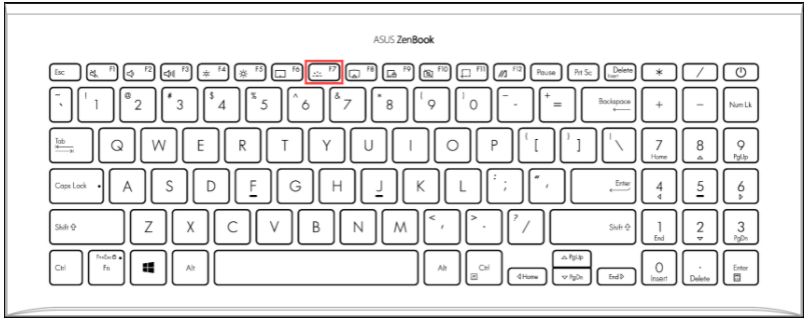
[Ноутбук] Как включить подсветку клавиатуры? Найдите значок клавиатуры с подсветкой на функциональных клавишах: Примечание: Комбинация горячих клавиш на клавиатуре с подсветкой может различаться в зависимости от модели. Дополнительные сведения см. в руководстве пользователя и в главе о горячих клавишах.
- В большинстве моделей ноутбуков функциональной клавишей с подсветкой является клавиша F7. Если она есть на вашей клавиатуре ноутбука, вы можете включить подсветку, одновременно нажав клавиши FN и F7 (клавиши FN + F7). Постоянное нажатие клавиш FN+F7 увеличивает яркость подсветки клавиатуры и в конечном итоге отключает подсветку.
- Примечание: В зависимости от настройки блокировки функциональных клавиш необходимо нажать F1-F12, чтобы активировать указанную функцию горячих клавиш, или нажать FN + F1-F12, чтобы активировать указанную функцию горячих клавиш. Здесь вы можете узнать больше о горячих клавишах клавиатуры ASUS.
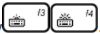
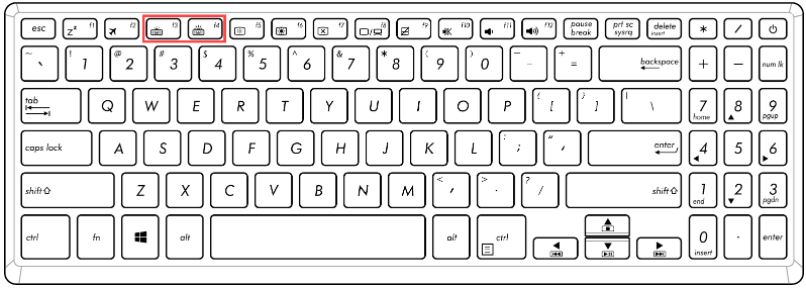
- Для некоторых моделей ноутбуков функциональными клавишами с подсветкой являются клавиши F3 и F4. Если она есть на вашей клавиатуре ноутбука, вы можете включить подсветку, одновременно нажав клавиши FN и F4 (клавиши FN+F4). Постоянное нажатие клавиш FN+F4 увеличивает яркость подсветки клавиатуры; при нажатии клавиш FN+F3 яркость постоянно уменьшается и в конечном итоге отключается подсветка.
- Примечание: В зависимости от настройки блокировки функциональных клавиш необходимо нажать F1-F12, чтобы активировать указанную функцию горячих клавиш, или нажать FN + F1-F12, чтобы активировать указанную функцию горячих клавиш. Здесь вы можете узнать больше о горячих клавишах клавиатуры ASUS.

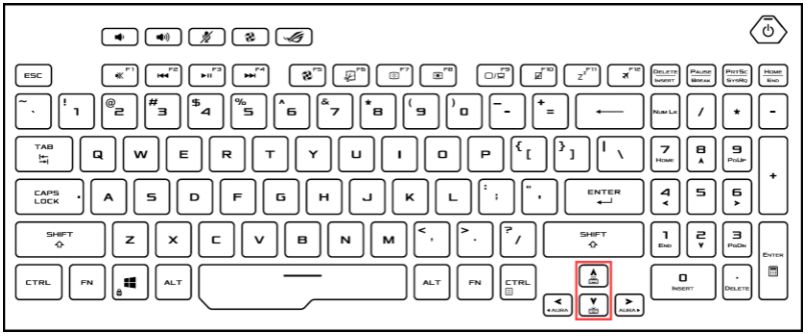
Для моделей игровых ноутбуков это обычно клавиши «Вверх» и «Вниз». Если она есть на вашей клавиатуре ноутбука, вы можете включить подсветку, одновременно нажав клавиши FN и Up (клавиши FN+Up). Постоянное нажатие клавиш FN+Up увеличивает яркость подсветки клавиатуры; при нажатии клавиш FN+Down яркость постоянно уменьшается и в конечном итоге отключается подсветка.
Если вы не можете найти горячие клавиши клавиатуры с подсветкой или в руководстве пользователя отсутствует информация о клавиатуре с подсветкой в главе, посвященной горячим клавишам, возможно, ваш ноутбук не поддерживает функцию клавиатуры с подсветкой.
Как правильно настроить подсветку клавиатуры

Подсветка клавиатуры – это прекрасный способ добавить индивидуальности вашему рабочему процессу и улучшить визуальный опыт использования компьютера. Но как настроить эту функцию, если она доступна на вашей клавиатуре? В этой статье мы расскажем вам о нескольких простых шагах, которые помогут вам настроить подсветку для клавиатуры.
Шаг 1: Проверьте совместимость
Первым делом вам нужно убедиться, что ваша клавиатура поддерживает функцию подсветки. Обычно это указывается на упаковке клавиатуры или в ее спецификациях. Если ваша клавиатура поддерживает подсветку, переходите ко второму шагу.
Шаг 2: Установите специальное программное обеспечение
Для настройки подсветки клавиатуры вам потребуется специальное программное обеспечение, предоставленное производителем клавиатуры. Обычно оно доступно для загрузки на официальном сайте производителя. Скачайте и установите программу, следуя инструкциям на экране.
Шаг 3: Настройте подсветку
После установки программного обеспечения откройте его и найдите раздел, отвечающий за подсветку клавиатуры. Возможно, у вас будет возможность выбрать цвет, яркость и режим подсветки. Настройте эти параметры по своему вкусу и сохраните изменения. Теперь ваша клавиатура будет светиться так, как вы задали.
Подсветка клавиатуры – это не только функциональная, но и стильная особенность вашего компьютера. Настраивайте ее так, как вам нравится, и улучшайте свой рабочий процесс!
Подсветка для клавиатуры: краткая инструкция
Настройка подсветки клавиатуры может быть представлена в нескольких шагах:
- Определите, какую клавиатуру вы используете. Некоторые марки и модели клавиатур могут иметь свои специфические способы настройки подсветки.
- Установите необходимое программное обеспечение для работы с подсветкой клавиатуры. В большинстве случаев, для настройки подсветки требуется специальная программа, которую нужно скачать и установить с сайта производителя клавиатуры.
- Откройте программу для работы с подсветкой клавиатуры. Обычно после установки программы она добавляется в системный лоток (трей) операционной системы или в меню «Пуск».
- Выберите цвет и режим подсветки. В зависимости от модели клавиатуры, могут быть различные варианты цветов и режимов подсветки, такие как светящиеся клавиши, равномерная подсветка или подсветка по областям.
- Настройте яркость и скорость изменения подсветки (если это предусмотрено). Некоторые программы позволяют регулировать яркость подсветки клавиш и скорость переключения эффектов.
- Сохраните настройки подсветки. После завершения настройки параметров подсветки, не забудьте сохранить изменения, чтобы они применились при каждом запуске компьютера.
- Осуществите тестирование подсветки клавиатуры. Включите подсветку и проверьте, что все выбранные эффекты и настройки работают правильно.
Выбор подсветки исходя из нужд
Выбор подсветки для клавиатуры зависит от ваших потребностей и предпочтений. Вам следует учесть следующие факторы:
1. Освещение помещения: Если вы работаете в темных условиях или любите играть в игры в ночное время, то стоит выбирать подсветку с насыщенными цветами или регулируемой яркостью. Это позволит вам легко видеть клавиши даже при низком освещении.
2. Назначение использования: Если вы программист или писатель, то возможно вам понадобится клавиатура с подсветкой символов или ключевых функций. Это поможет вам быстро находить нужные клавиши и повысит производительность вашей работы.
3. Цветовая схема: Если у вас есть предпочтение к определенным цветам или вы хотите адаптировать подсветку к дизайну вашего рабочего пространства, то вам стоит обратить внимание на клавиатуры с настраиваемой цветовой схемой.
4. Стиль: Если вы предпочитаете минималистский дизайн или геймерский стиль, то есть множество клавиатур с разными стилями подсветки — от единообразных по всему корпусу до подсветки только на отдельных зонах.
Учитывая эти факторы, вы сможете выбрать подсветку клавиатуры, которая наилучшим образом соответствует вашим потребностям и предпочтениям.
Покупка и монтаж подсветки
Процесс настройки подсветки для клавиатуры начинается с покупки необходимого оборудования. Вам понадобятся следующие компоненты:
- Клавиатура с поддержкой подсветки. При покупке обращайте внимание на эту характеристику и уточняйте, что выбранная модель имеет нужные настройки для подсветки.
- RGB-подсветка. Для создания эффектных и красочных цветовых сценариев выбирайте RGB-подсветку. Она позволяет настраивать оттенки освещения клавиш по своему усмотрению.
- Кабель для подключения клавиатуры к компьютеру. Убедитесь, что кабель в комплекте соответствует нужному для вашего компьютера типу подключения.
- Драйверы и программное обеспечение. Проверьте, что нужные драйверы и программы для настройки подсветки доступны для скачивания или входят в комплект с клавиатурой.
После покупки необходимого оборудования, перейдите к монтажу подсветки. Для этого выполните следующие действия:
- Сначала подключите клавиатуру к компьютеру с помощью кабеля. Убедитесь, что кабель правильно вставлен в порт компьютера и клавиатуры.
- Запустите программное обеспечение для настройки подсветки или установите нужные драйверы. Следуйте инструкциям, чтобы подключить клавиатуру к программе или драйверу.
- Откройте настройки подсветки в программе или драйвере. В большинстве случаев это можно сделать через меню или панель управления.
- Выберите нужные настройки подсветки, такие как цветовые сценарии, скорость перехода между цветами и степень яркости.
- Проверьте работу подсветки, нажимая на клавиши на клавиатуре. Убедитесь, что выбранные настройки корректно отображаются на клавишах.
После завершения настройки и монтажа подсветки, вы сможете наслаждаться ярким и стильным освещением своей клавиатуры. Удачи!
Настройка подсветки через программное обеспечение
Если ваша клавиатура поддерживает программное управление подсветкой, то вы можете настроить ее через специальное программное обеспечение, предоставленное производителем. Ниже приведены общие шаги, которые могут помочь вам в настройке подсветки клавиатуры через программное обеспечение:
| Шаг | Действие |
|---|---|
| 1 | Скачайте и установите программное обеспечение для управления подсветкой, предоставленное производителем вашей клавиатуры. |
| 2 | Подключите клавиатуру к компьютеру и запустите программное обеспечение. |
| 3 | В программе выберите клавиатуру, если она не выбрана автоматически. |
| 4 | Установите желаемый режим подсветки, выбрав один из предложенных вариантов или создав свой собственный. |
| 5 | Настройте цвета и яркость подсветки в соответствии с вашими предпочтениями. |
| 6 | Сохраните настройки и закройте программное обеспечение. Теперь подсветка клавиатуры должна работать в соответствии с вашими настройками. |
Не забывайте периодически обновлять программное обеспечение для получения новых функций и исправления возможных проблем. Управление подсветкой клавиатуры может различаться в зависимости от производителя и модели клавиатуры, поэтому рекомендуется ознакомиться с руководством пользователя или поискать онлайн-инструкции для вашей конкретной модели для получения более подробной информации.
Настройка отдельных эффектов подсветки
Для настройки отдельных эффектов подсветки на клавиатуре, следуйте следующим шагам:
- Откройте программу управления клавиатурой на своем компьютере.
- Выберите вкладку «Подсветка» или «Эффекты», в зависимости от модели клавиатуры.
- Выберите эффект подсветки, который вы хотите настроить.
- Настройте параметры выбранного эффекта, такие как цвет, скорость и яркость подсветки.
- Примените изменения и сохраните настройки.
После выполнения этих шагов вы сможете настроить отдельные эффекты подсветки на клавиатуре и создать уникальный стиль, соответствующий вашему вкусу и предпочтениям.
[Учебник] Как настроить цвета RGB подсветки игровой клавиатуры Lammergeier HV-KB346L
RGB-подсветка на клавиатурах позволяет четко видеть символы на клавиатуре в темноте, делая клавиатуру более причудливой. И Havit Lammergeier HV-KB346L Gaming Keyboard — это не просто клавиатура со светодиодной подсветкой RGB; это также “ПРОГРАММИРУЕМАЯ” клавиатура со светодиодной подсветкой RGB, то есть подсветка клавиатуры может быть запрограммирована. А поскольку вы можете определить красный, Зеленый и синий цвета огней, это означает, что существует почти неограниченное количество вариантов цвета, из которых вы можете выбрать. Сегодня давайте узнаем, как сделать красивую настройку подсветки самостоятельно. 1. Установите драйвер, а затем перезагрузите компьютер. 2. Дважды щелкните значок орла на панели задач, чтобы открыть окно “Опция игровой клавиатуры”.  3. Выберите игровой режим, который вы хотите отредактировать (игровой режим по умолчанию-игровой режим 1, который привязан к клавише M1, а игровой режим 2-к клавише M2), или выберите игровой профиль, который привязан к текущему игровому режиму (игровой профиль по умолчанию-профиль 1 или 2, зависит от выбранного вами игрового режима)
 ![[Учебник] Как настроить цвета RGB подсветки игровой клавиатуры Lammergeier HV-KB346L-2](https://cdn.shopify.com/s/files/1/0551/9563/1814/t/1/assets/colorsetting2.jpg?v=1615339753) 4. Нажмите кнопку “Выбрать цвет” в левом верхнем углу
4. Нажмите кнопку “Выбрать цвет” в левом верхнем углу ![[Учебник] Как настроить цвета RGB подсветки игровой клавиатуры Lammergeier HV-KB346L-3](https://cdn.shopify.com/s/files/1/0551/9563/1814/t/1/assets/colorsetting3.jpg?v=1615339755) 5. Установите цветовую последовательность каждой области клавиатуры. Когда вы закончите, нажмите кнопку “ОК”.
5. Установите цветовую последовательность каждой области клавиатуры. Когда вы закончите, нажмите кнопку “ОК”. ![[Учебник] Как настроить цвета RGB подсветки игровой клавиатуры Lammergeier HV-KB346L-4](https://cdn.shopify.com/s/files/1/0551/9563/1814/t/1/assets/colorsetting4.jpg?v=1615339756) 6. Чтобы включить или изменить цвет области, нажмите FN + F9 / F10 / F11 / F12 на клавиатуре в зависимости от того, какую область вы собираетесь изменить. Чтобы переключиться на цветовую последовательность другого режима игры, нажмите M1 или M2 на клавиатуре.[/fusion_builder_column][/fusion_builder_row][/fusion_builder_container]
6. Чтобы включить или изменить цвет области, нажмите FN + F9 / F10 / F11 / F12 на клавиатуре в зависимости от того, какую область вы собираетесь изменить. Чтобы переключиться на цветовую последовательность другого режима игры, нажмите M1 или M2 на клавиатуре.[/fusion_builder_column][/fusion_builder_row][/fusion_builder_container]
Related Posts
Что мы изменили на Prohavit.com чтобы Сделать Ваши Покупки Веселее
С праздником, дорогие поклонники HAVIT! Некоторые из вас, возможно, уже заметили, но мы просто хотели сделать это офи.
Как играть музыку с телефона на автомобиль
Music is an indispensable of our life, and so are our phones. We bring them with us while we are walking, working, pl.
ИМЕЯ на IFA 2017, Проходящей С 3 по 6 сентября на станции Берлин
Как мы все знаем, IFA является ведущей витриной для мировых производителей, импортеров, дистрибьюторов и ритейлеров т.
Subscribe to Newsletters
And get a site-wide 10% off coupon!
100% free, Unsubscribe any time!