
Предоставление общего доступа к файлам в проводник в Windows
Чтобы предоставить общий доступ к файлу в проводник на Windows 11, выберите файл, а затем на ленте выберите Поделиться . Вы также можете щелкнуть правой кнопкой мыши (или нажать и удерживать) файл > Поделиться. Затем выберите способ отправки файла и выполните процедуру для этого параметра.
Использование OneDrive
Если у вас есть файлы OneDrive, сохраненные на компьютере, есть несколько способов поделиться ими из проводник:
- Получите ссылку, по которым можно поделиться. Выберите файл или папку OneDrive и выберите Поделиться. Выберите, с кем будет работать ссылка, нажмите кнопку Применить, а затем нажмите кнопку Копировать ссылку.
- Email ссылку. Выберите файл или папку OneDrive и выберите Поделиться. Выберите, с кем будет работать ссылка, а затем нажмите кнопку Применить. В поле Кому: введите имена, группы или адреса электронной почты людей, которым вы хотите поделиться. Вы также можете добавить необязательное сообщение. Нажмите кнопку Отправить , чтобы отправить сообщение электронной почты.
Обмен с устройством поблизости
Общий доступ поблизости позволяет делиться документами, фотографиями, ссылками на веб-сайты и т. д. на близлежащих устройствах с помощью Bluetooth или Wi-Fi. Он будет работать на устройствах с Windows 10 и Windows 11. Дополнительные сведения см. в статье Предоставление общего доступа к устройствам поблизости в Windows.
Отправка сообщения электронной почты
Если у вас установлено классическое почтовое приложение, выберите файл, а затем выберите Поделиться> Email контакта, чтобы открыть новое сообщение с вложенным файлом. Вы можете отправить файл по электронной почте себе или выбрать Найти других пользователей и выбрать в списке контактов.
Общий доступ к приложению
Выберите файл, а затем выберите Общий доступ. В разделе Общий доступ к приложению выберите приложение, с которым вы хотите поделиться, например OneNote. Вы также можете выбрать Поиск других приложений , если нужное приложение не отображается в списке.
Предоставление общего доступа по домашней сети
Сведения о том, как предоставлять общий доступ к файлам через домашнюю сеть в Windows 11, см. в статье Общий доступ к файлам по сети в Windows.
Выберите файл, перейдите на вкладку Общий доступ и выберите Поделиться. Выберите, как вы хотите отправить файл, а затем выполните соответствующие действия.
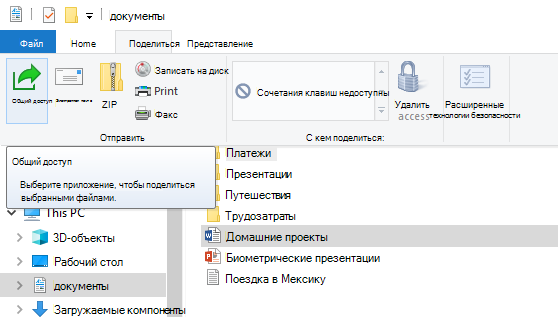
Использование OneDrive
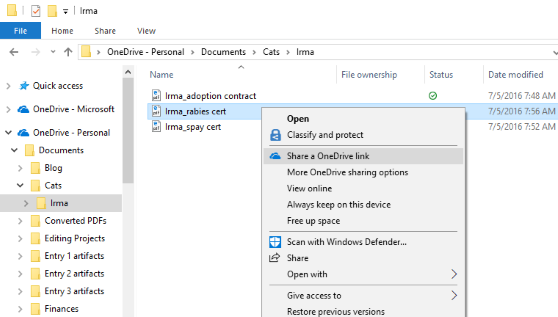
Если на вашем компьютере сохранены файлы из OneDrive, поделиться ими через проводник можно несколькими способами.
-
Получите ссылку, которой можно поделиться с любым пользователем. Щелкните правой кнопкой мыши (или нажмите и удерживайте) файл или папку OneDrive и выберите Поделиться ссылкой OneDrive. (Если вы используете OneDrive для бизнеса, выберите Общий доступ, Копировать ссылку, а затем — Копировать.) Теперь вы можете опубликовать ссылку в любом месте.
Отправка сообщения электронной почты
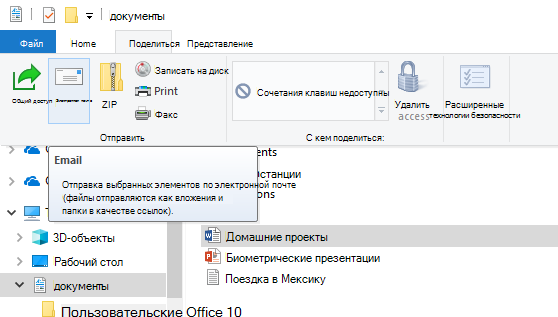
Если установлено классическое приложение электронной почты, выберите файл, а затем — Поделиться > Электронная почта, чтобы открыть новое сообщение с прикрепленным к нему файлом.
Предоставление общего доступа по домашней сети
Сведения о том, как предоставлять общий доступ к файлам в домашней сети в Windows 10, см. в статье Общий доступ к файлам по сети в Windows.
Предоставление общего доступа в рабочей группе или домене
Для обмена файлами с другими пользователями в рабочей группе или домене выполните следующие действия.
- Выберите файл или папку для предоставления к ним общего доступа.
- Перейдите на вкладку Поделиться, а затем в разделе Поделиться с выберите пункт Конкретные пользователи.
- Введите адреса электронной почты пользователей, с которыми вы хотите поделиться файлом, затем нажмите Добавить для каждого из них и выберите Поделиться.
Обмен с устройством поблизости
Общий доступ поблизости в Windows 10 позволяет делиться документами, фотографиями, ссылками на веб-сайты и т. д. на близлежащих устройствах с помощью Bluetooth или Wi-Fi. Дополнительные сведения см. в статье Предоставление общего доступа к устройствам поблизости в Windows.
Обмен картами кода
Область применения: Visual Studio Visual Studio для Mac
  Visual Studio Code
Вы можете сохранить карты кода в рамках проекта Visual Studio в виде изображения или в виде файла XPS.
Совместное использование карты кода с другими пользователями Visual Studio
Для сохранения карты используйте меню Файл .
Чтобы сохранить карту в рамках определенного проекта, на панели инструментов карты выберите «Поделиться>перемещением « и выберите проект, в который нужно сохранить карту.
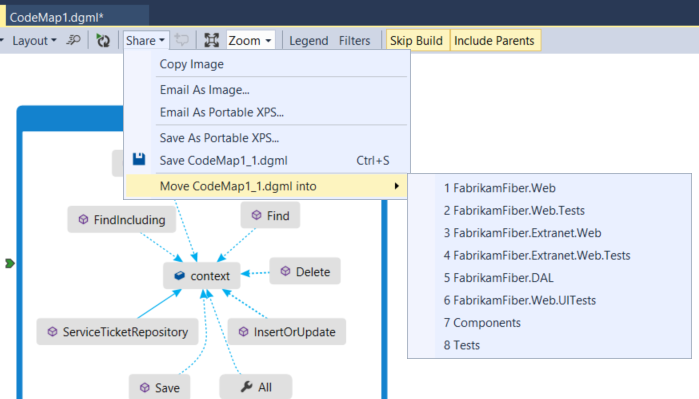
Visual Studio сохраняет карту в виде DGML-файла , который можно поделиться с другими пользователями Visual Studio Enterprise и Visual Studio Professional.
Перед тем как предоставить общий доступ к карте пользователям Visual Studio Professional, разверните все группы, отобразите скрытые узлы и связи между группами и извлеките все удаленные узлы, которые нужно показать другим пользователям. В противном случае другие пользователи не увидят эти элементы.
При сохранении карты, находящейся в проекте моделирования или скопированной из такого проекта в другое место, может возникнуть следующая ошибка:
«Невозможно сохранить имяФайла вне каталога проекта. Связанные элементы не поддерживаются.»
Visual Studio выводит ошибку, но в любом случае создает сохраненную версию. Чтобы избежать этой ошибки, создавайте карту вне проекта моделирования. Затем ее можно сохранить в нужном месте. Простое копирование файла в другое место в решении и последующая попытка сохранения не помогают.
Экспорт карты кода в виде изображения
При экспорте карты кода в виде изображения его можно скопировать в другие приложения, такие как Microsoft Word или PowerPoint.
- На панели инструментов карты кода выберите «Поделиться> электронной почтой как изображение» или «Копировать изображение».
- Вставьте изображение в другое приложение.
Экспорт карты в формате XPS-файла
При экспорте карты кода в виде ФАЙЛА XPS его можно увидеть в xml-файлах или средствах просмотра XAML, таких как Интернет Обозреватель.
- На панели инструментов карты кода выберите «Поделиться>электронной почтой как переносимой XPS» или «Сохранить как переносимую XPS».
- Выберите место для сохранения файла.
- Укажите имя для карты кода. Убедитесь, что поле «Сохранить как тип » имеет значение XPS-файлы (*.xps). Нажмите кнопку Сохранить.
См. также
Краткое руководство: совместное программирование с помощью Visual Studio Live Share
Вас приветствует Visual Studio Live Share! Live Share позволяет редактировать и отлаживать код совместно с другими пользователями в режиме реального времени, независимо от используемых вами языков программирования и типов создаваемых приложений. Live Share позволяет мгновенно и безопасно предоставлять общий доступ к вашему текущему проекту. Предоставляйте общий доступ по мере необходимости к сеансам отладки, экземплярам терминала, веб-приложениям на localhost, голосовым звонкам и т. п.
Начните работу с Visual Studio Live Share и легко делитесь своей работой и идеями.
Знаете ли вы, что можно присоединиться к собственному сеансу совместной работы? Таким образом вы сможете попробовать Live Share самостоятельно либо запустить экземпляр Visual Studio или VS Code и подключиться к нему удаленно. Вы можете даже использовать одно удостоверение в обоих экземплярах.
Чтобы приступить к совместной работе, следуйте инструкциям ниже.
Необходимые компоненты
Чтобы установить расширение, следуйте инструкциям ниже.
Скачивая и используя Visual Studio Live Share, вы соглашаетесь с условиями лицензии и заявлением о конфиденциальности. Если у вас возникают проблемы, ознакомьтесь с руководством по устранению неполадок.
Вход
Установив расширение Live Share, выполнив перезапуск и дождавшись завершения установки зависимостей (Visual Studio Code), нужно войти в систему, чтобы другие пользователи знали, кто вы. Для этого сначала щелкните элемент Live Share в строке состояния (в VS Code) или нажмите кнопку «Вход» (в Visual Studio).
В Visual Studio Code:

В Visual Studio:
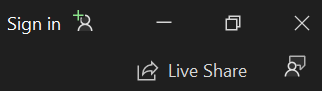
В VS Code запустится браузер и появится уведомление с запросом на вход. Выполните вход в браузере, после чего закройте его.

В Visual Studio расширение Live Share автоматически использует вашу персонализированную учетную запись. Вы можете выполнить вход обычным образом. Однако если вы не хотите использовать персонализированную учетную запись Visual Studio для входа, перейдите в раздел Сервис > Параметры > Live Share > Учетная запись пользователя и выберите другие учетные данные.
Если у вас по-прежнему возникают проблемы, ознакомьтесь с руководством по устранению неполадок.
Открытие папки, проекта или решения
Откройте папку, проект или решение, к которым необходимо предоставить общий доступ в Visual Studio или Visual Studio Code, обычным образом.
[Необязательно] Обновите скрытые или исключенные файлы.
По умолчанию Live Share скрывает для гостей все файлы и папки, указанные в файлах GITIGNORE, в общих папках. Скрытый файл не отображается в дереве файлов гостя. Исключение файла является более строгим правилом. Оно запрещает открывать файл в Live Share при выполнении таких действий, как переход к определению или пошаговое выполнение с заходом в файл при отладке или отслеживании. Если нужно скрыть или исключить разные файлы, в проект можно добавить файл VSLS.JSON с соответствующими параметрами. Подробные сведения см. в разделе, посвященном управлению доступом к файлам и видимостью.
Запустите сеанс совместной работы.
Затем щелкните элемент «Live Share» в своем средстве. В буфер обмена автоматически скопируется ссылка на приглашение.
В Visual Studio Code:
В Visual Studio:

При первом предоставлении общего доступа брандмауэр на компьютере может запросить разрешение на открытие порта для агента Live Share. Предоставлять это разрешение необязательно, но оно позволяет использовать защищенный «прямой режим», который повышает производительность, если вы работаете с пользователем в одной сети. Подробные сведения см. в разделе, посвященном смене режима подключения.
[Необязательно] Включите режим только для чтения.
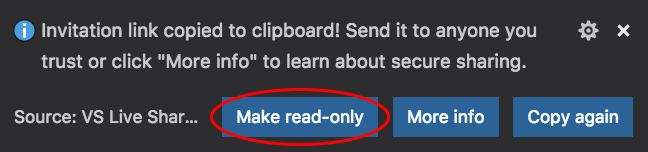
Запустив сеанс совместной работы, вы можете ограничить доступ гостей правами только на чтение, чтобы запретить им вносить изменения в общий код.
После предоставления доступа вы получите уведомление о том, что ссылка на приглашение была скопирована в буфер обмена. После этого вы можете сделать сеанс доступным только для чтения, выбрав соответствующий параметр.
В Visual Studio Code:
В Visual Studio:

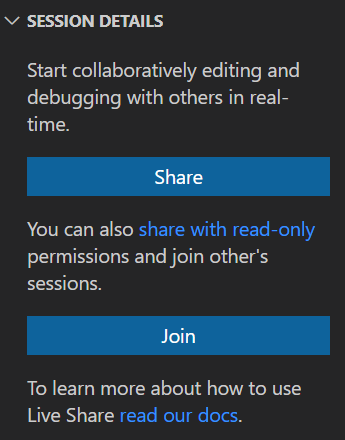
В VS Code сеанс только для чтения можно также запустить с вкладки мини-приложения Live Share.
Отправка ссылки приглашения
Отправьте ссылку по электронной почте, Teams, Slack, Skype и т. д. тем, которые вы хотите пригласить. Открыв ссылку в браузере, пользователи смогут присоединиться к сеансу совместной работы, в рамках которого вы предоставили общий доступ к содержимому папки, проекта или решения. Учитывая уровень доступа, предоставляемый гостям в рамках сеансов Live Share, следует приглашать только тех пользователей, которым вы доверяете, и всегда соблюдать осторожность при предоставлении общего доступа к важным данным.
Совет по безопасности. Хотите понять последствия безопасности некоторых функций Live Share? см. в статье, посвященной безопасности.
Если приглашенный гость имеет вопросы, краткое руководство. Присоединение к первой статье о сеансе содержит дополнительные сведения о получении и запуске в качестве гостя.
[Необязательно] Утвердите доступ гостя.
По умолчанию гости автоматически присоединяются к вашему сеансу совместной работы, о чем вы получаете уведомление.
В Visual Studio Code:

В Visual Studio:
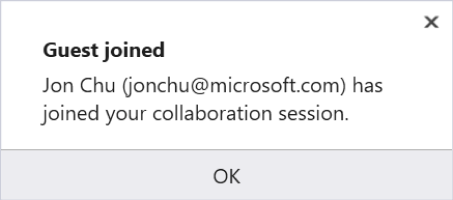
Однако вы можете настроить явное утверждение их доступа. Если этот параметр включен, то, когда гость попытается присоединиться к сеансу, вы получите уведомление с запросом на утверждение.
Подробные сведения о включении этой функции см. в разделе, посвященном обязательному утверждению доступа гостей.
Совместная работа
После того как гость присоединится к вам, вы можете попробовать сделать следующее:
- Независимо друг от друга перейдите к разным файлам в проекте и внесите несколько изменений.
- Проследите за тем, как гость выполняет прокрутку, переходит к разным файлам и вносит изменения.
- Откройте сеанс совместной с гостем отладки.
- Предоставьте доступ к серверу, например, чтобы проверить работающее на нем веб-приложение.
- Предоставьте доступ к терминалу и выполните несколько команд.
Сведения о выполнении этих и других действий можно найти в документации по расширениям Visual Studio Code и Visual Studio.
Возникли проблемы? Ознакомьтесь с разделом по устранению неполадок или отправьте отзыв.
Дальнейшие действия
Ознакомьтесь с этими статьями, чтобы начать работу или получить более подробную информацию:
- Краткое руководство. Присоединение первого сеанса совместной работы
- Установка и вход в Live Share в Visual Studio Code
- Установка и вход в Live Share в Visual Studio
- Требования к подключению для Live Share
- Функции системы безопасности Live Share
- Поддержка языков и платформ
- Поддержка расширений
Совместная работа в OneDrive
Чтобы поделиться файлом в Word, Excel, PowerPoint или другом приложении Office, выполните указанные ниже действия.

-
Щелкните на ленте значок Поделиться. Можно также выбрать элементы Файл > Общий доступ.
Примечание: Если файл еще не сохранен в OneDrive, вам будет предложено сделать это, чтобы предоставить общий доступ.
Предоставление общего доступа к файлам в OneDrive
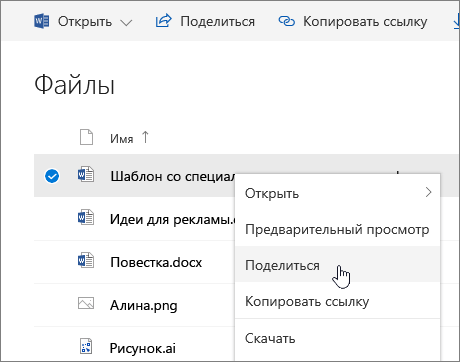
- Щелкните файл правой кнопкой мыши и выберите команду Поделиться. Можно также выбрать файл и нажать на панели инструментов кнопку Поделиться.
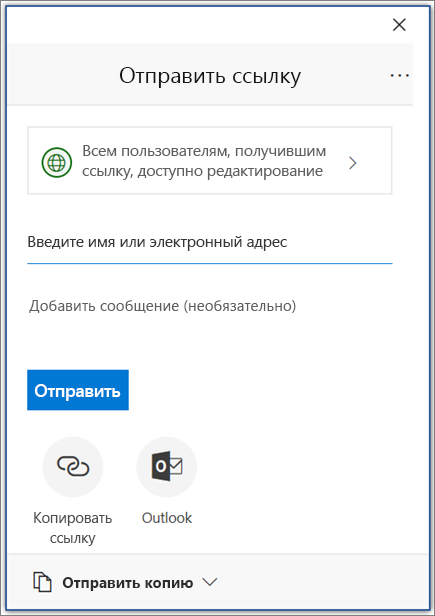
- Выберите пользователя, которому вы хотите предоставить общий доступ, в раскрывающемся списке или введите его имя либо адрес электронной почты.
- Добавьте сообщение (необязательно) и нажмите кнопку Отправить.
Изменение представлений
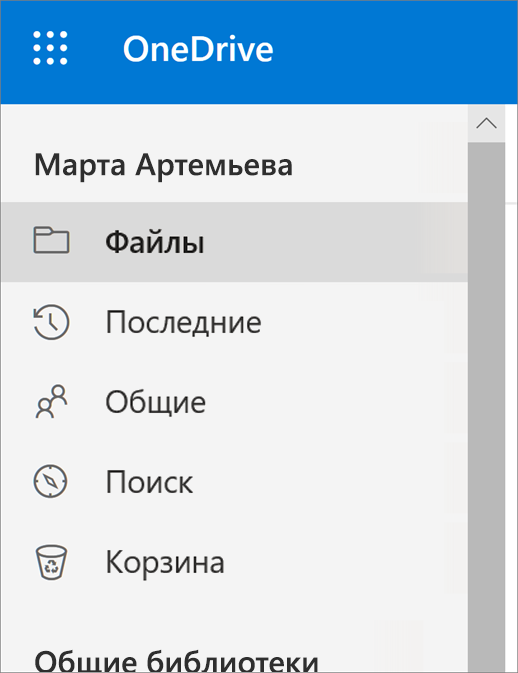
В левой области вы можете отфильтровать представление элементов в OneDrive.
- Файлы — Просмотр всех файлов и папок в OneDrive.
- Последние : список документов Office, которые вы открывали чаще всего, независимо от того, были ли они изменены.
- Общие -Просмотр элементов, к которым вы предоставили доступ другим людям, и другие люди, которым вы предоставили вам доступ.
- Откройте для себя другие тенденции, в зависимости от того, с кем вы работаете и что вы работаете.
- Корзина — Просмотр удаленных элементов и папок.
Отмена или изменение разрешений общего доступа
Если вы владелец файла или у вас есть разрешения на его редактирование, вы можете удалить или изменить разрешения на общий доступ.

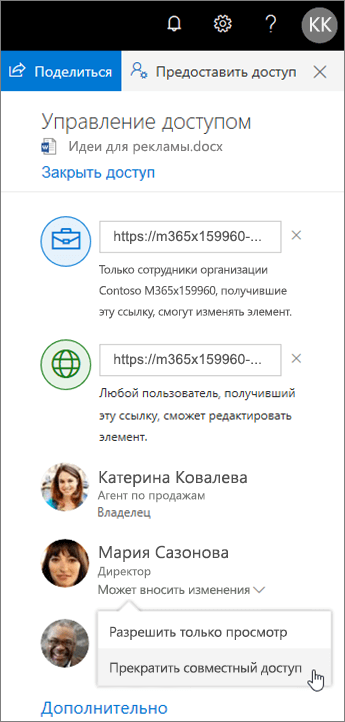
- Выберите файл или папку, доступ к которым хотите прекратить.
- Щелкните значок сведенийв правом верхнем углу, чтобы открыть область Сведения.
- Щелкните ссылку Управление доступом и выполните указанные ниже действия.
- Щелкните значок X рядом со ссылкой, чтобы отключить ее.
- Щелкните пункт Может изменять или Может просматривать, а затем выберите пункт Закрыть доступ.
- Щелкните пункт Может изменять или Может просматривать, а затем выберите пункт Разрешить. .
Копирование ссылки

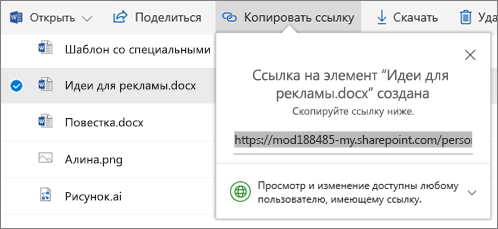
- Выберите файл и нажмите кнопку Копировать ссылку.
- Можно также щелкнуть файл правой кнопкой мыши и выбрать команду Копировать ссылку.
Примечание: Эта страница переведена автоматически, поэтому ее текст может содержать неточности и грамматические ошибки. Для нас важно, чтобы эта статья была вам полезна. Была ли информация полезной? Для удобства также приводим ссылку на оригинал (на английском языке).