
Как изменить пароль Яндекс.Почта?
Пароли в почте нужно менять как минимум каждые несколько месяцев. Собственно, это касается практически любого важного для человека аккаунта. Помнится, проверил я почту и решил зайти в журнал посещений, а там несколько неизвестных мне ip-адресов, с которых кто-то заходил в аккаунт. Пришлось сразу же поменять пароль. Сегодня вы узнаете, как это сделать в случае в Яндекс.Почтой.
Первым делом необходимо зайти в почтовый ящик. Для этого мы открываем главную страницу Яндекса и в правом углу видим окошко для ввода логина и пароля. Если забыли, то напоминаю, что в качестве логина используется адрес вашего e-mail.
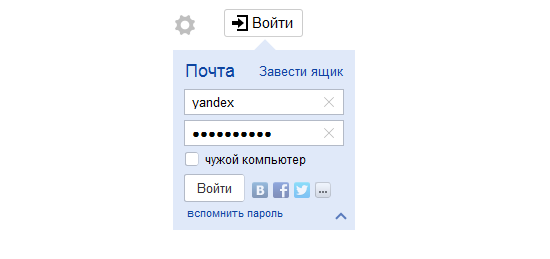
Не забываем, что пароль сохранять в браузере нельзя, что бы его не смог украсть вирус и впоследствии им не смогли воспользоваться злоумышленники.
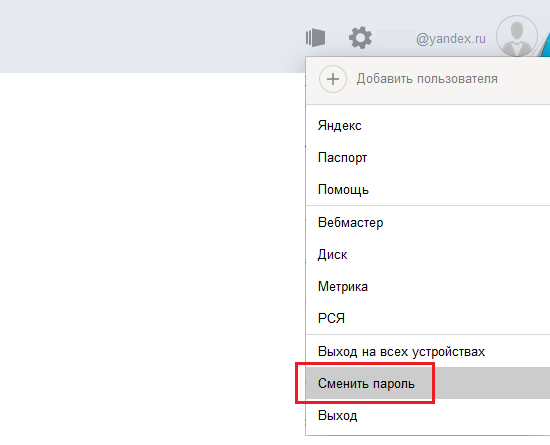
Перед вами открылся почтовый ящик. На главной странице находится список входящих писем. В правой части экрана вы видите адрес своего e-mail, который одновременно выполняет роль кнопки. Нажмите на него и перед вами появится меню. Один из пунктов в этом меню называется «Сменить пароль» — нажимаем на него.
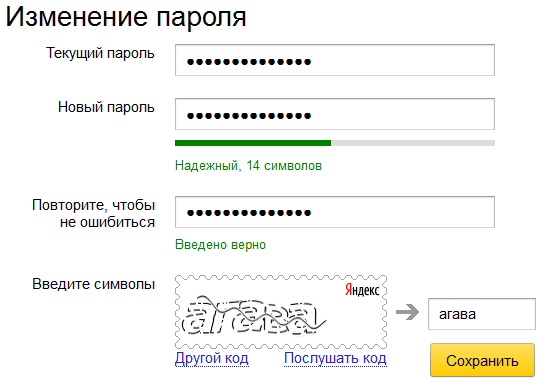
На этой странице вы увидите несколько пустых форм, куда нужно будет ввести пароль. В первую форму введите текущий пароль от вашего почтового ящика. В следующие две формы нужно ввести новый пароль. Если новый пароль введен верно оба раза, вы увидите надпись «Введено верно», после чего можете вводить капчу. Если вам сложно разглядеть капчу, вы можете сменить код на другой (нажмите «Другой код») или прослушайте код, нажав на одноименную ссылку. Затем нажмите «Сохранить».
Крайне важно отнестись к паролю. Во-первых, помните о том, что он должен быть сложным — иметь как цифры, так и буквы, причем разного регистра. Неплохо также добавить специальных символов. Более подробно о сложных паролях я уже писал. А во-вторых, прежде, чем изменять пароль, предварительно запишите его на отдельном листке бумаги и уберите как можно дальше от людских глаз в такое место, где кроме вас его никто не сможет найти.
Комментарии к записи “ Как изменить пароль Яндекс.Почта? ”
- Матан18 августа 2015 в 12:41 поменять-то легко, если знаешь пароль. а вот если не знаешь?
- Нина18 августа 2015 в 12:41 Вам нужно восстановить пароль, например, на телефон, потом заходите и меняете его.
Забыл пароль от Яндекс почты. Что делать?
Электронный почтовый ящик — штука очень важная, особенно если вы используете его для работы. Поэтому забыть пароль от электронный почты сродни настоящей катастрофе. Сегодня будем восстанавливать пароль от Яндекс.Почты.
Заходим на главную Яндекса. Здесь мы видим новый интерфейс. Для того, что бы восстановить пароль, нажмите на знак вопроса (выделен стрелкой).
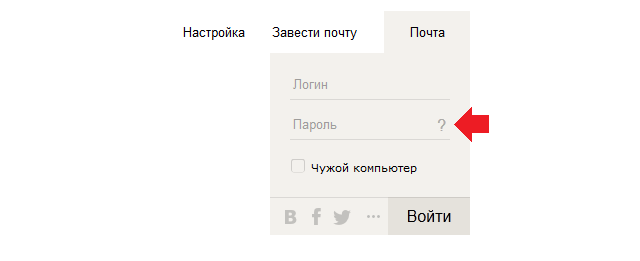
Перед вами откроется страница восстановления доступа. Пишем свой e-mail, капчу (символы) и нажимаем на кнопку «Далее».

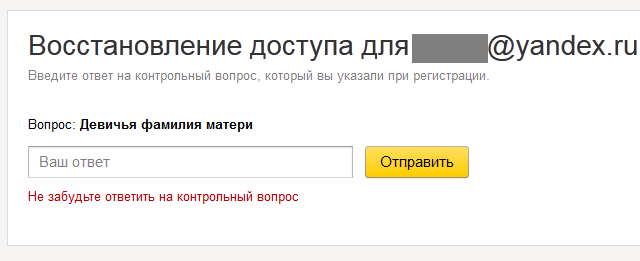
Указываем ответ на контрольный вопрос, который вы задавали при регистрации почтового ящика. Вводим его и нажимаем на кнопку «Отправить».
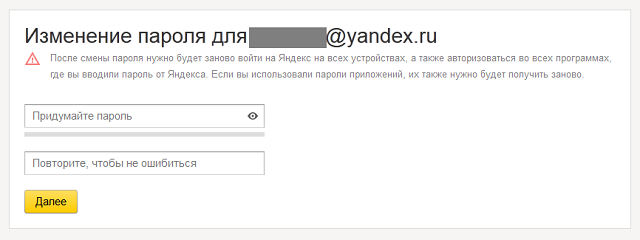
Если ответ был верен, вам будет предложено ввести новый пароль для почты.
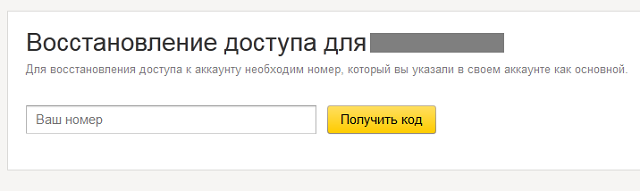
Если ваш почтовый ящик имеет привязку к номеру мобильного телефона, то вместо ответа на вопрос вам будет предложено ввести номер своего телефона, на который будет выслано СМС-сообщение для восстановления доступа. Способ с телефоном хорош тем, что вы всегда можете восстановить пароль, даже если забыли ответ на контрольный вопрос.
Что делать, если забыл пароль и контрольный вопрос (ответ)?
Если вы забыли пароль, контрольный вопрос и, что самое главное, ответ на него, вы можете воспользоваться восстановлением почтового ящика с помощью службы поддержки Яндекс (yandex.ru/support/passport/support-restore.xml). Заполняете как можно больше данных об аккаунте, прикладываете фотографию и отправляете запрос в службу поддержки. Более подробно о процедуре вы сможете узнать на странице восстановления доступа, пройдя по ссылке, указанной выше.
Комментарии к записи “ Забыл пароль от Яндекс почты. Что делать? ”
- Лидия16 марта 2016 в 10:54 помогите войти в эл почту, не могу вспомнить пароль.
- Ринат11 мая 2016 в 12:53 Здравствуйте, я забыл пароль и к какому телефону его привязал.
- артур11 мая 2016 в 18:56 вспоминайте, иначе не восстановите ничего.
Изменение пароля для электронной почты
Если вам нужно изменить пароль электронной почты, это необходимо сделать с помощью поставщика услуг электронной почты (например, Microsoft 365, Gmail, Yahoo, iCloud, Xfinity или корпоративный сервер Exchange Server). Затем вам потребуется обновить пароль в Outlook— программе, которая отображает сообщения электронной почты и позволяет читать, отвечать на них и упорядочивать их.
Когда следует изменить пароль с помощью поставщика услуг электронной почты?
Измените пароль, если:
- Вы думаете, что кто-то украл или получил доступ к вашему паролю учетной записи электронной почты
- Поставщик электронной почты отправил вам ссылку для сброса пароля
- Вы забыли пароль учетной записи электронной почты
Изменение пароля в почтовой службе
Инструкции по изменению пароля учетной записи электронной почты для нескольких основных поставщиков электронной почты см. в следующих разделах. Если вашего поставщика учетной записи электронной почты нет в списке, обратитесь к администратору или в службу поддержки поставщика электронной почты.
Изменение пароля электронной почты Microsoft 365
Дополнительные сведения см. в статье Изменение пароля Microsoft 365.
Изменение пароля в Outlook.com
Изменение пароля для сторонних поставщиков (например, Gmail, Yahoo, Apple, Xfinity и т. д.)
Чтобы изменить пароль учетной записи другой службы электронной почты, посетите соответствующий веб-сайт. Например, чтобы изменить пароль для учетной записи Xfinity, посетите веб-сайт Xfinity и следуйте инструкциям на экране. Многие поставщики учетных записей электронной почты имеют несколько разные шаги по изменению пароля.
Ниже приведены дополнительные сведения об изменении паролей с некоторыми из наиболее распространенных сторонних поставщиков электронной почты:
- Справка по учетной записи Google: изменение или сброс пароля
- Сброс или изменение пароля Yahoo
- Изменение пароля Apple ID
- Сброс пароля Xfinity
Обновление пароля, хранящегося в Outlook
После изменения пароля с поставщиком электронной почты при открытии и запуске Outlook Outlook запросит обновленный пароль.
Важно: Вы не можете обновить или изменить пароль Outlook на Компьютере Mac. Если ваш пароль был изменен на компьютере, вы можете синхронизировать новый пароль с учетной записью Outlook на Компьютере Mac, указав свои учетные данные.
Чтобы синхронизировать пароль в Outlook для Mac, выполните следующие действия.
- На вкладке Сервис выберите Учетные записи.
- В левой области выберите учетную запись, для которой нужно изменить пароль.
Выберите  .
.
Примечание: отображается рядом с именем учетной записи, когда пароль был изменен, но не синхронизирован с Mac.
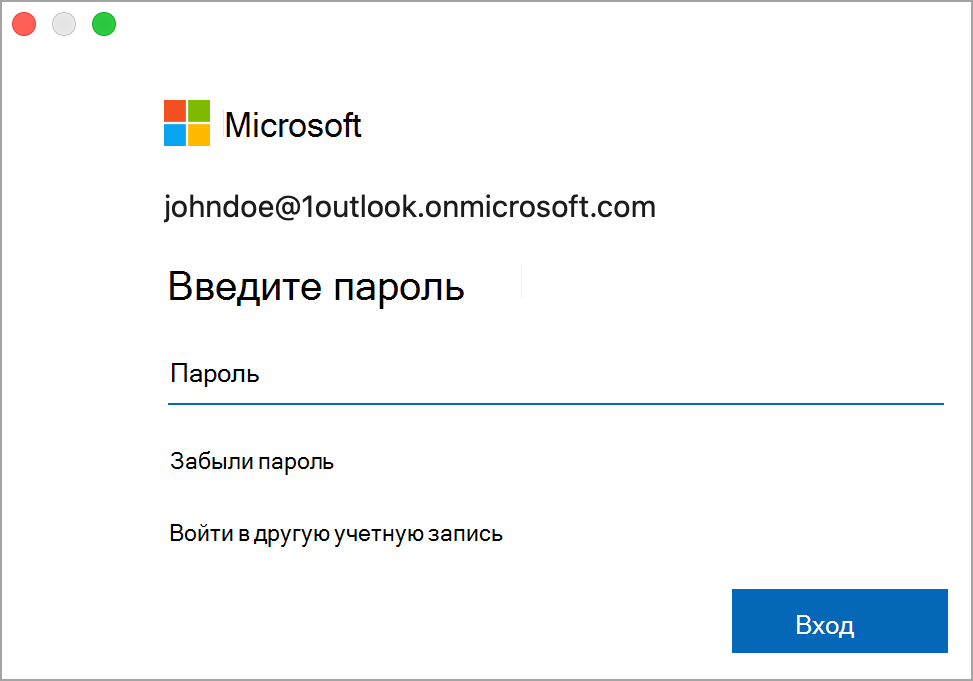
После изменения пароля с помощью поставщика электронной почты при открытии и запуске нового Outlook для Windows он запросит обновленный пароль.
Изменить или сбросить пароль
Забыли пароль? Есть сложности со входом в профиль? Пора сбросить пароль!
Чтобы сбросить пароль:
- Перейдите на страницу Вход > Войти через эл.почту
- Выберите Я не помню пароль
- Впишите свою эл.почту и нажмите Отправить
Вы получите ссылку на почту (действует 24 часа) чтобы Создать новый пароль . Возможно, вам потребуется проверить папку со спамом, так как ссылка для смены пароля может оказаться там.
Чтобы изменить пароль:
- Перейдите в Профиль >Учетная запись >Пароль
- Введите ваш текущий пароль
- Впишите и подтвердите новый пароль
- Нажмите Сохранить новый пароль
Создать пароль, чтобы выполнять вход напрямую:
При создании аккаунта на BlaBlaCar с помощью ВКонтакте или Apple Вам не требовалось вводить пароль. Однако если Вы создадите пароль для своего профиля BlaBlaCar, он больше не будет связан с учетной записью ВКонтакте или Apple, и Вы сможете заходить в систему только с помощью своего адреса электронной почты и пароля.
Чтобы сделать это:
- Нажмите Выйти из профиля BlaBlaCar
- Следуйте инструкции выше о том, как сбросить пароль
Совет: создайте уникальный пароль и никому не сообщайте его.
Устранение неполадок и решения
Если вы изменили свой пароль и не можете войти в профиль, вот возможные причины:
Вы не получили письмо для сброса пароля
Если вы не получаете никаких писем от BlaBlaCar, пожалуйста, свяжитесь с вашим почтовым сервисом (mail.ru, yandex.ru и т.д.), чтобы убедиться, что наши сообщения доставляются на ваш адрес. Некоторые почтовые сервисы используют очень чувствительные антиспам-фильтры, которые ошибочно расценивают наши письма как нежелательные.
Вы получили письмо для смены пароля, но ссылка не работает
Если вы нашли электронное письмо для сброса пароля, а ссылка не работает — значит ее срок действия (24 часа) истек. Не волнуйтесь, вы можете запросить новую ссылку для смены пароля.
У вас нет пароля
Если вы не установили пароль при регистрации на BlaBlaCar (например, если регистрировались с помощью ВКонтакте или Apple), вы можете создать пароль, выполнив шаги по сбросу пароля, которые указаны выше.
Вы потеряли доступ к адресу электронной почты, который указан в профиле
В целях безопасности вы должны иметь доступ к адресу электронной почты, который связан с вашим аккаунтом на BlaBlaCar, чтобы сбросить пароль. Если у вас нет доступа к вашей электронной почте, пожалуйста, свяжитесь с нами.
Похожие статьи
- Создание надежного пароля
- Деактивация учетной записи
- Как позвонить в BlaBlaCar?
- Почему я не могу войти в учетную запись (даже после смены пароля)?
- Изменение электронного адреса
Не нашли ответа на вопрос? Свяжитесь с нами