
Как выйти из папки в html
Адрес ссылки может быть как абсолютным, так и относительным. Абсолютные адреса должны начинаться с указания протокола (обычно http://) и содержать имя сайта. Относительные ссылки ведут отсчет от корня сайта или текущего документа.
В примере 8.2 показано создание абсолютной ссылки на другой сайт.
Пример 8.2. Использование абсолютных ссылок
При указании в качестве ссылки каталога сайта (например, http://htmlbook.ru/css/), отображается индексный файл . Это файл, который загружается по умолчанию при обращении к каталогу без явного указания имени файла. Обычно в качестве индексного файла выступает документ с именем index.html .
Абсолютные ссылки обычно применяются для указания документа на другом сетевом ресурсе, впрочем, допустимо делать абсолютные ссылки и внутри текущего сайта. Однако подобное практикуется нечасто, поскольку такие ссылки достаточно длинные и громоздкие. Поэтому внутри сайта преимущественно используются относительные ссылки.
Ссылки относительно текущего документа
При создании относительных ссылок надо понимать, какое значение для атрибута href следует указывать, поскольку оно зависит от исходного расположения файлов. Рассмотрим несколько типичных вариантов.
1. Файлы располагаются в одной папке (рис. 8.4).
Необходимо сделать ссылку из исходного документа на ссылаемый. В таком случае код будет следующий.
Подобное имя файла взято только для образца, на сайте в именах файлов не следует использовать русские символы с пробелами, да еще и в разном регистре.
2. Файлы размещаются в разных папках (рис. 8.5).
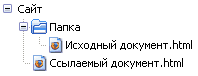
Когда исходный документ хранится в одной папке, а ссылаемый в корне сайта, то перед именем файла в адресе ссылки следует поставить две точки и слэш (/), как показано ниже.
Две точки в данном случае означают выйти из текущей папки на уровень выше.
3. Файлы размещаются в разных папках (рис. 8.6).
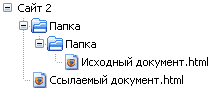
Теперь исходный файл находится в двух вложенных папках, и чтобы сослаться на документ в корне сайта, требуется повторить написание предыдущего примера два раза.
Аналогично обстоит дело с любым числом вложенных папок.
4. Файлы размещаются в разных папках (рис. 8.7).
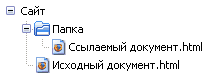
Теперь ситуация меняется, исходный файл располагается в корне сайта, а файл, на который необходимо сделать ссылку — в папке. В этом случае путь к файлу будет следующий.
Заметьте, что никаких дополнительных точек и слэшей перед именем папки нет. Если файл находится внутри не одной, а двух папок, то путь к нему записывается так.
Ссылки относительно корня сайта
Иногда можно встретить путь к файлу относительно корня сайта, он выглядит как «/Папка/Имя файла» со слэшем вначале. Так, запись Курсы означает, что ссылка ведет в папку с именем course, которая располагается в корне сайта, а в ней необходимо загрузить индексный файл.
Учтите, что такая форма записи не работает на локальном компьютере, а только под управлением веб-сервера.
Как прописать путь к файлу в HTML?

Наверняка вы уже сталкивались с необходимостью вставки на своём сайте изображений, видео или какого-то файла для скачивания. При решении этой задачи много проблем возникает именно из-за неправильно прописанного пути к файлу. Давайте разбираться как же правильно прописать путь к файлу.
Навигация по статье:
Путь к файлу это своего рода его адрес содержащий в себе цепочку (последовательность) папок, внутри которых он находится. Путь может быть абсолютным и относительным.
Что такое абсолютный путь к файлу?
Если говорить простым языком, то это полный путь к файлу, который содержит в себе название сайта, протокол http или https, название папок, внутри которых он находится, а так же его имя и расширение.
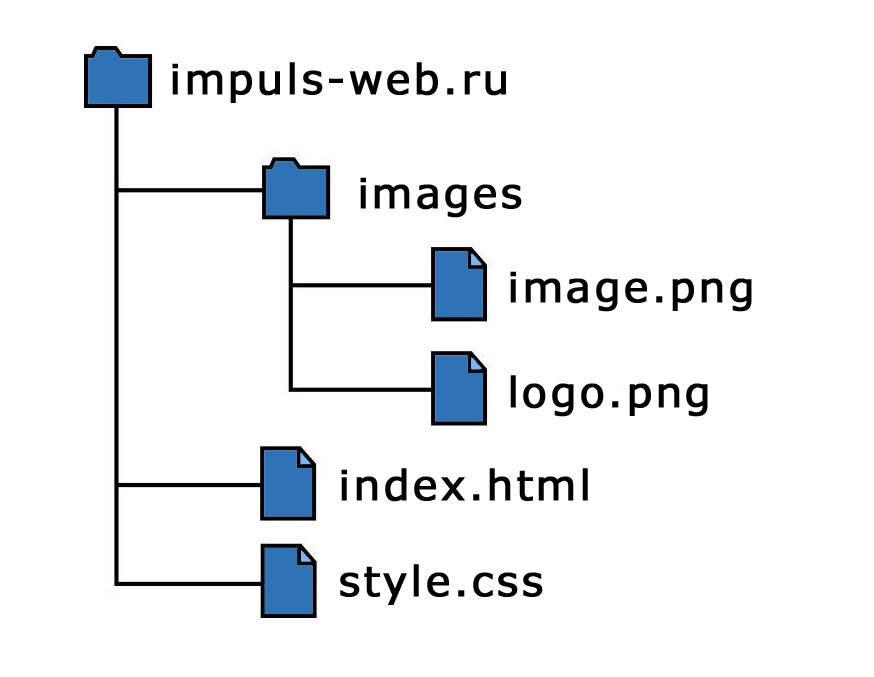
Например, для картинки image.png, которая лежит в папке images на вашем хостинге абсолютный путь будет выглядеть так:
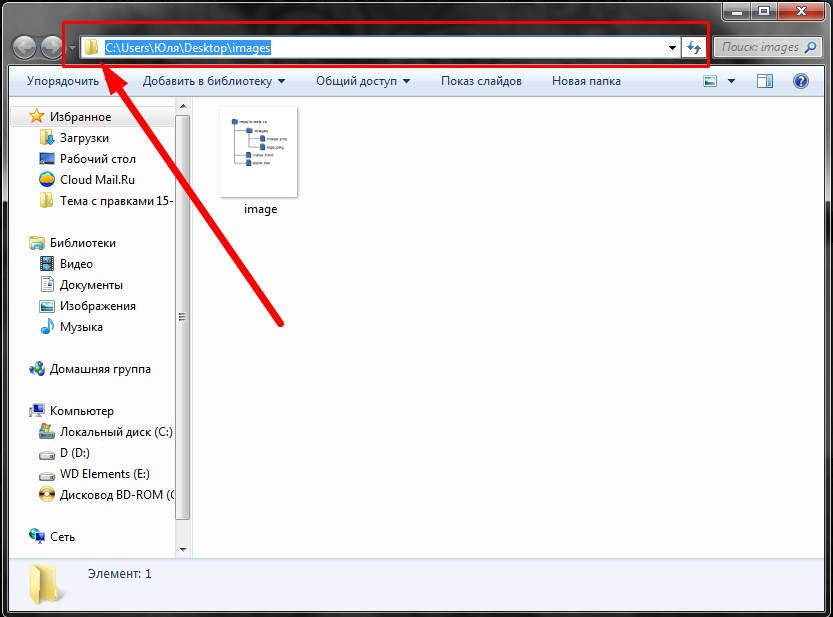
Когда вы создаёте HTML страницу на компьютере у вас абсолютный путь будет начинаться не с HTTPS, а с названия диска, на котором этот файл находится. Затем будет идти последовательность папок внутри которых он лежит, а уже потом имя файл и его расширение.
Посмотреть этот путь можно в адресной строке:
Как определить абсолютный путь к файлу у себя на хостинге?
Часто при подключению к сайту по FTP или файловый менеджер на хостинге у вас открывается корневая папка, в которой находится куча других папок и не всегда понятно где находится сама папка с доменом, куда загружать файл и какие папки указывать в абсолютном пути.
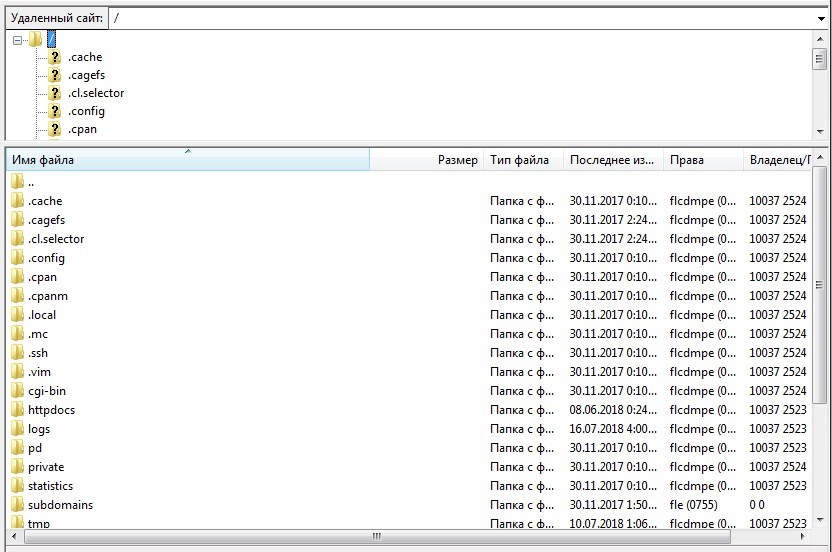
В этом случае нам нужно:
-
1. Найти папку, в которой лежат файлы сайта.
Например, в случае с CMS WordPress в ней должны находиться папки «wp-admin», «wp-content» и так далее.
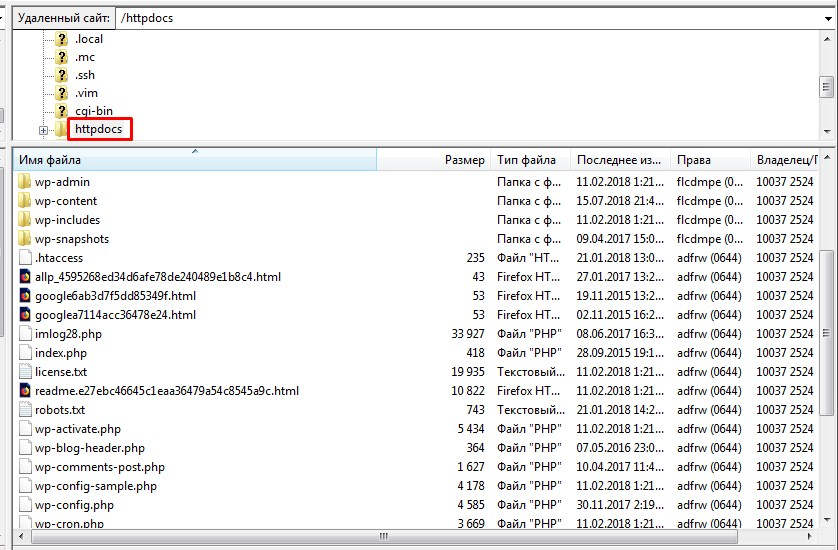
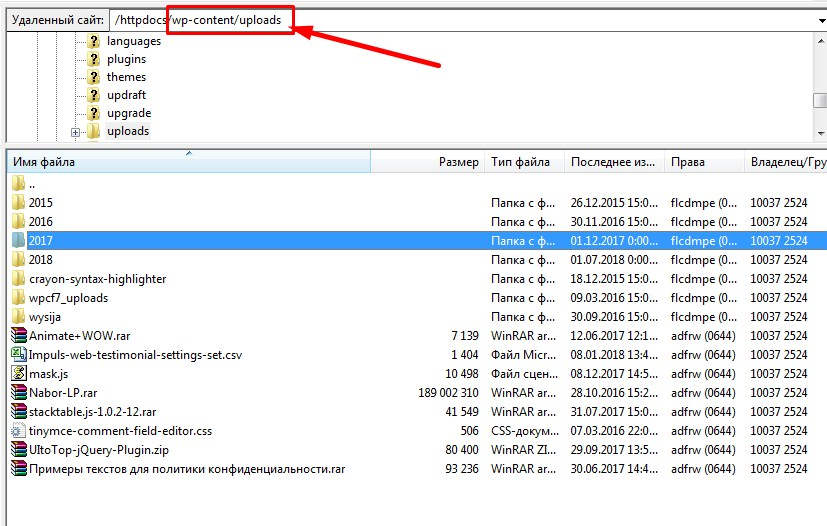
Потом приписываем к нему скопированный адрес папки с загруженным файлом и в конце пишем название его название и расширение.
Особенности абсолютного пути:
- указанный адрес будет работать при его использовании на других сайтах или страницах
- при смене домена основного сайта или при переходе на https адреса в этом пути тоже нужно будет менять.
Что такое относительный путь к файлу?
С эти немного сложнее. Относительный путь к файлу указывается относительно расположения того файла в коде которого он указывается. Давайте разберём на конкретных примерах.
Пример 1.
Допустим, мы вставляем картинку в index.html, который лежит в папке с доменом. Там же в папке с доменом находится папка images с нашей картинкой.
Относительный путь будет выглядеть так:
Пример 2.
Нам нужно указать относительный путь к картинке в файле style.css, который лежит в папке CSS. При этом сама картинка находится не папке images.
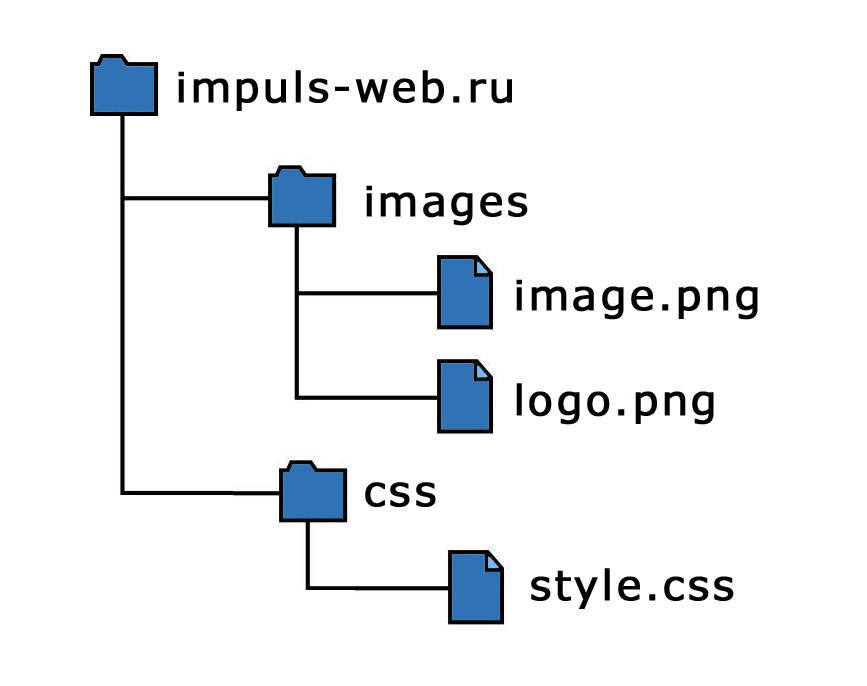
В этом случае если мы просто напишем /images/image.png, как в предыдущем примере, то это не сработает!
Браузер будет воспринимать эту запись так: «Зайди в папку images, которая лежит рядом с файлом style.css и возьми там файл image.png». Проблема в том, что в рядом с style.css нет никакой папки images! Она находится на уровень выше.
В таком случае мы должны как бы сказать браузеру: «Сначала выйди из папки CSS, в которой лежит style.css в котором мы указываем наш абсолютный путь, а потом зайди в папку images и возьми там файл image.png»
На языке кода команда «выйди из папки» будет выглядеть так: ../
В итоге получим:
Пример 3.
Если нужная картинка лежит рядом с файлом, в коде которого вы пишете путь, то это будет выглядеть так:
Особенности относительного пути:
- для того чтобы его указать нужно представлять структуру файлов сайта
- указанные адреса будут работать только в пределах вашего сайта
- при переходе на https или смене домена все адреса будут по прежнем работать и их не нужно менять.
Определение пути к файлу в WordPress и других CMS
При работе с движками для отображения определённых файлов на сайте вам нужно указывать пути к ним или в админке или коде темы или шаблона.
Если вы вносите правки в коде, то указывать относительный путь вы должны относительно файла index.php который лежит в папке с доменом.
Получается, что вы вносите правки в файле шаблона, но путь должны указывать как будто бы вы работаете с index.php в корне сайта. Такова особенность работы движков.
Если вы указываете адрес внутри скрипта или CSS файла, то путь указывается относительно этого файла.
Так же в WordPerss есть специальные функции, которые избавят вас от необходимости бродить по папкам и гадать какой адрес нужно указывать. Эти функции возвращают абсолютный путь к папке с темой. Их несколько, но я обычно использую вот эту:
Как выйти из папки в html
Пока я творю, я живу!
Блог посвящен: HTML, CSS, PHP, WordPress, Bootstrap


Как прописать путь к файлу, картинке или странице. Основы HTML для начинающих. Урок №13
Всем привет!
Продолжаем изучать основы HTML. В этом уроке я расскажу и на примерах покажу, как правильно указать и прописать путь к файлам, картинке или к другой веб странице. Это тоже один из важных уроков, так как если вы этого всего не поймете, вы столкнетесь в будущем с проблемой вставки картинки на веб страницу, или не сможете дать правильно файл для скачивания на своем же сайте, а также не сможете сделать перелинковку страниц.
Если посмотреть на все это образно, то это похоже на указатели, с помощью которых мы найдем нужную улицу, дом и квартиру. То есть, мы в html коде укажем, где именно находится картинка, страница, файлы на скачивание и т.д.
Давайте начнем с простого.
Для лучшего понимания, я подготовил маленькие схемки, где стрелочкой укажу путь, а в коде покажу, как это записывается в html.
Внимание: на примере указанно только путь из html-файла до картинки, но аналогично примерам можно будет подставить вместо картинки файл для скачивания или путь к другой странице.
Схема № 1
Путь из файла к картинке

Схема № 2
Путь из файла к папке до картинки

/ — слэш символ используют для открытия папки.
Схема № 3
Путь из папки к картинке

../ — слэш с двумя точка используют для того, чтобы выйти из папки .
Схема № 4
Путь из папки к другой папке до картинки

../ — слэш с двумя точками используют для того, чтобы выйти из папки.
/ — слэш символ используют для открытия папки;
Ссылки
Ссылки являются основой гипертекстовых документов и позволяют переходить с одной веб-страницы на другую. Особенность ссылок состоит в том, что она может вести не только на HTML-документ, но и на документ любого типа, причём он может размещаться совсем на другом сайте. Главное, чтобы к документу, на который делается ссылка, был доступ. Иными словами, если путь к документу можно указать в адресной строке браузера, и документ при этом будет открыт, то на него можно сделать ссылку.
Для создания ссылки необходимо сообщить браузеру, что является ссылкой, а также указать адрес документа, на который следует сделать ссылку. Оба действия выполняются с помощью элемента . Общий синтаксис создания ссылок следующий.
Атрибут href определяет адрес документа, на который следует перейти, а содержимое элемента является ссылкой. Текст, расположенный между тегами и , по умолчанию становится синего цвета и подчёркивается. В примере 1 показано создание нескольких ссылок на разные веб-страницы.
Пример 1. Добавление ссылок
В данном примере создаются две ссылки с разными текстами. При щелчке по тексту «Собаки» в окне браузера откроется документ dog.html, а при щелчке на «Кошки» — cat.html.
Результат примера показан на рис. 1. Обратите внимание, что при наведении курсора мыши на ссылку меняется вид курсора, а в строке состояния браузера отображается полный путь к документу.

Рис. 1. Вид ссылок на веб-странице
Если указана ссылка на документ, которого не существует, к примеру, его имя в атрибуте href набрано с ошибкой, то такая ссылка называется «битая». Битых ссылок следует избегать, поскольку они вводят посетителей сайта в заблуждение. Так, при щелчке по ссылке из примера 1 в браузере Firefox откроется не сам документ, а окно с предупреждением (рис. 2).

Рис. 2. Результат при открытии битой ссылки
Естественно, подобное сообщение будет различаться в браузерах, но смысл остаётся один — документ, на который ведёт ссылка, не может быть открыт. Чтобы не возникало подобных ошибок, тестируйте все ссылки на их работоспособность и сразу же устраняйте имеющиеся погрешности.
Абсолютные и относительные ссылки
Адрес ссылки может быть как абсолютным, так и относительным. Абсолютные адреса должны начинаться с указания протокола (http:// или https://) и содержать имя домена. Относительные ссылки ведут отсчёт от корня сайта или текущего документа.
Протокол для сайта можно не указывать, в таком случае ссылка будет начинаться сразу с // без протокола. Браузер сам подставит нужный протокол, на котором работает сайт. В примере 2 показано создание подобной ссылки.
Пример 2. Использование ссылки
В данном примере ссылка вида Facebook является абсолютной и ведёт на главную страницу Facebook. Учтите, что при открытии такой страницы в локальном документе произойдёт ошибка, поскольку такие ссылки работают только на веб-сервере.
Когда в адресе указывается только домен (//webref.ru) или после домена идёт имя папки (//webref.ru/css/), то веб-сервер автоматически загружает документ, обычно с именем index.html или index.php. Таким образом, полный путь к сайту будет https://webref.ru/index.php, а сокращённый — //webref.ru.
Абсолютные ссылки обычно применяются для указания на другой ресурс, впрочем, допустимо делать абсолютные ссылки и внутри текущего сайта. Однако подобное практикуется нечасто, поскольку такие ссылки достаточно длинные и громоздкие. Поэтому внутри сайта преимущественно используются относительные ссылки.
Ссылки относительно текущего документа
При создании относительных ссылок надо понимать, какое значение для атрибута href следует указывать, поскольку оно зависит от исходного расположения файлов. Рассмотрим несколько типичных вариантов.
1. Файлы располагаются в одной папке (рис. 3).

Необходимо сделать ссылку из исходного документа source.html на target.html. В таком случае код будет следующий.
2. Файлы размещаются в разных папках (рис. 4).

Когда исходный документ хранится в какой-либо папке, а ссылаемый в корне сайта, то перед именем документа в адресе ссылки следует поставить две точки и косую черту (/), как показано ниже.
Две точки в данном случае означают выйти из текущей папки на уровень выше.
3. Файлы размещаются в разных папках (рис. 5).

Теперь исходный файл находится в двух вложенных папках, и чтобы сослаться на документ в корне сайта, требуется повторить написание предыдущего примера два раза.
Аналогично обстоит дело с любым числом вложенных папок.
4. Файлы размещаются в разных папках (рис. 6).

Теперь ситуация меняется, исходный файл располагается в корне сайта, а файл, на который необходимо сделать ссылку — в папке. В этом случае путь к файлу будет следующий.
Заметьте, что никаких дополнительных точек перед именем папки нет. Если файл находится внутри не одной, а двух папок, то путь к нему записывается так.
5. Файлы размещаются в разных папках (рис. 7).

Каждый файл располагается в своей папке и чтобы перейти из одной папки в другую ссылка будет следующей.
Ссылки относительно корня сайта
Иногда можно встретить путь к файлу относительно корня сайта, он выглядит как «/folder/target.html». Так, запись Курсы означает, что ссылка ведёт в папку с именем course, которая располагается в корне сайта, а в ней необходимо загрузить файл index.html.
Опять же, такая форма записи не работает на локальном компьютере, а только под управлением веб-сервера.
Виды ссылок
Любая ссылка на веб-странице может находиться в одном из следующих состояний.
Обычная ссылка
Такое состояние характеризуется для ссылок, которые ещё не открывали. По умолчанию обычные текстовые ссылки изображаются синим цветом и с подчёркиванием.
Посещённая ссылка
Как только пользователь открывает документ, на который ведёт ссылка, она помечается как посещённая и меняет свой цвет на фиолетовый, установленный по умолчанию.
Активная ссылка
Ссылка помечается как активная при щелчке по ней. Поскольку щелчок происходит достаточно быстро, подобное состояние ссылки весьма кратковременно. Цвет такой ссылки по умолчанию красный.
Атрибут target
При переходе по ссылке документ по умолчанию открывается в текущей вкладке браузера. При необходимости это условие может быть изменено атрибутом target . Синтаксис следующий.
Такая ссылка открывается в новой вкладке или окне браузера. Где именно откроется ссылка, зависит от настроек браузера и не может быть задано через HTML. Как правило, ссылки открываются в новой вкладке.
В примере 3 показано, как сделать, чтобы ссылка открывалась в новой, а не в текущей вкладке браузера.
Пример 3. Открытие ссылки в новой вкладке
Визуально ссылки с атрибутом target и без него никак не отличаются друг от друга, поэтому следует аккуратно использовать данный атрибут, чтобы не ввести пользователя в заблуждение.
Скачивание файла
Браузер самостоятельно определяет тип документа и открывает его, если может прочитать. К примеру, при переходе по ссылке к текстовому документу он откроется в браузере, а вот zip-архив браузер открыть не может, поэтому предложит пользователю скачать его на свой компьютер. Для HTML, PDF, текстовых документов, изображений, видеофайлов и т. д. такое поведение браузера можно изменить и заставить его не открывать файл по ссылке, а скачивать его. Для этого к ссылке достаточно добавить атрибут download , как показано в примере 4.
Пример 4. Атрибут download
При использовании атрибута download меняется поведение браузера, но вид самой ссылки остаётся прежним.
Другие ссылки
Мы рассмотрели ссылки на документы по протоколу HTTP или HTTPS, но кроме этого существуют и другие ссылки — на адрес электронной почты, номер телефона и др.
Ссылка на адрес электронной почты
Создание ссылки на адрес электронной почты делается почти также, как и ссылка на веб-страницу. Только вместо протокола http указывается mailto, после которого через двоеточие идёт сам адрес почты (пример 5).
Пример 5. Ссылка на адрес электронной почты
Можно также автоматически добавить тему сообщения, присоединив к адресу электронной почты через символ вопроса (?) параметр subject с темой сообщения, как показано в примере 6.
Пример 6. Задание темы сообщения
При запуске почтовой программы поле Тема (Subject) будет заполнено автоматически.
Ссылка на Skype
Для вызова программы Skype вы можете использовать протокол callto , после которого через двоеточие следует номер телефона или логин пользователя (пример 7).
Пример 7. Ссылка на Skype
Не все браузеры поддерживают такой формат ссылок.
Ссылка на телефон
На мобильных устройствах вы можете использовать протокол tel , который позволяет использовать ссылку для набора номера и вызова абонента. Номер следует указывать в международном формате, допустимо вставлять в номер дефис или писать его слитно (пример 8).
Пример 8. Ссылка на телефон
При щелчке по такой ссылке откроется приложение для телефона и начнётся вызов абонента.
Похожие публикации:
- Как сделать рамку в html
- Как сделать светофор в html
- Как сделать ссылку на документ в html
- Как сделать таблицу с помощью html
Как правильно указать путь к файлу в CSS? Полное руководство
Когда вы создаете веб-страницы, одним из ключевых компонентов вашего дизайна является таблица стилей CSS. Она используется для определения внешнего вида элементов страницы, включая шрифты, цвета и макеты. Для того чтобы CSS правильно работал, необходимо чтобы он мог найти правильный путь к файлам, содержащим необходимые для отображения стили.
В этой статье мы подробно рассмотрим, как правильно указывать путь к файлам в CSS. Мы начнем с базовых понятий, а затем рассмотрим различные способы указания пути к файлам, включая относительные и абсолютные пути, а также пути к файлам на удаленных серверах.
Это руководство также будет полезно для тех, кто уже знаком с основами CSS, но никогда не задумывался о том, как правильно указывать путь к файлам. Надеемся, что после прочтения этой статьи вы сможете с легкостью настроить все пути к файлам в вашей таблице стилей.
Как указать путь к файлу в CSS?
Для того, чтобы правильно указать путь к файлу в CSS, необходимо знать несколько нюансов. Во-первых, путь должен быть относительным, а не абсолютным. Это означает, что нужно указывать путь относительно того места, где находится CSS файл.
Во-вторых, при указании пути к файлу необходимо учитывать тип файла. Если это файл CSS, то путь указывается без расширения. Если же это изображение, то нужно указать полный путь, включая расширение файла.
Также стоит учитывать, что при указании пути к файлу можно использовать несколько методов. Например, можно указать путь относительно корня сайта, начиная с символа «/», либо указать путь относительно текущей директории, начиная с символа «./».
- Относительный путь от корня сайта: /папка/файл.css
- Относительный путь от текущей директории: ./папка/файл.css
Важно также учитывать, что путь к файлу может отличаться в зависимости от того, какой сервер используется. На Apache, например, можно использовать htaccess для переадресации путей, а на Nginx – конфигурационные файлы.
Что такое путь в CSS?
Путь в CSS — это способ указания местонахождения файла, на который ссылается определенное свойство в CSS. Для того, чтобы браузер мог правильно отобразить стилевые правила, он должен знать, где находится файл с нужными ресурсами — изображениями, шрифтами, другими CSS-файлами или JavaScript-скриптами.
Путь в CSS может быть указан относительно текущего документа или абсолютным. Относительные пути, как правило, короче и используются в большинстве случаев. Они начинаются с символов «./» или «../» и указывают на то, где находится файл, относительно текущей страницы.
Абсолютный путь, напротив, указывается с полным именем диска или доменным именем, и каждый раз, когда ссылка открывается, браузер идет по указанному пути, чтобы найти необходимый ресурс. Несмотря на то, что абсолютный путь более стабилен, он может быть более длинным и менее легким для чтения и понимания.
Обычно, в CSS используется относительный путь, чтобы сделать код более портативным и меньше зависеть от определенной директории или URL-адреса, на котором была размещена страница. Знание того, как правильно указать путь в CSS, является важным навыком для любого веб-разработчика, который хочет создавать эффективные и качественные веб-сайты.
Абсолютный путь в CSS
В CSS можно использовать абсолютный путь для указания пути к файлу. Абсолютный путь указывает полный путь от корневого каталога до файла. Это означает, что путь будет одинаковым на любой странице и в любой директории.
Еще по теме: Как создать адаптивную картинку с помощью CSS: пошаговая инструкция
Чтобы использовать абсолютный путь, нужно указать полный путь начиная с корневого каталога. Например, путь к файлу стилей может выглядеть так: /css/style.css. Такой путь указывает на файл, который находится в папке css на корневом уровне.
Абсолютный путь удобен в случаях, когда файлы расположены на разных уровнях вложенности, и когда нужно использовать один и тот же файл стилей для нескольких страниц.
Однако, использование абсолютных путей может быть неэффективным для сайтов с большим количеством страниц, т.к. каждый раз при загрузке страницы браузер будет осуществлять запрос к корневому каталогу для получения файла стилей. Поэтому, для больших проектов лучше использовать относительные пути.
Относительный путь в CSS
Относительный путь в CSS используется для указания пути к файлу относительно расположения текущего CSS файла. Это значит, что если ваш файл находится в той же директории, что и CSS файл, то вы можете просто указать имя файла в CSS.
Если файл находится в другой директории, нужно указать путь относительно текущей директории. Например, если ваш CSS файл находится в папке «styles» и вы хотите подключить файл «image.jpg» из папки «images», то нужно использовать следующий путь: «../images/image.jpg».
При использовании относительного пути в CSS, нужно помнить, что он зависит от местонахождения CSS файла. Если вы переместите CSS файл в другую директорию, пути в файле также нужно будет изменить. Поэтому рекомендуется использовать относительный путь только в том случае, когда вы уверены в структуре вашего проекта.
Относительный путь может быть использован для подключения изображений, шрифтов и других файлов в CSS. Он также используется для подключения других CSS файлов.
- Относительный путь в CSS имеет следующие особенности:
- — Путь указывается относительно расположения текущего CSS файла
- — Используется для указания пути к файлам внутри проекта
- — Необходимы изменения, если CSS файл перемещается в другую директорию
Как указать путь к файлу из другой папки?
При написании CSS-стилей для веб-страницы, часто возникает необходимость подключить каскадную таблицу стилей из другой папки. Для того чтобы это сделать, необходимо правильно указать путь к файлу.
Если ваш файл CSS находится в корневой папке, а изображения и другие файлы, которые вы хотите использовать для стилизации, находятся в другой папке, необходимо указать относительный путь к файлу изображения. Например, если файл стилей находится в корневой папке, а изображение в подпапке «images», то путь к изображению нужно указывать следующим образом:
Обратите внимание, что мы указываем путь относительно файла CSS, а не относительно HTML-файла, в котором вставлен файл стилей. Это важно учитывать, если вы используете сквозные ссылки в файловой структуре вашего сайта.
Если же ваш файл CSS находится в другой папке в отношении к файлу HTML, в котором он используется, то путь к файлу укажите относительно позиции CSS-файла в файловой структуре. Например, если наш файл CSS находится в подпапке «css», которая находится на одном уровне с папкой «images», то путь к изображению нужно указывать следующим образом:
Мы используем две точки «..», чтобы отобразить выход из папки «css», в которой находится файл стилей, и затем переходим в папку «images», где находится изображение «bg.jpg».
Пути к файлам на другом домене
При указании пути к файлу в CSS стоит учитывать, что файл может находиться не только на текущем домене, но и на другом. Например, изображение может быть размещено на специальном хостинге изображений. В этом случае необходимо указать полный путь к файлу, который будет состоять из домена и пути до файла.
Для указания пути к файлу на другом домене можно использовать абсолютный или относительный путь. При использовании абсолютного пути необходимо указать полный URL-адрес до файла. Например:
- background-image: url(«https://example.com/images/image.jpg»);
При использовании относительного пути можно указать путь начиная от корня домена или относительно расположения текущего файла. Например:
- background-image: url(«/images/image.jpg»); — путь начинается от корня домена
- background-image: url(«../images/image.jpg»); — путь начинается от родительского каталога текущего файла
Еще по теме: Добавляем кнопку «читать далее» на сайт с помощью html и css: пошаговая инструкция
Важно учитывать, что при использовании относительного пути, путь должен быть указан на основе расположения файла, где используется CSS, а не расположения самого CSS-файла.
Пути к файлам на другом сервере
Когда нужно указать путь к файлу на другом сервере, важно помнить, что путь должен быть абсолютным. То есть он должен начинаться с корневой папки сайта.
Для указания пути к файлу на другом сервере, нужно использовать полный URL-адрес вместо относительного пути. Например, если файл находится на сервере example.com, его путь будет выглядеть так: http://example.com/path/to/file.css
Если вы используете файл, находящийся на стороннем сервере, рекомендуется кешировать файлы на вашем сервере. Это экономит время загрузки страницы и снижает нагрузку на сервер, на котором находится файл. Кеширование можно настроить с помощью заголовка HTTP «Expires».
- Никогда не используйте абсолютный путь, начинающийся с «C:/» или «/». Это может работать на вашем компьютере, но не будет работать на других компьютерах или серверах.
- Убедитесь, что вы используете правильный протокол (http или https) для указания пути к файлу. Используйте https, если файл содержит конфиденциальную информацию, например, данные о клиентах или пользовательские пароли.
Как указать путь к файлу вне корневой директории сайта?
Иногда возникает необходимость указать путь к файлу, который находится вне корневой директории сайта. Это может произойти, например, если у вас есть отдельная папка для стилей и скриптов, но они находятся на одном уровне с корневой директорией.
В таком случае можно воспользоваться относительным путём. Он начинается с символа две точки «..» и указывает на родительскую директорию. Например, если ваш файл стилей находится в папке «styles» на одном уровне с корневой директорией сайта, а изображения — в папке «images» на одном уровне с папкой «styles», то путь к изображению будет выглядеть так: «../images/picture.jpg».
Если же ваш файл находится на уровень выше корневой директории, то относительный путь будет выглядеть так: «../../file.html».
Иногда, когда сайт загружается на удаленный сервер, путь к файлу в системе может отличаться от пути на вашем локальном компьютере. Чтобы избежать проблем с указанием пути, можно воспользоваться абсолютным путем. Он начинается с символа «/» и указывает на корневую директорию сайта. Например, чтобы подключить файл стилей, находящийся в папке «styles» в корневой директории, нужно написать такой путь: «/styles/style.css».
- Относительный путь начинается с двух точек «..» и указывает на родительскую директорию.
- Абсолютный путь начинается с символа «/» и указывает на корневую директорию сайта.
Как правильно задать путь для фоновых изображений
Используя абсолютные пути
Абсолютные пути указывают полный путь к файлу на сервере. Они начинаются с корневой директории сайта и не зависят от местоположения файла, который использует изображение. Абсолютный путь может иметь вид /images/bg.jpg, где / — это корневая директория сайта, а images/bg.jpg — это путь к файлу изображения.
Используя относительные пути
Относительные пути указывают путь к файлу относительно текущего документа. Они могут быть относительными к текущей директории или к корневой директории сайта, в зависимости от того, как они записаны. Относительные пути имеют вид ../images/bg.jpg, где ../ — это возврат на уровень выше, а images/bg.jpg — это путь к файлу изображения.
Учитывая директории с помощью «base» тега
Если сайт содержит много поддиректорий, которые могут содержать подразделы с изображениями, можно использовать тег для указания базового пути. Например, если у вас есть страница, находящаяся в поддиректории blog, а изображение находится в папке images в корневой директории, вы можете использовать для указания корневого пути.
В целом, для задания правильного пути к фоновому изображению в CSS необходимо знать структуру директорий сайта и использовать соответствующий путь (абсолютный или относительный) в зависимости от местонахождения файла CSS и изображения.
Пути к шрифтам в CSS
Шрифты в CSS могут быть использованы, так же как и изображения, фоновый градиент и другие ресурсы. Шрифты могут быть встроены непосредственно в CSS-файл, храниться на том же сервере в подкаталоге или быть хостнуты на другом сервере.
Существует несколько способов указания пути к шрифту в CSS. Если шрифты находятся в том же каталоге, что и CSS, то можно просто указать имя файла шрифта. Если шрифты хранятся в другом каталоге на том же сервере, то необходимо указать относительный путь от корневой директории сайта.
Еще по теме: Важность использования Px em rem для качественного дизайна в CSS
Если шрифты хранятся на другом сервере, то можно воспользоваться внешним URL-адресом для загрузки шрифта. Как и в случае с изображениями, внешние URL-адреса накладывают на загрузку шрифта определенные ограничения и недостатки, такие как время загрузки страницы, недоступность шрифтов при отключенном интернет-соединении и т.п.
Также в CSS есть возможность указать набор шрифтов, чтобы браузер мог использовать другой шрифт, если запрашиваемый шрифт недоступен. Для указания такого набора можно воспользоваться специальным правилом @font-face, которое позволяет задать путь к шрифту и другие параметры, такие как название шрифта и его начертание.
- Используйте относительные пути. Они упрощают перенос сайта на другой сервер и уменьшают вероятность ошибок около 404-й страницы.
- Не используйте абсолютные пути для шрифтов, хранящихся в облачном хранилище. Браузеры могут не получить доступ к ним.
- Указывайте в наборе шрифтов резервные варианты.
- Проверьте ошибки в консоли браузера при отладке шрифтов. Ошибку можно быстро определить по ее типу, например, шрифт не найден или запрашивается на другом домене.
Как указать путь к файлу во вложенных таблицах стилей
В CSS вложенные таблицы стилей используются для более организованного и структурированного подхода к стилям веб-страницы. Однако в таких таблицах может быть сложно указать путь к файлу, особенно если проект имеет многоуровневую структуру.
Если файл стилей находится в корневой директории, то путь можно указать относительно корневой директории, используя символы двух точек и слэшей. Например, путь к файлу будет выглядеть так:
Если файл стилей находится в подкаталоге, то путь можно указать относительно текущей директории, используя только символ слэша. Например:
Если файл находится в родительской директории, то можно использовать символы двух точек и слэшей. Например:
Важно помнить, что путь к файлу должен указываться относительно расположения файла, который его использует. При неправильном указании пути файл стилей не будет применяться и возникнут проблемы со стилями на веб-странице.
Использование относительных путей для экономии времени и ресурсов
При указании пути к файлам в CSS можно использовать как абсолютные, так и относительные пути. Однако, в большинстве случаев предпочтительнее использовать относительные пути, чтобы экономить время и ресурсы.
Относительные пути указываются относительно расположения текущего CSS-файла, что означает, что при перемещении сайта со всеми файлами на другой сервер или изменении структуры папок, пути автоматически будут изменяться. Это упрощает работу и экономит время и ресурсы на обновление путей.
Кроме того, использование относительных путей позволяет использовать файлы более эффективно, поскольку они хранятся в относительных папках, что облегчает поиск и быстрый доступ к ним.
Используя относительные пути, вы можете указывать путь к файлу относительно текущей директории, корневой директории, предыдущих папок и других параметров. Не забудьте указать путь правильно, чтобы файлы были загружены правильно и ваш сайт работал корректно.
Вопрос-ответ:
Что такое путь к файлу в CSS?
Путь к файлу в CSS — это строка, указывающая на расположение файла, используемого в стилях.
Как указать путь к файлу в CSS?
Путь к файлу в CSS можно указать двумя способами: абсолютным и относительным. Абсолютный путь указывает на полный путь к файлу от корневого каталога, тогда как относительный путь указывает на относительное расположение файла относительно файла CSS.
Какие есть типы файлов, которые можно подключить в CSS?
В CSS можно подключать различные типы файлов, такие как изображения, шрифты, другие файлы CSS, JavaScript, XML и даже HTML.
Что такое корневой каталог?
Корневой каталог — это главный каталог или директория на компьютере. В веб-разработке корневой каталог обычно относится к корневому каталогу сайта.
Как правильно указать путь к файлу, находящемуся в другой директории?
Для указания пути к файлу, находящемуся в другой директории, необходимо использовать сочетание символов «../» перед названием файла CSS. Это указывает на то, что файл находится на уровне выше, чем текущий файл.
Как выйти из папки css
Адрес ссылки может быть как абсолютным, так и относительным. Абсолютные адреса должны начинаться с указания протокола (обычно http://) и содержать имя сайта. Относительные ссылки ведут отсчет от корня сайта или текущего документа.
В примере 8.2 показано создание абсолютной ссылки на другой сайт.
Пример 8.2. Использование абсолютных ссылок
При указании в качестве ссылки каталога сайта (например, http://htmlbook.ru/css/), отображается индексный файл . Это файл, который загружается по умолчанию при обращении к каталогу без явного указания имени файла. Обычно в качестве индексного файла выступает документ с именем index.html .
Абсолютные ссылки обычно применяются для указания документа на другом сетевом ресурсе, впрочем, допустимо делать абсолютные ссылки и внутри текущего сайта. Однако подобное практикуется нечасто, поскольку такие ссылки достаточно длинные и громоздкие. Поэтому внутри сайта преимущественно используются относительные ссылки.
Ссылки относительно текущего документа
При создании относительных ссылок надо понимать, какое значение для атрибута href следует указывать, поскольку оно зависит от исходного расположения файлов. Рассмотрим несколько типичных вариантов.
1. Файлы располагаются в одной папке (рис. 8.4).
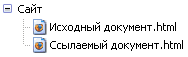
Необходимо сделать ссылку из исходного документа на ссылаемый. В таком случае код будет следующий.
Подобное имя файла взято только для образца, на сайте в именах файлов не следует использовать русские символы с пробелами, да еще и в разном регистре.
2. Файлы размещаются в разных папках (рис. 8.5).
Когда исходный документ хранится в одной папке, а ссылаемый в корне сайта, то перед именем файла в адресе ссылки следует поставить две точки и слэш (/), как показано ниже.
Две точки в данном случае означают выйти из текущей папки на уровень выше.
3. Файлы размещаются в разных папках (рис. 8.6).
Теперь исходный файл находится в двух вложенных папках, и чтобы сослаться на документ в корне сайта, требуется повторить написание предыдущего примера два раза.
Аналогично обстоит дело с любым числом вложенных папок.
4. Файлы размещаются в разных папках (рис. 8.7).
Теперь ситуация меняется, исходный файл располагается в корне сайта, а файл, на который необходимо сделать ссылку — в папке. В этом случае путь к файлу будет следующий.
Заметьте, что никаких дополнительных точек и слэшей перед именем папки нет. Если файл находится внутри не одной, а двух папок, то путь к нему записывается так.
Ссылки относительно корня сайта
Иногда можно встретить путь к файлу относительно корня сайта, он выглядит как «/Папка/Имя файла» со слэшем вначале. Так, запись Курсы означает, что ссылка ведет в папку с именем course, которая располагается в корне сайта, а в ней необходимо загрузить индексный файл.
Учтите, что такая форма записи не работает на локальном компьютере, а только под управлением веб-сервера.
Не работают относительные ссылки в CSS

Не получается импортировать картинку на страницу, есть вот такой каталог. Надо чтобы фоном элемента Custom_Section была картинка, путь прописал правильно, уже проверял. К слову, если тот же путь прописать в HTML в блоке style то всё работает хорошо.
- site (папка)
- css (папка)
- main.css
- clip.jpg
Знаете кого-то, кто может ответить? Поделитесь ссылкой на этот вопрос по почте, через Твиттер или Facebook.
Посмотрите другие вопросы с метками html css веб-программирование вёрстка или задайте свой вопрос.
Site design / logo © 2022 Stack Exchange Inc; user contributions licensed under cc by-sa. rev 2022.4.14.41981
Нажимая «Принять все файлы cookie» вы соглашаетесь, что Stack Exchange может хранить файлы cookie на вашем устройстве и раскрывать информацию в соответствии с нашей Политикой в отношении файлов cookie.
Как написать относительный путь?
У меня две папки. Одно называется app, которое содержит index.html, sass, img. И вторая сборка с папками: css, js. Какой путь я должен ввести в index.html, чтобы получить доступ к файлу style.css, который находится в build / css / style.css? Я пробовал это, но не работает.
6 ответов
Если обе папки app и build являются братьями и сестрами, используйте это
Вы должны изменить это стать
Ваш index.html находится в папке «app», а css находится в «другой папке», путь к которой совпадает с папкой «app». Таким образом, вам нужно сначала выйти из папки «app» с помощью «../», а затем перенаправить его в папку назначения. Если вам нужно выйти из текущей папки, в которой вы находитесь, дважды, это будет похоже на «../../your/destination/folder» и может быть больше.
Включите это в свой HTML-файл: —
Папки css и js должны находиться в том же каталоге, что и приложение , где находится index.html , а затем попробуйте css/style.css
Итак, приложение , которое содержит index.html, sass, img, теперь должно также содержать папку js и css. Тогда это обязательно должно сработать.
Если вы сохраняете каталог файлов как есть, вы должны понимать.
* Начиная с / , возвращается в корневой каталог и начинается там, затем ../ перемещает один каталог назад и начинается там и так далее ../../ . В этом случае должен работать.
Picture.jpg находится в той же папке, что и текущая страница
Picture.jpg находится в папке изображений в текущей папке
Picture.jpg находится в папке изображений в корне текущего веб-сайта.
Picture.jpg находится в папке на один уровень выше текущей папки
Относительный путь относительно файла, в который вы поместили ссылку. В вашем случае style.css находится в папке build / , которая находится рядом с папкой app , которая охватывает index.html . Поэтому, если вы хотите сделать ссылку на style.css из index.html, обычно вам следует использовать относительный путь ../build/css/style.css .
Но убедитесь, что файл css действительно доступен. Это зависит от того, используете ли вы веб-сервер, какой веб-сервер используете и какова отправная точка, с которой вы запускаете свой проект.
Если вы просто откроете index.html , щелкнув файл в проводнике, то сможете использовать его для работы style.css:
Однако вышеуказанный метод не рекомендуется. Обычно вам нужно использовать веб-сервер для обслуживания таких статических файлов, как js, css.
Я бы порекомендовал вам попробовать lite-server, который представляет собой легкий веб-сервер, позволяющий выполните локальную разработку и сразу же проверьте то, что вы сделали, посетив что-нибудь вроде http: // localhost: 8000.
Если вы используете веб-сервер для обслуживания статических файлов, убедитесь, что вы запускаете его с начальной точкой, которая уже охватывает папки app и build (т.е. все файлы вы хотите, доступны), например, с родительской папкой этих двух папок. В таком случае, когда вы хотите открыть index.html , вы собираетесь посетить что-то вроде http: // localhost: 8000 / app / index.html (поскольку index.html находится в папке app /, вам нужно добавить» app / «). Когда применяется этот макет, у вас есть 2 способа вставить строки css:
Что делать, если вы не хотите добавлять «приложение /» при посещении index.html? Затем вы можете переместить index.html из папки приложения прямо в начальную точку проекта. Таким образом, всякий раз, когда вы переходите на http: // localhost: 8000, обычно предполагается, что обслуживается index.html. (Как и при посещении http: // localhost: 8000 / index.html). Когда вы используете этот метод для запуска своего проекта, ссылка на style.css — это именно то, что вы делали, а именно:
Кстати, в этом случае это тоже нормально, с абсолютным путем:
Все будет по-другому, если вы используете другие механизмы для обслуживания статических файлов, таких как css, js. Но основной принцип таков прост: убедитесь, что файлы, которые вы хотите, доступны, а относительный путь, который вы используете, действительно показывает отношение пути между опорной точкой и целевым файлом, на который указывает ссылка.
Ссылки
Ссылки являются основой гипертекстовых документов и позволяют переходить с одной веб-страницы на другую. Особенность ссылок состоит в том, что она может вести не только на HTML-документ, но и на документ любого типа, причём он может размещаться совсем на другом сайте. Главное, чтобы к документу, на который делается ссылка, был доступ. Иными словами, если путь к документу можно указать в адресной строке браузера, и документ при этом будет открыт, то на него можно сделать ссылку.
Для создания ссылки необходимо сообщить браузеру, что является ссылкой, а также указать адрес документа, на который следует сделать ссылку. Оба действия выполняются с помощью элемента . Общий синтаксис создания ссылок следующий.
Атрибут href определяет адрес документа, на который следует перейти, а содержимое элемента является ссылкой. Текст, расположенный между тегами и , по умолчанию становится синего цвета и подчёркивается. В примере 1 показано создание нескольких ссылок на разные веб-страницы.
Пример 1. Добавление ссылок
В данном примере создаются две ссылки с разными текстами. При щелчке по тексту «Собаки» в окне браузера откроется документ dog.html, а при щелчке на «Кошки» — cat.html.
Результат примера показан на рис. 1. Обратите внимание, что при наведении курсора мыши на ссылку меняется вид курсора, а в строке состояния браузера отображается полный путь к документу.
Рис. 1. Вид ссылок на веб-странице
Если указана ссылка на документ, которого не существует, к примеру, его имя в атрибуте href набрано с ошибкой, то такая ссылка называется «битая». Битых ссылок следует избегать, поскольку они вводят посетителей сайта в заблуждение. Так, при щелчке по ссылке из примера 1 в браузере Firefox откроется не сам документ, а окно с предупреждением (рис. 2).
Рис. 2. Результат при открытии битой ссылки
Естественно, подобное сообщение будет различаться в браузерах, но смысл остаётся один — документ, на который ведёт ссылка, не может быть открыт. Чтобы не возникало подобных ошибок, тестируйте все ссылки на их работоспособность и сразу же устраняйте имеющиеся погрешности.
Абсолютные и относительные ссылки
Адрес ссылки может быть как абсолютным, так и относительным. Абсолютные адреса должны начинаться с указания протокола (http:// или https://) и содержать имя домена. Относительные ссылки ведут отсчёт от корня сайта или текущего документа.
Протокол для сайта можно не указывать, в таком случае ссылка будет начинаться сразу с // без протокола. Браузер сам подставит нужный протокол, на котором работает сайт. В примере 2 показано создание подобной ссылки.
Пример 2. Использование ссылки
В данном примере ссылка вида Facebook является абсолютной и ведёт на главную страницу Facebook. Учтите, что при открытии такой страницы в локальном документе произойдёт ошибка, поскольку такие ссылки работают только на веб-сервере.
Когда в адресе указывается только домен (//webref.ru) или после домена идёт имя папки (//webref.ru/css/), то веб-сервер автоматически загружает документ, обычно с именем index.html или index.php. Таким образом, полный путь к сайту будет https://webref.ru/index.php, а сокращённый — //webref.ru.
Абсолютные ссылки обычно применяются для указания на другой ресурс, впрочем, допустимо делать абсолютные ссылки и внутри текущего сайта. Однако подобное практикуется нечасто, поскольку такие ссылки достаточно длинные и громоздкие. Поэтому внутри сайта преимущественно используются относительные ссылки.
Ссылки относительно текущего документа
При создании относительных ссылок надо понимать, какое значение для атрибута href следует указывать, поскольку оно зависит от исходного расположения файлов. Рассмотрим несколько типичных вариантов.
1. Файлы располагаются в одной папке (рис. 3).
Необходимо сделать ссылку из исходного документа source.html на target.html. В таком случае код будет следующий.
2. Файлы размещаются в разных папках (рис. 4).
Когда исходный документ хранится в какой-либо папке, а ссылаемый в корне сайта, то перед именем документа в адресе ссылки следует поставить две точки и косую черту (/), как показано ниже.
Две точки в данном случае означают выйти из текущей папки на уровень выше.
3. Файлы размещаются в разных папках (рис. 5).
Теперь исходный файл находится в двух вложенных папках, и чтобы сослаться на документ в корне сайта, требуется повторить написание предыдущего примера два раза.
Аналогично обстоит дело с любым числом вложенных папок.
4. Файлы размещаются в разных папках (рис. 6).
Теперь ситуация меняется, исходный файл располагается в корне сайта, а файл, на который необходимо сделать ссылку — в папке. В этом случае путь к файлу будет следующий.
Заметьте, что никаких дополнительных точек перед именем папки нет. Если файл находится внутри не одной, а двух папок, то путь к нему записывается так.
5. Файлы размещаются в разных папках (рис. 7).
Каждый файл располагается в своей папке и чтобы перейти из одной папки в другую ссылка будет следующей.
Ссылки относительно корня сайта
Иногда можно встретить путь к файлу относительно корня сайта, он выглядит как «/folder/target.html». Так, запись Курсы означает, что ссылка ведёт в папку с именем course, которая располагается в корне сайта, а в ней необходимо загрузить файл index.html.
Опять же, такая форма записи не работает на локальном компьютере, а только под управлением веб-сервера.
Виды ссылок
Любая ссылка на веб-странице может находиться в одном из следующих состояний.
Обычная ссылка
Такое состояние характеризуется для ссылок, которые ещё не открывали. По умолчанию обычные текстовые ссылки изображаются синим цветом и с подчёркиванием.
Посещённая ссылка
Как только пользователь открывает документ, на который ведёт ссылка, она помечается как посещённая и меняет свой цвет на фиолетовый, установленный по умолчанию.
Активная ссылка
Ссылка помечается как активная при щелчке по ней. Поскольку щелчок происходит достаточно быстро, подобное состояние ссылки весьма кратковременно. Цвет такой ссылки по умолчанию красный.
Атрибут target
При переходе по ссылке документ по умолчанию открывается в текущей вкладке браузера. При необходимости это условие может быть изменено атрибутом target . Синтаксис следующий.
Такая ссылка открывается в новой вкладке или окне браузера. Где именно откроется ссылка, зависит от настроек браузера и не может быть задано через HTML. Как правило, ссылки открываются в новой вкладке.
В примере 3 показано, как сделать, чтобы ссылка открывалась в новой, а не в текущей вкладке браузера.
Пример 3. Открытие ссылки в новой вкладке
Визуально ссылки с атрибутом target и без него никак не отличаются друг от друга, поэтому следует аккуратно использовать данный атрибут, чтобы не ввести пользователя в заблуждение.
Скачивание файла
Браузер самостоятельно определяет тип документа и открывает его, если может прочитать. К примеру, при переходе по ссылке к текстовому документу он откроется в браузере, а вот zip-архив браузер открыть не может, поэтому предложит пользователю скачать его на свой компьютер. Для HTML, PDF, текстовых документов, изображений, видеофайлов и т. д. такое поведение браузера можно изменить и заставить его не открывать файл по ссылке, а скачивать его. Для этого к ссылке достаточно добавить атрибут download , как показано в примере 4.
Пример 4. Атрибут download
При использовании атрибута download меняется поведение браузера, но вид самой ссылки остаётся прежним.
Другие ссылки
Мы рассмотрели ссылки на документы по протоколу HTTP или HTTPS, но кроме этого существуют и другие ссылки — на адрес электронной почты, номер телефона и др.
Ссылка на адрес электронной почты
Создание ссылки на адрес электронной почты делается почти также, как и ссылка на веб-страницу. Только вместо протокола http указывается mailto, после которого через двоеточие идёт сам адрес почты (пример 5).
Пример 5. Ссылка на адрес электронной почты
Можно также автоматически добавить тему сообщения, присоединив к адресу электронной почты через символ вопроса (?) параметр subject с темой сообщения, как показано в примере 6.
Пример 6. Задание темы сообщения
При запуске почтовой программы поле Тема (Subject) будет заполнено автоматически.
Ссылка на Skype
Для вызова программы Skype вы можете использовать протокол callto , после которого через двоеточие следует номер телефона или логин пользователя (пример 7).
Пример 7. Ссылка на Skype
Не все браузеры поддерживают такой формат ссылок.
Ссылка на телефон
На мобильных устройствах вы можете использовать протокол tel , который позволяет использовать ссылку для набора номера и вызова абонента. Номер следует указывать в международном формате, допустимо вставлять в номер дефис или писать его слитно (пример 8).
Пример 8. Ссылка на телефон
При щелчке по такой ссылке откроется приложение для телефона и начнётся вызов абонента.
Похожие публикации:
- Как обратиться к placeholder css
- Как обрезать картинку css
- Почему не подключается css к html
- С чего начать изучение html и css как правильно построить обучение
Как выйти из папки в css
Это короткая шпаргалка о том, как правильно ставить ссылки и не теряться в адресах.
Абсолютные ссылки
Абсолютная ссылка — это адрес ресурса целиком. Обычно такие ссылки ставят на сторонние ресурсы и надеются, что адрес не изменится.
Не забывайте — если вы используете абсолютные ссылки на сайте, то при смене структуры папок или перемещении файлов большинство ссылок могут сломаться.
Относительные ссылки
То, куда ведут относительные ссылки, зависит от расположения текущей страницы. Посмотрим на примере:
Предположим, мы загрузили страницу по такому адресу:
Во всех примерах ниже приведены относительная ссылка и полный путь, в который браузер расшифровывает ссылку.
Ссылка на файл в той же папке
Файл расположен в той же папке, где и текущая страница. Пишется без дополнительных знаков.
Ссылка на файл в папке ниже текущей
Файл в дочерней папке относительно текущей. Перед именем файла через / пишем название папки.
Страница находится на две папки ниже текущей.
Ссылка относительно корня сайта
Файл расположен в корневой папке сайта. Для ссылки относительно корня используется / . Такая ссылка сработает только на веб-сервере — с локальными файлами на компьютере это не сработает.
Файл на два уровня ниже корня сайта.
Ссылка на папку выше текущей
На одну папку «вверх» относительно текущей. Для «подъёма» используется синтаксис ../ .
На две папки вверх. Синтаксис ../ может повторяться сколько угодно раз, главное, чтобы все папки «по пути» существовали.
Комбинированная ссылка
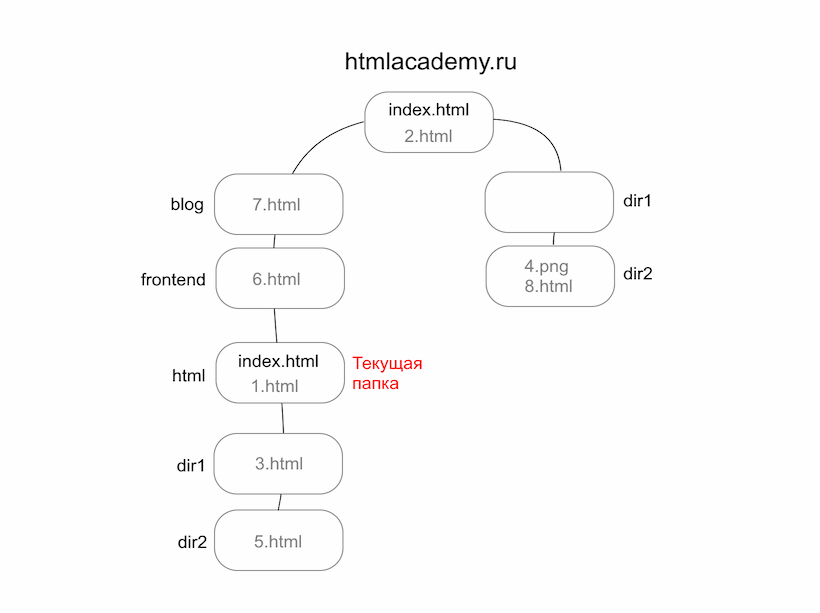
На три папки вверх и на две папки вниз относительно текущей — поднялись до корня и последовательно спустились в папки dir1 и dir2 .
Все приведённые примеры одной картинкой:
ID-ссылки (якорные ссылки)
Якорные ссылки пригодятся, если нужно сослаться на определенное место документа — например, на заголовок. Для этого заголовку нужно установить определенный атрибут id , а в ссылке через # дописать этот атрибут в конце.
Ставим якорную ссылку на той же странице:
Ставим якорную ссылку на другую страницу:
Пройдите интерактивный тренажёр по якорным ссылкам, чтобы узнать наверняка, как это делается.
Что будет, если ошибиться
Файл, на который вы ссылаетесь, не загрузится — появится ошибка 404. Если так случилось, можно посмотреть через Chrome DevTools, что с адресом.
Ещё можно по незнанию поставить ссылку на файл на своём компьютере, а потом удивляться, почему не грузятся картинки. Такое в 1998 произошло на сайте Microsoft Game Studios. Разработчики оставили ссылку на файл на диске H:/ .
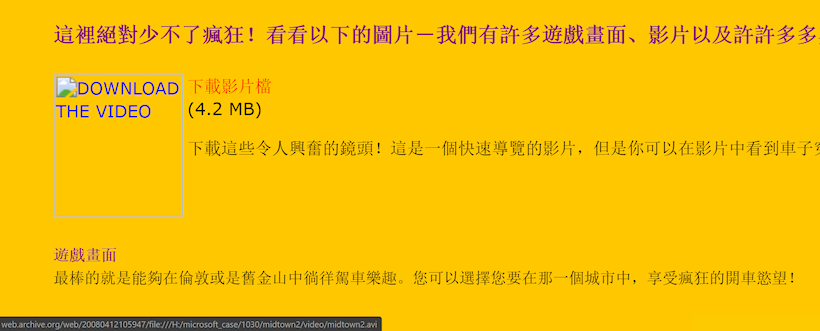
Обратите внимание на текст ссылки
Сейчас, конечно, такого никто в больших компаниях не допустит — но если вы сначала делаете страничку на своём компьютере, могут быть нюансы. Поэтому пользуйтесь нашей шпаргалкой, чтобы избежать ошибок.
Не делайте плохо, делайте хорошо
Разберитесь в нюансах вёрстки с HTML Academy — знакомство с HTML и CSS бесплатное.
HTML: Абсолютные и относительные ссылки
Все HTML ссылки делятся на внешние и внутренние. Внешние ссылки — это ссылки, ведущие с одного сайта на другой сайт или файл, расположенный на другом сайте. Внутренние ссылки — это ссылки, ссылающиеся с одной страницы сайта на другую страницу этого же сайта или на разделы этой же страницы.
Все ссылки можно также условно разделить на относительные и абсолютные. Относительные ссылки — это HTML ссылки, содержащие относительные пути, относительные ссылки могут быть только внутренними. Абсолютные ссылки — это ссылки, содержащие абсолютные пути, абсолютные ссылки могут быть как внешними так и внутренними.
Относительный путь
Относительный путь означает, что указание пути на нужный файл или страницу вашего сайта начинается относительно каталога, в котором расположена страница со ссылкой, либо относительно корневого каталога сайта. Рассмотрим части, из которых может состоять относительный путь:
Примечание: символы .. можно использовать сколько угодно раз подряд, используя их, вы поднимаетесь каждый раз на одну папку вверх. Однако, подниматься вверх можно до тех пор, пока не придете в корневую папку своего сайта. Выше этой папки подняться нельзя.
Примечание: когда символ » / » указывается первым, это означает начало пути от корневого каталога.
Абсолютный путь
Абсолютный путь обычно применяется для указания пути к файлу, который расположен на другом сетевом ресурсе. Он представляет из себя полный URL-адрес к файлу или странице. Первым делом в адресе указывается используемый протокол, после которого идет название домена (имя сайта). Например: http://www.пример.ру — так выглядит абсолютный путь к конкретному веб-сайту. http:// — это протокол передачи данных, а www.пример.ру — имя сайта (домен).
Абсолютный путь можно использовать и на собственном сайте. Однако внутри сайта рекомендуется использовать в качестве значения ссылок относительный путь.
Теперь давайте рассмотрим, что такое URL-адрес. Каждая веб-страница в сети Интернет имеет свой собственный уникальный адрес, вот он как раз и называется URL. Аббревиатура URL расшифровывается как Uniform Resource Locator (унифицированный адрес ресурса), проще говоря URL — это определитель местонахождения ресурса. Этот способ записи адреса стандартизирован в сети Интернет.
Как выйти из папки в css
Абсолютные и относительные ссылки. Как указать путь к файлу правильно Абсолютные ссылки всегда начинаются с имени протокола. Например http:// и содержат имя файла.
Относительные — ведут отсчет от корня сайта или текущего документа.
При обращении к каталогу без явного указания названия файла (то, что пишется в конце, после /fail.html) обычно открывается индексный файл — index.html. Это стоит помнить, чтобы всегда вы могли защитить свой сайт от мошенников. Об этом я рассказываю в настройках WP.
Абсолютные ссылки обычно применяются для указания документа на другом сетевом ресурсе, впрочем, допустимо делать абсолютные ссылки и внутри текущего сайта. Однако подобное практикуется нечасто, поскольку такие ссылки достаточно длинные и громоздкие. Поэтому внутри сайта преимущественно используются относительные ссылки.
Если вы забыли как правильно написать ссылку в коде , то следует вернуться к этому посту.
Рассмотрим создание относительных ссылок более подробно.Вариант 1 Фалы располагаются в одной папке?

Здесь все просто. Нужно сделать ссылку из исходного на ссылаемый. То есть вот так:


Здесь путь такой
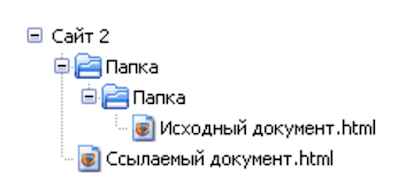
Здесь нужно выйти — ../ из одной и второй ../ папки и там уже найти файл
Как видите, ничего трудного нет в этом, если знать, как правильно обозначить путь к файлу.
Хочется предупредить, что этот метод указания пути к файлу не работает на локальном компьютере и годится, только для серверов.
Зато на компьютере вообще все проще простого.
Сейчас я вам расскажу пару фишек о том, как легко и точно прописать путь к файлу.
- Выбираете нужный вам файл
- Зажмите кнопку Shift и щелкаете правой кнопкой мыши.
- В открывшемся меню выбираете копировать путь к файлу.
- Вставляете сразу после = без кавычек. Они подставятся автоматически.

Если вы пользуетесь командной строкой на компьютере. Лично у меня она даже закреплена в панели задач. То..
- Открываете командную строку
- Просто перетаскиваете туда нужный файл
- Получаете точный путь к вашему файлу. Копируйте и наслаждайтесь!

На этом все на сегодня. Хочется добавить. что при создании папок и файлов не стоит пользоваться кириллицей и тем более пробелом, или разными регистрами символов.
Пробуйте, экспериментируйте и делитесь своими «фишками» и «кейсами».Относительные и абсолютные пути в HTML и PHP
Относительные и абсолютные пути в HTML (веб-адреса)
Абсолютные пути
В данном случае всё очень просто, мы указываем прямой путь к файлу, лежащему на другом домене. Возможно указание сокращенного пути через использование двух слешей в начале без явного указания http или https и сервер сам подставит нужный протокол (расширение) согласно настройке сервера. Важно заметить, что данный вид является необходимым для перехода между сайтами:
Относительно корня сайта
В данном случае браузер берёт домен сайта и к нему подставляет указанную ссылку. В данном случае получится http://school-php.com/css/style.css. В случае с http, https не надо париться, так как будет браться в том виде, в котором сейчас открыта страница, то есть при http будет http. Так же очень удобно для переноса некого функционала между разными сайтами или же перенос сайта с одного домена на другой не трогая код. Приоритетный способ указания путей к страницам и файлам.
Относительно данной страницы
Менее востребованный способ, так как он берёт нынешнюю страницу и к её пути дописывает новый адрес. То есть находясь на странице http://school-php.com/trick ссылка на файл будет иметь вид: http://school-php.com/trick/css/style.css . Практически невозможен в использовании в случаях, когда мы используем ЧПУ.
Использование тега base
В данном случае вместо стандартной подставки домена к относительному пути будет подставлен путь из base. То есть мы получим файл, располагающийся:
Относительные и абсолютные пути в PHP
Всё очень просто, работая в файловой системе мы будем придерживаться правил работы с путями в PHP. Если же мы передаём команду в браузер клиента, то тут используются пути HTML. То есть в следующем примере у нас из PHP передаётся путь браузеру с страницей, на которую ему надо перейти. То, что переход между страницами браузер осуществил можно увидеть в адресной строке:
Итого, открываем страницу page1.php, а в адресной строке записано page2.php, а всё дело в том, что браузер СНАЧАЛА загрузил страницу page1.php, а потом получил информацию с переадресацией и ЗАГРУЗИЛ страницу вторую page2.php. В данном случае переадресация была на стороне клиента (браузера), а значит используем правила относящиеся к HTML (веб-адрес).
Абсолютный путь в PHP
Абсолютный путь в PHP воспринимается как абсолютный путь от директории, в которой установлен веб-сервер. Данный путь можно получить из:
Если взять в пример этот сервер, то его путь: /home/school/public_html/schoolphp , значит для того, чтобы указать полный путь к фотографии ‘/photo/img1.jpg’, необходимо указать такой путь:
Хочу заметить, что сайт может располагаться в поддиректории, то есть для:
может быть крайне затруднительно использование DOCUMENT_ROOT, ведь форум (как внешний скрипт) ещё не знает где будет размещаться на сайте. Справиться с данной проблемой можно несколькими способами, давайте парочку перечислим:
1) Создать в виде поддомена страницу.
2) Прописать абсолютный путь в конфиге в config.php , то есть:
Теперь можно без угрызения совести привязать весь сайт на Core::$ROOT, и если случайным образом необходимо поменять путь до подключаемого файла, то можно переопределить значение Core::$ROOT;
Относительно стартового файла (базового)
Во многих системах index.php есть единая точка входа, то есть открывается index.php, а уже из него подключаются другие файлы.
В данном случае будет подключен allpages.php по пути: /home/school/public_html/schoolphp/modules/allpages.php . Данный способ удобен тем, что если прописать include в файле allpages.php: include ‘./modules/module/page.php’;, то искать его будет всё равно относительно точки входа, а именно index.php:
Достаточно удобная реализация учесть, что мы чётко знаем структуру нашего приложения относительно корневого index.php. Даже если мы вызываем любой другой файл, а не index.php, то работать пути будут абсолютно точно так же. Вызвали мы dir.php , значит относительно файла dir.php и будут браться пути!
Что ещё надо знать
Я не мог не напомнить тем, кто забыл или же подсказать тем, кто не знает, что можно вернуться не только вглубь директорий, но и вверх (на папки назад), и синтаксис их достаточно прост:
В данном случае будет браться директория данного файла или корневого index.php, и возвращаться на 1 папку назад, там же будет искаться файл ‘file.php’.
DOCUMENT_ROOT не единственный вариант получить корневой путь сайта. Давайте взглянем в мануал: «Директория корня документов, в которой выполняется текущий скрипт, в точности та, которая указана в конфигурационном файле сервера.» . Это значит, что в случаях, если в конфигурационном файле будет некорректно написан путь, то весь сайт не будет работать. Что делать? Можно писать админам и владельцам хостинга, на котором размещается сервер с надеждой, что они исправят свои недочёты. Или искать стабильную альтернативу, которой является __DIR__ , это абсолютный путь к данному файлу, где запущен код файлу. Допустим файл конфигурации у нас лежит в папке config, и чтобы используя __DIR__ не возвращаться каждый раз на 1 папку наверх записью __DIR__’/../’ мы смело можем __DIR__ записать в свою переменную, примером ниже я записал в свойство класса (урок №24, кто не дошел используйте обычную переменную):
Так же хотелось напомнить кое-что интересное и важное. Согласно безопасности веб-сервер запрещает перемещение по директориям выше корня сайта. То есть сайт находится по следующему пути: /home/school/public_html/schoolphp , но прочитать содержание папок /home, или /home/school будет недоступно.
Может ли PHP пользоваться путями HTML ? Да, в специальных функциях, для примера:
Практика
В своих старых проектах я использовал DOCUMENT_ROOT, сейчас перешел на относительные index.php пути ‘./папка/файл’.
Zend2, продукт от разработчиков PHP, один из самых сложных FrameWork на данный момент использует так же относительные пути с отличным синтаксисом от моего, то есть ‘папка/файл’.
Похожие публикации:
- Как перевернуть изображение css
- Как перекрасить svg в css
- Что такое css класс
- Что такое html и css простыми словами
- css (папка)