
Хард ресет Apple Watch: на случай глюков и прочих фокусов [архивъ]
К примеру, случается, что вдруг подглючивает «Активность«: считает то шаги, то расстояния, или ничего не считает, или колечки отображает не так. В общем, начинает неприятно чудить.
И потому юзеру, который самостоятельно устранить неполадку не может, приходится обращаться в магазин, если Apple Watch куплены были недавно, или в сервисный центр (к слову, тут подробнее о ремонте Apple-девайсов — http://applefix.ua/service/zamena-ekrana-displeya-ipad-mini-retina).
Если предварительный диагноз подтверждается, и датчики действительно исправно работать не хотят, то смарт-часы, соответственно, должны заменить или отремонтировать.
Но, к сожалению, не все так просто. Бывает и так, что (ну, фактически по закону подлости) в руках мастера Apple Watch функционируют, как надо, а стоит принести их потом домой как глюки возвращаются. Что делать?
Само собой в случае возникновения каких-либо неприятностей программного характера надо начать с «мягкой перезагрузки» Apple Watch (Настройки > Основные > Сброс). Если совсем не помогает, то можно применить и меру покруче.
Да-да, лечебный хард ресет Apple Watch… Ну если надо, то надо.
А как сделать хард ресет Apple Watch?
Значит, хард ресет Apple Watch (он же «полный сброс», он же «аппаратный сброс», он же «жесткая перезагрузка», он же «возвращение к заводским установкам» и пр.), как известно, предусматривает полную перезагрузку операционной системы устройства, но без удаления персональных данных и настроек.
Аппаратный сброс Apple Watch, как и любого мобильного устройства и не только Apple, рекомендуется проводить регулярно, а в случае, когда наблюдаются очевидные проблемы в работе девайса (виснет, тормозит, глючит и т.д.), данная операция просто необходима.
Итак, чтобы «жестко» перегрузить смарт-часы, т.е. сделать хард ресет Apple Watch:
- берем часы в руки так, чтобы можно было свободно дотянуться пальцами до кнопки Home («заводной коронки») и боковой кнопки;
- далее одновременно нажимаем обе эти кнопочки и удерживаем нажатие в течение 10 секунд, пока экран часов не выключится, и не начнется процедура перезагрузки операционной системы;
Как сбросить Apple Watch до заводских настроек
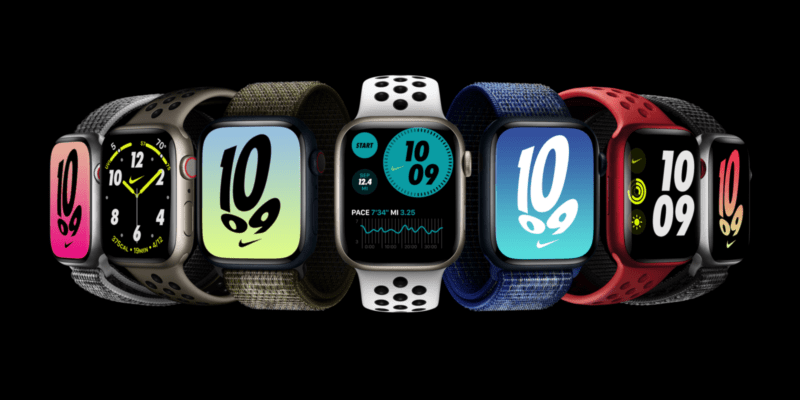
Сброс заводских настроек Apple Watch часто бывает необходим, когда хотите продать, обменять или подарить часы или просто начать жизнь с нового устройства. Если вы задаетесь вопросом, как это сделать, не волнуйтесь — это простой процесс, который можно выполнить за несколько минут. Вот пошаговое руководство по сбросу настроек смартчасов к заводским установкам:
Создайте резервную копию Apple Watch
Перед началом процесса сброса к заводским настройкам обязательно создайте резервную копию данных часов Apple, чтобы не потерять их. Для этого необходимо убедиться, что iPhone и Apple Watch подключены по Bluetooth, затем в Настройках iPhone проверить и обновить при необходимости резервную копию данных смартфона: в них хранятся данные и из смартчасов.
Снимите сопряжение с Apple Watch
Далее необходимо отсоединить часы от iPhone. Для этого перейдите в то же приложение, выберите свои часы и нажмите на «i». Затем нажмите «Разорвать пару с Apple Watch». Подтвердите действие, после чего вам будет предложено ввести пароль Apple ID.
Запустите сброс настроек до заводских
После отсоединения часов необходимо запустить процесс сброса настроек до заводских значений. Это можно сделать двумя способами — с помощью iPhone или непосредственно с часов Apple.
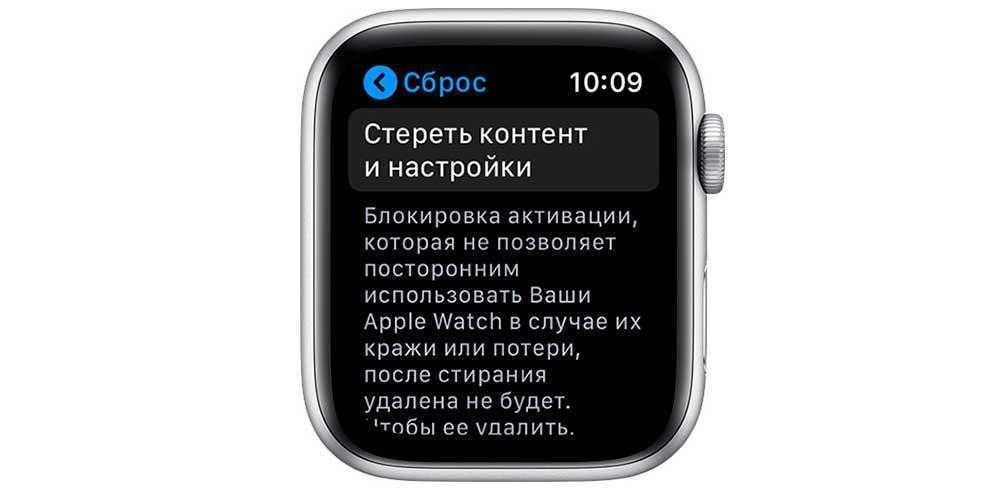
Чтобы сбросить заводские настройки смартчасов с помощью iPhone, перейдите в то же приложение, нажмите «Мои часы» и выберите «Основные». Затем нажмите «Сброс» и выберите «Стереть контент и настройки Apple Watch». Появится запрос на ввод пароля, после чего начнется процесс сброса.
Чтобы сбросить заводские настройки Apple Watch непосредственно с устройства, перейдите в раздел «Настройки», выберите пункт » Основные » и нажмите на «Сброс». Затем выберите пункт » Стереть контент и настройки Apple Watch » и введите пароль. Начнется процесс сброса.
Дождитесь окончания сброса настроек
После запуска процесса сброса настроек остается только дождаться его завершения. Это займет несколько минут, в зависимости от модели и конфигурации устройства. После завершения сброса часы перезагрузятся.
Настройте часы заново
После завершения сброса появится экран настройки на часах. Следуйте подсказкам, чтобы снова настроить смартчасы и при необходимости восстановить данные. Если восстановление данных не требуется, можно пропустить этот шаг и начать работу с новым устройством.
Сброс настроек до заводских может показаться сложным, но на самом деле он довольно прост, если следовать пошаговому руководству. Просто не забудьте создать резервную копию данных и отменить сопряжение Apple Watch перед сбросом настроек, и вы получите новое устройство в кратчайшие сроки.
Как сбросить Apple Watch без телефона


Забыли пароль на Apple Watch или хотите сбросить настройки до заводских параметров? Для этого не обязательно помнить его, и даже iPhone не нужен. Мы расскажем вам, как сбросить пароль и настройки на Apple Watch без смартфона.
На любой из 3 версий умных часов Apple есть возможность сбросить настройки, пароль и отключить привязку без смартфона. Для этого воспользуйтесь инструкцией iChip.
Удаление информации с Apple Watch
- На Apple Watch последовательно перейдите по пунктам меню: «Настройки» -> «Основные» -> «Сброс» -> «Стереть контент и настройки».
- Нажимаете кнопку «Стереть контент и настройки» и подтверждаете свой выбор.
Сохранение и удаление тарифного плана
Для часов Apple Watch Series 3 (GPS + Cellular) можно сохранить или удалить тарифный план связи. Данная опция активна только для сотовых операторов вне территории России, так как задействовать функцию сим карты и сотовой связи в России нельзя.
- На Apple Watch последовательно перейдите по пунктам меню: «Настройки» -> «Основные» -> «Сброс» -> «Стереть контент и настройки».
- После нажатия клавиши «Стереть контент и настройки» часы спросят вас о сохранении тарифного плана, либо его удалении.
- Подтвердите действие, нажав «Стереть все». В результате будут восстановлены заводские настройки Apple Watch.
Как удалить пароль с часов Apple Watch без сопряжения с iPhone?
- Для сброса пароля часы должны находится на зарядном устройстве.
- Нажмите и удерживайте боковую кнопку до тех пор, пока не отобразится надпись «Устройство выключено».
- Нажмите с усилием кнопку «Выключить» и отпустите палец с нее.
- В открывшемся меню выберите пункт «Стереть контент и настройки».
Читайте также:
- Тест и обзор умных часов Apple Watch Series 3 (LTE) 42mm
- Apple Watch: как синхронизировать музыку
- Что нового в iOS 12 — все подробности
Сбрасываем Apple Watch

Например, вы купили себе новую модель умных часов Apple Watch, а старые решили отдать родственнику или вообще продать. Перед тем как это сделать с часами надо выполнить ряд манипуляций. Об этом мы поговорим в данной статье.
Сбросить Apple Watch до заводских настроек
Прежде чем передать часы новому владельцу следует сбросить их до заводских настроек и разорвать пару с iPhone.
Как сбросить Apple Watch до заводских настроек с помощью iPhone
- На iPhone заходим в приложение «Watch» и переходим на вкладку «Мои часы»;
- В верхней части экрана выбираем свои часы и нажимаем букву «i» возле них;
- На следующем экране нажимаем «Разорвать пару с Apple Watch».
Как сбросить до заводских настроек Apple Watch
Если у вас нет доступа к iPhone, с которым была создана пара с часами. Очистить данные можно на часах.
- На часах Apple Watch переходим на домашний экран, нажав кнопку Digital Crown.
- Находим приложение «Настройки», «Основные», «Сброс», «Стереть контент и настройки».
- Введите свой пароль, при появлении соответствующего запроса.
- Дальше нажимаем «Стереть контент и настройки». После на часах будут восстановлены заводские настройки.
Как сбросить Apple Watch, если вы забыли код-пароль
Положите часы на зарядное устройство и не убирайте их с зарядки, пока не выполните все действия.
- Нажмите и удерживайте боковую кнопку, пока не появится ползунок «Выключить».
- Нажмите и удерживайте колесико Digital Crown, пока не увидите пункт «Стереть контент и настройки».
- Затем нажмите «Сброс» и затем снова нажмите «Сброс» для подтверждения.
- Подождите завершения процесса, после этого часы будут сброшены до заводских настроек.