
Как настроить звук на телефоне Самсунг
Задумываетесь, как увеличить громкость на Андроиде Самсунг? Хоть телефоны этой марки и отличаются относительно громкими динамиками, однако не всегда аудио- или видеофайлы обладают достаточно качественным звучанием для полноценного воспроизведения на них. Существует несколько способов увеличить уровень встроенных динамиков при помощи глубоких настроек или сторонних приложений.
Настраиваем звук на телефоне Самсунг
Чтобы отладить звук на устройстве, используйте стандартную качельку громкости. Так называются кнопки, расположенные на боковом торце корпуса, над кнопкой питания. Нажав кнопку вниз, вы можете сделать тише, вверх – соответственно, громче.
На последних версиях Андроида при нажатии звуковых кнопок появляется не одна шкала, а несколько. При помощи тач-скрина отдельно можно настроить громкость динамика при разговорах, воспроизведении мультимедиа, оповещениях системы и программ. Просто передвиньте пальцем значение на нужной шкале.
Как увеличить
- Звуковые эффекты также настраиваются через настройки. Вам нужно открыть меню телефона и выбрать пункт “Настройки”.
- Затем выбрать вкладку “Звук и вибрация”.

- Среди параметров выбираем нужный и настраиваем каждый из них вручную.


- Сохраняем отредактированные параметры.
Как сделать тише
Чтобы телефон тише, достаточно просто нажать на нижнюю кнопку на качельке. Также можно понизить уровень на специальных шкалах в меню настроек описанным выше способом. В Android также имеются стандартные режимы, которые позволяют автоматически настроить звук. Например, если вы хотите не просто понизить уровень шума, а полностью убрать его, выберите режим “Не беспокоить”. А если хотите наоборот слышать звонок или сигнал сообщения на улице, выбирайте соответствующий пункт.
Как сделать динамик громче
Не все пользователи андроида знают, что рамки громкости динамиков, установленные в системе являются условными. На самом деле, его возможности значительно больше, однако, чтобы избежать излишней нагрузки и поломки, разработчики закладывают не максимальное значение, а на 20-30% меньше.
Ошибка «Приложение Системный UI не отвечает» Samsung: причины и что делать
Настроить максимальный уровень можно через меню разработчика. Чтобы попасть в него, на большинстве устройств достаточно набрать команду *#*#3646633#*#*, в появившемся перечне необходимо выбрать пункт Hardware Testing, затем Audio.

Откроется экран, на котором будет 2 пункта – Normal Mode и Headset Mode. Зайдя в первый, вы отладите звук через основный динамик, второй раздел позволяет редактировать громкость в наушниках.


Открыв раздел, вы увидите параметр Type. Нажмите на неё и выберите Media. В строке Level необходимо установить Level 0. В верхнем и нижнем значении установите новые цифры, максимальное значение – 255.


Сохраните параметры и перезагрузите телефон. Настройки динамика изменяться, не только при воспроизведении музыки, но и при звонках, программных и системных сигналах.
Кенет Вилсон (Написано статей: 122)
Основатель и администратор портала, редактор и эксперт. Специалист с высшим техническим образованием, имеющий практический опыт в работе с техникой. После окончания университета работала в нескольких IT-фирмах, где и начала вести свой блог. В последствии это переросло в несколько информационных сайтов, на одном из которых вы сейчас и находитесь. Основная задача Кен – проверка подлинности информации, указанной в поданными авторами статьях. Просмотреть все записи автора →
Настройка громкости звука и динамика на Android
Нередко владельцы смартфонов, телефонов Андроид жалуются на проблемы со звуком. На некоторых аппаратах на платформе Android может тихо звучать динамик во время разговора или проигрывания музыки и аудио-файлов. Владельцев других не устраивает качество воспроизведения медиафайлов.
Случаются и более сложные проблемы. Например, вы слушаете музыку в наушниках и тут поступает входящий звонок, при котором звуковой сигнал буквально «бьет по ушам». Либо громкость динамика на максимуме и звонок вызова всё равно плохо слышно. Обычно это связано с некорректно выставленными настройками Андроида, которые можно изменить программными методами.
Настройка звука и громкости динамика на Андроид с помощью инженерного меню
- смартфоны Sony: *#*#7378423#*#*;
- Huawei: *#*#2846579#*#*;
- Samsung: *#*#4636#*#* или *#*#8255#*#*;
- Alcatel, Fly и Philips: *#*#3646633#*#*;
- НТС: *#*#3424#*#*, *#*#8255#*#* или *#*#4636#*#*;
- смартфоны на процессоре MTK: *#*#54298#*#* либо *#*#3646633#*#*.
После входа в инженерное меню, нужно найти раздел Audio. Входим в него и приступаем к настройке громкости вызова и динамика.
Настройки звукового режима и громкости в сервис-меню Android
- Normal Mode – настройки в обычном режиме, когда к смартфону не подключены никакие внешние устройства;
- Speech Enhancement – режим разговора по телефону, гарнитура и внешние колонки не подключены, громкая связь не активирована;
- Headset Mode – режим при подключенной гарнитуре (наушниках) или внешних динамиках;
- LoudSpeaker Mode – режим активированной громкой связи;
- Headset_LoudSpeaker Mode – при подключенной гарнитуре либо внешних колонках активирована громкая связь.
Настройки звуковых параметров осуществляются отдельно для каждого режима. Вы можете увеличить громкость динамика в обычном режиме, снизить громкость вызова при подключенных наушниках, добавить мощности звучания при прослушивании радио, и т.д.
- Sip – настройки интернет-звонков
- Mic – чувствительность микрофона
- Sph – громкость внутреннего разговорного динамика
- Sph2 – второй динамик (редко используется)
- Sid – не используем
- Media – громкость мультимедиа
- Ring – громкость звонка
- FMR – громкость FM-радио
В каждом подразделе нам доступны 7 уровней звуковых настроек (громкости или чувствительности) – от 0 до 6. Уровень 0 – самый тихий, уровень 6 – самый громкий. В каждом уровне установлено значение параметра от 0 до 255.
Увеличивая установленное значение, мы можем повышать или понижать уровень громкости либо чувствительности. Существует также раздел Max Vol. Здесь устанавливается максимальное значение для всех уровней.
Изменение настроек звука Андроид — рекомендации
Внимание! Перед изменениями настроек желательно записать изначально установленные на смартфон заводские значения параметров. В дальнейшем это поможет восстановить работоспособность устройства, если что-то пойдет не так.
Если вас не устраивает громкость динамика в разговоре – заходите в режим Speech Enhancement и повышаете значения параметра Sph. Чтобы уменьшить громкость звонка при включенных наушниках – убавьте значения параметра Ring в режиме Headset Mode и/или Headset_LoudSpeaker Mode.
Настройки звука можно осуществить и другими программными методами. Возможность активизации инженерного меню существует не во всех типах смартфонов. В таком случае для настройки звуковых параметров можно воспользоваться специальным программным обеспечением.
Как увеличить громкость своего смартфона в домашних условиях
Если при общении по мобильной связи вашим собеседниками часто приходится напрягать слух или вы с трудом слышите входящие звонки из-за недостаточной мощности внешнего динамика, а максимальной системной громкости телефона вам не хватает, можно попробовать увеличить эти параметры другими способами. Вот наша инструкция.
Как увеличить громкость динамиков через инженерное меню
Инженерное меню телефона – это специальное меню, которое скрыто от глаз обычного пользователя и предназначено для тестирования и более тонкой отладки телефона разработчиками. С помощью этого сервисного приложения можно корректировать многие системные параметры, включая громкость динамиков и микрофона.
Для того чтобы попасть в режим Service Mode, на многих устройствах Android достаточно ввести цифровую комбинацию на клавиатуре.
Список возможных комбинаций для входа в инженерное меню для некоторых устройств Android:
- *#*#54298#*#* или *#*#3646633#*#* (для смартфонов на базе процессора МТК)
- *#*#0011# (режим тестирования); *#*#4636#*#* (режим отладки) Samsung
- *#*#3424#*#* или *#*#4636#*#* или *#*#8255#*#* (HTC)
- *#*#7378423#*#* (Sony)
- *#*#3646633#*#* (Philips)
- *#*#6484#*#* (Xiaomi).
(На телефонах Xiaomi в инженерное меню можно зайти также, перейдя в настройки: Настройки→О телефоне→ Версия Ядра. Затем необходимо «тапнуть» несколько раз по строчке «Версия ядра», после чего откроется секретное инженерное меню).
К сожалению, нет универсальных кодов и на каждом устройстве могут быть свои скрытые комбинации. Кроме того, например, на многих современных устройствах Samsung после входа в инженерное меню вам не удастся произвести полноценную отладку. Режим разработчика будет ограничен тестированием ряда некоторых параметров.
Многие производители таким образом ограничивают вмешательство пользователей в процесс отладки телефона, так как в ряде случаев неосторожное использование инженерного меню приводит к печальным последствиям для устройства.
С большой вероятностью, полноценную отладку удастся провести обладателям смартфонов, оснащенных процессорами MediaTek. Если вы один из них и вам необходимо изменить настройки микрофона и динамиков, следуйте нашей инструкции:
- перейдите в приложение «Телефон» и наберите комбинацию *#*#3646633#*#*. Вы окажетесь на главной странице инженерного меню;

- листайте экран вправо, пока не окажетесь во вкладке «Hardware Testing». Здесь необходимо выбрать пункт «Audio»;

- на экране отобразятся следующие возможные пункты для настройки:
– normal Mode (нормальный режим);
– headset Mode (режим настройки гарнитуры);
– loudSpeaker Mode (режим настройки громкой связи);
– headset_LoudSpeaker Mode (режим настройки громкой связи при подключении гарнитуры);
–speech Enhancement (улучшение без использования громкой связи);
–debug Info ( информация об отладке);
–debug Session (Режим отладки);
– speech Logger (сохранение разговоров в виде файлов);
– audio logger (запись разговора);
– audio Wake Lock (Блокировка пробуждения).
Для настройки звуков устройства нас, в первую очередь, интересует пункт Normal Mode.
После перехода в этот режим на экране отобразятся настройки различных аудиопараметров телефона, где в поле Type можно выбирать настраиваемый параметр, а в пункте Level необходимый уровень громкости:
- sip — настройка для совершения интернет-звонков;
- mic — чувствительность микрофона;
- sph — разговорный динамик;
- sph2 — второй разговорный динамик;
- sid — настройка эха;
- media – громкость воспроизведения медиафайлов.
Перед изменением параметров, запишите исходные данные значений Value, чтобы при неправильной настройке или возникновении любых других проблем можно было к ним вернуться.
- чтобы увеличить уровень громкости вашего разговорного динамика, в поле Type выберите параметр Sph, затем перейдите в поле Level и выберите Level 6, а затем вручную скорректируйте уровень Value до желаемой величины;
Не устанавливайте максимальное значение, так как в этом случае ваш динамик будет работать буквально «на износ». Мы рекомендуем устанавливать настройки любых параметров не более чем на 85–90% от максимальных уровней, установленных производителем.
- эти способом можно также увеличить и громкость основного динамика, выбрав в поле Type пункт Media, а затем настроить желаемый уровень значения Value.
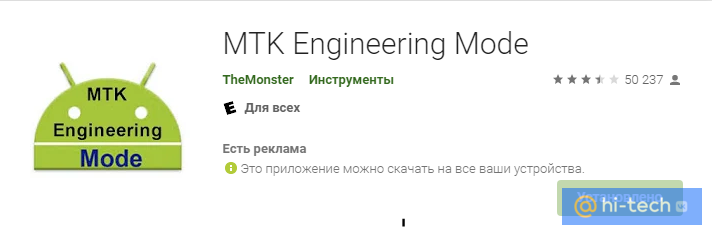
Если попасть в инженерное меню с помощью цифровой комбинации не получается, можно попробовать установить специальный софт, который не требует запоминания цифровых кодов, а предоставляет доступ в инженерное меню через более дружелюбный интерфейс. Одно из популярных приложений для работы с инженерным меню MTK Engineering Mode.
Как увеличить громкость динамика через смену региона в настройках
Еще один способ увеличить громкость внешнего динамика – изменить регион использования в настройках смартфона.
Дело в том, что производители, в зависимости от требований политики в области безопасности использования мобильных устройств той или иной страны, устанавливают различные настройки по умолчанию для отдельных регионов.
Так например, при выборе региона «Великобритания» можно частично избавиться от рекламы в приложениях. А в Сингапуре отсутствуют ограничения по максимальному уровню громкости в гаджетах.
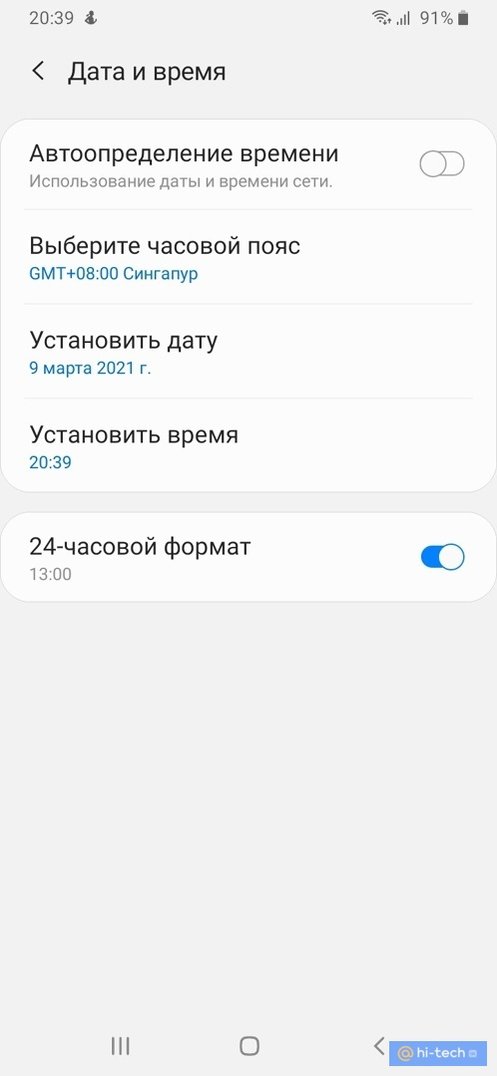
Для того чтобы снять установленное ограничение по громкости внешнего динамика вашего телефона, в настройках телефона достаточно сменить регион использования устройства или часовой пояс на «Сингапур». Проще всего это сделать в телефонах линейки компании Xiaomi и Redmi:
- перейдите в настройки;
- расширенные настройки;
- регион;
- после перезагрузки необходимо вручную установить текущее время в соответствии с вашим регионом.
Если на вашем телефоне нет пункта «Регион», тогда переходим в Настройки→Общие настройки→ Дата и время→Выберите часовой пояс. Выбираем из списка регион «Сингапур». После этого перезагружаем устройство и устанавливаем текущее время вручную.
Как увеличить громкость динамика через сторонние приложения
Увеличить громкость динамика вы можете через сторонние приложения от Google, скачав их в приложении Play Маркет. Одно из наиболее популярных таких приложений на основе отзывов пользователей – Super Volume Booster от компании SoulApps Studio. По заверениям разработчиков оно способно увеличить стандартную громкость динамика до 200%.
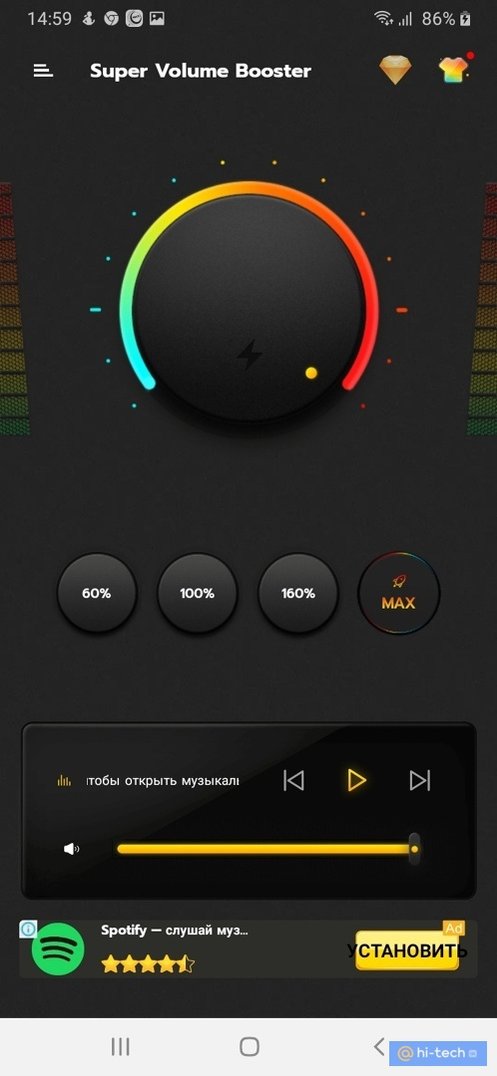
Для увеличения громкости динамика необходимо перемещать ползунок громкости на пиктограмме с изображением тумблера на требуемый уровень.
Не рекомендуется устанавливать максимальные значения, так как это может привести к быстрому выходу из строя динамика телефона.
Как увеличить уровень громкости с помощью дополнительных возможностей стандартного меню
Дополнительное усиление звуков медиа доступно также и в стандартном меню большинства современных смартфонов. Например, для того чтобы дополнительно усилить звук в телефонах Samsung, необходимо перейти в Настройки→Звуки и вибрация→Качество звука и эффекты→Adapt sound (Выбор оптимального звука).

Здесь возможно усилить те или иные звуковые частоты динамика в зависимости от возраста пользователя. Так, для лиц старше 30 лет рекомендуется усилить высокие и средние частоты, а для тех, кому за 60 – усилить все частоты.
Кроме этого, можно перейти в пункт «Качество звука и эффекты» и в подпункте «Эквалайзер» настроить любые частоты вручную, либо изменить предустановленные значения эквалайзера, выбрав их из предложенного списка.

Заключение
Не каждое устройство может похвастать громким звуком динамиков и, зачастую, эта громкость может быть ограничена не только аппаратной частью вашего телефона, но и производителем по тем или иным причинам.
При повышении громкости описанными выше способами следует помнить, что любое вмешательство в заводские установки может снизить ресурс работы динамиков, а также повлечь за собой повышенный расход ресурса аккумуляторной батареи устройства, поэтому использовать такие лайфхаки стоит только на свой страх и риск.
Это тоже интересно:
- Графеновые лампочки лучше светодиодных. И вот почему
- Как получить интернет из розетки
- Раскрыта главная опасность LED-ламп
Как увеличить громкость звонка на Samsung Galaxy S10 plus?

В зависимости от того, звонят вы или звоните, очень полезно правильно слышать вашего собеседника. Иногда бывает полезно увеличить громкость звонка с вашего Samsung Galaxy S10 plus, чтобы посмотреть обсуждение. В этом уроке мы покажем вам, как увеличить громкость разговора на вашем Samsung Galaxy S10 plus. Затем мы выясним, почему, может случиться так, что во время звонка вы совершенно ничего не слышите и как решить эту проблему. Наконец, мы узнаем, как увеличить громкость рингтона, чтобы услышать входящий звонок на устройстве Android.
Как увеличить звук звонка на вашем Samsung Galaxy S10 plus?
На телефоне Android вы сможете регулировать громкость звонка. В общем, вы найдете на боковой стороне вашего Samsung Galaxy S10 plus 2 довольно близкие кнопки, верхняя соответствует + (увеличить громкость), а нижняя – – (уменьшить громкость). Во время разговора по громкой связи вы будете использовать те же кнопки.
При звонке я ничего не слышу на своем Samsung Galaxy S10 plus?
Во-первых, когда вы поднимаете трубку, убедитесь, что разговор идет. Под контактом или номером вы увидите номер звонка, например 00:03. После усиления звука звонка, как описано в ранее описанной главе. Второе решение – поставить звонок через громкоговоритель. Звук из динамика намного выше и не выходит из тех же динамиков. Если вы понимаете, что громкость вашего Samsung Galaxy S10 plus действительно низкая и вы не можете использовать динамик при каждом разговоре, вы можете подключить совместимые Bluetooth-гарнитуры с вашим Samsung Galaxy S10 plus. Если вы слушаете много музыки или совершаете много звонков с помощью гарнитур Bluetooth, выберите их с функцией шумоподавления, чтобы слышать ваш разговор еще лучше.Наушники Bluetooth
Jabra Elite 75t – Bluetooth-наушники с активным шумоподавлением и длительным временем автономной работы для беспроводных звонков и прослушивания музыки
Если, несмотря ни на что, вы по-прежнему не слышите свой контакт, проверьте, что вы принимаете телефонную сеть. Без сети вы не сможете позвонить. Если ваша сеть слабая, подключитесь к ближайшему к вам Wi-Fi. Это улучшит качество вашего звонка.
При звонке я не слышу мелодию своего Samsung Galaxy S10 plus?
Действительно, не услышать рингтон своего Samsung Galaxy S10 plus будет не очень практично. Иногда из-за этого вы пропускаете важные звонки. Как увеличить громкость звонка? Вам просто нужно разблокировать свой Samsung Galaxy S10 plus, затем нажать + на громкости. Вы увидите, что появится полоса громкости. Таким образом, вы будете лучше слышать следующий входящий звонок.Как настроить мелодию звонка на Samsung Galaxy S10 plus? Если вам нужны другие решения на Samsung Galaxy S10 plus, мы приглашаем вас просмотреть другие страницы категорий: Samsung Galaxy S10 plus.
Программы для Windows, мобильные приложения, игры — ВСЁ БЕСПЛАТНО, в нашем закрытом телеграмм канале — Подписывайтесь:)