
5 Best Corel Painter Alternatives 2023 – Is Corel Painter Worth It?
Corel is one of the best graphic designing suites that offer a wide range of designing software programs. Corel Painter is one of its best essentials used by many professional artists. Though Corel Painter is known as the best software, it can not be used by everyone. There can be many reasons to find alternatives to Corel painter. While researching for Corel Painter alternative we saw that people had given a long list of Corel Painter alternatives which makes it very hard to choose the right one. Out of them, we have sorted a list of the top 5 best Corel Painter replacement software that will give the same quality to your work as Corel Painter does. So, without any further ado lets begin:
What Is Corel Painter?
Corel Painter is a widely used digital painting software. It is specially designed for those artists who want to create paintings like Monet, Picasso, Rembrandt, etc. The software has a wide range of painting brushes, plus you can customize your own brush that fits you the best. Corel painter also provides so many amazing features along with many handy tools.
Upto 50% Off Corel Painter 2023 Coupon Code & Upgrade Painter 2023 with Discount Promo Code
Get amazing deal and save upto 50% by using Corel Painter coupon code 2023. Also save maximum while upgrading Painter 2022 to 2023 with discount code.
Как запустить corel с правами обычного пользователя
Как запустить corel с правами обычного пользователя
Железных Дел Мастер
Сообщения: 24247
Благодарности: 4421
| Конфигурация компьютера | |
| Процессор: Ryzen R5 3600 @ 4,2GHz w Zalman CNPS 10x Performa | |
| Материнская плата: Asrock (AB350 Pro4) | |
| Память: 16Gb Crucial (2 x 8Gb DDR4-3000 Ballistix Sport LT Grey (BLS8G4D30AESBK)) @3533MHz (16-18-16-30) & 1.37V | |
| HDD: Samsung SSD 860 Evo 250Gb M.2 (MZ-N6E250BW); WD HDD 1Tb (WD10EARS-00Y5B1); TOSHIBA 2Tb (MK2002TSKB); Samsung Portable 500GB (MU-PA500B/WW) | |
| Видеокарта: 12Gb Palit RTX 3060 (NE63060T19K9-190AD) | |
| Блок питания: Seasonic 620W M12II-620 Evo Bronze (SS-620GM2) | |
| CD/DVD: LG (HL-DT-ST BDDVDRW CH10LS20) | |
| Монитор: Dell 24″ (2408WFP) | |
| Ноутбук/нетбук: Asus E402M | |
| ОС: Win10 x64 Pro | |
| Прочее: APC Back-UPS RS 1000 || Logitech MK270|| Logitech c310|| Mikrotik 952Ui-5ac2nD || Creative Inspire 5.1 Digitall 5700 || LG 47LM580T |
Сообщения: 358
Благодарности: 10
Сообщения: n/a
Сообщения: 1070
Благодарности: 17
| regedit.exe ->находишь ветку Corel’a -> правый щелк мышью ->разрешения |
хотел только добавить что это вариант для XP и 2003 систем — как и спрашивал автор.
а вот если у кого таже ситуация будет на Windows 2000, то там нужно выполнять программу regedt32.exe — далее пункт меню Security — Permission.
| Чтобы ограничить, я раздал юзерам права Опытных пользователей. Но Corel с этими правами не запускается. |
ну если если сдовать логике вопроса — то все вверно .. вы же ограничили права..
а если додумать, то получатся половина предложения потерялось у вас. наверно так должно было быть (ИМХО):
Чтобы ограничить, я раздал юзерам права Опытных пользователей, а не администраторов
CorelDRAW не запускается — способы решения проблемы
Как и абсолютно любая компьютерная программа, CorelDRAW может иметь проблемы с запуском. Причём могут они возникать совершенно неожиданно. Всё прекрасно работало, и тут раз — и всё пропало. Раз вы читаете эту статью, это проблема очевидно коснулась и вас. В этой статье мы поведём разговор о возможных причинах, почему CorelDRAW может отказываться работать, а также рассмотрим способы, которые помогут устранить неполадку.

Почему CorelDRAW может не запускаться
Причины могут быть самые разнообразные.Давайте попробуем перечислить самые популярные:
- Повреждение рабочих файлов программы. Причин этому тоже может быть значительное количество. Чаще всего это происходит при использовании некачественных репаков, попытке взломать лицензионную версию проги и её несовместимости со взломщиком, некорректной установке обновлений программы, а также действие вредоносного софта.
- Нарушение прав использования программы отдельными пользователями. В основном происходит в том случае, когда компьютером пользуются несколько людей через свою учётную запись. Если при установке не выбрать параметры «Разрешить всем пользователям», или в настройках учётных записей Windows не дать разрешение на использование CorelDRAW, у этого пользователя программа работать не будет.
Варианты решения проблемы
Переустановка программы
Самым простым и зачастую наиболее действенным способом станет переустановить программу. Особенно это поможет, когда вы активно пользуетесь компьютером и устанавливаете и, что важнее, часто удаляете различные программы. Чего вы добьётесь обычной переустановкой?
- Все недостающие файлы будут восстановлены для полноценного функционирования программного обеспечения.
- Возможные повреждения будут исправлены.
- Соответствующие ветки реестра Windows будут перезаписаны, благодаря чему не будет возникать конфликтов в его работе.
- При использовании лицензионной программы или качественного репака получится избежать проблем с некорректно работающими компонентами, отвечающими за проверку подлинности учётных данных пользователя.
Мы настоятельно советуем вам, если вы активно пользуетесь CorelDRAW для профессиональных целей, приобрести лицензионную копию программы. Во-первых, этим вы не будете нарушать законодательство. Во-вторых, не будете лишать разработчиков честно заработанных средств. В-третьих, любые проблемы, возникающие из-за некорректного взлома, будут отсутствовать как понятие. В-четвёртых, сможете получить официальную техническую поддержку. Тем более, цена не такая уж и заоблачная для профессионалов. Если же вас она всё-таки останавливает, обращайте внимание на качественные сборки и читайте отзывы уже скачавших их пользователей.
Удаление остатков предыдущей версии после некорректного обновления
Иногда так случается, что обновления программы, которые были скачаны автоматически, устанавливаются некорректно и запуску программы мешают конфликт файлов текущей версии и оставшиеся настройки предыдущей, которые не были удалены с жёсткого диска. Для этого выполните следующие манипуляции:
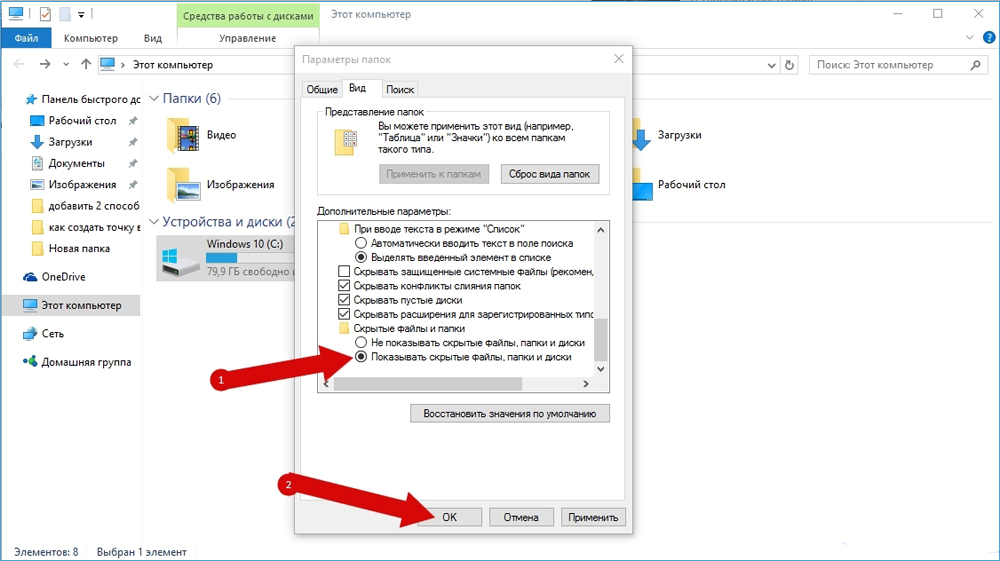
- В настройках Проводника Windows включите отображение скрытых файлов (Пуск — Панель управления —Параметры папок —Вид — Скрытые файлы и папки — Показывать скрытые папки, файлы и диски, либо если вы пользуетесь Windows 10, прямо в окна Проводника, в меню его настроек вверху экрана, перейдите во вкладку «Вид»и поставьте галочку напротив «Скрытые файлы»).
- Перейдите по следующему адресу: диск C — Пользователь — — AppData — Roaming — Corel.
- Выделите папку и удалите её.
- Теперь после запуска CorelDRAW создаст новую папку настроек. Правда, вам придётся заново выполнить все установки.
Проверка на наличие вирусов
Если же у вас возникают подозрения, что на ваш компьютер проникли вредоносные программы, необходимо выполнить тщательную проверку. Для этого в меню вашего антивируса запустите полное сканирование компьютера. Кроме того, абсолютно не будет лишним воспользоваться следующими инструментами:
- Dr.Web CureIt.Утилита выполнит полное сканирование вашего компьютера с применением самых современных антивирусных баз. Зачастую она видит даже то, что не видит основной антивирус.
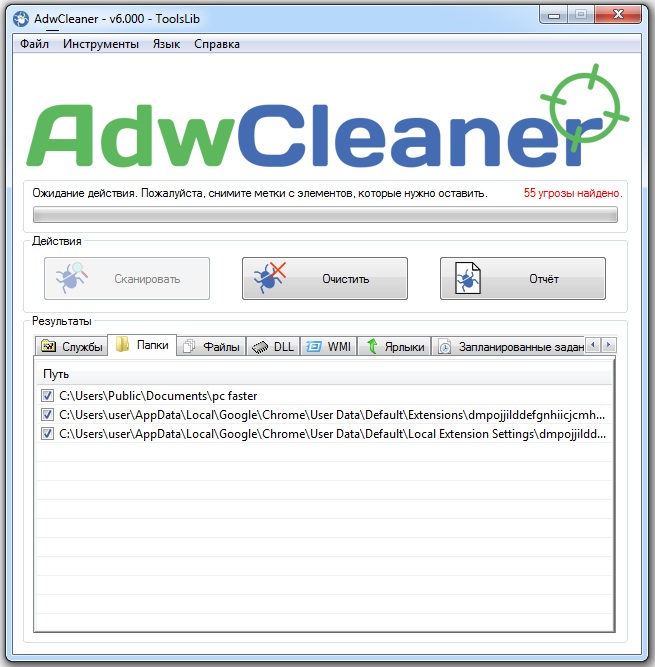
- AdwCleaner. Утилита просканирует компьютер на наличие рекламных модулей, троянов, червей и других противных зараз, мешающих работе вашего компьютера. Только при удалении найденных результатов будьте осторожны, так как зачастую выделяются даже нужные файлы.
Управление правами пользователя
Если же проблема касается политики пользователей, придётся немножко повозиться.Но на самом деле нет ничего сложного и в этом. Итак, приступим.
- Нажмите комбинацию клавиш Win + R и в строке «Открыть» напечатайте regedit.
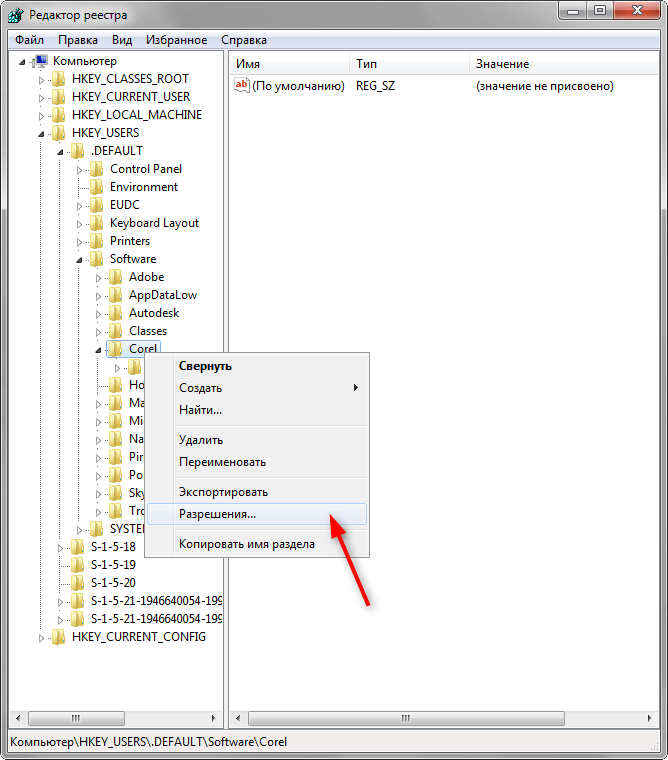
- В открывшемся окне перейдите в ветку HKEY_USERS — DEFAULT — Software — Corel.
- Правой кнопкой мыши щёлкните по этой папке и выберите меню «Разрешения». Должно запуститься окошко управления правами доступа к программе.
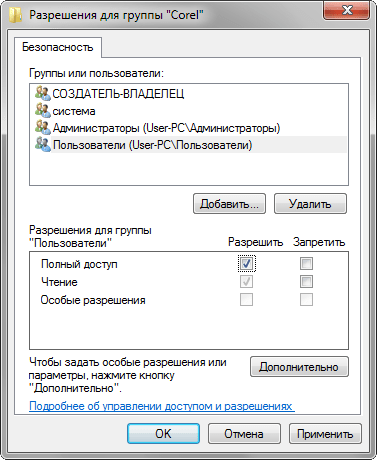
- Отметьте группу «Пользователи», после чего в столбике «Разрешить» отметьте галочкой пункт «Полный доступ». Подтвердите выбор нажатием кнопки «Применить».
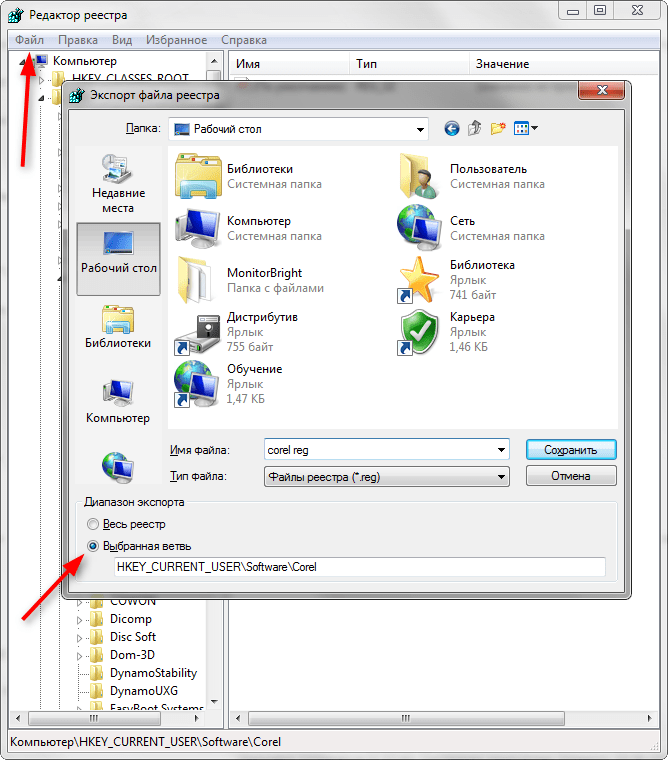
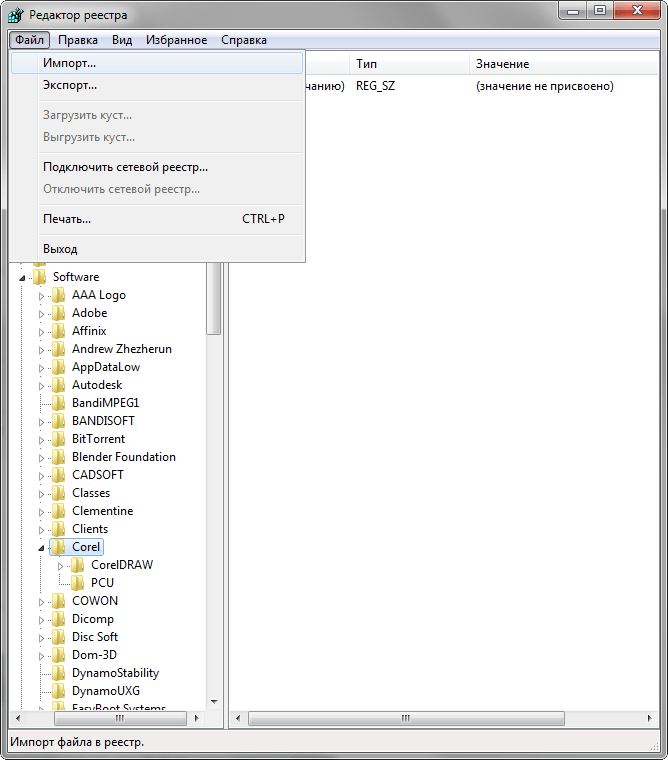
- Если же после выполнения этих действий CorelDRAW по-прежнему не желает запускаться, перейдите в ветку HKEY_CURRENT_USERS — Software — Corel, после чего выполните экспорт настроек, нажав в верхней строке меню «Файл» — «Экспорт» либо кликнув правой кнопкой мыши и выбрав «Экспортировать».
- В открывшемся окне Проводника выберите папку, куда вы хотите сохранить настройки (например, рабочий стол), дайте название файлу, а также отметьте пункт «Выбранная ветвь». Для сохранения нажмите соответствующую кнопку.
- Перезагрузите компьютер и зайдите в учётную запись, в которой воспроизводится эта проблема, введя логин и пароль пользователя.
- Запустите редактор реестра и перейдите в ветку, указанную в пункте 5.
- В верхней строке меню нажмите «Файл» — «Импорт», найдите сохранённый файл настроек, выделите его и нажмите кнопку «Открыть».
- После этого точно всё должно заработать.
Заключение
Как видите, нет ничего смертельного в том, что CorelDRAW X7 или другая версия программы не запускается на вашем компьютере. Несмотря на то что причин этому может быть довольно много, устраняются они довольно просто. В комментариях просим написать, какой из описанных способов помог именно вам.
РЕШЕНО: CorelDraw 2017 обход учётной записи
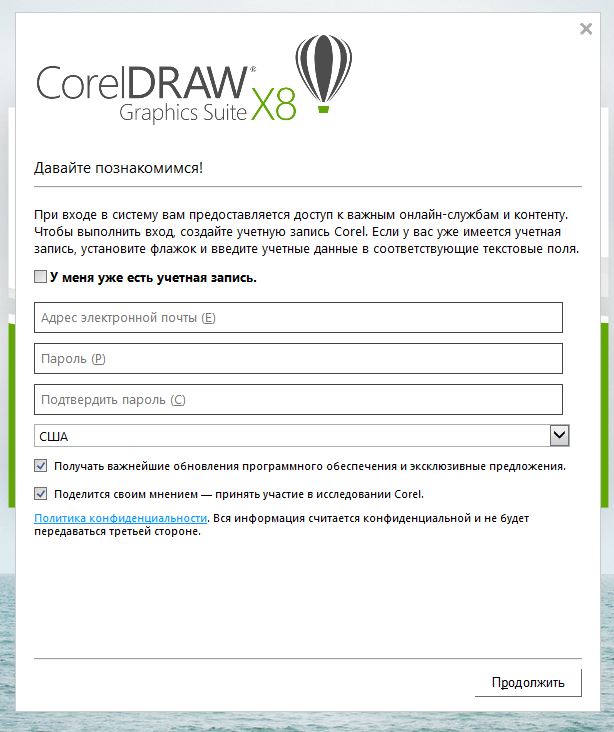

Пост для тех у кого при запуске CorelDraw x8 и 2017 появляется следующая табличка:
и методы с переименованием файлов, удалением папок и добавлением в брандмауэр не помогли.
Устанавливаем Corel v и копируем с заменой файл PASMUTILITY в папку C:\Program Files\Corel\PASMUtility\v1 предварительно разархивировав.
Готово. Можно запускать Corel
ЭТО МОЖЕТ БЫТЬ ИНТЕРЕСНОЕЩЕ ОТ АВТОРА
Рабочие сервера обновления NOD на 2022 год
Тонкий клиент 1с8 8.3.19.1264 для macOS
1С 7.7 выбрать принтер по умолчанию
110 КОММЕНТАРИИ
Corel v ? Что это?
что за папка… где ее взять.. что разархивровать … непонятно. как будто дневник для себя ведете, а не для др.пользователей )
Разархивировать файл по ссылке что я указал. А разархивируется файл в папку где установлен ваш корел
При разархивировании показывается ошибка — неправильный архив. Удалось распаковать в 7z, где он пояснил, что это архив RAR, переименованный (коряво и бестолково) в zip. распакованный файл оказался также бестолковым и бесполезным — поскольку в 64-битовой версии программы не используется.
Здравствуйте!Не смог разобраться как скачать корел дро в обход учетной записи как вы описали .Не могли бы детально продемонстрировать схему скачивания? Заранее благодарю.
https://www.kovzunov.com/wp-content/uploads/2018/07/PASMUTILITY.zip по ссылке качаете архив, разархивируете. Файл из архива ложите по указанному пути заменяя оригинал.
Мне очень помогла спасибо
Эта папка у меня находится в ProgramFiles(x86), а поскольку сама программа у меня 64-битная, то она расположена в РrogrammFiles, где такой папки НЕ СУЩЕСТВУЕТ (как и такого файла) — поэтому данный метод для 64-битных программ не работает
он в папке Корел. Не заходя в папку CorelDRAW Graphics Suite 2019….
Спасибо) у меня сработало
CorelDRAW 2019 (64-Bit) / Виндовс 10 — заработал после перезагрузки!
автору спасибо огромное за быстрое и эффективное решение проблемы окна учётной записи)))
Консул! Ты бог!
Нигде в интернете не нашел решения, только тут)))
Не знаю что там писали про «данный метод для 64-битных программ не работает».
У меня 64ка и все файлы в нужных местах и все заработало.
Боже, сколько файлов в разных папках я переименовывал и удалял.)))
Еще раз спасибо!
Я рад что помогло. Сам долго мучался
спасибо, все сразу понятно и сработало!
теперь даже не открывается ��
Не работает. Скопировал, запустил, вышло «ошибка, идет устранение» и крах. Вернул все на место. Спасибо, но очень жаль, что не работает.
У меня получилось даже на версии 2018
Найс. Все получилось, спасибо огромное )
Класс! Отлично работает методика! Спасибо огромное!
Спасибо огромное ! Как все просто! Три дня мучалась)))У меня,кстати,тоже 64))Все супер
Спасибо. На Windows 10 64x сработало. Corel 2017.
Получилось, только теперь мне запретили экспорт, сохранение и печать файлов, что делать?
Значит вы не активировали саму программу. Или активация неправильно сработала. Токое поведение при неактивированном продукте. Мой совет всего лишь убирает сообщение но не активирует продукт
Автор ты БОГ!!
много месяцев страданий….
win10 Corel X8 X64
Рад что помогло
Доброго… за подсказку — просто спасибо…
Консул — Вы чудо, агромнооое человеческое сенк .
нет архива по вашей ссылке
На 10 винде, ошибку выдает
помогло. Я вне себя от счастья. дай бог чтоб так и было. единственное я так понимаю это пробная версия на 15 дней, или нет?
Консул, красава! На крайней версии корела 2019 — так же все замечательно запустилось.
Это работает. Спасибо!
все работает! Спасибо!
Все работает отлично! CorelDRAW 2017 (64-Bit) версия 19.1.0.419 — Windows 8.1
Спасибо!
СПАСИБО ВАМ БОЛЬШОЕ .
Спасибо большое! надеюсь это навсегда.
да ну н….. еб…ся месяц искал решение!!РАБОТАЕЕЕТТТТТТТ!!СПАСИБО
konsul: ОГОНЬ. БЛАГОДАРЮ. Низкий поклон тебе))) Сохранил файлы в 21, а корел слетел, а после установки всякие гадости от автора полезли((( замена, переименование файлов не помогали, а тут ты �� правда для более ранней версии:) предложил решение, но всё же мне помогло на W10 и CorelDRAW Graphics Suite 2019 v21.0.0.593 RePack by KpoJIuK Eng_Rus
Спасибо)) Работает! Corel 2018
Весь Инет перешарил, ни кто не чего не мог сказать вообще. Но ты Красавчик. Респект тебе. Помогло
Как разрешить обычным пользователям запускать программу с правами администратора
Стандартные пользователи не могут запускать программу с правами администратора. Все программы, работающие на компьютере с Windows, должны иметь доступ к административным привилегиям, и, к сожалению, стандартные пользователи не имеют прав администратора по умолчанию. Могут быть случаи, когда обычному пользователю могут часто требоваться права администратора. В этом случае необходима постоянная установка, позволяющая обычным пользователям запускать программу с правами администратора.
Когда стандартным пользователям нужны права администратора?
Когда вы являетесь стандартным пользователем Windows, вам потребуются права администратора для выполнения многих основных задач, таких как установка нового программного обеспечения, доступ к реестру или групповой политике и т. д. Поэтому, если вы хотите запустить несколько программ в Windows, права администратора должны не быть необходимым; однако, если вы собираетесь использовать свой компьютер для задач администратора, вам могут не понадобиться права администратора.
Как разрешить обычным пользователям запускать программу с правами администратора
В настройках безопасности на ПК с Windows часто по умолчанию включены права администратора. Это имеет смысл, поскольку большинству обычных пользователей не нужны права администратора. Однако многие обычные пользователи Windows столкнутся с этой проблемой, поскольку приведенные ниже шаги покажут вам, как решить эту проблему.
Вот список методов, которые вы можете использовать, чтобы позволить обычным пользователям запускать программу с правами администратора:
Программы для Windows, мобильные приложения, игры — ВСЁ БЕСПЛАТНО, в нашем закрытом телеграмм канале — Подписывайтесь:)
- Используйте параметр «Запуск от имени администратора»
- Используйте планировщик заданий
- Используйте ярлык Каждый из этих методов подробно описан ниже.
Используйте тот, который лучше всего соответствует вашим потребностям.
1]Используйте параметр «Запуск от имени администратора»
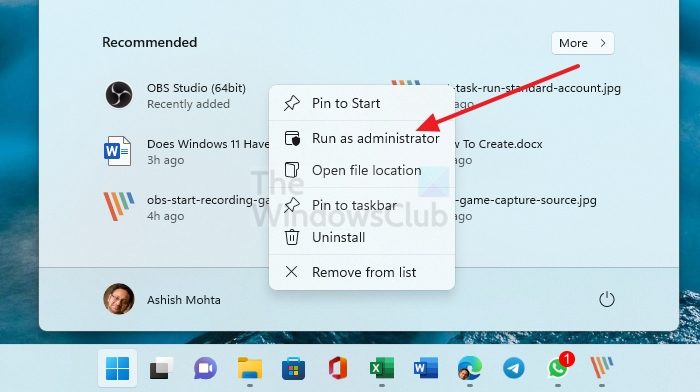
Если у вас есть программа, которую вам нужно запустить с правами администратора, вы можете использовать опцию «Запуск от имени администратора». Для этого щелкните правой кнопкой мыши значок программы и выберите «Запуск от имени администратора». Затем вам будет предложено ввести пароль администратора. Как только вы это сделаете, программа будет работать с администратором.
Хотя это самый простой способ, он также означает, что пользователям необходимо знать PIN-код или пароль учетной записи администратора. В большинстве случаев это не будет идеальным, если администратор не сможет достаточно доверять пользователям, чтобы они не злоупотребляли им.
2]Используйте планировщик заданий
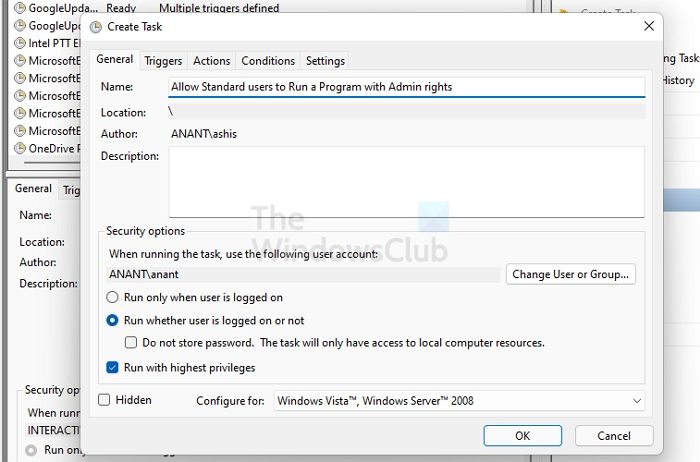
Если вам нужно запустить программу в фоновом режиме или в определенное время для обычного пользователя с правами администратора, то выполните следующие действия:
- Во-первых, пользователь должен открыть планировщик заданий, перейдя в меню «Пуск» и выполнив поиск «Планировщик заданий».
- В планировщике заданий пользователь должен щелкнуть «Создать задание» на правой панели.
- Откроется новое окно под названием «Создать задачу». Здесь назовите задачу и задайте ее запуск независимо от того, вошел ли пользователь в систему или нет. Им также следует установить флажок «Выполнять с наивысшими привилегиями».
- Нажмите «Изменить пользователя или группу» и выберите учетную запись пользователя, для которой вы хотите запустить задачу.
- На вкладке «Триггеры» пользователь должен нажать «Создать» и настроить выполнение задачи в определенное время или с определенным интервалом.
- Обязательно заполните остальные данные, чтобы задача выполнялась должным образом.
Он должен быть создан пользователями-администраторами и позволять нам работать в стандартной учетной записи пользователя.
Постоянное решение было бы, если бы вы могли запустить программу, не устанавливая задачу или не зная пароля. Решением этого является учетная запись администратора, которая может создать ярлык для обычного пользователя, при нажатии на который запускается программа с наивысшими привилегиями.
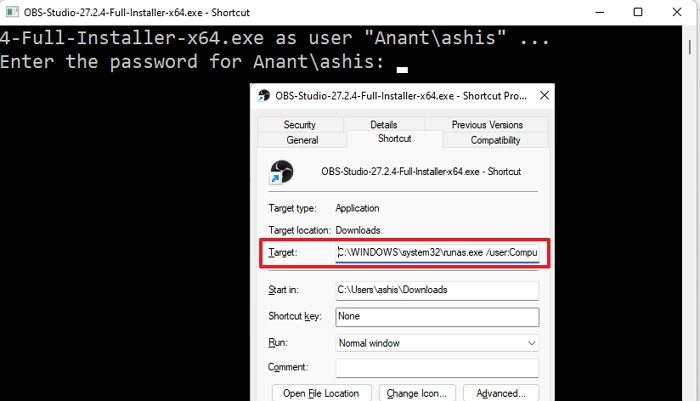
Выполните следующие действия, чтобы настроить ярлык с помощью команды RunAs. Он позволяет запускать что угодно с привилегиями другой учетной записи. Это лазейка, так как параметр /savecred может сохранить пароль при первом запуске. Опубликуйте это, это ничего не подскажет.
- Нажмите клавишу Windows + R в учетной записи администратора, чтобы открыть диалоговое окно «Выполнить».
- Откройте меню «Пуск» и найдите программу, для которой вы хотите создать ярлык.
- Щелкните правой кнопкой мыши программу и выберите Создать ярлык.
- Щелкните правой кнопкой мыши только что созданный ярлык и выберите «Свойства».
- На вкладке «Ярлык» найдите поле «Цель» и добавьте следующее в начало расположения исполняемого файла.
runas /user:имя_компьютера\имя_пользователя /savecred
- Окончательный путь должен выглядеть так
runas /user:ИМЯ_ПК\Администратор /savecred Program.exe
- Измените имя компьютера и имя пользователя соответственно.
Сохрани это. При этом вам будет предложено ввести учетные данные администратора один раз, и после того, как они будут введены, они будут сохранены в диспетчере учетных данных Windows, и их не нужно будет вводить снова. Приложение каждый раз будет запускаться с повышенными правами.
Теперь обычный пользователь сможет запустить программу с правами администратора, дважды щелкнув ярлык. Хотя это должно нормально работать с учетной записью Microsoft, лучше всего использовать для этого учетную запись локального администратора.
Что такое Runas Command?
Это команда для открытия любой программы с другой учетной записью пользователя. При использовании с параметром /savecred он указывает, сохранял ли ранее этот пользователь учетные данные. Следовательно, он также может запускать программу с учетной записью администратора.
Как сделать так, чтобы программа всегда запускалась от имени администратора в Windows?
Чтобы запустить программу от имени администратора в Windows 11/10:
- Правая иконка программы или ярлык приложения
- Откройте окно «Свойства».
- Перейдите на вкладку «Совместимость».
- Здесь выберите «Запустить эту программу от имени администратора».
- Щелкните Применить > ОК. Это применит настройку только к текущему пользователю.
- Но если вы хотите применить параметр «Всегда запускать от имени администратора» ко всем пользователям, нажмите «Изменить параметр для всех пользователей».
- Это откроет другое диалоговое окно. Снова установите флажок «Выполнить эту программу от имени администратора».
- Нажмите Применить/ОК.
Читать дальше: RunAsTool позволяет запускать программу от имени администратора без пароля.
Программы для Windows, мобильные приложения, игры — ВСЁ БЕСПЛАТНО, в нашем закрытом телеграмм канале — Подписывайтесь:)
Related posts:
- Что такое дельта икс
- Как узнать мембера с разных браузеров
- Popup maker contact form 7 как настроить
- Какой андроид не поддерживается
Запуск программ от админа без прав админа
Имеются много учётных записей объединённых в группу usersgroup с правами обычного пользователя. Им нужно запускать программы которые требуют права Администратора, но назначать их в группу Администраторов не желательно.
Как сделать так, что бы они могли запускать программы от имени администратора без прав администратора??
Программы типа runas, AdmiLink и т.п не подходят, потому что они разрешают запускать программы от имени администратора без прав под конкретной учётной записью, а мне нужно для группы учётных записей так как учёток очень много.
Отслеживать
user262779
задан 18 фев 2017 в 2:30
521 1 1 золотой знак 10 10 серебряных знаков 22 22 бронзовых знака
Какая версия windows?
18 фев 2017 в 2:33
Подойдет ли Sudo for windows ?Пользователей просто нужно запихать в локальную группу Sudoers.
1 апр 2019 в 2:03
2 ответа 2
Сортировка: Сброс на вариант по умолчанию
Понимаю что некропостинг, но больно уж чудная задачка (ставьте ударение куда хотите %) ).
По отсылке к большой группе учёток, можно допустить, что речь идет о доменных пользователях.
В принципе, в случаях, когда доменному пользователю нужны права администратора для некоторого рабочего набора программ, его проще всего поместить в группу «Локальные администраторы» конкретной рабочей станции. Таким образом, пользователь сможет навредить только своему компьютеру и почти(!) не способен навредить домену в целом.
Если такой вариант никак не подходит, то нужно внимательно изучить для чего программы требуют повышенные привилегии, возможно для этого не требуются полные административные права, а только конкретные, тогда можно подобрать более подходящую группу узкоспециализированных администраторов.
Чаще всего требование повышенных привилегий связано с записью на диск в защищаемые системой папки, вроде Program Files или корень системного диска. Обычно это касается старых программ. В таком случае можно настроить права папки в которую установлена программа, чтобы в нее могли писать обычные пользователи.
Если повышение прав связано с записью в системную ветку реестра или вызов системных функций, требующих повышенных привилегий, для которых не существует преднастроенных узкоспециализированных групп, то так просто уже не решается, и вариантов не так чтобы много.
Плохой вариант — создать BAT-файл, в котором прописать запуск от имени локального администратора. Плохой он тем, что BAT-файл это обычный текст и вы собственноручно сообщаете пользователю учетные данные локального администратора. При этом выдать права локального администратора явно — проще и более безопасно, т.к. их в нужный момент можно и отобрать.
Плохой и сложный способ — написать к каждой программе лаунчер, который будет запускать программу в отдельном процессе от имени нужного пользователя. Проблема заключается в том, что лаунчер должен каким либо способом получать данные нужной учетной записи для запуска процесса, а то это в целом не слишком отличает данный способ от BAT-файла по надежности и безопасности, зато на несколько порядков сложнее в реализации.
Неудобный вариант 1 — с помощью системного планировщика задач можно запускать указанные программы автоматически, например при логине пользователя. Да, в планировщике необходимо будет указать от чьего имени должна быть запущена программа, но эти данные не хранятся в открытом виде и получить их будет существенно сложнее (если вообще возможно, т.к. планировщик работает с системными правами и значит ему нужен только дескриптор пользователя, а его логин и пароль ему без надобности, но это только теория, глубоко не копал). Минусы данного подхода в том, что настройку нужно делать на конкретных рабочих станциях индивидуально и если пользователь закроет программу, то заново запустить ее он не сможет, для этого ему потребуется выйти из системы и зайти снова. К тому же, если мне не изменяет память, системный планировщик не умеет различать какой именно пользователь залогинился.
Неудобный вариант 2 — использовать logon-скрипты в групповой политике. С одной стороны все здорово, мы просто молча запускаем программу при логине пользователя обычным BAT-файлом и не раскрываем информацию о его содержимом (во всяком случае необходимо обладать некоторой квалификацией чтобы ее получить, а если пользователь обладает необходимой квалификацией — ему проще дать локального администратора). С другой стороны имеем часть недостатков из Неудобный вариант 1 и необходимость разместить учетки пользователей в одном OU в Active Directory, для применения групповой политики только к этим пользователям.
Как запустить corel с правами обычного пользователя
CorelDRAW не запускается — способы решения проблемы
Как и абсолютно любая компьютерная программа, CorelDRAW может иметь проблемы с запуском. Причём могут они возникать совершенно неожиданно. Всё прекрасно работало, и тут раз — и всё пропало. Раз вы читаете эту статью, это проблема очевидно коснулась и вас. В этой статье мы поведём разговор о возможных причинах, почему CorelDRAW может отказываться работать, а также рассмотрим способы, которые помогут устранить неполадку.
Почему CorelDRAW может не запускаться
Причины могут быть самые разнообразные.Давайте попробуем перечислить самые популярные:
- Повреждение рабочих файлов программы. Причин этому тоже может быть значительное количество. Чаще всего это происходит при использовании некачественных репаков, попытке взломать лицензионную версию проги и её несовместимости со взломщиком, некорректной установке обновлений программы, а также действие вредоносного софта.
- Нарушение прав использования программы отдельными пользователями. В основном происходит в том случае, когда компьютером пользуются несколько людей через свою учётную запись. Если при установке не выбрать параметры «Разрешить всем пользователям», или в настройках учётных записей Windows не дать разрешение на использование CorelDRAW, у этого пользователя программа работать не будет.
Варианты решения проблемы
Переустановка программы
Самым простым и зачастую наиболее действенным способом станет переустановить программу. Особенно это поможет, когда вы активно пользуетесь компьютером и устанавливаете и, что важнее, часто удаляете различные программы. Чего вы добьётесь обычной переустановкой?
- Все недостающие файлы будут восстановлены для полноценного функционирования программного обеспечения.
- Возможные повреждения будут исправлены.
- Соответствующие ветки реестра Windows будут перезаписаны, благодаря чему не будет возникать конфликтов в его работе.
- При использовании лицензионной программы или качественного репака получится избежать проблем с некорректно работающими компонентами, отвечающими за проверку подлинности учётных данных пользователя.
Мы настоятельно советуем вам, если вы активно пользуетесь CorelDRAW для профессиональных целей, приобрести лицензионную копию программы. Во-первых, этим вы не будете нарушать законодательство. Во-вторых, не будете лишать разработчиков честно заработанных средств. В-третьих, любые проблемы, возникающие из-за некорректного взлома, будут отсутствовать как понятие. В-четвёртых, сможете получить официальную техническую поддержку. Тем более, цена не такая уж и заоблачная для профессионалов. Если же вас она всё-таки останавливает, обращайте внимание на качественные сборки и читайте отзывы уже скачавших их пользователей.
Удаление остатков предыдущей версии после некорректного обновления
Иногда так случается, что обновления программы, которые были скачаны автоматически, устанавливаются некорректно и запуску программы мешают конфликт файлов текущей версии и оставшиеся настройки предыдущей, которые не были удалены с жёсткого диска. Для этого выполните следующие манипуляции:
- В настройках Проводника Windows включите отображение скрытых файлов (Пуск — Панель управления —Параметры папок —Вид — Скрытые файлы и папки — Показывать скрытые папки, файлы и диски, либо если вы пользуетесь Windows 10, прямо в окна Проводника, в меню его настроек вверху экрана, перейдите во вкладку «Вид»и поставьте галочку напротив «Скрытые файлы»).
- Перейдите по следующему адресу: диск C — Пользователь — — AppData — Roaming — Corel.
- Выделите папку и удалите её.
- Теперь после запуска CorelDRAW создаст новую папку настроек. Правда, вам придётся заново выполнить все установки.
Проверка на наличие вирусов
Если же у вас возникают подозрения, что на ваш компьютер проникли вредоносные программы, необходимо выполнить тщательную проверку. Для этого в меню вашего антивируса запустите полное сканирование компьютера. Кроме того, абсолютно не будет лишним воспользоваться следующими инструментами:
- Dr.Web CureIt.Утилита выполнит полное сканирование вашего компьютера с применением самых современных антивирусных баз. Зачастую она видит даже то, что не видит основной антивирус.
- AdwCleaner. Утилита просканирует компьютер на наличие рекламных модулей, троянов, червей и других противных зараз, мешающих работе вашего компьютера. Только при удалении найденных результатов будьте осторожны, так как зачастую выделяются даже нужные файлы.
Управление правами пользователя
Если же проблема касается политики пользователей, придётся немножко повозиться.Но на самом деле нет ничего сложного и в этом. Итак, приступим.
- Нажмите комбинацию клавиш Win + R и в строке «Открыть» напечатайте regedit.
- В открывшемся окне перейдите в ветку HKEY_USERS — DEFAULT — Software — Corel.
- Правой кнопкой мыши щёлкните по этой папке и выберите меню «Разрешения». Должно запуститься окошко управления правами доступа к программе.
- Отметьте группу «Пользователи», после чего в столбике «Разрешить» отметьте галочкой пункт «Полный доступ». Подтвердите выбор нажатием кнопки «Применить».
- Если же после выполнения этих действий CorelDRAW по-прежнему не желает запускаться, перейдите в ветку HKEY_CURRENT_USERS — Software — Corel, после чего выполните экспорт настроек, нажав в верхней строке меню «Файл» — «Экспорт» либо кликнув правой кнопкой мыши и выбрав «Экспортировать».
- В открывшемся окне Проводника выберите папку, куда вы хотите сохранить настройки (например, рабочий стол), дайте название файлу, а также отметьте пункт «Выбранная ветвь». Для сохранения нажмите соответствующую кнопку.
- Перезагрузите компьютер и зайдите в учётную запись, в которой воспроизводится эта проблема, введя логин и пароль пользователя.
- Запустите редактор реестра и перейдите в ветку, указанную в пункте 5.
- В верхней строке меню нажмите «Файл» — «Импорт», найдите сохранённый файл настроек, выделите его и нажмите кнопку «Открыть».
- После этого точно всё должно заработать.
Заключение
Как видите, нет ничего смертельного в том, что CorelDRAW X7 или другая версия программы не запускается на вашем компьютере. Несмотря на то что причин этому может быть довольно много, устраняются они довольно просто. В комментариях просим написать, какой из описанных способов помог именно вам.
Что делать если не запускается Corel Draw
Как и любая другая программа Corel Draw может доставить проблемы пользователю при запуске. Это достаточно редкий, но неприятный случай. В этой статье рассмотрим причины такого поведения и опишем возможные способы устранения этой неполадки.
Чаще всего проблемный запуск программы связан либо с некорректной установкой, повреждением или отсутствием системных файлов программы и реестра, а также с ограничением для пользователей компьютера.
Что делать, если не запускается Corel Draw
Повреждение или отсутствие файлов
Если при запуске появляется окно c ошибкой, проверьте файлы пользователя. Они по умолчанию устанавливаются в каталог C/Program Files/Corel. Если эти файлы были удалены, нужно выполнить переустановку программы.
Перед этим обязательно проведите чистку реестра и удалите файлы, оставшиеся от поврежденной программы. Не знаете как это сделать? На этом сайте вы найдете ответ.
Ограничение круга пользователей программы
В более ранних версиях Corel существовала проблема, когда программа не запускалась из-за отсутствия прав у пользователя на ее запуск. Чтобы исправить это, нужно проделать следующие операции.
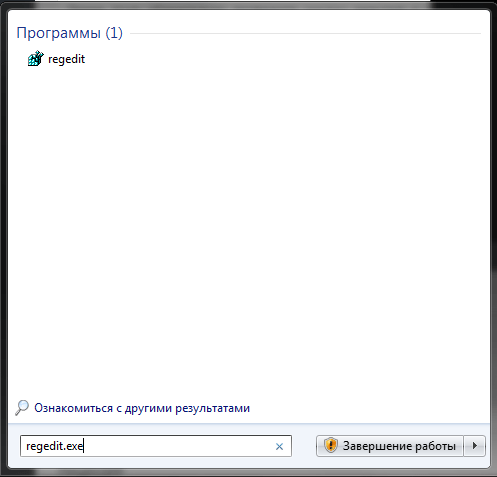
1. Нажмите «Пуск». Введите в строке regedit.exe и нажмите клавишу Enter.
2. Перед нами редактор реестра. Зайдите в каталог HKEY_USERS, зайдите в папку «Software» и найдите там папку «Corel». Щелкните по ней правой кнопкой мыши и выберите «Разрешения».

3. Выберите группу «Пользователи» и установите галочку в чекбоксе «Разрешить» напротив «Полный доступ». Нажмите «Применить».
Если этот способ не помог, попробуйте еще одну операцию с реестром.
1. Запустите regedit.exe как в предыдущем примере.
2. Перейдите в HKEY_CURRENT_USERS — Software — Corel
3. В меню реестра выберите «Файл» — «Экспорт». В появившемся окне поставьте галочку напротив «Выбранная ветвь», задайте имя файла и нажмите «Сохранить».
4. Запустите систему, используя учетную запись пользователя. Откройте regedit.exe. В меню выберите «Импорт» и в открывшемся окне щелкните на файле, который мы сохранили в п.3. Нажмите «Открыть».
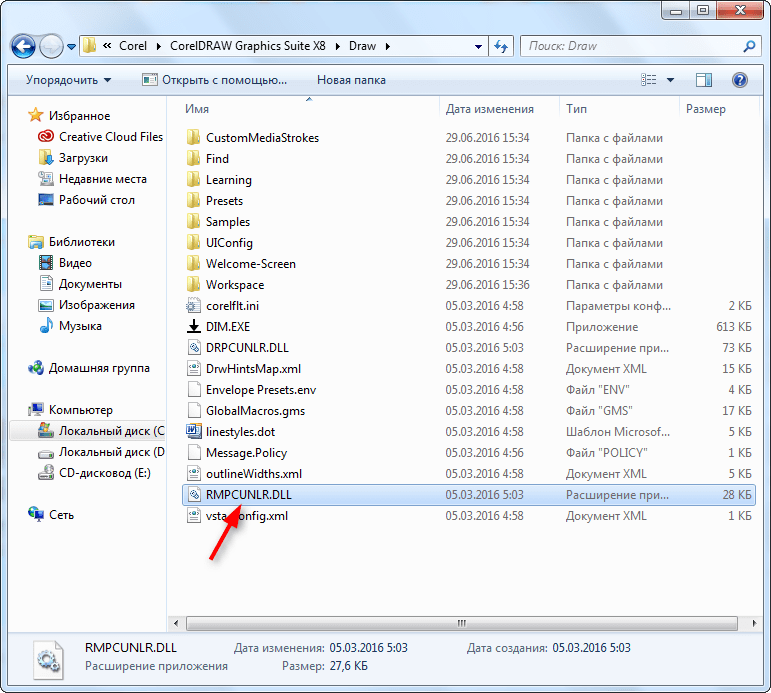
В качестве бонуса рассмотрим еще одну проблему. Иногда Corel не запускается после действия кейгенов или других приложений, не поставляемых разработчиком. В этом случае проделайте приведенную последовательность.
1. Перейдите в C:\Program Files\Corel\CorelDRAW Graphics Suite X8\Draw. Найдите там файл RMPCUNLR.DLL
Мы рассмотрели несколько вариантов действий, если не запускается Corel Draw. Надеемся данный материал поможет вам приступить к работе с этой замечательной программой.
Мы рады, что смогли помочь Вам в решении проблемы.
Опишите, что у вас не получилось. Наши специалисты постараются ответить максимально быстро.
Как запустить corel с правами обычного пользователя
Железных Дел Мастер
Сообщения: 24183
Благодарности: 4407
| Конфигурация компьютера | |
| Процессор: Ryzen R5 3600 @ 4,2GHz w Zalman CNPS 10x Performa | |
| Материнская плата: Asrock (AB350 Pro4) | |
| Память: 16Gb Crucial (2 x 8Gb DDR4-3000 Ballistix Sport LT Grey (BLS8G4D30AESBK)) @3533MHz (16-18-16-30) & 1.37V | |
| HDD: Samsung SSD 860 Evo 250Gb M.2 (MZ-N6E250BW); WD HDD 1Tb (WD10EARS-00Y5B1); TOSHIBA 2Tb (MK2002TSKB); Samsung Portable 500GB (MU-PA500B/WW) | |
| Видеокарта: 12Gb Palit RTX 3060 (NE63060T19K9-190AD) | |
| Блок питания: Seasonic 620W M12II-620 Evo Bronze (SS-620GM2) | |
| CD/DVD: LG (HL-DT-ST BDDVDRW CH10LS20) | |
| Монитор: Dell 24″ (2408WFP) | |
| Ноутбук/нетбук: Asus E402M | |
| ОС: Win10 x64 Pro | |
| Прочее: APC Back-UPS RS 1000 || Logitech MK270|| Logitech c310|| Mikrotik 952Ui-5ac2nD || Creative Inspire 5.1 Digitall 5700 || LG 47LM580T |
Сообщения: 358
Благодарности: 10
Сообщения: n/a
Сообщения: 1070
Благодарности: 17
| regedit.exe ->находишь ветку Corel’a -> правый щелк мышью ->разрешения |
хотел только добавить что это вариант для XP и 2003 систем — как и спрашивал автор.
а вот если у кого таже ситуация будет на Windows 2000, то там нужно выполнять программу regedt32.exe — далее пункт меню Security — Permission.
| Чтобы ограничить, я раздал юзерам права Опытных пользователей. Но Corel с этими правами не запускается. |
ну если если сдовать логике вопроса — то все вверно .. вы же ограничили права..
а если додумать, то получатся половина предложения потерялось у вас. наверно так должно было быть (ИМХО):
Чтобы ограничить, я раздал юзерам права Опытных пользователей, а не администраторов
Похожие публикации:
- Как заменить табуляцию на пробел
- Как записать арктангенс в маткаде
- Как записать словарь в json файл python
- Как заполнить datagridview c