
VRR: все, что нужно знать о переменной частоте обновления
Стандарт HDMI 2.1 хорош во многих отношениях, но особенно он важен для геймеров – и становится все востребованнее по мере приближения к выходу консолей нового поколения, PS5 и Xbox Series X.
Дело в том, что в HDMI 2.1 реализована поддержка ряда специализированных функций для оптимизации игр, таких как ALLM (автоматический режим низкой задержки входного сигнала), суть которой в автоматическом переключении телевизора в игровой режим с низким уровнем задержки при обнаружении сигнала с консоли. А HFR (высокая частота кадров) позволяет во время игры выводить на экран 60 кадров в секунду.
Но, пожалуй, самой важной из перечня поддерживаемых функций – которой вы к тому же можете воспользоваться прямо сейчас – является VRR. Итак, что же это такое и как это получить? Внимание, спойлер: вам не обязательно потребуется телевизор с поддержкой HDMI 2.1, и в вашей консоли эта опция уже может быть реализована.
Что такое VRR
«VRR» расшифровывается как «переменная частота обновления»; попросту говоря, эта функция позволяет телевизору регулировать частоту обновления в реальном времени в соответствии с частотой кадров на выходе игровой приставки или компьютера.
Если фильмы и телепрограммы воспроизводятся с постоянной частотой кадров (обычно 24 кадра в секунду для фильмов и 24 либо 50/60 – для телепередач), то этот показатель в игре постоянно меняется в зависимости от объема выполняемых процессором операций: менее насыщенная часть игры может воспроизводиться с относительно постоянной частотой, скажем, 50 кадров/сек (хотя в реальности это число почти всегда будет немного колебаться), но в момент внезапного взрывного действия приставка начинает работать гораздо интенсивнее, а частота кадров падает до 30 в секунду или до еще более низкого значения. Эти постоянные и внезапные изменения могут привести к «зависаниям» и разрывам на дисплеях, работающих со статической частотой обновления – то есть практически на всех.
Именно для этого нужна переменная частота обновления кадров. Телевизор, поддерживающий VRR, будет динамически подстраивать свою частоту обновления к частоте смены кадров в игре, точно следуя любым изменениям. В результате мы получим более плавный и стабильный игровой процесс.
Различные форматы VRR
К сожалению, единого формата переменной частоты обновления не существует. Эта технология родилась в мире компьютерных игр в условиях вековечной борьбы производителей видеокарт AMD и Nvidia за первенство в отрасли, поэтому неудивительно, что каждая компания продвигала собственный формат VRR: у AMD он назывался FreeSync, а у Nvidia – G-Sync.
Для тех, кто играет с компьютера, формат VRR будет определяться маркой его видеокарты.
Широко распространено мнение, что для отработки сигнала с переменной частотой обновления с игровых приставок телевизор должен поддерживать либо Freesync, либо G-Sync, но на деле это не так. Существует третий формат VRR, о чем пока мало кто знает – он называется HDMI Forum VRR или просто HDMI VRR.
Новый формат является частью спецификации HDMI 2.1 и все чаще встречается в новых телевизорах – включая те, которые официально оснащены только разъемами HDMI 2.0. Стоит отметить, что телевизор с HDMI 2.1 не обязательно поддерживает HDMI VRR, хотя чаще всего это так.
Консоли с поддержкой VRR
Из консолей нынешнего поколения с VRR совместимы только Xbox One X и Xbox One S. Ни одна из версий PS4, даже PS4 Pro, поддержку переменной частоты не предлагает.
В Xbox One X и One S в основном используется формат FreeSync, но в активе у них также и HDMI VRR. Если ваш телевизор поддерживает FreeSync, то консоль будет посылать сигнал в этом формате; если FreeSync нет, но есть HDMI VRR, то будет применяться он. Вот почему некоторые владельцы ТВ, не включенных в список совместимых с FreeSync моделей, все-таки могут активировать VRR на приставке Xbox.
Обе нынешние версии Xbox поддерживают VRR в диапазоне от 40 до 60 Гц. Xbox Series X обещает более интересную картину. Консоль Microsoft нового поколения будет совместима с HDMI 2.1 и обеспечит VRR для видео в 4K в гораздо более широком спектре – от 30 и аж до 120 Гц – если ваш телевизор на это способен. Кроме того, Xbox Series X будет работать одновременно и с FreeSync, и с HDMI VRR.
Как будут обстоять дела у PS5, пока не вполне понятно. Рассматривая раздел «Видеовыходы» официальных спецификаций, мы нашли в нем строчку «VRR (согласно стандарту HDMI версии 2.1)». Полагаем, что это означает поддержку общего формата HDMI VRR – но FreeSync тоже может быть в наличии, так как графический процессор PS5 произведен компанией AMD.
Телевизоры с поддержкой VRR
За вычетом нескольких исключений общее правило таково: если ваш телевизор оснащен разъемами HDMI 2.1, он должен быть совместим с VRR. Проблема в том, что аппаратов с интерфейсом HDMI 2.1 пока не так много. К счастью, некоторые модели ТВ с портами HDMI 2.0 поддерживают часть функций HDMI 2.1, включая VRR.
Чаще всего эта функция встречается в моделях LG и Samsung.
OLED-телевизоры LG уже пару лет сертифицированы по стандарту HDMI 2.1, поэтому владельцы линеек B9, C9, E9 и W9 2019 года, а также таких ЖК-моделей премиум-класса, как SM9800, могут использовать функцию VRR с частотой до 60 Гц. Линейки GX, CX и BX нынешнего года поднимают планку, поддерживая VRR для 4K вплоть до 120 Гц, благодаря чему идеально сочетаются с консолями нового поколения. G-Sync и HDMI VRR предлагаются в стандартной комплектации, официальная поддержка FreeSync будет подключена в моделях 2020 года после очередного обновления прошивки.
Топовые ТВ Samsung чаще всего не имеют официальной сертификации HDMI 2.1, но уже достаточно давно совместимы с VRR. Все QLED-телевизоры компании 2018 года, начиная с флагманского Q9FN и заканчивая Q6FN, поддерживают VRR до 60 Гц в форматах FreeSync и HDMI VRR. То же можно сказать об QLED-моделях 2019 года от Q60R и выше, а также о великолепном ЖК-телевизоре RU8000.
Что касается моделей Samsung 2020 года, то для получения VRR необходимо приобрести по меньшей мере Q70T – Q60T и TU8000, к сожалению, его не поддерживают. Те 4K-ТВ, которые оснащены VRR (Q70T, Q80T, Q90T и Q95T), похоже, ограничиваются частотой 60 Гц; сейчас это не так принципиально, но может стать проблемой, если вы решите обновиться до Xbox Series X или PS5. Мы обратились в Samsung за комментарием и сообщим о результатах.
У других производителей VRR встречается достаточно бессистемно. Среди моделей Sony этой функцией располагает только новый XH90 (у некоторых дилеров он продается под названием XH92), а Panasonic и Philips в настоящее время не выпускают телевизоров с VRR.
Если вы любите игры и хотите обеспечить возможность использования переменной частоты обновления, планируя в будущем покупку новой консоли, обязательно обратите внимание на наличие такой опции у выбранного телевизора. И помните, что даже разъемы HDMI 2.1 на корпусе ТВ не являются железной гарантией поддержки VRR.
Вся техника была протестирована в специальных комнатах «What Hi-Fi?»
https://www.whathifi.com/news/about-us
Подготовлено по материалам портала «What Hi-Fi?», октябрь 2020 г.
Эту статью прочитали 55 577 раз
Статья входит в разделы: Интересное о звуке
Поделитесь статьёй: 

Что такое G-Sync, FreeSync, V-Sync и HDMI VRR? — Разбор
Всех ПК-геймеров планеты Земля, да и консольных игроков тоже, объединяет одна проблема — вертикальные разрывы изображения. И вроде бы есть куча технологий которые решают эту проблему:
- V-Sync,
- G-Sync,
- FreeSync
- А ведь еще есть Adaptive Sync
- А в HDMI 2.1 недавно добавили VRR.
Давайте сегодня раз и навсегда разберемся в технологиях адаптивной синхронизации изображения.
Для тех кто не в курсе. А в чём собственно проблема?
Чтобы изображение появилось на экране, должно произойти, как минимум, две вещи:
- графический процессор должен подготовить кадр и передать его на монитор,
- ваш монитор должен показать этот кадр.
Обычные мониторы работают на частоте 60 Гц, то есть способны выводить 60 кадров в секунду, а игровые на 144 Гц и выше.
А вот графический процессор живет в совершенно ином мире. В играх постоянно всё меняется: колышется листва, журчит ручеёк, враги выпрыгивают из-за угла. Каждый кадр отличается по своей сложности, поэтому на их просчет уходит разное количество времени.
Иными словами, у монитора частота кадров постоянная, а у видеокарты переменная.
Вот и выходит, что за один цикл обновления монитора видеокарта может подготовить больше одного кадра или меньше.
Из-за этого мало того что страдает плавность картинки, так еще и появляются артефакты в виде вертикальных разрывов изображения. Кстати, при просмотре фильмов тоже могут появляться такие артефакты, потому что кино снимают в 24 к/с.
V-Sync
Очевидно проблема требовала решения, и еще на заре компьютерных игр оно появилось! Название у этого решения — вертикальная синхронизация или V-Sync. Наверняка вы встречали такую опцию как в настройках видеокарты, так и в играх.
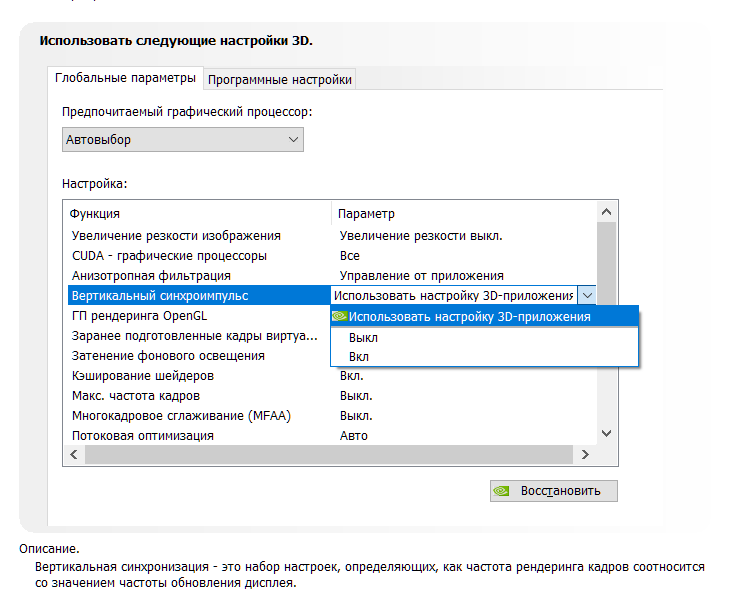
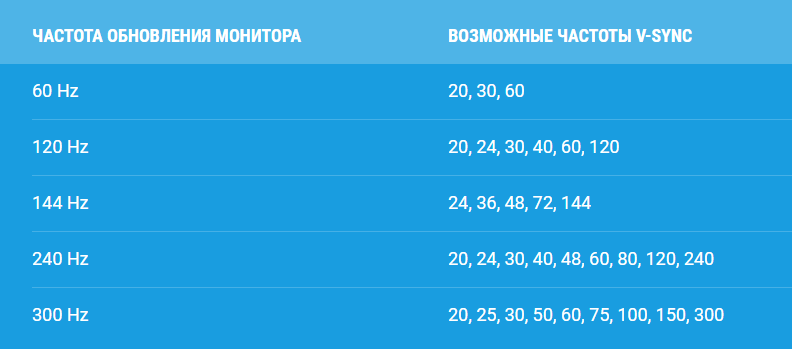
Работает эта штука достаточно топорно. Фактически она просто принуждает видеокарту выводить кадры с частотой кратной частоте обновления экрана. Например, если у вас монитор 60 Гц, то максимальное количество кадров в секунду тоже будет 60, даже если ваша видеокарта способна на большее. И в общем-то часто такое ограничение вполне уместно, если у видеокарты хватает мощи и нет просадок ниже 60 к/с, но если они есть — начинаются проблемы.
При включенной вертикальной синхронизации, следующее кратное значение — это 30 к/с. Поэтому даже если ваш фреймрейт просел фактически всего на пару кадров, вы всё равно увидите падение до 30 к/с. Такой перепад мало того, что большой и очень визуально ощутимый, так ещё и будет происходить с небольшим лагом. Поэтому если стабильного FPS в 60 к/с или 30 не достичь, то включать V-Sync вообще нет никакого смысла.
Справедливости ради, чем выше герцовка монитора, тем больше мы имеем кратных значений, на которых может работать синхронизация. Поэтому на игровых мониторах V-Sync работает куда лучше.
Но история с кратными значениями — не самая главная проблема технологии. Есть другой неочевидный недостаток: вертикальная синхронизация — увеличивает задержку ввода, то есть создаёт Input Lag.
Игра медленнее реагирует на ваши действия, всё происходит с задержками и как-то плывёт в молоке, поэтому прицелиться становится гораздо сложнее. Почему так происходит?
Это интересно, смотрите! Каждый кадр рассчитывается и выводится на экран через один и тот же конвейер. Упростим его до трёх этапов.
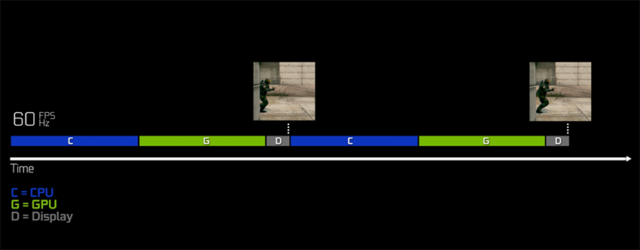
- Каждое ваше действие, например щелчок мышки надо как-то интерпретировать и обновить состояние игры. За это отвечает центральный процессор (синяя полоса на картинке ниже). Центральный процессор подготавливает кадры для графического процессора и помещает их в очередь рендеринга графического процессора.
- Затем графический процессор (зелёная полоса) берет эти подготовленные кадры из очереди и рендерит их.
- Только потом эти кадры выводятся на дисплей (серая полосочка на картинке).
Ну и в чём проблема, спросите вы? Дело в том, что ЦП не берется за подготовку следующего кадра, пока предыдущий не будет выведен на экран. Поэтому ограничивая количество выводимых кадров в угоду синхронизации с дисплеем, мы фактически увеличиваем задержки с которыми обновляется состояние игры! И если в каких-то простеньких играх типа пасьянса такие вещи допустимы, то в соревновательных играх вертикальная синхронизация может стать серьёзной помехой.
G-Sync
Но переживать не стоит, так как решение появилось еще в 2013 году. Именно тогда компания NVIDIA представила свою технологию адаптивной синхронизации — G-Sync. В отличие от старой технологии, G-Sync позволяет подстраивать не видеокарту под частоту обновления монитора, а наоборот заставляет монитор менять свою частоту под видеокарту!
Представляете? Так тоже можно было!
В результате мы получаем потрясающе плавную картинку без вертикальных разрывов и задержки ввода! Просто сказка! G-Sync также работает в огромном диапазоне частот. Изначально это было от 30 до 144 Гц, а сейчас уже есть поддержка до 360 Гц и может даже выше, тут скорее всё зависит от монитора.
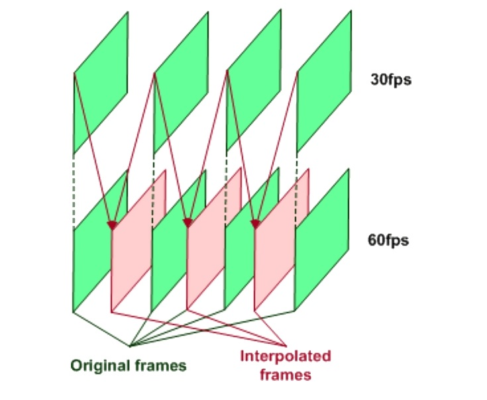
А если фреймрейт падает ниже 60 Гц G-Sync умеет дублировать пропущенные кадры.
Получаются сплошные плюсы и проблема решена еще в 2013 году? Так почему же мы до сих пор об этом говорим?
Ну как сказать. Во-первых, эта технология закрытая, соответственно, G-Sync работает только с карточками NVIDIA, но это пол беды.
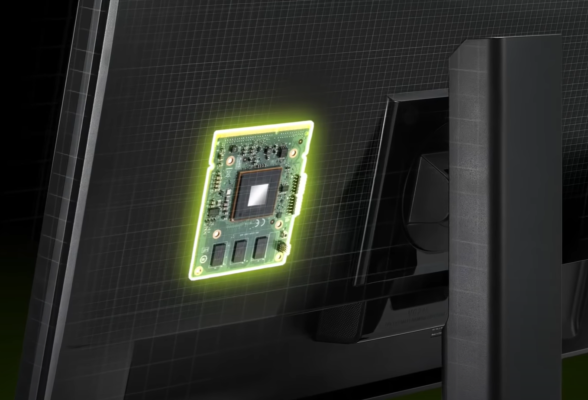
Все волшебные функции G-Sync стали возможны благодаря специальному чипу, который необходимо встроить в монитор. Естественно, эти чипы производит тоже NVIDIA и стоят они недешево. Поэтому мониторы с поддержкой G-sync в среднем стоят на 250-300$ дороже и таких моделей очень мало. То есть получилась классная, и для 2013 года революционная технология, но не универсальная и дорогая.
VESA Adaptive Sync
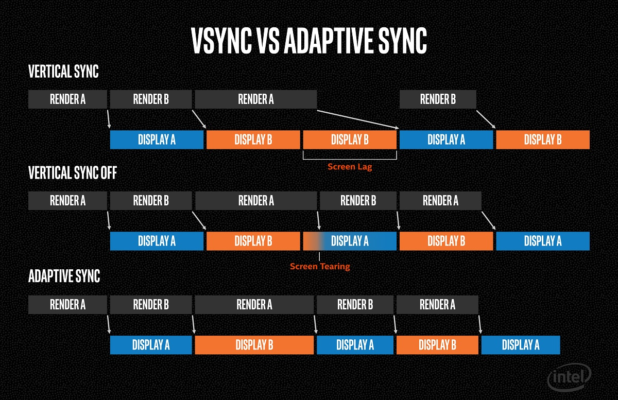
Поэтому уже спустя год, в 2014, Ассоциация стандартизации Video Electronics Standards Association или VESA представила открытую технологию Adaptive Sync, которая умеет, в принципе, всё то же самое, что и G-Sync, но без дорогостоящих чипов и работает на частотах от 9 до 240 Гц! Неплохо да?
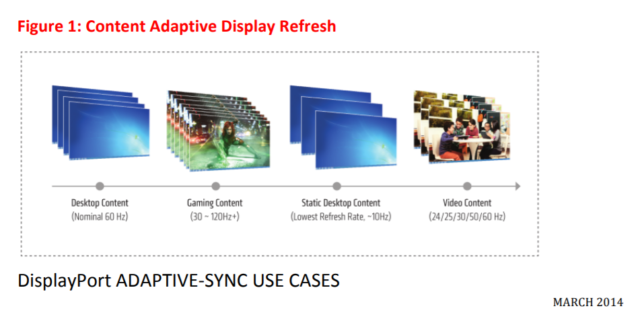
Но для внедрения технологии нужно, чтобы её поддержку внедрили в прошивку и драйвер монитора, драйвер видеокарты, операционной системы и в игры!
А также необходимо наличие DisplayPort версии не ниже 1.2a, так как технология стала частью именно Display Port. Как видите, чтобы технология взлетела, нужно было проделать много работы. И этой работой занималась компания AMD.
AMD FreeSync
В 2015 году AMD внедрили Adaptive Sync в драйвера своих видеокарт и назвали технологию FreeSync. Реализация от AMD быстро получила очень широкое распространение. Добавить поддержку FreeSync в монитор оказалось настолько дешево, что сейчас сложнее найти игровой монитор без этой фичи, чем с ней.
Но AMD не остановились на просто внедрении стандарта от VESA. Также они добавили поддержку HDMI, начиная с версии 1.4. А в 2017 выпустили FreeSync 2, в который добавилась поддержка HDR и компенсацию низкой частоты кадров, как в G-SYNC.
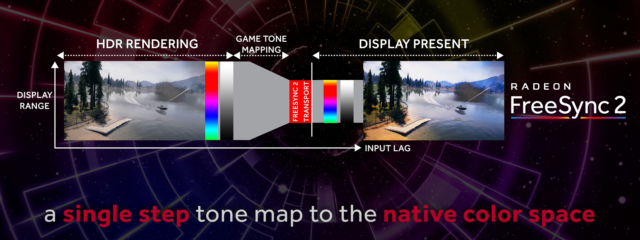
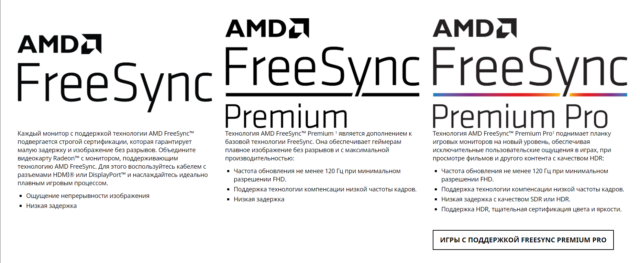
Кстати, чуть позже, FreeSync 2 переименовали в более элитное FreeSync Premium Pro, а обычный FreeSync для мониторов с частотой 120 Гц и выше стали называть FreeSync Premium. Хотя такие маркетинговые финты я не одобряю, но в остальном сплошной респект AMD за популяризацию стандарта.
Кстати, NVIDIA также в 2017 году добавила поддержку HDR и назвала это всё G-Sync Ultimate.
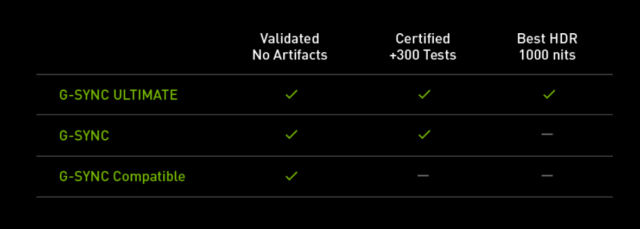
И вроде бы всё классно, в команде у красных и у зеленых есть по своей шикарной технологии. Но что делать, если у тебя видеокарта от NVIDIA, ты хочешь нормальную поддержку G-Sync, но покупать дорогущий монитор с этой технологией совсем не хочется? Или наоборот — не покупать же Radeon только потому что у тебя монитор с FreeSync?
До недавнего времени выбора не было никакого. Хочешь подешевле и побольше выбор мониторов — покупай Radeon. В другом случае, придется раскошелиться.
G-Sync Compatible
Но в 2019 году NVIDIA пошли навстречу покупателям и добавили поддержку стандарта VESA Adaptive Sync в драйвера для своих видеокарт серии RTX, а также для карточки GTX 1080. А значит теперь можно легко насладиться лучшим из двух миров: взять себе карточку от NVIDIA и монитор с FreeSync по вкусу. Вот только есть проблема. Если на FreeSync мониторе не написано G-Sync Compatible — значит он не был протестирован NVIDIA на совместимость и никаких гарантий, что всё будет работать нормально, вам никто не даёт. А NVIDIA тестирует далеко не все, и далеко не самые доступные модели.
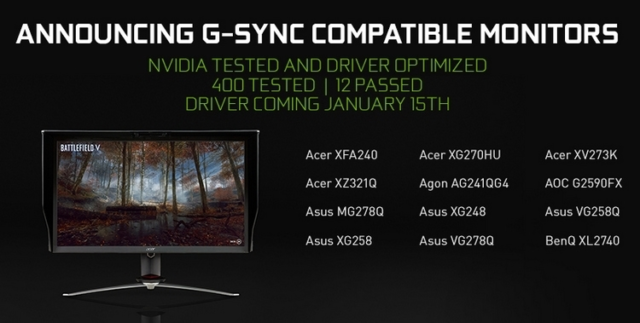
Поэтому инициативу по тестированию в свои руки взяло интернет-сообщество. Они составили табличку с огромным списком протестированных пользователями мониторов.
VRR
С мониторами, кажется, разобрались. Но как быть, если хочется поиграть на большом экране телевизора через консоль или ПК. Будет ли работать адаптивная синхронизация? Спешу вас порадовать — будет! При условии что ваш ТВ оснащен портом HDMI версии 2.1, в который добавили технологию переменной частоты обновления VRR — Variable Refresh Rate.
Причём всё будет работать и с видеокартами от NVIDIA и с Radeon. Всё потому, что VRR — это та же самая технология VESA Adaptive Sync, но теперь она стала ещё и частью стандарта HDMI 2.1. Именно таким образом адаптивная синхронизация реализована в консолях нового поколения. А также, вы удивитесь, в Xbox One S и One X. Да, в коробки текущего поколения от Microsoft VRR завезли даже раньше, чем HDMI 2.1.
Итоги

Что, в итоге спустя 6 лет после своего появления, технология Adaptive Sync стала фактически отраслевым стандартом. Захватив видеокарты от AMD и NVIDIA, телевизоры и даже интегрированная графика от Intel в 11-м поколении процессоров теперь поддерживает эту технологию. А это значит, что в светлом будущем мы будем жить без единого разрыва, по крайней мере, вертикального!
- Блог компании Droider.Ru
- Компьютерное железо
- Мониторы и ТВ
- Настольные компьютеры
- Игры и игровые консоли
VRR — что такое «адаптивная синхронизация частоты кадров»
Сколько пользователей, столько и мнений. Одним важна динамика картинки и отклик, другим – качество контента. Но нет ни одного игрока, который бы спокойно воспринимал разрывы кадров.
Почему появляются разрывы изображений?
Компьютерный монитор выводит в минуту фиксированное число кадров. В зависимости от технических характеристик это могут быть 60, 75 кадров и так далее до 240 кадров и выше. Этот показатель называется частотой и измеряется в герцах. Чем выше частота, тем более плавным и последовательным предстает перед пользователем игровой контент.
В то же время видеокарта может создавать картинки с другой скоростью, отличной от возможностей монитора. Причем, в зависимости от сложности и детализации отдельных картинок на создание каждой тратится разное время.
Именно несогласованность работы графического адаптера и видеокарты приводит к образованию разрыва кадров, который называется тирингом. Выглядит это явление так, будто на экране одновременно появились фрагменты двух изображений, отличающихся яркостью или содержанием. Собственно, так оно и есть. На экран выводятся 2 кадра, которые накладываются друг на друга, чаще всего разрыв происходит в горизонтальной плоскости.
Если видеокарта выдает больше изображений, чем успевает продемонстрировать монитор, накладываются друг на друга два новых кадра. Если работа графического адаптера замедляется, может произойти наложение части незавершенного нового и предыдущего кадра.
Эти явления очень мешают игрокам, отвлекают от игрового процесса и порою становятся причиной поражения.
Технологии синхронизации
Заставить видеокарту генерировать изображения в необходимом монитору режиме невозможно. Поэтому, чтоб согласовать работу видеокарты и монитора, разработчики ПО придумали несколько способов, которые называются технологиями синхронизации.
Таких технологий несколько:
V-Sync – вертикальная синхронизация, которая регулирует скорость работы видеокарты на программном уровне. Эта функция позволяет убрать разрывы игрового процесса и снизить нагрузку на графический процессор. Однако эта же технология может вызвать задержки ввода и подтормаживание картинки, что мешает игровому процессу больше, чем разрывы кадра. Время вывода кадра при этом всегда фиксировано.
G-Sync – аналогичная технология от NVIDIA. Ее отличие от предыдущей: синхронизацией руководит именно видеокарта, а монитор выводит изображение только тогда, когда оно полностью готово. При этом время вывода может отличаться, то есть синхронизация становится динамической. Эта технология позволяет сделать изображение плавным без рывков и артефактов. Но доступна синхронизация G-Sync только в том случае, если ее поддерживают и видеокарта, и монитор, что в пользовательских сборках не всегда совпадает. При этом иногда требуется, чтоб монитор был оснащен аппаратным модулем от NVIDIA, что выливается в аппаратное удорожание решения, помимо обязательных лицензионных отчислений.
FreeSync – технология синхронизации от AMD. Она предоставляет те же возможности, что и G-Sync от NVIDIA, но распространяется бесплатно без лицензии. Работает она даже с видеокартами конкурентов.
Адаптивная синхронизация
Variable refresh rate или проще VRR – самая новая из технологий синхронизации, которая является частью стандарта HDMI по передаче информации. Поэтому часто можно встретить расширенное и более корректное название HDMI Forum VRR.
Главная особенность новой технологии адаптивной синхронизации – ее привязка к разъему.
Если говорить проще, технология VRR позволяет современным телевизорам и мониторам самостоятельно распознавать тип и качество контента, и регулировать работу дисплея в соответствии с его требованиями.
VRR в чем-то соответствует уже существующим технологиям. Но в то же время обладает дополнительными особенностями:
- VRR способна работать с интерфейсами стандарта HDMI 2.1 с частотой до 120 кадров в секунду и с HDMI 2.0 с частотой не более 60 кадров в секунду.
- Производителям игровых консолей, телевизоров и мониторов больше не нужно оснащать свои устройство дополнительным ПО для реализации одной из предыдущих технологий. Теперь за синхронизацию отвечает стандарт HDMI, который уже давно присутствует в различных моделях современной техники.
- VRR не препятствует работе других полезных функций, например, режиму HDR. При подключении игровой приставки или системного блока к телевизору, поддерживающему FreeSync он автоматически отключался.
На чем может работать технология VRR?
Поскольку технология VRR привязана к стандарту, она присутствует во всех устройствах, оснащенных портами HDMI. Производители мониторов и видеокарт не имеют права вмешиваться в эту сферу и «вырезать» технологию по своему усмотрению.
Несмотря на то, что технология новая, она поддерживается видеокартами прошлого года. Для активации необходимо просто обновить ПО. Также поддержка VRR гарантирована производителями игровых консолей Xbox и PlayStation.
Если говорить о ПК, то для реализации VRR понадобятся:
- Экран, поддерживающий технологии G-Sync или FreeSync.
- Видеокарты NVIDIA GeForce GTX 1000 или AMD Radeon RX 500 и новее.
- Кабель HDMI с интерфейсом HDMI версии 2.0 и новее.
Как включить VRR
Новая технология реализуется не только на аппаратном уровне, но и на программном. Windows 10 получила ее вместе с майским обновлением версии 1903. Специалисты Microsoft утверждают, что новая технология не повлияет на предыдущие функции синхронизации, а гармонично дополнит их.
Чтоб включить VRR, перейдите в настройки системы, раздел «Дисплей». Самой нижней строкой расположена функция «Настройки графики», выберите ее. В открывшемся окне переместите бегунок в режим «Вкл» в поле «Переменная частота обновления».
Теперь можете запускать игру и наслаждаться плавным динамичным геймом без разрывов и подвисаний.
Новая технология VRR не стала очередным прорывом или сенсаций, но она гармонично дополнила ряды инструментов, позволяющих пользователю значительно улучшить качество контента.
- Все посты
- HDD диски (27)
- KVM-оборудование (2)
- Powerline-адаптеры (2)
- SSD диски (49)
- USB-носители (4)
- USB-хабы (3)
- Батареи к ИБП (4)
- Безопасность (3)
- Беспроводные USB адаптеры (2)
- Беспроводные роутеры (18)
- Блоки питания (14)
- Бумага (1)
- Веб-камеры (1)
- Вентиляторы корпусные (3)
- Видеокарты (52)
- Видеонаблюдение (6)
- Внешние диски (3)
- Гарнитуры (2)
- Графические планшеты (2)
- Дисковые полки (2)
- Док-станции (1)
- Звуковые карты (4)
- ИБП (22)
- Инструменты (1)
- Кабели и патч-корды (7)
- Картриджи
- Карты памяти (2)
- Клавиатуры (8)
- Колонки (3)
- Коммутаторы (13)
- Комплекты (клавиатура и мышь) (2)
- Компьютерная периферия (2)
- Компьютеры (51)
- Контроллеры и адаптеры (6)
- Корпусы (14)
- Ленточные носители (2)
- Маршрутизаторы (1)
- Материнские платы (30)
- Мобильные аккумуляторы
- Модули памяти (18)
- Мониторы (44)
- Моноблоки (8)
- МФУ (6)
- Мыши (9)
- Ноутбуки (38)
- Общая справка (60)
- Оптические приводы (1)
- Охлаждение процессорное (16)
- Планшеты (3)
- Плоттеры (1)
- Принтеры (6)
- Программное обеспечение (62)
- Процессоры (56)
- Рабочие станции (6)
- Распределение питания (1)
- Ретрансляторы Wi-Fi (3)
- Серверы (46)
- Сетевые карты (5)
- Сетевые фильтры (2)
- Сканеры (1)
- СХД (5)
- Телекоммуникационные шкафы (6)
- Телефония (4)
- Тонкие клиенты (2)
- Трансиверы (5)
- Умный дом (2)
Также вас может заинтересовать

Звуковая карта: нужна ли она в современном ПК и как не ошибиться с выбором
Разбираемся, в каких случаях недостаточно встроенного звукового чипа, и как выбрать дискретную аудиокарту
12 самых частых и опасных ошибок при сборке компьютера
Процедура сборки ПК кажется предельно легкой. Комплектующие стандартные, бери да ставь. На деле допускается масса ошибок, приводящих к поломке определенных деталей.
Сервер на основе платформы Supermicro SuperServer 220GP-TNR
Сервер на основе платформы Supermicro SuperServer 220GP-TNR. Стоечный сервер 2U формата предназначен для виртуализации, высокопроизводительных вычислений, искусственного интеллекта и глубинного обучения

Лицензионное ПО: выбираем продукты Microsoft для дома и учебы
Нелицензионное ПО может создать множество трудностей в работе компьютеров и ноутбуков: замедлять работу и не обеспечивать защиту от вирусов.

Как выбрать монитор для работы с графикой
Не в последнюю очередь качество готового контента зависит от монитора — чтобы хорошо сделать работу, надо для начала увидеть ее в наилучшем качестве.
Коммутаторы HP Enterprise: что выбрать?
HP Enterprise — один из крупнейших производителей и поставщиков сетевого оборудования. Среди ассортимента этой компании представлены в том числе и коммутаторы: это специальные устройства, которые предназначены либо для проводного подключения нескольких .

Как в 2019 году выбрать ноутбук
Ноутбуки не такие гибкие, как настольные компьютеры: невозможно собрать ноутбук «под себя», приходится выбирать из уже готовых решений.

Беспроводное соединение на стационарном ПК: как выбрать и установить Wi-Fi-адаптер
Разбираемся, быстро и без проблем подключить стационарный компьютер к сети

Рендер-ферма: что это такое и для чего она нужна
Разбираемся, что такое рендер-ферма и чем она отличается от рендер-станции

Бизнес-ноутбуки: отдельный сегмент или «развод» маркетологов?
Как пишут маркетологи, бизнес-ноутбук крайне необходим для эффективной офисной работы

Современный моноблок: что это и зачем он нужен
На практике нередко встречаются ситуации, когда моноблок гораздо удобнее стационарного ПК или ноутбука
Как использовать Ryzen Master, мощный инструмент от AMD для разгона процессоров
Инструмент разгона Ryzen Master нацелен на предоставление вам полного контроля над вашим новым чипом Ryzen, позволяя вам довести процессор до предела его потенциальной производительности.

Незваные гости в системе: риски использования чужих накопителей
Нередко на улице, в транспорте или даже на рабочем месте можно обнаружить флеш-накопитель неизвестного происхождения. Кто-то потерял, кто-то специально оставил. А внутри могут таиться как сокровища, так и сюрпризы похуже. Давайте разберемся, чем чрева.

Какой рабочий ноутбук выбрать в конце 2020 года?
Обзор новинок среди рабочих ноутбуков компании HP

Сглаживание в играх: история и реализации
Современные игры обладают многочисленными настройками графики. Если с базовыми параметрами все предельно понятно и просто, то сглаживание постоянно вызывают вопросы
Как выбрать SSD SATA для сервера
Надежность, безотказная работа, производительность и время отклика — это четыре ключевых параметра хорошего сервера. Эти же параметры важны и для серверных жестких дисков.

Выбирай мудро: обзор и сравнение инструментов для надежной резервной копии данных
Потеря данных – это огромная проблема не только для различных компаний и организаций, но и для обычного пользователя. Защититься от таких проблем можно одним способом, использовать различные программы и приложения для резервного копирования и восстановл.
Подключаем переднюю панель корпуса: все о разъемах
Изучаем интерфейсы передней панели системного блока и особенности их подключения к материнской плате

ТОП-10 вещей, которые должны быть у каждого компьютерщика
Современные реалии заставляют каждого человека стать частично компьютерщиком. Нужно не только разбираться в ПК, но и с сопутствующими элементами. Также всегда под рукой должны быть определенные вещи, которые помогут быстро решить определенные задачи.
Пропускная способность видеопамяти: мифы и реальное влияние на производительность, часть 1
Пропускная способность видеопамяти — один из ключевых параметров, определяющих быстродействие современной видеокарты. От этого показателя во многом зависит, насколько полно графический процессор сможет реализовать свой потенциал.
Включение VRR позволяет снизить энергопотребление видеокарт AMD RDNA 2 и RDNA 3 в режиме простоя, но NVIDIA всё равно экономичнее
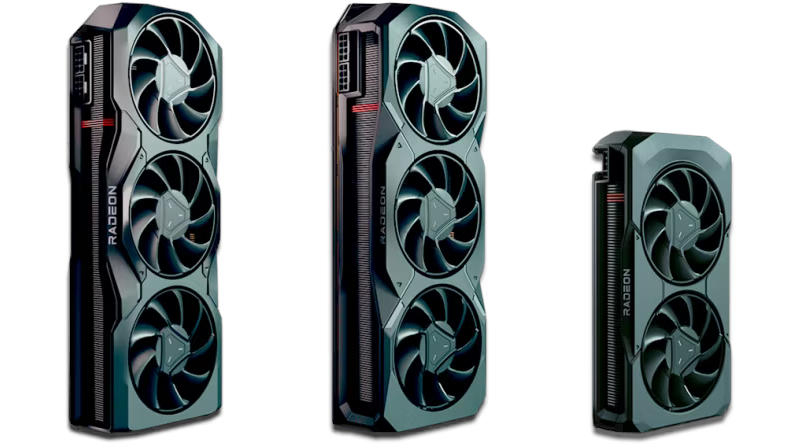
Самым производительным видеокартам ни к чему постоянно работать на полную мощность — когда компьютер бездействует или используется для простых задач вроде просмотра видео на YouTube имеет смысл снизить их потребление энергии. Как оказалось, включение переменной частоты обновления (Variable Refresh Rate, VRR ) позволяет заметно снизить потребление карт AMD Radeon на системах с одним или двумя мониторами с высокими разрешением и частотой обновления.
Источник изображения: amd.com
Серию экспериментов провели специалисты сайта ComputerBase: замеры потребления энергии проводились при помощи утилиты Powenetics V2, а к ПК был подключён монитор с 4K-экраном, поддержкой частоты до 144 Гц и Adaptive Sync. Опция VRR включается как средствами Windows, так и в драйверах AMD — она позволяет подстраивать частоту обновления под выводимый контент и может отображаться под альтернативными названиями: Adaptive Sync, AMD FreeSync или NVIDIA G-Sync.
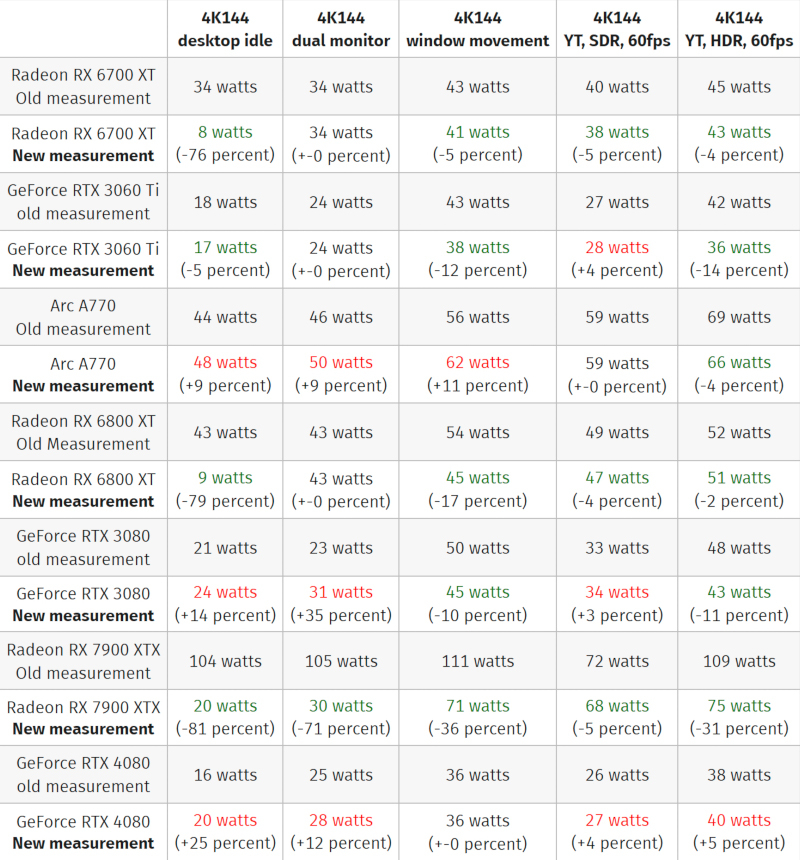
Наиболее заметным эффект был с видеокартами AMD RDNA 3 и в частности Radeon RX 7900 XTX: после включения VRR наблюдалось сокращение потребления энергии на 81 % и 71 % в конфигурациях с одним и двумя мониторами соответственно. Даже при такой задаче как перетаскивание окон видеокарта стала потреблять на 36 % меньше. При просмотре YouTube в SDR с частотой 60 кадров в секунду особой выгоды от VRR не было, но стоило включить HDR, и потребление упало на 31 %. Опция оказалась полезной, хотя и в меньшей степени, и с видеокартами семейства AMD RDNA 2 — были проведены тесты с моделями Radeon RX 6800 XT и Radeon RX 6700 XT. Первая показала снижение энергопотребления на 79 % в режиме ожидания и на 17 % при перетаскивании окон. При других сценариях заметной выгоды не было.
Источник изображения: computerbase.de
Видеокарта Intel при тех же тестах показали противоречивые результаты. Модель Arc A770 показала рост на 11 % в режиме ожидания и снижение при просмотре YouTube-видео в HDR с частотой 60 кадров в секунду. А вот видеокарты NVIDIA, напротив, показали прирост потребления энергии. У модели GeForce RTX 4080 в режиме ожидания он составил 25 % и 12 % с одним и двумя мониторами соответственно. Просмотр видео на YouTube дал прирост на 4 % и 5 % для SDR и HDR соответственно.
Стоит, однако, отметить, что в абсолютных показателях графика NVIDIA оказывается экономичнее, чем AMD: при перемещении окон и просмотре YouTube модель Radeon RX 7900 XTX показала более высокое потребление, чем GeForce RTX 4080.
Источник: