
Методы подсчета конверсий в Google Analytics 4
12 апреля 2023 года в интерфейсе Google Analytics 4 появилась новая настройка — метод подсчета конверсий (conversion counting method). О том, что она из себя представляет, как влияет на количество ваших конверсий в отчетах GA4 и в каких случаях вам следует изменять метод подсчета по умолчанию, вы узнаете ниже.
Чтобы найти эту настройку, необходимо в интерфейсе вашего счетчика перейти в раздел Администратор и на уровне ресурса открыть раздел Конверсии.
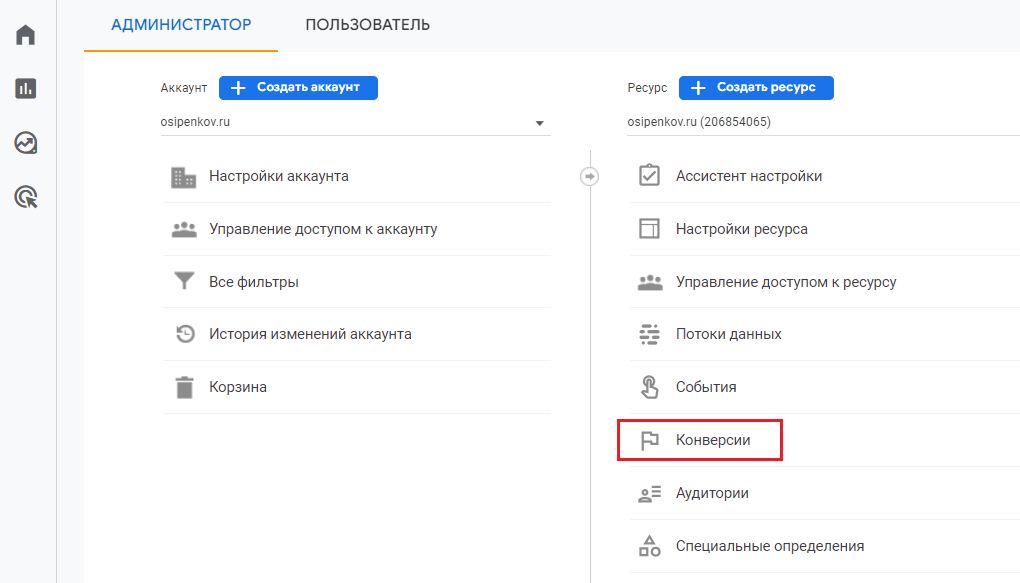
Вы увидите список всех ваших событий, отмеченных как события-конверсии.
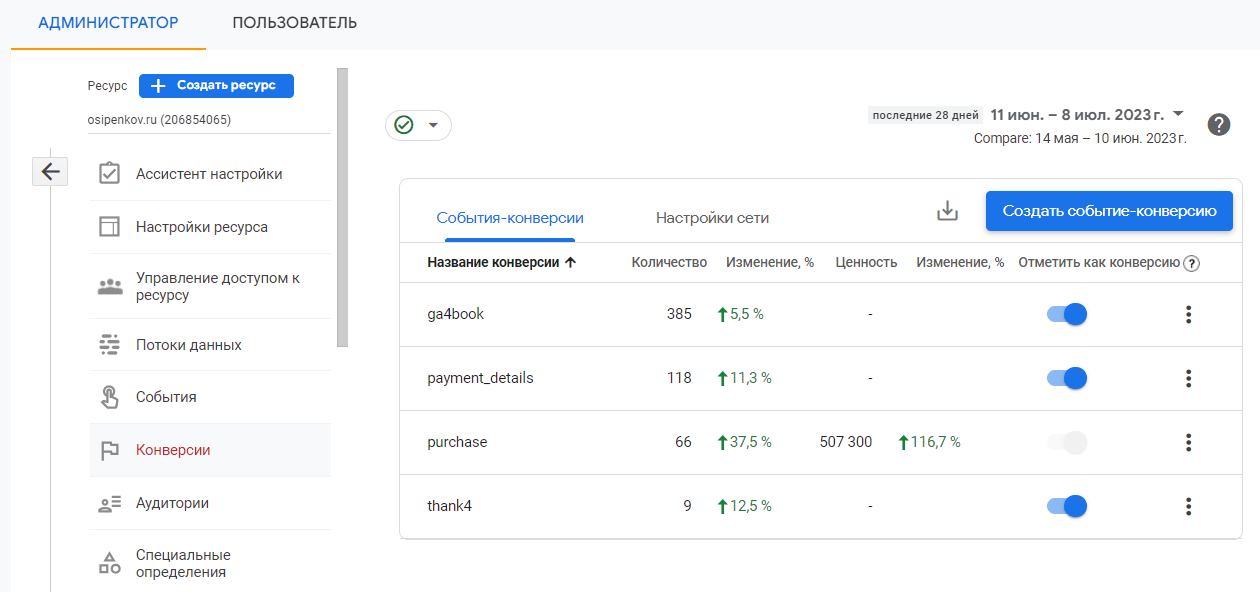
Нажав на иконку с тремя точками напротив любой конверсии, вы сможете воспользоваться новой опцией Метод подсчета конверсий:
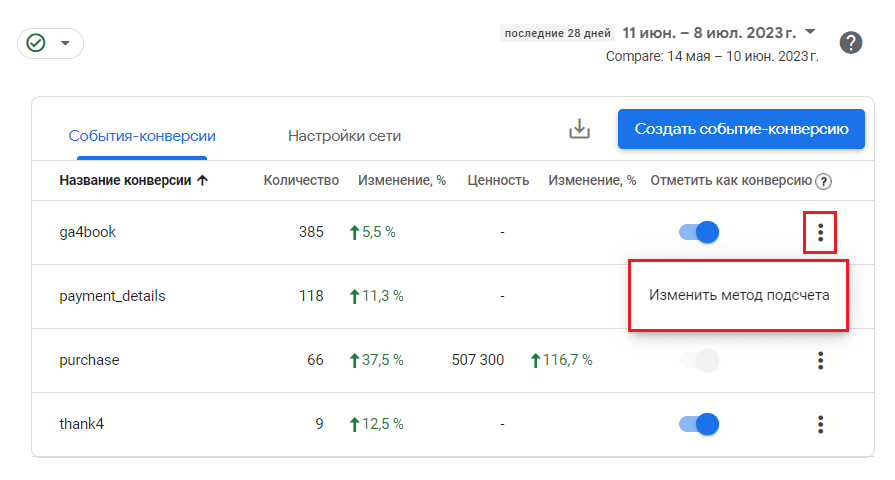
Изменение метода подсчета конверсий
На момент публикации этой статьи вы можете выбрать один из двух предложенных вариантов:
- Один раз на событие — по умолчанию и рекомендуется (событие учитывается как конверсия каждый раз, когда происходит);
- Один раз за сеанс (событие учитывается как конверсия только один раз за сеанс).
Сразу хотелось бы отметить важное — изменение одного метода подсчета на другой никак не влияет на исторические данные в вашем счетчике Google Analytics 4. Выбранный метод будет использоваться только для новых (будущих) событий-конверсий и не будет учитывать (не затронет) уже произошедшие.
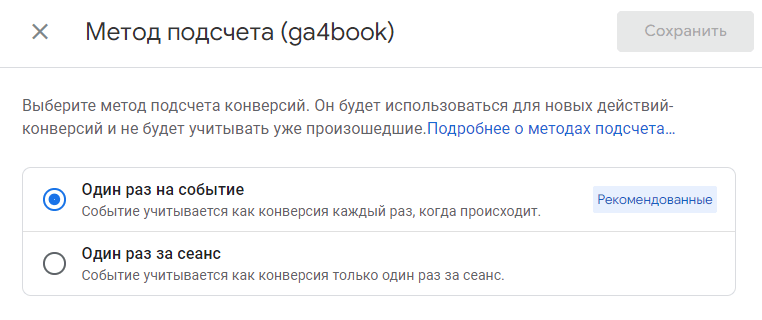
Методы подсчета конверсий
Если выбор методов подсчета недоступен, значит у вас нет необходимых разрешений Google Analytics 4. Для изменения метода у вас должны быть права с ролью Редактор.
Теперь давайте рассмотрим каждый метод подсчета конверсий в GA4 подробнее.
Один раз на событие (Once per event)
При выборе этого метода событие учитывается как конверсия каждый раз, когда происходит. Например, если пользователь совершит 3 конверсии за один сеанс, в Google Analytics 4 будет зарегистрировано 3 конверсии:

Совершение 3 событий-конверсий в рамках одного сеанса
Даже если пользователь совершит 3 конверсии за несколько сеансов (например, 1 конверсию в одном сеансе, а 2 конверсии в другом сеансе), то в GA4 все равно будет зарегистрировано 3 конверсии, поскольку метод подсчета выбран Один раз на событие:

Совершение 3 событий-конверсий в нескольких сеансах
При создании нового события или пометке существующих событий как конверсий в интерфейсе Google Analytics 4 всегда будет использоваться данный метод подсчета конверсию. Именно поэтому он отмечен как рекомендованный.
Один раз на сеанс (Once per session)
При выборе этого метода событие учитывается как конверсия, только когда оно происходит в первый раз в рамках одного сеанса. Например, если пользователь совершит 3 конверсии за один сеанс, в Google Analytics 4 будет зарегистрирована 1 конверсия (первая):

Совершение 3 событий-конверсий в рамках одного сеанса, но зарегистрирована будет только одна — первая
Если пользователь совершит 3 конверсии за несколько сеансов (например, 1 конверсию в одном сеансе, а 2 конверсии в другом сеансе), то в GA4 будет зарегистрировано 2 конверсии — по одной первой конверсии в рамках каждого сеанса:

Совершение 3 событий-конверсий в двух сеансах, но зарегистрировано будет только 2 (по одной в рамках каждого сеанса)
Такой метод подсчета конверсий является устаревшим, поскольку использовался по умолчанию в предыдущей версии Google Analytics — Universal Analytics (GA3). Но Google решил его добавить и в GA4, дабы упростить пользователям процесс перехода со старого счетчика аналитики на новый. Один раз за сеанс — это то, как в ресурсах Universal Analytics подсчитывались достигнутые цели.
Данный метод подсчета мог быть выбран по умолчанию в вашем счетчике Google Analytics 4 для всех конверсий, которые были созданы на основе целей Universal Analytics:
- в автоматически созданном ресурсе GA4;
- с использованием инструмента переноса целей в Ассистенте настройки позднее апреля 2023 года.
В отличие от события-конверсии, отмеченного как Один раз на событие, для события-конверсии с методом подсчета Один раз на сеанс в интерфейсе будет отображаться дополнительный значок, свидетельствующий об этом:
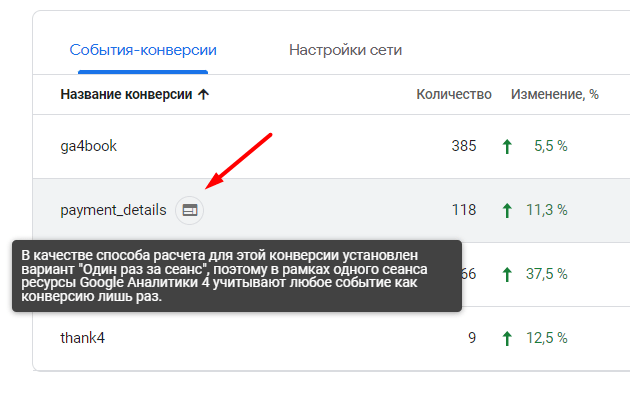
Если есть значок — «Один раз за сеанс», нет значка — «Один раз на событие»
При ручном изменении метода подсчета конверсии Google выдаст вам уведомление такого типа: Чтобы наши алгоритмы учитывали каждую конверсию и регистрировали подробную информацию, рекомендуем выбрать метод «Один раз на событие»
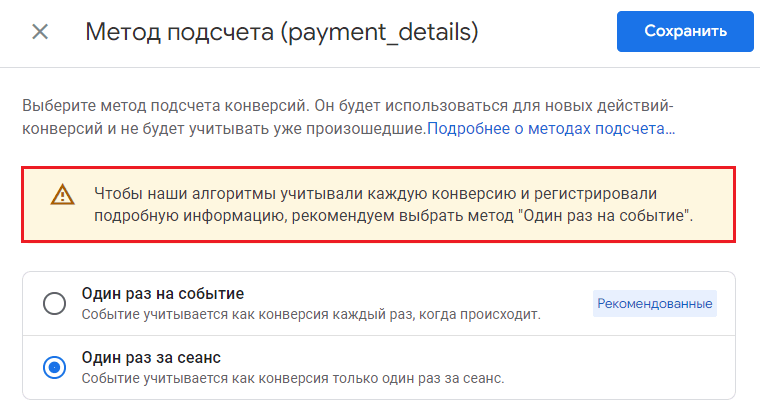
Предупреждение при изменении метода подсчета на «Один раз на сеанс»
Как метод подсчета влияет на данные в отчетах?
В качестве эксперимента вы можете создать два одинаковых события, но с разными методами подсчета, а затем сравнить данные в отчетах. Или создать одно событие уже на основе существующего, изменив ему метод подсчета.
Я рекомендую создавать или использовать такое событие, которое вам ясно даст понять различия. Это событие должно выполняться пользователем несколько раз за сеанс. Например, клик по какой-нибудь кнопке на вашем сайте или просмотр страницы. Если вы назначите два метода событию отправки формы, то, вероятнее всего, и различий в обоих метода подсчета конверсий вы не увидите, поскольку пользователи, как правило, оставляют заявку на сайте всего один раз за сеанс, и тогда данные по количеству будут совпадать, что в один раз на событие, что в один раз на сеанс.
Для примера я создам новое событие для страницы с моей электронной книги по Google Analytics 4, используя диспетчер тегов Google. А отслеживать буду клики по кнопкам Забрать книгу и Получить книгу во всех доступных местах:
Пример отслеживания события для кнопок на сайте
Примечание: о том, как настроить событие на клик по кнопке с помощью Google Tag Manager, читайте в этом руководстве.
Настроив данное событие в GTM, я создам через интерфейс Google Analytics 4 на основе него новое событие — для метода подсчета Один раз на сеанс. Оригинальное же событие будет иметь метод подсчета конверсий по умолчанию — Один раз на сеанс. Вы можете сделать аналогично.
Для этого перейдите на уровне ресурса в раздел События и создайте новое событие из существующего. Задайте название специальному событию и условие совпадения, выбрав:
- параметр event_name;
- оператор равно;
- значение точно такое же, как и у оригинального события, для которого вы делаете копию;
Мое исходное событие для отслеживания кликов по кнопкам называется ga4button_download_event, поэтому условие совпадения будет соответствующее. А вот название я изменю на ga4button_download_session, поскольку новое событие будет с другим методом подсчета конверсий:
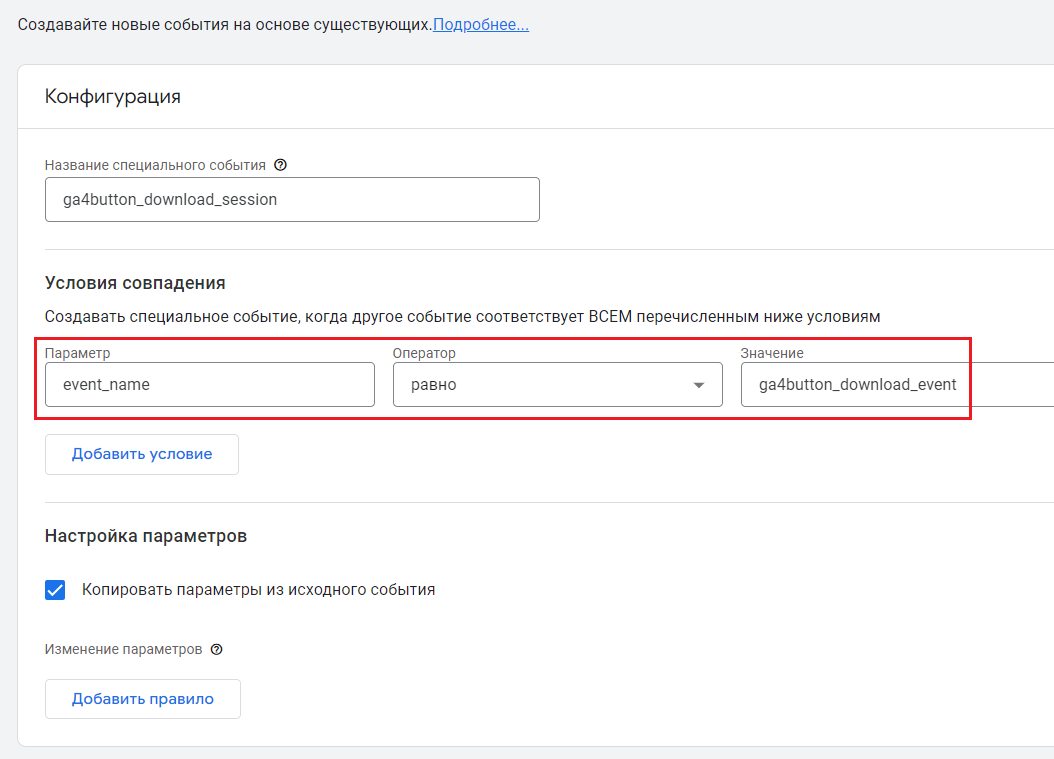
Создание нового события на основе существующего
После проведения всех настроек в правом верхнем углу нажмите кнопку Создать. Таким образом, вы получите два события — исходное и новое, созданное на основе существующего.
Теперь оба события нужно отметить как конверсии. Поскольку с момента создания события до момента отображения первых данных в отчетах Google Analytics 4 может пройти 24 часа, вам необходимо перейти в раздел Конверсии и создать вручную новые конверсии для этих событий:
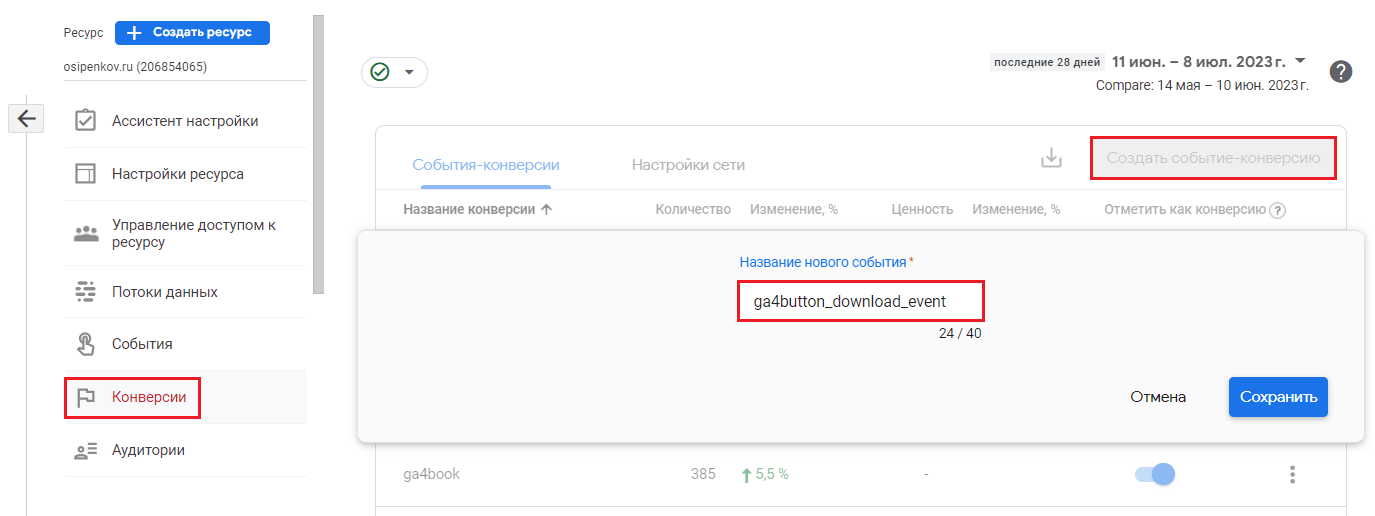
Пример создания события-конверсии
Сначала для одного, затем для другого. В таблице вы увидите два новых события-конверсии:
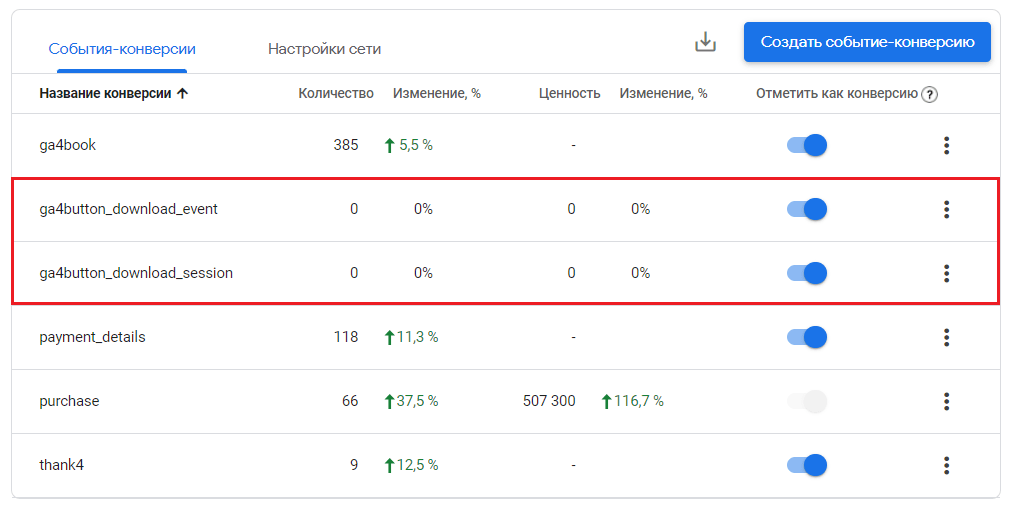
Теперь одному из событий, созданному для подсчета конверсий Один раз на сеанс, измените метод. В результате вы получите одно событие-конверсию со значком:
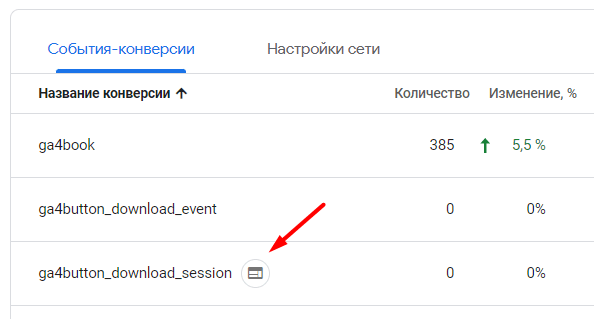
Изменение метода подсчета для события-конверсии
По моим наблюдениям настройка изменения подсчета конверсий вступает в силу не сразу. На ее обновление требуется некоторое время. Поэтому после того, как вы создали два события-конверсии и изменили для одного метод подсчета, вернитесь к продолжению эксперимента на следующей день. Так вы будете точно уверены, что обновления совершены.
Я сделал тоже самое — подождал день, а затем перешел на свой сайт и совершил три события, кликнув три раза на отслеживаемые кнопки. Потом я воспользовался инструментом DebugView, чтобы увидеть, как выбранный метод подсчета конверсий влияет на отображение данных в Google Analytics 4.
Первый клик по кнопке для обоих событий-конверсия DebugView засчитал конверсию:
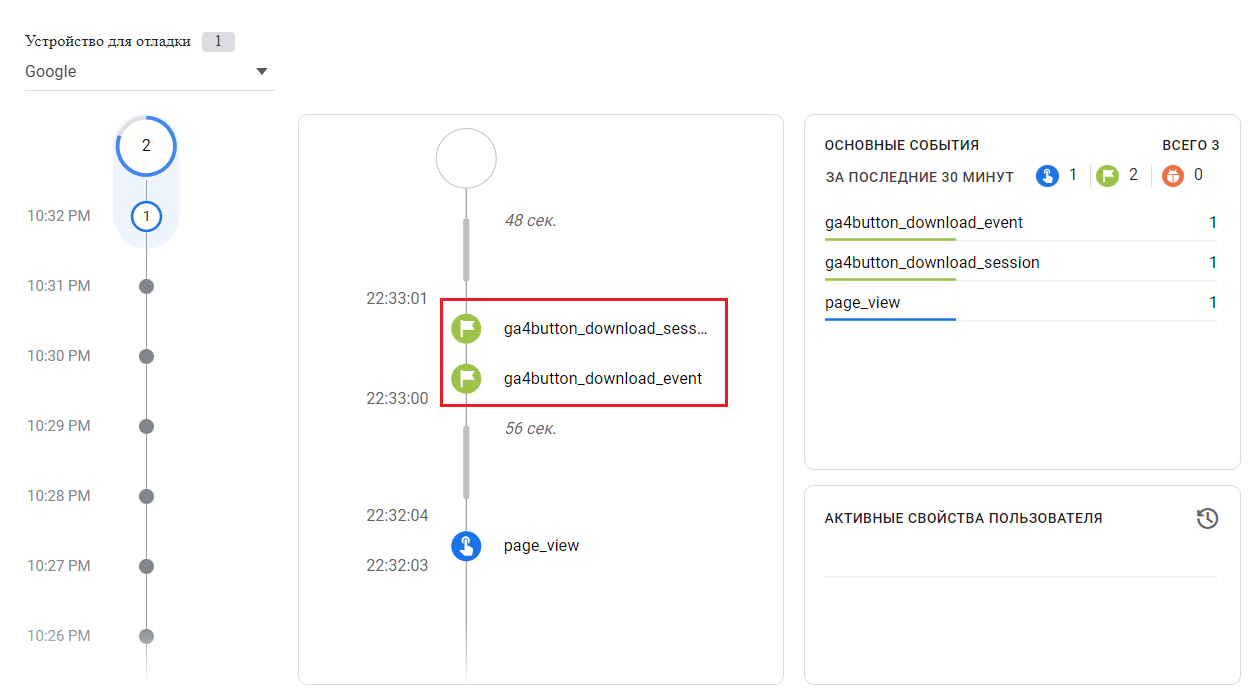
Зарегистрированные события-конверсии в DebugView
Когда в рамках того же сеанса я совершил второй клик по кнопке, то DebugView зарегистрировал событие-конверсию только для ga4button_download_event, а для ga4button_download_session нет (только обычное событие), поскольку метод подсчета конверсии Один раз на сеанс учитывает событие как конверсию только тогда, когда оно происходит в первый раз в рамках одного сеанса, и оно уже было.
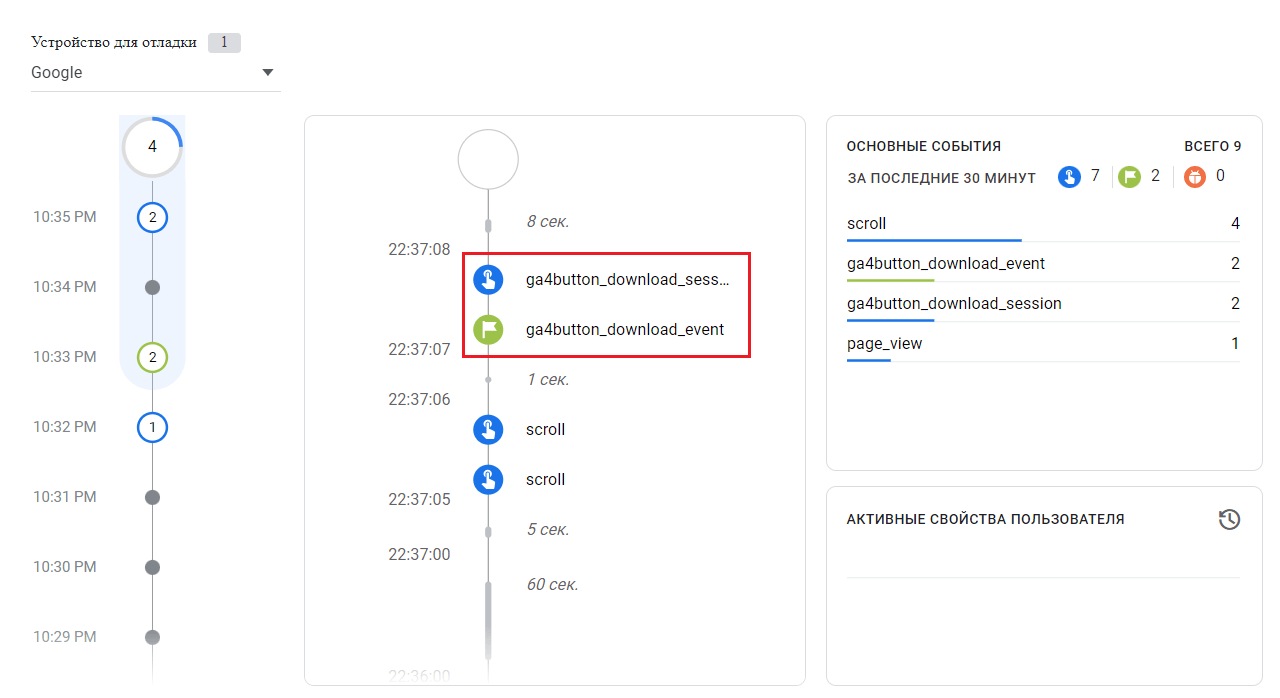
Событие-конверсия для метода подсчета «Один раз на событие», а для «Один раз на сеанс» — нет
Думаю, вы уже поняли, какой будет результат после третьего, четвертого, пятого и т.д. клика по кнопке в рамках одного сеанса.
Если вы перейдете в отчет В реальном времени, то увидите различия в данных в карточке Конверсии для двух методов подсчета:
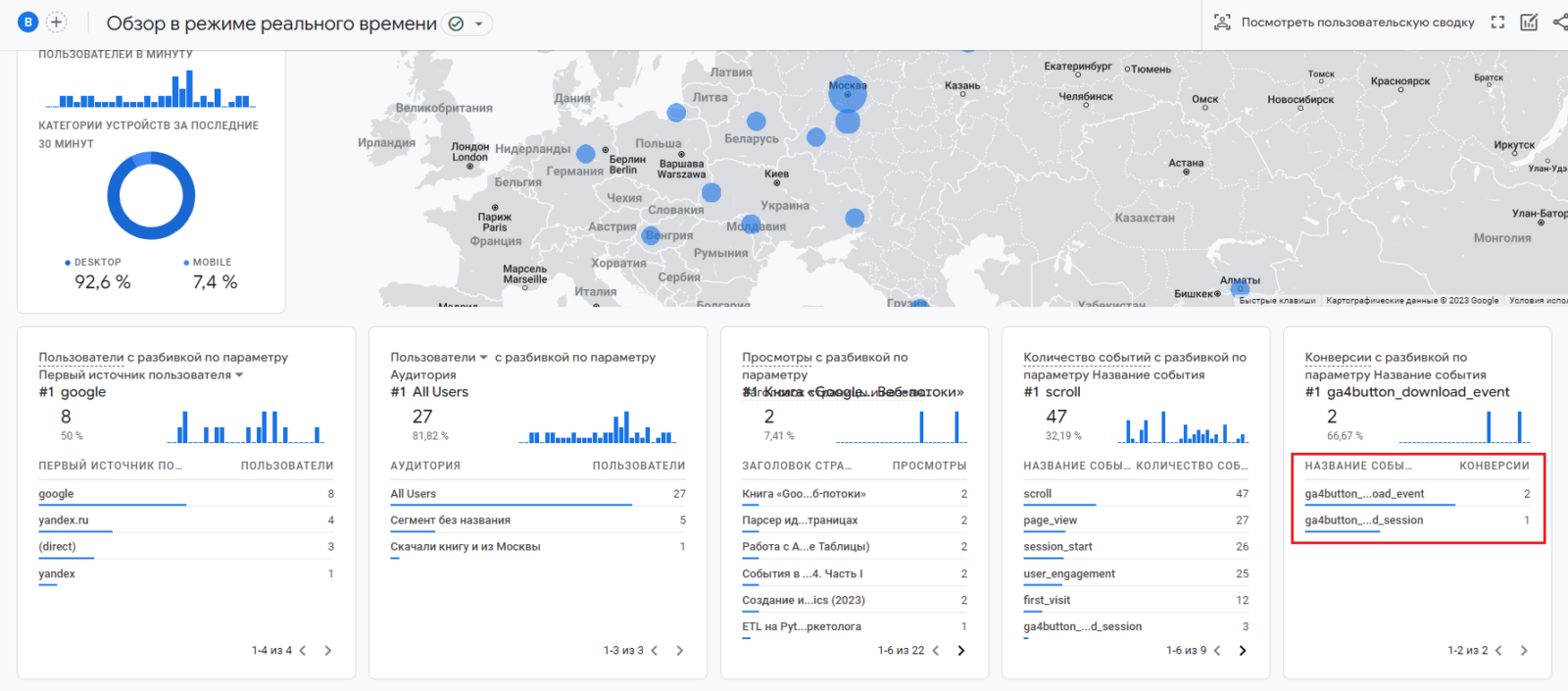
Различия в методах подсчета конверсий в отчете «В реальном времени»
Когда статистика накопится, то в разделе Конверсии вы также будете видеть разные цифры:
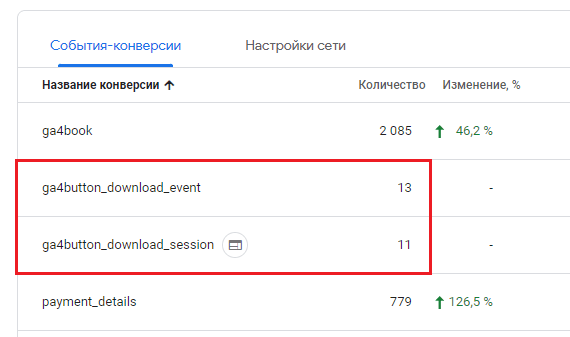
Количество конверсий для двух методов подсчета
Но проанализировав отчет по источникам трафика, связанных с сеансом, вы не увидите никаких различий между коэффициентом конверсии сеанса и коэффициентом конверсии пользователя между двумя этими событиями-конверсиями.
При выборе события-конверсии ga4button_download_event (Один раз на событие):

Коэффициент конверсии сеанса и пользователя для события-конверсии (Один раз на событие)
При выборе события-конверсии ga4button_download_event (Один раз на сеанс):

Коэффициент конверсии сеанса и пользователя для события-конверсии (Один раз на сеанс)
Да, количество конверсий в столбце меняется. Но вот сам коэффициент конверсии нет. Это означает, что в Google Analytics 4 используется все то же отслеживание на основе событий, и мы можем получать практически одинаковые результаты для любого типа конверсии.
Резюме
В рамках этой статьи мы с вами познакомились с двумя методами подсчета конверсий, которые были добавлены в интерфейс Google Analytics 4 в середине апреля — Один раз на событие и Один раз на сеанс. Первый используется по умолчанию и рекомендуется самим Google как основной способ подсчета количества событий-конверсий в GA4. Второй же, напротив, является устаревшим методом оценки количества конверсий, поскольку подход один раз на сеанс использовался в предыдущей версии GA3.
Но я не могу дать однозначного ответа относительно выбора того или иного метода. Все зависит от проекта и тех задач, которые вы решаете. Например, метод подсчета Один раз на сеанс может быть использован в том случае, когда вы хотите, чтобы лишь первый и единственный раз в сеансе был зарегистрирован просмотр какой-то конкретной страницы и события page_view, а не каждый раз. Зачем вам отслеживать дубли конверсий, когда пользовать нечаянно или нарочно обновляет по несколько раз страницу благодарности после отправки заявки, тем самым формируя «пустые» события-конверсии в вашем счетчике аналитики? Тогда есть смысл использовать метод подсчета из Universal Analytics. Или же если на вашем сайте есть кнопка, клик по которой открывает форму заявки для заполнения. Зачем вам отслеживать каждый клик пользователя по кнопке отдельным событием-конверсией? Может быть будет достаточно фиксировать это действие как один раз не сеанс? Здесь вы решаете для своего проекта самостоятельно.
Более того, проанализировав стандартные отчеты или построив Исследование, вы убедились, что Google Analytics 4 в своих расчетах использует все то же отслеживание на основе событий. Хоть разработчики Google и добавили в интерфейс метод подсчета конверсий Один раз на сеанс, сам принцип работы остался прежним. Просто чуть изменилось визуальное представление.
Руководство по отслеживанию конверсии в Google Ads

Чтобы оценить эффективность кампаний Google Ads, необходимо включить функцию отслеживания конверсий. С помощью отслеживания конверсий вы сможете отслеживать, измерять и анализировать действия, выполняемые пользователями после того, как они нажимают на вашу рекламу. В этом руководстве вы узнаете, как создавать конверсии в Google Ads, как добавить код конверсии google ads на свой сайт и как просматривать данные о конверсиях в Google Ads. Давайте начнем с основных определений.
Содержание скрыть
Что такое конверсия?
Конверсия — это важное действие, которое пользователи совершают на вашем сайте. Это может быть что-то важное, например, покупка, звонок или подписка на рассылку новостей, или шаг, который пользователи делают перед конверсией, например, добавление в корзину и начало оформления заказа.
Нет никаких ограничений в отношении того, что можно считать конверсией. У каждого сайта свои цели, и конверсия может быть любой — от посещения ключевой страницы на вашем сайте, отправки контактной формы или просмотра видео. При оптимизации кампаний Google Ads важно оптимизировать их на основе конверсий, имеющих денежное выражение. Когда конверсия имеет значение, вы сможете рассчитать такие важные показатели, как CPA (сколько вам стоит получить конверсию через рекламу), и оценить прибыльность ваших кампаний.
Что такое отслеживание конверсии в Google Ads?
Отслеживание конверсий в Google Ads — это способ измерения конверсий, совершенных пользователями после того, как они взаимодействовали с одним из ваших объявлений. Другими словами, когда вы включите отслеживание конверсий для своих рекламных кампаний Google Ads, вы сможете увидеть, сколько конверсий было получено благодаря вашим рекламным кампаниям Google. Без отслеживания конверсий вы не сможете оптимизировать свои PPC-кампании, поэтому этот шаг необходимо выполнить до того, как вы проведете свою первую рекламную кампанию Google. Чтобы включить отслеживание конверсий в Google Ads, сначала нужно создать конверсии в Google Ads и добавить код отслеживания на свой сайт.
Как создать конверсии в Google Ads
Давайте начнем с первого шага: создания конверсий в Google Ads. Войдите в свой аккаунт Google Ads, выберите в верхнем меню пункт Инструменты и настройки, а затем выберите Конверсии.
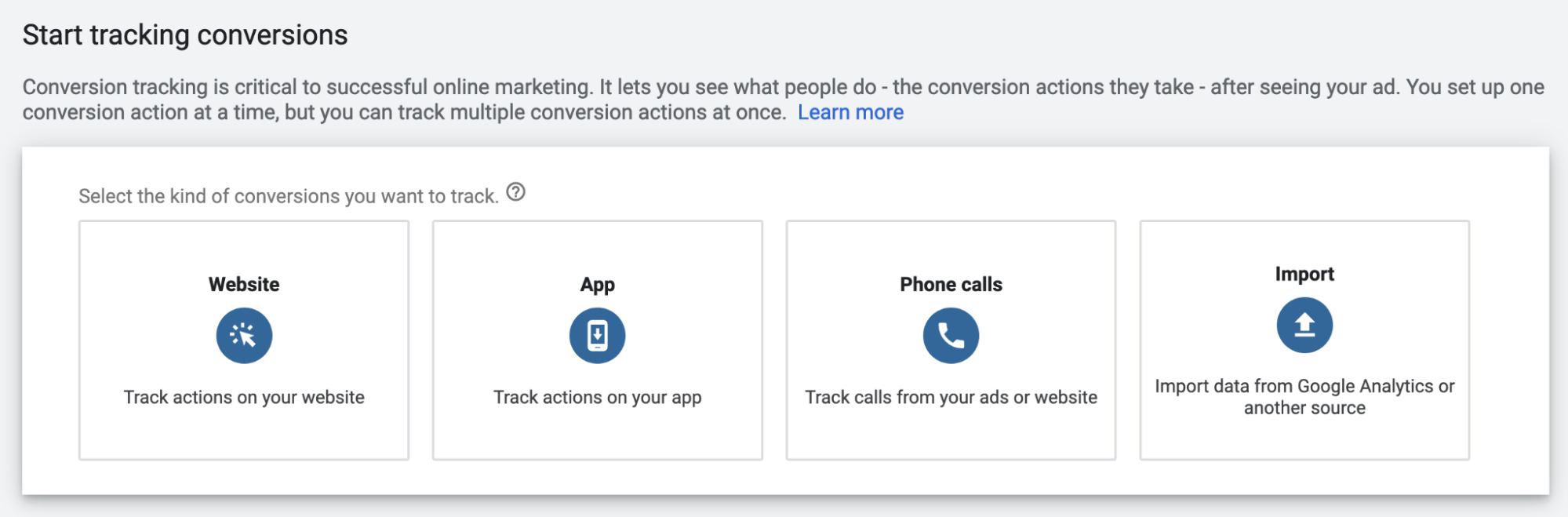
Различные типы конверсий, которые можно отслеживать с помощью Google Ads. Выберите вид конверсий, которые вы хотите отслеживать, выбрав один из доступных вариантов. Конверсия сайта. Выберите эту опцию, если вы хотите отслеживать такие действия на вашем сайте, как:
- Продажи
- Подписки на рассылку новостей
- Посещение важной страницы
- Нажатие кнопки
Конверсии приложений. Выберите эту опцию, чтобы отслеживать такие действия в вашем приложении, как:
- Установки приложений
- Покупки, сделанные в вашем приложении (in-app purchases)
- Действия, выполняемые в вашем приложении (нажатия на определенные кнопки, посещение определенных страниц)
Телефонные звонки. Выберите эту опцию для отслеживания звонков, поступающих в ваш бизнес:
- Ваши объявления о звонках в Google
- Номер, который отображается на вашем сайте
В рамках данного руководства мы хотим отслеживать конверсии на сайте, поэтому выберите первый вариант (Веб-сайт) и перейдите к следующему шагу. Категория: Выберите соответствующую категорию из списка. Не волнуйтесь, если вы выбрали «неправильную категорию», это просто для организации и отчетности.
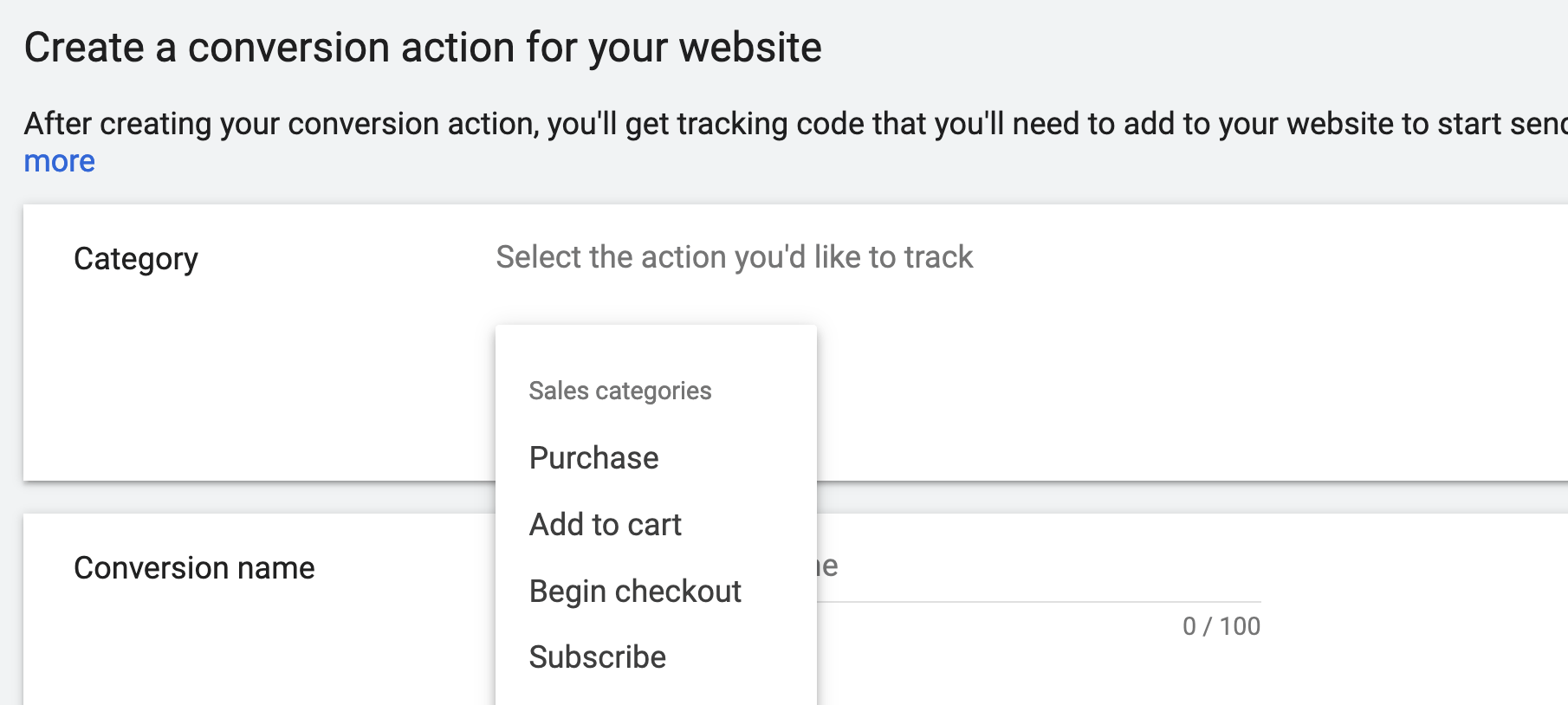
Имя преобразования: Укажите значимое имя для вашей конверсии. Например, «Продажа цифрового пакета», «Подписка на рассылку». Далее необходимо выбрать способ работы со значением конверсии. Стоимость: Это относится к денежной стоимости конверсии. Другими словами, ценность для вашего бизнеса, если конкретная конверсия была получена от вашей рекламы Google Ads. Несколько советов, которые помогут вам правильно настроить его:
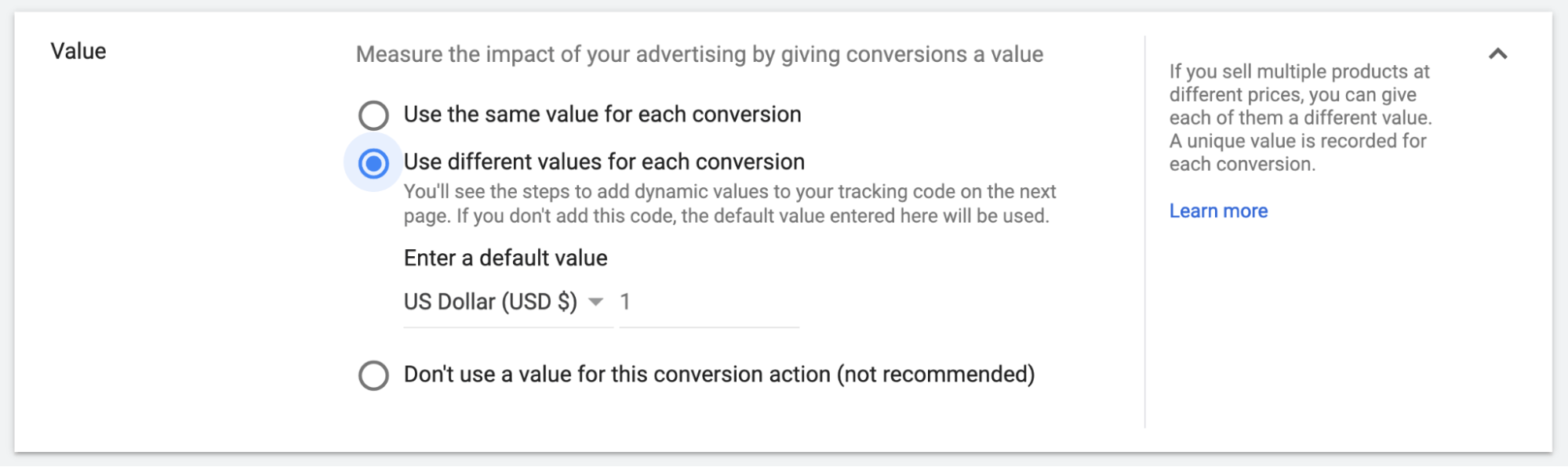
- Если вы создаете конверсию для отслеживания количества людей, подписавшихся на вашу рассылку, используйте первый вариант «Использовать одно и то же значение для каждой конверсии».
- Если вы создаете конверсию для отслеживания продаж, используйте второй вариант «Использовать другое значение для каждой конверсии». Ниже мы рассмотрим, как настроить код отслеживания, чтобы «передать» значение продажи в Google Ads.
Count: Здесь указывается, сколько конверсий нужно отслеживать на каждый клик. Оставьте значение «Каждый» и переходите к следующей настройке.

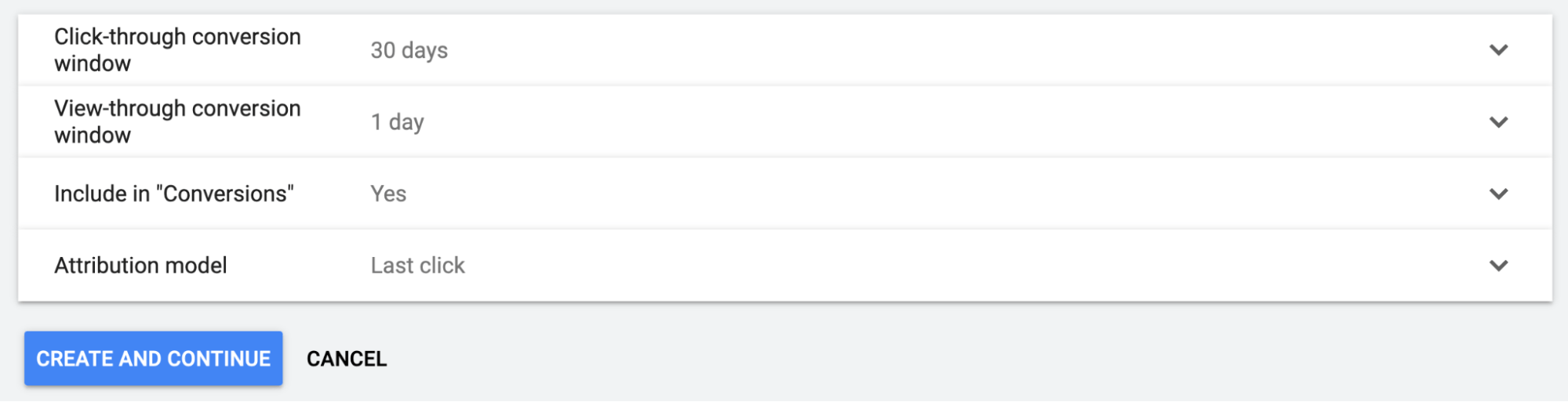
Окно конверсии по клику: Это значение представляет собой количество дней, в течение которых вы хотите, чтобы конверсия считалась с момента первого взаимодействия человека с вашей рекламой. Например, если вы установите значение «30 дней», это будет означать, что если пользователь кликнет на ваше объявление и конвертируется в течение 30 дней, вы увидите это в своих отчетах как конверсию. Если конверсия произойдет после 30 дней, она не будет зарегистрирована в Google Ads. Значение, которое необходимо установить, зависит от того, сколько дней в среднем требуется клиенту для конвертации. Значение «30 дней» подходит для большинства случаев, но вы можете изменить его в соответствии с целями вашего бизнеса. Окно конверсии через просмотр: Количество дней, в течение которых вы хотите, чтобы конверсия считалась с момента, когда кто-то впервые увидел ваше объявление, но не взаимодействовал с ним. Например, у вас может быть включена поисковая кампания, нацеленная на определенные ключевые слова. Кто-то, ищущий в Google соответствующие термины, видит ваше объявление, а затем посещает ваш сайт и совершает конверсию (не нажимая на ваше объявление). Проблема с «конверсиями через просмотр» заключается в том, что вы не можете точно знать, произошла ли конверсия из-за вашего объявления или из-за каких-либо других факторов. Поэтому установите это значение на минимум — 1 день. Включить в ‘Конверсии’: Установите значение «Да», если вы хотите, чтобы конкретная конверсия была включена в ваши отчеты. Если вы установите значение «Нет», конверсии все равно будут регистрироваться, но они будут отображаться в столбце «Все конверсии. Колонка» в отчетах. Для ВСЕХ конверсий, по которым вы хотите оптимизировать свои кампании, установите в этой колонке значение ДА. Для конверсий, которые вы хотите отслеживать, но которые не являются критическими для оптимизации, установите значение НЕТ. Модель атрибуции: Установите значение «Последний клик». Это в основном определяет, сколько кредитов получает каждый клик для ваших конверсий. После создания первой конверсии следует повторить процесс создания определения конверсии для каждого действия, которое вы хотите отслеживать.
Как добавить код отслеживания конверсии Google Ads на свой сайт
Чтобы начать отслеживать конверсии, необходимо добавить код отслеживания конверсий на свой сайт. Код отслеживания конверсии (также называемый тегом конверсии или кодом отслеживания PPC) — это фрагмент кода, который устанавливает связь между вашим сайтом и Google Ads. Так Google Ads узнает, что происходит после того, как кто-то нажимает на объявление и посещает ваш сайт. Когда вы нажмете кнопку Настройка тега, вам будут предложены три варианта.

Первый вариант — это инструкции по самостоятельной установке тега, второй вариант — отправка инструкций по электронной почте разработчику, а третий вариант — инструкции по добавлению кода с помощью Google Tag Manager. Нажмите Установить метку самостоятельно и перейдите к следующему шагу. Предполагая, что на вашем сайте уже установлен код Google Analytics, выберите второй вариант (как показано ниже) и перейдите к следующему шагу.
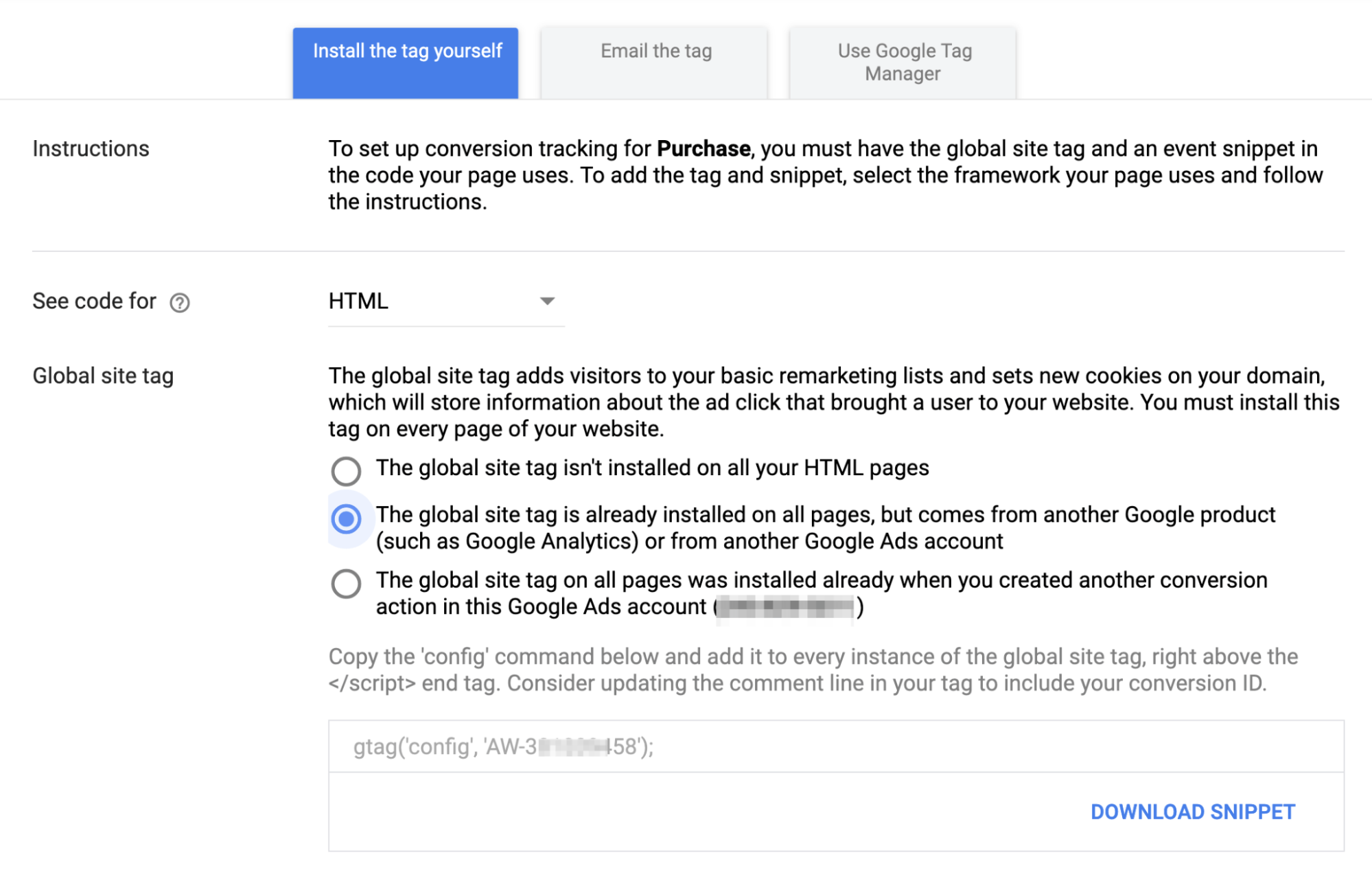
Если у вас еще не установлен Google Analytics, выберите первый вариант и следуйте предложенным инструкциям. Найдите код Google analytics, уже добавленный на ваш сайт. Обычно он находится в разделе HEAD. Он должен выглядеть примерно так:
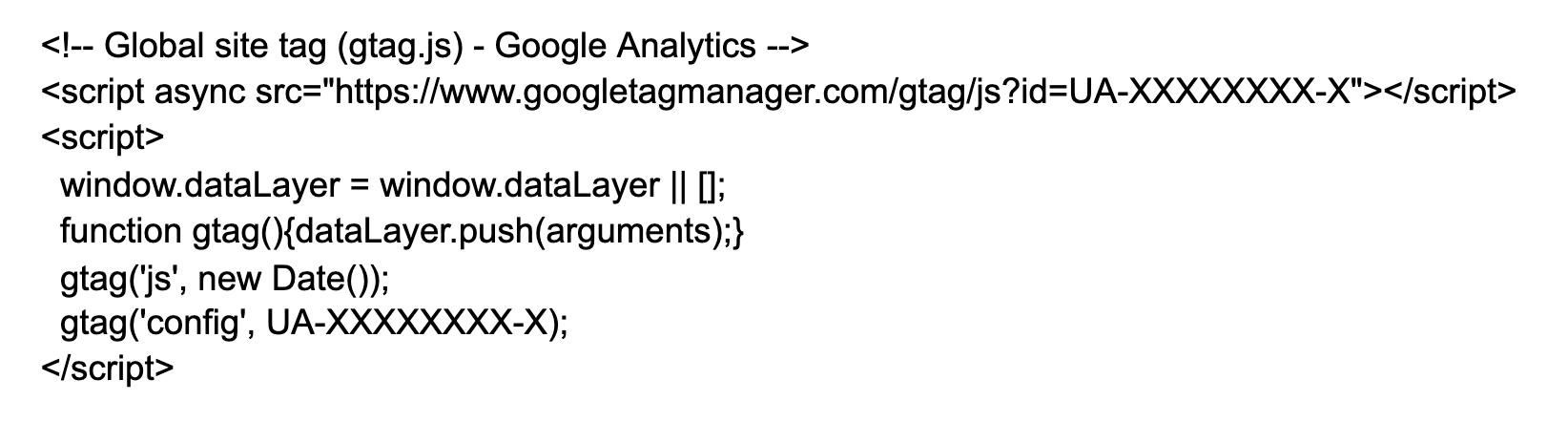
Скопируйте gtag, предоставленный Google Ads, и вставьте его перед концом закрывающего тега . Теперь ваш код должен выглядеть следующим образом:https://clickfraud.ru/wp-content/uploads/2022/06/google-analytics-with-google-ads-code.png Вы только что добавили код Google Ads на все страницы вашего сайта, на которых установлен Google Analytics. ПРИМЕЧАНИЕ: Этот шаг нужно выполнить только один раз. После добавления тега Google Ads в код аналитики необходимо выбрать третий вариант для последующих конверсий. Теперь Google Ads может отслеживать просмотры конкретной страницы, но это еще не конец истории. Следующий шаг — добавить часть кода на страницу, которую посещают пользователи после завершения конверсии, обычно это называется страницей «Спасибо». Например, если вы хотите отслеживать подписку на рассылку, вам следует настроить свой сайт таким образом, чтобы после завершения процесса подписки пользователей перенаправляли на специальную страницу «Спасибо».
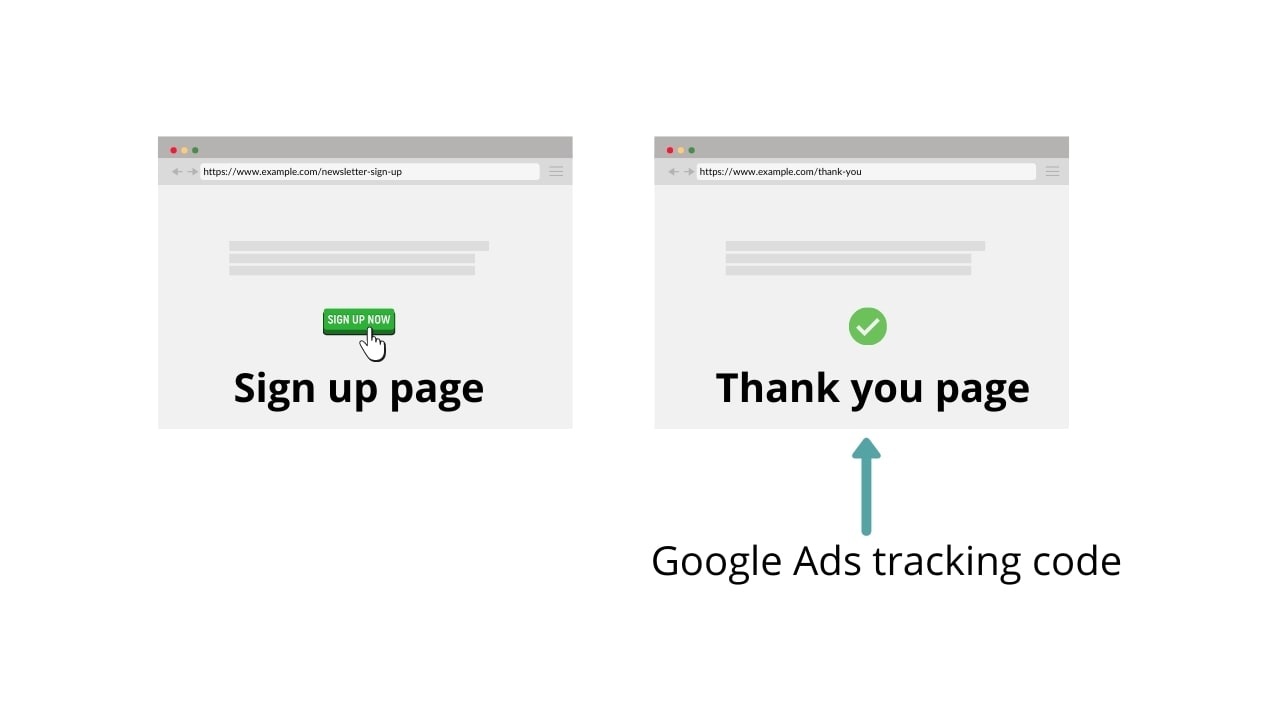
Для этого необходимо получить код, предоставленный Google Ads, и добавить его в страницы. Если вы продаете товары, которые имеют другую стоимость, вам необходимо внести некоторые изменения в код, чтобы стоимость покупки передавалась в Google Ads. Давайте посмотрим, как это сделать для самых популярных платформ.
Как добавить код отслеживания конверсии в WordPress
Если вы работаете на WordPress и уже выполнили шаг 1 (добавление тега Google Ads в Google Analytics), следующим шагом будет добавление кода отслеживания на страницу «Спасибо». Это можно сделать двумя способами: Первый способ — добавить его через пользовательский код с помощью разработчика, а второй — вручную с помощью плагина. Мы рассмотрим шаги ручного метода.
1) Установите и активируйте плагин AddFunc Head & Footer Code. Этот плагин добавит новый раздел на все ваши посты и страницы, позволяя вам добавлять пользовательский код в head, body или footer.
2) Отредактируйте страницу, которую посещают пользователи после конвертации, и скопируйте код отслеживания, предоставленный Google Ads, в раздел Head, как показано ниже.

3) Обновите страницу, чтобы сохранить изменения. Теперь каждый раз, когда пользователь посещает определенную страницу после взаимодействия с одним из ваших объявлений, конверсия будет регистрироваться и отображаться в ваших отчетах Google Ads. Вам нужно повторить этот шаг для всех различных конверсий, которые вы хотите отслеживать.
Как добавить код отслеживания конверсии в Woocommerce
В этом разделе вы узнаете, как добавить код отслеживания Google Ads в магазин Woocommere. Если в вашем магазине электронной коммерции продаются товары с другой стоимостью, вам необходимо внести небольшие изменения в код отслеживания конверсий, чтобы передать стоимость покупки в Google Ads. По умолчанию при успешном завершении транзакции (после оформления заказа) пользователи перенаправляются на страницу Woocommerce «Заказ получен».
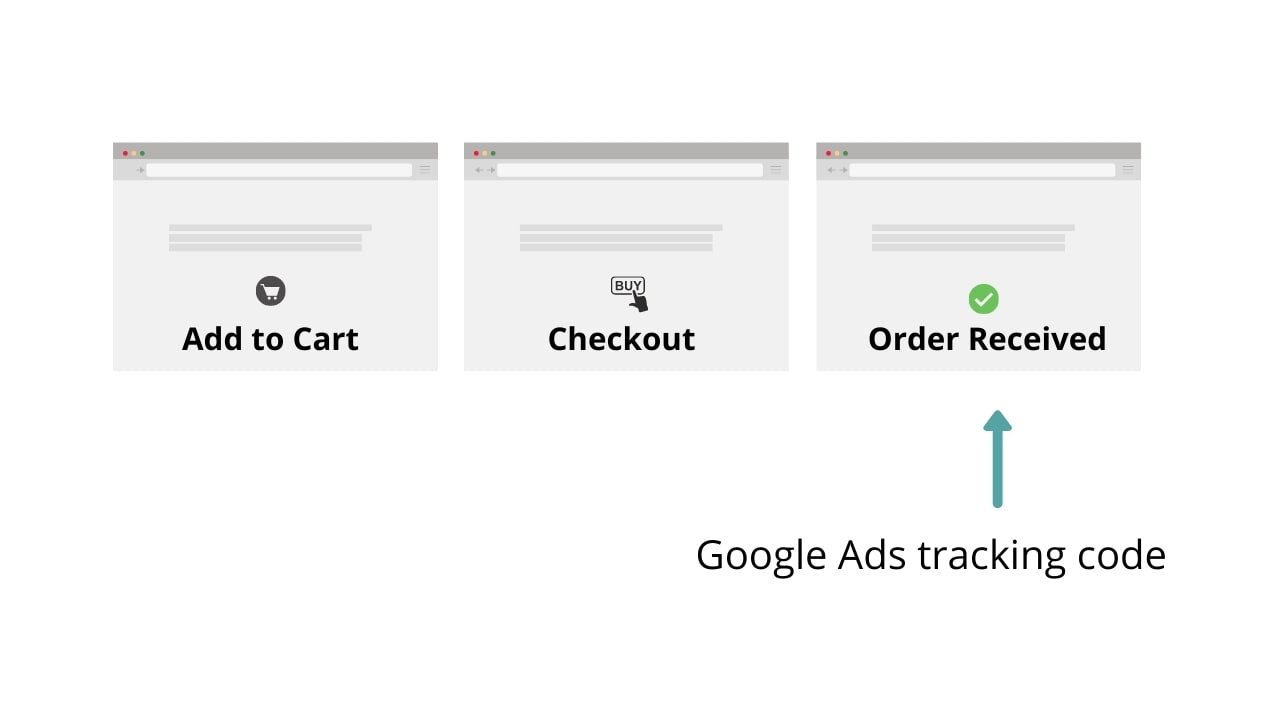
Добавление кода требует внесения изменений в ваш файл functions.php. Если эта задача слишком сложна для вас, лучше обратиться за помощью к разработчику. В принципе, все, что вам нужно сделать, это отредактировать файл functions.php и добавить следующий код. Этот код выполняется, когда заказ завершен. Он получает стоимость заказа и отправляет ее в Google Ads.
add_action( 'woocommerce_thankyou', 'Google_ads_tracking' );function Google_ads_tracking($order_id) $order = new WC_Order( $order_id );$totalValue = $order->get_total();if ( empty( $totalValue )) $totalValue = 0;> else $totalValue = preg_replace( '/([^0-9.])/i', '', $totalValue );$totalValue = number_format( $totalValue,2, '.', '' );события для страницы конверсии в покупку -->gtag('event', 'conversion', 'send_to': 'AW-XXXXXXXX/d_qrCN6n1NoBENj-guAD','value': '','currency': 'USD','transaction_id': ''ПРИМЕЧАНИЕ: Вам следует заменить ‘AW-XXXXXXXX/d_qrCN6n1NoBENj-guAD’ на код отслеживания, предоставленный Google Ads.
Как протестировать отслеживание конверсии в Google Ads
Есть два способа проверить, правильно ли добавлен код отслеживания конверсии. Первый способ — проверить отчет о конверсии в Google Ads, а второй — использовать инструмент Google Tag Assistant.
Как проверить статус конверсии в Google Ads
- Войдите в свой аккаунт Google Ads.
- Нажмите на опцию Инструменты (в правом верхнем углу)
- Конверсии кликов (в разделе Измерения).
Посмотрите на колонку статуса отслеживания, если код статуса:
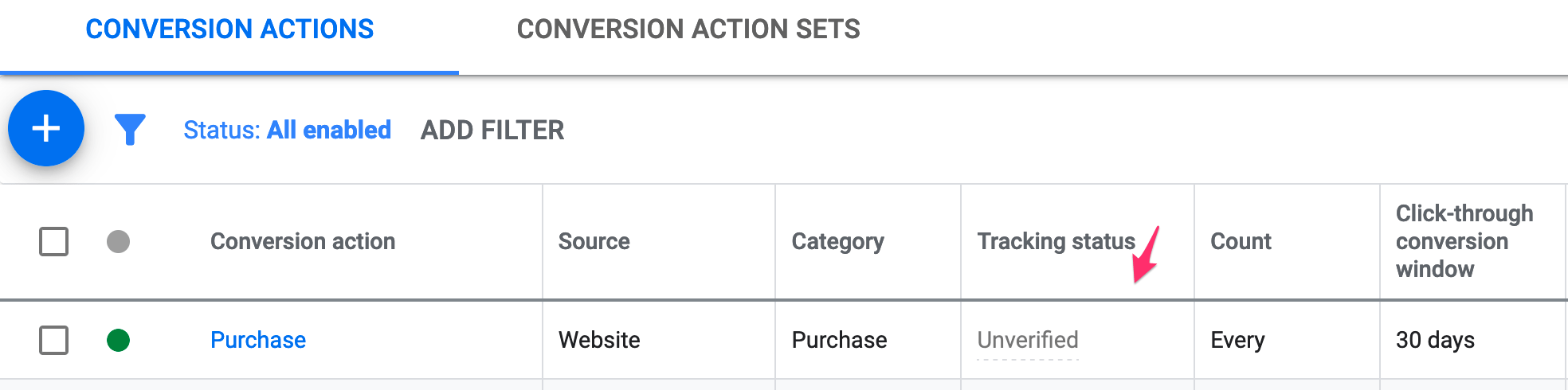
Нет недавних конверсий или конверсий по записи, тогда все в порядке. Непроверенные, тогда вам следует попробовать перейти на страницы, на которые вы добавили код, или совершить тестовую покупку и проверить еще раз через 24 часа. Как проверить код отслеживания с помощью Google Tag Assistant. Перейдите в Google Tag Assistant и нажмите кнопку ADD DOMAIN. Введите домен вашего сайта и нажмите кнопку ПОДКЛЮЧИТЬ.
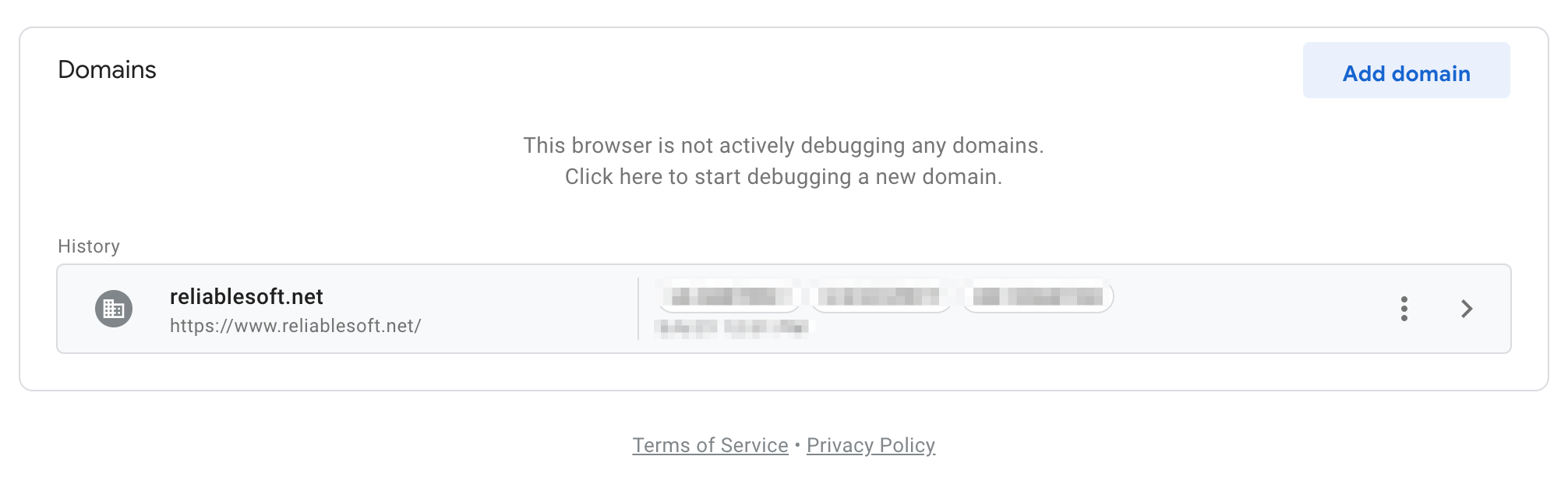
Откроется новое окно. Перейдите на страницы вашего сайта, на которые был добавлен код отслеживания (возможно, вам придется создать несколько тестовых транзакций), а затем вернитесь в окно Google Assistant для просмотра отчетов.
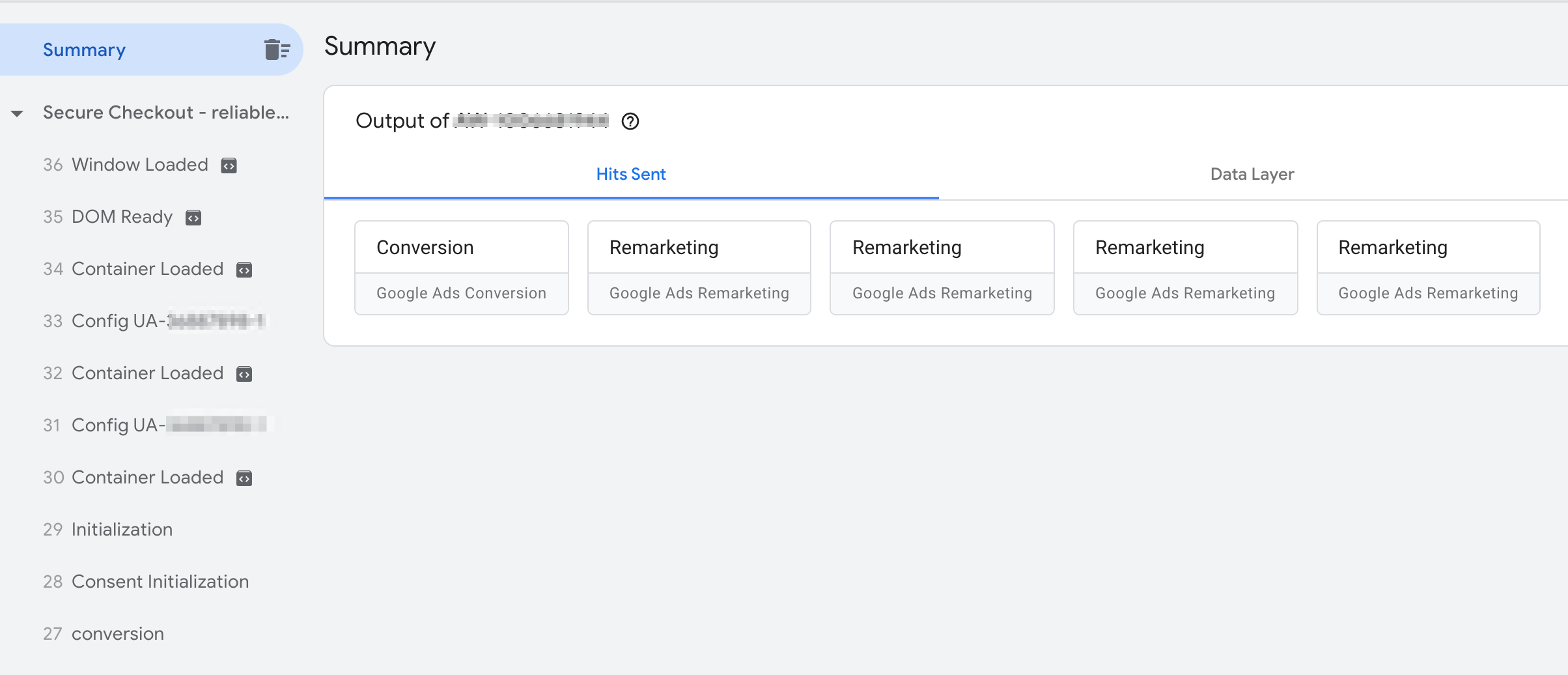
Найдите контейнер Google Ads и нажмите на колонку ERRORS, чтобы просмотреть все сообщения о проблемах.
Как посмотреть данные о конверсиях в Google Ads
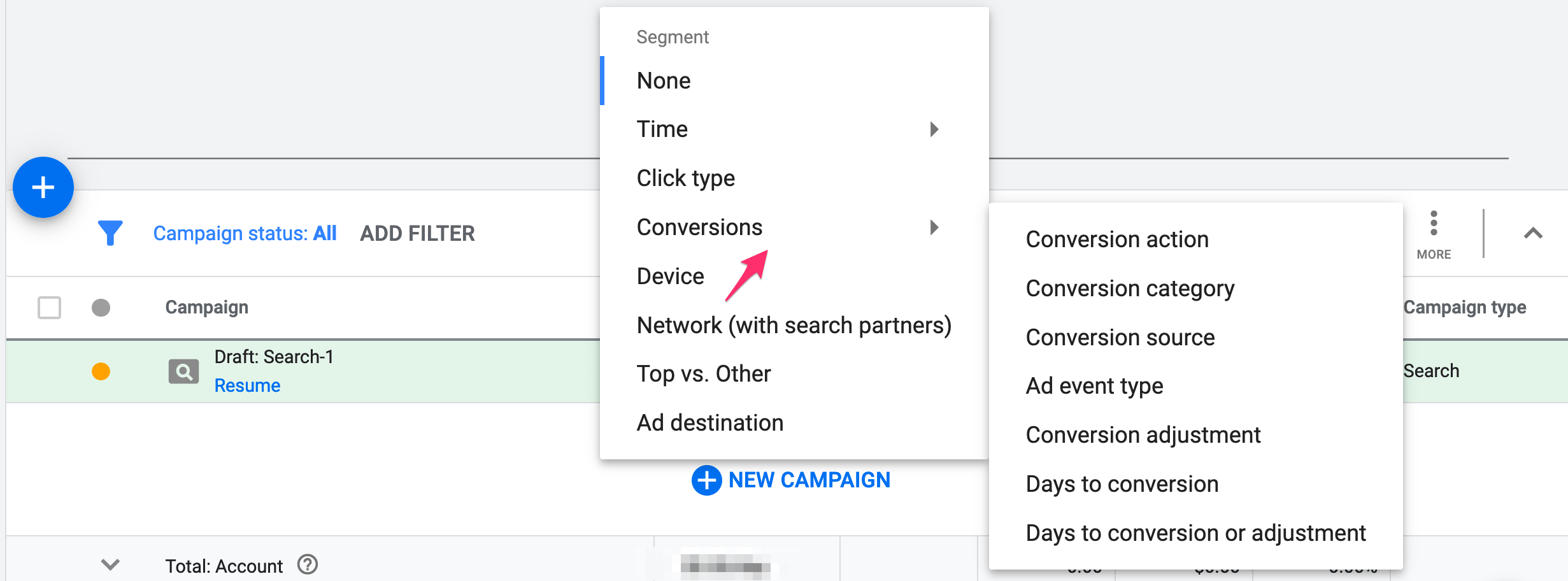
Чтобы проверить, сколько конверсий создали ваши кампании, вы можете просмотреть столбцы «Конверсии» и «Все конверсии» в ваших отчетах. В колонке «Конверсии» учитываются все конверсии, для которых параметр «Включать в конверсии» установлен в значение «Да». Другими словами, это количество конверсий, зарегистрированных потому, что пользователь взаимодействовал с одним из ваших объявлений и совершил конверсию на вашем сайте. Колонки «Все конверсии» включают ВСЕ конверсии, даже если для параметра «Включать в конверсии» установлено значение «Нет». Нажмите на опцию СЕГМЕНТ, выберите КОНВЕРСИИ и выберите один из доступных вариантов для просмотра более подробных данных о ваших конверсиях.
Основные выводы
Два важных действия, которые необходимо выполнить перед началом любой кампании Google Ads, — это настройка конверсий в Google Ads и добавление кода отслеживания конверсий на ваш сайт. Без включенного отслеживания конверсий вы не сможете оценить или оптимизировать свои кампании. Первым шагом является создание конверсий для отслеживания важных действий, которые вы хотите, чтобы пользователи выполняли после нажатия на рекламное объявление. Наиболее распространенными типами конверсий являются звонок в ваш бизнес, продажа и подписка на вашу рассылку. Второй шаг — добавить код отслеживания на ваш сайт. Это включает в себя две части. Первая часть заключается в добавлении кода на все страницы вашего сайта. Если у вас установлен Google Analytics, вы можете настроить код Analytics таким образом, чтобы он включал код Google Ads без необходимости добавления отдельного скрипта на ваш сайт. Вторая часть заключается в добавлении специального кода на ваши страницы «Спасибо». Для конверсий, имеющих одинаковое значение, достаточно просто скопировать/вставить код, предоставленный Google Ads, в шапку страницы. Для конверсий, в которых стоимость отличается (например, продажа различных товаров через сайт Woocommerce), необходимо внести простые изменения в код, чтобы «передать» стоимость покупки в Google Ads. Это немного сложно, и если вы не знаете, как редактировать файлы вашего сайта, лучше поручить эту задачу разработчику. После того как вы установили код, следующее действие — проверить, что все работает нормально, посетив отчет о конверсии в Google Ads или через помощника Google Tag. Наконец, вы можете просматривать данные о конверсиях, добавив столбцы «Конверсии» и «Все конверсии» в отчеты Google Ads.
Просмотров: 15

Похожие публикации:
Руководство по отслеживанию конверсии в Google Ads

Полное (и простое!) Руководство по отслеживанию конверсий в Google Ads
Как увеличить коэффициент конверсии: 14 эффективных способов повышения конверсии

Руководство 2023 по идеальной структуре аккаунта Google Ads

Контрольные показатели Google Ads и Microsoft Ads для каждой отрасли промышленности

Полное руководство по Google Ads
Полное руководство по ремаркетингу Google ADS

Полное руководство по типам подбора ключевых слов в Google Ads в 2022-2023 годах
Расширенное отслеживание конверсий Google Ads. Принцип работы и настройка
Посетители, при переходе по рекламной ссылке на сайт, все чаще отказываются принять политику использования cookie-файлов, и это усложняет сбор данных. А значит, у вас меньше информации, чтобы анализировать эффективность рекламы и оптимизировать ее. Как решение Google предлагает технологию Privacy Sandbox. Но она появится лишь к концу 2023 года, и сейчас о ней мало что известно. Пока же в качестве альтернативы специалисты могут использовать специальную функцию Google Ads — «Расширенное отслеживание конверсий».
Как работает расширенное отслеживание конверсий
Расширенное отслеживание поможет вам точнее регистрировать конверсии. А значит, эффективнее оптимизировать назначение ставок. При этом соблюдается конфиденциальность. Безопасный алгоритм одностороннего кодирования SHA256 хеширует данные клиентов (например, адреса электронной почты) перед отправкой в Google.
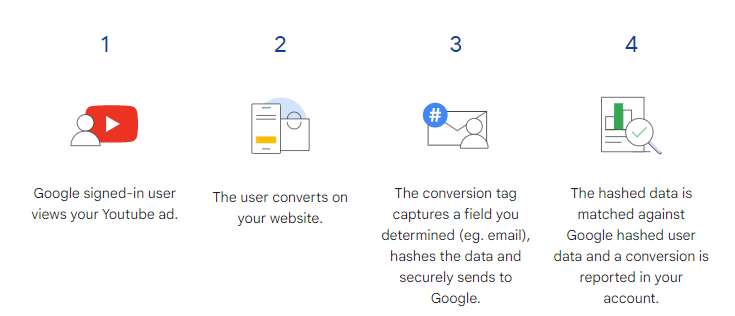
Алгоритм расширенного отслеживания конверсий:
- Пользователь, будучи авторизованным в своем аккаунте Google, переходит на сайт по рекламной ссылке.
- Совершает целевое действие на сайте. Например, покупка или подписка. Для этого он должен указать контактные данные: имя, email, номер телефона.
- Эти действия фиксируют теги отслеживания Google Ads. Потом они хешируют информацию и передают ее в базу данных системы.
- Алгоритм соотносит сведения из базы с данными о рекламных событиях. То есть, если пользователь через один и тот же аккаунт провзаимодействовал с рекламой, а затем совершил конверсию на сайте, конверсия будет зарегистрирована.
Преимущества расширенного отслеживания конверсий
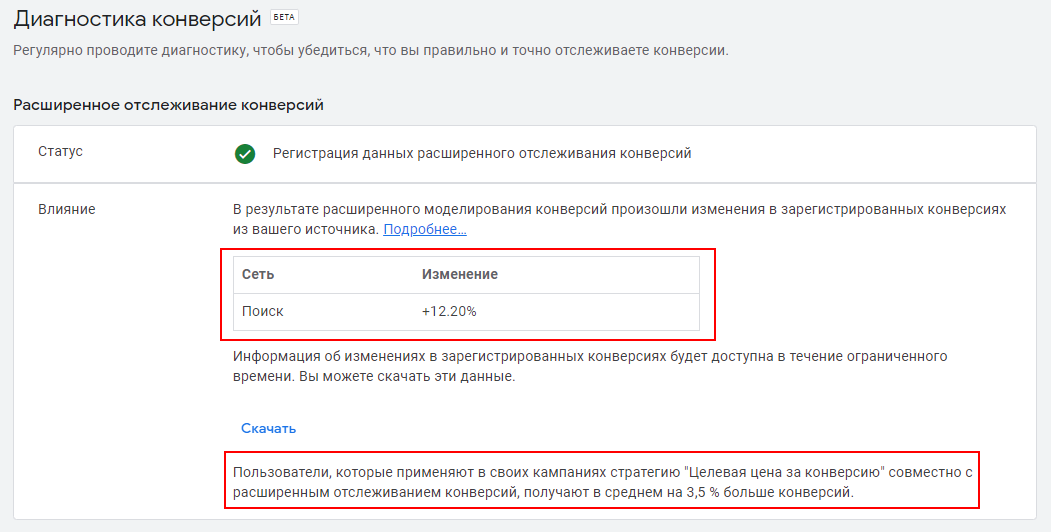
Функция позволяет зарегистрировать конверсии, которые иначе остались бы неучтенными, в том числе post-view конверсии (без перехода по рекламной ссылке). По данным Google, используя расширенное отслеживание, вы сможете зафиксировать в среднем на 3,5% больше конверсий, а доля зарегистрированных post-view конверсий при этом может вырасти до 30%.
Соответственно, вы получите:
- более точные данные для оптимизации назначения ставок;
- возможность правильно оценивать результаты и принимать более правильные стратегические решения;
- защиту конфиденциальности благодаря хешированию собранных данных клиентов.
Как настроить расширенное отслеживание конверсий
Есть три способа настройки функции, в зависимости от вашего метода отслеживания конверсий:
- Ручная настройка через Google Tag Manager. Если вы отслеживаете конверсии с помощью GTM.
- Через тег Google. Если используете для отслеживания тег Google, и он добавлен непосредственно на страницы сайта, а не в сторонние инструменты или окна iframe. Тогда понадобятся некоторые изменения в конфигурации тега.
- Через Google Ads API. Если хотите передавать данные для расширенного отслеживания конверсий через API.
Расскажу детальнее о первом способе, так как он наиболее простой в реализации и не требует доработок в коде сайта.
Напомню, на вашем сайте уже должно быть настроено отслеживание конверсий Google Ads с помощью Google Tag Manager.
Важно! Если вы отслеживаете конверсии через Google Analytics и импортируете данные в ваш рекламный кабинет Google Ads, этого будет недостаточно для настройки расширенного отслеживания. Чтобы оно заработало, необходимо создать новое действие-конверсию в Google Ads, используя GTM или тег Google.
Настройка расширенного отслеживания конверсий в аккаунте Google Ads
Зайдите в «Инструменты» — раздел «Отслеживание» — «Конверсии».
Найдите и выберите событие-конверсию, для которого хотите настроить расширенное отслеживание. В нижней части раздела «Расширенные конверсии» нажмите «Включить расширенное отслеживание конверсий».
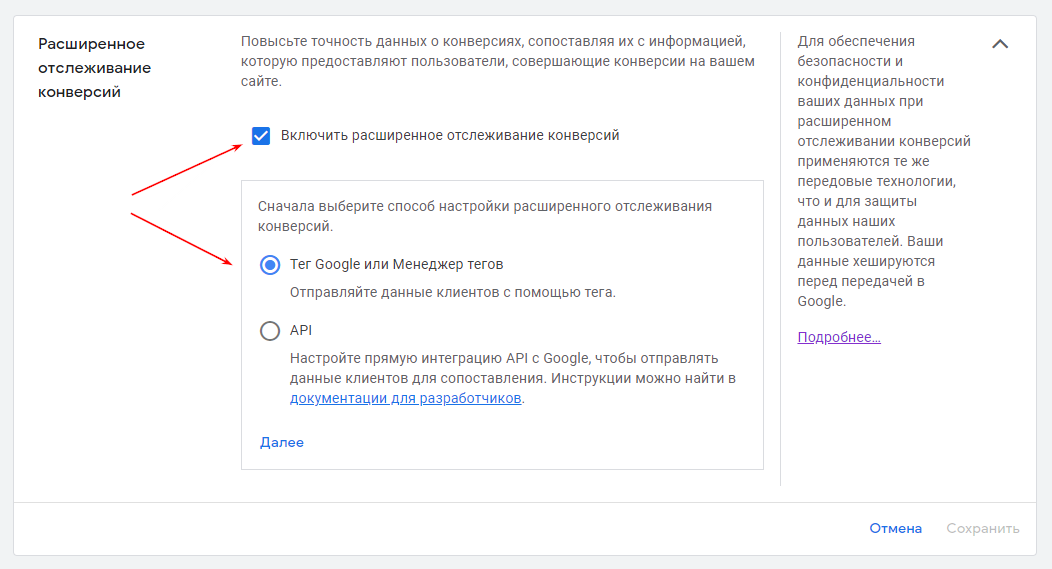
Не забудьте прочитать заявление о соответствии в отношении данных о клиентах и согласиться с условиями.
Жмите «Проверить URL», чтобы проверить свой веб-сайт на наличие тега Google.
Дальше работа продолжится в GTM.
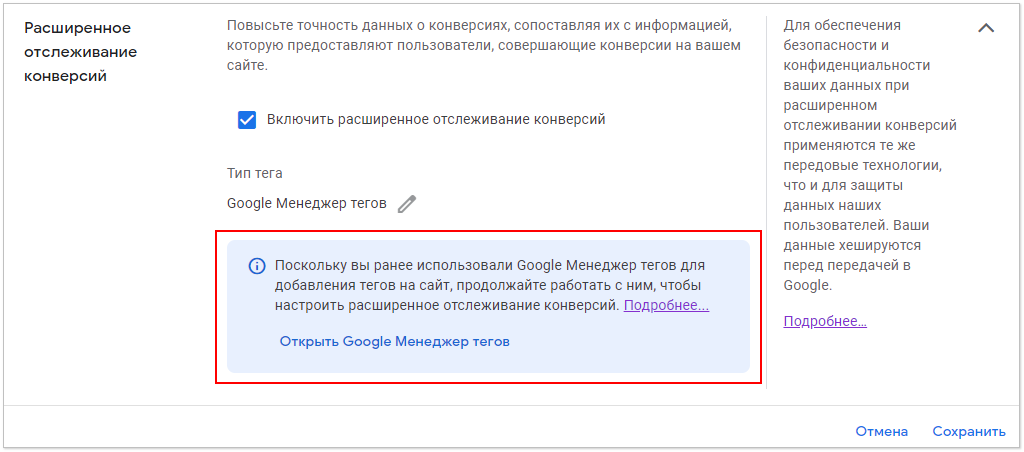
Настройка расширенного отслеживания конверсий в Google Tag Manager
Перейдите в интерфейс Google Tag Manager и продолжите настройку.
Есть несколько вариантов:
- у вас уже есть нехешированные переменные в DataLayer;
- с помощью переменных уровня данных;
- с помощью селекторов CSS.
Найдите и выберите ваш тег отслеживания конверсий Google Ads и установите галочку «Добавить данные, предоставляемые пользователями, с вашего сайта».
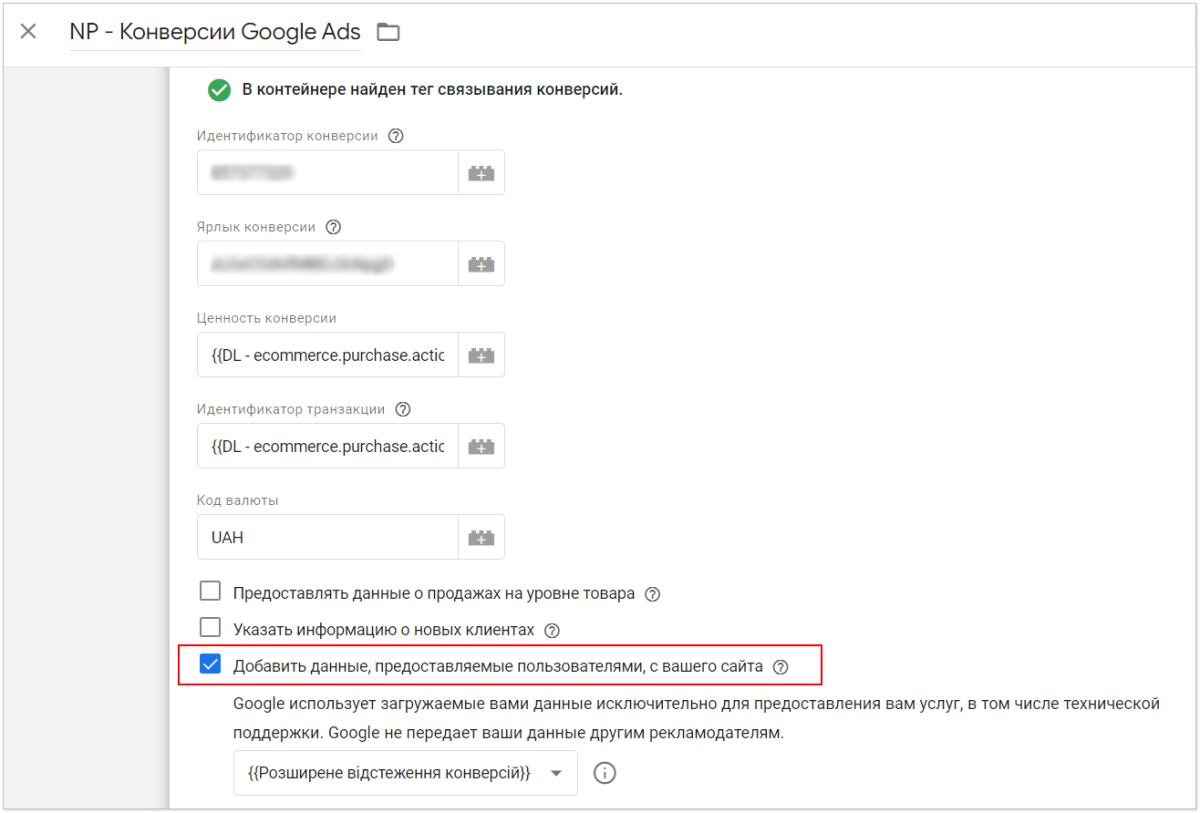
Дальше нужно создать новую переменную.
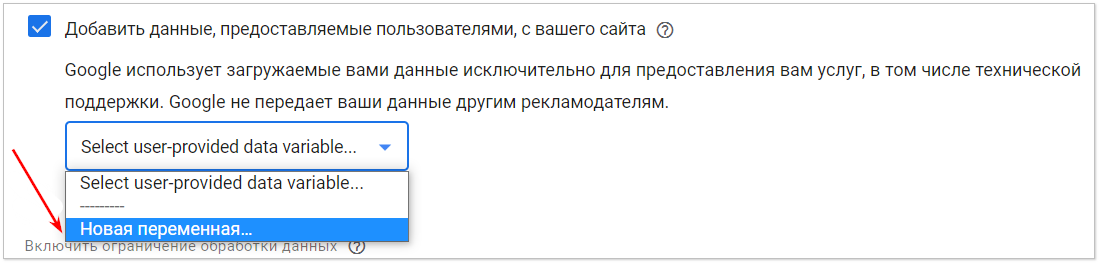
Дайте название и выберите тип переменной (если он не был выбран по умолчанию) «Данные, предоставляемые пользователями».
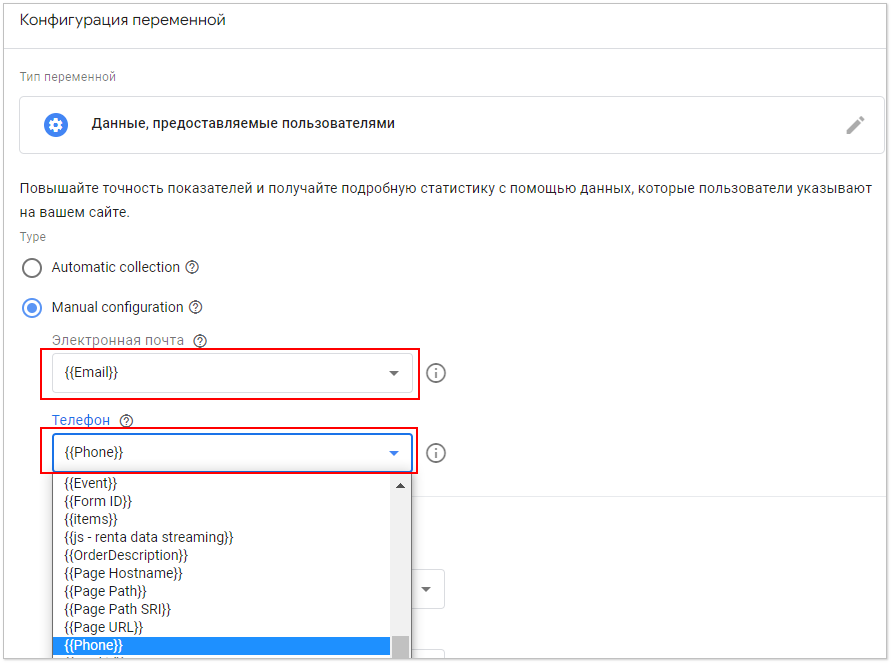
После этого выберите ручную настройку (Manual configuration).
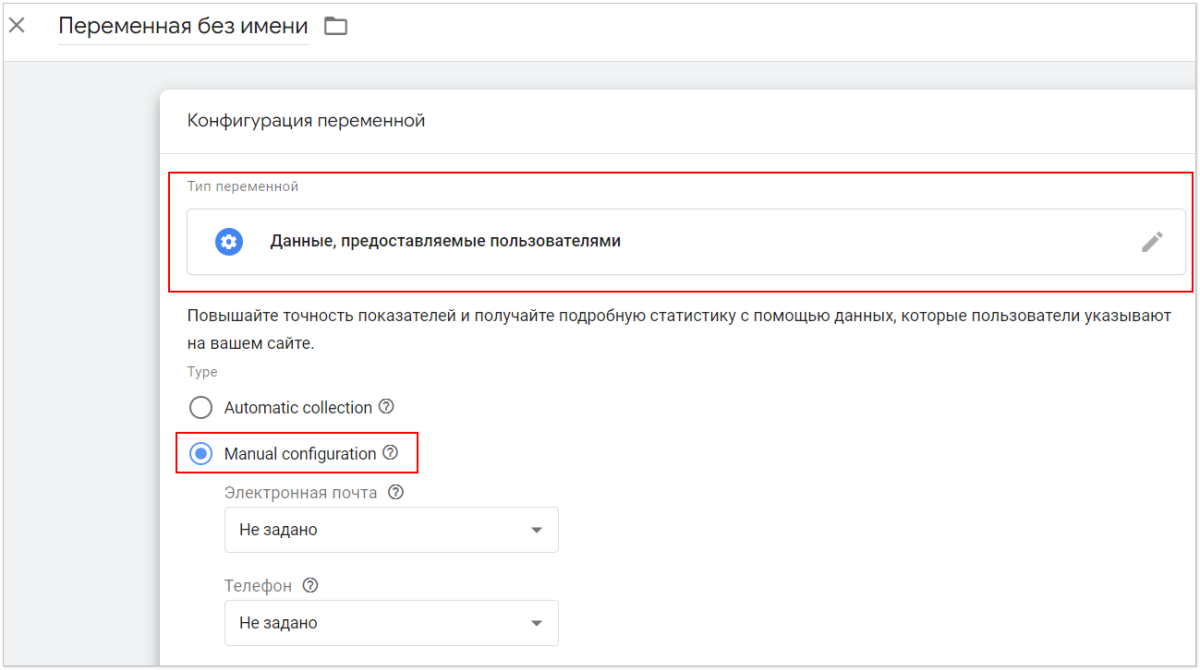
В списке ниже вы увидите все поля с данными о пользователях, которые возможно отправлять с помощью тега расширенного отслеживания конверсий.
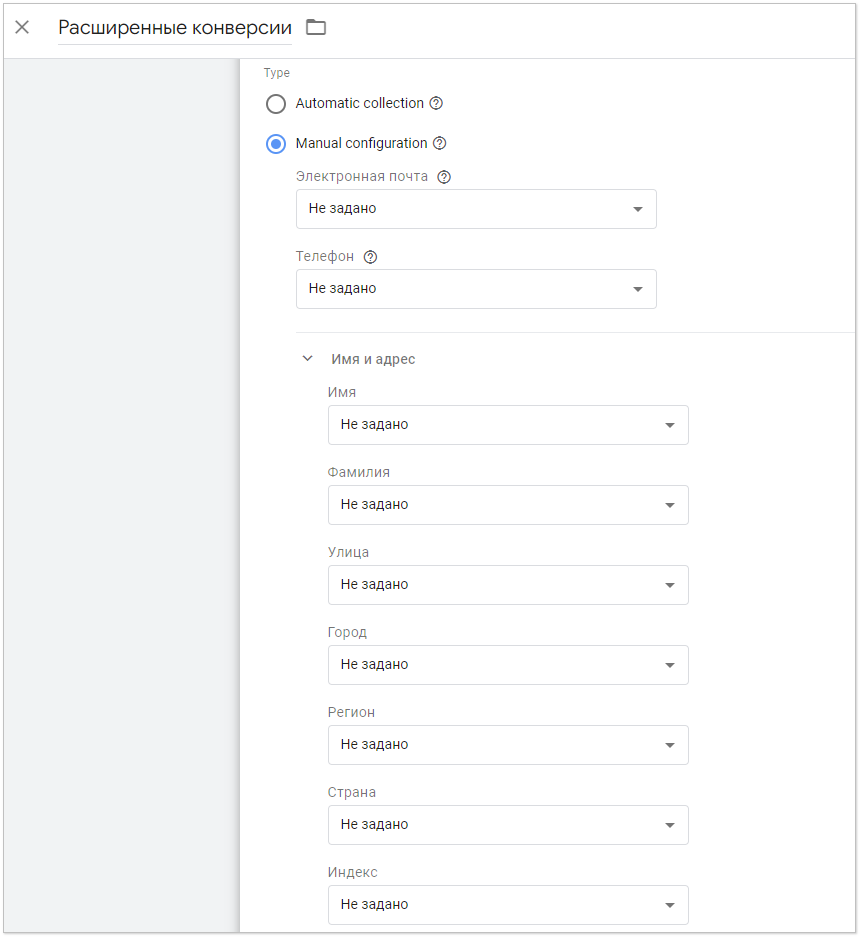
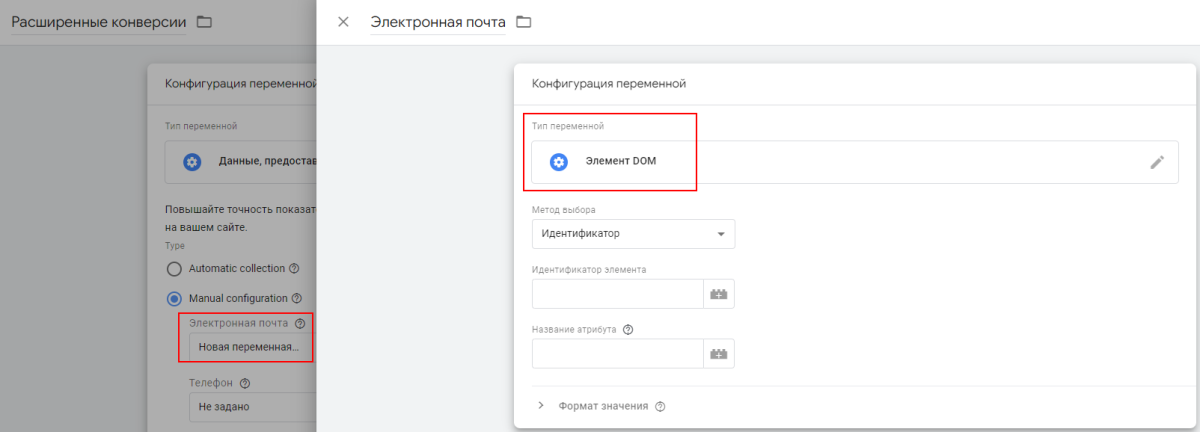
Обратите внимание, для каждого поля, данные которого вы хотите передавать, нужно создать свою переменную. То есть две разные переменные для электронной почты и номера телефона. Для этого, напомню, выбирайте «Новая переменная» в раскрывающемся меню.
Вариант настройки с DataLayer
Если у вас уже есть нехешированные переменные в DataLayer (независимо от того, используются ли селекторы CSS или другие типы переменных), вы можете выбрать их вместо создания новых переменных.
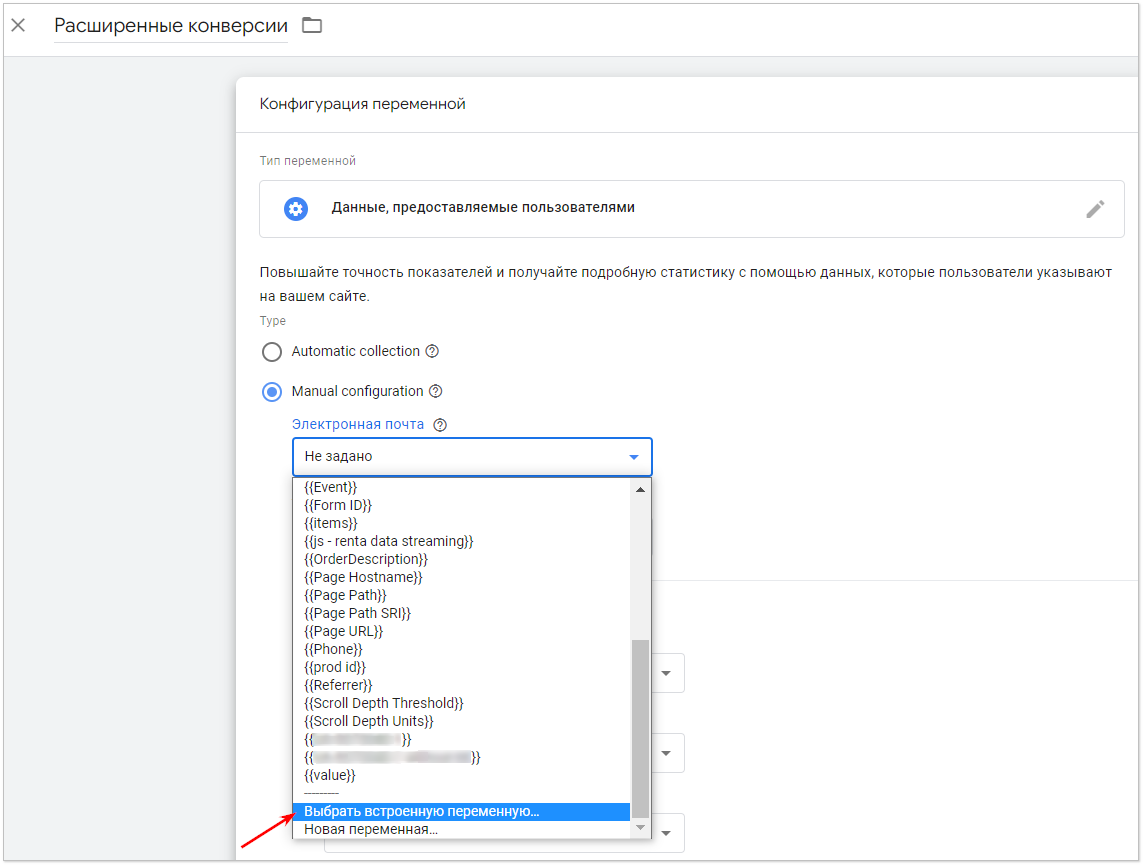
Настройка с помощью переменных уровня данных
Если вы часто меняете код сайта, особенно форматирование или селекторы CSS на странице конверсии, рекомендую использовать переменные уровня данных. Такие изменения могут нарушить настройку отслеживания конверсий с помощью селекторов CSS.
Если необходимые переменные о данных пользователя отсутствуют, используйте следующее техническое задание для программистов.
ТЗ на передачу данных для расширенного отслеживания конверсий в Google Ads:
Необходимо внедрить передачу дополнительных переменных при событии "purchase". Событие срабатывает при переходе пользователя на страницу «Спасибо за заказ» и при успешной покупке в один клик.
В переменные email и phone необходимо динамически подставлять email и номер телефона пользователя, который совершил покупку.
Создайте переменные для email и phone, выбрав конфигурацию переменных «Переменная уровня данных».
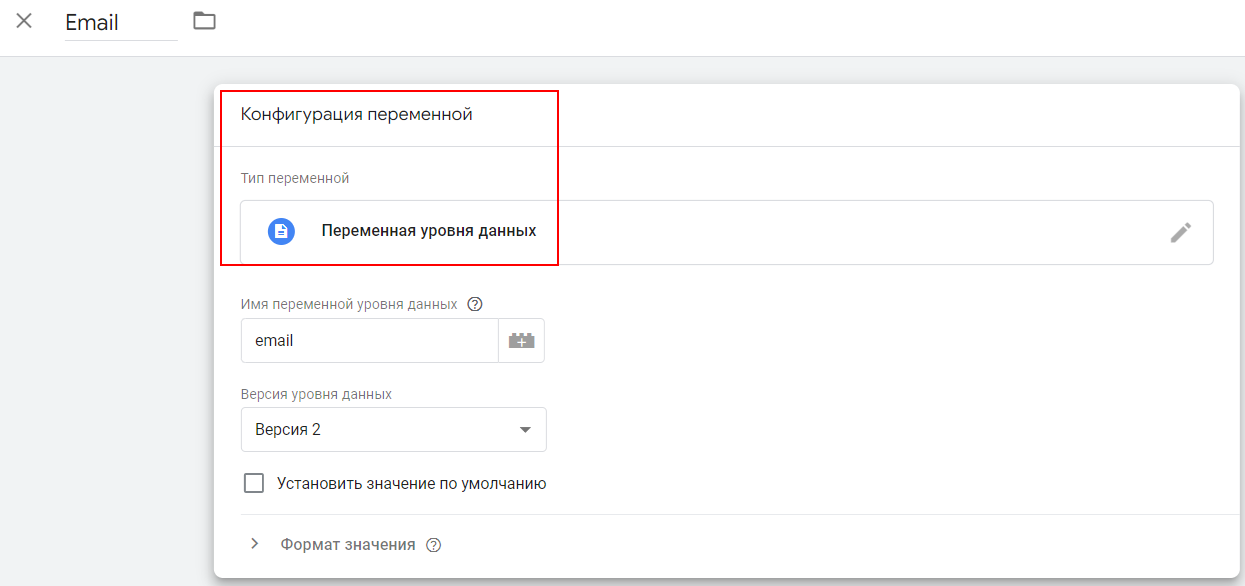
Выберите переменные уровня данных при настройке расширенного отслеживания.
Настройка с помощью селекторов CSS
Если вариант с помощью переменных уровня данных вам недоступен, выполните настройку с помощью селекторов CSS.
Вернемся к этапу, когда вы начали создавать новые переменные для email и phone. После этого выберите поле «Конфигурация переменной» — «Элемент DOM» в качестве типа переменной.
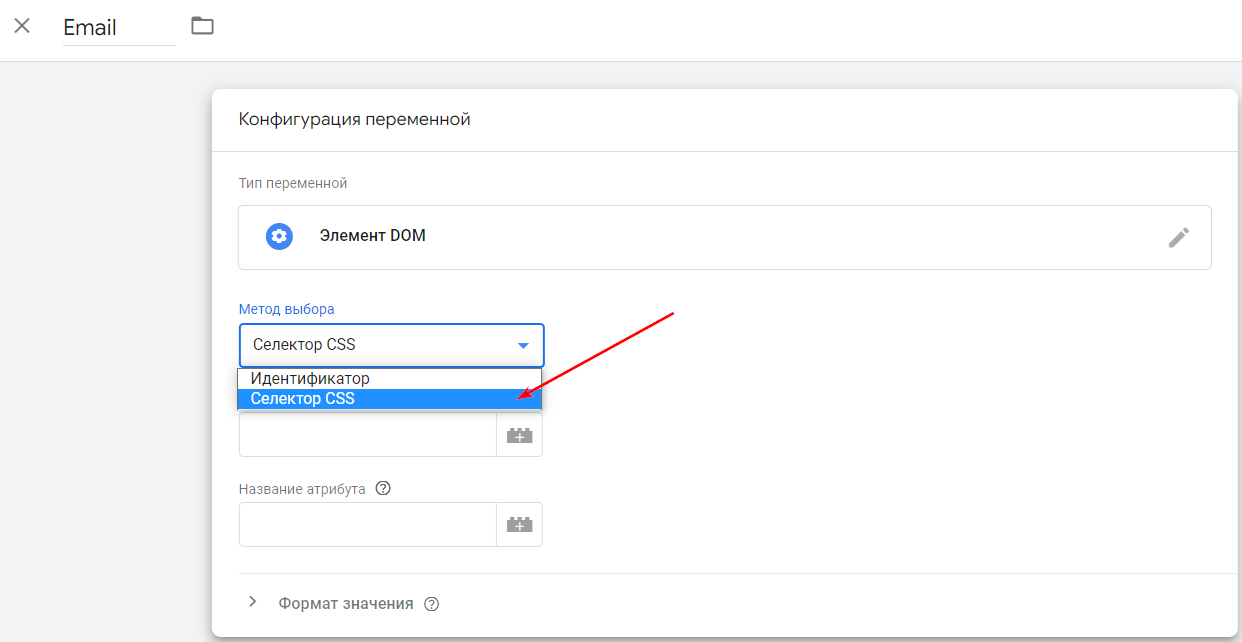
Вернитесь на экран «Конфигурация переменной», в раскрывающемся списке «Метод выбора» выберите значение «Селектор CSS».
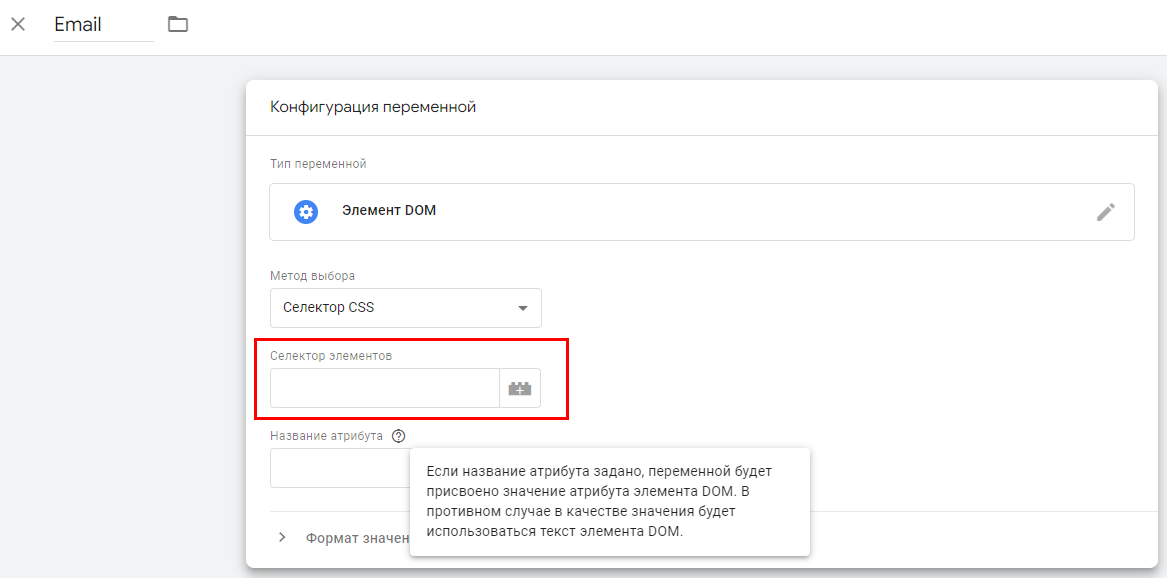
Вставьте селектор CSS, который ссылается на данные ваших пользователей, в поле ввода «Селектор элементов». Поле «Название атрибута» можно оставить пустым.
Вот как будут выглядеть переменные для расширенного отслеживания конверсий, независимо от выбранного вами метода настройки.
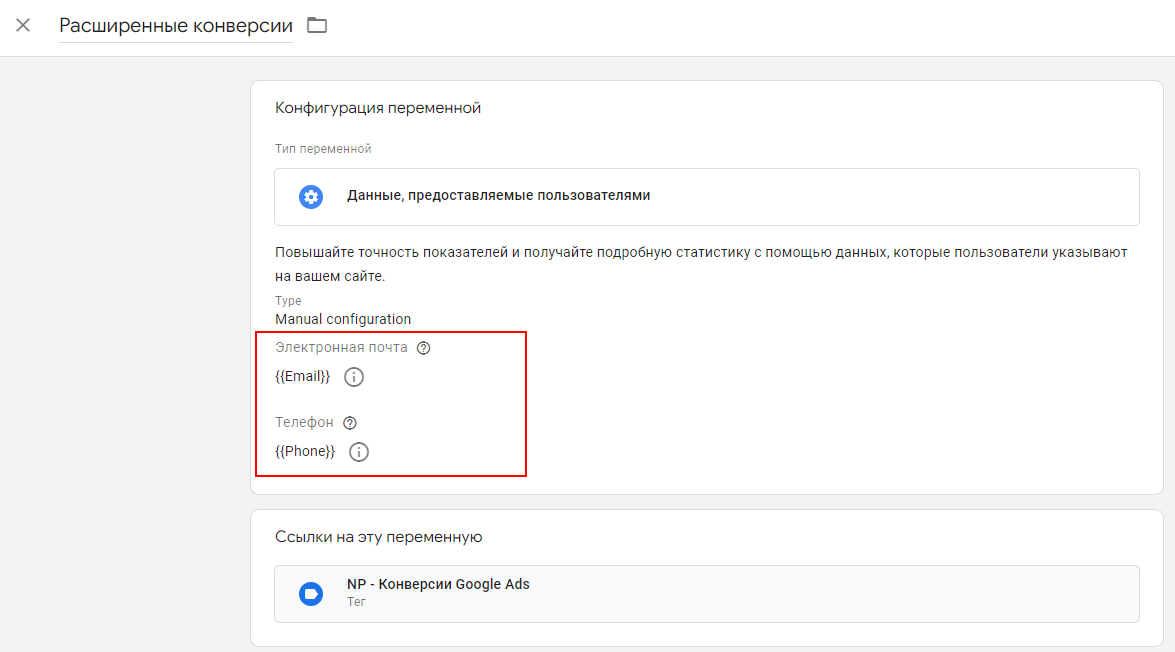
Сохраните и опубликуйте изменения.
Проверка настройки
Перед публикацией проверьте настройки через режим предварительного просмотра изменений в GTM.
Если данные отправляются корректно, в случае успешно оформленного заказа вы увидите следующую информацию.
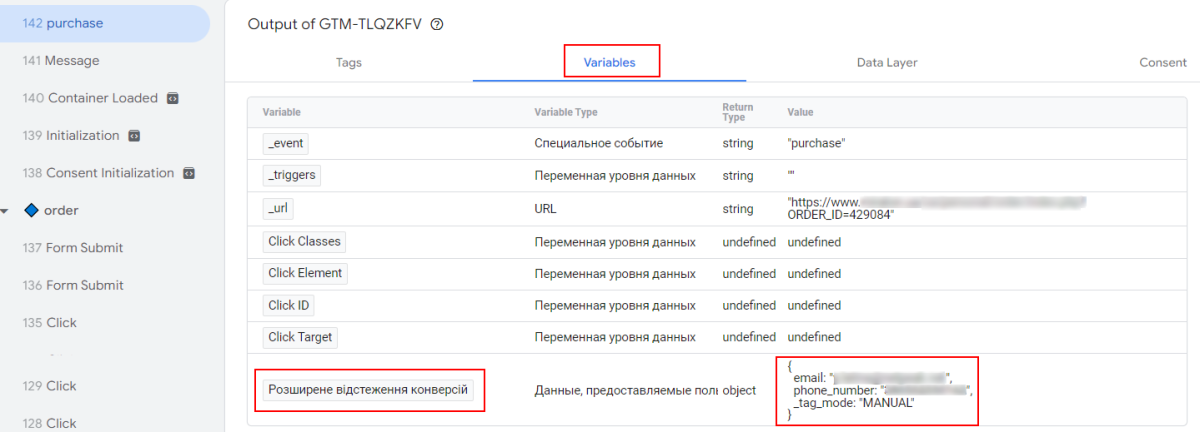
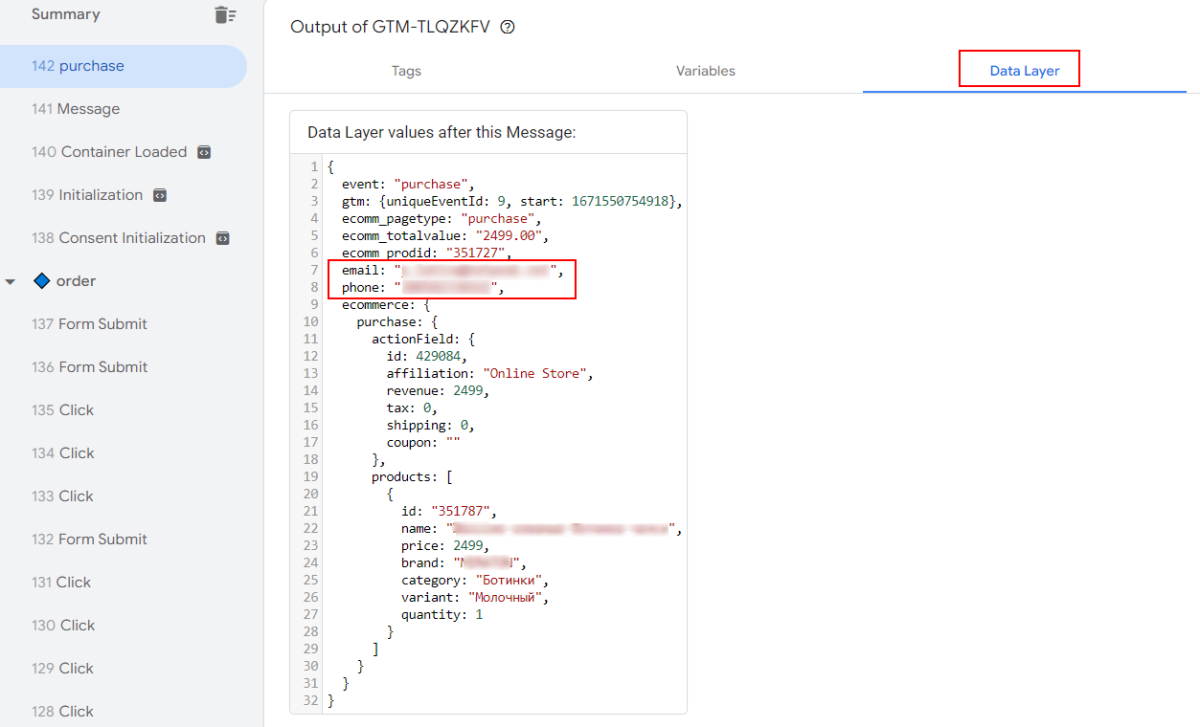
Чтобы вы увидели результаты в аккаунте Google Ads понадобится некоторое время. Первые данные поступят в систему через несколько дней, а изменения в отчетах появятся в течение 30 дней.
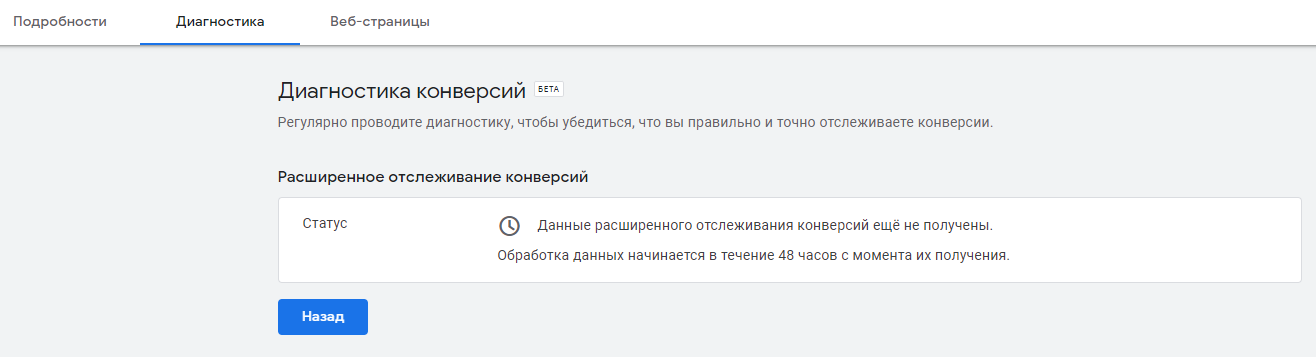
Если данные отправляются корректно, вы увидите статус «Конверсии регистрируются».
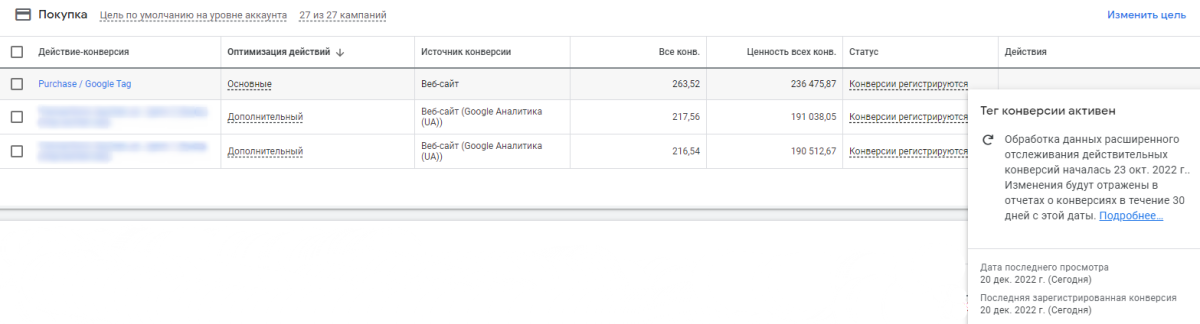
Когда данные расширенного отслеживания конверсий будут обработаны, они появятся в отчетах.
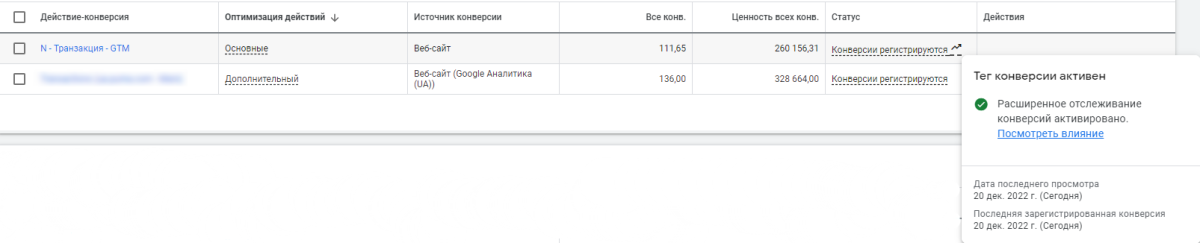
Посмотреть влияние использования данной функции можно на вкладке «Диагностика».
Выводы
Если файлы cookie на вашем сайте блокируются, тег расширенного отслеживания конверсий начнет собирать больше данных и регистрировать конверсии в кабинете Google Ads.
Это позволит системе улучшить работу стратегий интеллектуального назначения ставок и отслеживать более сложные пути взаимодействия посетителя с вашим сайтом на разных устройствах.
Таким образом, использование расширенного отслеживания конверсий повысит эффективность оптимизации и работы рекламных кампаний.
Настроить функцию можно только при наличии тега конверсий на сайте.
Обязательно используйте функцию в кампаниях Performance Max. Это один из 10 полезных советов по работе с PMax .
PPC-специалист в Enterprise Department. В Netpeak с 2020 года. Сертифицированный специалист Google Ads, Google Analytics.
Узнайте больше

7
Три способа настроить отслеживание конверсий в приложениях в Google Ads

Если вы впервые запускаете рекламу мобильного приложения, то начать можно с Google Ads: здесь есть автоматические кампании, в которых почти всеми настройками управляют алгоритмы. Чтобы такая реклама корректно работала, важно настроить аналитику, и в первую очередь — отслеживание конверсий. Это поможет узнать, какие объявления привлекают пользователей, приводят к установке приложения и другим действиям в нем.
Для начала нужно настроить действия-конверсии, или просто конверсии. Это те действия, которых вы ждете от пользователя, когда размещаете рекламу: например, запуск приложения, покупки в нем и т. д.
Без конверсий почти все кампании для приложений будут неэффективными: алгоритмы ничего не будут знать о вашей аудитории и не смогут привести пользователей, которые вероятнее всего кликнут по объявлению и выполнят нужные действия.
В Google Ads в зависимости от ваших задач можно отслеживать несколько типов конверсий:
- установки приложения;
- скачивания из Google Play — для Android;
- первый запуск приложения — для Android и iOS;
- действия в приложении, например покупки.
В рекламном аккаунте Google Ads нажмите на значок «Инструменты» и в столбце «Отслеживание» выберите «Конверсии».
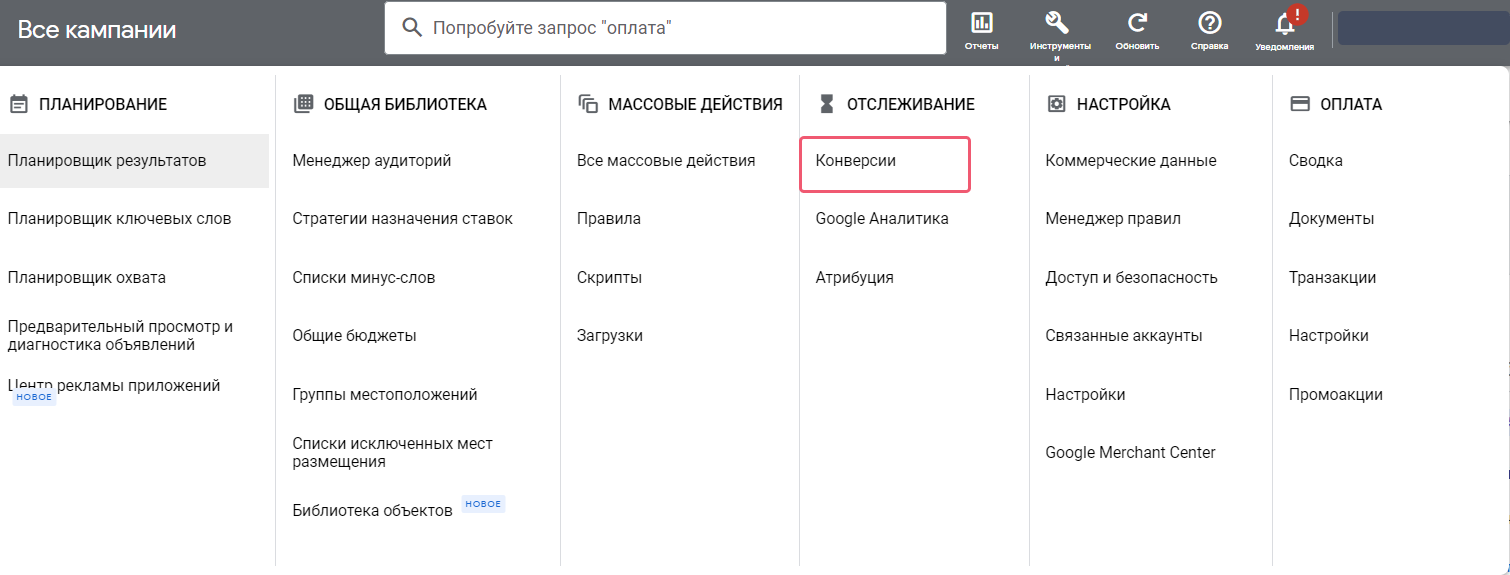
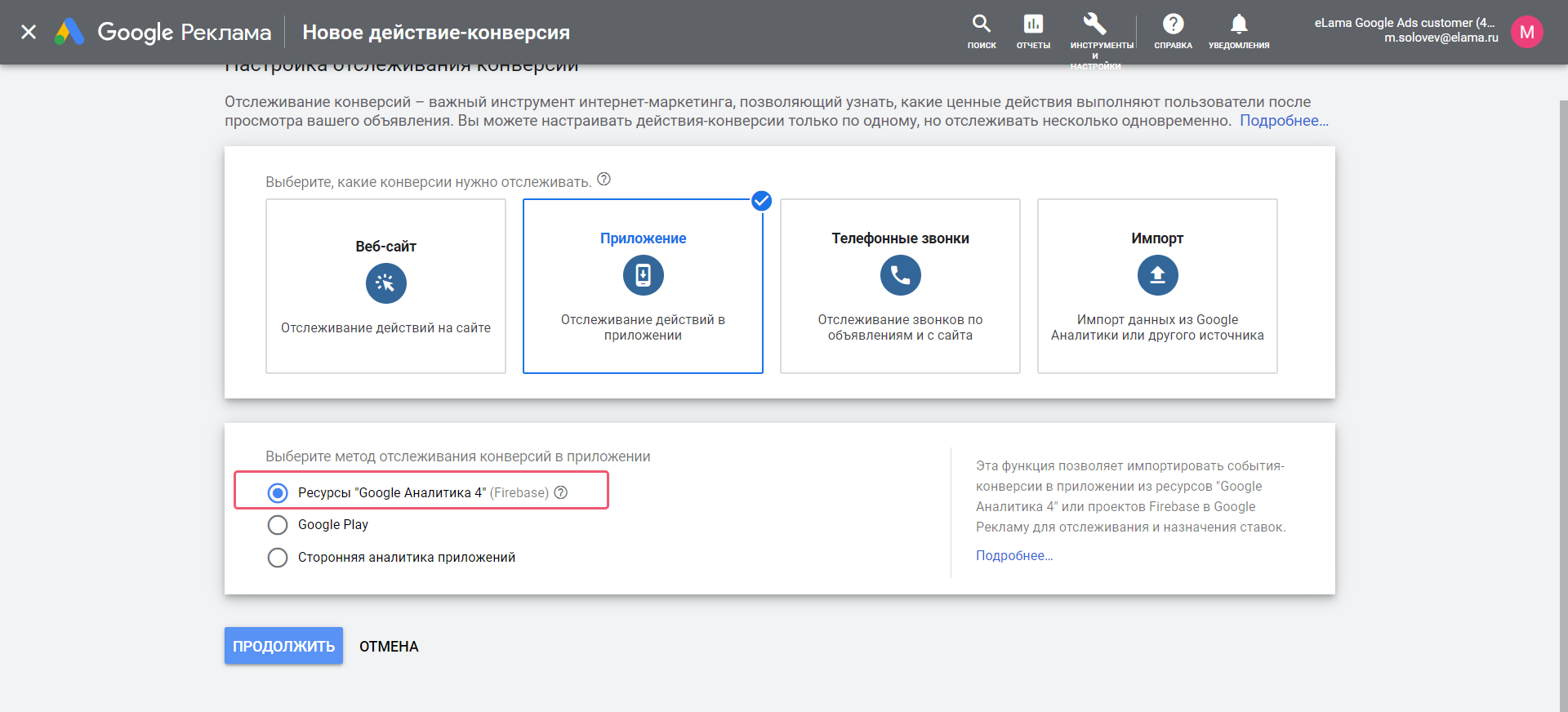
В открывшемся меню нажмите «Добавить действие-конверсию» и выберите «Приложение».
Google Ads предложит три метода настройки отслеживания конверсий:
- через Google Analytics 4,
- через Google Play,
- через стороннюю аналитику приложений.
Рассмотрим каждый из них.
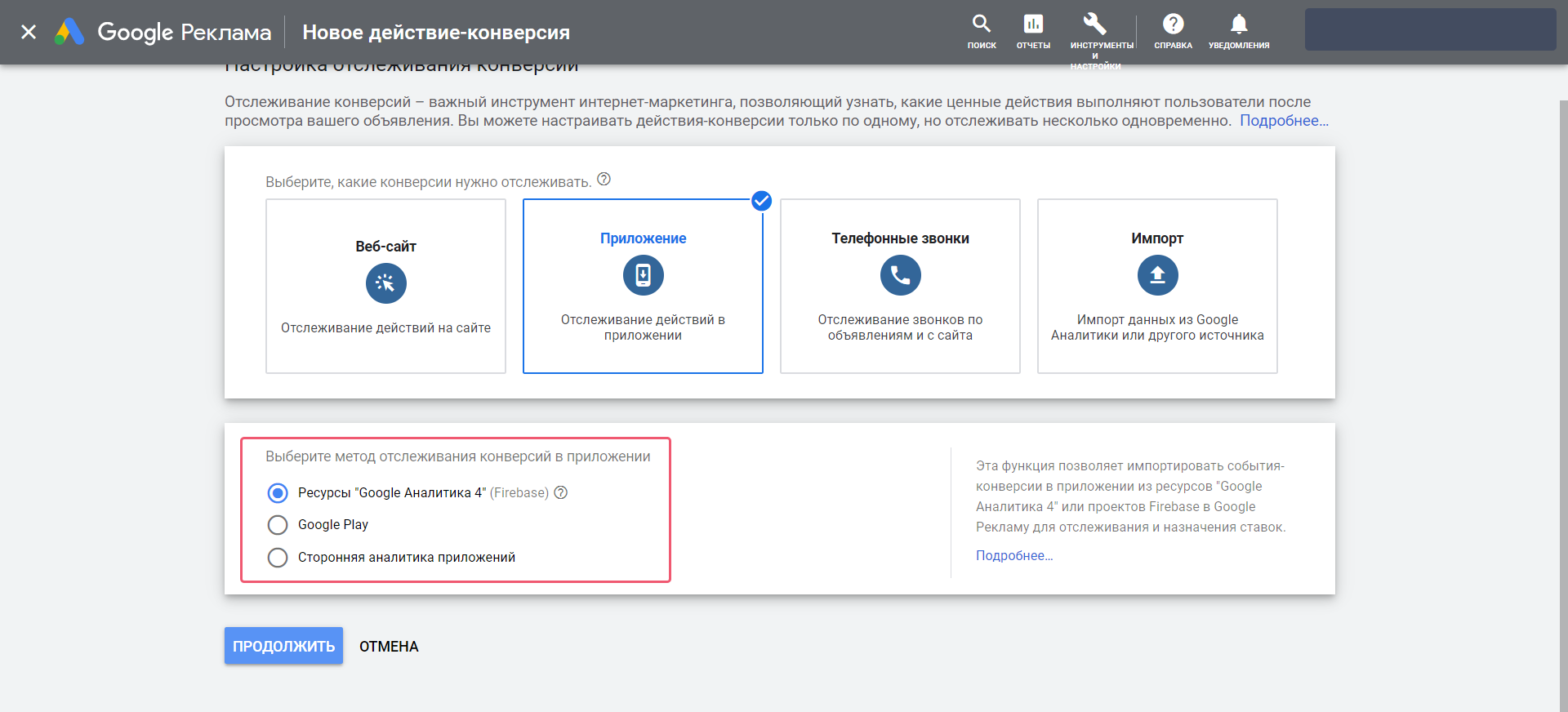
Google Analytics 4 (Firebase)
Доступно для приложений из Google Play или App Store. Именно этот метод отслеживания конверсий рекомендуют в Google для рекламы приложений на iOS. Потому что Firebase SDK, набор инструментов для разработчика от Google, автоматически интегрируется с SKAdNetwork, фреймворком от Apple.
Если в двух словах, Firebase — это платформа для разработки и аналитики приложений. Именно через Firebase ваше приложение будет отправлять информацию в Google Analytics, а вы — следить за статистикой. Как зарегистрироваться в Firebase и подключить к нему мобильное приложение, можно прочитать в справке Google.
Важно: после того как Apple добавила новую функцию конфиденциальности, в iOS 14.5 отображаются только смоделированные конверсии, если пользователи не разрешили отслеживать их действия. Эти конверсии рассчитываются на основе агрегированных анонимных данных: то есть система «предполагает», что пользователь, который совершил конверсию в определенный момент, перед этим перешел по рекламному объявлению.
Как настроить отслеживание конверсий через GA4
1. Зарегистрируйте аккаунт в Google Analytics, если у вас его еще нет. С приложениями работает только новая версия — Google Analytics 4. Если у вас Universal Analytics, то придется создать новый аккаунт именно GA4. Подробнее об установке и настройке — в нашей статье.
2. Привяжите аккаунт Google Analytics к аккаунту Google Ads. Для этого в меню «Инструменты» выберите «Связанные аккаунты».
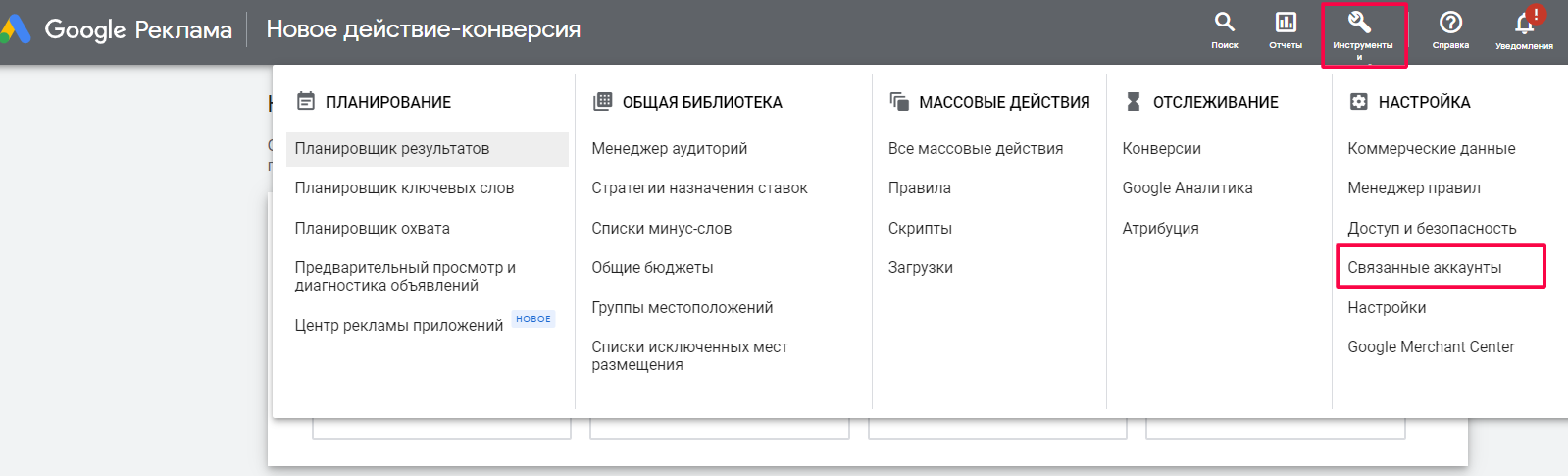
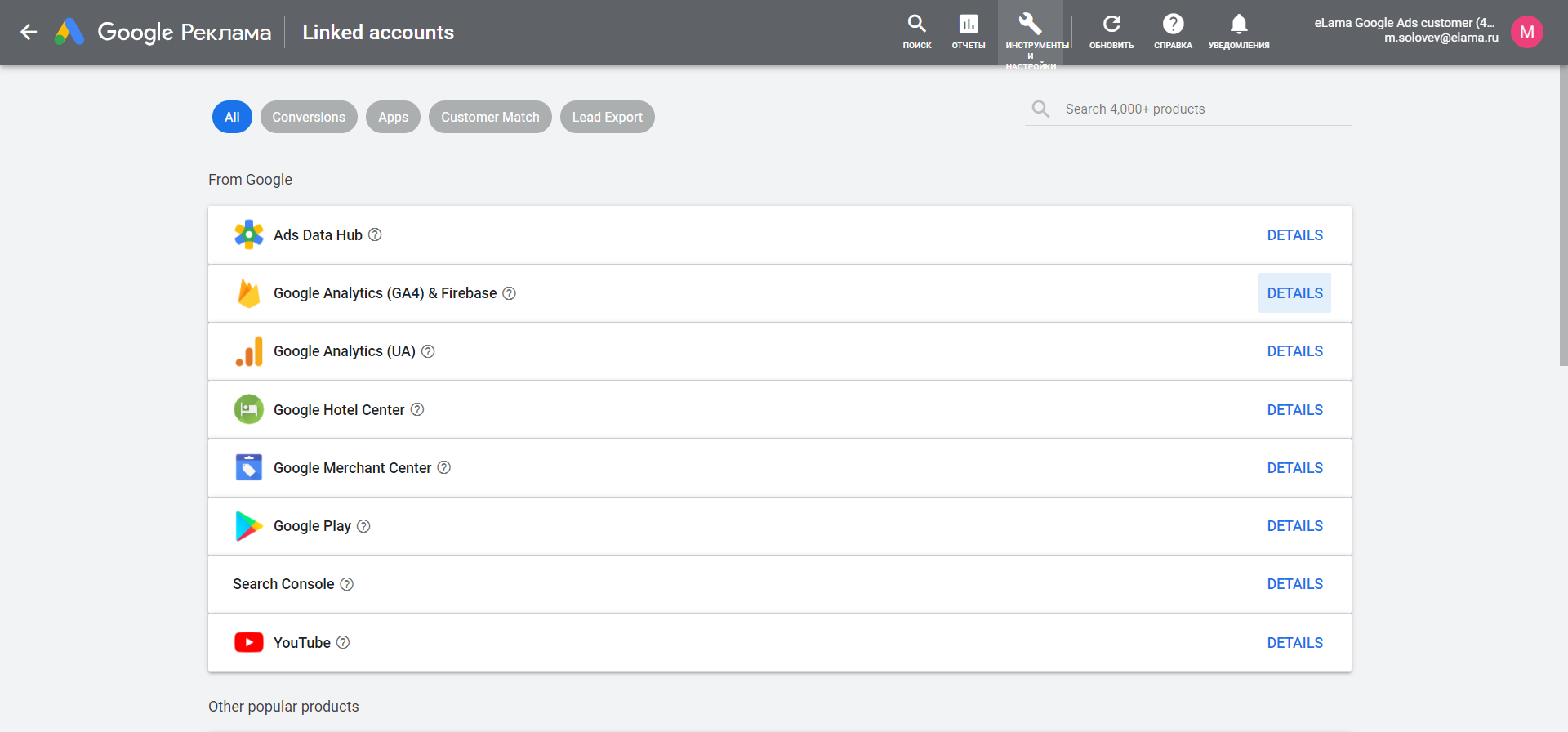
В появившемся списке найдите Google Analytics (GA4) & Firebase и нажмите Details.
Система предложит автоматически связать аккаунт Google Ads и аккаунт Google Analytics.
Теперь подключите конверсии из проектов Firebase. Чтобы это сделать, пройдите по тому же пути: Инструменты — Связанные аккаунты — Google Analytics (GA4) & Firebase (Details). Если все сделано правильно, то на этой странице отобразятся доступные для подключения проекты Firebase. Выберите нужный проект и нажмите «Связать».
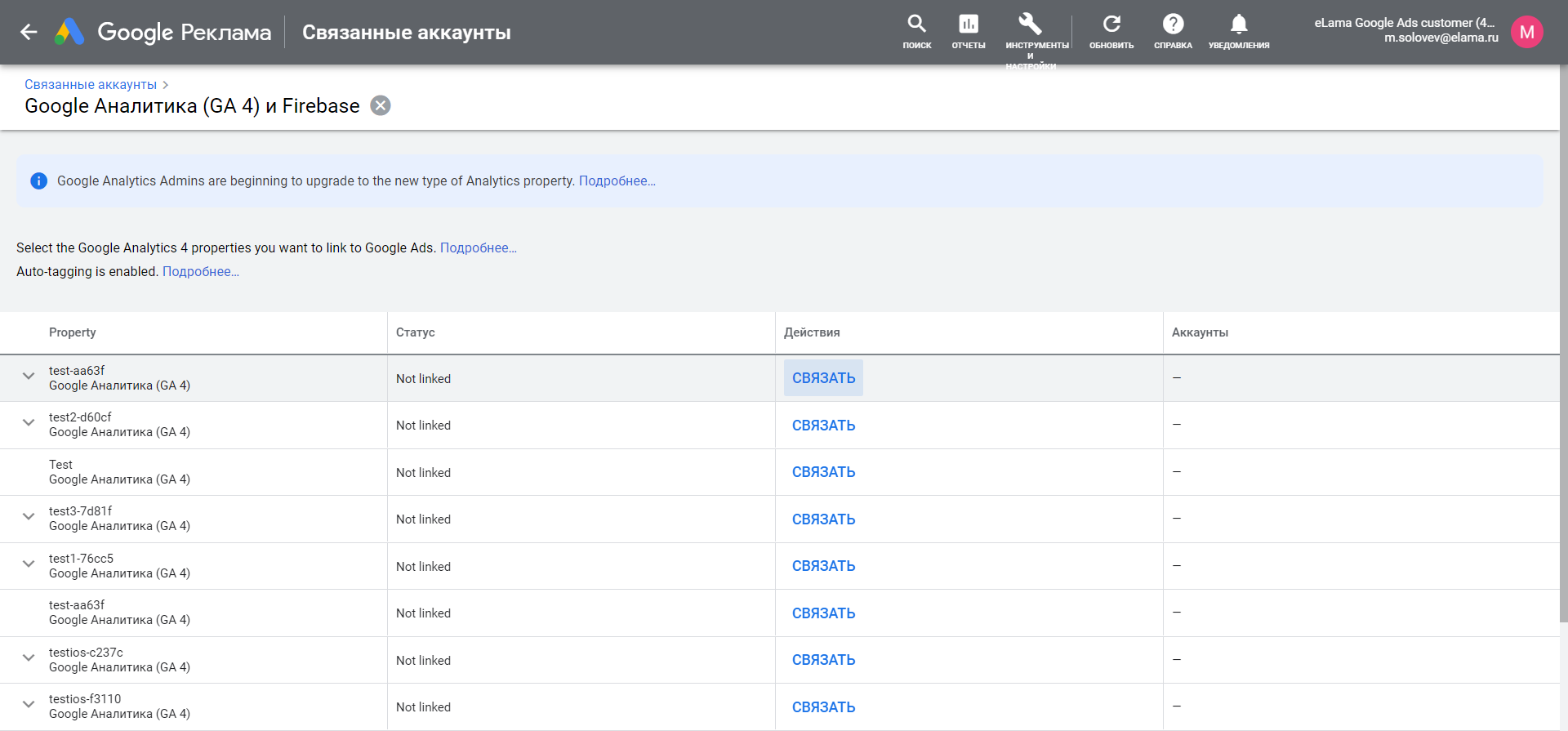
В открывшемся окне подключите возможность переноса конверсий и аудиторий из GA4 в Google Ads и снова нажмите «Связать».
3. Вернитесь к настройке действия-конверсии и выберите «Ресурсы Google Аналитика 4» (Firebase).
Если вы проделали предыдущие действия — подключили к своему мобильному приложению Firebase и связали аккаунты, — то отобразится список созданных конверсий всех связанных проектов. Их можно отличить по идентификатору проекта.
Если вы запускаете рекламную кампанию, чтобы обеспечить приложению как можно больше установок и новых уникальных пользователей, то в качестве действия-конверсии стоит выбирать событие первого запуска приложения. Так будет больше реальных конверсий, а система сможет найти по-настоящему конверсионных пользователей.
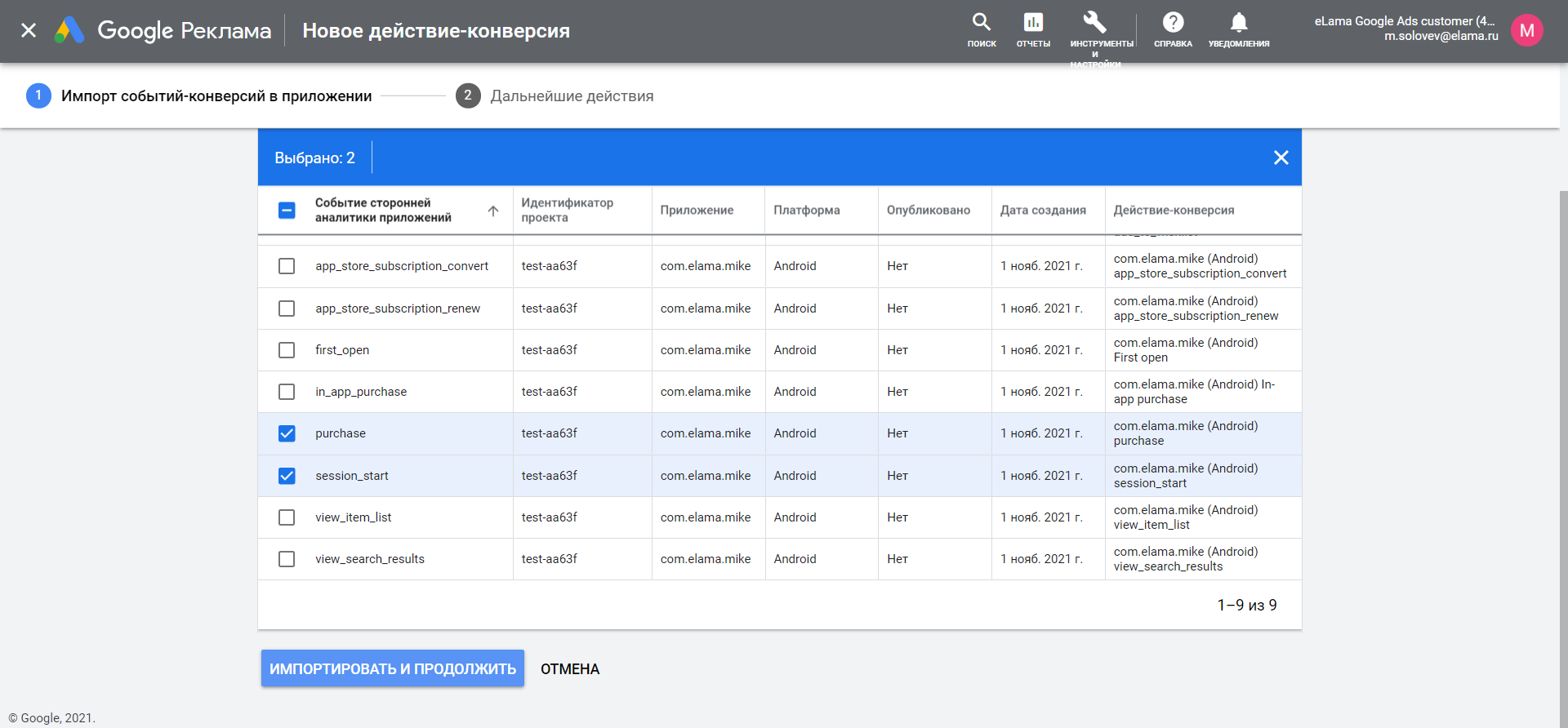
Выберите из списка конверсии, которые будете использовать при создании кампании. Нажмите «Импортировать и продолжить» — для каждой выбранной конверсии будет создано отдельное действие-конверсия.
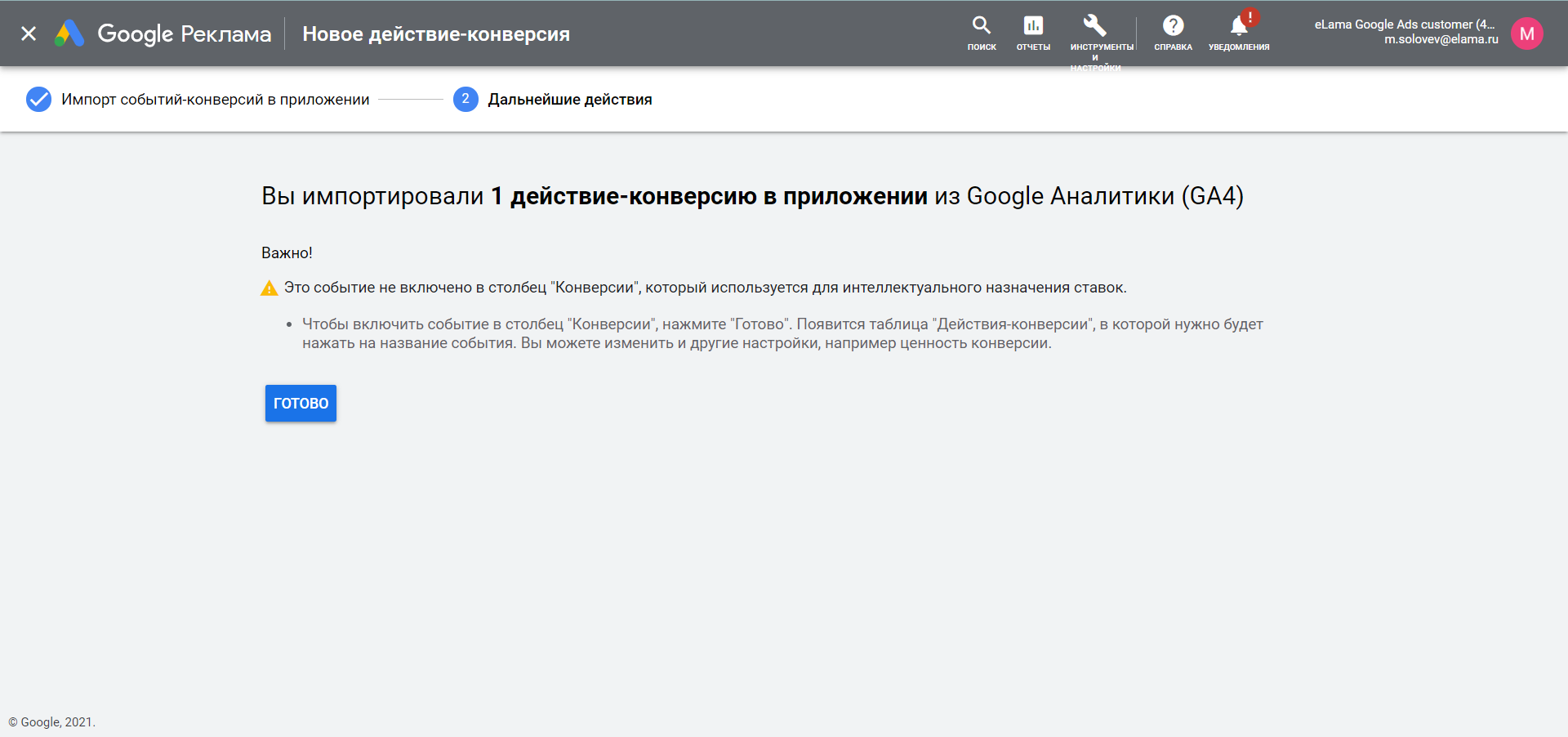
Обратите внимание на предупреждение о том, что действие-конверсия не будет включено в столбец «Конверсии». Это значит, что оно будет отображаться в столбце «Все конверсии», но его не получится использовать при настройке кампаний с целью «Реклама приложения».
Чтобы такие действия-конверсии можно было использовать при настройке любых типов кампаний, нажмите «Готово» и в списке найдите нужное действие.
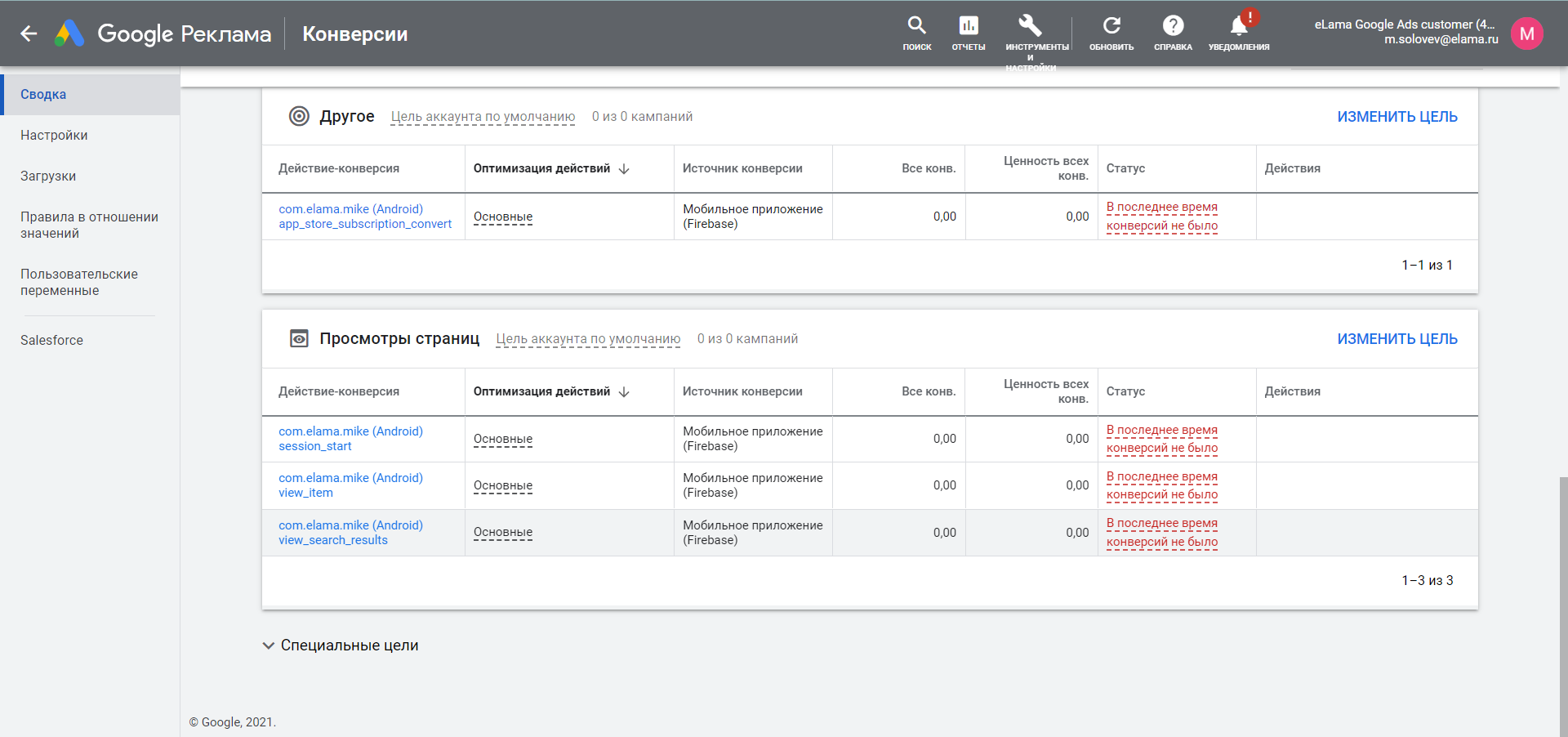
Откроется меню с текущими настройками этой конверсии. Пролистните до конца страницы и нажмите «Изменить настройки».
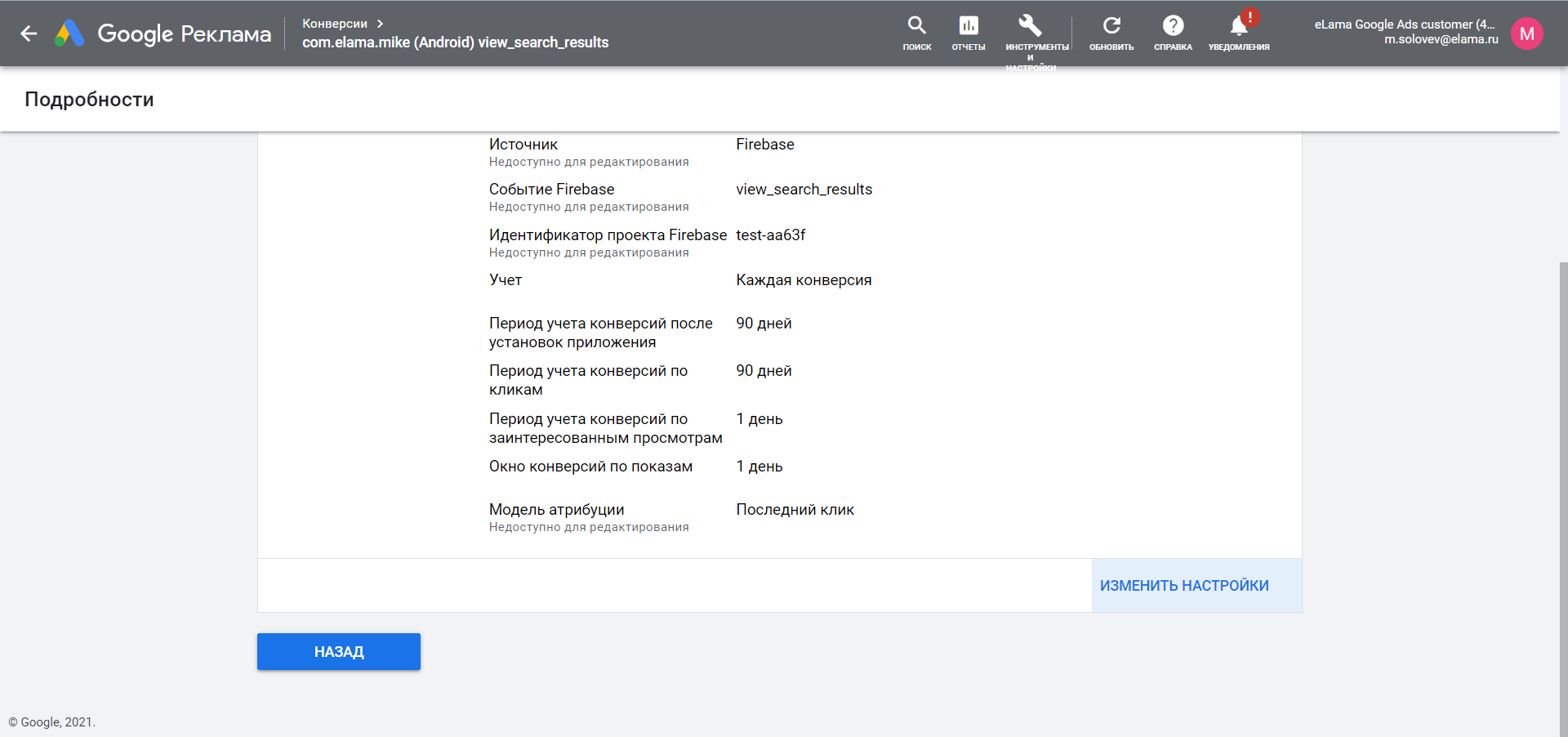
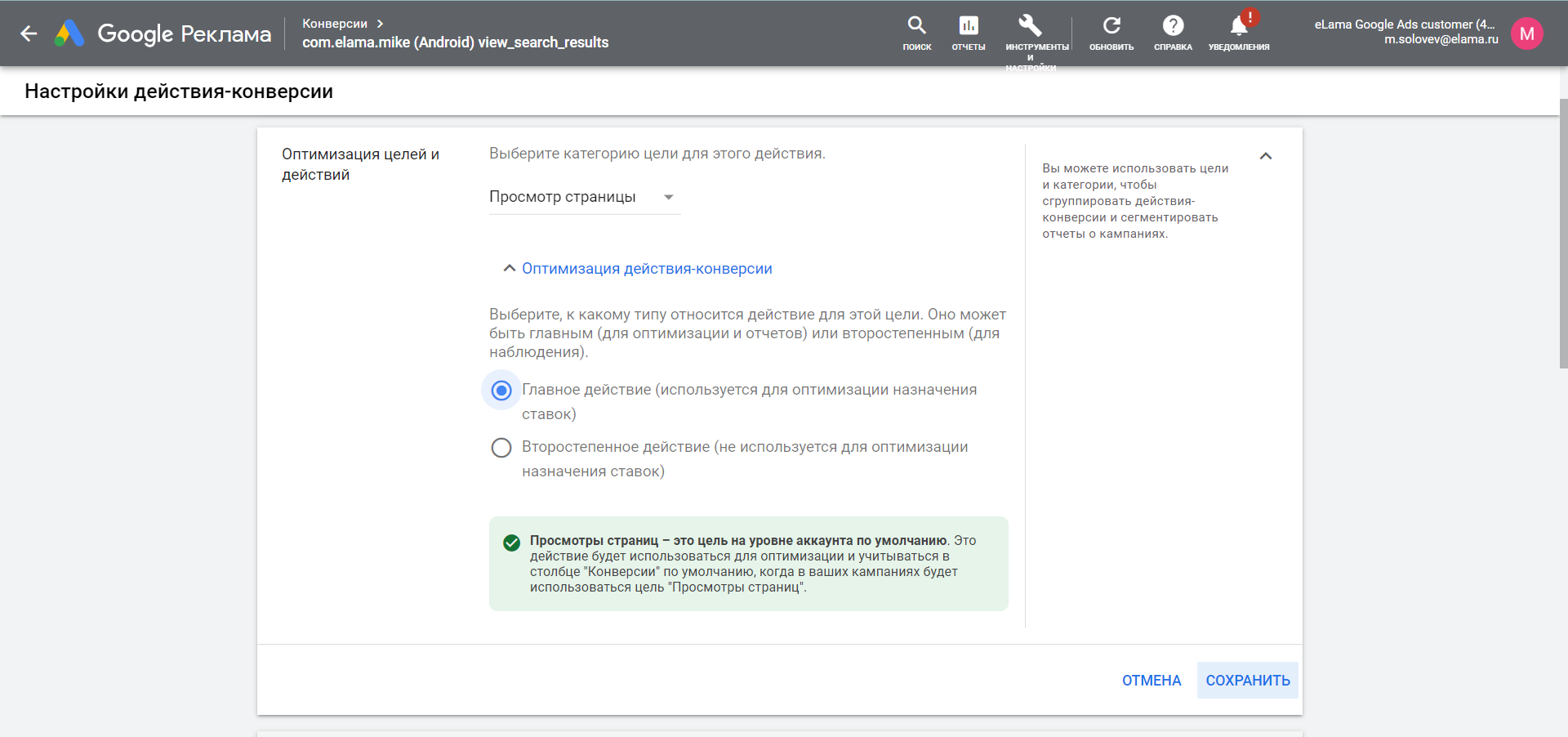
Раскройте строку «Оптимизация целей и действий», а затем нажмите на выпадающее меню «Оптимизация действия-конверсии».
Откроется меню, в котором нужно выбрать вариант «Главное действие» — тогда действие можно будет использовать для кампаний с целью «Реклама приложения» и стратегиями интеллектуального назначения ставок. Затем сохраните изменения.
Google Play
Этот метод отслеживания конверсий настраивается проще остальных. Он позволяет получать данные о конверсиях прямиком из приложения на Android, не добавляя в него теги или код, в отличие от настройки через Firebase.
Для Google Play доступны два варианта отслеживания конверсий:
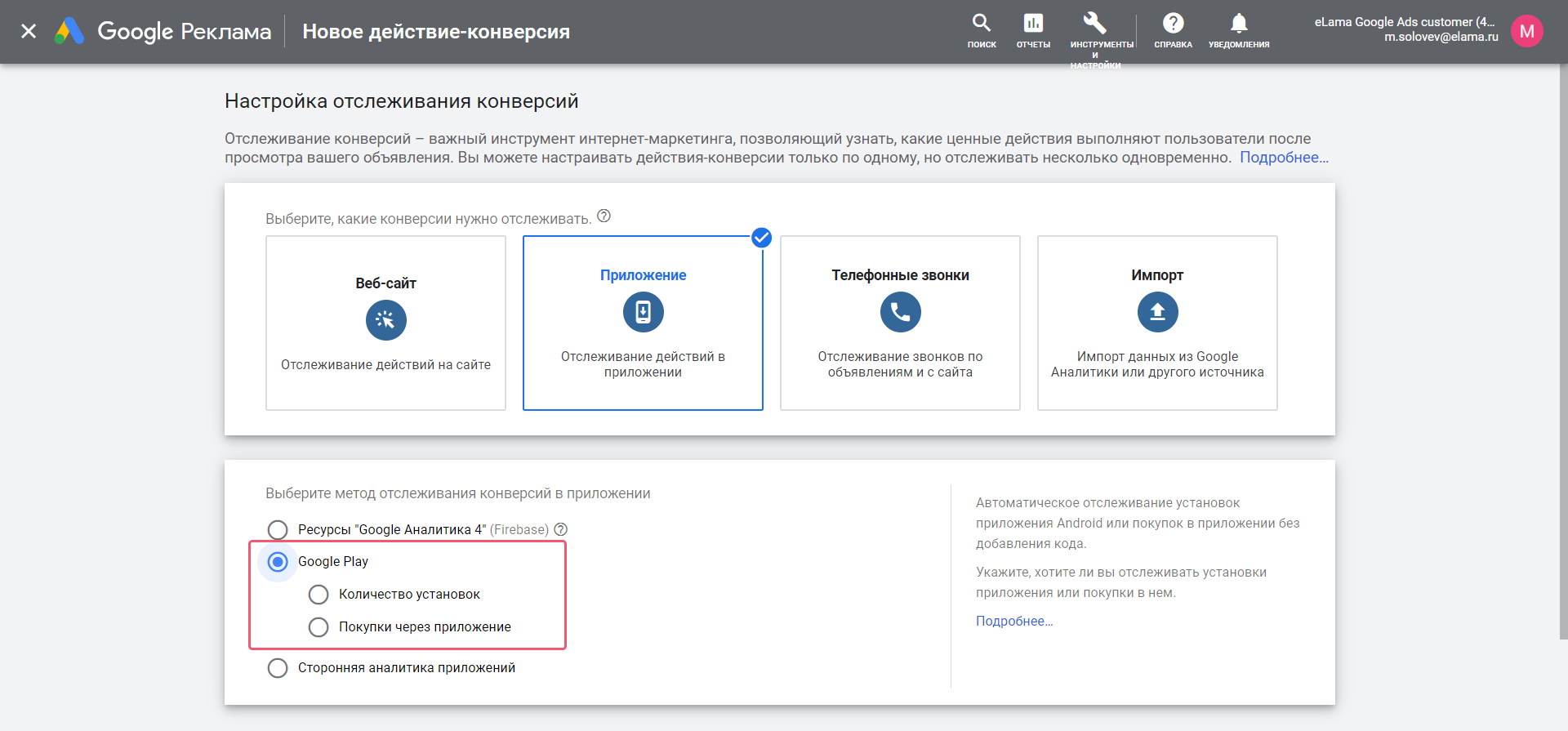
- «Количество установок» — конверсия засчитывается, когда пользователь скачивает приложение после перехода по объявлению.
- «Покупки через приложение» — конверсия засчитывается, когда пользователь что-нибудь покупает или совершает другое конверсионное действие.
После того как определитесь с вариантом, дайте название новому действию-конверсии и найдите приложение в поиске.
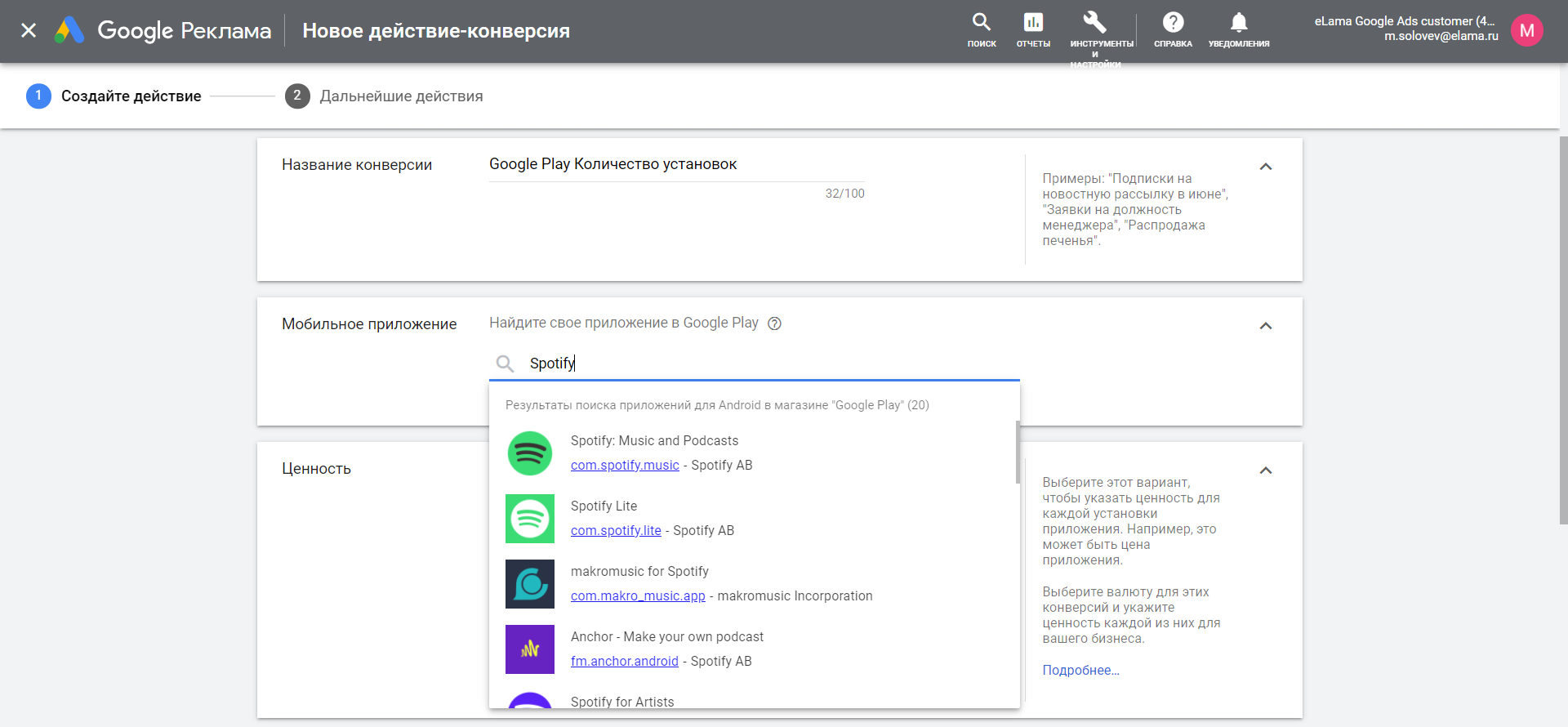
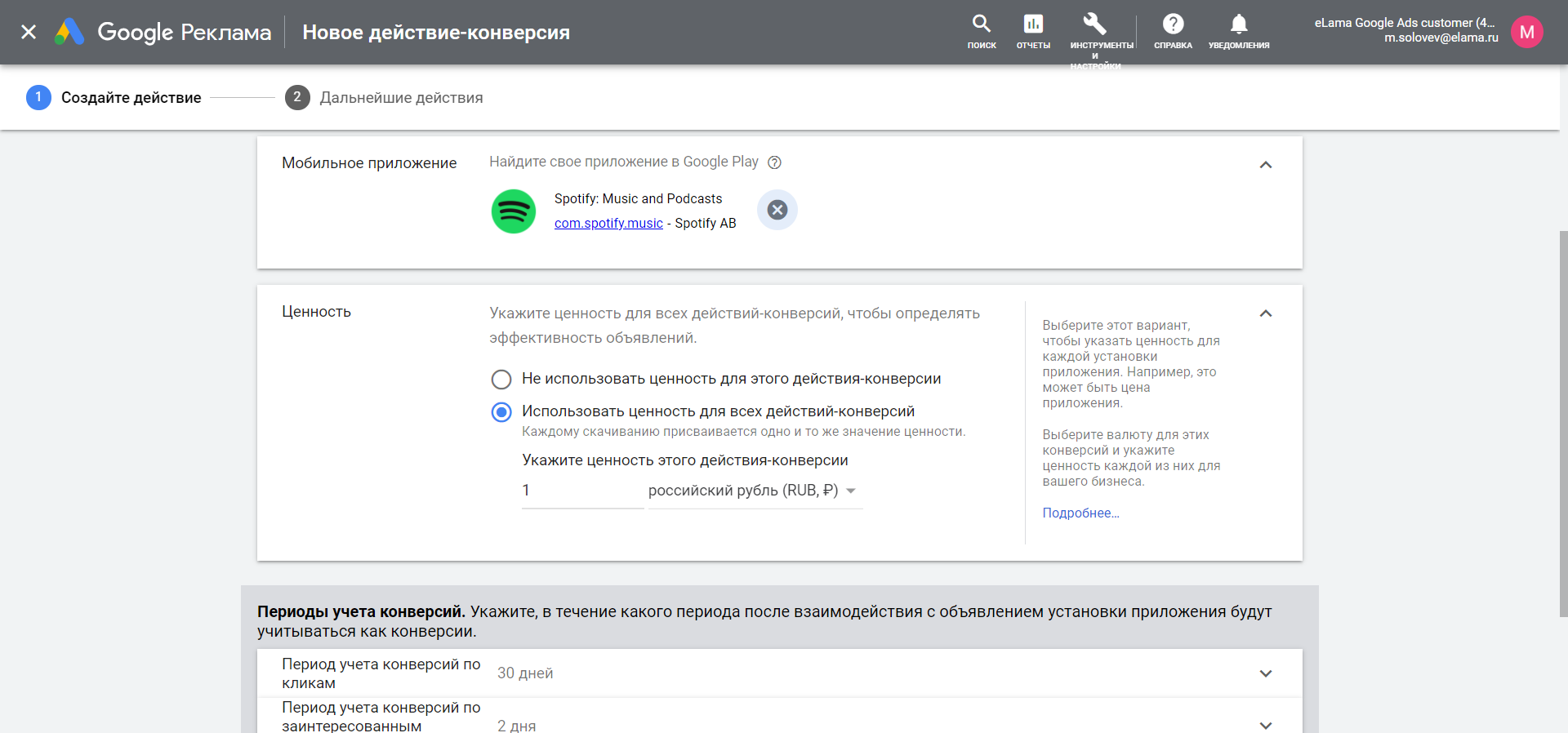
Если выбрано «Количество установок», то система предложит настройку ее ценности. Например, можно выбрать стоимость приложения в магазине. К конверсиям с указанной ценностью получится задать повышающие и понижающие корректировки.
Если вы выбрали «Покупки через приложение», то вместо ценности система предложит выбрать один из двух режимов подсчета конверсий.
1. Каждая конверсия. Любая покупка в приложении будет отдельной конверсией, даже если пользователь перешел по рекламе только один раз. Рекомендуем использовать, если для кампании важна каждая продажа.
2. Одна конверсия. Этот вариант ограничивает один клик по объявлению одной конверсией, даже если пользователь совершил несколько покупок. Рекомендуем использовать, когда для анализа важнее не продажи, а привлеченные пользователи.
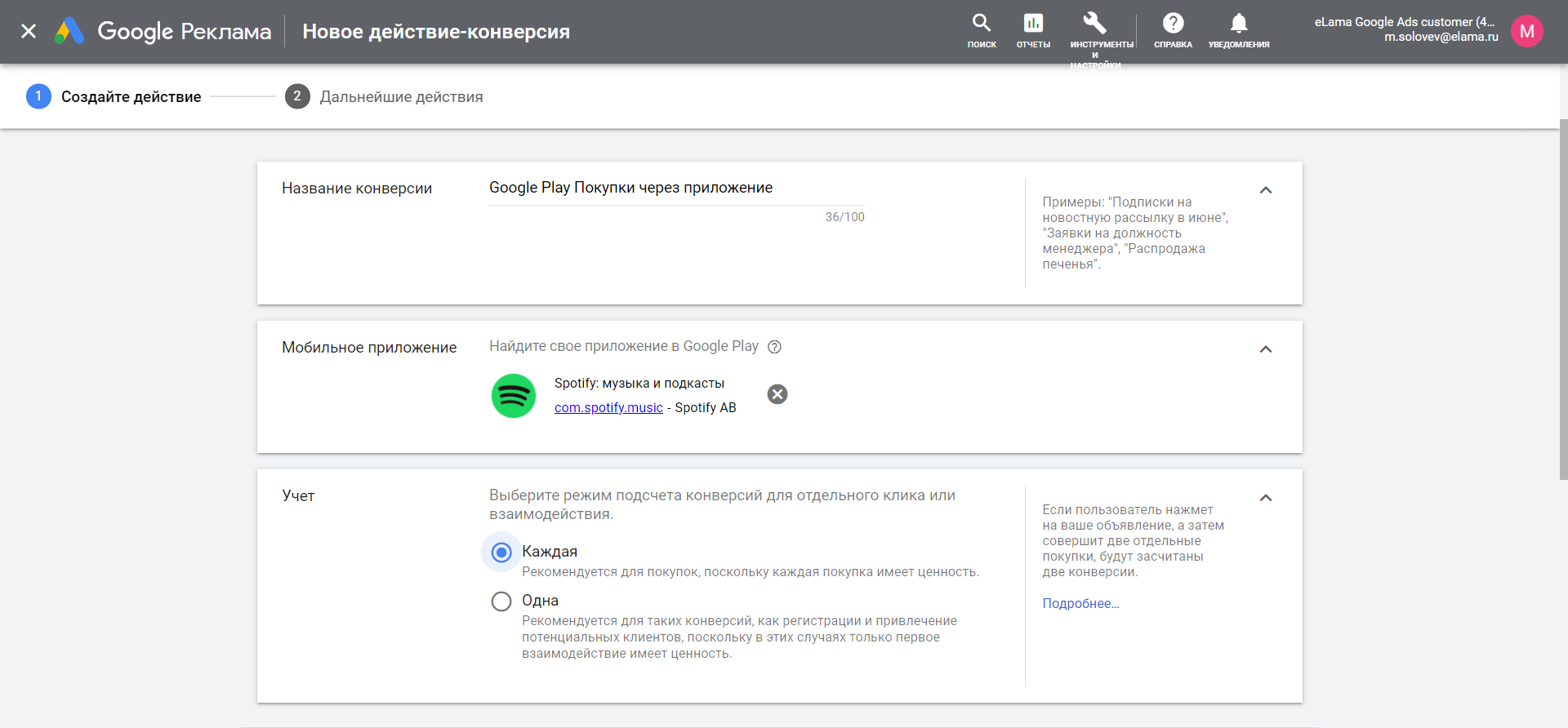
Следующий шаг — задать период учета конверсий. Для конверсий «Количество установок» и «Покупки через приложение» эта настройка будет отличаться. «Количество установок» можно использовать только для кампаний, ориентированных на установки приложения. Доступны следующие периоды учета конверсий:
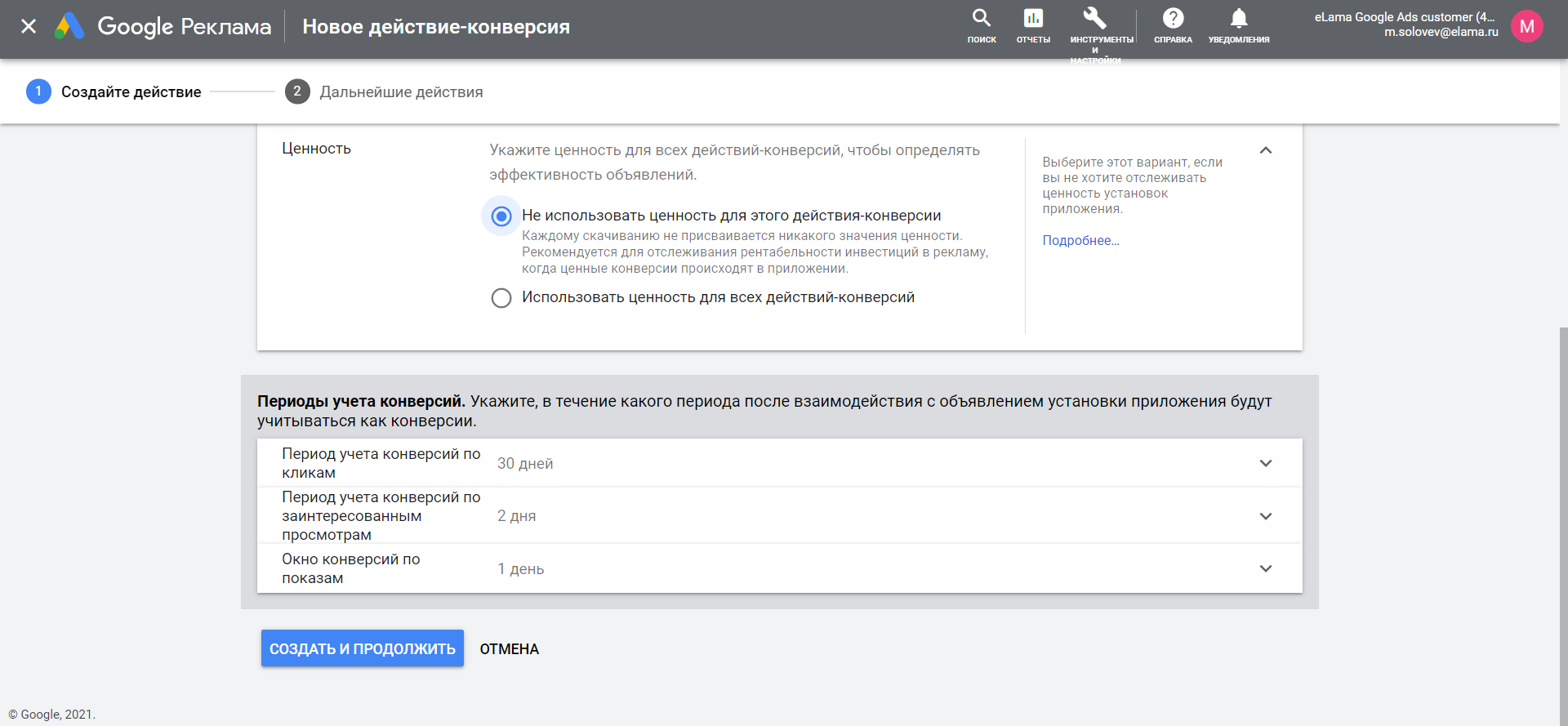
- По кликам. Конверсия засчитывается, если пользователь кликает по объявлению и затем устанавливает приложение в указанный период времени. Актуально для всех площадок размещения рекламы.
- По заинтересованным просмотрам. Конверсия засчитывается, если пользователь посмотрел видео с рекламой и установил приложение в течение указанного периода времени, даже если он не кликнул по объявлению. Актуально для видеорекламы на YouTube и Контекстно-медийной сети.
- По показам. Используется для видеорекламы: показ засчитывается, если хотя бы 50% объявления находится на экране пользователя минимум 2 секунды. Актуально для YouTube и Контекстно-медийной сети, в том числе для приложений-партнеров.
Указанное количество дней — это максимальный срок, после которого действие пользователя не будет считаться конверсией.
Действие «Покупки через приложение» может быть использовано не только в рекламе для новых пользователей, но и в ремаркетинговых кампаниях. Помимо настроек, о которых мы рассказали выше, для «Покупок через приложение» можно задать период учета конверсий после установок приложения. Конверсия по этому действию засчитается, если пользователь сначала нажмет на объявление или посмотрит рекламу больше 10 секунд, а затем самостоятельно установит приложение в течение указанного периода времени.
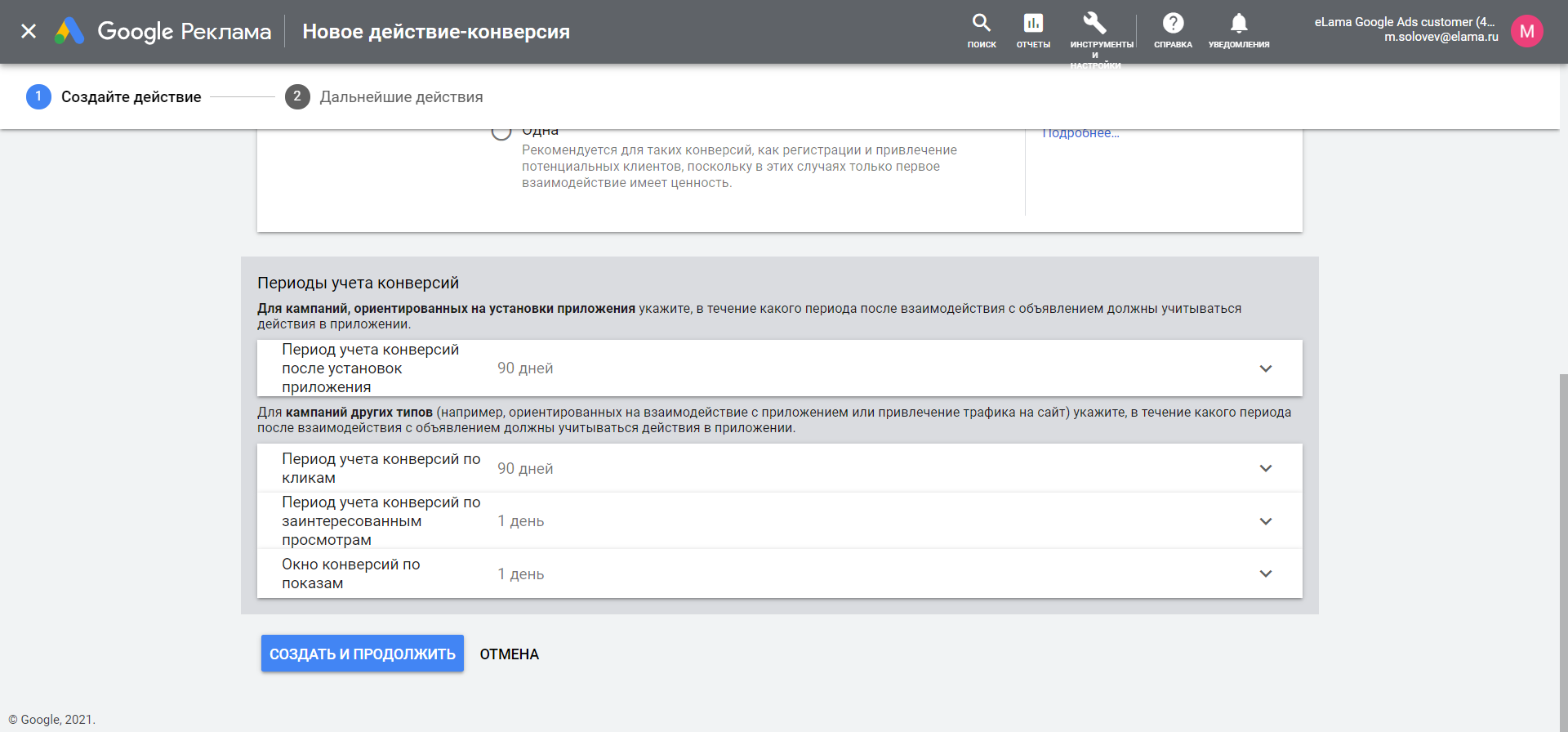
Рекомендация: выбирайте количество дней максимально близкое к тому времени, которое требуется вашей целевой аудитории для совершения нужного действия.
- Если выбрать слишком большой период, то в список зарегистрированных конверсий могут попасть и те, что не относятся к объявлению.
- Если выбрать слишком маленький период, то в отчет могут не попасть конверсии, которые относятся к объявлению.
- Если вы не готовы экспериментировать с периодом учета конверсий, то лучше оставить выбранное по умолчанию.
Сторонние сервисы аналитики
Чтобы импортировать данные из стороннего сервиса аналитики, в первую очередь нужно подключить его к аккаунту Google Ads. Для этого нужен будет идентификатор связи. Его можно создать во вкладке Apps в разделе «Связанные аккаунты».
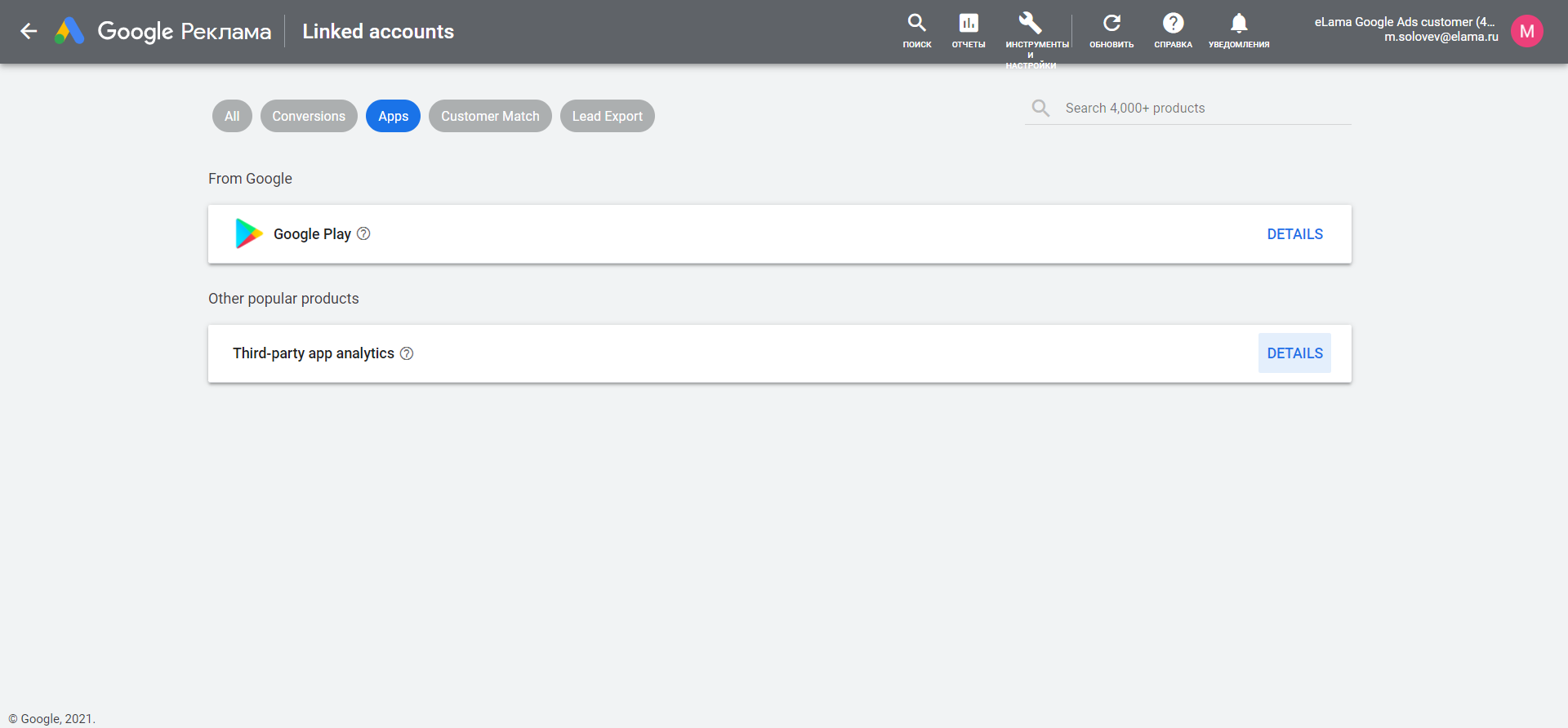
В строке Third-party app analytics нажмите Details, а затем на Create link ID.
Выберите сервис аналитики из выпадающего списка, в нем собраны самые популярные сервисы: Adjust, AppsFlyer и другие.
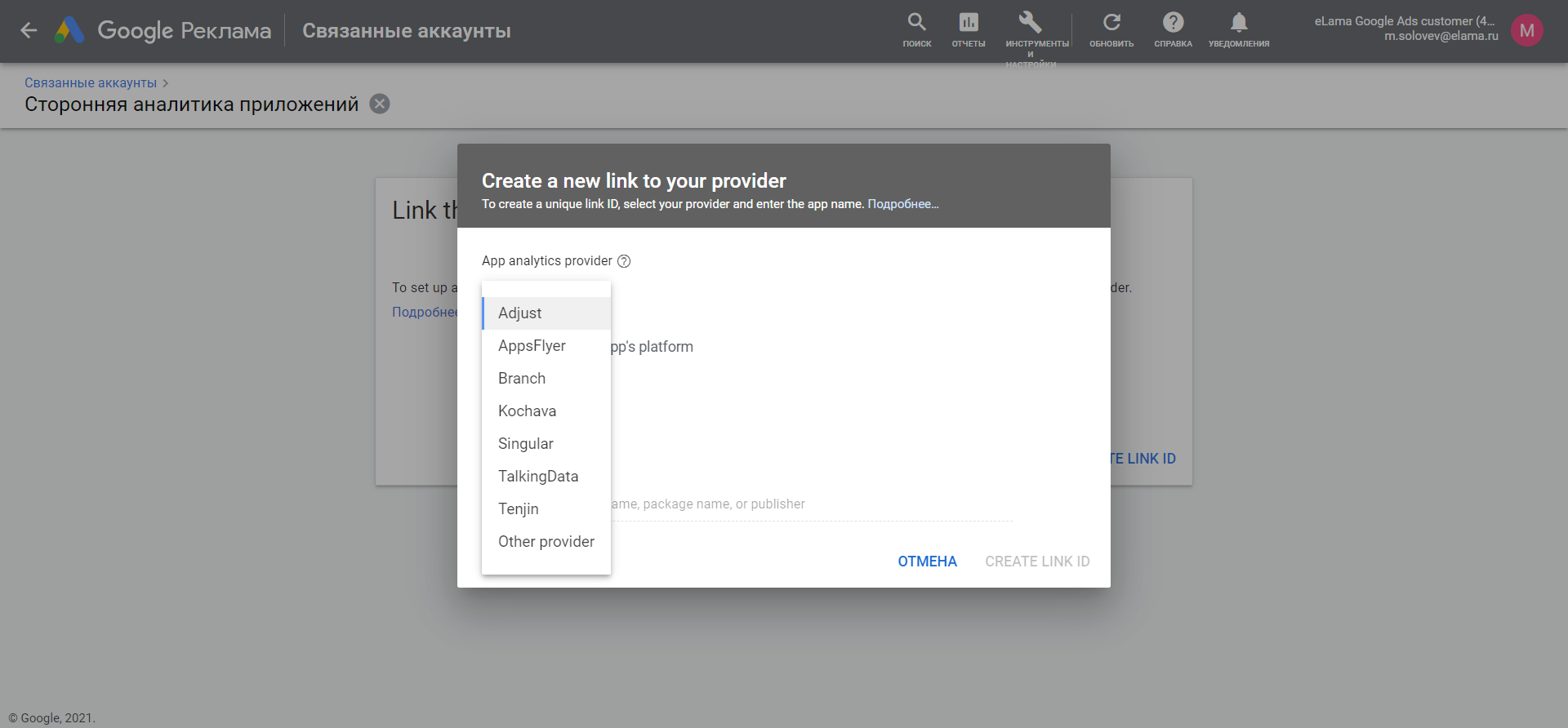
Если ваш сервис аналитики не представлен в списке, то нужно будет выбрать вариант Other provider и найти его по уникальному идентификатору поставщика услуг аналитики. Сам идентификатор можно запросить в службе поддержки стороннего сервиса аналитики.
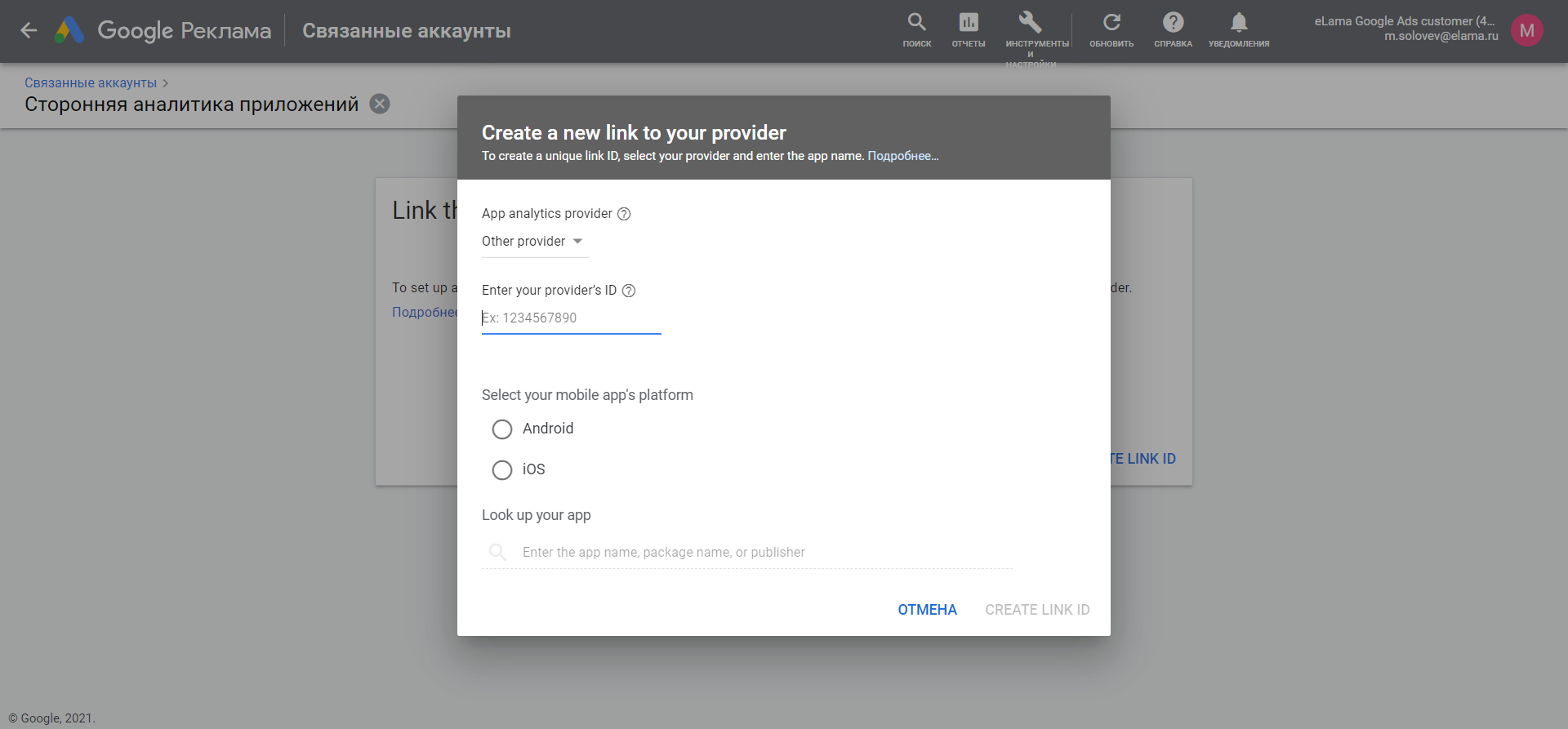
Выберите платформу — Android или iOS — и найдите приложение в поиске.
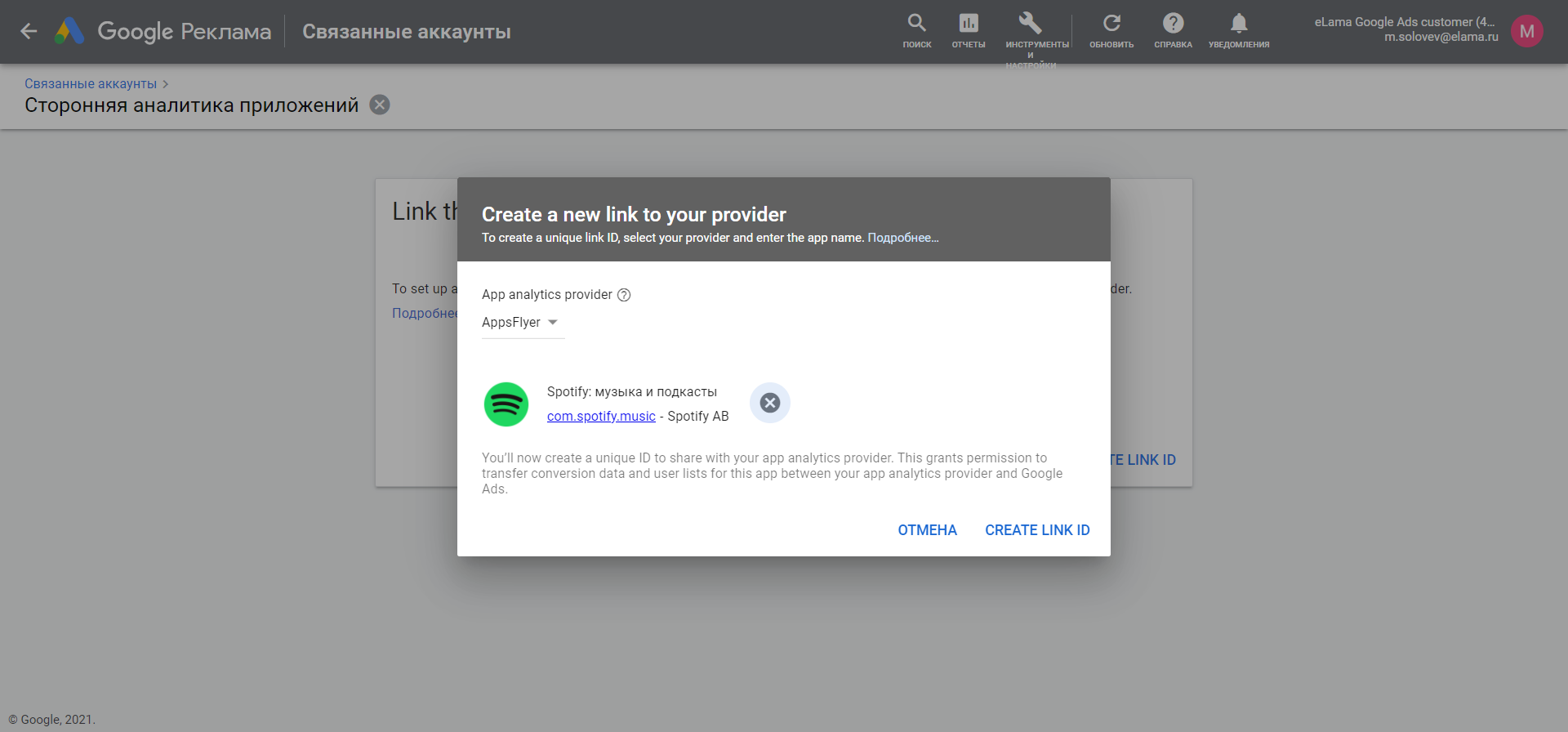
В том же окне появится поле со сгенерированным идентификатором связи. Скопируйте его и добавьте в нужное поле в настройках внешнего сервиса аналитики.
После всех операций в разделе «Связанные аккаунты» в строке с подключенными сервисами появится строка Third-party app analytics. Нажав на Manage&Link, вы можете посмотреть идентификатор связи в столбце Link ID.
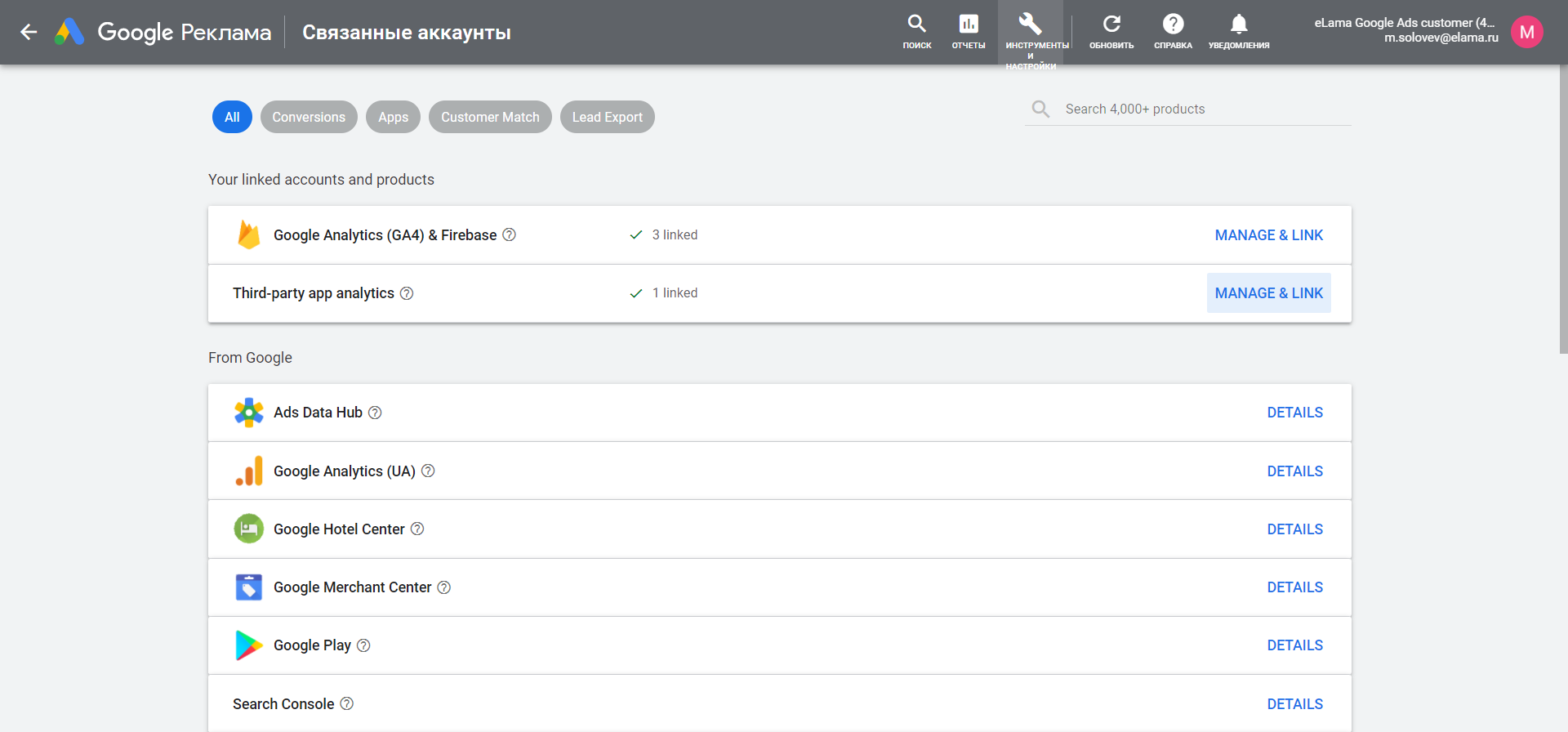
Когда Google Ads будет связан со сторонним сервисом аналитики, события импортируются и появятся в списке. Останется только нажать «Импортировать и продолжить», как и при подключении Firebase.
В заключение: какой способ выбрать
Если вы собираетесь продвигать приложение на Android и у вас нет ресурсов для работы с кодом приложения, то создание действий-конверсий Google Play — единственный менее затратный вариант размещения рекламы в Google Ads. В таком способе будет проще настроить рекламные кампании и анализировать результатов.
Если есть разработчики, которые готовы настраивать аналитику и события, то подойдут два других способа отслеживания конверсий — через Google Analytics 4 и в сторонних сервисах. Продвигаете вы приложение на Android или на iOS — значения не имеет, а выбрать стоит тот вариант, который будет удобнее для ваших разработчиков.
eLama , специалист Службы Заботы